
Ce tutoriel montre DEA en poche écran par écran : parcourir le cours par blocs et par modules, s'entraîner avec les QCM corrigés et l'examen blanc, revoir ses erreurs au bon moment, préparer l'oral et utiliser les outils de l'Espace étudiant, du corps en 3D à la pose d'un ECG. Chaque chapitre dit où toucher, avec des captures et de courtes vidéos.
- iPhone et iPad
- 28 chapitres
- 4 vidéos
- Cours et quiz hors ligne
- DEA en poche 1.0.3, octobre 2026
Les captures montrent une progression fictive : fiches lues, quiz, favoris, carnet de stage et signalements ont été inventés pour l'exemple. Les questions et les fiches, elles, sont celles de l'application. Les vidéos sont accélérées et n'ont pas de son.
Sommaire (28 chapitres)
Avant de commencer
DEA en poche est une application de révision du Diplôme d'État d'Ambulancier, pour l'iPhone et l'iPad. Le cours, les questions, les schémas et les animations sont embarqués : tout se consulte sans réseau.
Ce qu'il faut
- Un iPhone avec iOS 17 ou plus récent (l'app s'utilise en portrait), ou un iPad avec iPadOS 17 ou plus récent (dans tous les sens). Il n'y a pas de version pour Mac.
- Pour retrouver sa progression sur un autre appareil : le même compte iCloud sur chacun (voir La sauvegarde iCloud).
Il n'y a pas de compte à créer et pas de publicité. Demandent une connexion : les liens vers l'extérieur (vidéos, sources, planches officielles), qui s'ouvrent dans le navigateur, la synchronisation iCloud et le lien pour noter l'app sur l'App Store.
Se repérer dans l'app
Six onglets en bas de l'écran :
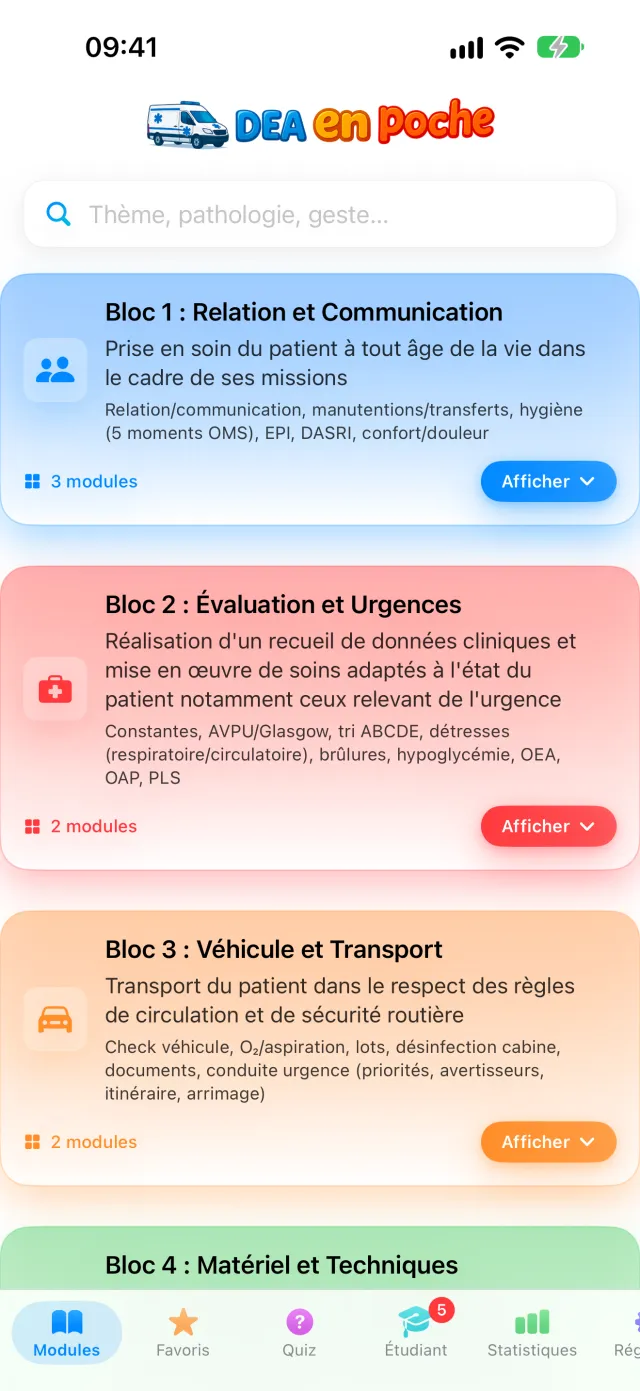
- Modules : le cours, rangé par blocs de compétences, et la recherche ;
- Favoris : les fiches marquées d'une étoile ;
- Quiz : QCM, examen blanc, révision des erreurs et entraînement oral ;
- Étudiant : l'Espace étudiant, avec les révisions du jour, les cas cliniques, l'anatomie, les gestes techniques et le carnet de stage ;
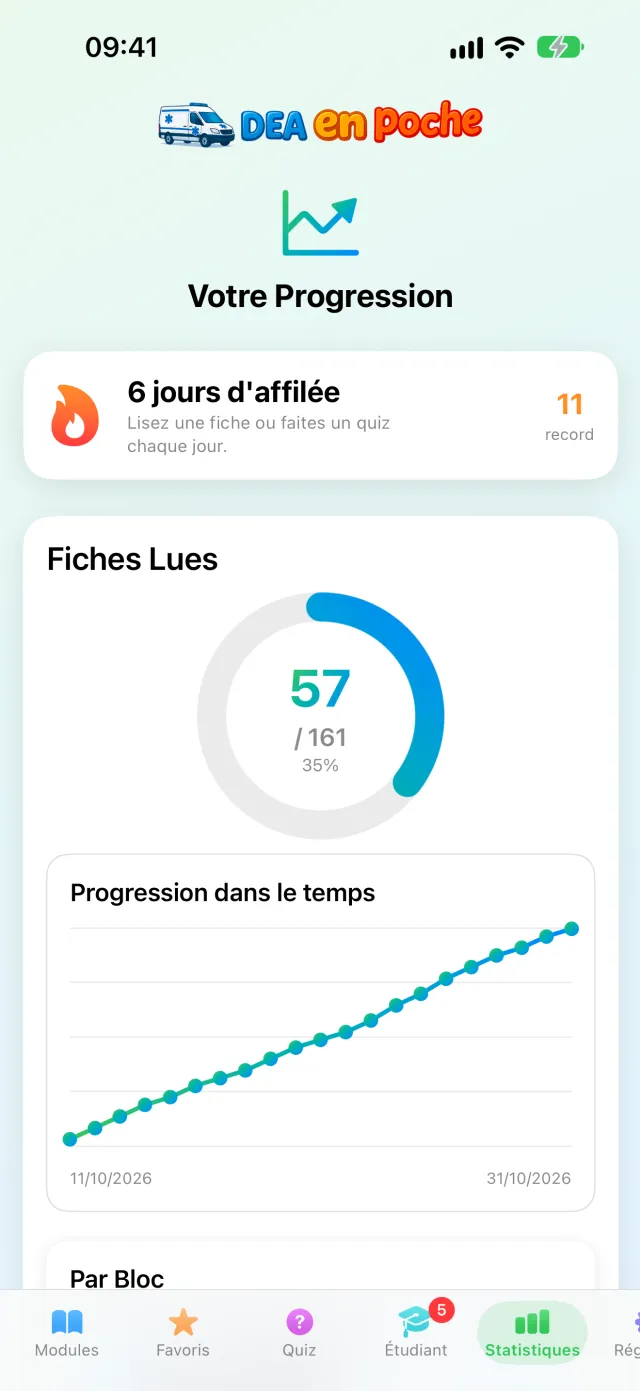
- Statistiques : la série de jours, les fiches lues et les résultats ;
- Réglages : apparence, rappel, sauvegarde iCloud, liens utiles.
iPhone Les six onglets ne tiennent pas tous à l'écran : faites glisser la barre du doigt vers la gauche pour atteindre Statistiques et Réglages.
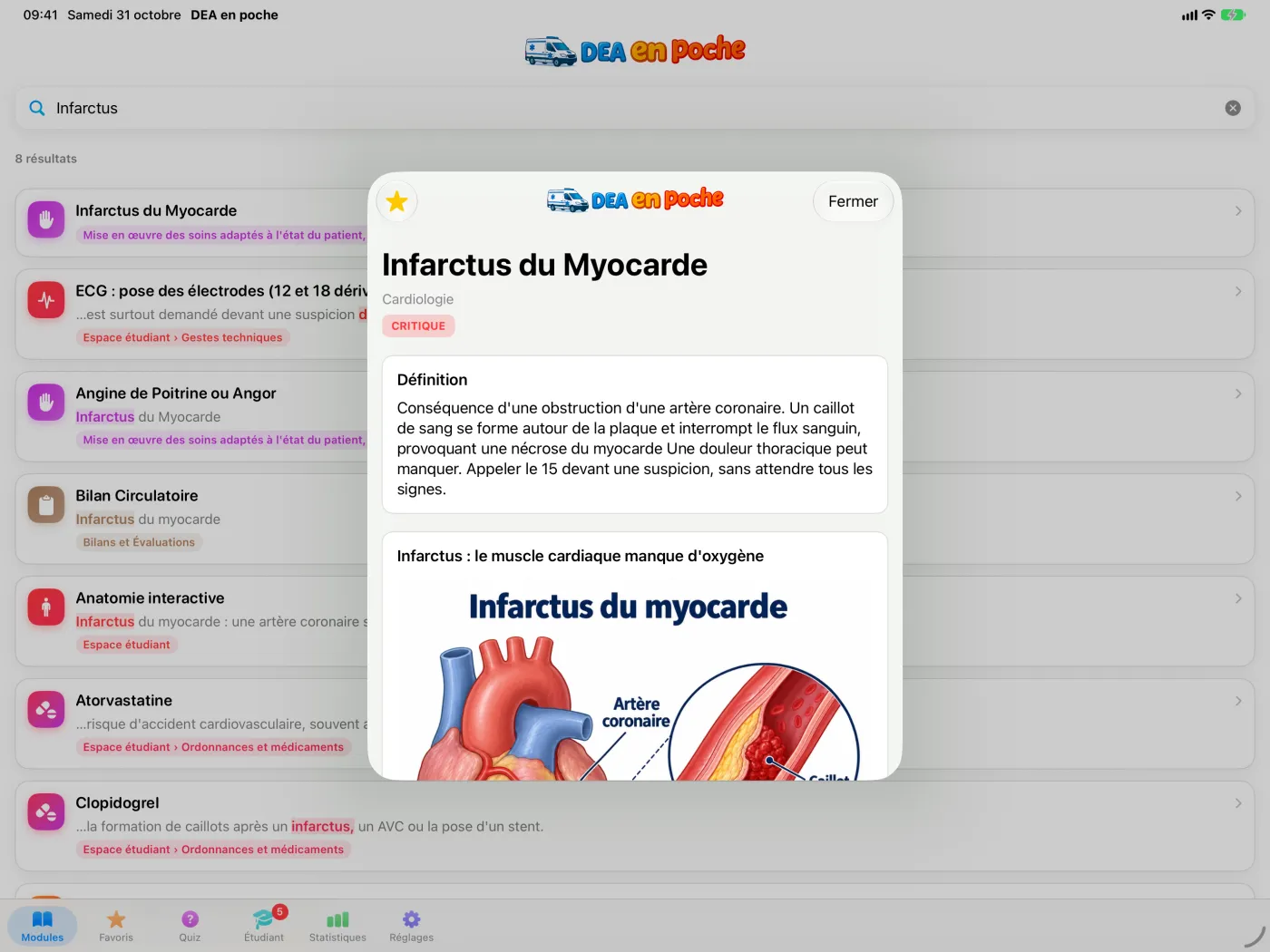
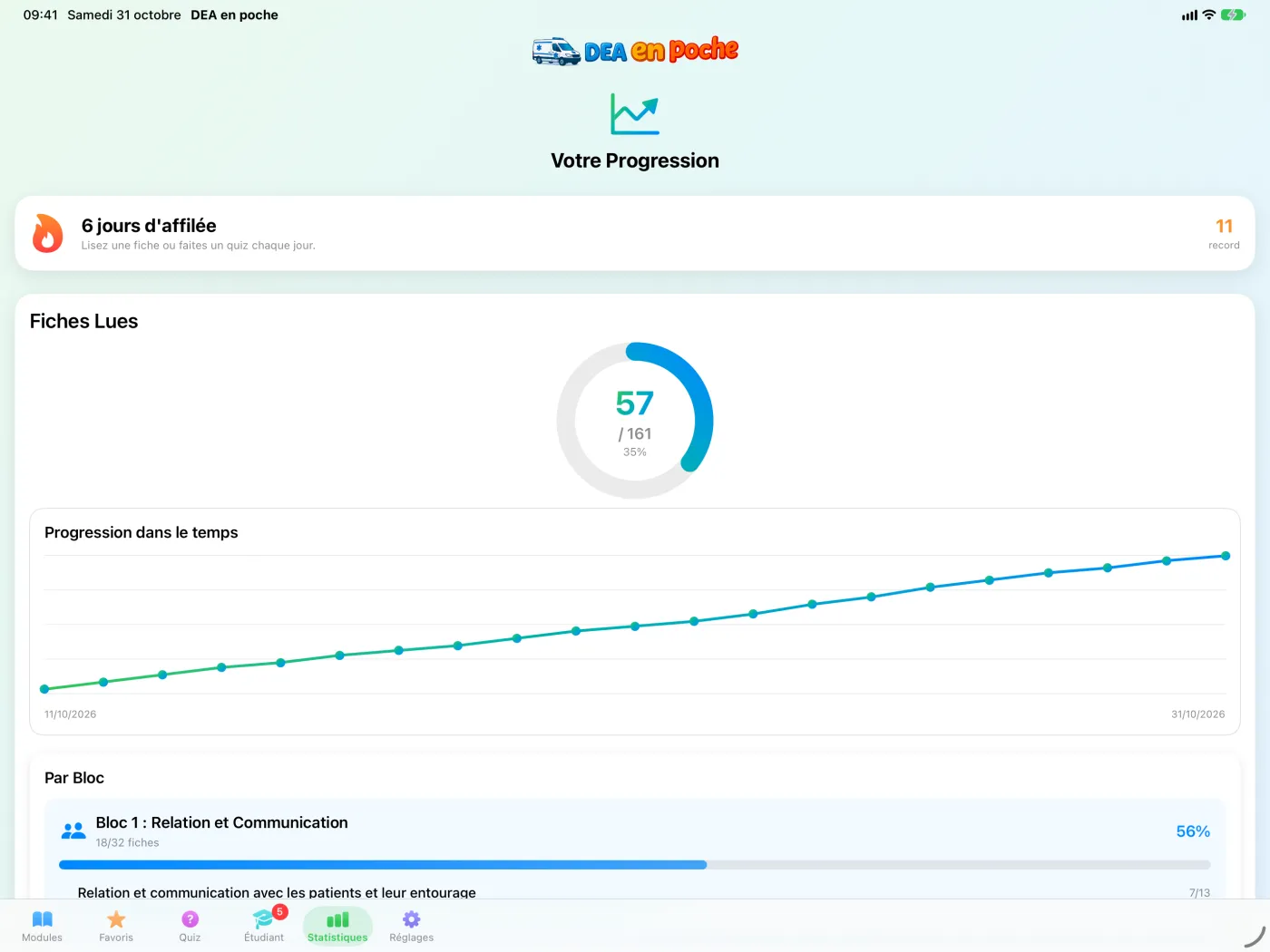
iPad Les six onglets tiennent dans la barre, et les fiches s'ouvrent dans une fenêtre au centre de l'écran.
Une pastille rouge sur l'onglet Étudiant donne le nombre de questions à revoir aujourd'hui (voir Réviser ses erreurs).
Un support de révision. DEA en poche ne remplace ni la formation d'un institut agréé, ni les protocoles de votre service, ni les consignes de la régulation médicale. En intervention, ce sont les consignes de votre encadrement qui font foi.
Le premier lancement
Au tout premier lancement, l'app ouvre un court générique, puis trois écrans de présentation. Ni l'un ni l'autre ne reviennent ensuite.

- Le générique se déroule seul, avec une courte musique (muette si l'iPhone est en mode silencieux). Touchez l'écran pour aller directement à la fin, ou Passer en haut à droite pour le quitter.
- À la fin, touchez Commencer ; sans geste de votre part, il se referme seul au bout d'une douzaine de secondes. Le lien « En partenariat avec ElpisIA · elpisia.com » ouvre notre site.
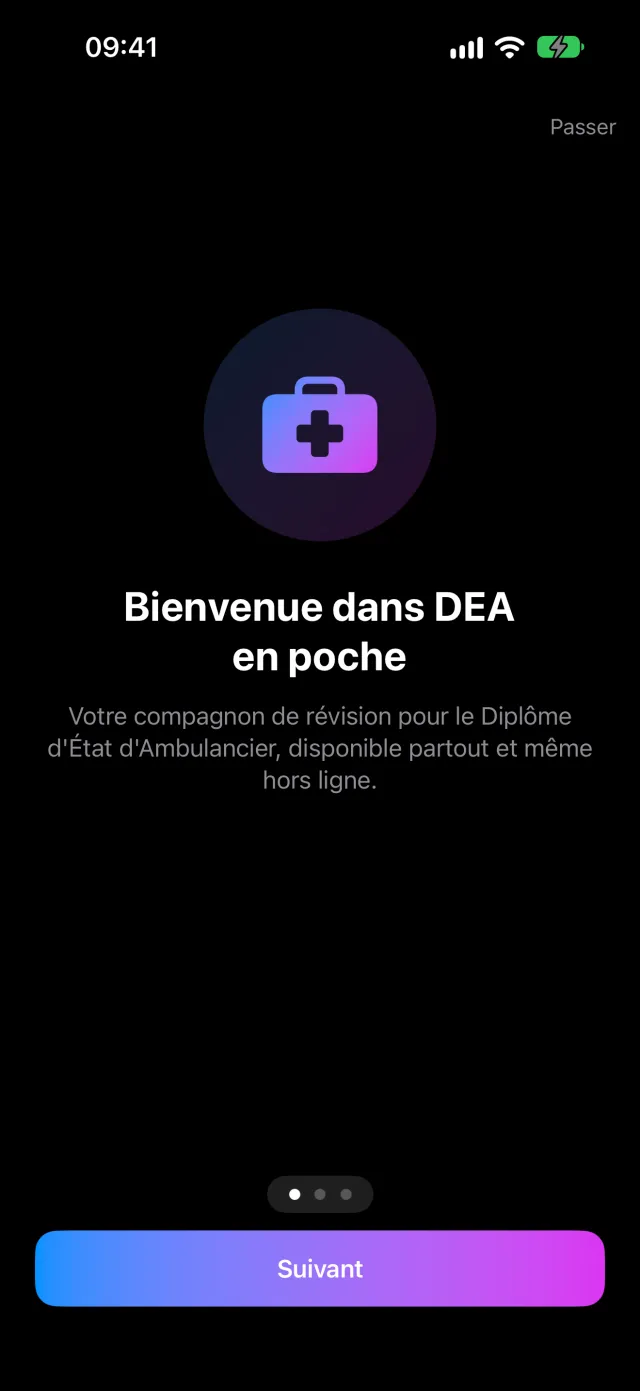
- Trois écrans présentent l'app : Bienvenue dans DEA en poche, Cours par module et Entraînez-vous. Touchez Suivant, puis Commencer ; Passer les saute.
L'app s'ouvre ensuite sur l'onglet Modules. Pour revoir le générique : Réglages › À propos › Revoir le générique.
Si l'option « Réduire les animations » est activée dans les réglages d'accessibilité de l'iPhone, le générique s'affiche d'un bloc, sans animation ni musique : touchez Commencer.
Les blocs et les modules
L'onglet Modules range le cours comme la formation : cinq blocs de compétences, chacun avec ses modules, puis trois modules complémentaires.
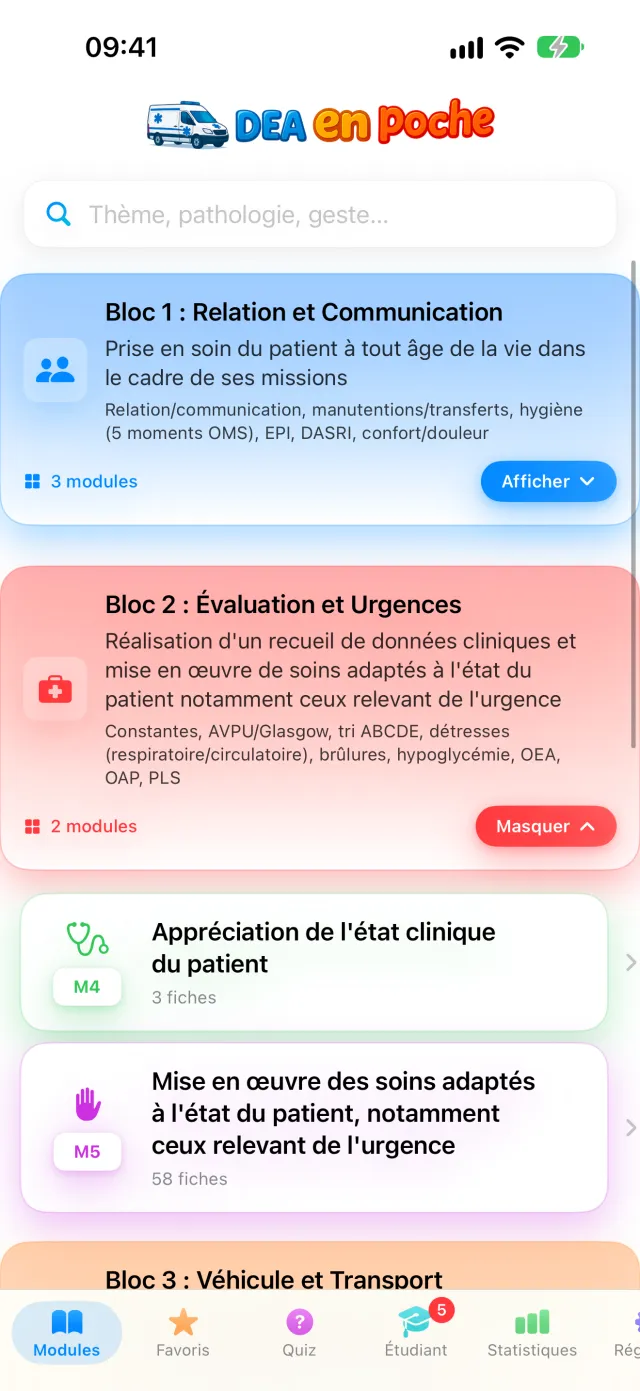
- Touchez un bloc, ou son bouton Afficher, pour déplier ses modules ; Masquer les replie.
- Chaque module indique son numéro (M1 à M13), son intitulé et son nombre de fiches. Touchez-le pour l'ouvrir.
- La flèche en haut à gauche ramène à la liste des blocs.
Les cinq blocs : Bloc 1 : Relation et Communication (modules 1 à 3), Bloc 2 : Évaluation et Urgences (4 et 5), Bloc 3 : Véhicule et Transport (6 et 7), Bloc 4 : Matériel et Techniques (8) et Bloc 5 : Organisation et Qualité (9 et 10). Sous chaque titre, l'app rappelle l'intitulé officiel du bloc.
La dernière section, Compléments, réunit trois modules ajoutés pour réviser, hors référentiel : M11 « Bilans et Évaluations », M12 « Traumatismes et Urgences » et M13 « Organisation et Structure ».
L'écran d'un module
En tête, la carte Contenu du module. Viennent ensuite les fiches, rangées selon leur nature :
- Urgences Médicales (avec un niveau de gravité, par exemple « CRITIQUE »), Traumatismes, Gestes et Techniques et Thèmes ;
- pour les modules 3 et 4, un Schéma de révision : l'hygiène des mains et le bilan ABCDE ;
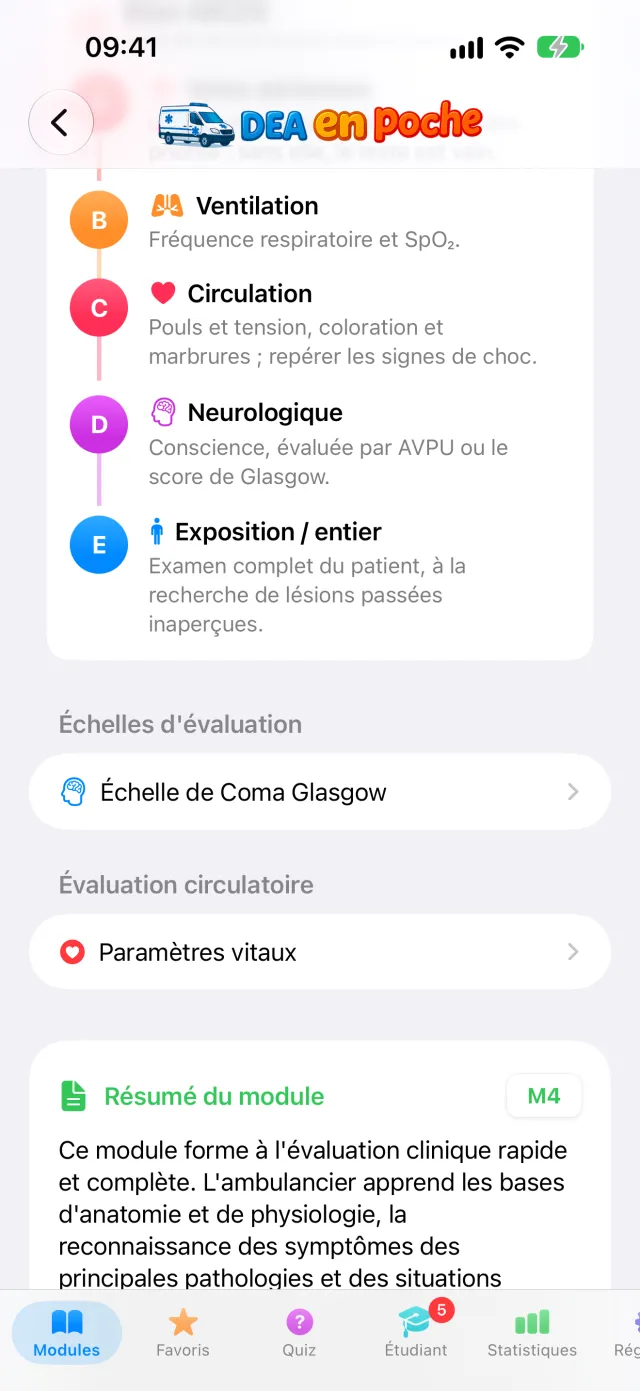
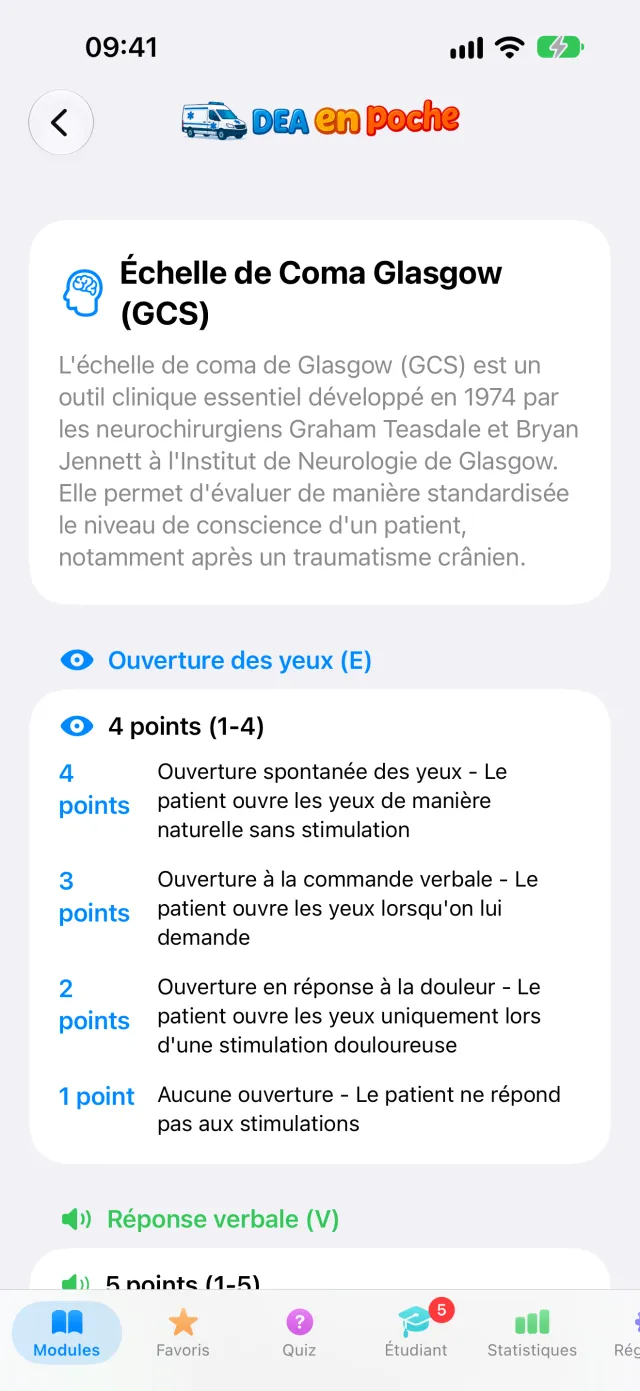
- pour le module 4, l'Échelle de Coma Glasgow et les Paramètres vitaux (voir le chapitre suivant) ;
- en bas, le Résumé du module et, pour certains modules, des Vidéos pédagogiques qui s'ouvrent sur YouTube (connexion requise).
Touchez une ligne pour ouvrir la fiche.
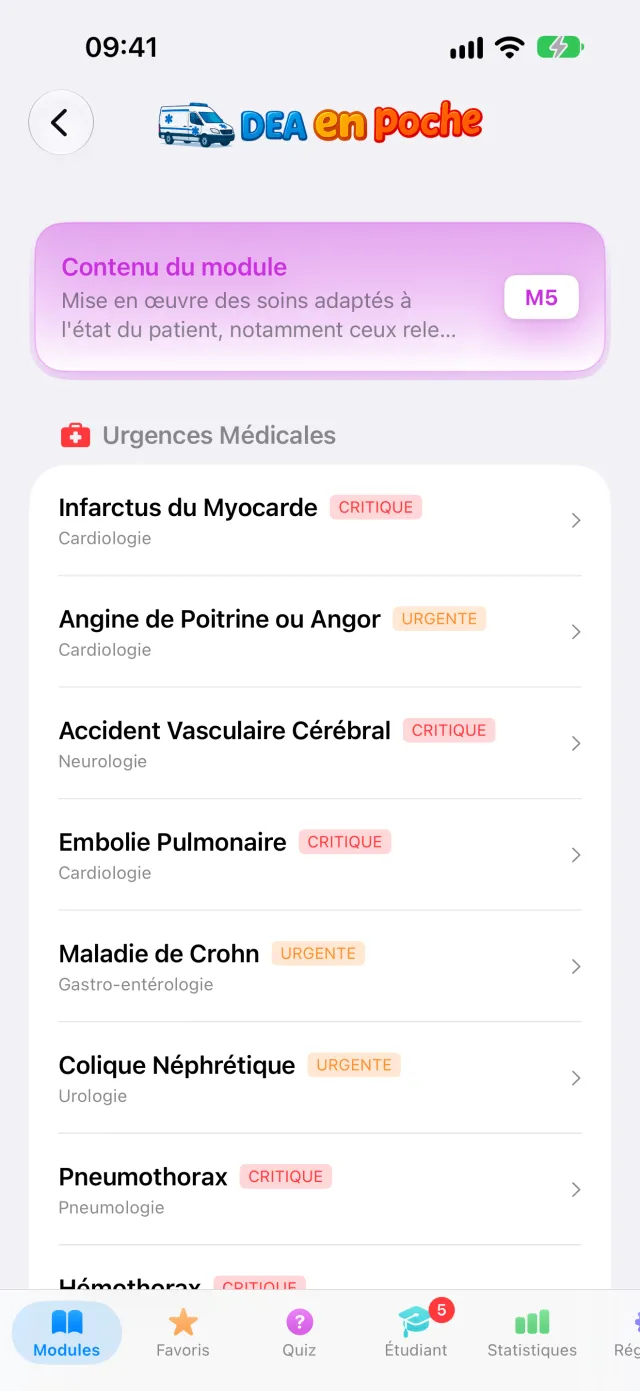
Les blocs et les modules 1 à 10 reprennent la structure du référentiel de formation fixé par l'arrêté du 11 avril 2022 relatif à la formation conduisant au diplôme d'État d'ambulancier : cinq blocs de compétences et dix modules (article 18, annexes II et III ; Légifrance, version en vigueur vérifiée le 31/10/2026). Les intitulés courts des blocs (« Relation et Communication »…) sont ceux de l'app ; les modules M11 à M13 ne figurent pas dans l'arrêté.
Lire une fiche
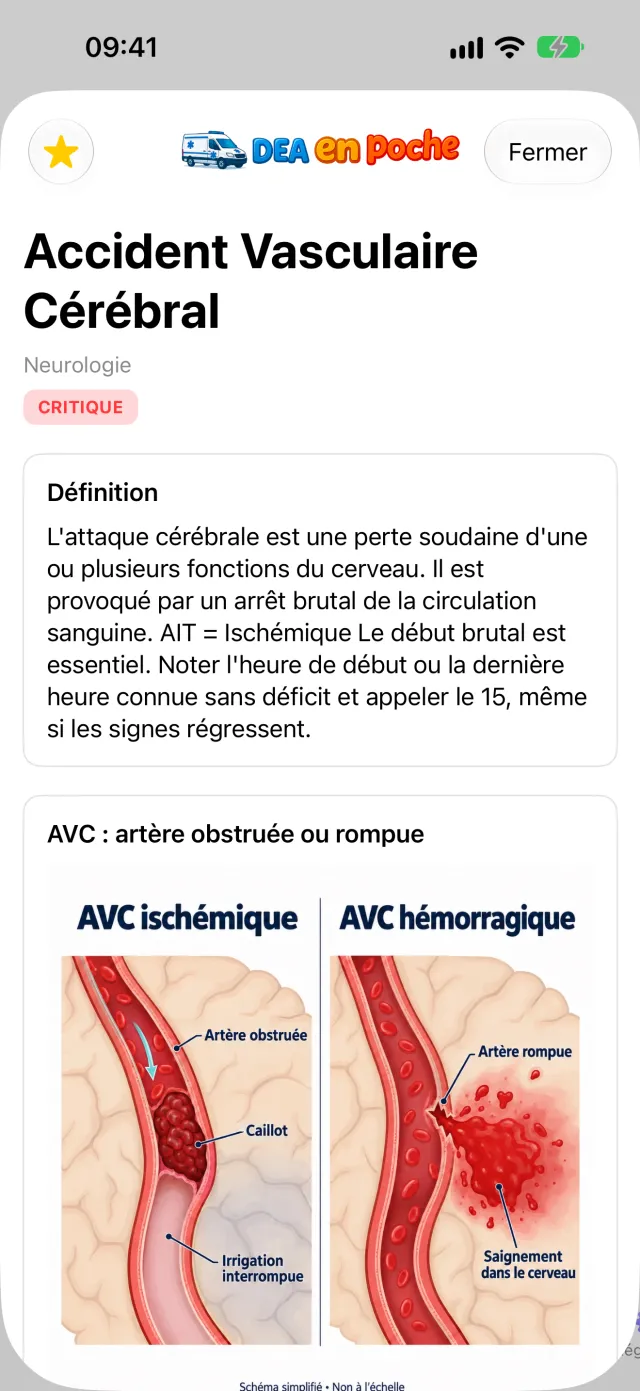
Une fiche s'ouvre par-dessus l'écran. Elle va à l'essentiel : définition, signes, conduite à tenir, puis une synthèse et des sources.
- L'étoile en haut à gauche ajoute la fiche aux Favoris ; touchée à nouveau, elle l'en retire.
- Fermer, en haut à droite, referme la fiche. Vous pouvez aussi la faire glisser vers le bas.
- Les rubriques dépendent du sujet : Définition, Symptômes, Prise en charge, Actions immédiates, Position, Alerte, le Test FAST pour l'AVC, des Vérifications pour un geste…
Une fiche compte comme lue dès que vous la refermez : elle entre dans les Statistiques et entretient votre série de jours.
Le bas de la fiche
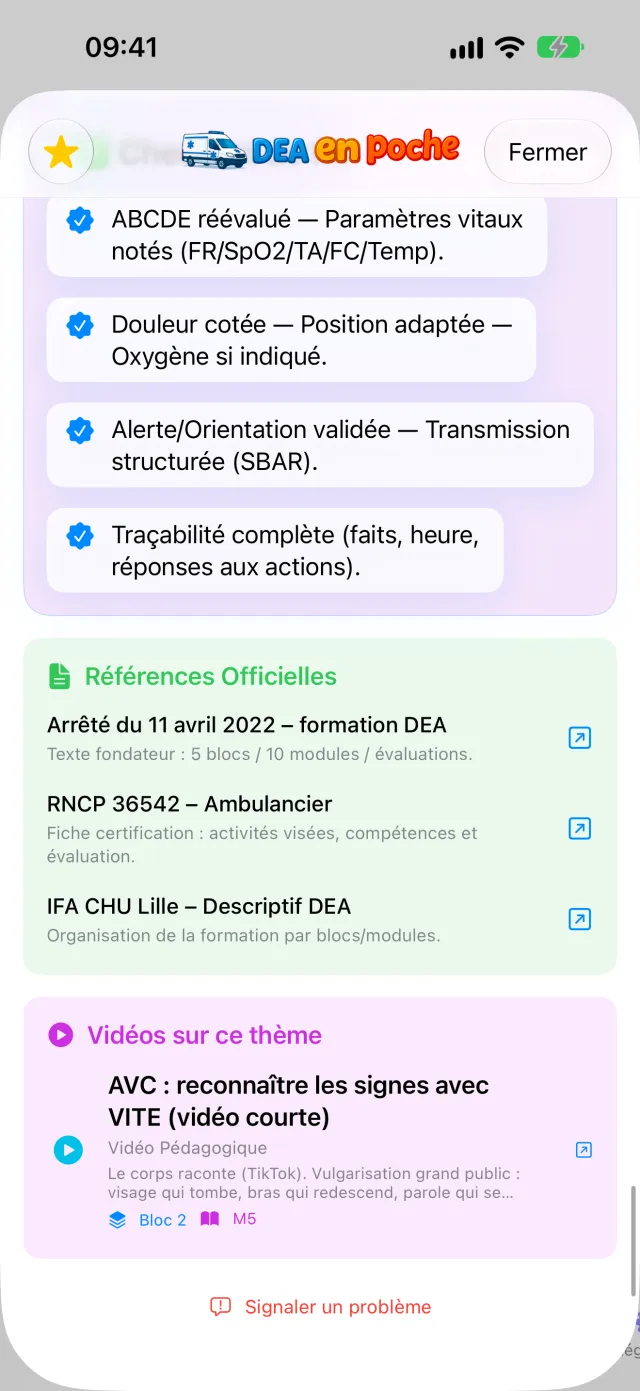
- Cours complet : une synthèse rédigée du sujet, en paragraphes et en points clés ;
- Références Officielles et Vidéos sur ce thème : des liens qui s'ouvrent dans le navigateur ;
- Signaler un problème : pour noter une erreur ou une coquille (voir Sources et signalements).
Schémas, animations et outils des fiches
Plus d'une centaine de schémas illustrent les fiches, et 22 d'entre eux existent aussi en version animée. Quelques fiches portent en plus un schéma interactif.
Agrandir un schéma
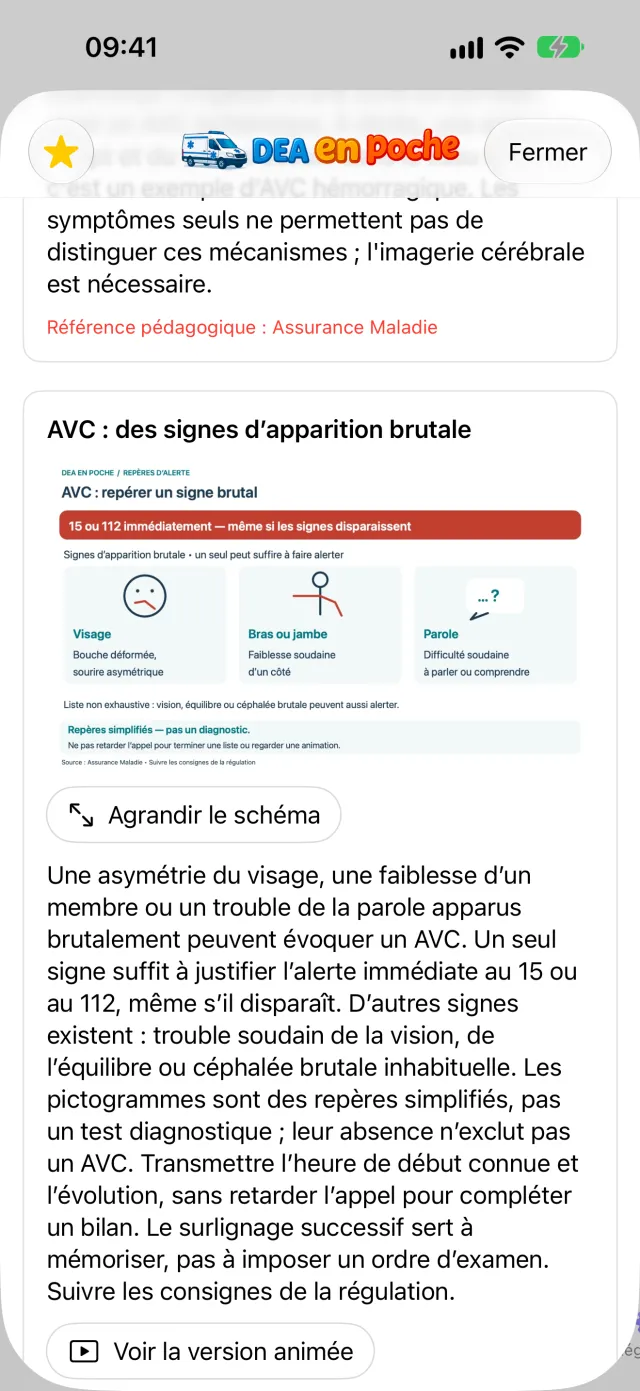
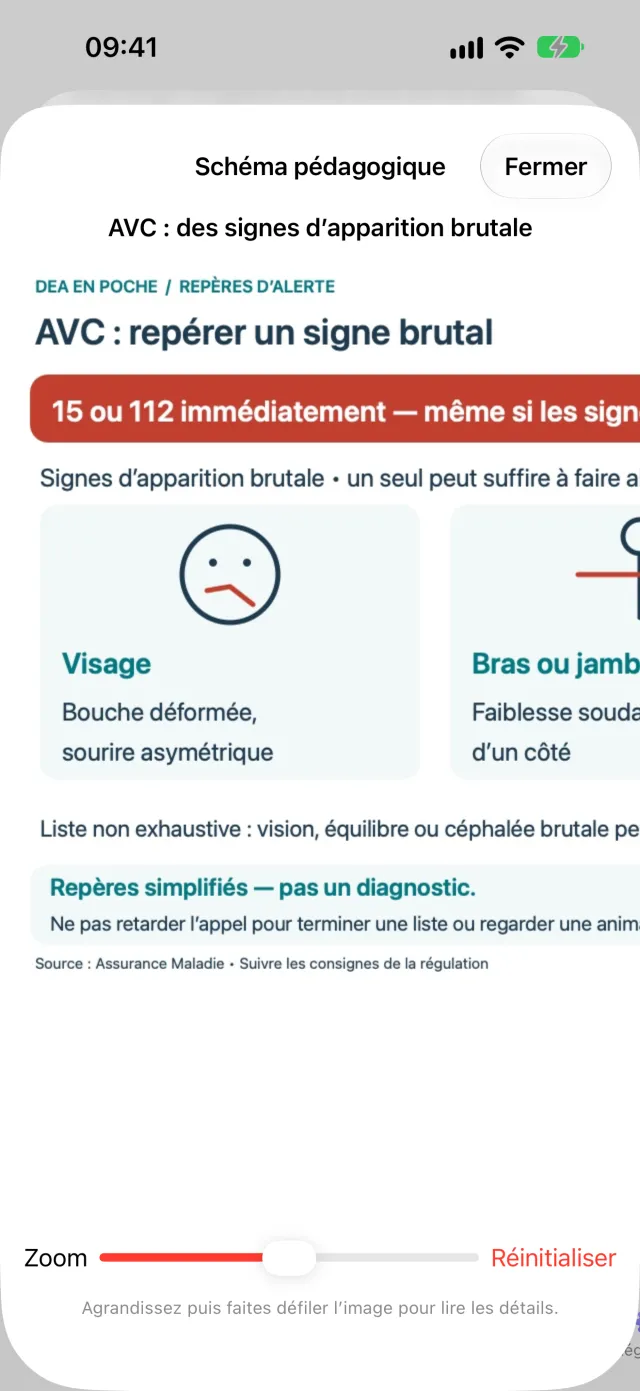
- Sous le schéma, touchez Agrandir le schéma.
- Réglez le curseur Zoom (jusqu'à trois fois) et faites défiler l'image du doigt ; Réinitialiser revient à la taille de départ.
- Fermer ramène à la fiche.
Chaque schéma a son explication et, en dessous, un lien « Référence pédagogique » vers la source consultée (en ligne).
La version animée
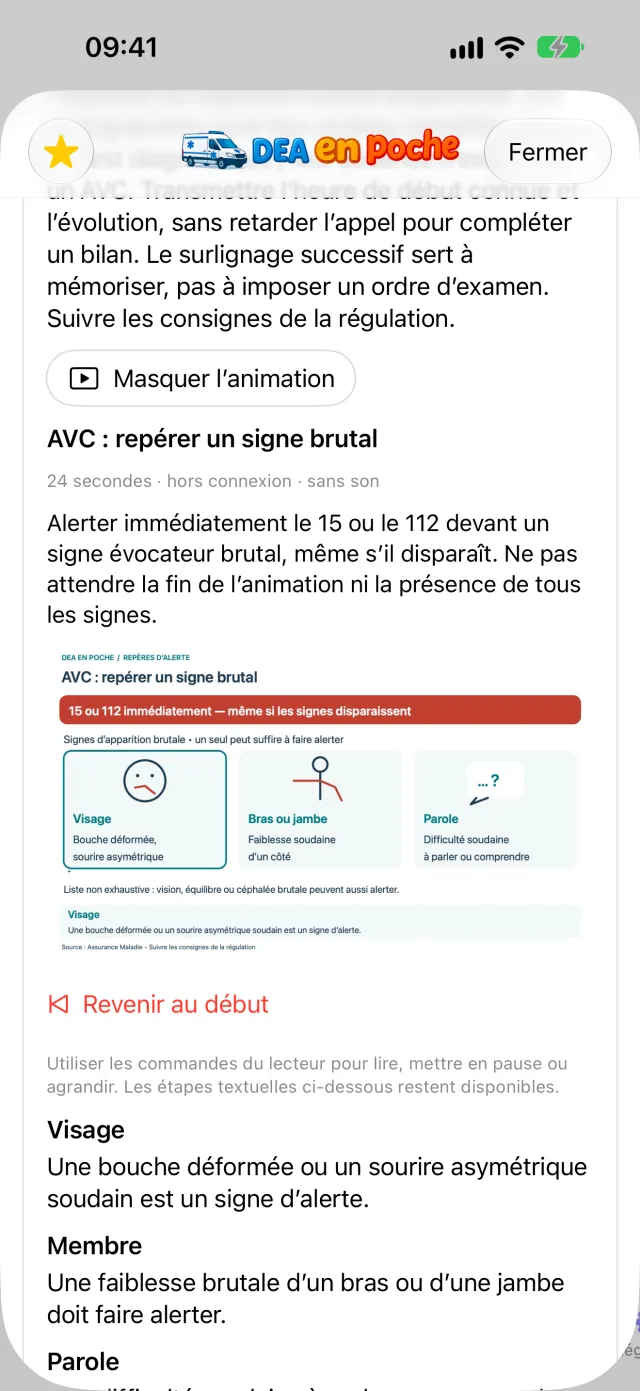
Quand un schéma a sa version animée, le bouton Voir la version animée apparaît sous l'explication. L'animation dure 24 secondes, fonctionne hors connexion et n'a pas de son.
- Elle ne démarre pas seule : lancez-la avec les commandes du lecteur, qui permettent aussi de la mettre en pause ou en plein écran.
- Revenir au début la remet à zéro ; les quatre étapes sont aussi écrites en dessous.
- Masquer l’animation replie le lecteur.
Les schémas interactifs
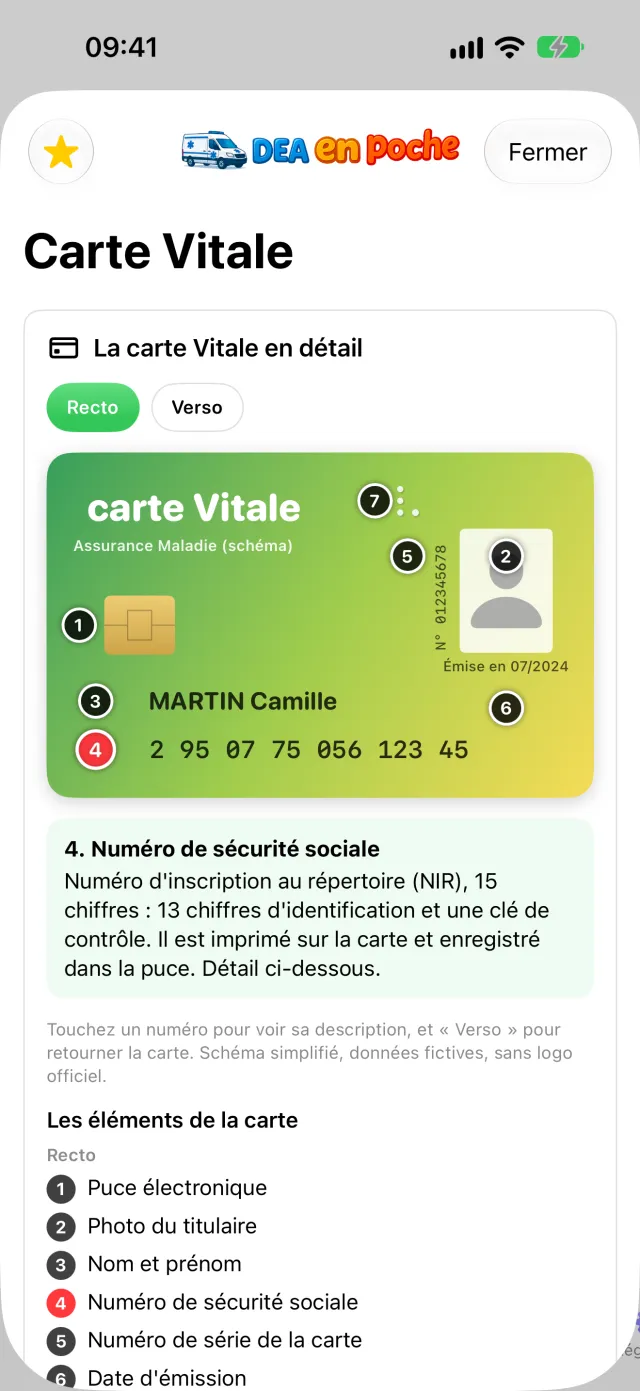
- Carte Vitale (module 9, fiche Carte Vitale) : une carte fictive annotée. Touchez un numéro pour lire la description de l'élément, et Verso pour retourner la carte. Le numéro de sécurité sociale fictif est décomposé en dessous.
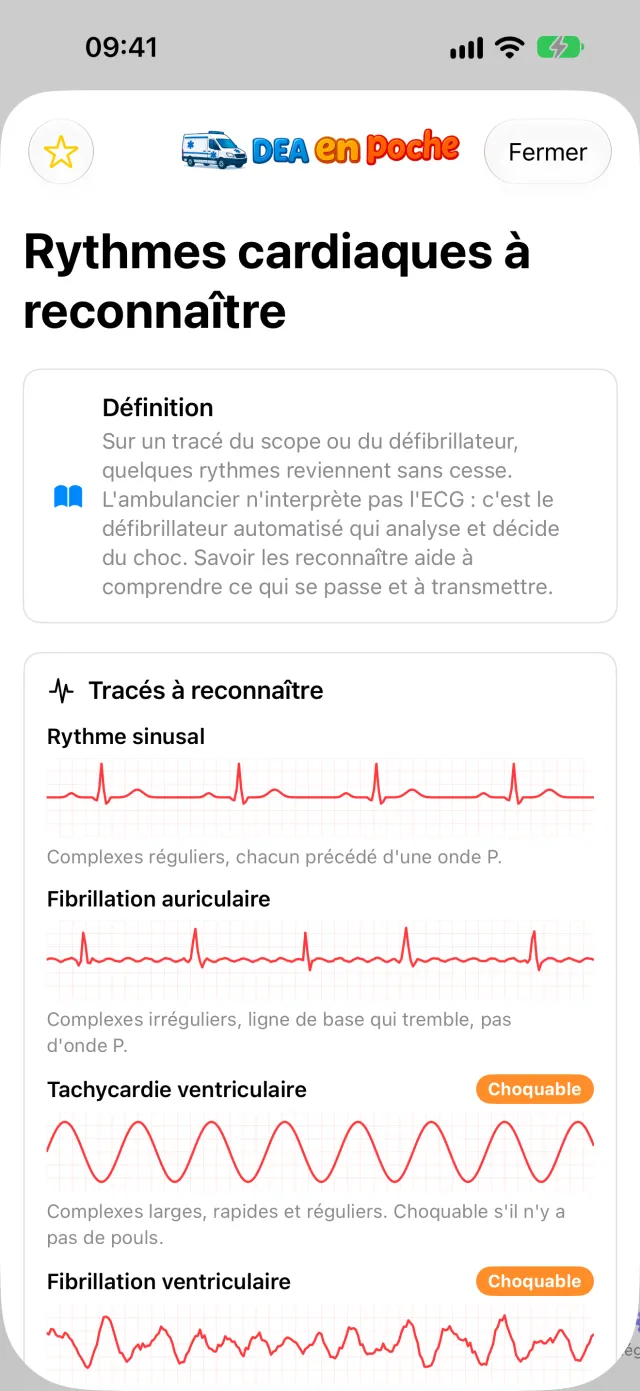
- Rythmes cardiaques (module 12, fiche Rythmes cardiaques à reconnaître) : six tracés schématiques, dont quatre marqués Choquable (tachycardie et fibrillation ventriculaires ; la tachycardie seulement sans pouls) ou Non choquable (asystolie, AESP).
- Crâne : les fiches sur le traumatisme crânien et le traumatisme de la face ont un bouton Voir le crâne : os, localisation et signes (voir Le crâne).
- Bilans du module 4 : l'Échelle de Coma Glasgow détaille les points de chaque critère (yeux, réponse verbale, réponse motrice) et leur interprétation ; les Paramètres vitaux donnent les normes de la fréquence cardiaque, de la tension, de la respiration, de la SpO₂, de la température…
La recherche
Le champ en haut de l'onglet Modules cherche dans tout le texte des fiches, des bilans et des outils de l'Espace étudiant.
- Touchez le champ « Thème, pathologie, geste… » et tapez un ou plusieurs mots.
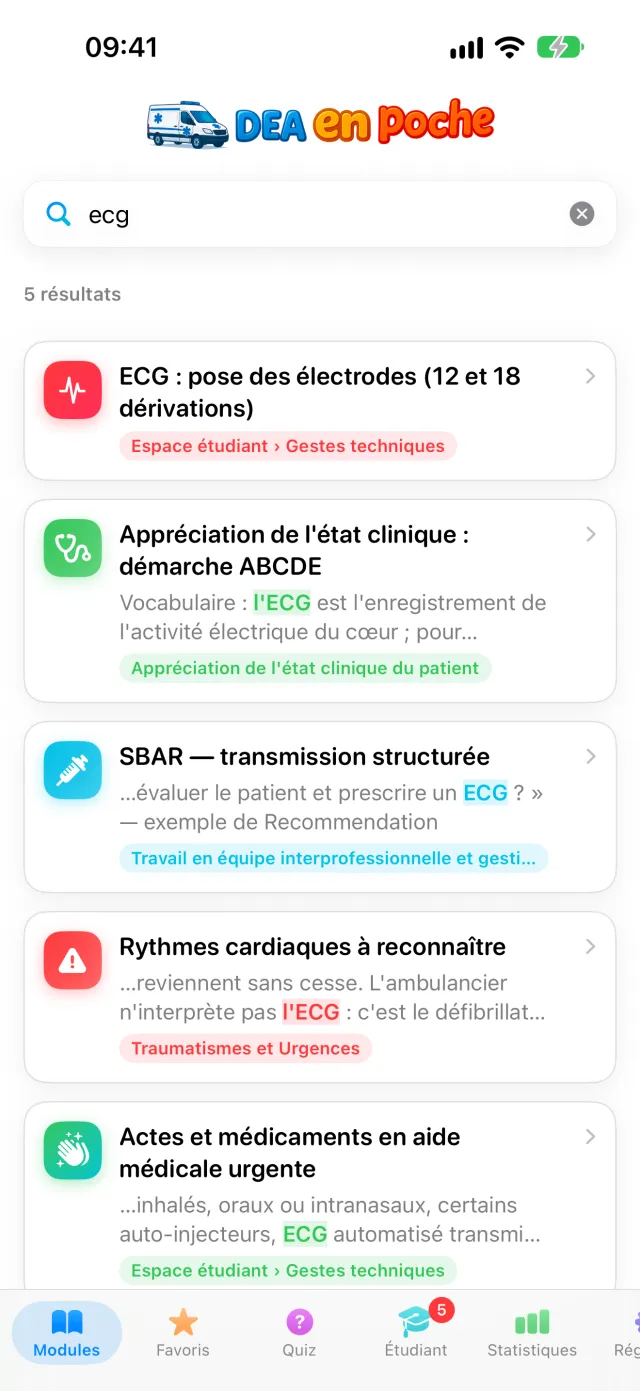
- Les résultats s'affichent en cartes : le titre, le passage où le mot apparaît, surligné, quand il n'est pas dans le titre, et, en étiquette, l'endroit où se trouve la fiche ou l'outil.
- Touchez une carte pour l'ouvrir. La croix du champ efface la recherche et rend la liste des blocs.
- Tous les mots tapés doivent être présents, dans n'importe quel ordre. Les accents et les majuscules ne comptent pas ; les lettres seules et les petits mots (le, de, et, pour…) sont ignorés.
- Un mot de deux lettres doit être un mot entier (« ta »), un mot de trois lettres un début de mot (« ecg ») ; à partir de quatre lettres, il est trouvé n'importe où (« electro » trouve « électrocardiogramme »).
- Les abréviations courantes sont reconnues dans les deux sens : ECG, DAE, RCP, AVC, IDM, OAP, PLS, SpO2, TA, AES, DASRI, SAED…
- Les fiches dont le titre contient les mots passent en premier.
Les fiches sont aussi dans la recherche de l'iPhone (Spotlight) : tapez le nom d'une pathologie sur l'écran d'accueil, le résultat ouvre directement la fiche dans DEA en poche.
Les favoris
- Dans une fiche, touchez l'étoile en haut à gauche.
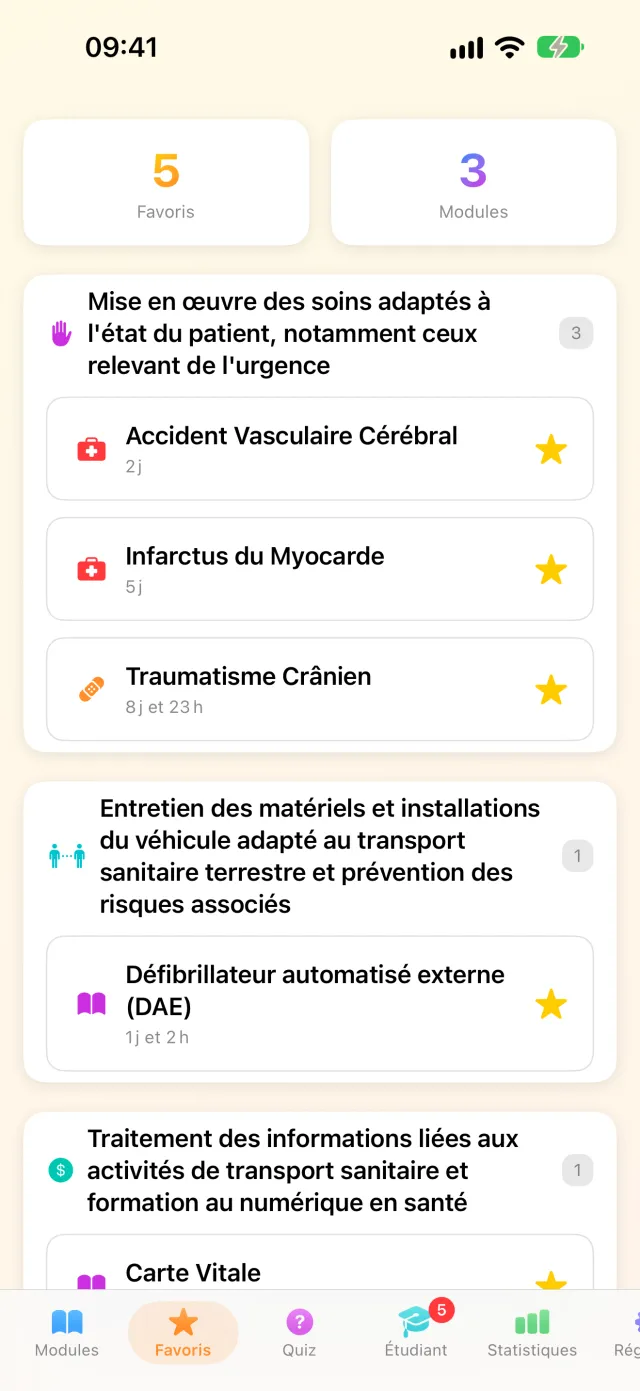
- Ouvrez l'onglet Favoris : les fiches y sont rangées par module, la plus récente en premier, avec le temps écoulé depuis leur ajout.
- Touchez une ligne pour rouvrir la fiche ; l'étoile jaune à droite la retire des favoris.
En tête, deux compteurs : le nombre de favoris et le nombre de modules concernés. Les favoris suivent sur vos autres appareils avec la sauvegarde iCloud.
Faire un quiz
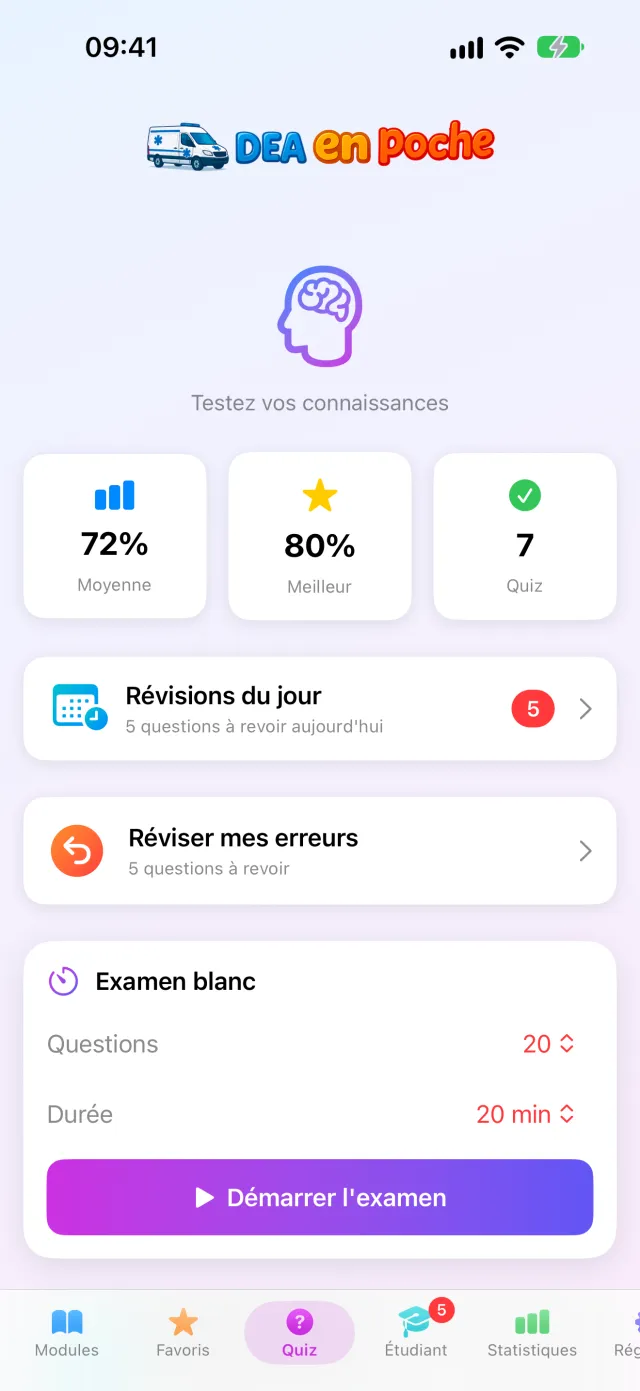
L'onglet Quiz puise dans 1 320 QCM corrigés. Chaque question a une seule bonne réponse, une explication, et renvoie à la fiche de cours qui contient la réponse.
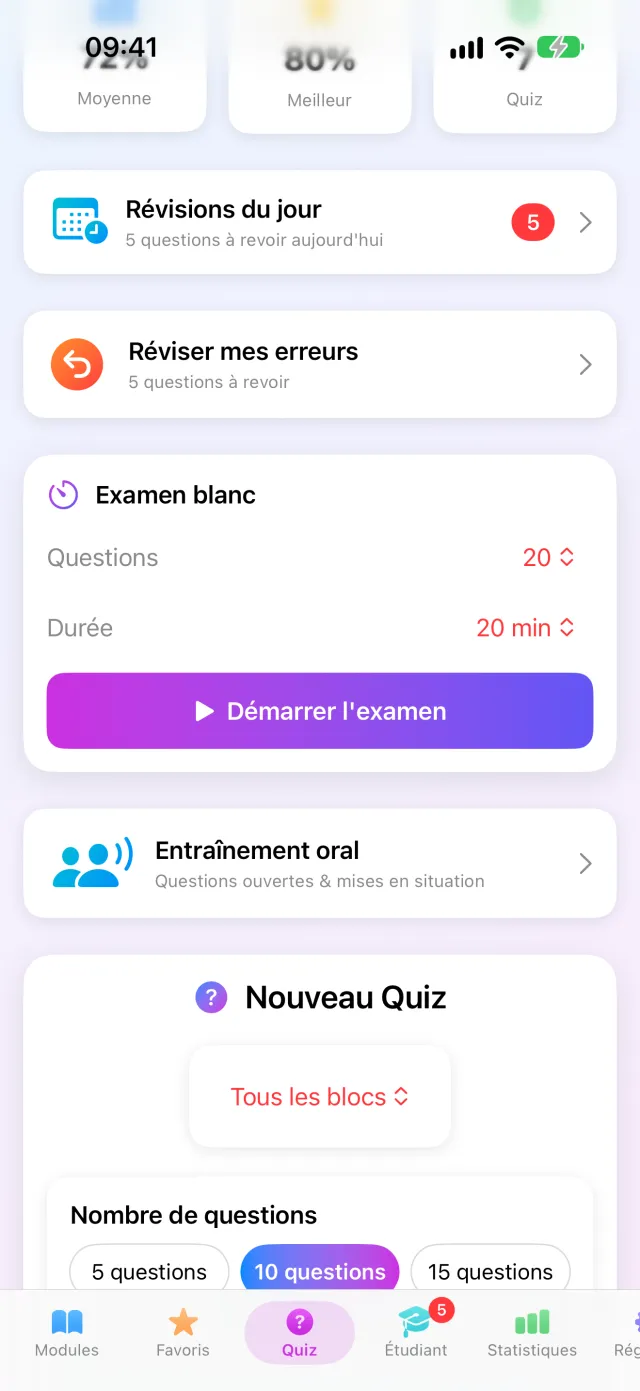
De haut en bas, l'onglet propose :
- vos chiffres, dès le premier quiz terminé : Moyenne, Meilleur score et nombre de Quiz ;
- Révisions du jour et Réviser mes erreurs (voir Réviser ses erreurs) ;
- l'Examen blanc (voir L'examen blanc) ;
- l'Entraînement oral (voir L'entraînement à l'oral) ;
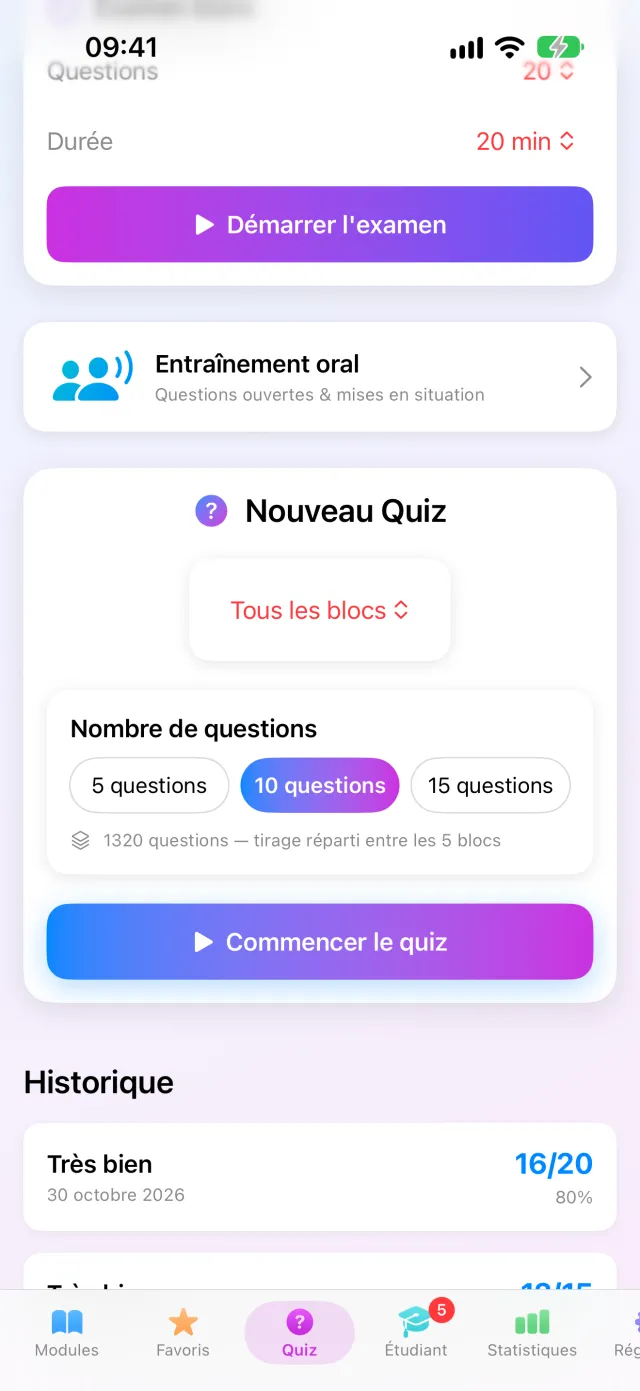
- Nouveau Quiz, puis l'Historique de vos cinq derniers quiz.
Lancer un quiz
- Dans la carte Nouveau Quiz, choisissez Tous les blocs ou un bloc ; le menu indique le nombre de questions de chacun.
- Si vous avez choisi un bloc, un second menu permet de viser un module, ou de garder Tous les modules.
- Sous Nombre de questions, touchez 5 questions, 10 questions ou 15 questions. La ligne en dessous dit combien de questions la sélection contient.
- Touchez Commencer le quiz.
Sur tous les blocs, le tirage passe d'un bloc à l'autre à tour de rôle, pour que chacun soit représenté. Avec un bloc ou un module, les questions sont tirées au hasard dans la sélection. L'ordre des réponses change à chaque fois.
Répondre
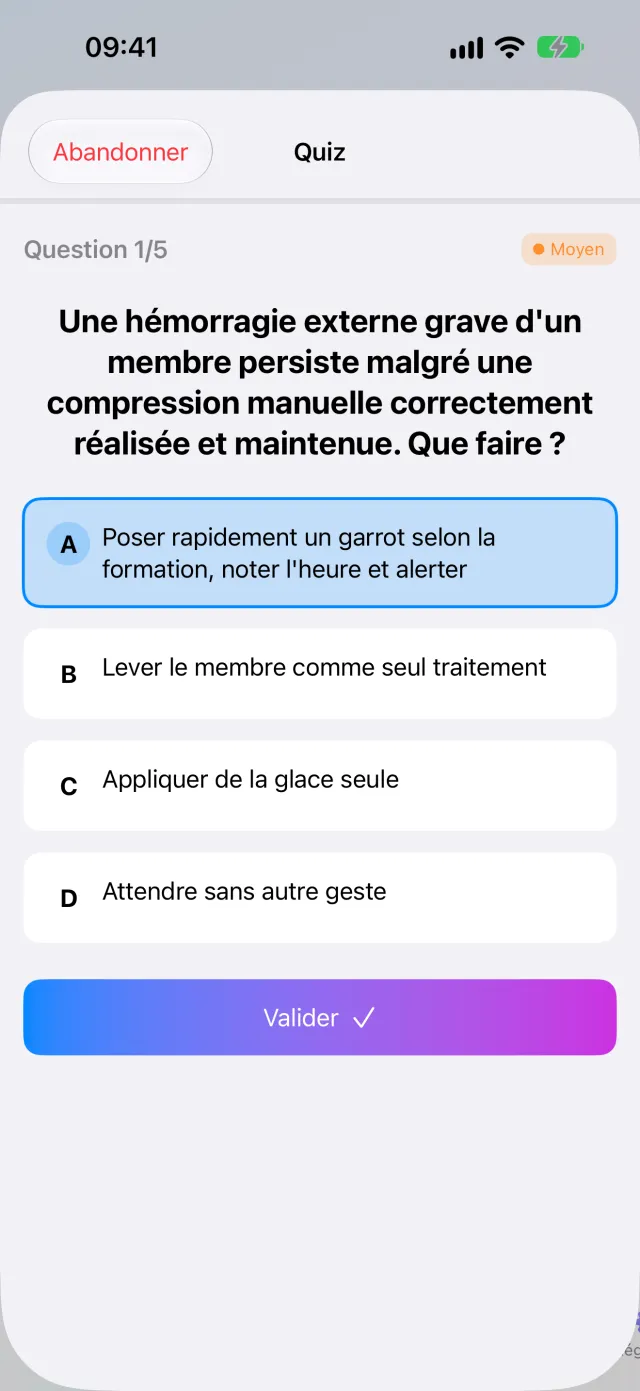
- En haut : la barre de progression, le numéro de la question et un badge de difficulté (Facile, Moyen ou Difficile).
- Touchez une réponse (deux à quatre propositions, notées A, B, C, D), puis Valider.
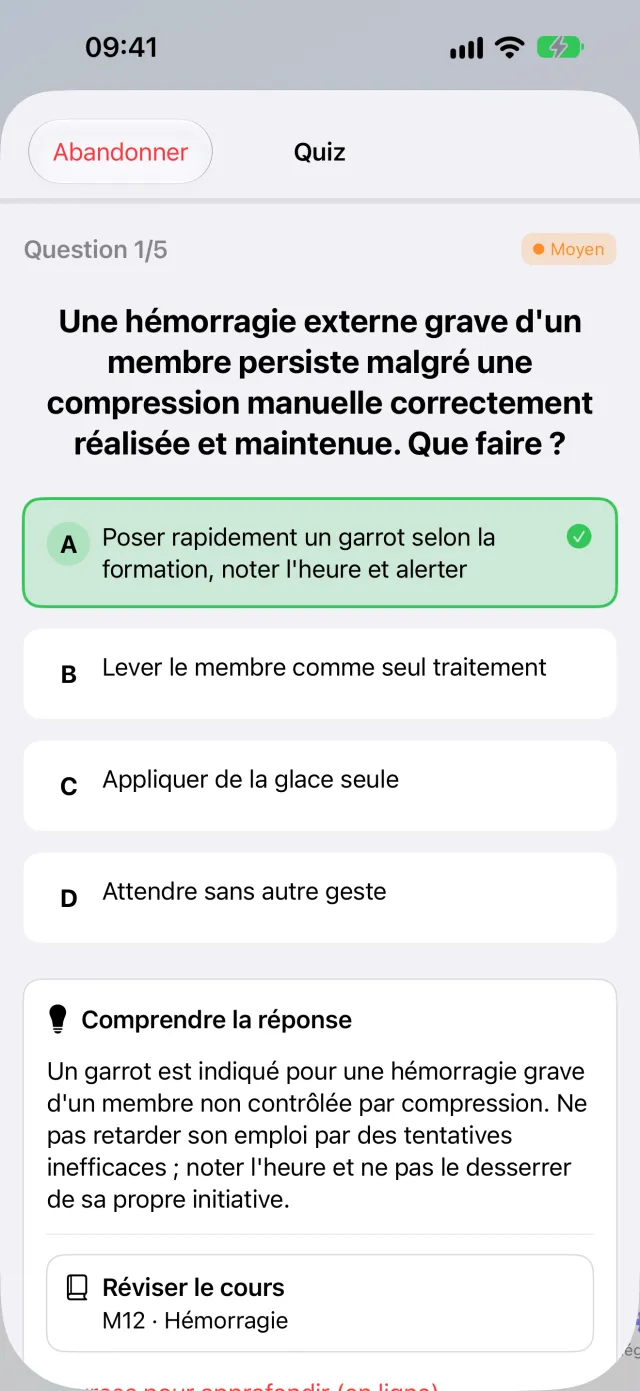
- La bonne réponse passe en vert, la vôtre en rouge si elle était fausse. L'encadré Comprendre la réponse donne l'explication.
- Réviser le cours ouvre la fiche concernée par-dessus le quiz ; refermez-la pour reprendre là où vous en étiez. Sources pour approfondir (en ligne) déplie des liens vers les références.
- Touchez Suivant ; Précédent revient en arrière. À la dernière question, Terminer affiche les résultats.
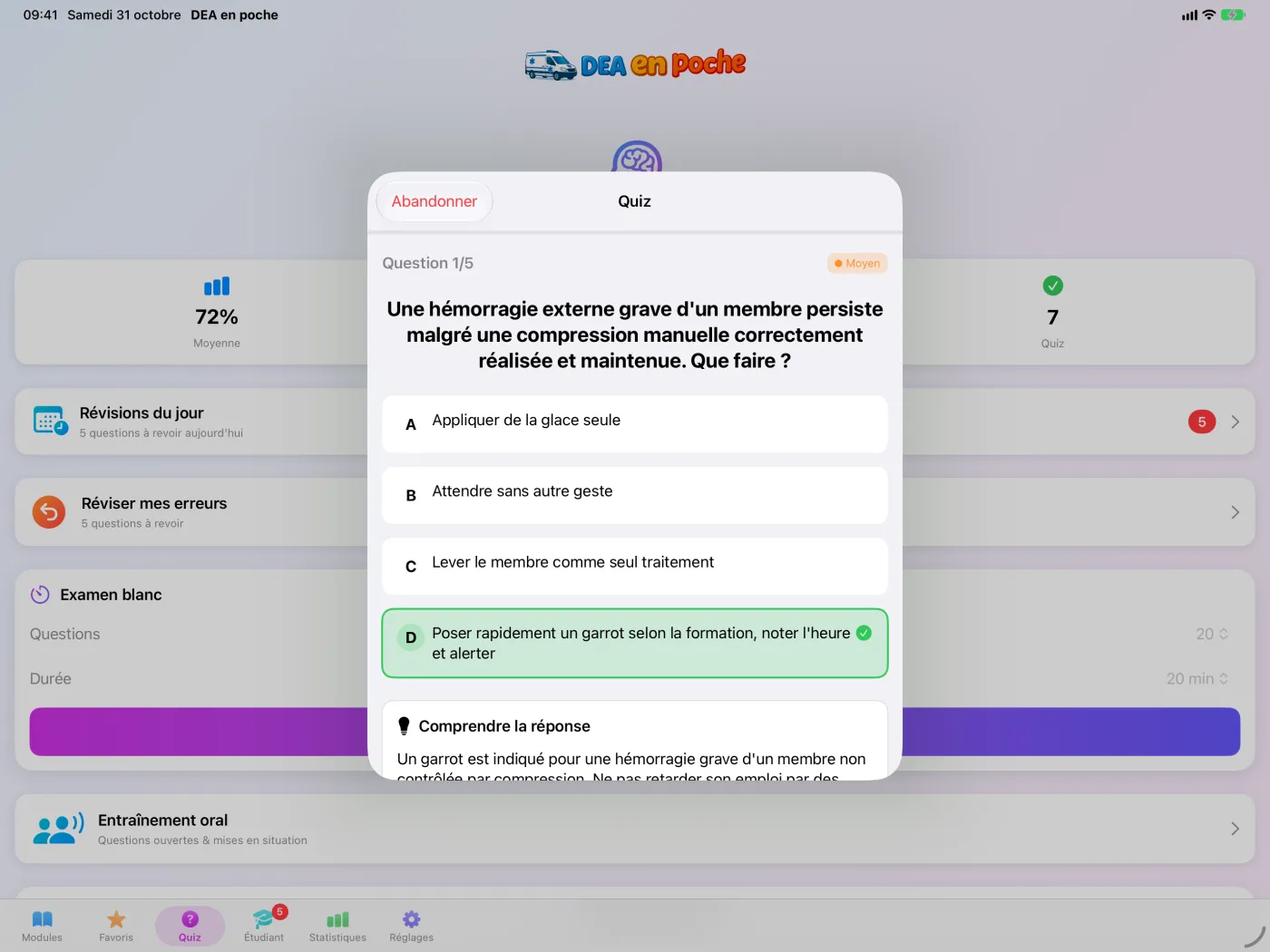
Abandonner, en haut à gauche, arrête le quiz : après confirmation, les réponses déjà données ne sont pas enregistrées. Dès la première réponse, la feuille du quiz ne se ferme plus d'un simple glissement, pour éviter de perdre une session par erreur.
Résultats et corrections
À la fin, l'écran des résultats donne :
- le pourcentage de bonnes réponses dans un anneau, avec une mention : Excellent (90 % et plus), Très bien (75 à 89 %), Bien (60 à 74 %), Passable (50 à 59 %), À améliorer (moins de 50 %) ;
- Bonnes réponses, Durée et Date ;
- le Détail par bloc, quand le quiz couvrait plusieurs blocs ;
- la courbe Évolution de vos scores, à partir du deuxième quiz.
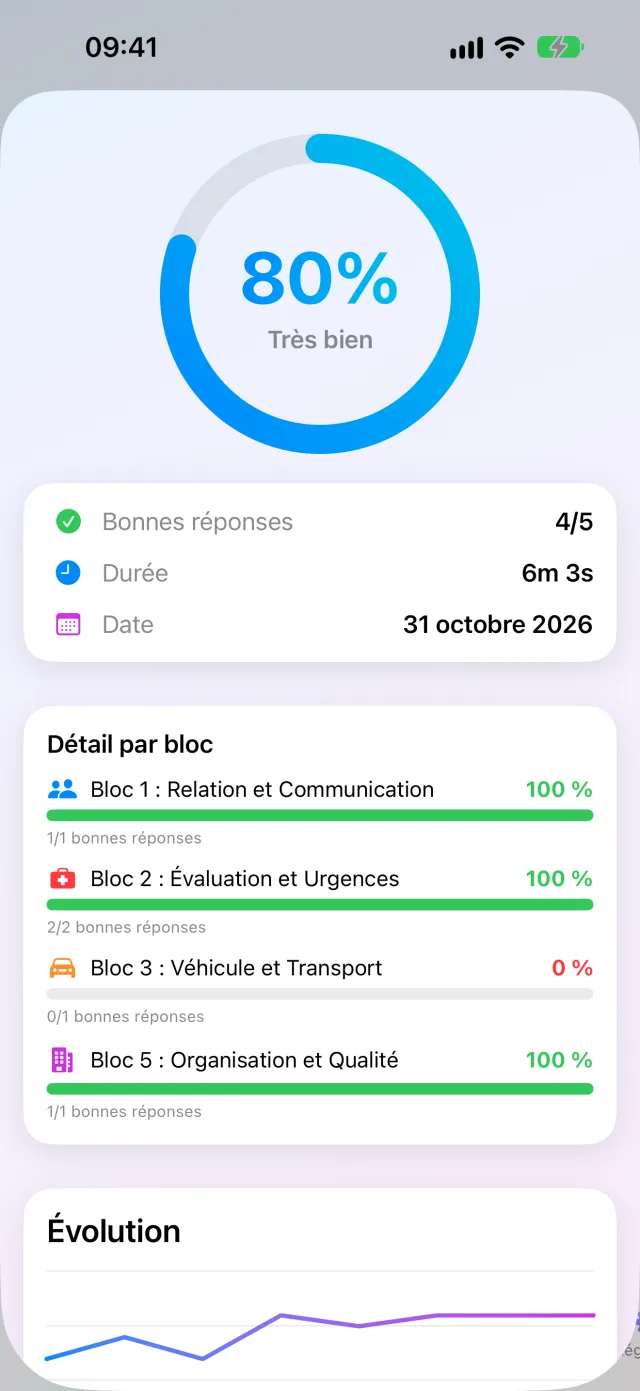
- Touchez Revoir les corrections : chaque question est reprise avec la bonne réponse, la vôtre, l'explication et le lien vers le cours.
- En haut, le décompte « justes » et « à revoir » ; s'il y a des erreurs, le choix « À revoir (…) », à côté de « Tout (…) », n'affiche qu'elles. OK referme.
- Partager mon score prépare un court message à envoyer ; Retour à l'accueil referme les résultats.
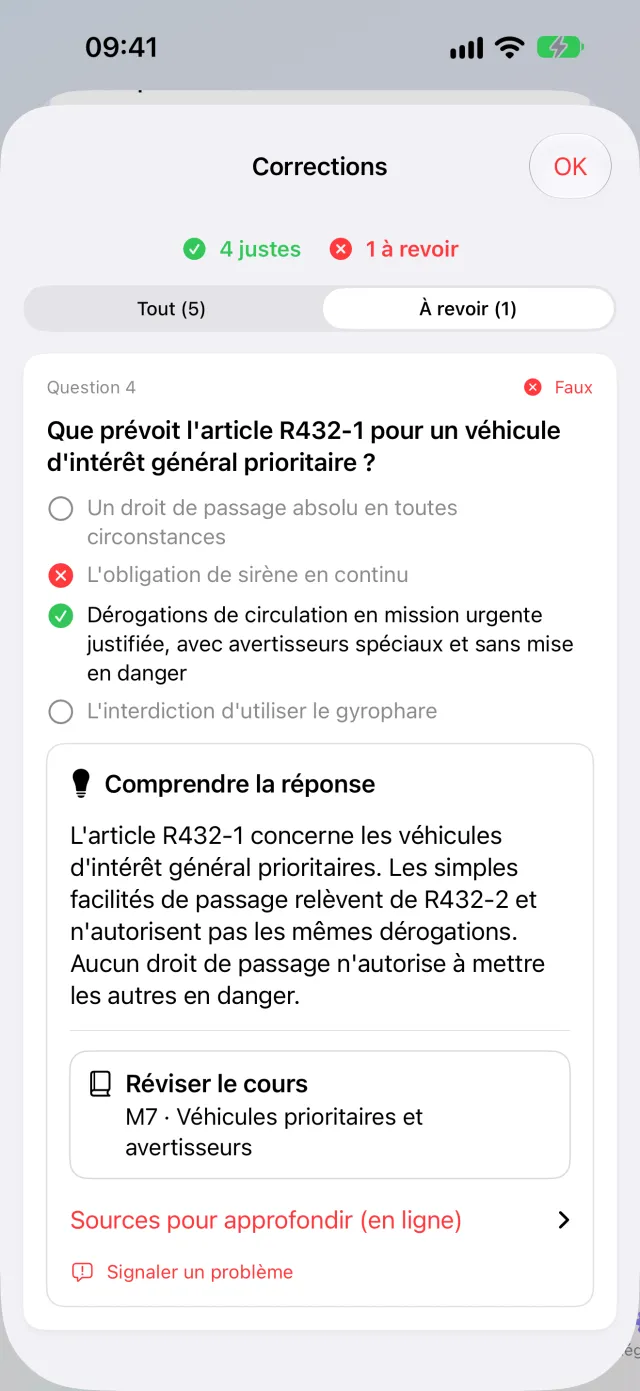
Chaque quiz terminé met aussi à jour votre liste d'erreurs et votre calendrier de révision (chapitre suivant).
Retour au sommaireL'examen blanc chronométré
L'examen blanc tire des questions dans les cinq blocs, sous chronomètre, sans aucune correction avant la fin.
- Dans la carte Examen blanc, choisissez le nombre de Questions (10, 20, 30 ou 40) et la Durée (10, 15, 20, 30 ou 45 minutes). Par défaut : 20 questions en 20 minutes.
- Touchez Démarrer l'examen.
- Répondez en touchant une réponse, puis Suivant. Vous pouvez passer une question sans répondre et y revenir.
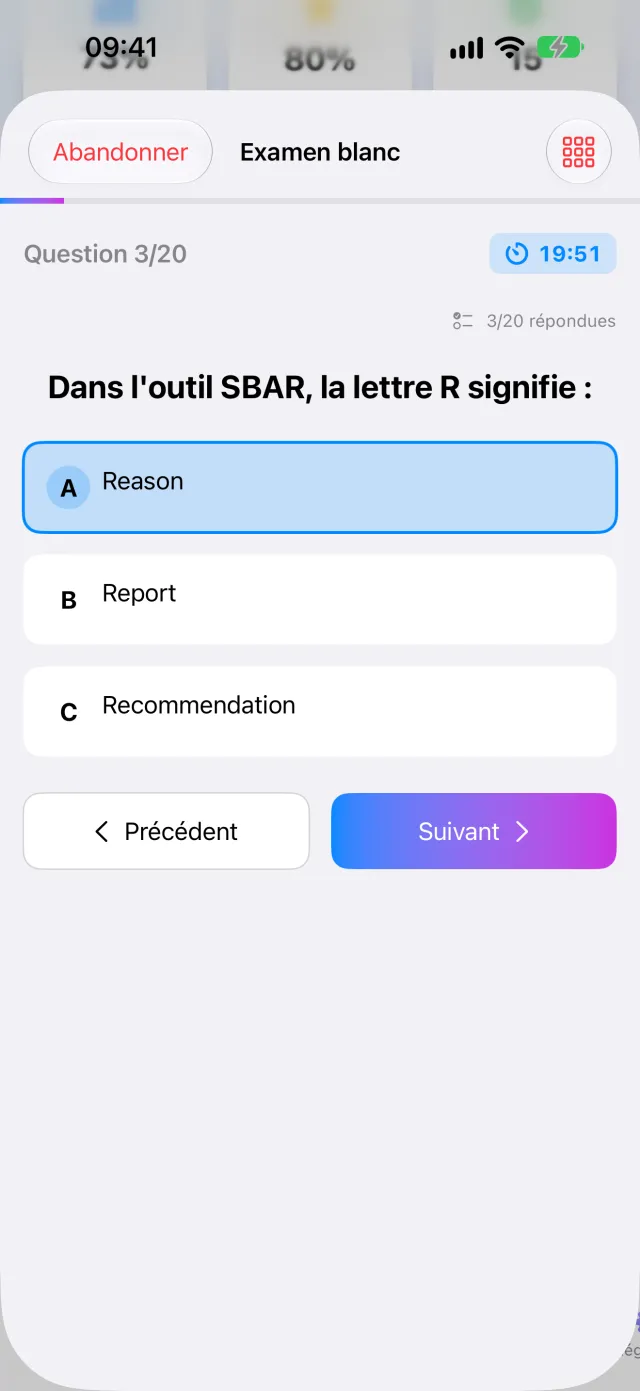
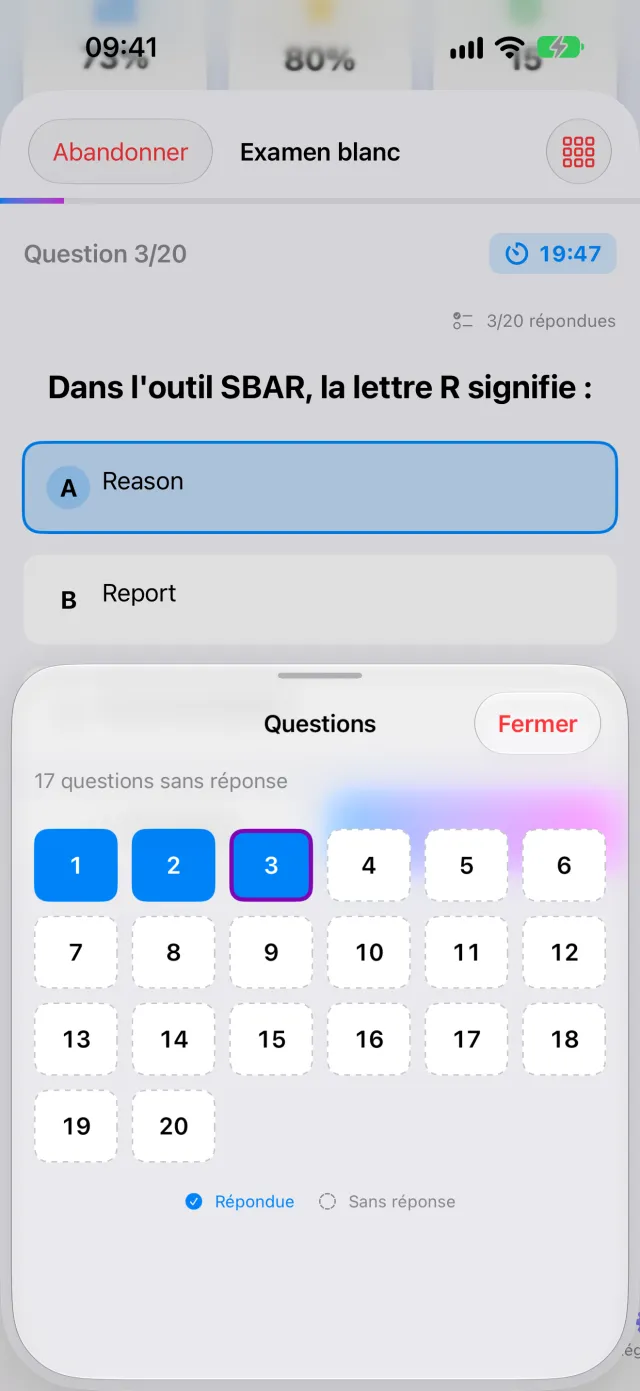
- Le chronomètre, en haut à droite, passe au rouge dans les 30 dernières secondes. Il suit l'horloge : quitter l'app ne met pas le temps en pause.
- Sous le chronomètre, le nombre de questions répondues.
- Le bouton en forme de grille, en haut à droite, ouvre la feuille Questions : répondues en bleu, sans réponse en pointillé. Touchez un numéro pour y aller.
Rendre la copie
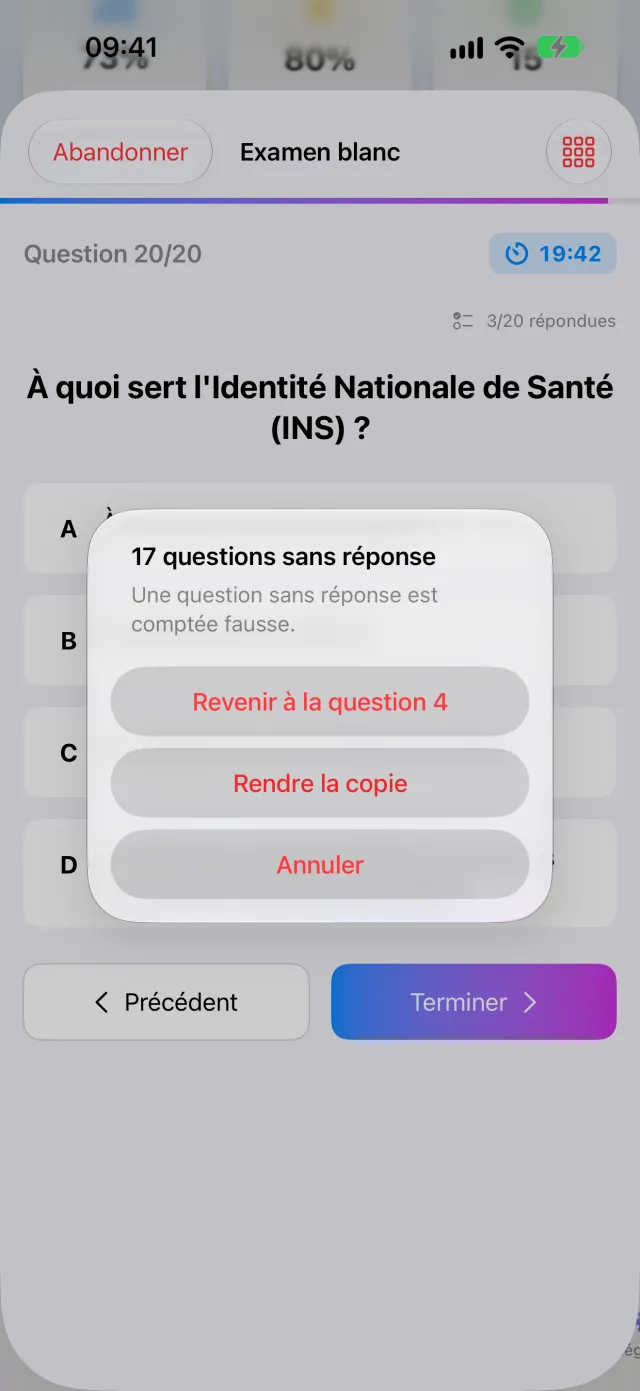
À la dernière question, touchez Terminer. S'il reste des questions sans réponse, l'app le signale : Revenir à la question … conduit à la première, Rendre la copie termine l'examen, Annuler vous laisse continuer. Une question sans réponse est comptée fausse.
Quand le temps est écoulé, la copie est rendue toute seule. Les résultats portent l'étiquette Examen blanc chronométré et le détail par bloc ; les corrections sont alors visibles.
L'examen blanc n'imite pas une épreuve officielle. Selon l'arrêté du 11 avril 2022, le diplôme s'obtient par la validation de chacun des cinq blocs de compétences (article 24). Il faut au moins 10 sur 20 à l'évaluation théorique de chaque bloc, sans compensation entre blocs (article 22) ; les compétences sont aussi évaluées en stage et en pratique simulée (annexes). Il n'y a pas d'examen final unique en QCM. La phrase « Visez au moins 60 % sur chaque bloc de l'examen. », dans les statistiques, est un conseil de l'app, pas une règle. Source : Légifrance, version en vigueur vérifiée le 31/10/2026 ; les modalités de votre institut font foi.
Réviser ses erreurs et les révisions du jour
Deux mécanismes font revenir les questions difficiles : la liste des erreurs, et un calendrier de révisions espacées.
Réviser mes erreurs
- Toute question à laquelle vous répondez mal entre dans la liste des erreurs. Elle en sort après deux bonnes réponses d'affilée ; une nouvelle erreur remet le compte à zéro. Une question laissée sans réponse à l'examen blanc n'y entre pas, mais revient dans les révisions du jour.
- Dans l'onglet Quiz, la carte Réviser mes erreurs indique combien de questions restent à revoir. Touchez-la : un quiz de 20 questions au plus, tirées dans cette liste.
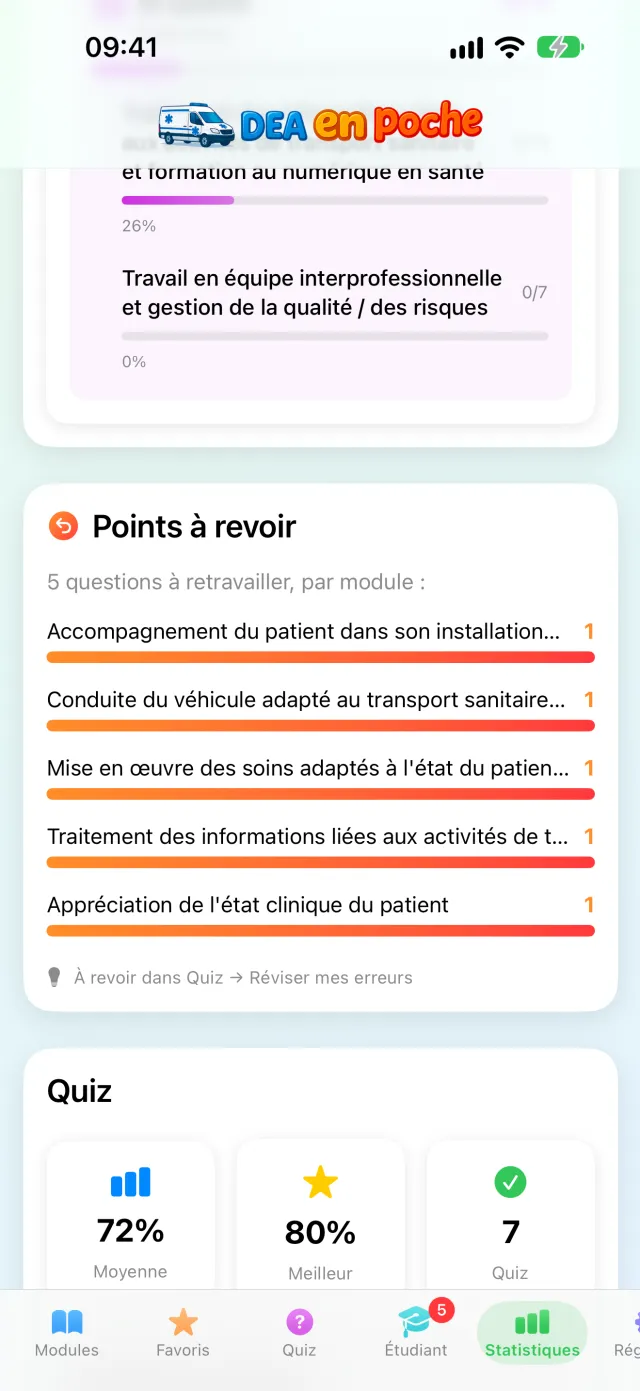
- Les Statistiques montrent les Points à revoir, module par module.
Les révisions du jour
À la fin de chaque quiz, chaque question posée reçoit une date de rappel :
- réponse fausse ou absente : elle revient un jour plus tard ;
- réponses justes successives : les rappels s'espacent à 3, 7, 14 puis 30 jours.
Les questions arrivées à échéance forment les révisions du jour : la carte Révisions du jour de l'onglet Quiz et la pastille rouge de l'onglet Étudiant en donnent le nombre. Une série compte 20 questions au plus.
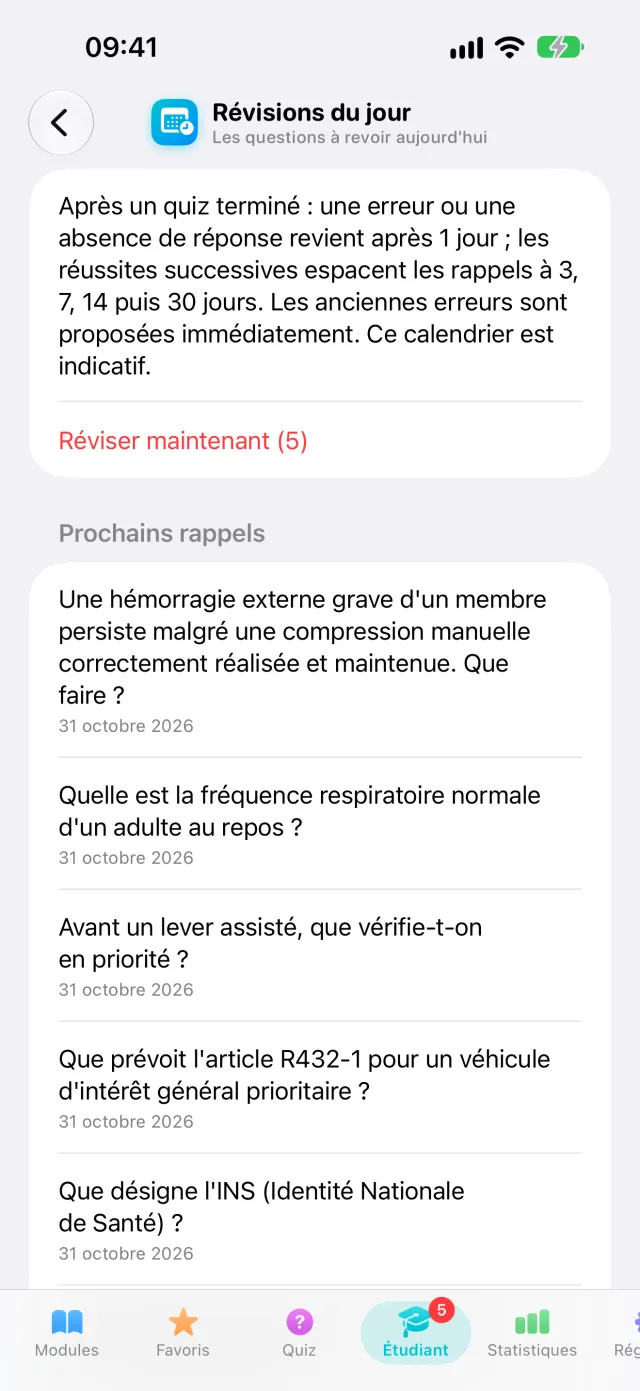
- Touchez Révisions du jour dans l'onglet Quiz, ou ouvrez Étudiant › Révisions du jour et touchez Réviser maintenant (…).
- Répondez comme dans un quiz ; à la fin, les dates de rappel sont recalculées.
- Sous Prochains rappels, les 30 questions les plus proches sont listées avec leur date.
Ce calendrier est indicatif : il aide à répartir l'effort, il ne mesure pas une compétence.
Retour au sommaireL'entraînement à l'oral
30 questions à réponse ouverte et 15 mises en situation professionnelle, avec les éléments attendus dans la réponse.
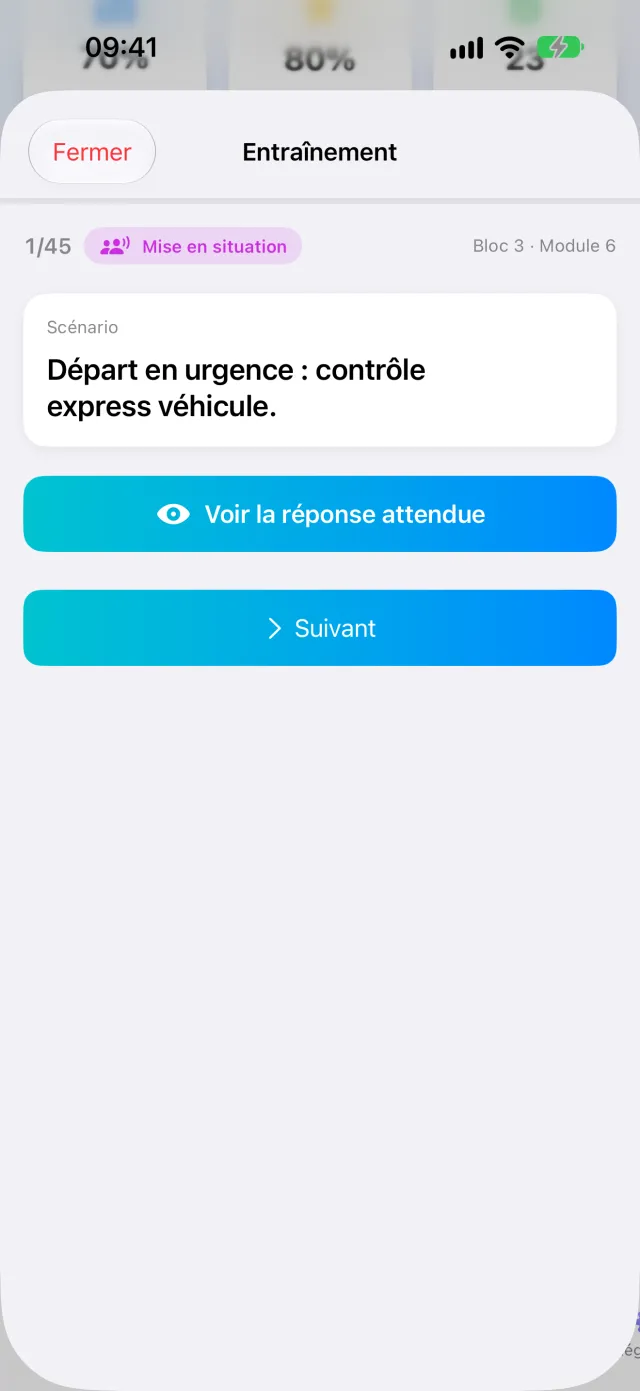
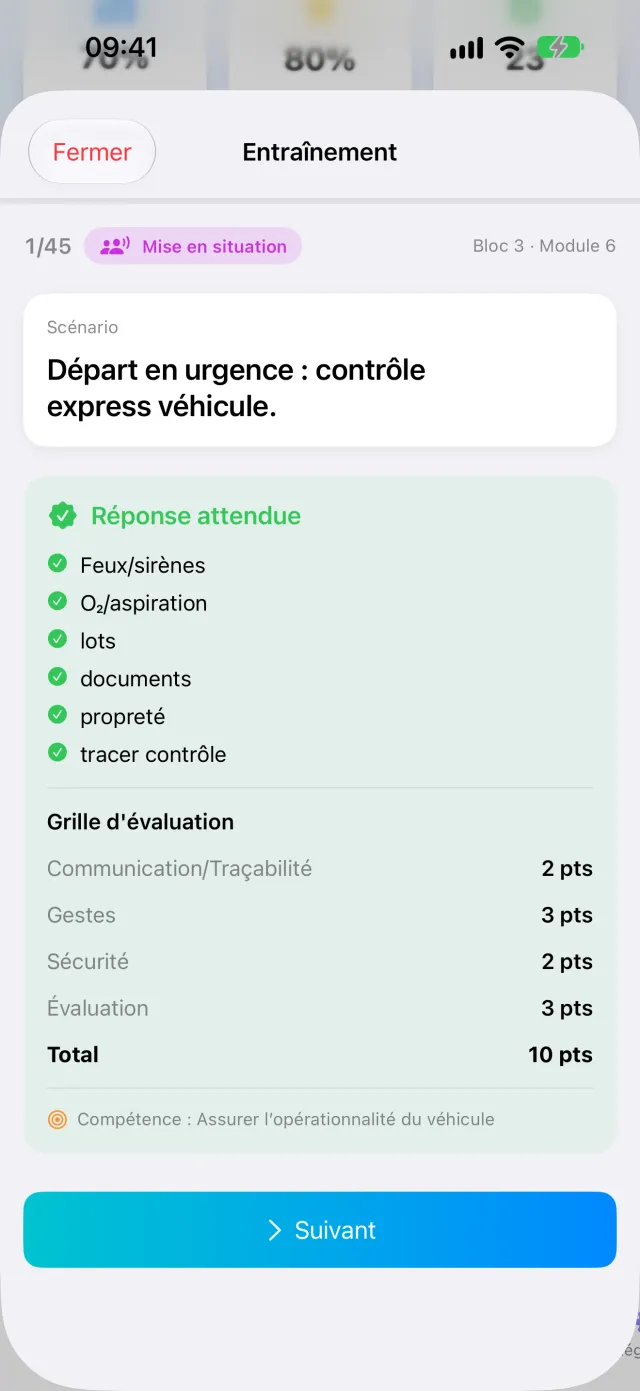
- Dans l'onglet Quiz, touchez Entraînement oral. Les questions arrivent dans un ordre différent à chaque ouverture.
- Chaque carte indique s'il s'agit d'une Question ouverte ou d'une Mise en situation, et le bloc et le module concernés.
- Répondez à voix haute ou par écrit, puis touchez Voir la réponse attendue.
- Comparez avec la Réponse attendue et la compétence visée ; pour les mises en situation, une Grille d'évaluation répartit en plus les points.
- Suivant passe à la question suivante ; Fermer quitte l'entraînement.
Il n'y a pas de note : c'est à vous de juger votre réponse. Pour s'exercer à la transmission orale, voir aussi La transmission SAED.
Retour au sommaireL'Espace étudiant
L'onglet Étudiant réunit huit outils pour comprendre, s'entraîner et suivre sa formation.
- Révisions du jour : les questions à revoir aujourd'hui (voir Réviser ses erreurs) ;
- Cas cliniques interactifs : des situations fictives, pas à pas ;
- Ordonnances et médicaments : médicaments courants et lecture d'ordonnance ;
- Gestes techniques : mémos animés, pose de l'ECG, hygiène et gants ;
- Anatomie interactive : l'atlas, le corps en 3D et le crâne ;
- Préparation orale et pratique : la transmission SAED ;
- Carnet de stage : vos réflexions de stage ;
- Sources et signalements : les références et vos signalements.
Touchez une rubrique pour l'ouvrir ; la flèche en haut à gauche ramène à la liste.
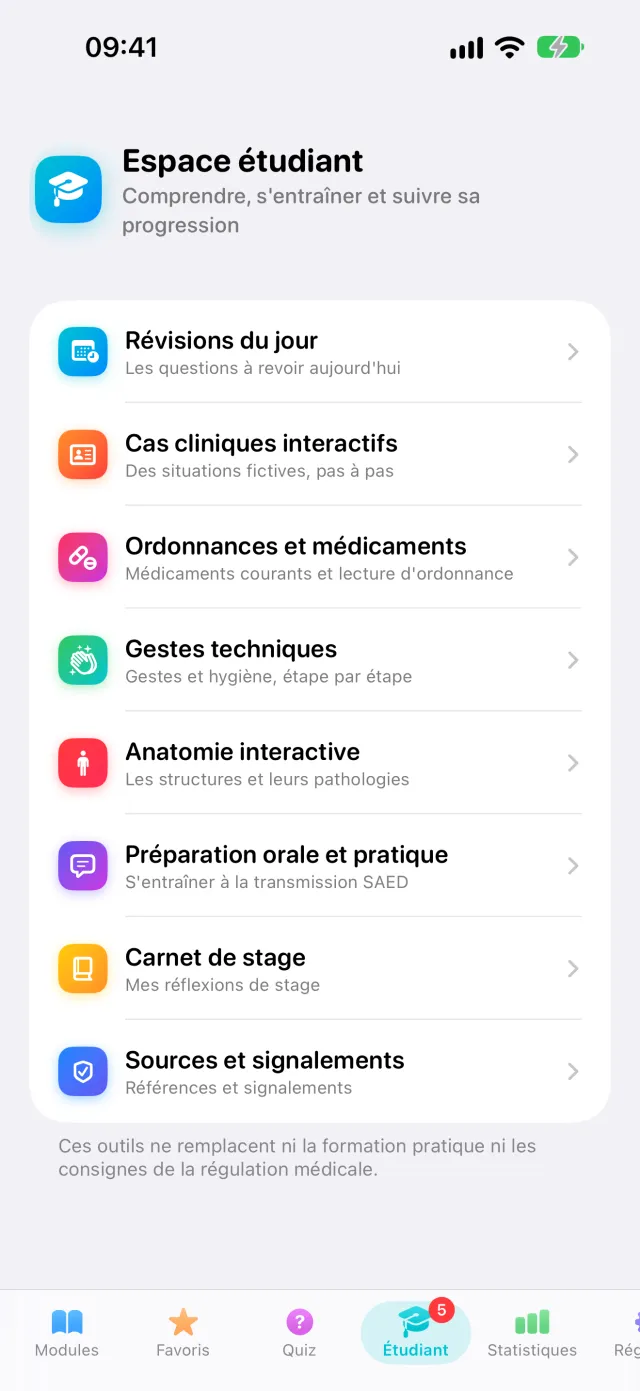
Comme l'app le rappelle en bas de la liste, ces outils ne remplacent ni la formation pratique ni les consignes de la régulation médicale. Ne saisissez jamais de donnée permettant de reconnaître un patient.
Les cas cliniques
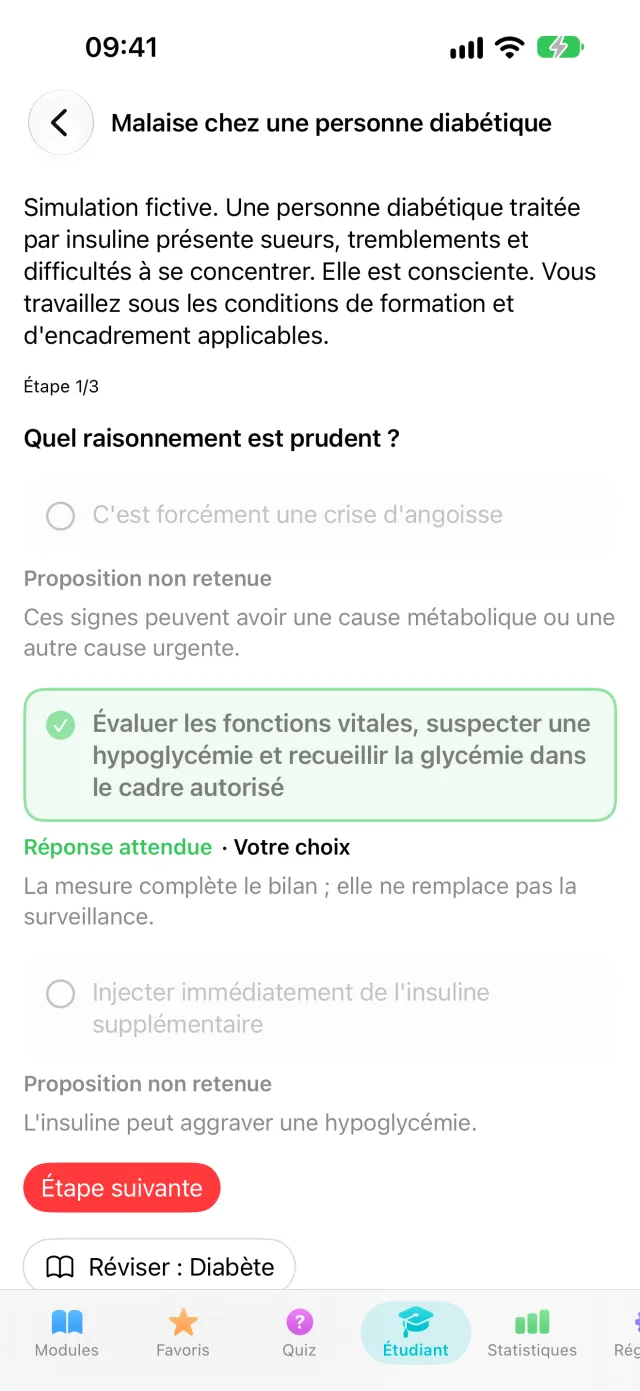
Trois situations fictives, en trois étapes chacune : une parole soudainement difficile, un malaise chez une personne diabétique, une douleur thoracique persistante.
- Ouvrez Étudiant › Cas cliniques interactifs et touchez un cas. La liste rappelle votre dernier résultat.
- Lisez la situation, puis l'étape : « Étape 1/3 » et sa question.
- Touchez la proposition qui vous paraît juste. Toutes les propositions s'expliquent alors : Réponse attendue ou Proposition non retenue, et la vôtre est marquée « Votre choix ».
- Touchez Étape suivante, puis Terminer le cas : le résultat s'affiche sur 3. Recommencer reprend le cas au début.
Sous chaque cas, un lien ouvre la fiche de cours correspondante, et des sources officielles sont proposées (en ligne). Ce score d'entraînement ne valide pas une compétence : reprenez les points difficiles avec votre formateur.
Médicaments et ordonnance
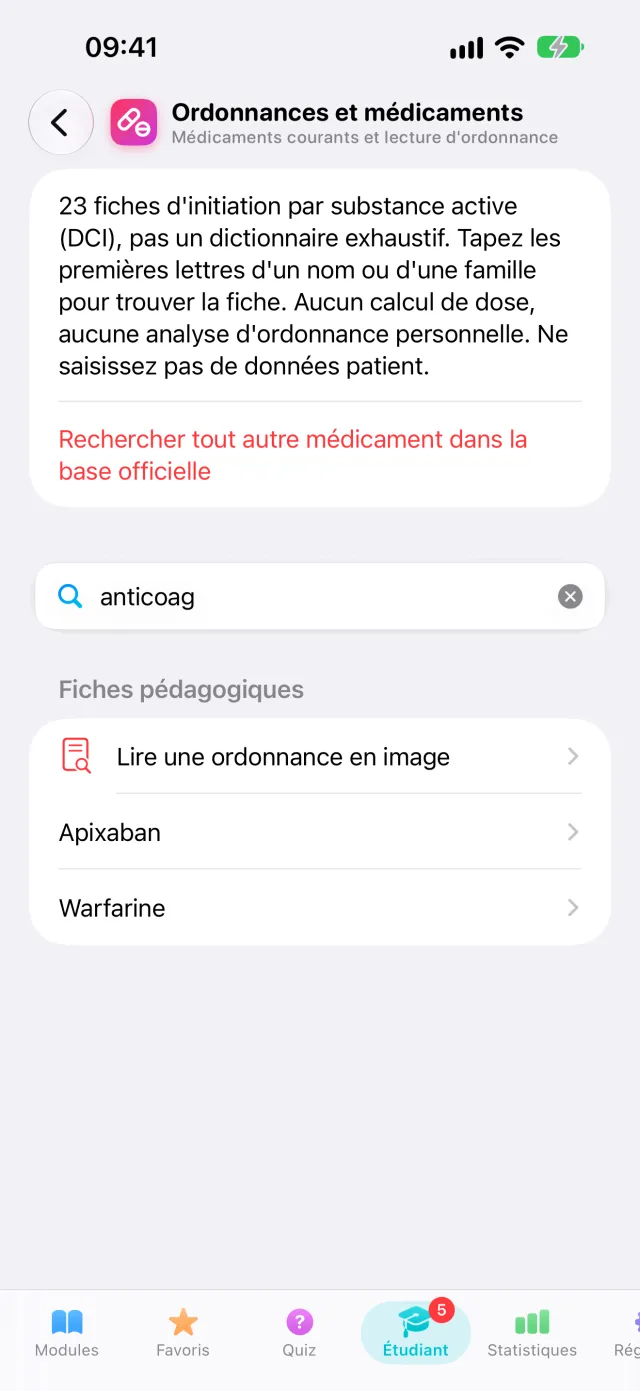
Étudiant › Ordonnances et médicaments propose 23 fiches d'initiation, une par substance active (DCI) : paracétamol, insuline, apixaban, salbutamol, trinitrine, morphine…
- Tapez les premières lettres d'un nom ou d'une famille dans le champ « Substance active ou famille » (par exemple « anticoag »).
- Touchez une fiche : Famille, À quoi sert-il ?, Vigilance pour l'ambulancier et Lire l'ordonnance, avec un lien vers le cours et les sources.
- Pour un médicament absent, le lien Rechercher tout autre médicament dans la base officielle ouvre la base publique des médicaments (en ligne).
Lire une ordonnance
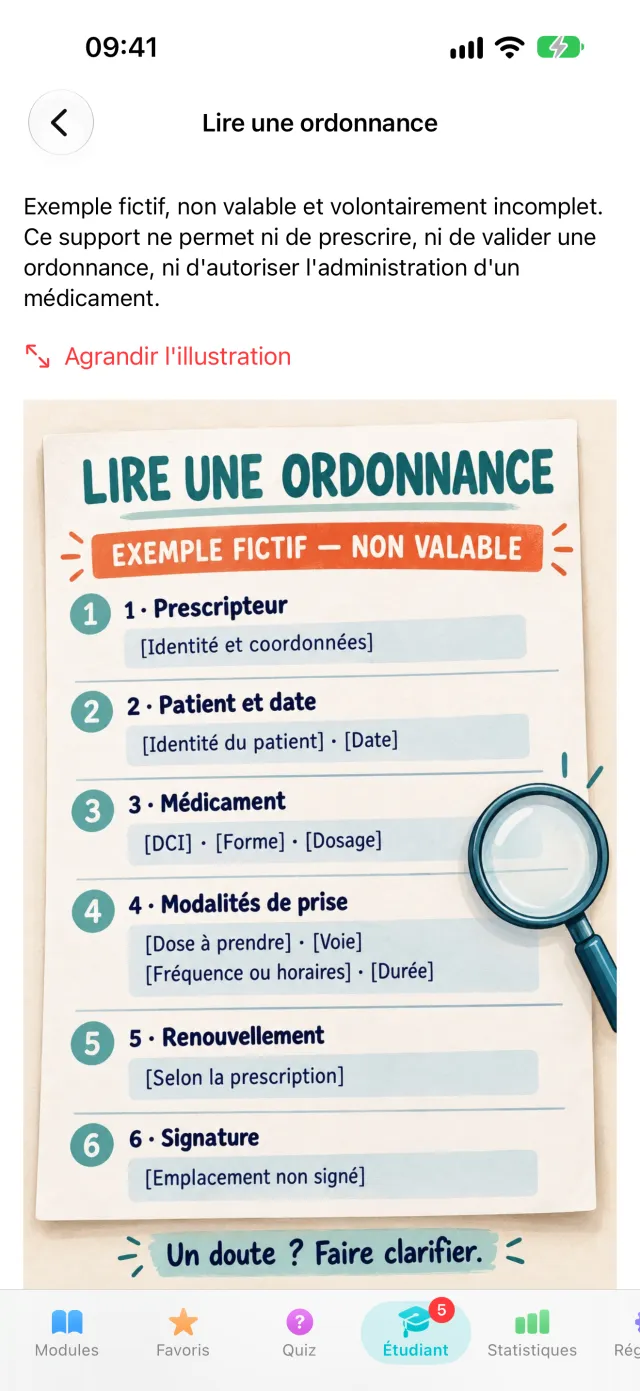
Lire une ordonnance en image montre une ordonnance fictive découpée en six zones : prescripteur, patient et date, médicament, modalités de prise, renouvellement, signature. Chaque zone est expliquée en dessous ; Agrandir l'illustration ouvre l'image avec un zoom.
Ces fiches ne font aucun calcul de dose et n'analysent aucune ordonnance personnelle. Elles ne permettent ni de prescrire, ni d'autoriser l'administration d'un médicament : faites clarifier tout doute par le prescripteur ou le pharmacien.
Gestes techniques et hygiène
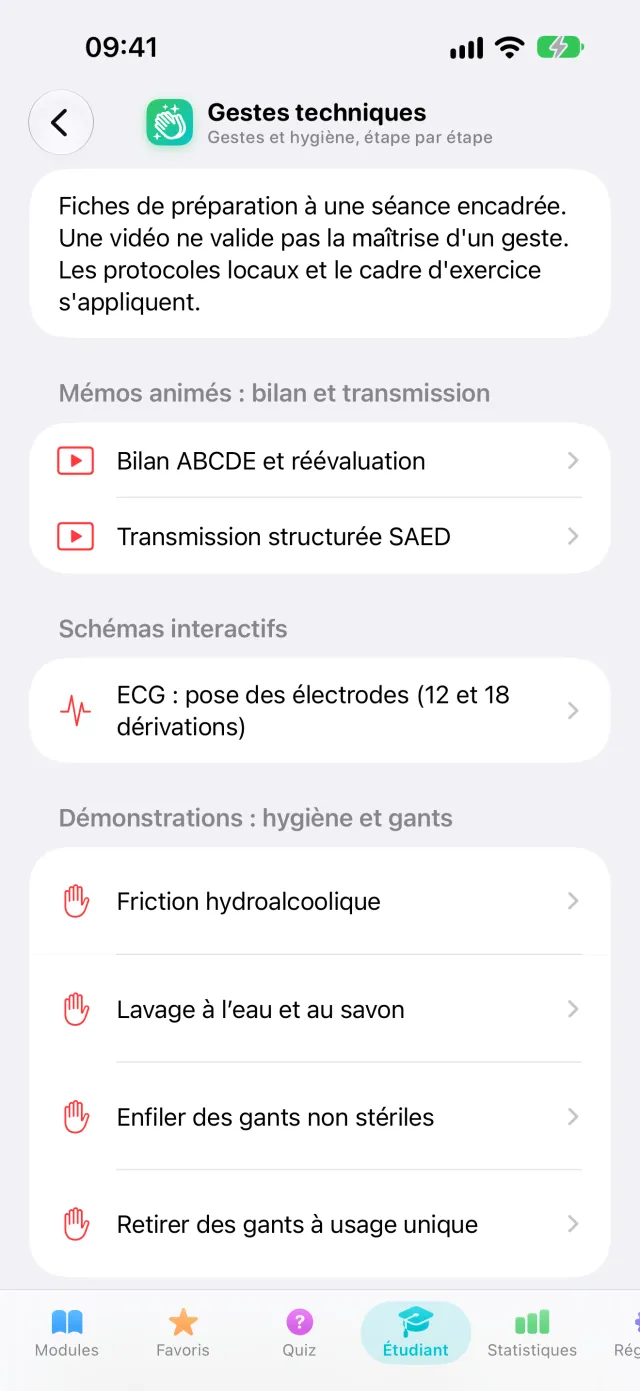
Étudiant › Gestes techniques prépare aux séances encadrées : mémos animés, schéma de pose de l'ECG, démonstrations d'hygiène et fiches de gestes.
- Mémos animés : bilan et transmission : Bilan ABCDE et réévaluation et Transmission structurée SAED. Une courte animation sans son, puis les étapes à lire à votre rythme.
- Schémas interactifs : la pose des électrodes de l'ECG (chapitre suivant).
- Démonstrations : hygiène et gants : Friction hydroalcoolique, Lavage à l’eau et au savon, Enfiler des gants non stériles et Retirer des gants à usage unique.
- Quatre fiches de gestes : Compressions thoraciques — adulte, Compression d'une hémorragie externe, Garrot — hémorragie d'un membre et Actes et médicaments en aide médicale urgente ; les trois premières renvoient à des démonstrations vidéo (en ligne).
Le pas à pas de l'hygiène
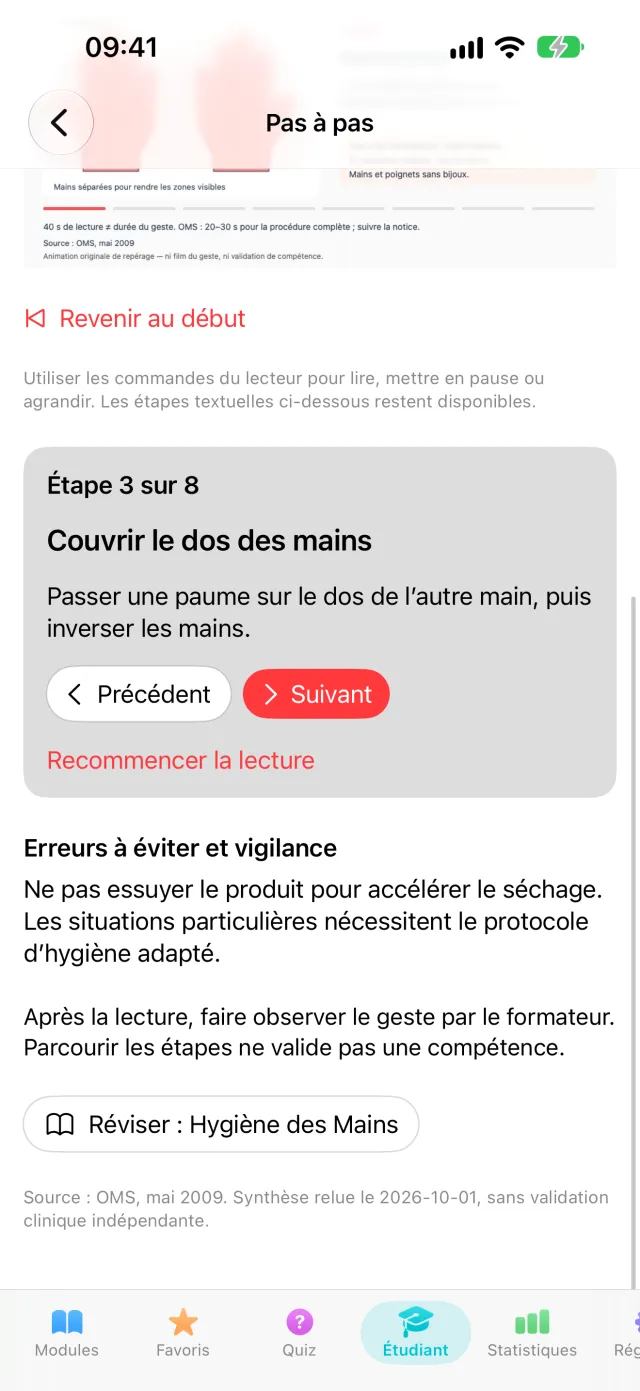
- Touchez une démonstration, par exemple Friction hydroalcoolique.
- En haut : la préparation, le lien vers la planche officielle (OMS, HUG, INRS), qui s'ouvre en ligne, et une courte animation sans son.
- Dans le pas à pas, avancez avec Suivant : « Étape 3 sur 8 », le titre et la consigne de l'étape. Précédent revient en arrière, Recommencer la lecture reprend au début.
- En dessous : les erreurs à éviter et un lien vers la fiche de cours.
Les textes sont disponibles hors connexion. Parcourir les étapes ne valide pas le geste : faites-le observer par votre formateur.
Poser un ECG 12 ou 18 dérivations
Le schéma ECG : pose des électrodes (12 et 18 dérivations) montre où placer chaque électrode, avec la couleur de son câble.
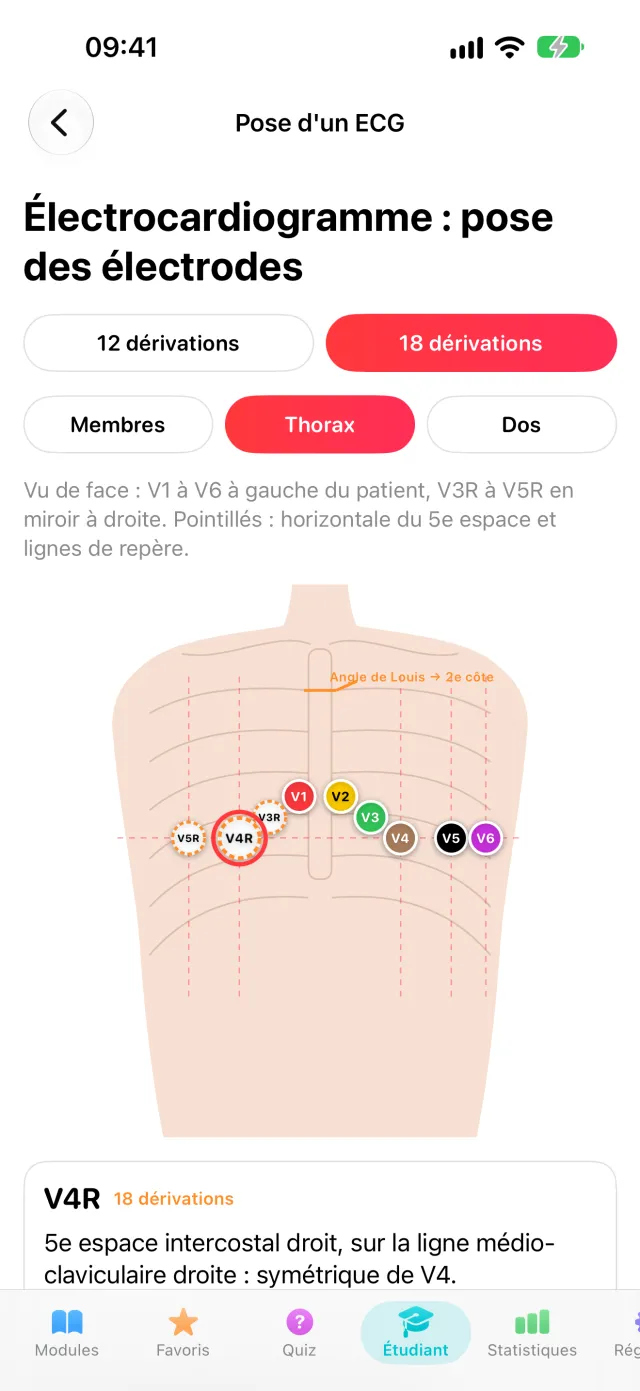
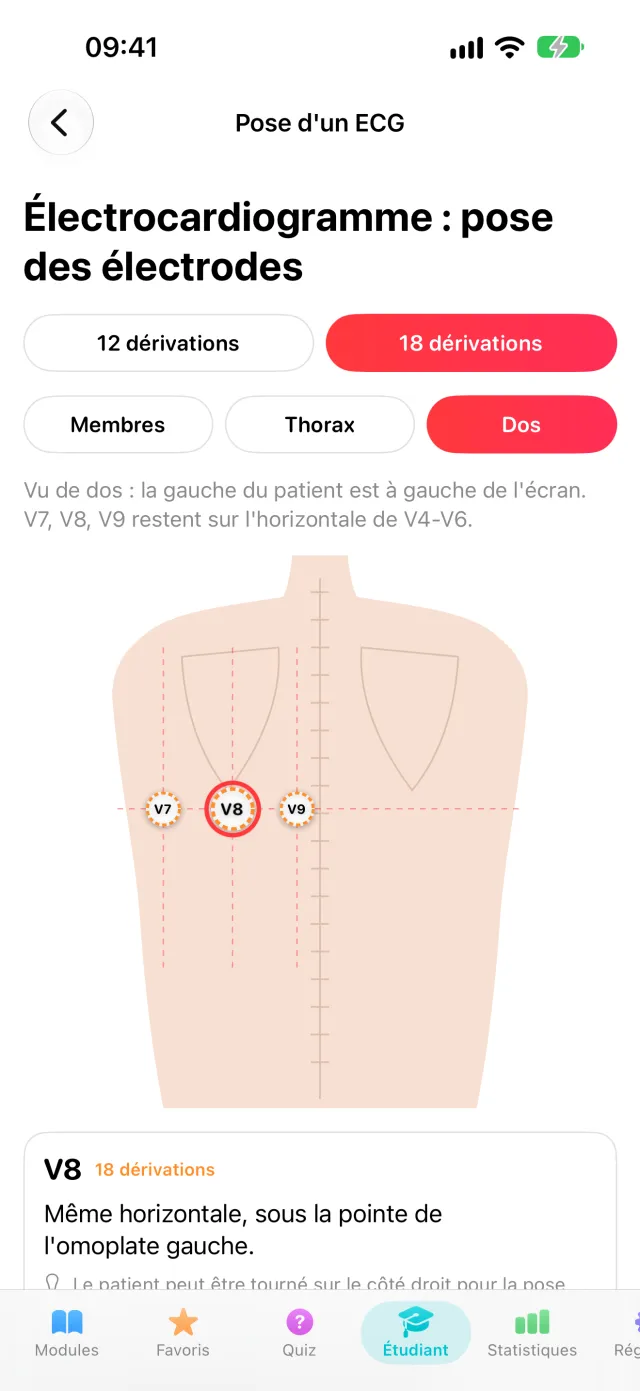
- Ouvrez Étudiant › Gestes techniques, puis le schéma de l'ECG (ou cherchez « ecg » dans l'onglet Modules).
- Choisissez 12 dérivations ou 18 dérivations, puis la vue : Membres, Thorax et, en 18 dérivations, Dos.
- Touchez une électrode : sa fiche dit où la placer, avec le nom et la couleur de son câble.
- Vue de face, la droite du patient est à gauche de l'écran. Les pointillés tracent les lignes de repère.
- Les couleurs suivent la norme européenne (CEI), la plus répandue en France. Les électrodes ajoutées en 18 dérivations ont un contour orange pointillé : leurs câbles varient selon l'appareil.
- En dessous : le déroulé de la pose, les Erreurs fréquentes et les sources.
Les protocoles ne composent pas tous les 18 dérivations de la même façon ; l'app retient V7, V8, V9 et V3R, V4R, V5R, et le signale. Suivez le protocole de votre service.
L'atlas d'anatomie
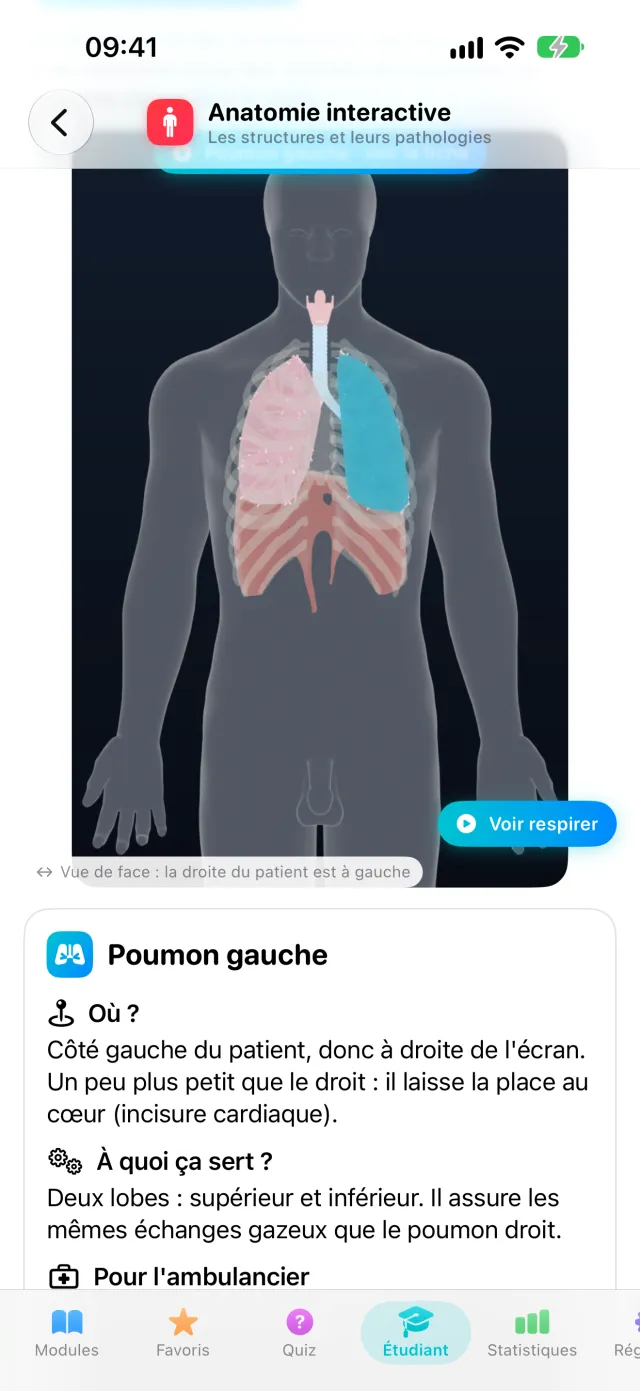
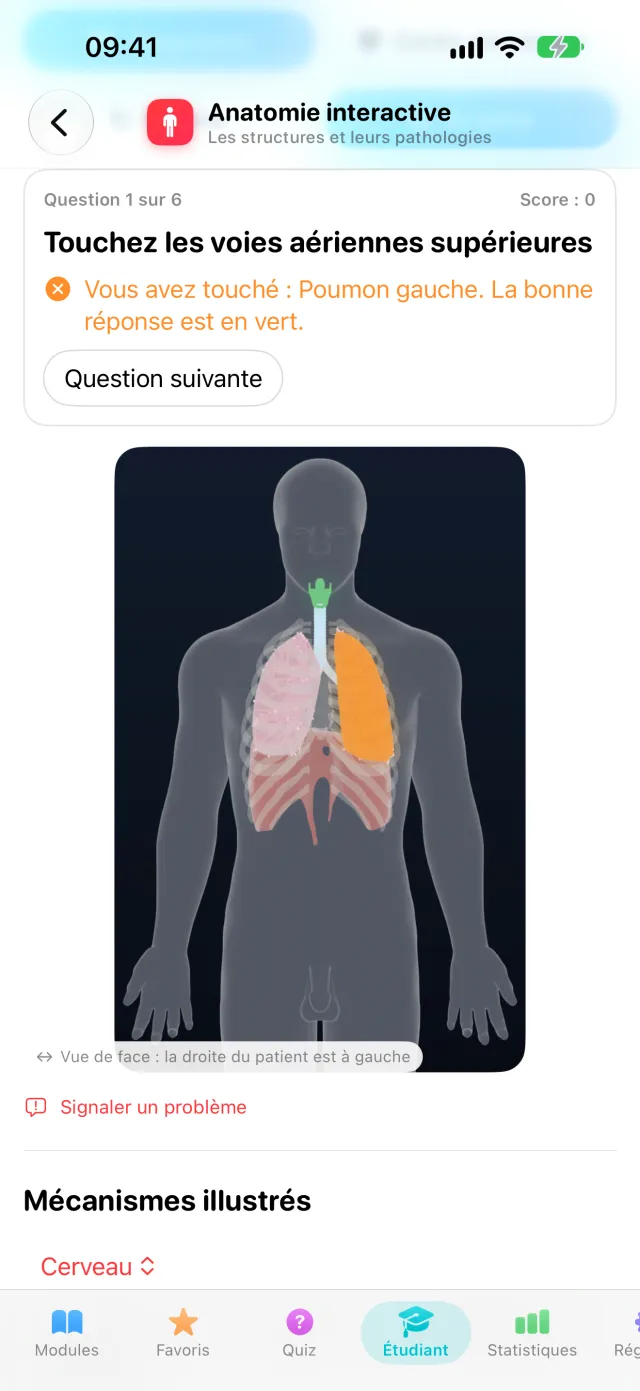
Étudiant › Anatomie interactive s'ouvre sur deux boutons, Explorer le corps en 3D et Le crâne : os, localisation et traumatismes (chapitres suivants), puis sur un atlas en deux dimensions : le système respiratoire et le système cardio-circulatoire, vus de face.
Explorer
- Choisissez Respiratoire ou Cardio-circulatoire, et gardez Explorer.
- Touchez un organe sur la figure, ou choisissez-le dans la liste Structures du système : il s'éclaire et sa carte s'affiche (rôle, ce qu'il faut savoir pour l'ambulancier). Le bouton « … · voir la fiche » descend jusqu'à cette carte.
- Voir respirer ou Voir battre lance une courte animation.
La figure est vue de face : la droite du patient est à gauche de l'écran. Pour le cardio-circulatoire, les points orange sont les pouls à connaître.
Se tester
Touchez Se tester : l'app demande de toucher une structure (« Question 1 sur 6 » pour le système respiratoire), corrige chaque toucher (la bonne réponse apparaît en vert) et donne le score à la fin. Recommencer relance le test.
Les mécanismes illustrés
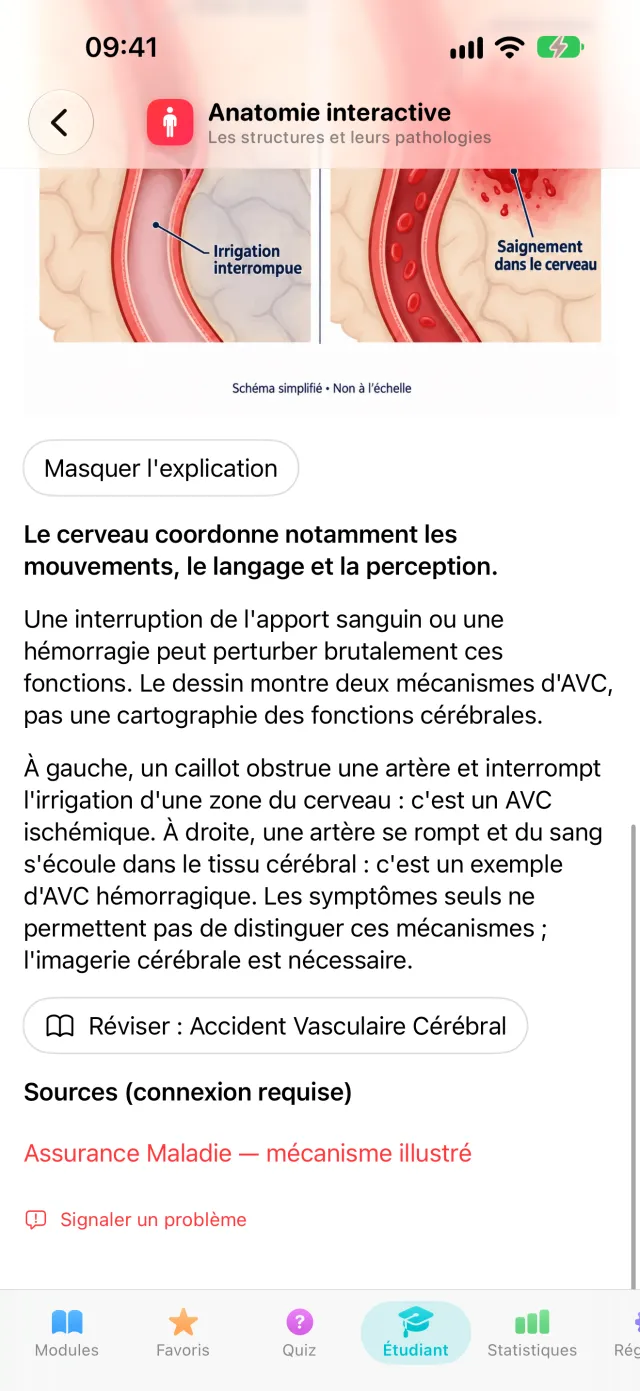
Plus bas, choisissez une des six structures (cerveau, cœur, poumon et plèvre, reins et voies urinaires, peau, articulation) : un schéma montre le mécanisme d'une pathologie qui la touche. Comprendre cette structure affiche son rôle et l'explication ; un lien ouvre la fiche de cours.
Le corps en 3D
Explorer le corps en 3D ouvre un modèle anatomique en couches : peau, muscles, squelette, vaisseaux et organes. On le dépouille couche par couche, jusqu'à l'organe.
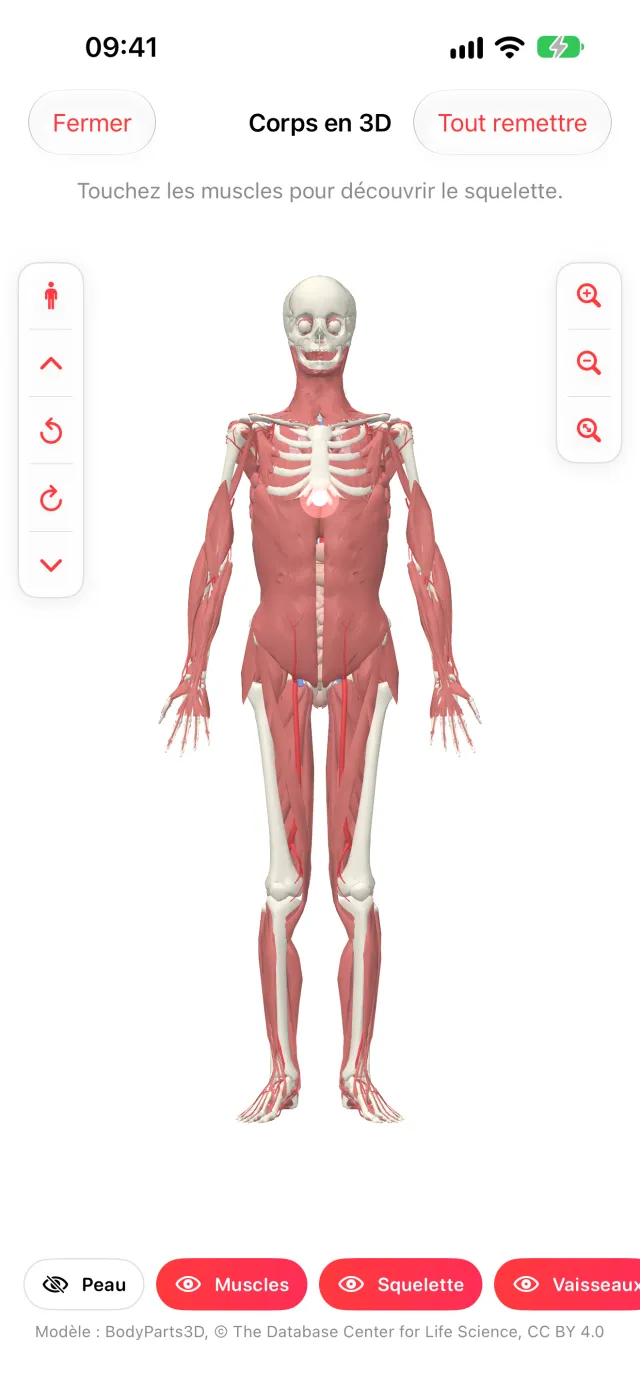
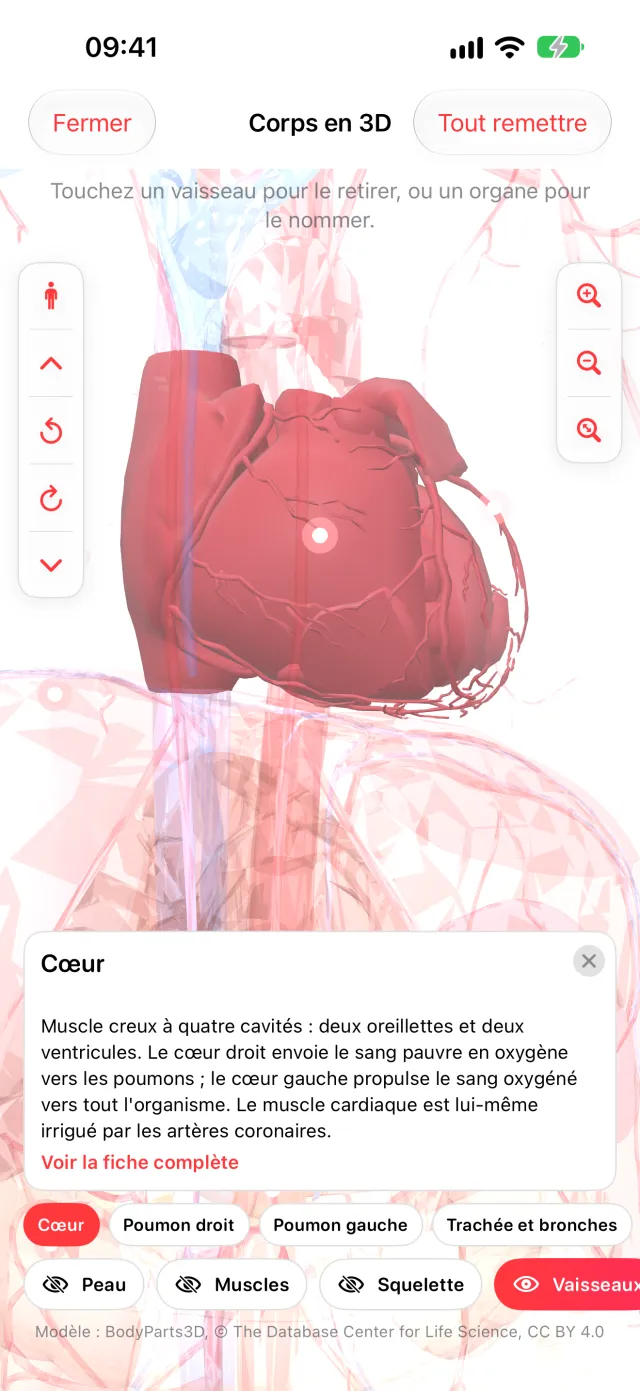
- Touchez le corps pour retirer la couche extérieure : la consigne en haut de l'écran dit quoi toucher ensuite. Les points lumineux montrent ce qui se touche.
- La barre du bas affiche ou masque chaque couche (Peau, Muscles, Squelette, Vaisseaux, Organes) ; l'œil barré signale une couche masquée.
- Peau, muscles et squelette masqués, la liste des organes apparaît : touchez-en un pour le nommer et le rapprocher. Sa carte donne son rôle ; pour le cœur, les poumons, la trachée et le diaphragme, Voir la fiche complète détaille. La croix referme la carte.
- Glissez le doigt pour tourner, pincez pour zoomer, ou utilisez les boutons : à gauche la rotation (dont « Remettre droit, de face »), à droite le zoom et la vue d'ensemble.
- Tout remettre rétablit toutes les couches ; Fermer quitte le corps en 3D.
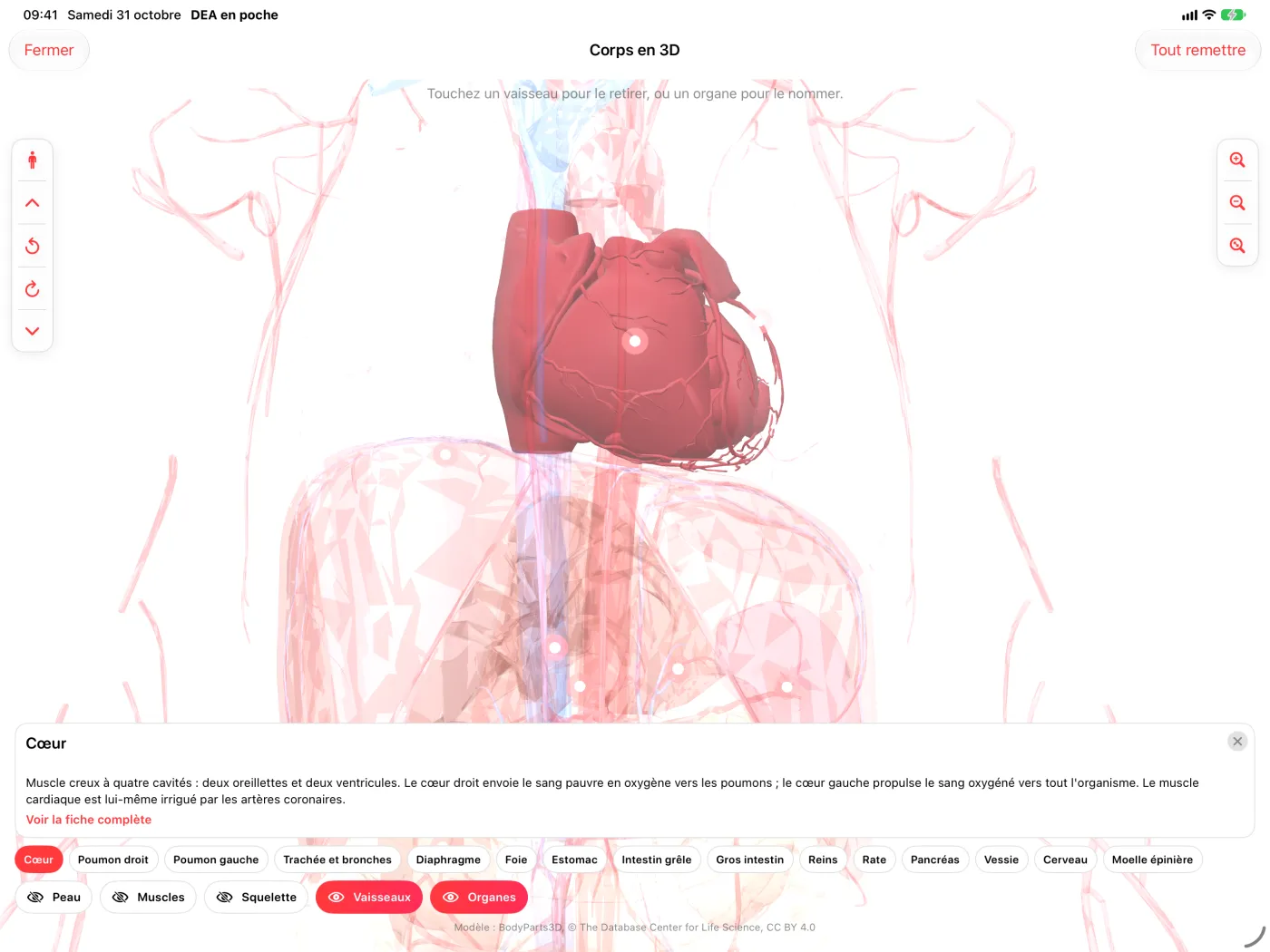
Les modèles viennent de BodyParts3D (© The Database Center for Life Science, licence CC BY 4.0), comme l'app l'indique sous chaque vue.
Retour au sommaireLe crâne
Le crâne : os, localisation et traumatismes relie chaque os à ce qu'il protège et aux signes à rechercher après un choc.
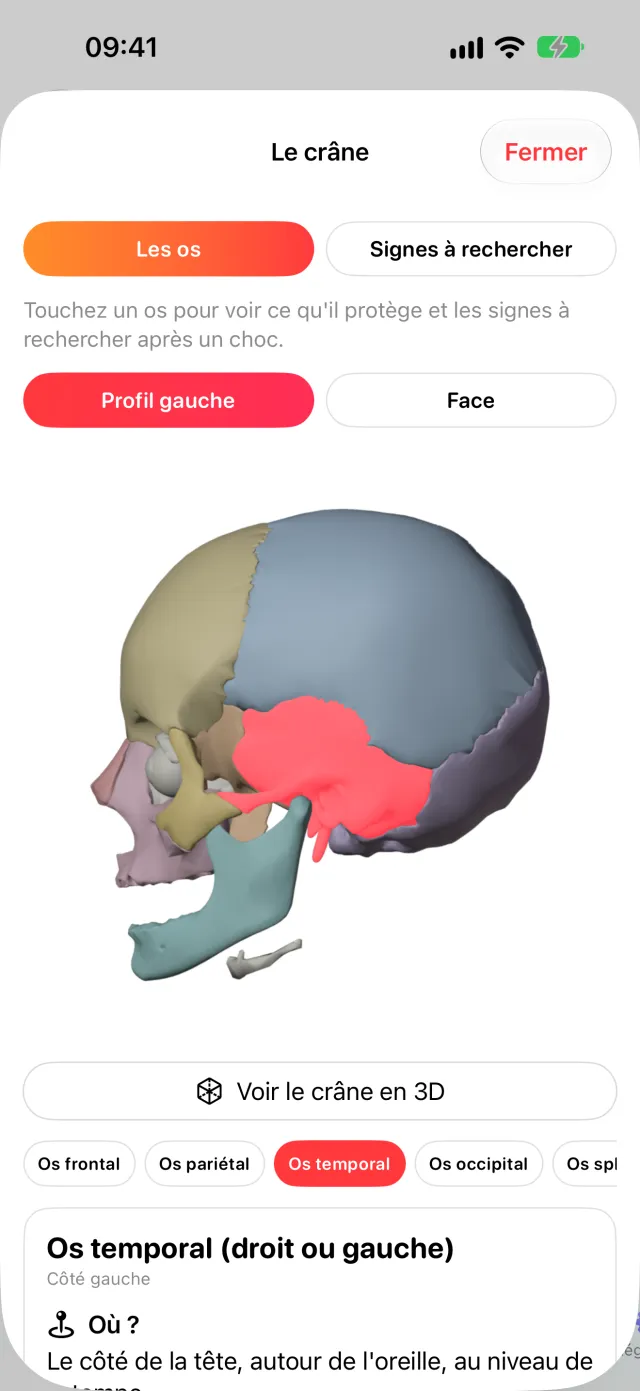
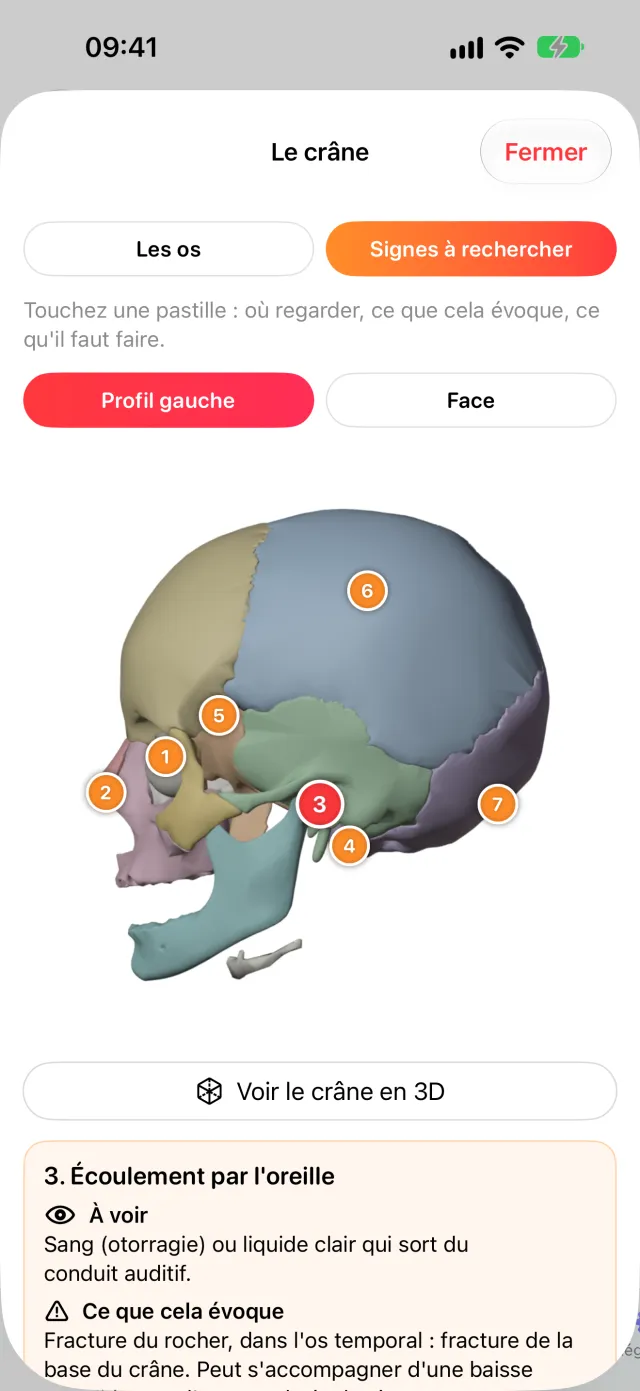
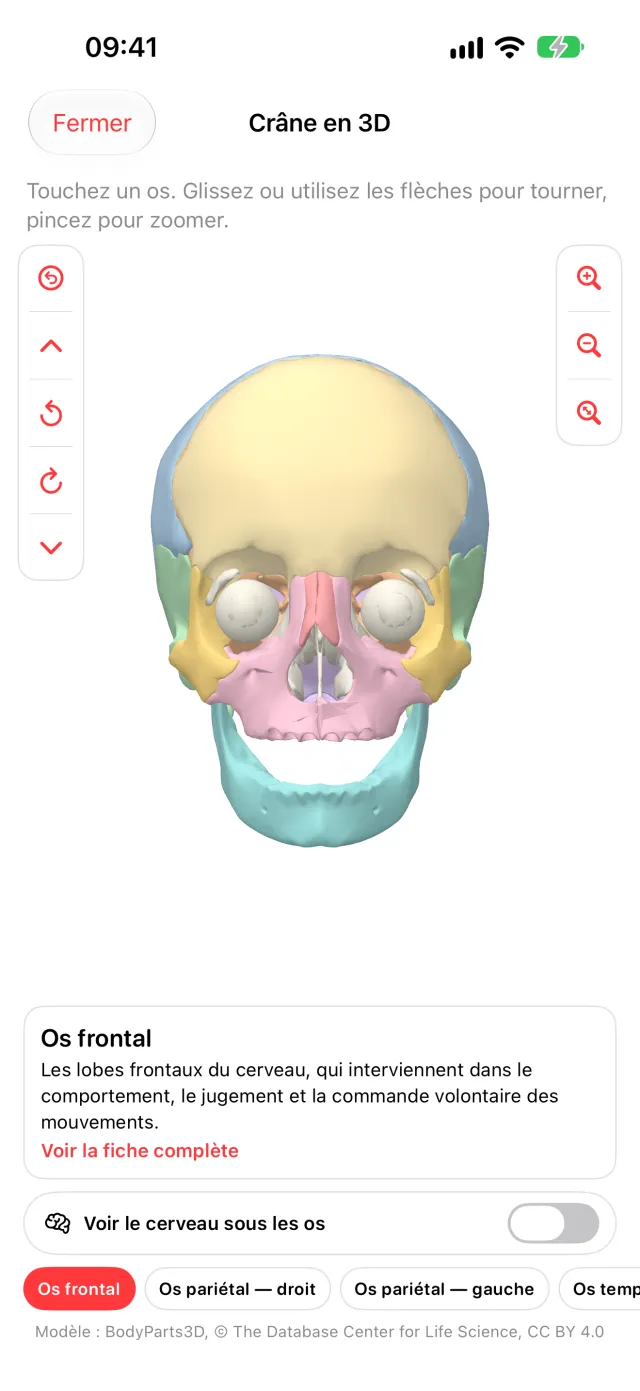
- Dans Anatomie interactive, touchez Le crâne : os, localisation et traumatismes, ou le bouton Voir le crâne : os, localisation et signes des fiches sur le traumatisme crânien et de la face.
- En mode Les os, choisissez la vue Profil gauche ou Face et touchez un os, sur la figure ou dans la liste : sa carte dit où il se trouve, ce qu'il y a dessous et quoi rechercher Après un choc à cet endroit.
- En mode Signes à rechercher, des pastilles numérotées s'affichent : touchez-en une pour savoir où regarder, ce que cela évoque et ce qu'il faut faire. Les oreilles et l'arrière de la tête se voient de profil.
- Voir le crâne en 3D ouvre le crâne en volume : touchez un os, tournez avec le doigt ou les flèches, pincez pour zoomer ; Voir le cerveau sous les os fait apparaître le cerveau.
En bas de l'écran, le Bilan rapide du traumatisé crânien résume les signes de gravité, le terrain à risque et ce qu'il faut faire.
La transmission SAED
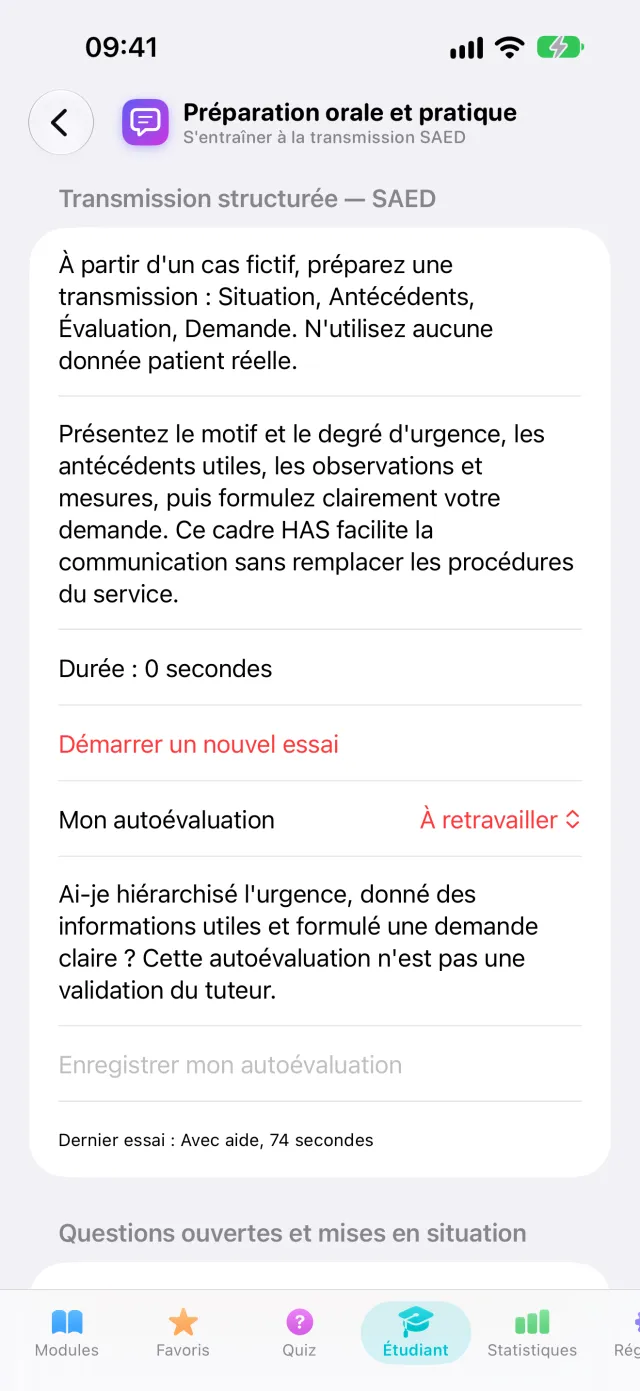
Étudiant › Préparation orale et pratique entraîne à la transmission structurée SAED : Situation, Antécédents, Évaluation, Demande.
- Préparez une transmission à partir d'un cas fictif.
- Touchez Démarrer un nouvel essai et parlez ; Arrêter le chronomètre affiche la durée.
- Choisissez Mon autoévaluation : À retravailler, Avec aide ou À l'aise, puis Enregistrer mon autoévaluation, qui ne s'active qu'après un essai chronométré puis arrêté. Le dernier essai reste affiché.
Ouvrir les entraînements du programme donne accès aux questions ouvertes et mises en situation (voir L'entraînement à l'oral). Cette autoévaluation n'est pas une validation du tuteur.
Le carnet de stage
Un carnet personnel pour noter ce que vous apprenez en stage : la compétence travaillée, votre niveau, une réflexion et une question pour le tuteur.
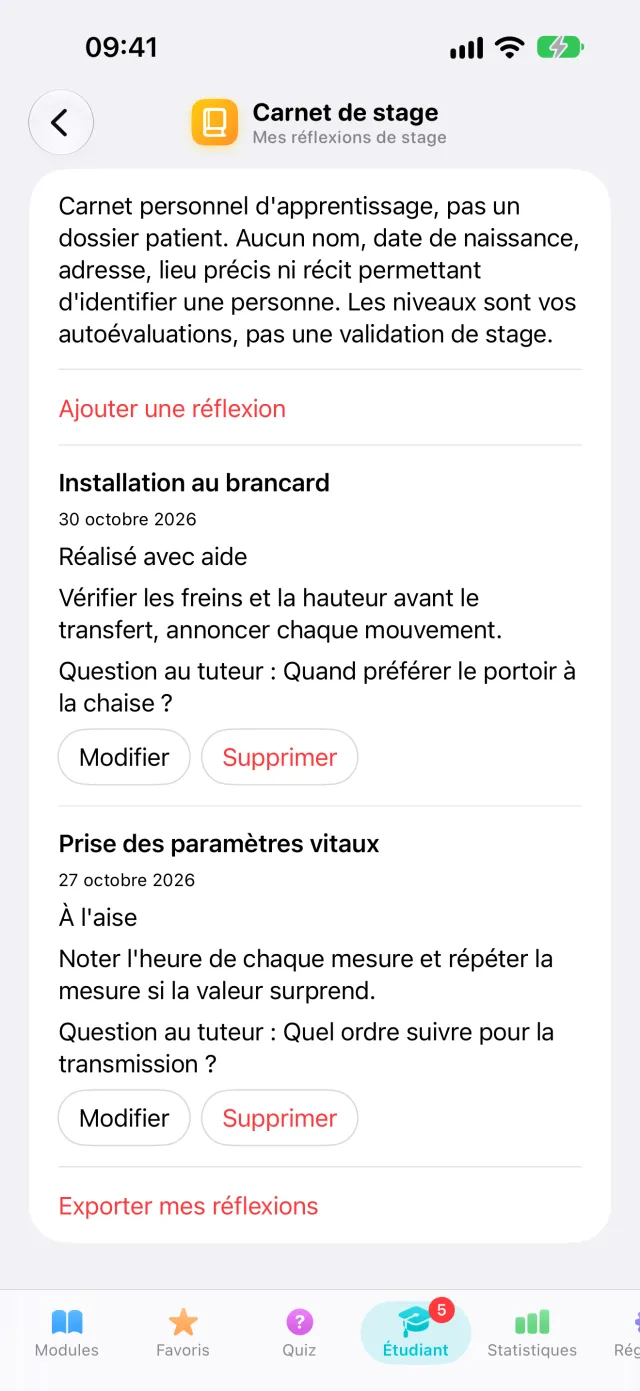
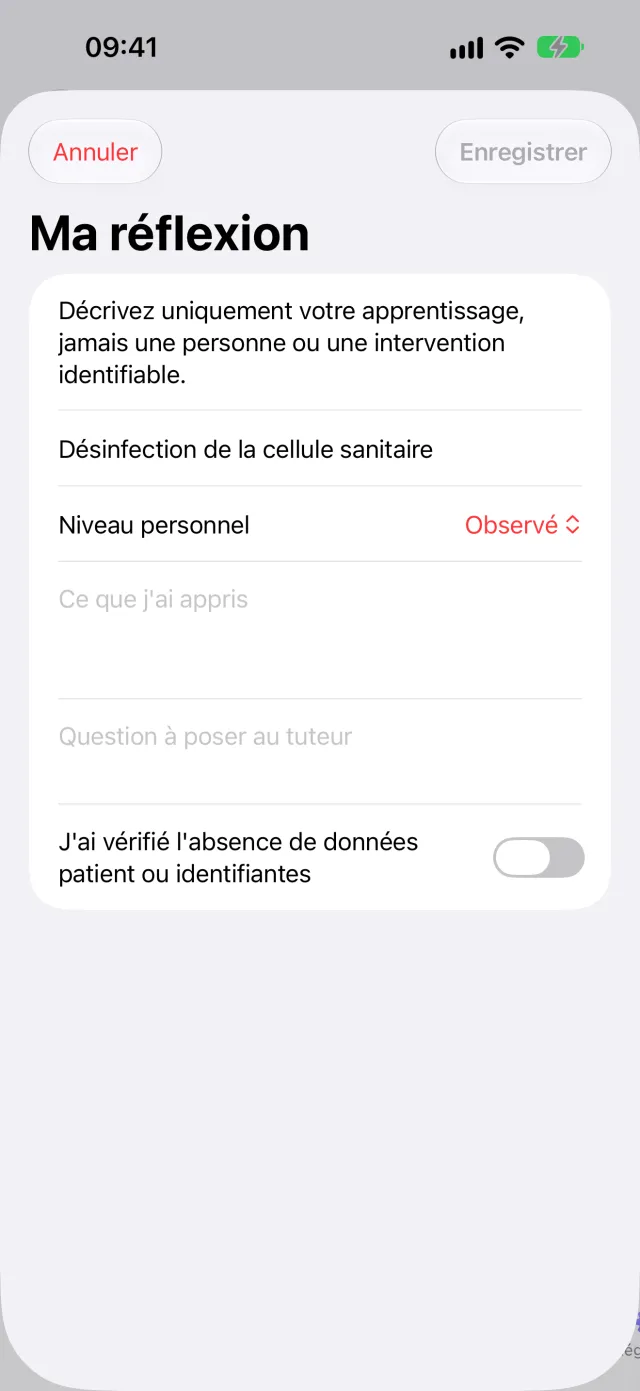
- Ouvrez Étudiant › Carnet de stage et touchez Ajouter une réflexion.
- Remplissez Compétence travaillée, choisissez le Niveau personnel (Observé, Réalisé avec aide, À retravailler ou À l'aise), puis Ce que j'ai appris et la Question à poser au tuteur.
- Activez l'interrupteur J'ai vérifié l'absence de données patient ou identifiantes : sans lui, ou sans compétence remplie, Enregistrer reste grisé. Il faut le réactiver à chaque modification.
- Chaque réflexion a ses boutons Modifier et Supprimer (avec confirmation).
- Exporter mes réflexions les envoie en texte vers l'app de votre choix (Notes, Mail…).
Le carnet n'est pas un dossier patient : aucun nom, date de naissance, adresse, lieu précis ni récit permettant de reconnaître une personne. Il reste sur cet appareil : la synchronisation iCloud de l'app ne le transporte pas (il est seulement compris dans la sauvegarde iCloud de l'iPhone, si elle est activée). Exporter mes réflexions en garde une copie lisible, mais l'app ne sait pas la réimporter. Une suppression est définitive.
Sources et signalements
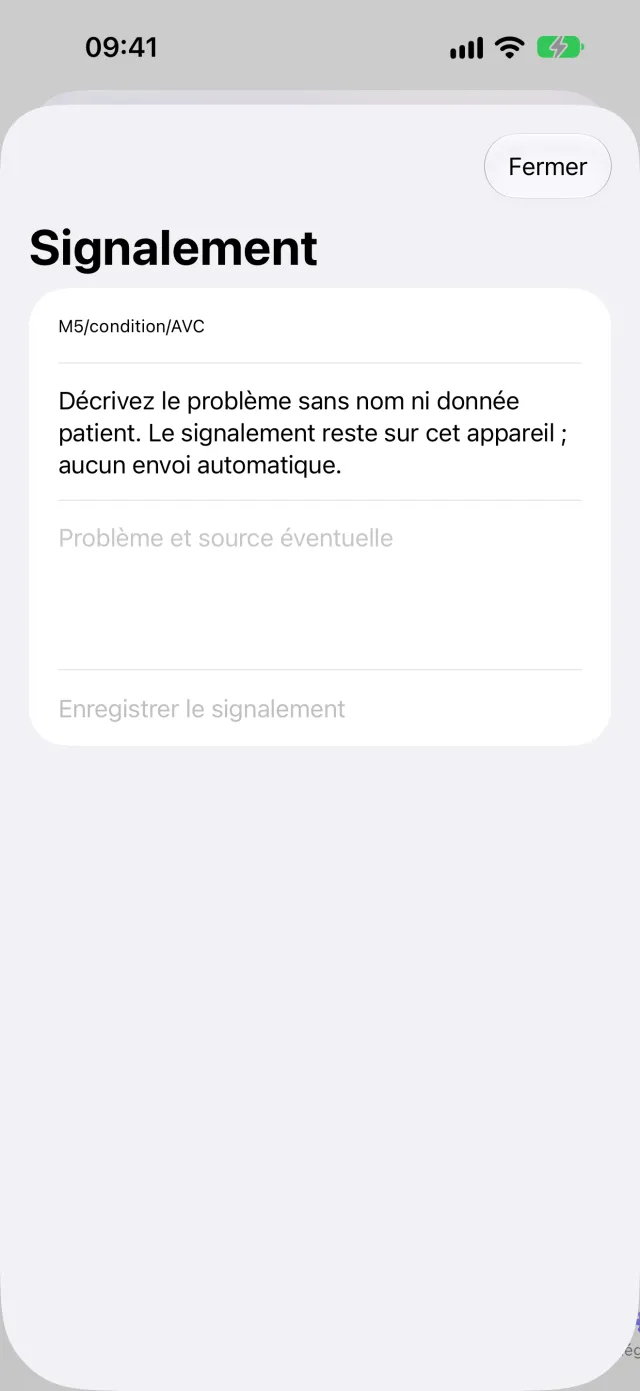
Signaler un problème
Le lien Signaler un problème figure en bas des fiches, des corrections de quiz et des outils.
- Touchez-le : la feuille Signalement affiche en petit l'identifiant de l'endroit concerné.
- Décrivez le problème dans « Problème et source éventuelle », sans nom ni donnée patient.
- Touchez Enregistrer le signalement : il est gardé sur l'appareil. Partager le signalement l'envoie ensuite au destinataire de votre choix ; rien ne part tout seul.
Pour nous transmettre une erreur de contenu, utilisez le formulaire de contact de la page d'assistance, en précisant le module et le titre de la fiche ou l'énoncé de la question.
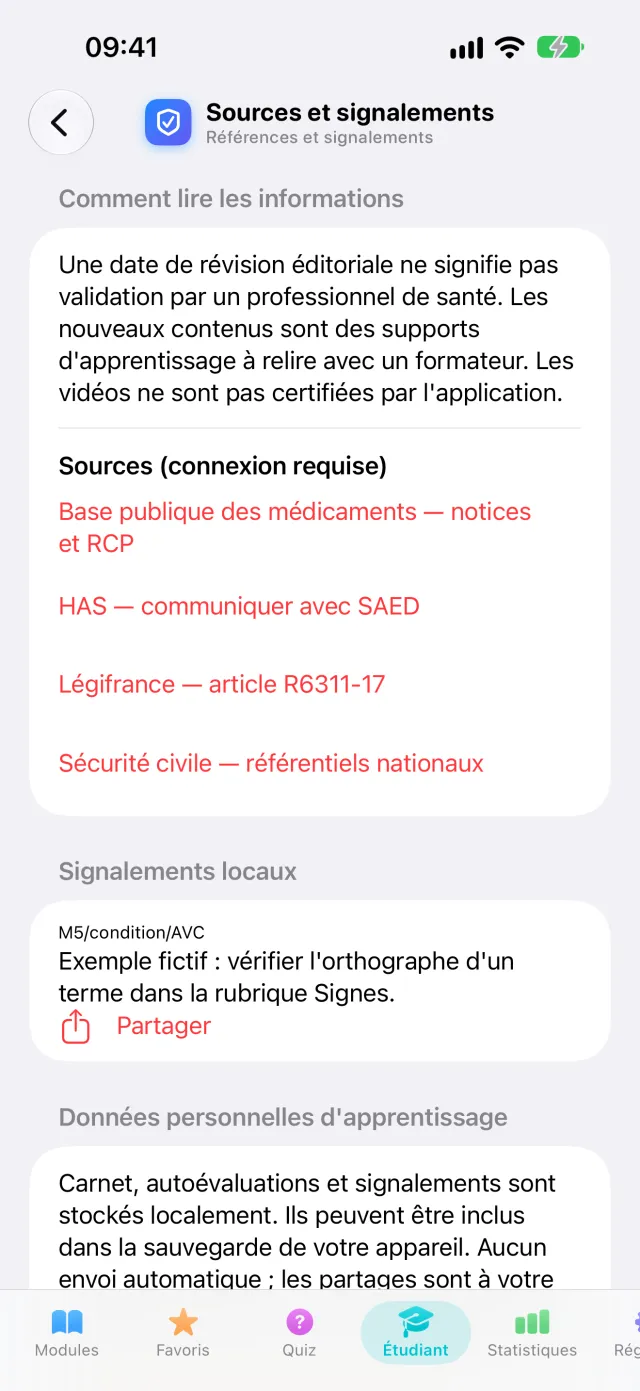
La rubrique Sources et signalements
- Comment lire les informations : une date de révision ne vaut pas validation par un professionnel de santé ; les liens vers les sources de référence (base des médicaments, HAS, Légifrance, référentiels de secourisme).
- Signalements locaux : vos signalements, chacun avec son bouton Partager. On ne peut pas en supprimer un seul : Tout effacer les retire tous, avec le carnet.
- Données personnelles d'apprentissage : Exporter la sauvegarde du carnet et Effacer les données de l'espace étudiant (voir Effacer ses données).
Les statistiques et la série
L'onglet Statistiques montre ce que vous avez lu, comment vos quiz évoluent et où porter l'effort.
- La série : le nombre de jours d'affilée où vous avez révisé, et votre record. Un jour compte dès que vous refermez une fiche ou terminez un quiz ; la série est rompue après un jour entier sans activité.
- Fiches Lues : le nombre de fiches lues sur les 161 de l'app, la courbe Progression dans le temps et le détail Par Bloc, module par module (blocs 1 à 5 ; les compléments M11 à M13 comptent dans le total sans être détaillés).
- Points à revoir : vos erreurs en attente, pour les six modules qui en ont le plus, à reprendre avec Quiz › Réviser mes erreurs.
Sous Quiz, dès le premier quiz terminé :
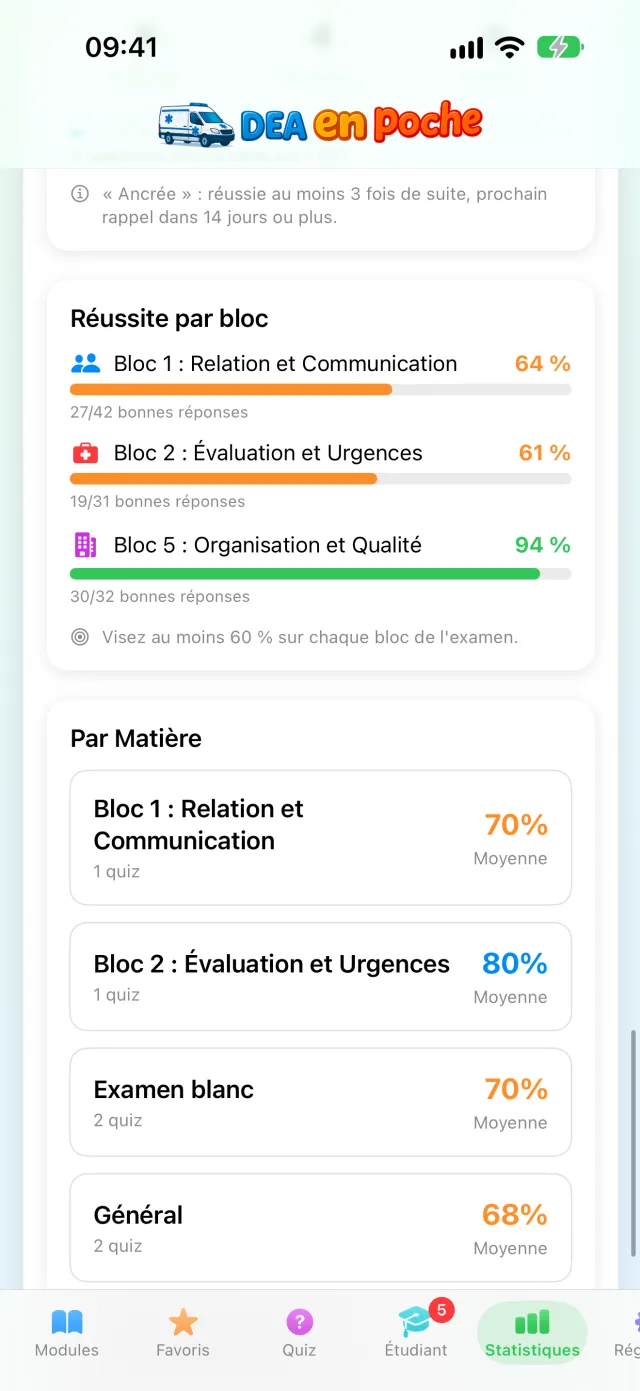
- Moyenne, Meilleur et nombre de Quiz, puis la courbe Progression des Quiz ;
- Mémorisation : les questions À revoir aujourd'hui, En cours et Ancrées (réussies au moins trois fois de suite, prochain rappel dans 14 jours ou plus), et le nombre de questions déjà rencontrées sur 1 320 ;
- Réussite par bloc, cumulée sur tous vos quiz ;
- Par Matière : vos résultats par type de session (général, bloc, examen blanc, révision des erreurs…).
Les réglages
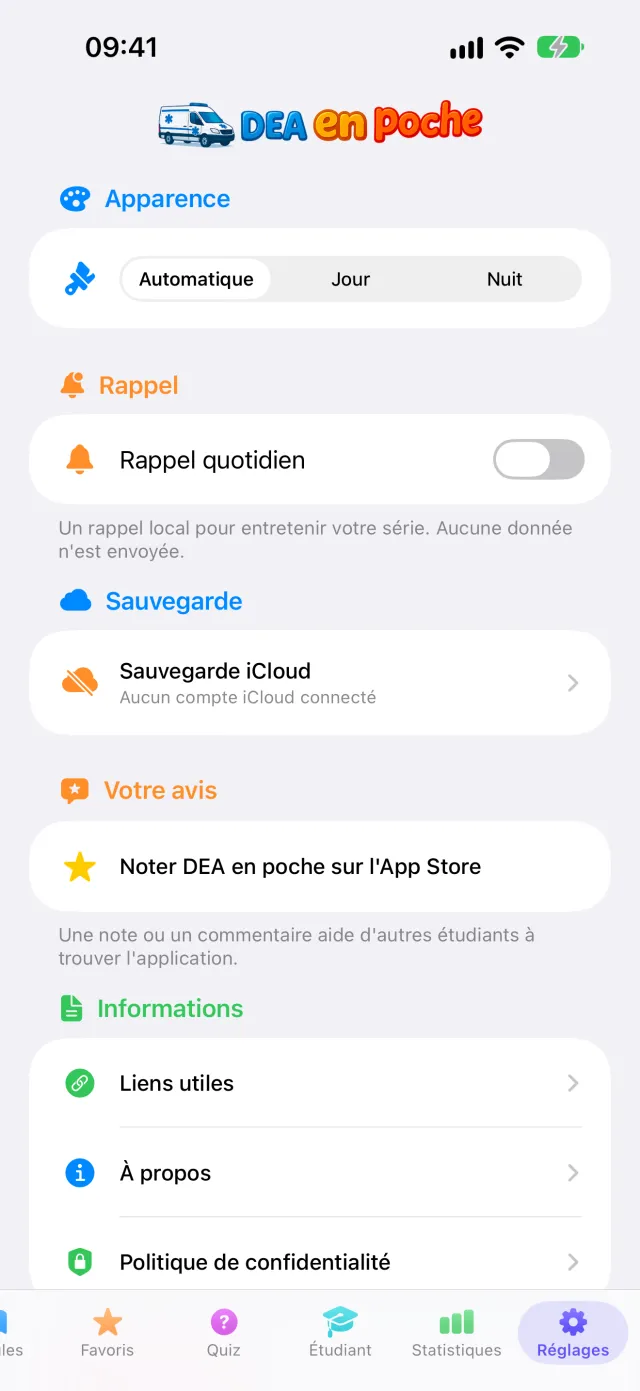
- Apparence : Automatique (comme l'iPhone), Jour ou Nuit.
- Rappel : activez Rappel quotidien ; la ligne Heure apparaît alors (20 h 00 par défaut). L'iPhone demande d'abord l'autorisation d'envoyer des notifications ; si vous l'avez refusée, l'app propose d'ouvrir les réglages de l'iPhone. Le rappel est local : rien n'est envoyé.
- Sauvegarde : la ligne Sauvegarde iCloud et son état (chapitre suivant).
- Votre avis : Noter DEA en poche sur l'App Store.
- Informations : Liens utiles, À propos et Politique de confidentialité.
- Réinitialisation : voir Effacer ses données.
Liens utiles et À propos
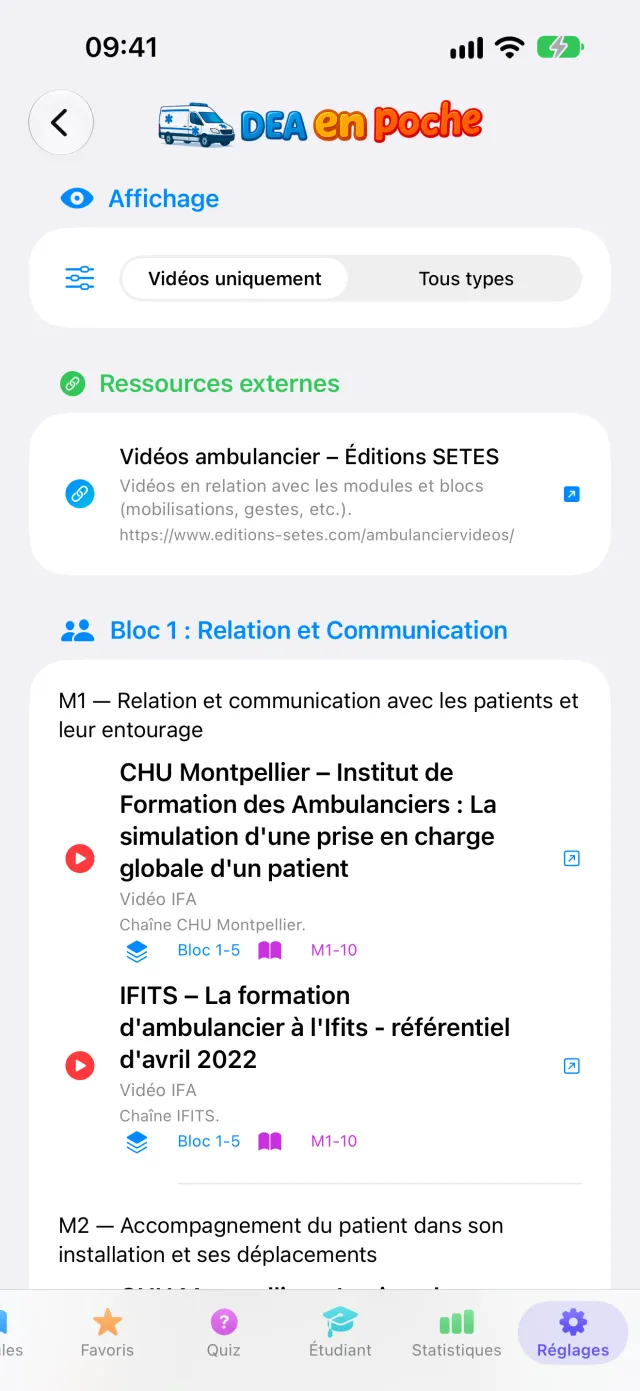
Liens utiles rassemble les ressources externes du programme, bloc par bloc et module par module : choisissez Vidéos uniquement ou Tous types. Chaque lien s'ouvre dans le navigateur ou dans YouTube.
À propos donne la version de l'app, les crédits, le nombre de modules et de questions, et la liste des ressources officielles et pédagogiques. On y trouve aussi Revoir le générique.
La sauvegarde iCloud
Avec le même compte iCloud, votre progression passe de l'iPhone à l'iPad et revient après une réinstallation. Il n'y a ni compte à créer ni serveur : les données vont dans votre iCloud personnel, ElpisIA n'y a pas accès.
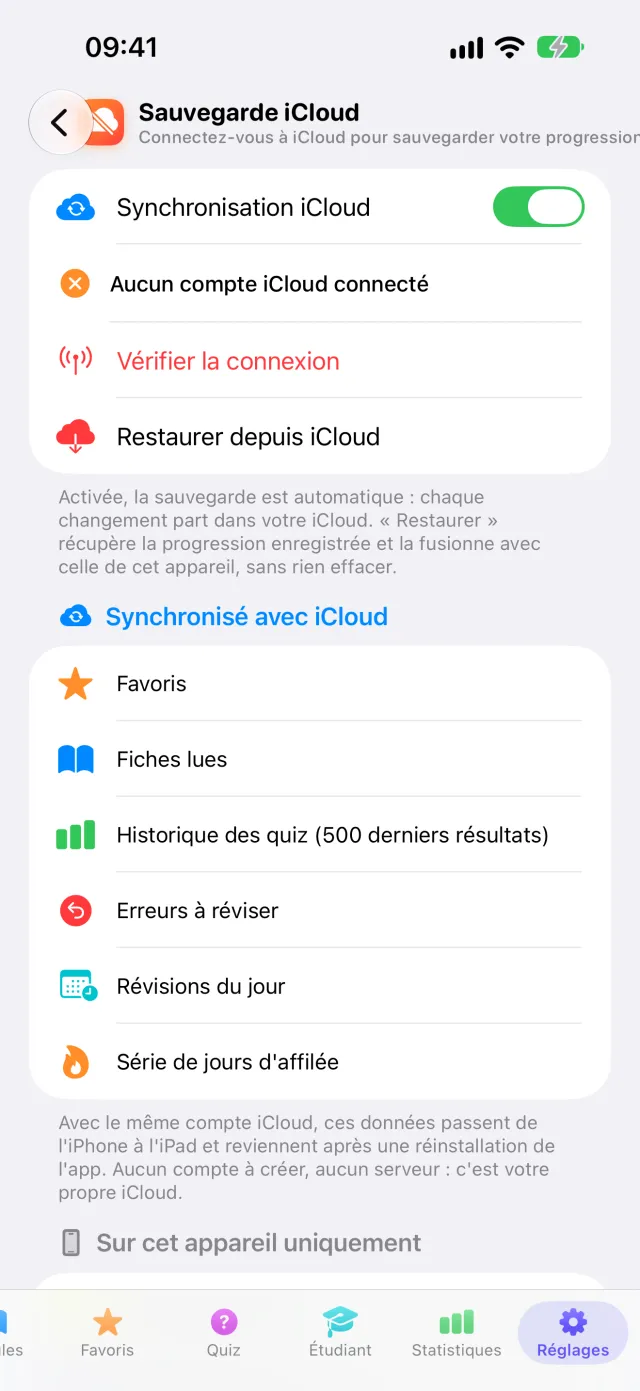
- Ouvrez Réglages › Sauvegarde iCloud. L'interrupteur Synchronisation iCloud est activé d'office.
- La ligne dessous dit si un compte iCloud est connecté sur l'appareil. Vérifier la connexion refait le test et donne l'heure de la vérification.
- Restaurer depuis iCloud, après confirmation, récupère la progression enregistrée et la fusionne avec celle de l'appareil : rien n'est effacé. Le bouton reste inactif (en noir au lieu de rouge) sans compte iCloud ou quand la synchronisation est coupée.
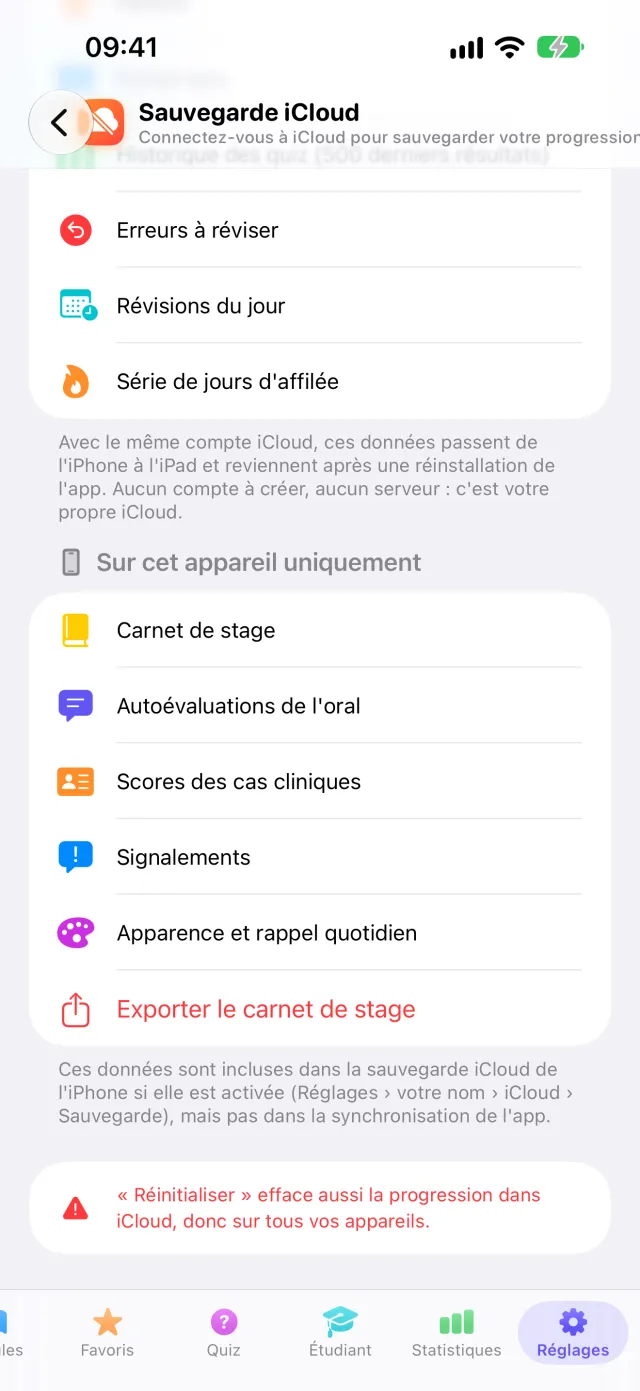
| Synchronisé avec iCloud | Sur cet appareil uniquement |
|---|---|
| Favoris | Carnet de stage |
| Fiches lues | Autoévaluations de l'oral |
| Historique des quiz (500 derniers résultats) | Scores des cas cliniques |
| Erreurs à réviser et révisions du jour | Signalements |
| Série de jours d'affilée | Apparence et rappel quotidien |
- Les versions de deux appareils sont fusionnées, jamais écrasées : vous ne perdez pas le travail fait sur l'autre. Revers de la fusion : une suppression ne suit pas toujours. Un favori retiré sur l'iPhone, ou une erreur sortie de la liste, peut revenir depuis l'iPad tant que celui-ci la garde.
- Désactivée, la synchronisation n'envoie ni ne lit plus rien dans iCloud ; ce qui y est déjà reste. La réactiver fusionne à nouveau.
- Sans compte iCloud sur l'appareil, l'écran l'indique et tout reste sur l'appareil.
- Le carnet de stage et les autres données de la colonne de droite ne passent pas d'un appareil à l'autre. Exporter le carnet de stage en garde une copie brute, que l'app ne sait pas réimporter ; elles suivent seulement avec la sauvegarde complète de l'iPhone ou de l'iPad.
Effacer ses données
Réinitialiser la progression
- Dans Réglages, touchez Réinitialiser (progression + quiz).
- Confirmez par Réinitialiser (ou Annuler).
Sont effacés : les fiches lues, l'historique des quiz, les erreurs à réviser, le calendrier des révisions et la série, sur cet appareil et, si la synchronisation est activée, dans la copie iCloud.
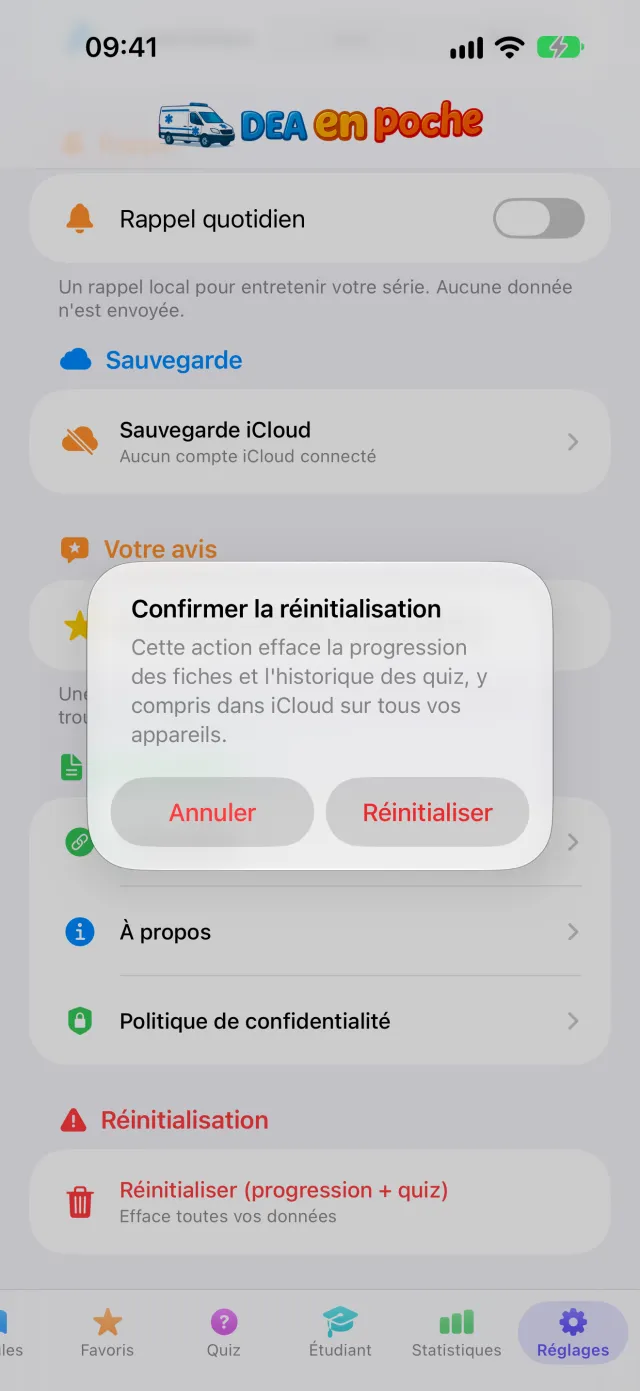
Ce que la réinitialisation ne touche pas, malgré la mention « Efface toutes vos données » sous le bouton et le message « …y compris dans iCloud sur tous vos appareils » de la confirmation. Les favoris restent : retirez-les un par un avec leur étoile. Les données de l'Espace étudiant restent aussi (paragraphe suivant). Et un autre appareil garde sa propre copie de la progression, qu'il peut renvoyer dans iCloud : pour repartir de zéro partout, réinitialisez chacun de vos appareils.
Effacer l'Espace étudiant
Étudiant › Sources et signalements, puis Effacer les données de l'espace étudiant et Tout effacer : le carnet de stage, les autoévaluations, les scores des cas cliniques et les signalements sont supprimés définitivement. Les quiz ne sont pas touchés. Exportez d'abord ce que vous voulez garder (Exporter la sauvegarde du carnet).
Tout supprimer
Désinstaller l'app supprime tout ce qu'elle a enregistré sur l'appareil. Pour retirer aussi la copie iCloud, retirez vos favoris et réinitialisez la progression avant de désinstaller, synchronisation activée, et faites-le sur chacun de vos appareils : sinon un autre appareil renvoie ses données. Désactiver la synchronisation, en revanche, n'efface rien dans iCloud : l'app cesse seulement d'y écrire.
DEA en poche ne collecte aucune donnée : pas de compte, pas de publicité, pas de mesure d'audience. Le détail est dans Réglages › Politique de confidentialité.
Le référentiel et les sources
Les règles de formation citées dans ce tutoriel ont été vérifiées le 31 octobre 2026 sur Légifrance. Elles peuvent changer : les modalités de votre institut de formation font foi.
- Arrêté du 11 avril 2022 relatif à la formation conduisant au diplôme d'État d'ambulancier et aux conditions de formation de l'auxiliaire ambulancier (blocs de compétences, modules, évaluation, obtention du diplôme) : Légifrance, version en vigueur
Dans l'app, chaque fiche, schéma et outil cite ses propres sources (Assurance Maladie, HAS, OMS, base publique des médicaments, référentiels nationaux de secourisme…) ; ces liens s'ouvrent en ligne. L'écran Étudiant › Sources et signalements explique comment les lire.
DEA en poche est un support de révision : il ne remplace ni la formation, ni les protocoles de votre service, ni l'avis d'un professionnel de santé. Une question sur l'app ou une erreur dans une fiche ? Voyez la FAQ ou écrivez-nous avec le formulaire ci-dessous.