
Unformat entfernt die Formatierung aus allem, was du kopierst: Fett, Farben, Schriften und Größen verschwinden, übrig bleibt reiner Text. Und mit ⌃⌥C kopiert es den Text aus einem Remote-Desktop, einem Bild oder einem Video: Du ziehst einfach einen Rahmen darum.
Unformat in Bildern

Kopieren, einfügen: sauber
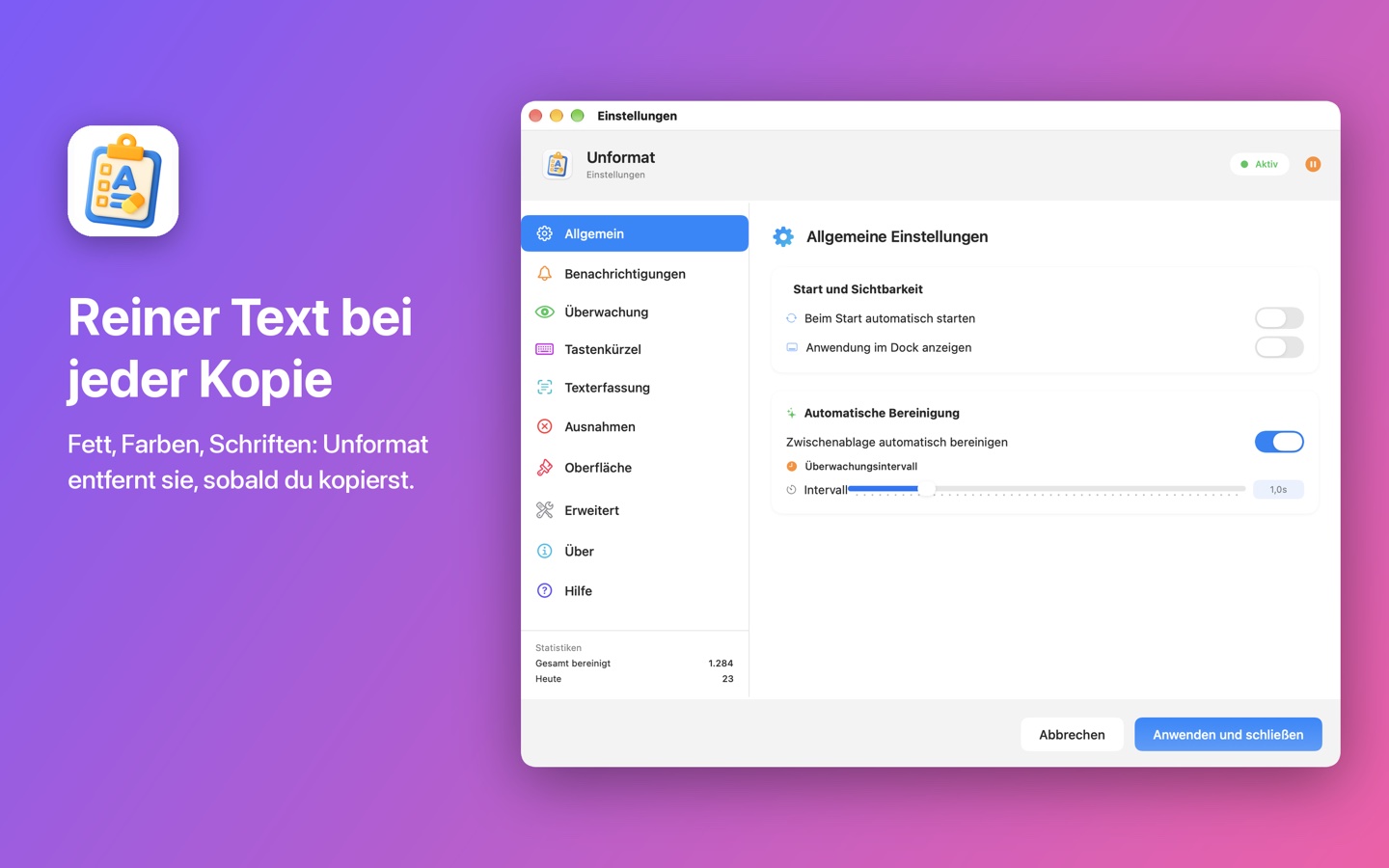
Unformat sitzt in der Menüleiste und greift beim Kopieren ein. An deinen Gewohnheiten änderst du nichts.
Reiner Text beim Kopieren
RTF- und HTML-Formatierung wird bei jedem Kopieren entfernt: Webseiten, Textverarbeitung, E-Mails. Du wählst, welche Formate bereinigt werden.
Groß, klein, Leerzeichen
Auf Wunsch wird kopierter Text in Groß- oder Kleinbuchstaben umgewandelt, und überflüssige Leerzeichen oder Zeilenumbrüche am Anfang und Ende werden entfernt.
Ausgeschlossene Apps
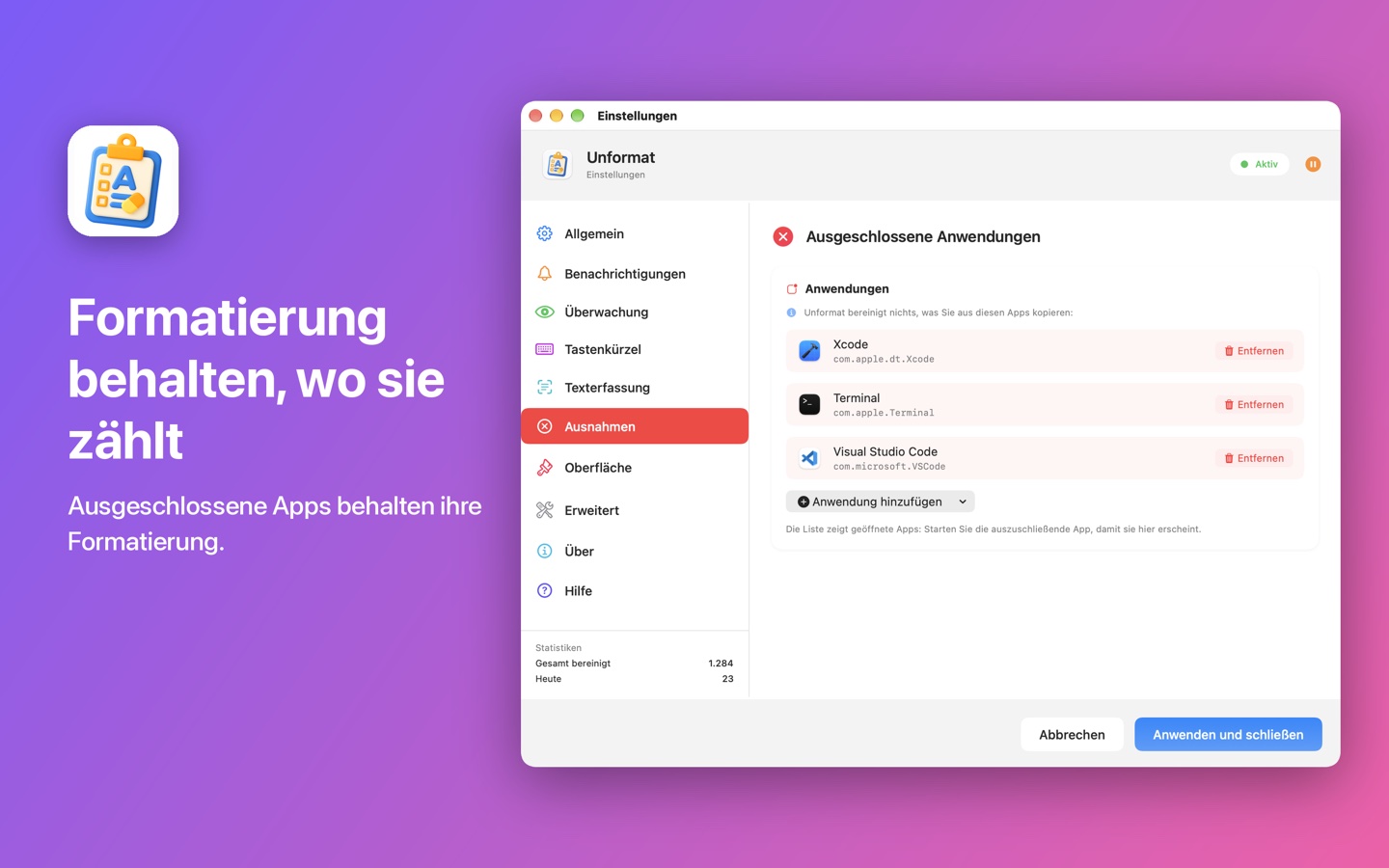
Was du aus Apps deiner Wahl kopierst, behält seine Formatierung. Die Liste entsteht aus deinen geöffneten Apps.
Passwörter bleiben unberührt
Inhalte, die ein Passwortmanager als vertraulich kennzeichnet, werden nie verändert, ebenso wenig im Finder kopierte Dateien, Links oder Bilder.
Dezente Bestätigung
Eine Einblendung, ein Ton mit einstellbarer Lautstärke oder eine Mitteilung: du entscheidest, oder nichts davon. Die Statistik zählt die bereinigten Kopien.
Ganz nach deinem Geschmack
Erscheinungsbild hell, dunkel oder wie das System, Oberfläche auf Deutsch, Englisch, Französisch oder Spanisch, automatischer Start bei der Anmeldung: Unformat ist mit wenigen Klicks eingerichtet.
Texterfassung
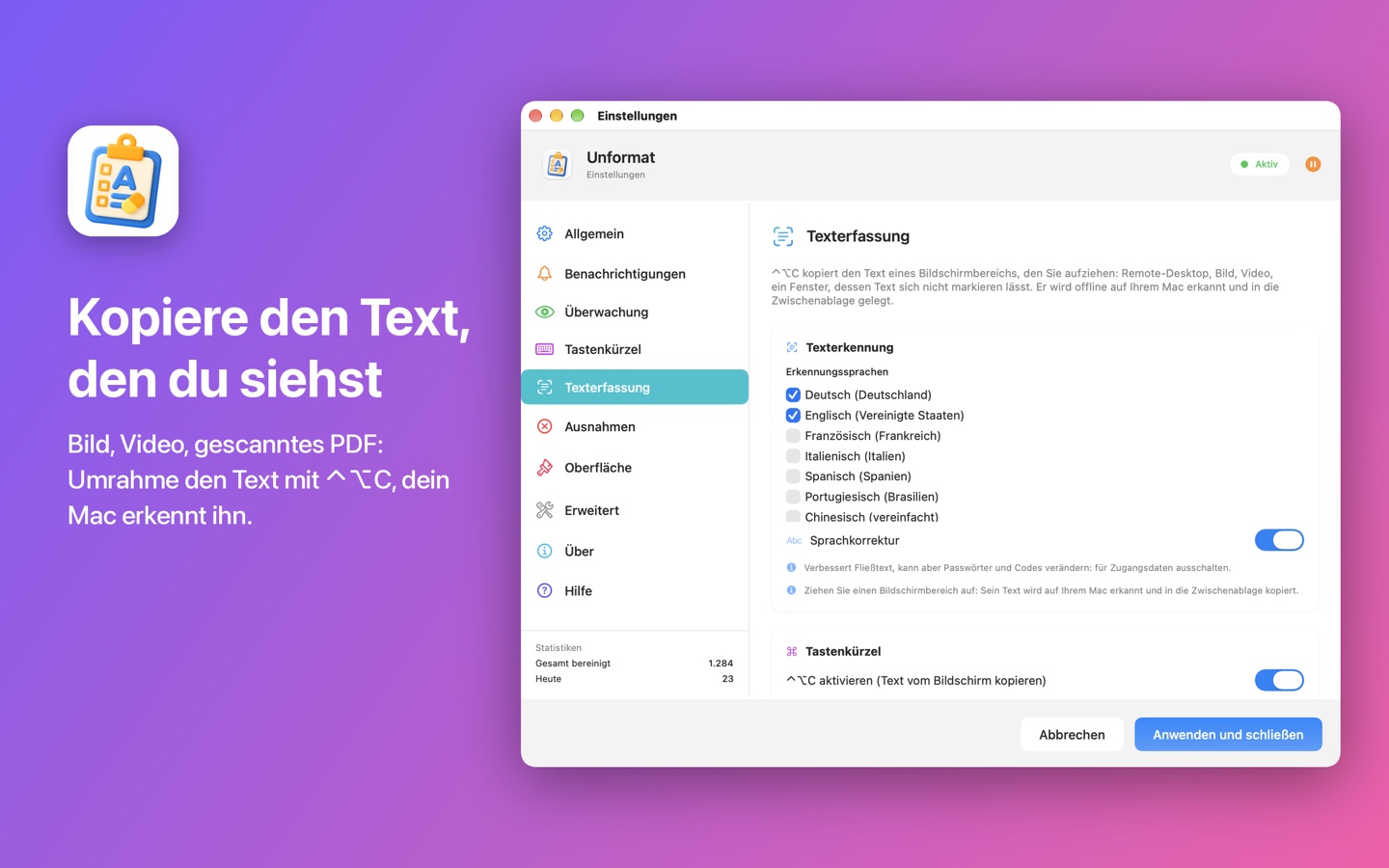
Für Text, der sich nicht kopieren lässt: Remote-Desktop, Bild, Video, Dialogfenster.
Text vom Bildschirm kopieren
Der Bildschirm wird abgedunkelt: Zieh ein Rechteck um den Text. Er wird auf deinem Mac erkannt und in die Zwischenablage kopiert, bereit zum Einfügen. Esc oder ein Rechtsklick bricht ab; ein einfacher Klick wird ignoriert.
Erfasste Texte
Die zehn zuletzt kopierten oder erfassten Texte bleiben im Menü von Unformat: Ein Klick legt jeden davon wieder in die Zwischenablage. Sie liegen nur im Arbeitsspeicher, nie auf der Festplatte.
Einzige angefragte Berechtigung: die macOS-Bildschirmaufnahme, beim ersten Drücken von ⌃⌥C. Direkt nach der Installation kann die allererste Erkennung etwa eine Minute dauern, während macOS seine Modelle vorbereitet. Die automatische Bereinigung braucht keine Berechtigung.

Musst du in Citrix einfügen?
Unformat Pro, die Vollversion von Unformat, die ElpisIA kostenlos außerhalb des Mac App Store anbietet, tippt die Zwischenablage dort, wo Einfügen blockiert ist (⌃⌥V), und kopiert markierten Text direkt (⌃⌥C). Behalte nur eine der beiden auf deinem Mac.
Unformat Pro entdeckenDrei Schritte, nichts einzurichten
Installieren
Lade Unformat aus dem Mac App Store: Es zieht in die Menüleiste ein, ein grüner Punkt zeigt, dass es aktiv ist.
Kopieren
Kopiere wie gewohnt, aus jeder App. Die Formatierung wird beim Kopieren entfernt.
Einfügen
Füge ein, wo du willst: Es kommt nur reiner Text an. ⌥⌘V pausiert die Bereinigung oder setzt sie fort, wenn du einen Stil behalten willst.
Nichts verlässt deinen Mac
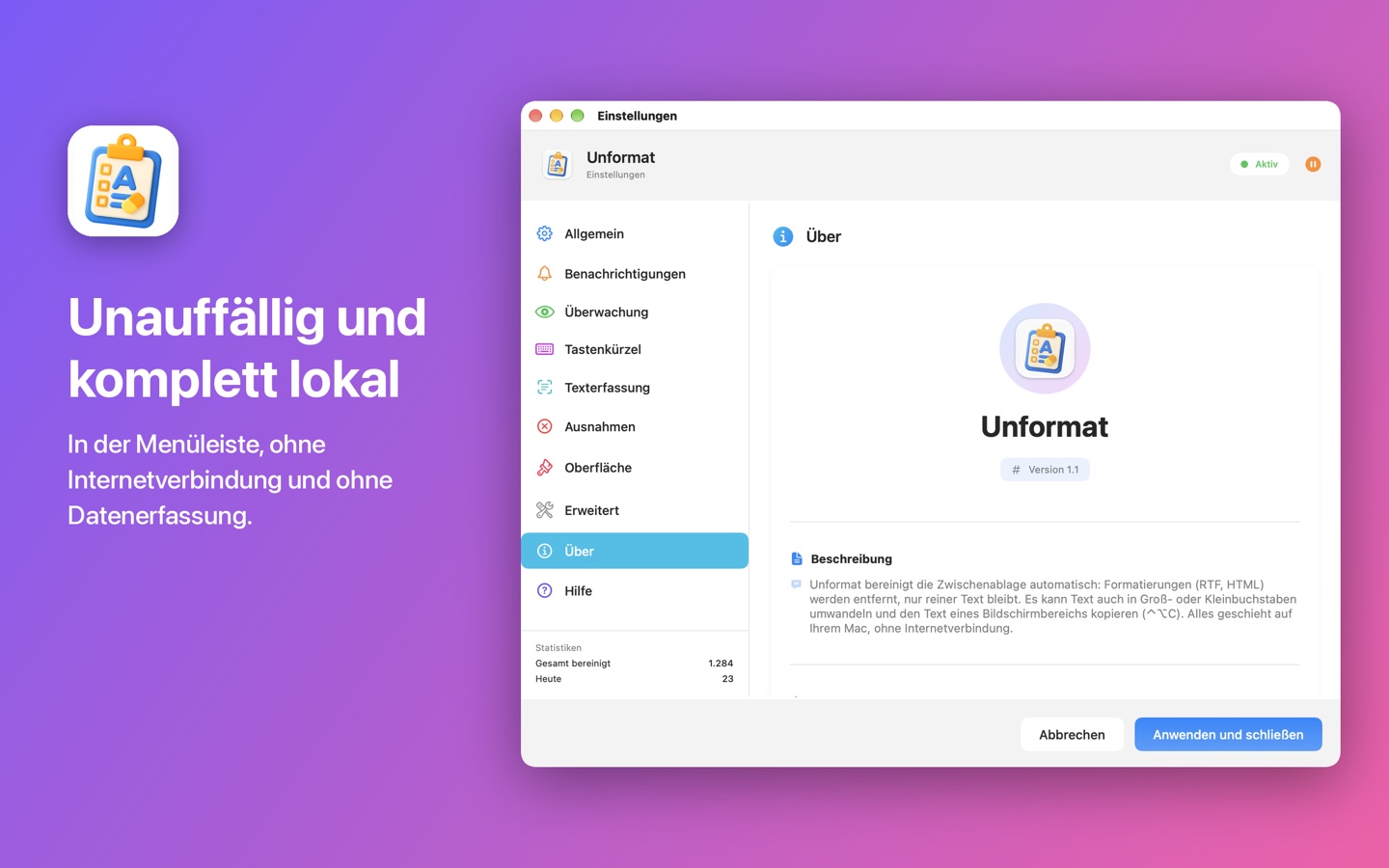
Unformat stellt keine Internetverbindung her: ElpisIA erhält nichts von dem, was du kopierst oder erfasst. Deine Einstellungen bleiben in den Einstellungen der App. Details stehen in der Datenschutzrichtlinie.
Im Mac App Store erhältlich
Für Mac, ab macOS 26. Auf Deutsch, Englisch, Französisch und Spanisch.