
Diese Anleitung zeigt AdminPlace Bildschirm für Bildschirm: Websites hinzufügen, die Übersicht lesen, Zugänge im verschlüsselten Tresor ablegen, Domains und Fälligkeiten im Blick behalten und alles sichern. Jedes Kapitel sagt, wo Sie klicken, mit Bildschirmfotos der App.
- Mac, macOS 15 oder neuer
- 26 Kapitel
- Französisch, Englisch, Spanisch, Deutsch
- AdminPlace 1.0, Oktober 2026
Alle Bildschirmfotos zeigen fiktive Daten: die Webdesignerin Camille Martin, ihre Kunden „Atelier Lumière“ und „Studio Nova“, Websites unter example.com und example.org sowie erfundene Passwörter. Keines dieser Konten existiert.
Inhalt (26 Kapitel)
Bevor Sie beginnen
AdminPlace ist eine Mac-App, die die Überwachung Ihrer Websites, die zugehörigen Zugänge, die Fälligkeiten Ihrer Domains und Anbieter sowie Ihre Backups an einem Ort vereint.
Was Sie brauchen
- Einen Mac mit macOS 15 Sequoia oder neuer.
- Es gibt kein Konto anzulegen: Die Datenbank von AdminPlace bleibt auf Ihrem Mac, die Passwörter im macOS-Schlüsselbund.
- Die ersten 14 Tage sind ein vollständiger Test; danach fragt die App nach einem Lizenzschlüssel (siehe Test und Lizenz).
Im Fenster zurechtfinden
Die Bereiche liegen links in der Seitenleiste, in Gruppen:
- oben: Übersicht, Websites (mit Mailbox direkt darunter), Xcode-Apps, Tresor und Analyse;
- Konsole (Server): Kontakte, Helpdesk, Shops, Affiliate und Soziale Netzwerke;
- Entwürfe, dann Links;
- Verwaltung: Ihre Anbieter (Hoster, APIs …) und Ihre E-Mails;
- Entwicklung: der Fortschritt Ihrer Projekte;
- Domains: eine Domain pro Zeile, mit der Zahl der Websites online („3/4“).
Das + im Kopf eines Bereichs fügt etwas hinzu: einen Entwurf; einen Anbieter oder eine E-Mail-Adresse (Verwaltung); eine Website zu einer Projekt-Domain (Entwicklung); eine Domain mit ihrem Enddatum (Domains). Ganz unten wechselt die Schaltfläche Hell / Dunkel das Erscheinungsbild mit einem Klick, und zwei Einträge öffnen Einstellungen und Hilfe.
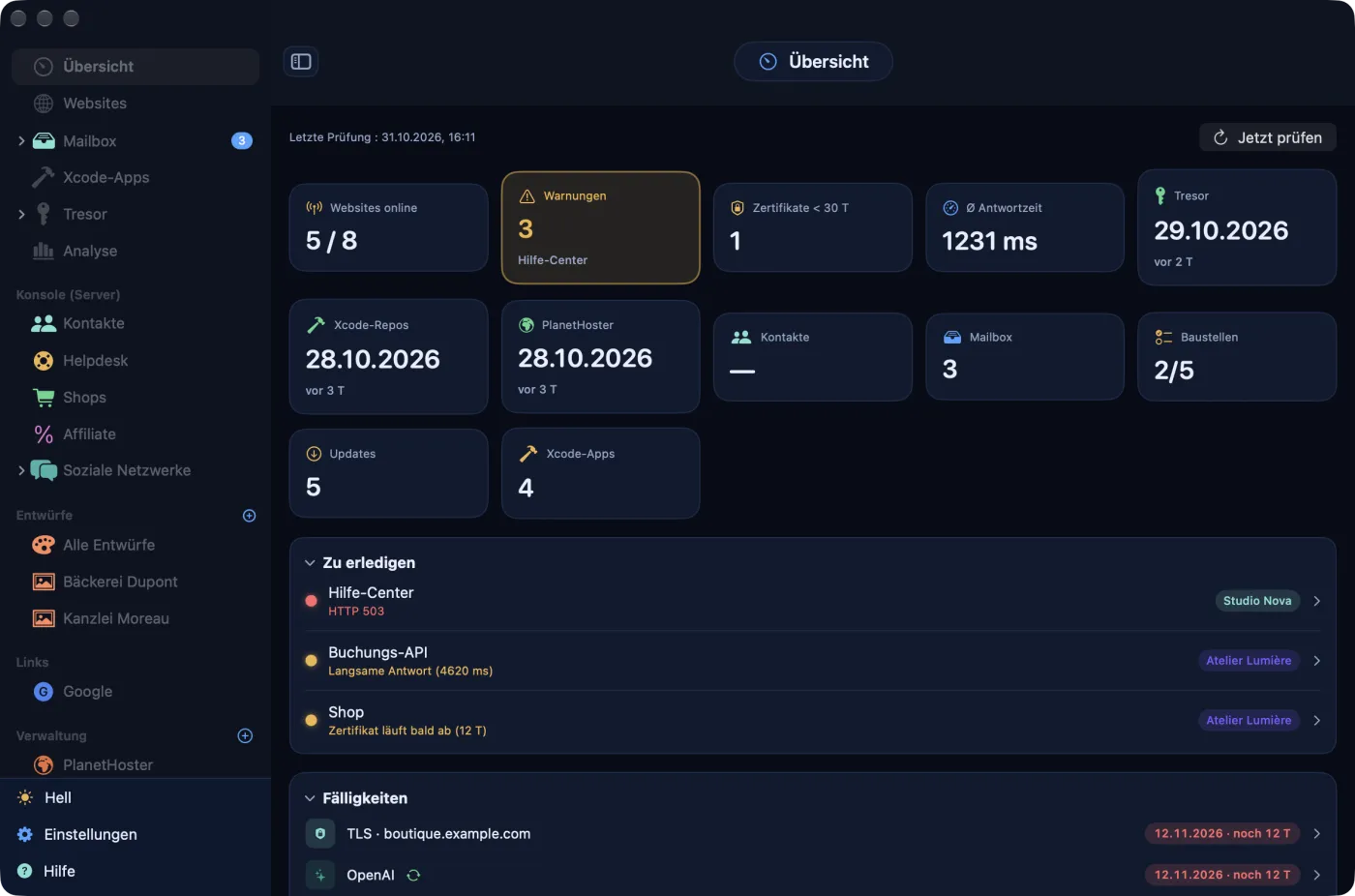
Ein kleines blaues i neben einem Seitentitel öffnet eine Blase, die den Bereich erklärt, ohne den Bildschirm zu verlassen.
Sprache und Erscheinungsbild
Die App gibt es auf Französisch, Englisch, Spanisch und Deutsch. Standardmäßig folgt sie der Sprache des Macs (Englisch, wenn es keine der vier ist); unter Einstellungen › Sprache können Sie eine festlegen, und die Oberfläche wechselt sofort. Die App startet im dunklen Modus; Einstellungen › Allgemein › Erscheinungsbild bietet System, Hell oder Dunkel.
Zurück zum InhaltDer erste Start
Solange die Datenbank leer ist (keine Website, kein Anbieter, keine E-Mail-Adresse), öffnet AdminPlace bei jedem Start einen kleinen Assistenten für Ihre erste Website.
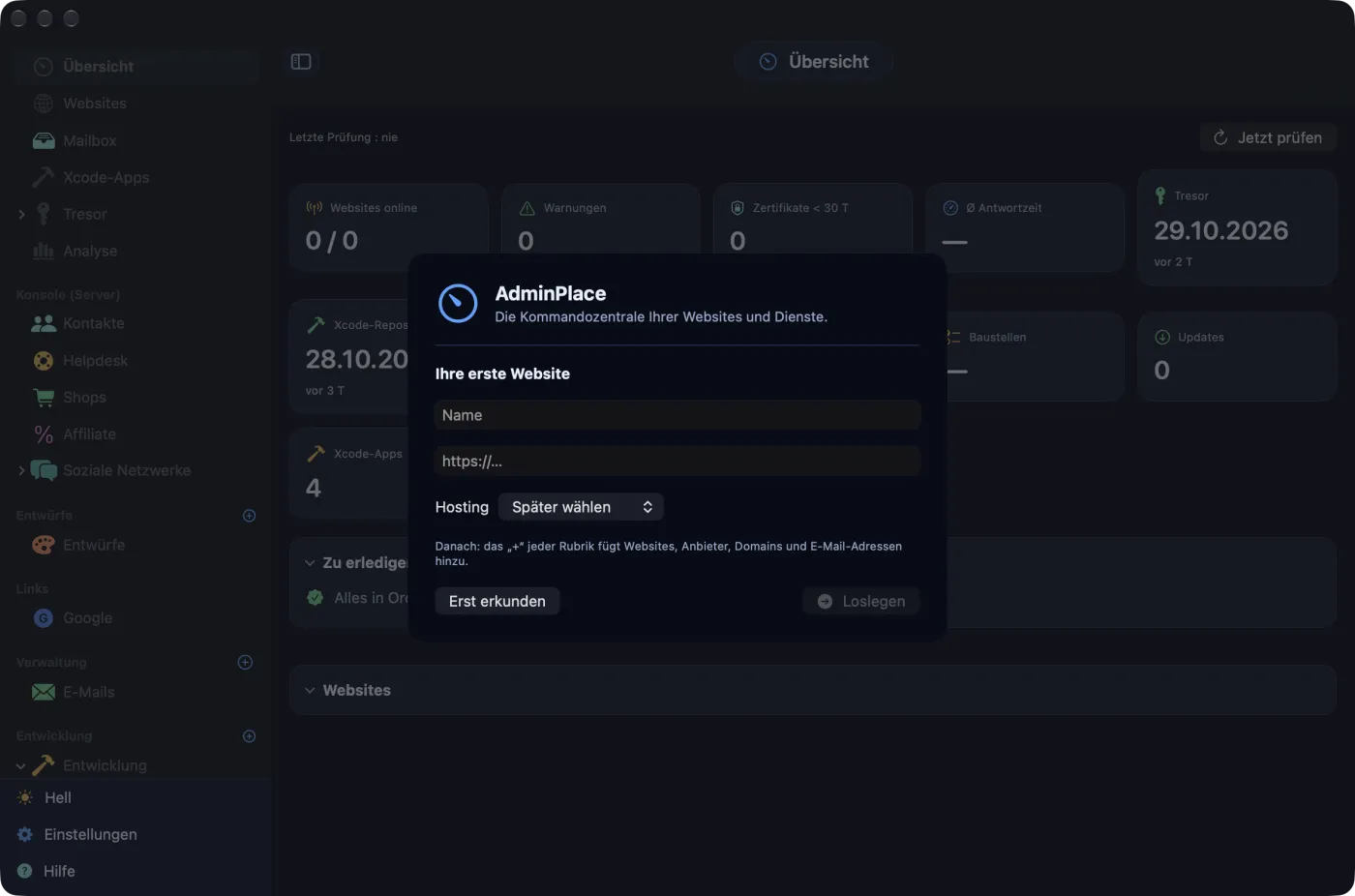
- Geben Sie unter Ihre erste Website einen Name („Website“, „Blog“ …) und die Adresse der Website ein, zum Beispiel
https://www.example.com. - Wählen Sie im Menü Hosting Ihren Hoster aus der Liste, oder lassen Sie Später wählen stehen.
- Klicken Sie auf Loslegen (oder drücken Sie ↩). Die Schaltfläche bleibt grau, solange der Name leer ist oder die Adresse keinen Punkt enthält.
AdminPlace legt dann eine Gruppe Meine Websites an, ordnet die Website ihr zu (überwacht, erwarteter HTTP-Code 200) und trägt, falls Sie einen Hoster gewählt haben, diesen unter Verwaltung ein. „https://“ vergessen? Die App ergänzt es.
Erst erkunden schließt den Assistenten, ohne etwas anzulegen: Er erscheint beim nächsten Start wieder, solange die Datenbank leer bleibt.
Die gerade hinzugefügte Website wird nicht sofort geprüft. Klicken Sie in der Übersicht auf Jetzt prüfen, um ihren Zustand gleich zu sehen.
Websites und Gruppen hinzufügen
Websites werden in Gruppen geordnet: ein Kunde, eine Marke, ein Projekt. Jede Gruppe hat ihre Farbe, die in den Listen und in der Übersicht wiederkehrt.
Eine Gruppe anlegen
- Öffnen Sie Websites und klicken Sie in der Symbolleiste auf Gruppen verwalten.
- Neue Gruppe fügt sofort eine Zeile „Neue Gruppe“ hinzu: Ändern Sie den Gruppenname und wählen Sie die Farbe mit dem Punkt links (acht Farben).
- Klicken Sie auf Sichern.
Name und Farbe ändern sich schon beim Tippen: Dieses Blatt hat keine Schaltfläche zum Abbrechen. Der Papierkorb einer Zeile löscht nach einer Bestätigung die Gruppe und alle ihre Websites samt Verlauf.
Eine Website hinzufügen
- Klicken Sie unter Websites auf Neue Website und wählen Sie im Menü die Gruppe (die Schaltfläche ist grau, solange es keine Gruppe gibt).
- Füllen Sie Name und Adresse (URL) aus; die Adresse beginnt bereits mit „https://“. Die Admin-Konsole (eine vollständige Adresse, zum Beispiel
https://www.example.com/wp-admin/) ist optional: Sie fügt eine Schaltfläche Konsole öffnen hinzu. - Tragen Sie die Technologie als freien Text ein („WordPress“, „Flarum“ …): Sie erscheint als Abzeichen und hilft bei der Erkennung der Inhalte.
- Lassen Sie Überwacht aktiviert, damit die Website geprüft wird; als Erwarteter HTTP-Code steht 200.
- Wählen Sie die Inhaltsverfolgung: Automatisch erkennen, WordPress, Flarum oder Keine Verfolgung.
- Klicken Sie auf Sichern; die Schaltfläche ist aktiv, sobald der Name ausgefüllt ist und die Adresse mit http oder https beginnt.
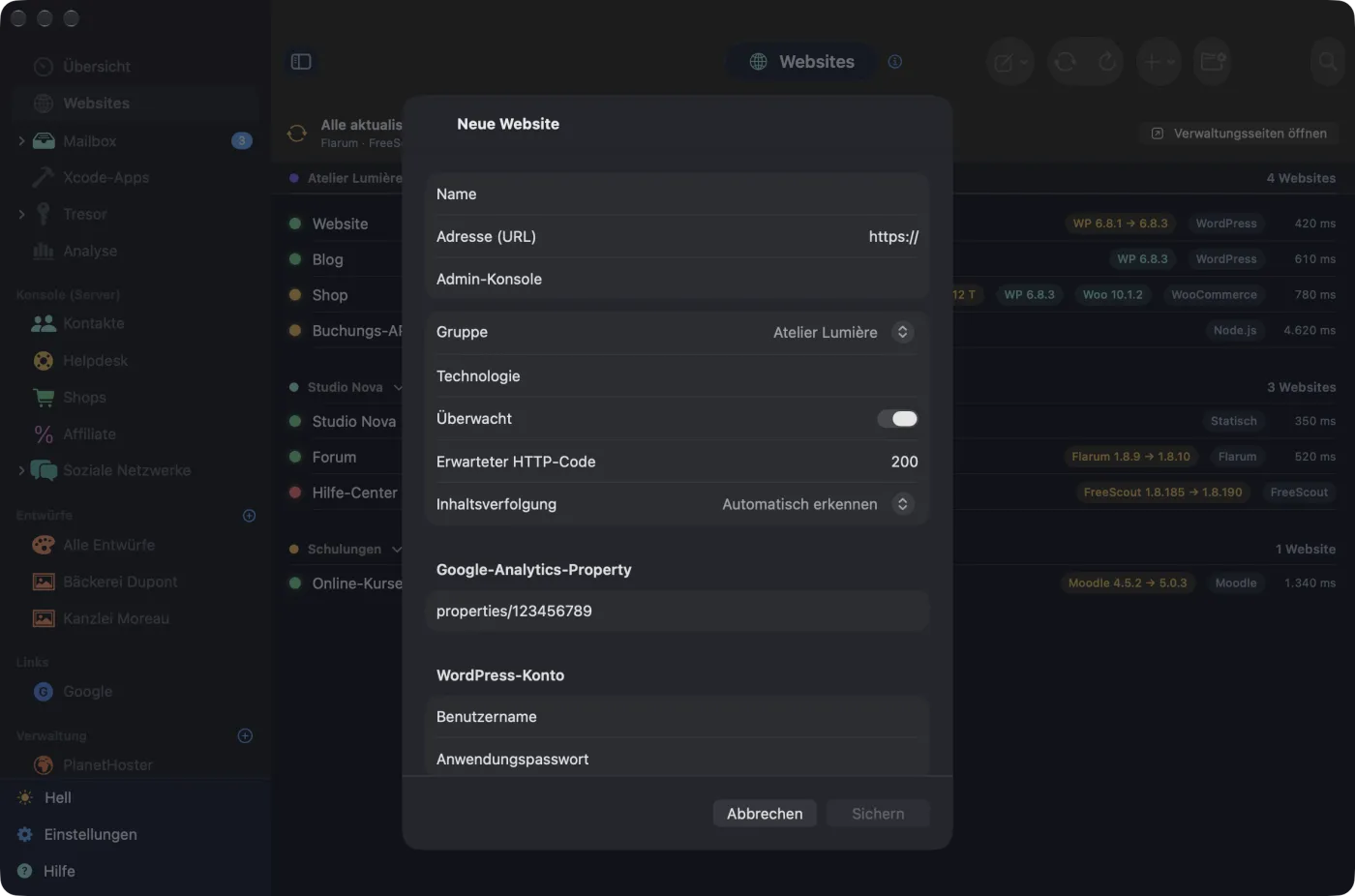
Dasselbe Blatt hat drei weitere Abschnitte: die Google-Analytics-Property der Website (siehe Google, Texterstellung und Konsole); das WordPress-Konto zum Veröffentlichen von Beiträgen und zum Lesen eines WooCommerce-Shops: Benutzername und Anwendungspasswort, das Sie in wp-admin anlegen (Benutzer › Profil › Anwendungspasswörter) und das im Schlüsselbund aufbewahrt wird; schließlich Notizen.
Eine Website bearbeiten oder löschen
Öffnen Sie die Seite der Website und klicken Sie auf Bearbeiten. Die Schaltfläche Löschen unten im Blatt löscht die Website und ihren gesamten Messverlauf; mit ihr verknüpfte Zugänge bleiben im Tresor.
Der erwartete HTTP-Code zählt nur für eine Antwort außerhalb des Bereichs 200 bis 399: Eine geschützte Website, die mit 401 antwortet, kann „online“ bleiben, wenn Sie 401 eintragen. Jede Antwort zwischen 200 und 399 wird akzeptiert.
Die Übersicht
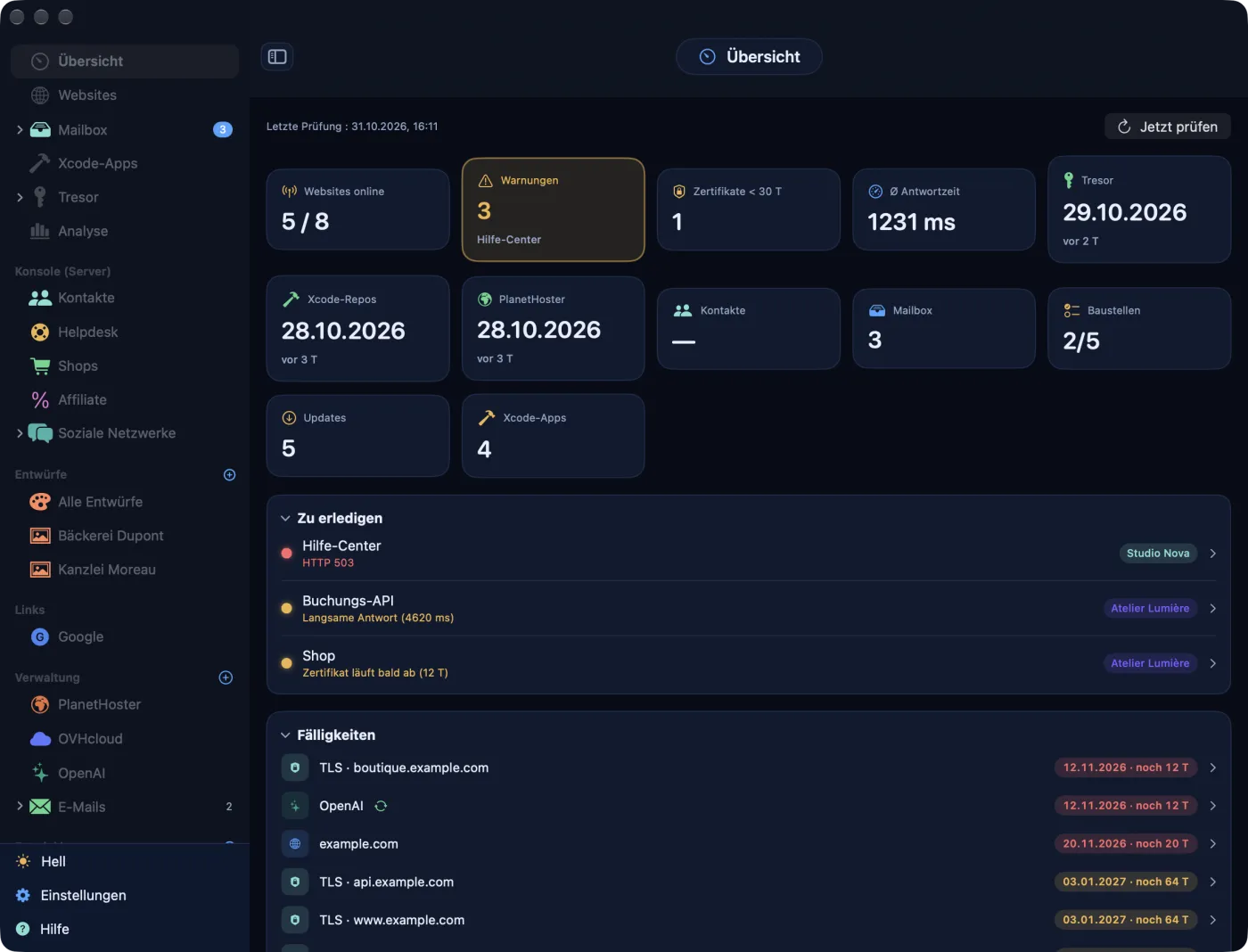
Die Übersicht fasst den Zustand aller Websites zusammen und zeigt, was Ihre Aufmerksamkeit braucht. Sie öffnet sich beim Start.
Der Kopfbereich
„Letzte Prüfung“ nennt den Zeitpunkt der jüngsten Messung. Rechts startet Jetzt prüfen eine vollständige Prüfung aller überwachten Websites; währenddessen ersetzen ein Rad und ein Zähler („3 / 8“) die Schaltfläche.
Die Kacheln
Eine Kachel im Alarmzustand färbt sich vollständig ein. Ein Klick auf die meisten führt zum betreffenden Bereich.
| Kachel | Was sie zeigt |
|---|---|
| Websites online | Websites online von den überwachten Websites; grün, wenn alle antworten. |
| Warnungen | Websites zum Beobachten oder offline, mit dem Namen der ersten. Ein Klick öffnet diese Website oder, bei mehreren, die Liste der Warnungen. |
| Zertifikate < 30 T | TLS-Zertifikate, die in 30 Tagen oder früher ablaufen. |
| Ø Antwortzeit | Durchschnittliche Antwortzeit der überwachten Websites. |
| Tresor und Xcode-Repos | Datum der letzten Sicherung; rot, sobald die gewählte Häufigkeit überschritten ist (siehe Komplettes Backup). |
| Name des Hosters | Letzte cPanel-Komplettsicherung, falls die Verwaltung einen Hoster mit cPanel enthält; rot nach mehr als 30 Tagen oder solange noch keine Sicherung angefordert wurde. |
| Kontakte | Zahl der über die Konsole gelesenen Kontakte (siehe Google, Texterstellung und Konsole). |
| Mailbox | Ungelesene Nachrichten in allen Postfächern. |
| Baustellen | Fertige von allen verfolgten Projekten. |
| Updates | Software, die ihrer neuesten Version hinterherhinkt. |
| Xcode-Apps | Auf der Festplatte gefundene Projekte; gelb, wenn eines nicht committete Änderungen hat. |
Die Karten
- Mit eingerichteter Konsole steht eine Karte Konsole (Server) ganz oben (siehe Google, Texterstellung und Konsole).
- Zu erledigen: die Websites mit Warnung (zuerst die offline), jede mit ihrem Grund: „HTTP 503“, „Zertifikat läuft bald ab (12 T)“, „Langsame Antwort (4620 ms)“ … Auch eine überfällige Sicherung erscheint hier, mit der Schaltfläche Jetzt sichern (oder Backup einrichten, wenn noch kein Ordner gewählt ist), ebenso eine Website, deren Inhalts-API nicht mehr antwortet. Nichts zu melden: „Alles in Ordnung — keine Vorfälle.“
- Fälligkeiten: die sechs nächsten Fälligkeiten (Domains, Anbieterkonten, TLS-Zertifikate) mit Datum und verbleibenden Tagen; rot bei 30 Tagen oder weniger, gelb bei 90.
- Mit verbundenem Google Analytics Publikum (28 T).
- Postfächer, Server-Sicherungen und Entwicklung, nebeneinander, wenn das Fenster breit genug ist.
- Updates, Inhaltsverfolgung (Beiträge, Kommentare und Bilder Ihrer Blogs, mit den Veränderungen) und Websites, eine Zeile pro Gruppe.
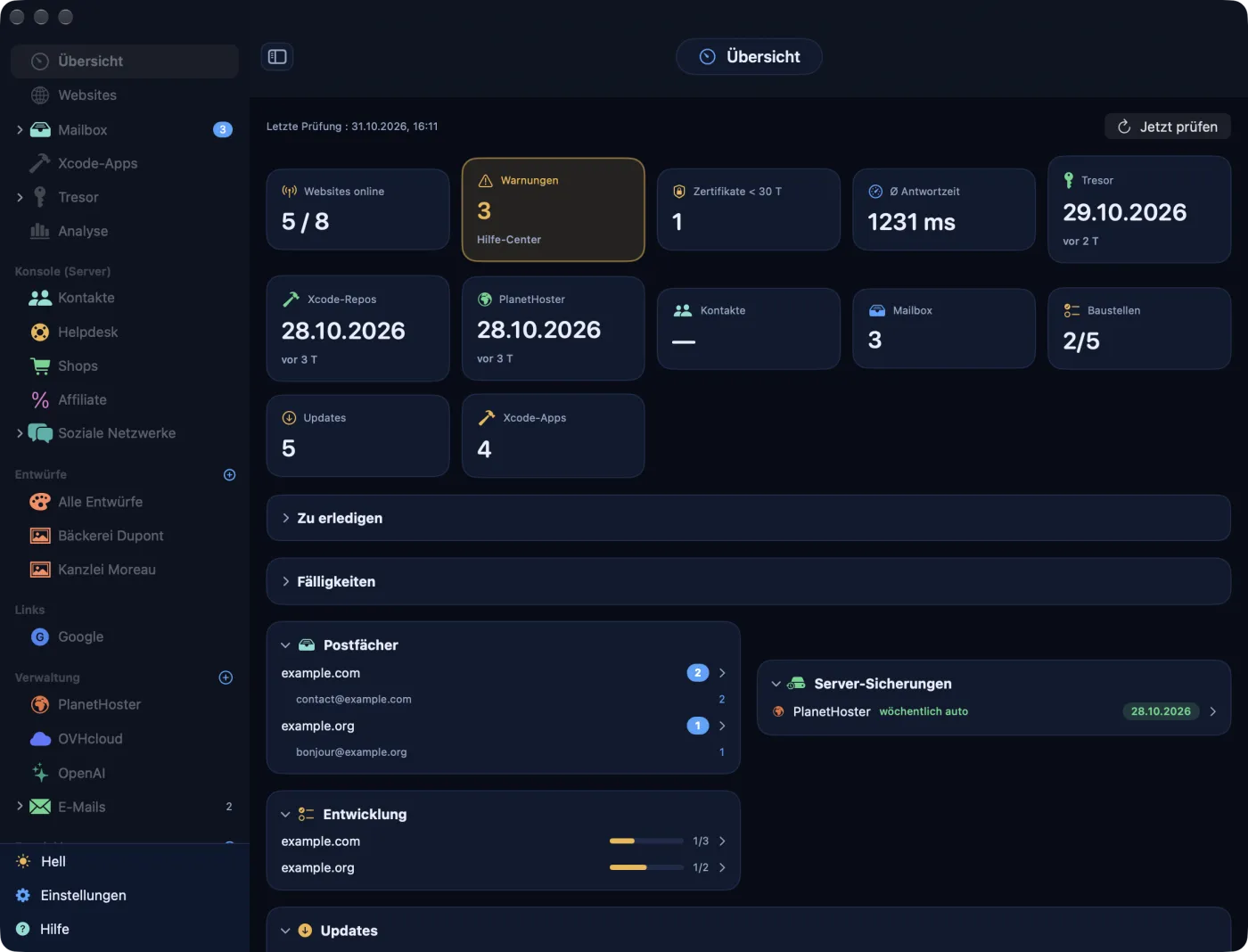
Ein Klick auf den Titel einer Karte klappt sie zu; AdminPlace merkt sich das bis zum nächsten Start.
Zurück zum InhaltWas AdminPlace prüft
Für jede überwachte Website lädt AdminPlace die Seite unter ihrer Adresse und gewinnt daraus fünf Messwerte. Es meldet sich bei keinem Konto an: Es ist derselbe Besuch, den ein Browser macht.
Die Messwerte
- der HTTP-Code der endgültigen Antwort, nach allen Weiterleitungen;
- die Antwortzeit, bis der Download beendet ist;
- die verbleibenden Tage des TLS-Zertifikats;
- die vorhandenen Sicherheits-Header, von sechs: Strict-Transport-Security, Content-Security-Policy, X-Content-Type-Options, X-Frame-Options, Referrer-Policy und Permissions-Policy;
- die Zahl der Weiterleitungen.
Nebenbei verrät die Seite oft die Software und ihre Version (WordPress, WooCommerce, Flarum, Moodle, FreeScout, PHP, Server): siehe Versionen und Updates.
Die vier Zustände
| Zustand | Wann |
|---|---|
| Online (grün) | Die Website antwortet normal. |
| Beobachten (gelb) | Zertifikat, das in 21 Tagen oder früher abläuft, Antwort langsamer als 4 Sekunden oder Code 429 (der Hoster begrenzt die Anfragen: kein Ausfall). |
| Offline (rot) | Netzwerk- oder TLS-Fehler, Zeitüberschreitung oder unerwarteter Code außerhalb von 200 bis 399. |
| Noch nicht geprüft (grau) | Nie gemessen oder nicht überwacht. |
Der Takt
Stellen Sie Einstellungen › Überwachung › Automatische Prüfung ein: Nur manuell oder alle 5, 15 (Standard), 30 oder 60 Minuten. Die Prüfung läuft, solange AdminPlace geöffnet ist, auch bei geschlossenem Fenster. Im manuellen Modus wird keine Website von selbst geprüft, außer beim allerersten Mal: Solange noch keine Website gemessen wurde, startet das Öffnen der Übersicht eine Prüfung. Danach klicken Sie auf Jetzt prüfen (oder auf der Seite einer Website auf Prüfen).
AdminPlace fragt höchstens zwei Websites gleichzeitig ab, mit einer kurzen Pause dazwischen: Shared-Hoster mögen keine Anfragewellen.
Warnungen
Wird eine Website, die online war oder beobachtet werden sollte, rot, prüft AdminPlace sie 8 Sekunden später erneut; ist sie noch offline, kommt eine Mitteilung, zum Beispiel „Website offline: Hilfe-Center“. Bei der Rückkehr: „Wieder online: Hilfe-Center“. Die Mitteilungen stellen Sie unter Einstellungen › Mitteilungen ein (siehe Die Einstellungen).
Messwerte werden standardmäßig 30 Tage aufbewahrt: Einstellungen › Mitteilungen › Aufbewahrte Messhistorie bietet 7, 30, 90 oder 365 Tage. Ein neuer Takt zählt nach der laufenden Wartezeit: Die nächste Prüfung folgt einen Zeitraum später.
macOS lehnt eine unverschlüsselte http://-Website ab, die dann als offline erscheint: Überwachen Sie ihre https://-Adresse.
Die Seite einer Website
Ein Klick auf eine Website, in der Liste, in der Übersicht oder bei einer Domain, öffnet ihre Seite: alles, was AdminPlace über sie weiß.
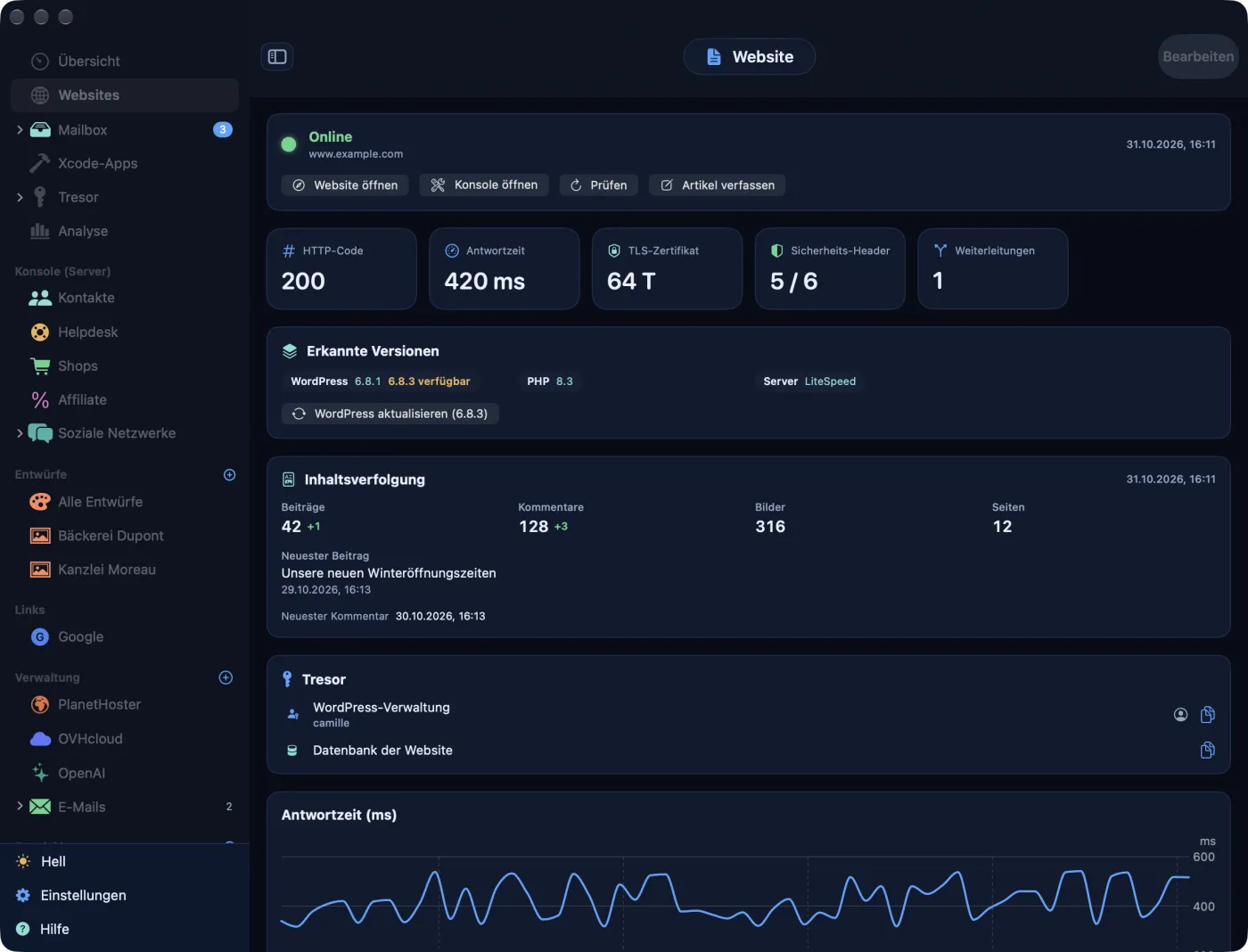
- Der Zustand, groß, mit dem Zeitpunkt der letzten Prüfung und den Schaltflächen Website öffnen, Konsole öffnen, Prüfen sowie, bei einem WordPress-Blog, Artikel verfassen.
- Fünf Kacheln: HTTP-Code, Antwortzeit, TLS-Zertifikat (in Tagen), Sicherheits-Header („5 / 6“, grün ab 5) und Weiterleitungen.
- Erkannte Versionen: jede gefundene Software; bei WordPress, Flarum, Moodle und FreeScout „aktuell“ oder „6.8.3 verfügbar“, mit einer Schaltfläche, die die Update-Seite öffnet.
- Inhaltsverfolgung: bei WordPress die Zahl der Beiträge, Kommentare, Bilder und Seiten, Neuester Beitrag und Neuester Kommentar; bei Flarum Letzte Aktivität und Neueste Diskussionen. Diese Zahlen stammen aus der öffentlichen API der Website, ohne Zugangsdaten.
- Shop, wenn WooCommerce erkannt wird (siehe Google, Texterstellung und Konsole).
- Tresor: die mit dieser Website verknüpften Zugänge, mit einer Schaltfläche zum Kopieren des Benutzernamens und einer zum Kopieren des Passworts. Noch keine Zugänge: Neuer Zugang.
- Antwortzeit (ms): die Kurve der letzten 60 Messungen, Ausfälle als rote Punkte; danach der Verlauf der letzten 15 Messungen und Ihre Notizen.
In den Listen bietet ein Rechtsklick auf eine Website Website öffnen, Konsole öffnen und Prüfen. Die blaue Adresse einer Zeile öffnet die Website im Browser.
Versionen und Updates
AdminPlace vergleicht die auf Ihren Websites gefundenen Versionen mit den neuesten Versionen von WordPress, WooCommerce, Flarum, Moodle und FreeScout. Es meldet den Rückstand; das Update selbst bleibt Ihre Entscheidung.
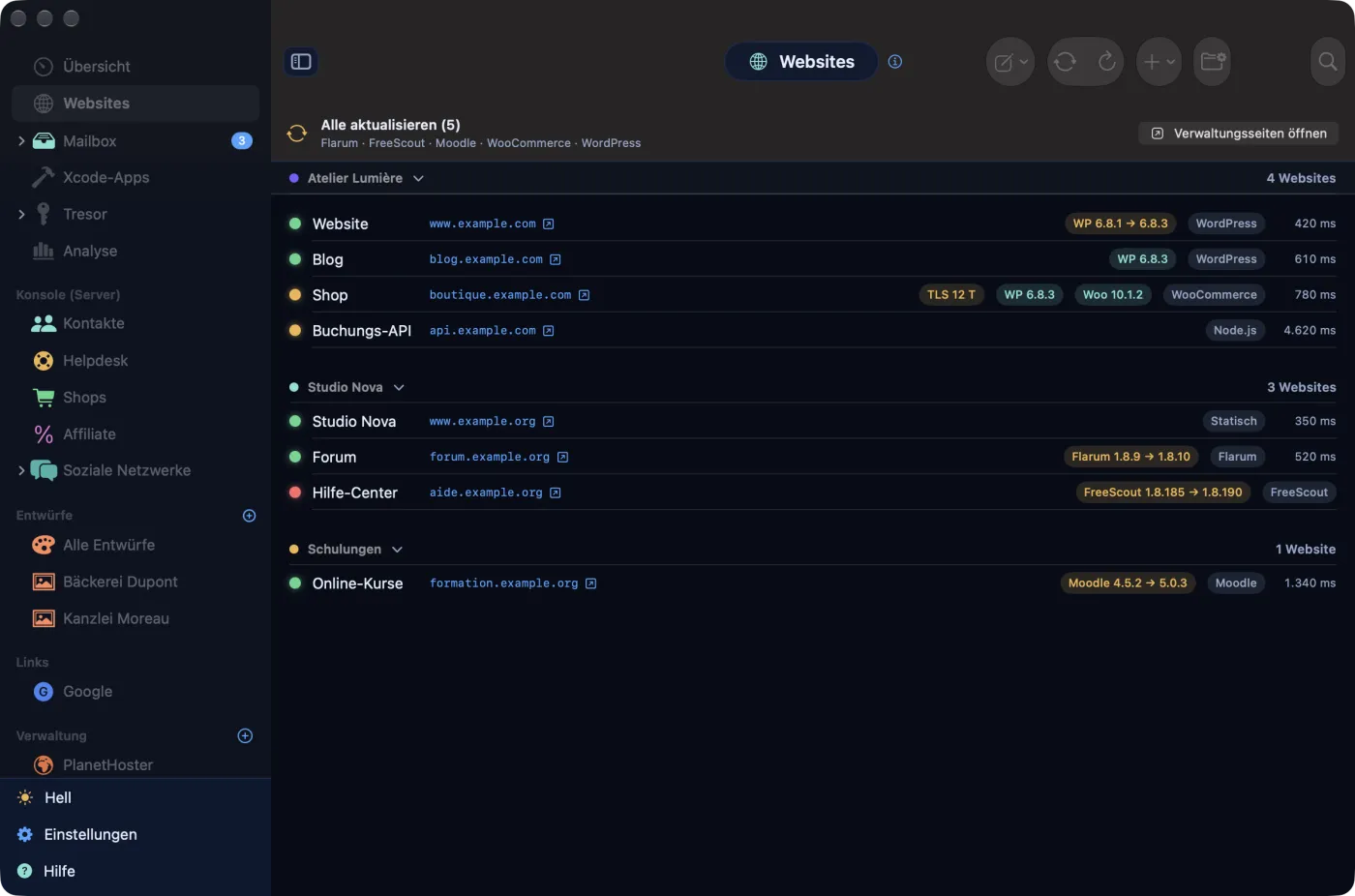
- Unter Websites trägt jede Zeile Abzeichen: „WP 6.8.3“ in Türkis, wenn aktuell, „WP 6.8.1 → 6.8.3“ in Gelb, wenn es eine neuere Version gibt. Ein Abzeichen „TLS 12 j“ (die App zeigt es immer so) meldet ein bald ablaufendes Zertifikat.
- Ein Banner oben in der Liste fasst die Rückstände zusammen; Verwaltungsseiten öffnen öffnet nach einer Bestätigung die Update-Seite jeder Software in Ihrem Browser.
- Dieselbe Aktion gibt es in der Symbolleiste („Alle aktualisieren (5)“) und auf der Seite der Website, Software für Software (WooCommerce zählt im Banner mit, hat auf der Seite der Website aber keine Schaltfläche).
- Ein Klick auf den Kopf einer Gruppe klappt sie zu.
Flarum, Moodle und FreeScout verbergen ihre Version oft vor der Öffentlichkeit. Einstellungen › Überwachung › URL der Server-Versionsabfrage nimmt die Adresse einer kleinen JSON-Datei auf Ihrem Server auf, die die genauen Versionen Website für Website liefert.
AdminPlace spielt nie selbst ein Update ein: Ein Versionssprung kann eine Website beschädigen. Sichern Sie vorher das Hosting (siehe Die cPanel-Komplettsicherung).
Der Tresor für Zugänge
Der Tresor bewahrt alle Zugänge Ihrer Websites und Dienste auf: Benutzernamen, Passwörter, API-Schlüssel, Datenbanken, E-Mail-Adressen. Geheimnisse werden nie in die Datenbank der App geschrieben: Sie liegen im macOS-Schlüsselbund.
Den Tresor öffnen
Beim Öffnen ist der Tresor gesperrt: Klicken Sie auf Entsperren und bestätigen Sie mit Touch ID oder Ihrem Anmeldepasswort. Das Entsperren gilt für die ganze App (Tresor, E-Mails, Mailbox, Karten der Websites) bis zur automatischen Sperre, standardmäßig 15 Minuten nach der letzten Aktion, die das Entsperren verlangt hat; die Frist stellen Sie ein unter Einstellungen › Überwachung › Automatische Tresor-Sperre (5, 15 oder 60 Minuten oder Nie). Auch das Beenden von AdminPlace sperrt ihn.
Die Arten von Zugängen
In der Seitenleiste klappt Tresor in einen Eintrag pro Art auf; manche klappen weiter auf:
- Website-Zugang, nach Domain geordnet;
- Google-/API-Schlüssel, nach Typ: OAuth (Client), API-Schlüssel, Website-Bestätigung, Dienstkonto, Analytics, reCAPTCHA (Spamschutz), Anderer Google-Schlüssel;
- E-Mail;
- Datenbank, aufgeteilt in Datenbanken und Zugangskonten;
- Affiliate;
- KI-Schlüssel, nach Anbieter: Gemini, OpenAI, Anthropic (Claude), Mistral, DeepSeek, Andere KI;
- Soziale Netzwerke, nach Domain;
- Sonstiges.
Ein Klick auf Tresor selbst zeigt alles, Art für Art, mit einem Feld Suchen (Name, Benutzername, Server oder verknüpfte Website).
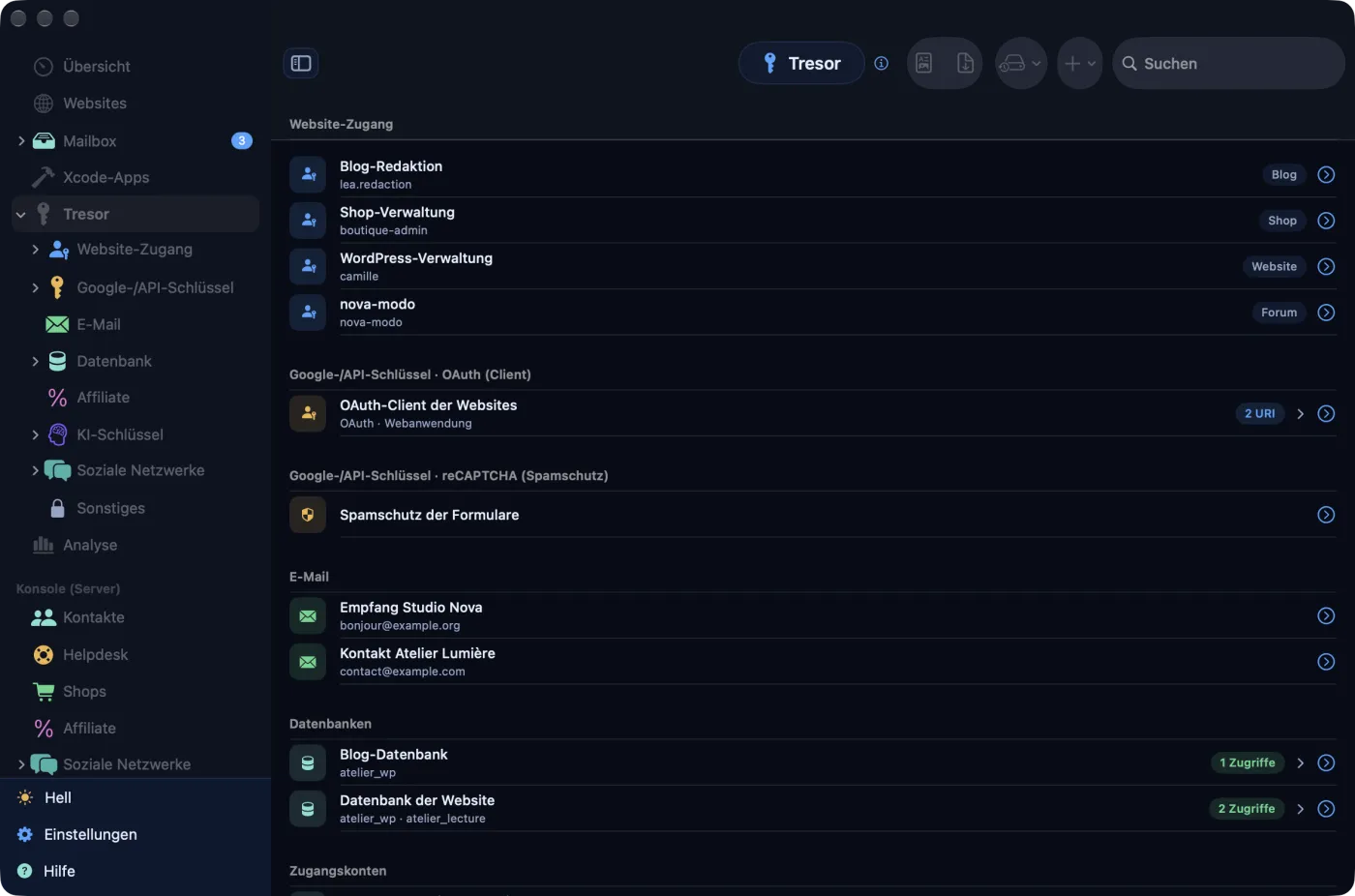
Die Schaltflächen der Symbolleiste
- Neuer Zugang (+): ein Menü der Arten; in einem Unterbereich legt es direkt diese Art an.
- Tresor-Sicherung: Verschlüsselte Sicherung… und Sicherung wiederherstellen… (siehe Den Tresor exportieren und sichern).
- PDF anzeigen und Als PDF exportieren: alle Einträge, Geheimnisse inklusive.
Einen Zugang anlegen und ansehen
- Klicken Sie auf Neuer Zugang und wählen Sie die Art, zum Beispiel Website-Zugang.
- Geben Sie einen Name ein und wählen Sie die Verknüpfte Website: Der Zugang erscheint dann auf der Seite dieser Website.
- Wählen Sie bei einem Website-Zugang den Zugriffstyp: Administrator, Redakteur, Autor, Abonnent, Eigentümer, Sonstiges oder Moderator.
- Füllen Sie Benutzername, Passwort und Server (die Anmeldeadresse) aus.
- Klicken Sie auf Sichern: Die Schaltfläche wird aktiv, sobald der Name ausgefüllt ist.
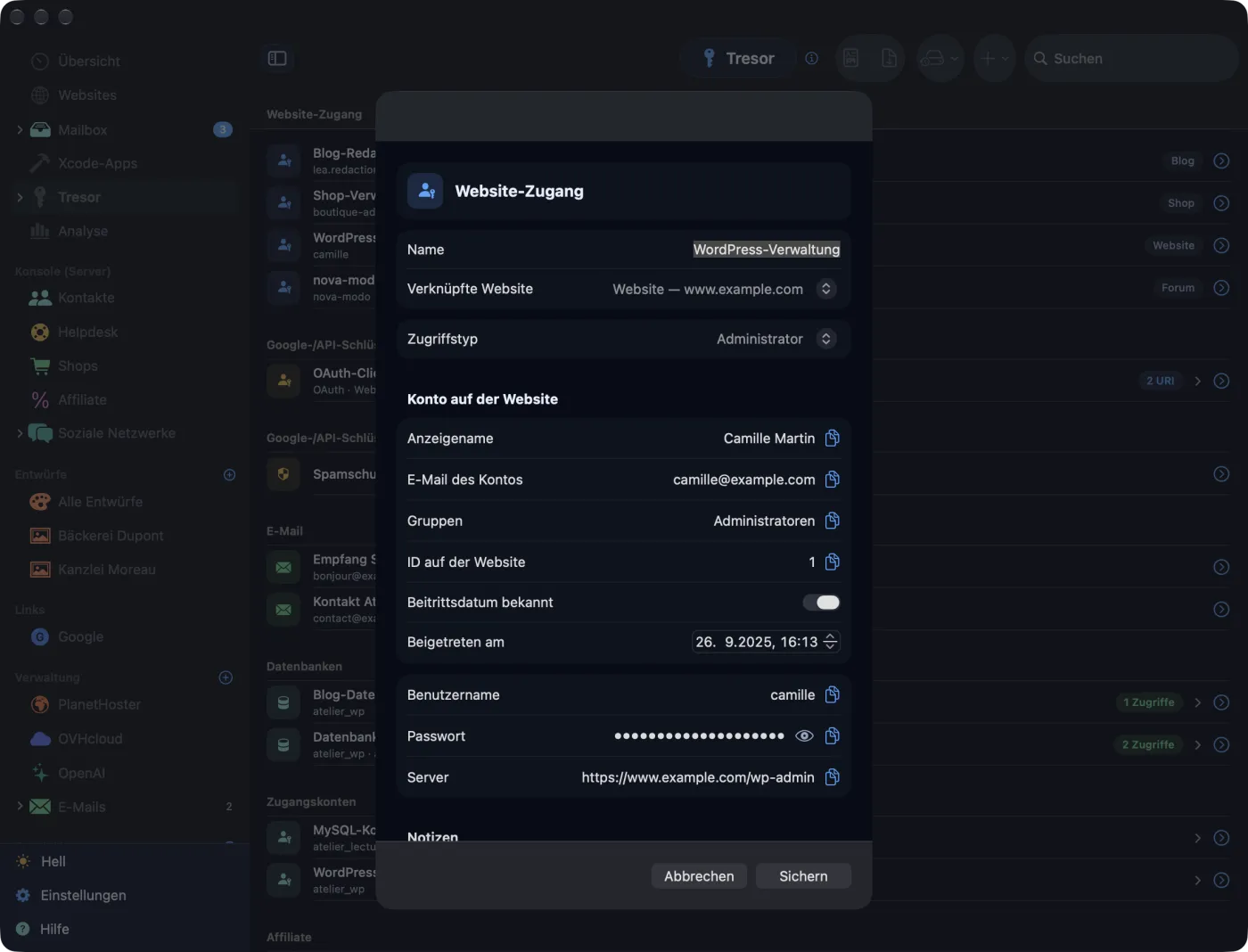
Der Abschnitt Konto auf der Website hält das Konto so fest, wie die Verwaltung der Website es zeigt: Anzeigename, E-Mail des Kontos, Gruppen, ID auf der Website und, wenn Sie Beitrittsdatum bekannt aktivieren, das Datum Beigetreten am. Nichts davon ist geheim.
Ein Geheimnis lesen und kopieren
- Das Passwort ist verborgen. Das Auge zeigt es im Klartext (und entsperrt bei Bedarf den Tresor); ein zweiter Klick verbirgt es wieder.
- Die Kopierschaltfläche rechts neben jedem Feld kopiert seinen Wert; „Passwort — kopiert“ bestätigt es unter den Feldern.
- Alles, was Sie aus AdminPlace kopieren, wird nach 35 Sekunden aus der Zwischenablage gelöscht, sofern Sie inzwischen nichts anderes kopiert haben.
Im Tresor öffnet der blaue Kreis am Ende einer Zeile (Eintrag öffnen) den vollständigen Eintrag; ein Klick auf die Zeile öffnet ihn ebenfalls oder klappt auf, was sie enthält (die URIs eines OAuth-Schlüssels, die Konten einer Datenbank).
Einen Zugang löschen
Löschen unten im Eintrag fragt nach: „Diesen Zugang löschen? Das Geheimnis wird auch aus dem Schlüsselbund entfernt.“
Ein bei gesperrtem Tresor gesicherter Eintrag löscht nie ein vorhandenes Passwort: Nur ein Geheimnis, das Sie gerade eingetippt haben, ersetzt es.
Datenbanken, Schlüssel und soziale Netzwerke
Datenbanken und MySQL-Konten
Ein Eintrag Datenbank hat eine von zwei Arten (Art des Eintrags): die Datenbank selbst, die kein Passwort hat, oder das MySQL-Konto, das eines hat. Unter einer Datenbank nimmt die Liste Konten mit Zugriff so viele Konten auf wie nötig (Konto hinzufügen oder das Menü der bereits bekannten Konten). Der Eintrag eines Kontos zeigt umgekehrt die Datenbanken, die dieses Konto öffnet.
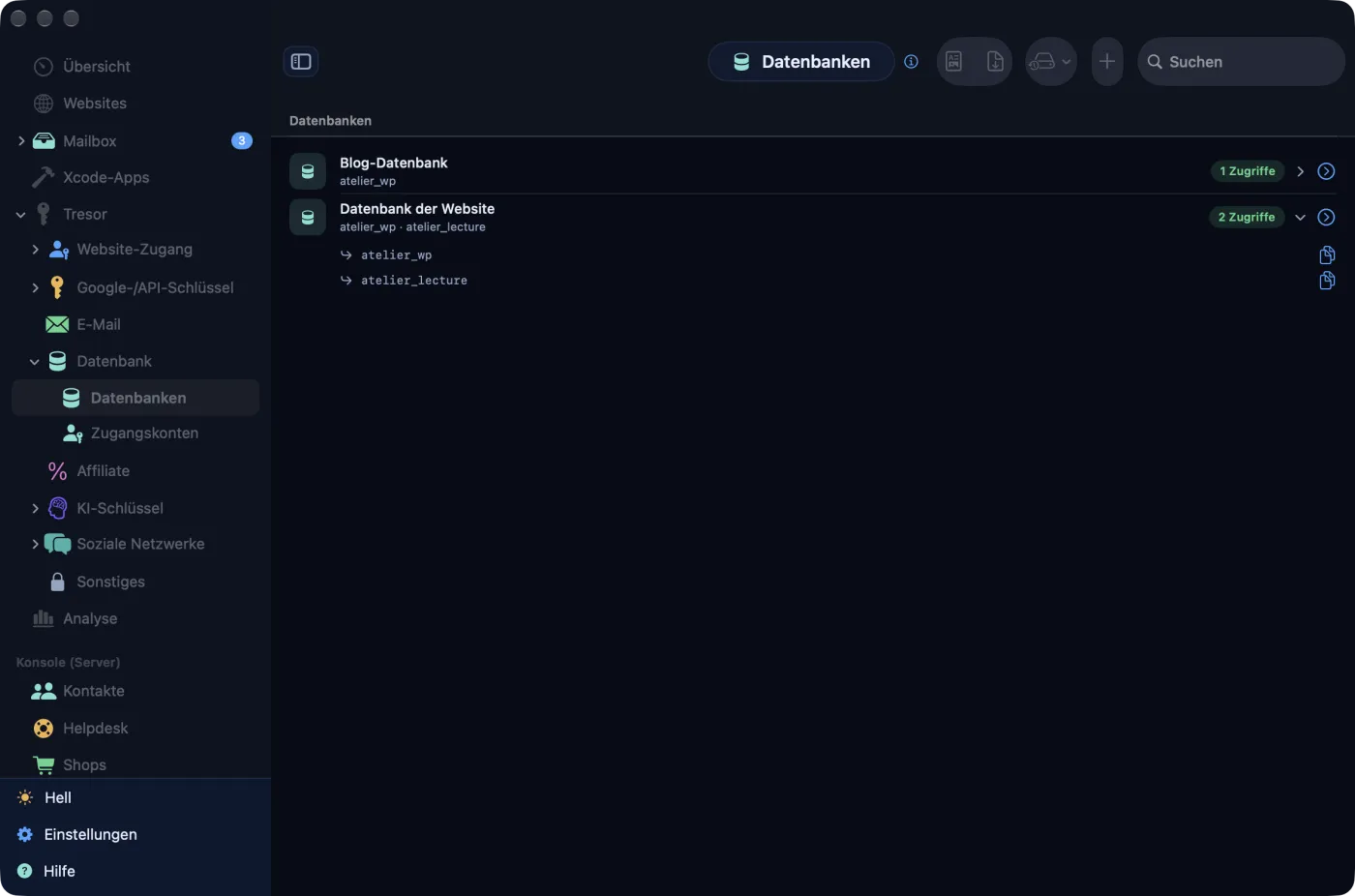
In der Liste zeigt eine Datenbank die Zahl ihrer Konten („2 Zugriffe“); eine Datenbank ohne erfasstes Konto erscheint gelb, „Kein Konto erfasst“.
Google-Schlüssel
Wählen Sie den Schlüsseltyp; bei einem OAuth-Client den Anwendungstyp (Webanwendung, iOS, Android, Desktop …). Der Schlüssel hat die Felder Öffentlicher Schlüssel / Client-ID und Privater Schlüssel. Mit Google-Projekt (ID) öffnet der Link zur Google-Konsole das richtige Projekt. Halten Sie bei OAuth die Autorisierte Weiterleitungs-URIs aktuell, einen pro Zeile: Die Zeile im Tresor zeigt ihre Zahl und klappt sie auf.
KI-Schlüssel
Wählen Sie den Anbieter: Der Link API-Schlüssel-Seite öffnen führt zur passenden Konsole. Der Wert gehört in API-Schlüssel.
Soziale Netzwerke und Affiliate-Programme
- Ein Social-Media-Konto gehört zu einer Marke (einer Ihrer Domains) und einem Netzwerk. Der Eintrag bewahrt Öffentliche Profiladresse, Anmeldeadresse und Passwort auf, mit Links zum Profil und zu den Einstellungen des Netzwerks. In der Ansicht Soziale Netzwerke prüft Konten prüfen, ob jedes Profil antwortet, und liest die Zahl der Follower, wenn das Netzwerk sie veröffentlicht.
- Ein Eintrag Affiliate bewahrt den Partner (Affiliate für), Benutzername, Passwort, Tracking-Code und Affiliate-Website auf.
Entwürfe für Kunden
Ein Entwurf ist eine Website, die Sie einem Kunden vor dem Livegang zeigen: eine private Adresse mit dem Benutzernamen und dem Passwort, die Sie ihm mitteilen.
- Klicken Sie auf das + des Bereichs Entwürfe in der Seitenleiste.
- Geben Sie einen Name ein (etwa den des Kunden), die Adresse (URL) des Entwurfs, Benutzername und Passwort.
- Sichern.
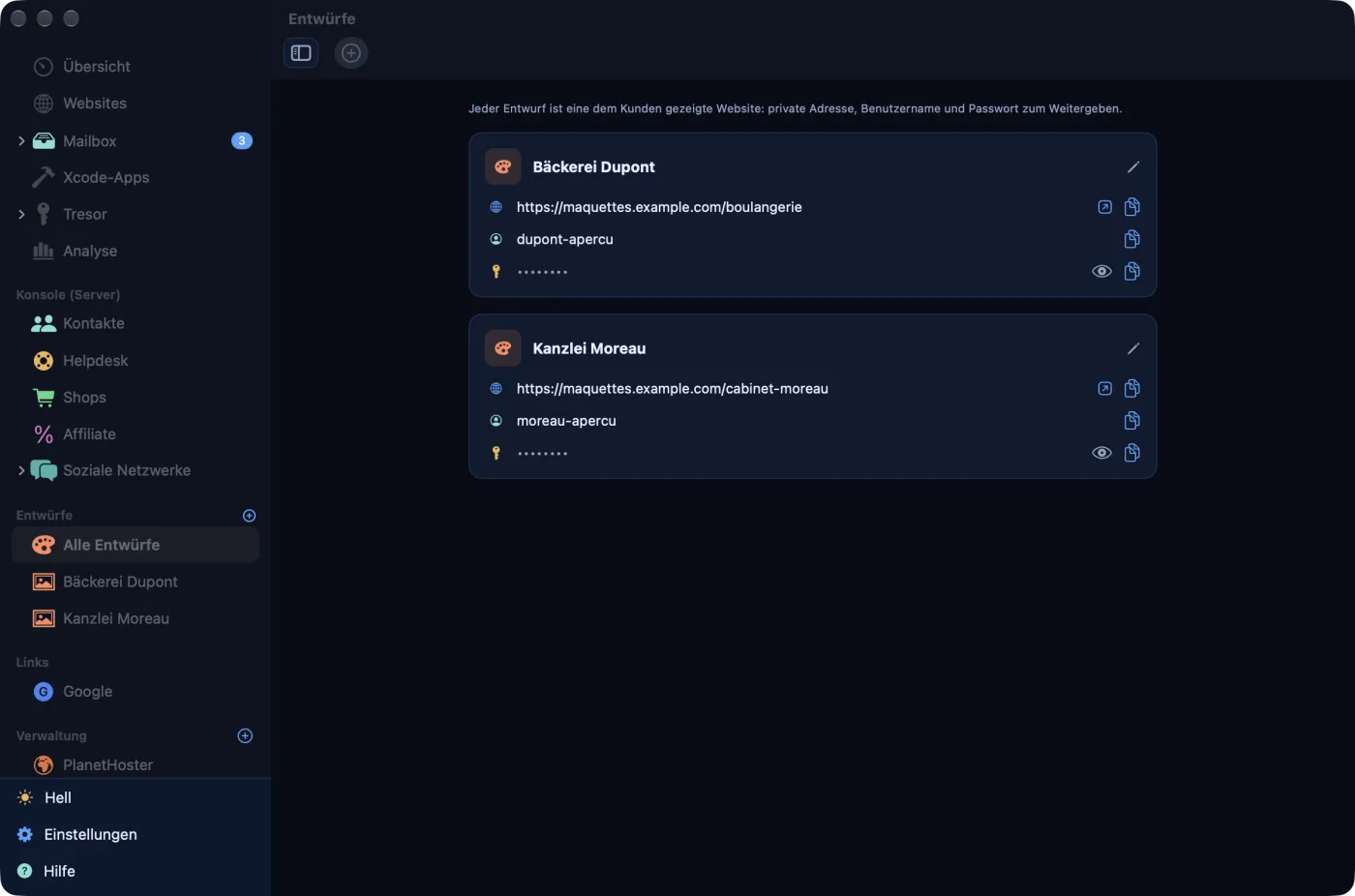
Jeder Entwurf hat seine Karte: Adresse (mit einer Schaltfläche zum Öffnen), Benutzername und verborgenes Passwort, jeweils mit Kopierschaltfläche, und den Stift Eintrag bearbeiten. Jeder Entwurf hat außerdem seine eigene Zeile in der Seitenleiste.
Zurück zum InhaltDen Tresor exportieren und sichern
Die verschlüsselte Tresor-Sicherung
- Wählen Sie im Tresor das Menü Tresor-Sicherung › Verschlüsselte Sicherung….
- Wählen Sie ein Sicherungspasswort (mindestens 8 Zeichen) und geben Sie es unter Bestätigung erneut ein.
- Verschlüsseln und exportieren, dann wählen Sie den Speicherort der Datei.
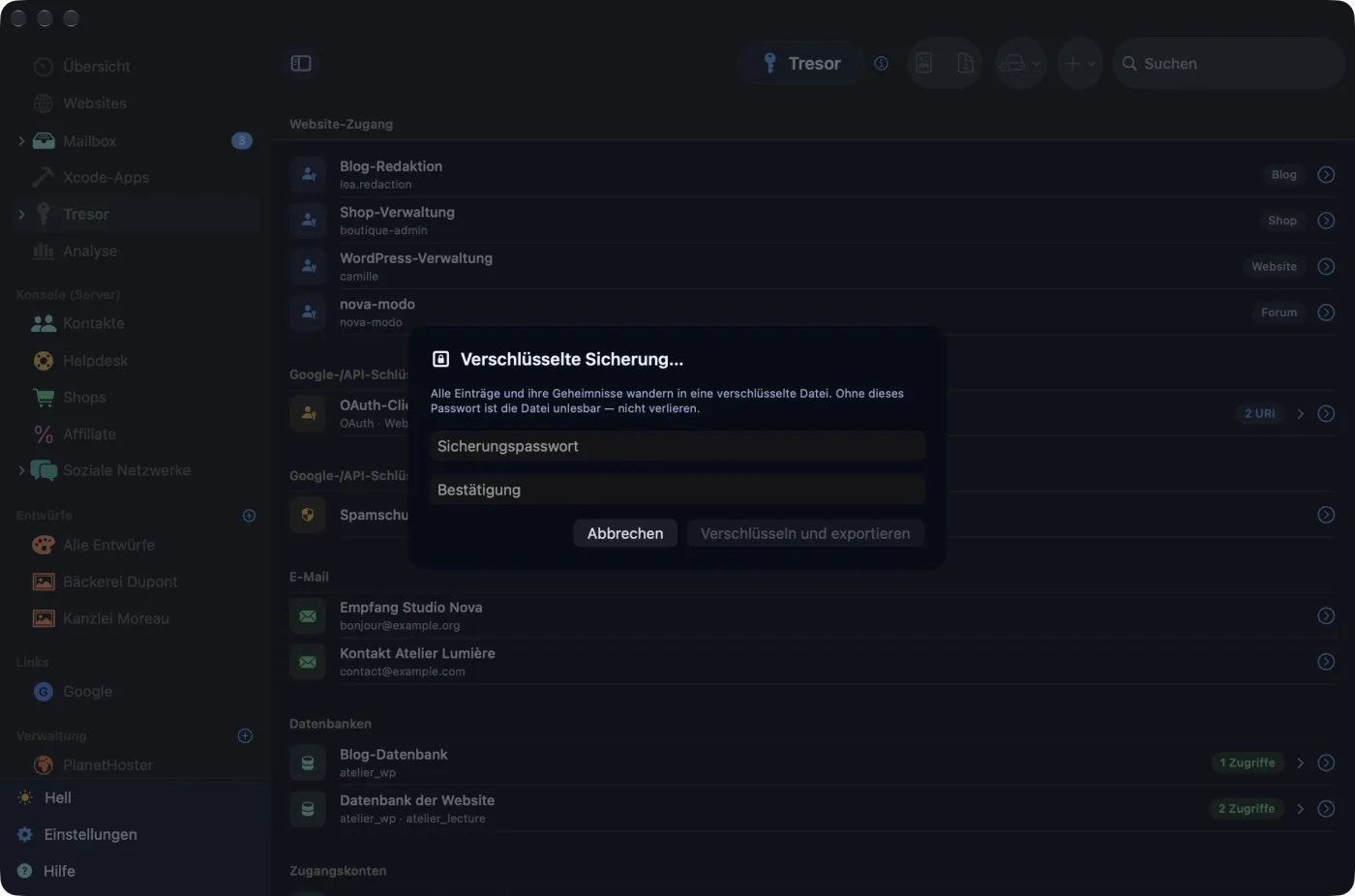
Alle Einträge und ihre Geheimnisse wandern in diese Datei, verschlüsselt mit Ihrem Passwort (AES-GCM, Schlüssel per PBKDF2 mit 200 000 Runden abgeleitet). Ohne dieses Passwort kann niemand sie lesen, weder Sie noch ElpisIA.
Wiederherstellen
Menü Tresor-Sicherung › Sicherung wiederherstellen…, die Datei wählen, ihr Passwort eingeben, dann Wiederherstellen. Die Wiederherstellung führt zusammen: Bekannte Einträge werden aktualisiert, die anderen angelegt, nichts wird gelöscht; ein leeres Geheimnis in der Sicherung löscht das im Tresor nicht. Das Ergebnis wird angezeigt: „Einträge angelegt: 3 · aktualisiert: 12“.
Das PDF
PDF anzeigen zeigt alle Einträge auf dem Bildschirm, Als PDF exportieren speichert sie in einer Datei. Vor beidem warnt AdminPlace: „Unverschlüsseltes PDF“. Das PDF enthält alle Geheimnisse, lesbar für jeden, der die Datei öffnet; bestätigen Sie mit Unverschlüsselt fortfahren oder nehmen Sie lieber die verschlüsselte Sicherung.
Bewahren Sie ein Tresor-PDF wie einen Schlüsselbund auf: nie in einem geteilten Ordner oder als E-Mail-Anhang.
Anbieter und Hoster
Der Bereich Verwaltung führt die Liste Ihrer Anbieter: den Hoster Ihrer Websites, aber auch Ihre API-, Zahlungs- oder E-Mail-Dienste. Jeder hat seine Seite, mit der Fälligkeit Ihres Kontos.
Einen Anbieter hinzufügen
- Klicken Sie auf das + im Kopf von Verwaltung, dann auf Anbieter hinzufügen….
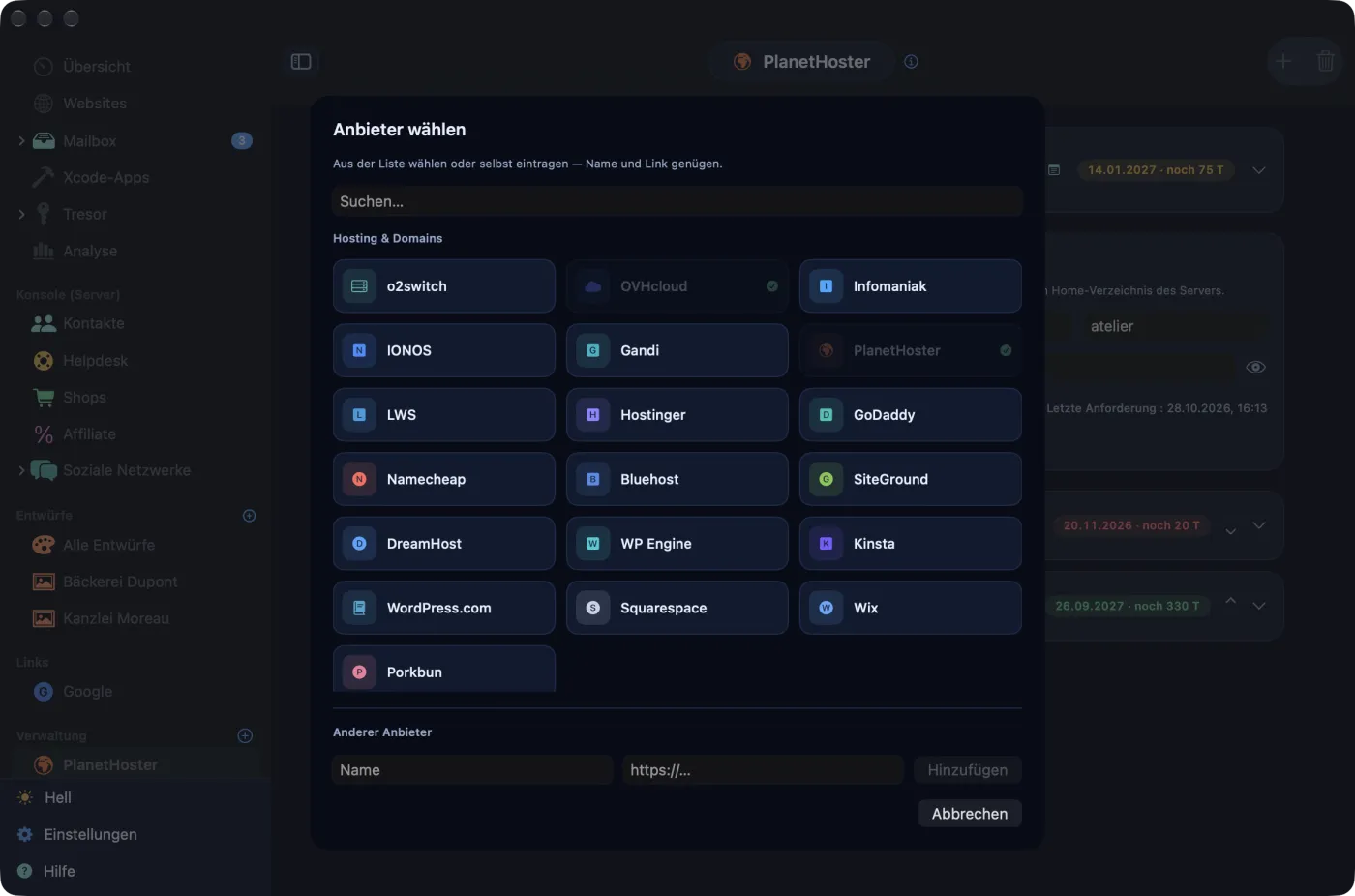
- Das Blatt Anbieter wählen zeigt den Katalog in sechs Familien: Hosting & Domains, Cloud & Infrastruktur, KI & APIs, E-Mail & Marketing, Zahlungen & E-Commerce und Tools & Dienste. Das Feld Suchen… filtert nach Name oder Adresse.
- Klicken Sie auf eine Marke: Sie wird sofort hinzugefügt, mit Symbol und Farben, und das Blatt schließt sich. Eine bereits hinzugefügte Marke ist abgehakt und ausgegraut.
- Ein Anbieter fehlt im Katalog? Geben Sie unter Anderer Anbieter Namen und Adresse ein, dann Hinzufügen. Ein so hinzugefügter Anbieter ist kein Hoster: Er hat weder Domains noch cPanel-Sicherung.
Die Seite eines Anbieters
Oben steht das Konto: Name, Link zur Website des Anbieters und ein Fälligkeitsabzeichen („14.01.2027 · noch 75 T“). Der Pfeil klappt das Enddatum des Kontos auf (oder Datum löschen), das Feld Automatische Verlängerung und freie Notizen. Diese Felder sichern sich von selbst. Ein Konto ohne Datum zeigt „Kein Datum hinterlegt“ in Gelb.
Bei einem Hoster zeigt die Seite zusätzlich die Komplettsicherung, wenn der Hoster cPanel nutzt (siehe nächstes Kapitel), und die Liste seiner Domains (siehe Domains, Fälligkeiten und Erinnerungen).
Diesen Anbieter löschen in der Symbolleiste entfernt seinen Eintrag nach einer Bestätigung, samt cPanel-Token; der Tresor bleibt unberührt. Seine Domains bleiben in den Fälligkeiten, erscheinen aber auf keiner Hoster-Seite mehr: Ordnen Sie sie vorher einem anderen Hoster zu.
Zurück zum InhaltDomains, Fälligkeiten und Erinnerungen
Ein Domainname läuft ab, auch wenn keine Website darauf läuft. AdminPlace merkt sich das Enddatum jeder Domain und erinnert Sie rechtzeitig.
Eine Domain hinzufügen
- Auf der Seite des Hosters Domain hinzufügen in der Symbolleiste (oder das + im Kopf von Domains in der Seitenleiste).
- Geben Sie die Domain ein, wählen Sie ihr Hosting, ihr Enddatum (standardmäßig ein Jahr später) und gegebenenfalls Automatische Verlängerung.
- Sichern.
Eine über das + von Domains hinzugefügte Domain landet beim zuerst angelegten Hoster; der Bereich Domains der Seitenleiste listet dagegen nur die Domains Ihrer Websites. Eine noch leere Hoster-Seite bietet Domains der überwachten Websites übernehmen an: Ein Klick legt für jede Domain Ihrer Websites eine Domain an.
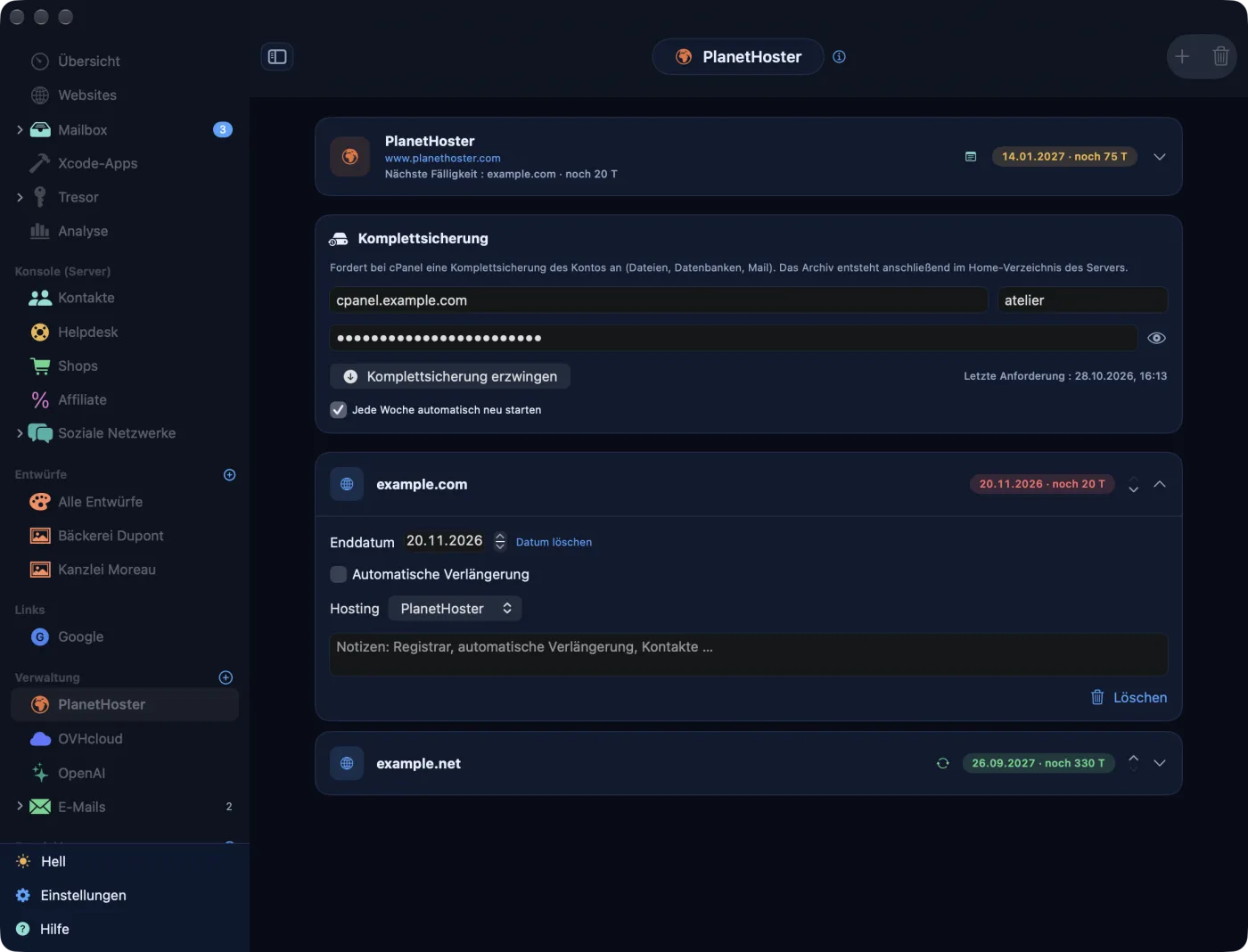
Jede Domain hat ihre Zeile: das Fälligkeitsabzeichen, einen grünen Kreispfeil, wenn sie sich selbst verlängert, und zwei kleine Pfeile, um sie in der Liste Nach oben oder Nach unten zu verschieben. Der Pfeil rechts klappt Datum, Verlängerung, Hoster (um sie zu einem anderen zu verschieben), Notizen und Löschen auf; Letzteres entfernt die Domain ohne Rückfrage.
| Farbe des Abzeichens | Bedeutung |
|---|---|
| Rot | 30 Tage oder weniger, oder „Abgelaufen“ |
| Gelb | 31 bis 90 Tage, oder kein Datum |
| Grün | Mehr als 90 Tage |
Die Erinnerungen
Die Enddaten der Domains und der Anbieterkonten speisen die Karte Fälligkeiten der Übersicht und in macOS geplante Mitteilungen: Sie kommen auch, wenn AdminPlace geschlossen ist.
- ohne automatische Verlängerung: eine Erinnerung 30, 7 und 1 Tag vor dem Datum;
- mit automatischer Verlängerung: eine einzige Erinnerung 2 Tage vorher, um das Zahlungsmittel zu prüfen;
- standardmäßig um 9 Uhr.
Alles wird unter Einstellungen › Mitteilungen eingestellt: Erinnerungen, Tage vor dem Termin („30, 7, 1“, durch Kommas getrennt), Automatische Verlängerung: Erinnerung T- (0, 1, 2, 3 oder 7) und Uhrzeit der Erinnerungen. Eine Änderung der Erinnerungstage gilt sofort; Uhrzeit, „T-“-Wert und der Schalter für Fälligkeiten gelten ab dem nächsten Öffnen des AdminPlace-Fensters.
Die TLS-Zertifikate Ihrer Websites erscheinen ebenfalls in der Karte Fälligkeiten, sobald sie unter Zertifikat melden unter fallen (standardmäßig 90 Tage). Sie haben keine Fälligkeitserinnerung; eine Beobachtungs-Mitteilung kommt, wenn noch 15 Tage oder weniger bleiben.
Die cPanel-Komplettsicherung
Bei einem Hoster mit cPanel (PlanetHoster, LWS, GoDaddy …) kann AdminPlace eine vollständige Sicherung des Kontos anfordern: Dateien, Datenbanken und E-Mails.
- Legen Sie in cPanel unter Sicherheit › API-Token ein Token an.
- Füllen Sie auf der Seite des Hosters in der Karte Komplettsicherung den cPanel-Host, das Konto und das cPanel-API-Token aus (im Schlüsselbund aufbewahrt; das Auge zeigt es).
- Klicken Sie auf Komplettsicherung erzwingen. Meldung: „Sicherung gestartet — cPanel erstellt das Archiv im Home-Verzeichnis.“
Das Archiv entsteht auf dem Server, im Home-Verzeichnis Ihres Hosting-Kontos: Laden Sie es danach herunter, wenn Sie anderswo eine Kopie möchten. Das Datum der Letzte Anforderung erscheint in der Karte, in der Kachel der Übersicht und unter Server-Sicherungen.
Aktivieren Sie Jede Woche automatisch neu starten: Beim Öffnen seines Fensters startet AdminPlace die Sicherung erneut, wenn die letzte Anforderung älter als ein Zeitraum ist. Der Zeitraum ist die Erwartete Häufigkeit unter Einstellungen › Verschlüsseltes Backup, standardmäßig eine Woche, mindestens ein Tag.
Nach mehr als 30 Tagen ohne Sicherung zeigt die Karte „Letzte Sicherung vor über 30 Tagen.“ und die Kachel wird rot.
E-Mail-Adressen und Mailbox
Die E-Mail-Adressen
Verwaltung › E-Mails listet Ihre Adressen, nach Domain geordnet. Es sind die E-Mail-Einträge des Tresors: die Adresse als Benutzername, ihr Passwort und bei Bedarf der Mailserver als Server. Jede Zeile zeigt die Adresse, ein verborgenes Passwort (das Auge zeigt es), eine Kopierschaltfläche, den vollständigen Eintrag und den Papierkorb.
Zum Hinzufügen: + im Kopf von Verwaltung › E-Mail-Adresse hinzufügen… oder das + der E-Mail-Seite.
Der Papierkorb bietet zwei Möglichkeiten. Nur aus der App entfernen löscht den Eintrag und sein Passwort; das Postfach bleibt auf dem Server unverändert. Hat der cPanel-Hoster der Adresse sein API-Token, löscht eine zweite Schaltfläche das Postfach auch beim Hoster, mit allen Nachrichten: Das lässt sich nicht rückgängig machen.
Die Mailbox
Die Mailbox liest die an diese Adressen gesendeten Nachrichten direkt auf dem Server (IMAP). Nichts wird kopiert: Das Postfach bleibt die Referenz.
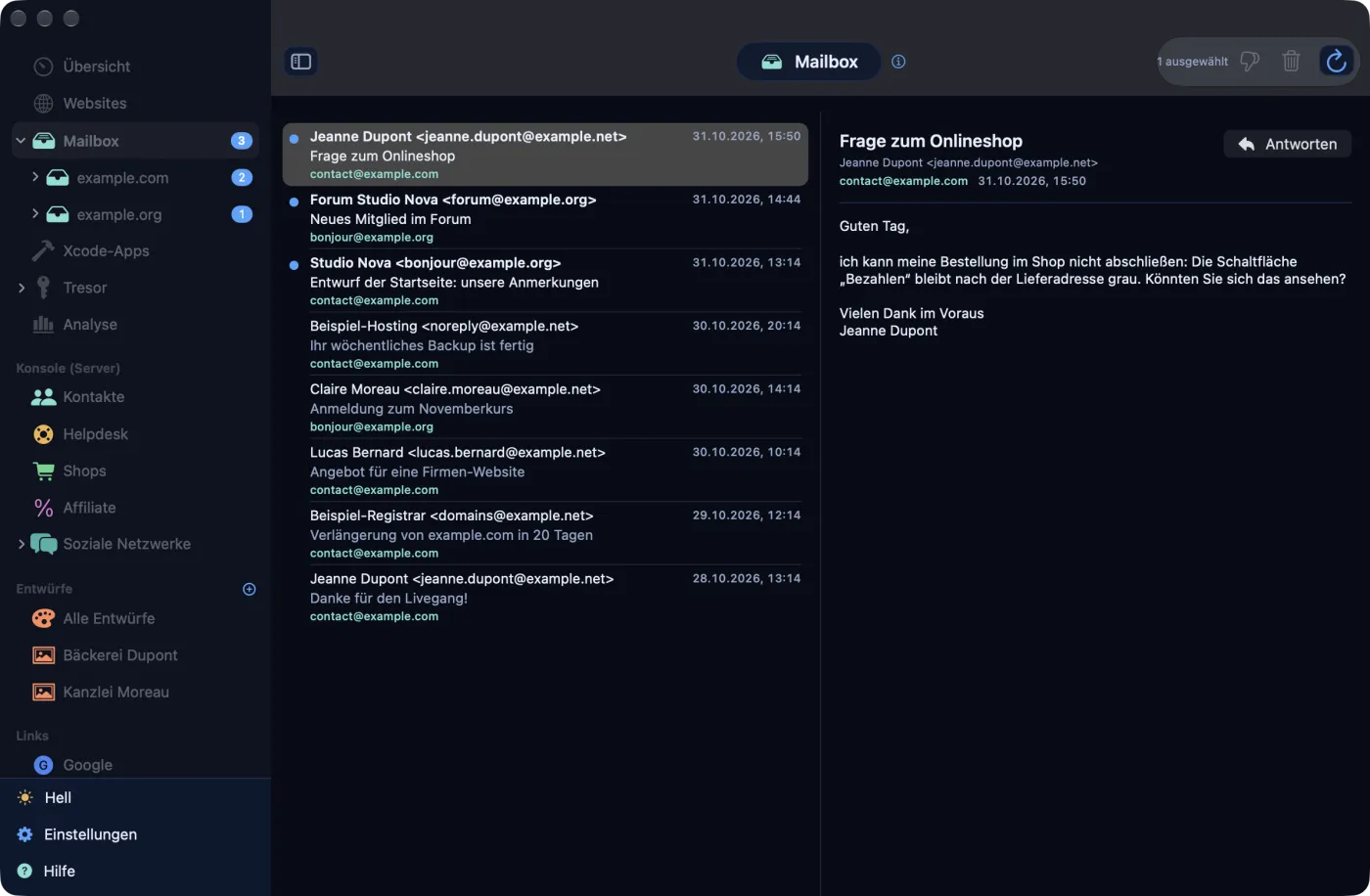
- In der Seitenleiste klappt Mailbox nach Domain und dann nach Adresse auf, mit der Zahl der ungelesenen Nachrichten; das Dock zeigt die Summe.
- Die Postfächer werden von selbst im Hintergrund abgerufen; die Schaltfläche Aktualisieren liest sie sofort neu. Ein Postfach mit Fehler (Passwort, Server) erscheint oben in der Liste mit dem Grund.
- Ein Klick auf eine Nachricht zeigt sie rechts an und markiert sie als gelesen, auch auf dem Server. Antworten öffnet eine Antwort, die über Ihren Postausgangsserver (SMTP, Port 465) mit denselben Zugangsdaten gesendet wird.
- Wählen Sie mehrere Nachrichten aus (⌘-Klick oder ⇧-Klick): Die Symbolleiste bietet Spam und Löschen. Nach einer Bestätigung landen gelöschte Nachrichten im Papierkorb des Postfachs, oder sie werden endgültig gelöscht, wenn der Server keinen hat. Ein Rechtsklick tut dasselbe.
- Die Liste zeigt die letzten 25 Nachrichten jedes Postfachs; Ältere laden geht in Schritten von 25 zurück.
Ist im Eintrag kein Server angegeben, verwendet AdminPlace mail. gefolgt von der Domain der Adresse, die Konvention der cPanel-Hoster. Nennt Ihr Hoster einen anderen Servernamen, tragen Sie ihn im Feld Server des Eintrags ein.
Das Entwicklungs-Tracking
Der Bereich Entwicklung verfolgt den Fortschritt Ihrer Projekte, Domain für Domain: was offen ist, was läuft, was fertig ist, und auf welchen Bildschirmen die Darstellung geprüft wurde.
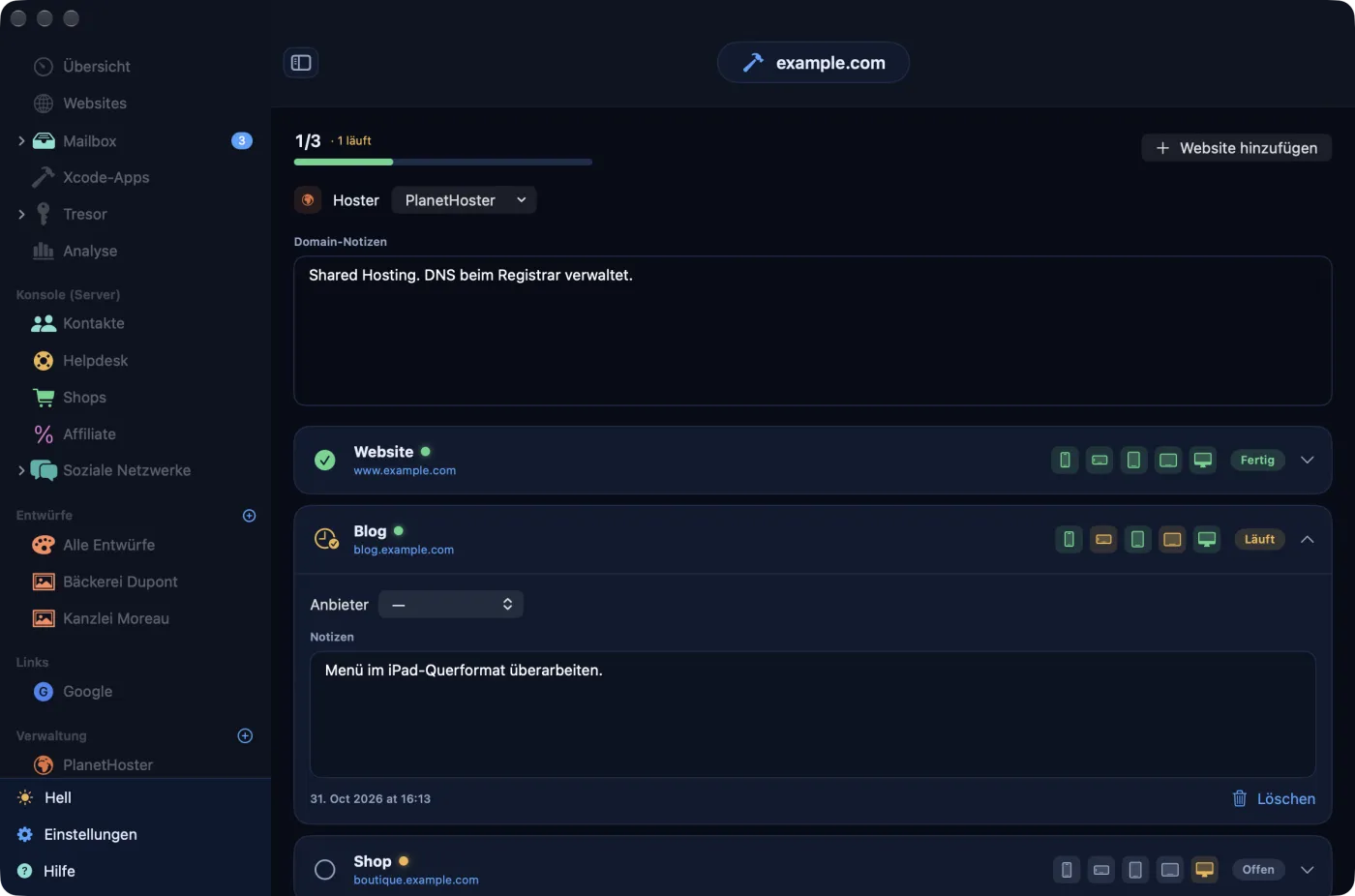
- Die Seitenleiste ordnet die Domains unter ihrem Hoster ein, mit dem Stand „fertig / gesamt“. Die Gesamtansicht zeigt eine Anzeige pro Domain.
- Das + im Kopf von Entwicklung (oder Website hinzufügen auf der Seite einer Domain) fügt einer bereits verfolgten Projekt-Domain eine Website hinzu: Domain, Name, Adresse.
- In jeder Zeile schaltet der Kreis links den Zustand weiter: Offen, Läuft, Fertig. Der Punkt neben dem Namen übernimmt den von der Überwachung gemessenen Online-Zustand.
- Fünf kleine Symbole verfolgen die Darstellung, Bildschirm für Bildschirm: iPhone hochkant, iPhone quer, iPad hochkant, iPad quer und Computer. Ein Klick schaltet ihren Zustand weiter; grau, gelb und grün, wie der Zustand der Website.
- Der Pfeil klappt den Anbieter auf, der diese Website hostet, ihre Notizen und Löschen.
- Die Seite einer Domain hat außerdem ihren Hoster (Menü der Hoster aus der Verwaltung, dann des Katalogs) und ihre Domain-Notizen.
Alles wird beim Klicken gesichert. Die Kachel Baustellen und die Karte Entwicklung der Übersicht fassen es zusammen.
In dieser Version legt AdminPlace Projekt-Domains nicht selbst an: Solange keine existiert, bleibt das Menü Domain des Hinzufügen-Blatts leer.
Xcode-Apps
Wenn Sie Apps entwickeln, erfasst der Bereich Xcode-Apps Ihre Projekte: Version, Git-Status und App-Store-Eintrag, sofern die App dort veröffentlicht ist.
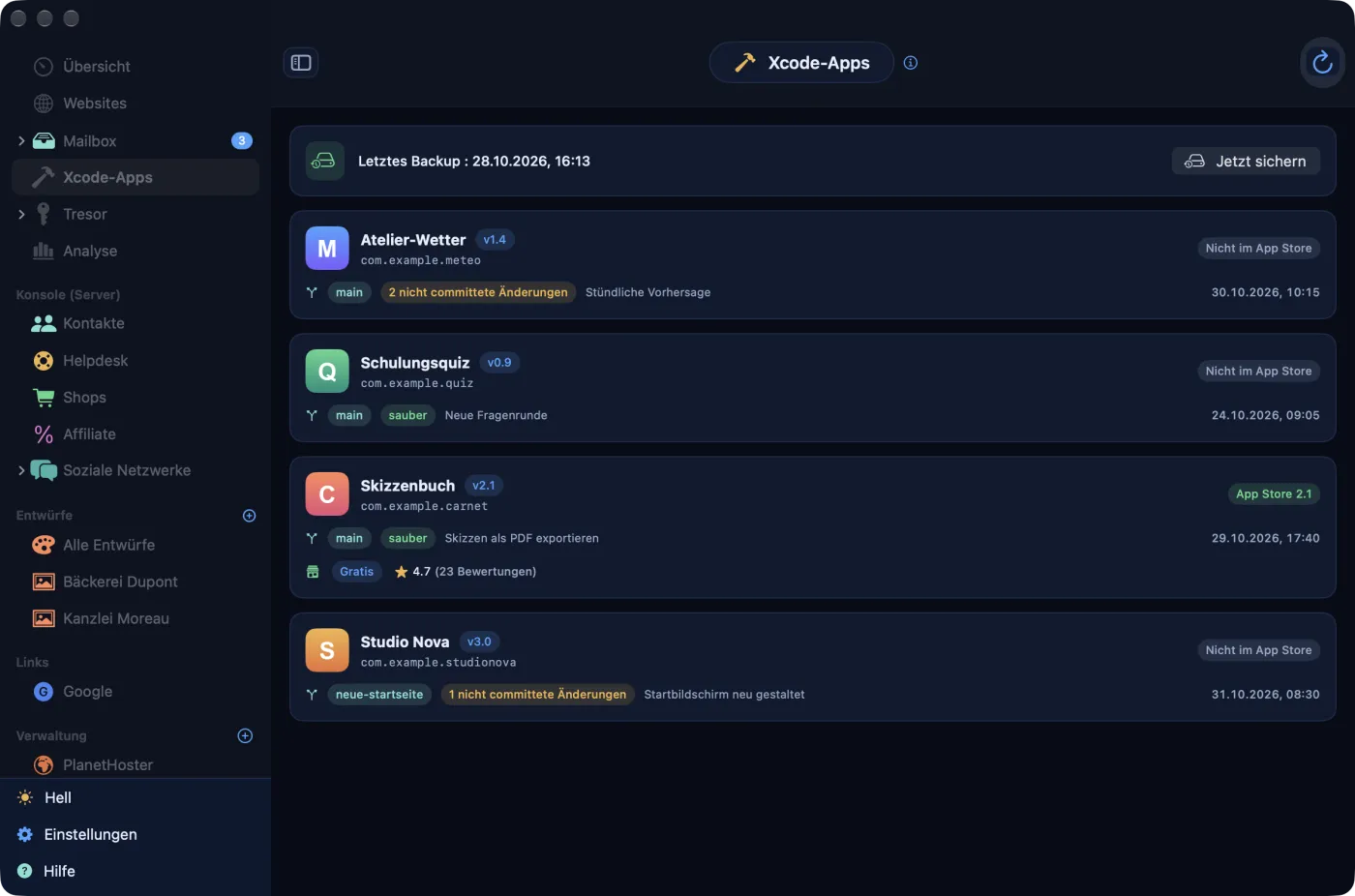
- AdminPlace durchsucht den Ordner, der unter Einstellungen › Xcode-Apps › Ordner der Xcode-Apps eingestellt ist (standardmäßig
~/Sites/xcode; Auswählen… öffnet eine Auswahl). Jeder direkte Unterordner mit einem Xcode-Projekt wird zu einer Karte. - Eine Karte zeigt Name, Version, Kennung und Symbol der App; den Git-Branch, die Zahl der nicht committete Änderungen (oder „kein Git“) und den letzten Commit mit Datum.
- Bei einer veröffentlichten App kommt der App-Store-Eintrag (französischer Store) hinzu: aktuelle Version, Preis, Bewertung und Im App Store ansehen. Sonst: „Nicht im App Store“.
- Die Schaltfläche in der Symbolleiste liest die Festplatte neu. Ein Rechtsklick auf eine Karte bietet Im Finder zeigen.
Die Repositorys sichern
Die obere Karte nennt das Letztes Backup der Repositorys. Sind Sicherungsordner und age-Schlüssel eingestellt (siehe Komplettes Backup), legt Jetzt sichern von jedem Repository ein vollständiges Git-„Bundle“ ab, laufende Arbeit inklusive, verschlüsselt, in einem datierten Unterordner Xcode/. Sonst führt die Schaltfläche Backup einrichten zu den Einstellungen.
Ein Git-Repository ist kein Backup: Es liegt auf derselben Festplatte wie der Code. Das verschlüsselte Bundle dagegen kann auf eine andere Festplatte oder in Ihre Cloud.
Google, Texterstellung und Konsole
Drei Bereiche stützen sich auf Dienste, die Sie selbst verbinden. Solange sie nicht verbunden sind, bleiben sie leer: Das ist keine Störung.
Google Analytics
- Aktivieren Sie in der Google-Cloud-Konsole die APIs „Google Analytics Data“ und „Google Analytics Admin“ und erstellen Sie eine OAuth-Client-ID vom Typ iOS mit der Bundle-Kennung von AdminPlace,
com.elpisia.adminplace. - Fügen Sie die ID (die auf
apps.googleusercontent.comendet) unter Einstellungen › Google Analytics › OAuth-Client-ID ein. - Öffnen Sie Analyse und klicken Sie auf Mit Google anmelden.
- Wählen Sie im Blatt jeder Website (Bearbeiten) ihre Google-Analytics-Property.
Analyse zeigt dann Ihre Properties, die aktuellen Besucher und die Zahlen der letzten 28 Tage, Website für Website; die Übersicht erhält die Karte Publikum (28 T) und die Seite einer Website ihre Nutzer (28 T), Sitzungen (28 T) und Seitenaufrufe (28 T). Einstellungen › Google Analytics › Abmelden trennt die Verbindung.
Einen Beitrag verfassen
Für einen WordPress-Blog bereitet Artikel verfassen (in der Symbolleiste von Websites oder auf der Seite der Website) einen vollständigen, veröffentlichungsbereiten Beitrag vor:
- Geben Sie das Thema und nach Wunsch Vorgaben (optional) ein; oder klicken Sie auf Thema vorschlagen.
- Wählen Sie die Anzahl Bilder (1 bis 3), die Kategorie und bei Bedarf Sofort veröffentlichen (sonst Entwurf).
- Artikel generieren: Die App recherchiert im Web, schreibt und illustriert dann.
- Prüfen Sie die Vorschau und klicken Sie auf Im Blog veröffentlichen. Ist der Beitrag angelegt, zeigt Artikel öffnen ihn im Browser.
Die Engine wählen Sie unter Einstellungen › Texterstellung (KI): API Claude (Anthropic-Schlüssel), API ChatGPT (OpenAI-Schlüssel) oder die Kommandozeilenwerkzeuge claude und codex, die bereits auf dem Mac installiert sind (kein Schlüssel). Die Veröffentlichung läuft über das WordPress-Konto der Website, mit einem Anwendungspasswort.
Die Illustrationen brauchen einen DeepInfra-Schlüssel, einzutragen unter Einstellungen › Texterstellung (KI) › DeepInfra-API-Schlüssel (Bilder und Übersetzung) (das Feld erscheint, wenn API ChatGPT als Engine gewählt ist). DeepInfra schreibt die Zeichenanweisung, zeichnet und beurteilt das Bild; ohne Schlüssel entsteht der Beitrag ohne Illustrationen. Scheitert das Zeichnen bei DeepInfra, weicht die App auf Draw Things aus, das auf diesem Mac mit seinem API-Server (Port 7860) geöffnet ist. Eine Illustration, die nach drei Versuchen nicht zum Beitrag passt, wird nicht eingefügt.
Die Konsole
Kontakte, Helpdesk und Shops lesen Ihre Server über einen tokengeschützten Endpunkt, der als JSON die registrierten Konten, die Tickets des FreeScout-Helpdesks sowie die WooCommerce-Bestellungen und -Produkte liefert. AdminPlace liefert diesen Endpunkt nicht mit: Er muss auf Ihrem Server programmiert werden. Danach füllen Sie Einstellungen › Konsole (Server) aus: Adresse des Endpunkts, Token (im Schlüsselbund) und Agent, der die Antworten signiert, dann Verbindung testen. Ist die Verbindung da, lassen sich im Helpdesk Tickets lesen, beantworten (mit einem von der KI entworfenen Antwortvorschlag, den Sie prüfen) und löschen; unter Kontakte lässt sich eine Person für den Newsletter an- oder abmelden.
Der Bereich Affiliate braucht die Konsole nicht: Er zeigt die Affiliate-Einträge des Tresors. Ein auf einer Website erkannter WooCommerce-Shop fügt ihrer Seite außerdem eine Karte Shop hinzu (Umsatz des Monats, Bestellungen, durchschnittlicher Warenkorb); ihre Zahlen brauchen das WordPress-Konto der Website, mit einem Anwendungspasswort, das Zugriff auf WooCommerce hat.
Zurück zum InhaltNützliche Links
Der Bereich Links der Seitenleiste versammelt die für eine Website nützlichsten Google-Konsolen: Search Console, Google Analytics, Tag Manager, Google Cloud Console und ihre API-Zugangsdaten, Postmaster Tools, reCAPTCHA, Google Business Profile, Merchant Center, Google Ads, AdSense, PageSpeed Insights, den Test für Rich-Suchergebnisse, Firebase und die Sicherheit des Google-Kontos. Ein Klick öffnet die Konsole in Ihrem Browser, mit dem dort angemeldeten Konto.
Zurück zum InhaltDie Einstellungen
Die Einstellungen öffnen Sie über Einstellungen unten in der Seitenleiste oder über das Menü AdminPlace › Einstellungen … (⌘,). Sie sind in Bereiche gegliedert; ein Klick auf den Titel eines Bereichs klappt ihn zu.
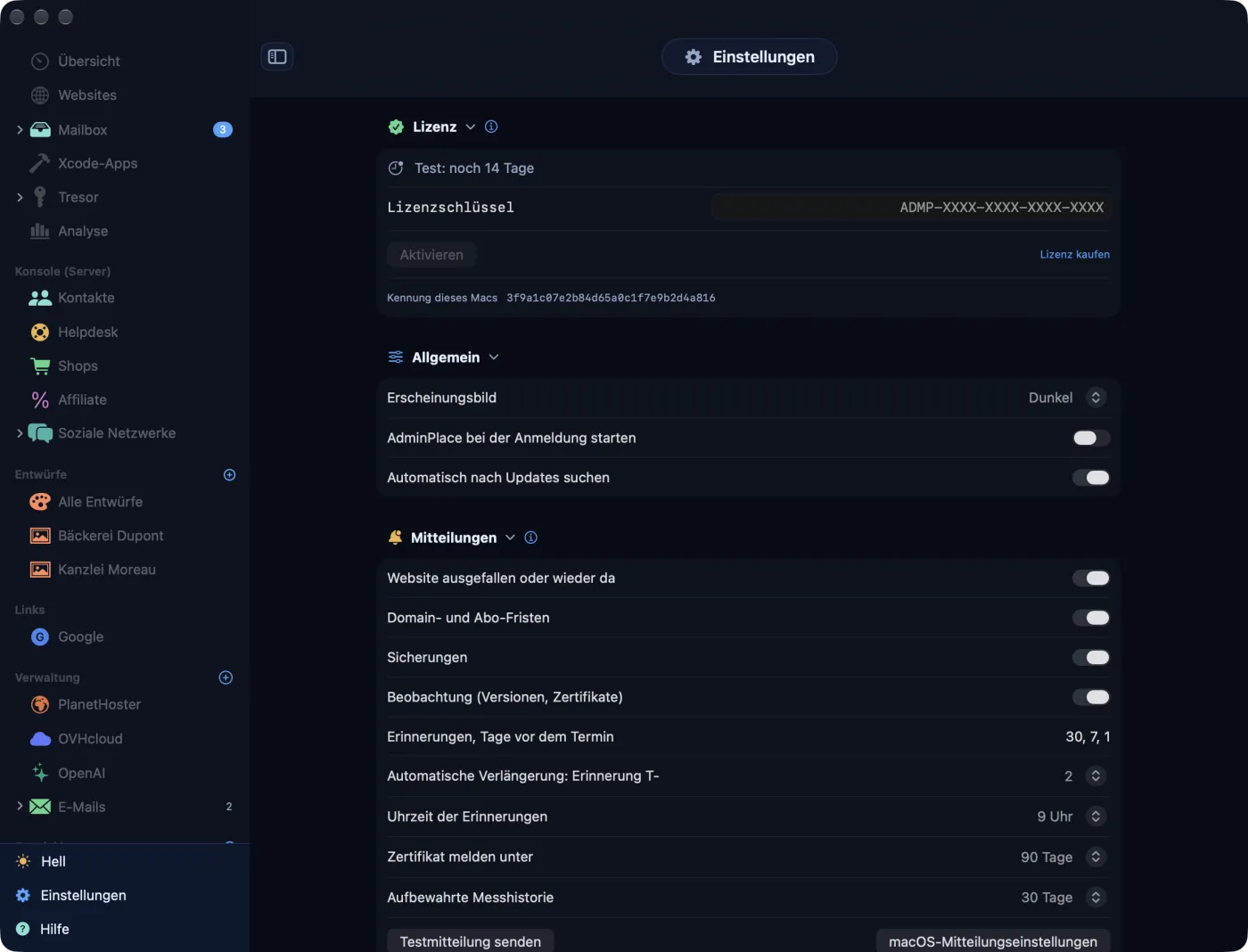
| Bereich | Was Sie dort einstellen |
|---|---|
| Lizenz | Den laufenden Test, den Lizenzschlüssel (siehe Test und Lizenz). |
| Allgemein | Erscheinungsbild (System, Hell, Dunkel), AdminPlace bei der Anmeldung starten, Automatisch nach Updates suchen. |
| Mitteilungen | Vier Schalter: Website ausgefallen oder wieder da (von der Prüfung erkannte Ausfälle und Rückkehr), Domain- und Abo-Fristen (die Erinnerungen), Sicherungen (das Ergebnis automatischer cPanel-Läufe), Beobachtung (Versionen, Zertifikate) (verfügbare Updates, Zertifikate unter 15 Tagen, überfällige Sicherungen, fehlerhafte Postfächer oder Inhaltsverfolgung und ein zweiter Hinweis bei Rückkehr). Dann die Fälligkeitserinnerungen, Zertifikat melden unter, Aufbewahrte Messhistorie und Testmitteilung senden. |
| Sprache | Automatisch (die Sprache des Macs), Französisch, Englisch, Spanisch oder Deutsch. |
| Überwachung | Automatische Prüfung, URL der Server-Versionsabfrage, Automatische Tresor-Sperre. |
| Google Analytics | Die OAuth-Client-ID für Google Analytics. |
| Texterstellung (KI) | Die Schreib-Engine, ihre Schlüssel, die DrawThings-Adresse. |
| Xcode-Apps | Den Ordner der Xcode-Apps. |
| Konsole (Server) | Den Endpunkt Ihrer Server und sein Token. |
| Verschlüsseltes Backup | Ordner, age-Schlüssel, Häufigkeit (siehe nächstes Kapitel). |
| Über | Die Versionsnummer. |
Testmitteilung senden zeigt, ob macOS die Banner von AdminPlace durchlässt (die Schaltfläche ist grau, wenn Website ausgefallen oder wieder da aus ist). Es kommt nichts an? macOS-Mitteilungseinstellungen öffnet den passenden Bereich der Systemeinstellungen.
Updates der App kommen über die App selbst: Menü AdminPlace › Nach Updates suchen… oder automatisch, wenn das Feld aktiviert ist.
Zurück zum InhaltKomplettes Backup und Wiederherstellung
Das komplette Backup kopiert alles von AdminPlace in einen Ordner Ihrer Wahl: die ganze Datenbank, alle Geheimnisse aus dem Schlüsselbund, die Einstellungen sowie die Liste der Websites und den Tresor als JSON und PDF.
Das Backup einrichten
- Öffnen Sie Einstellungen › Verschlüsseltes Backup.
- Zielordner: Wählen Sie mit Auswählen… einen Ordner, am besten auf einer anderen Festplatte oder in einem synchronisierten Cloud-Ordner.
- Füllen Sie die Felder Öffentlicher age-Schlüssel (Verschlüsselung) und Privater age-Schlüssel (im Schlüsselbund, zum Wiederherstellen) aus. Das Schlüsselpaar erzeugen Sie mit dem Werkzeug
age-keygen; das Werkzeugagemuss auf dem Mac installiert sein (zum Beispielbrew install age), ebenso git (die Befehlszeilenwerkzeuge von Xcode). - Wählen Sie die Erwartete Häufigkeit: Manuell (ohne Warnung), Täglich, Wöchentlich (Standard) oder Monatlich.
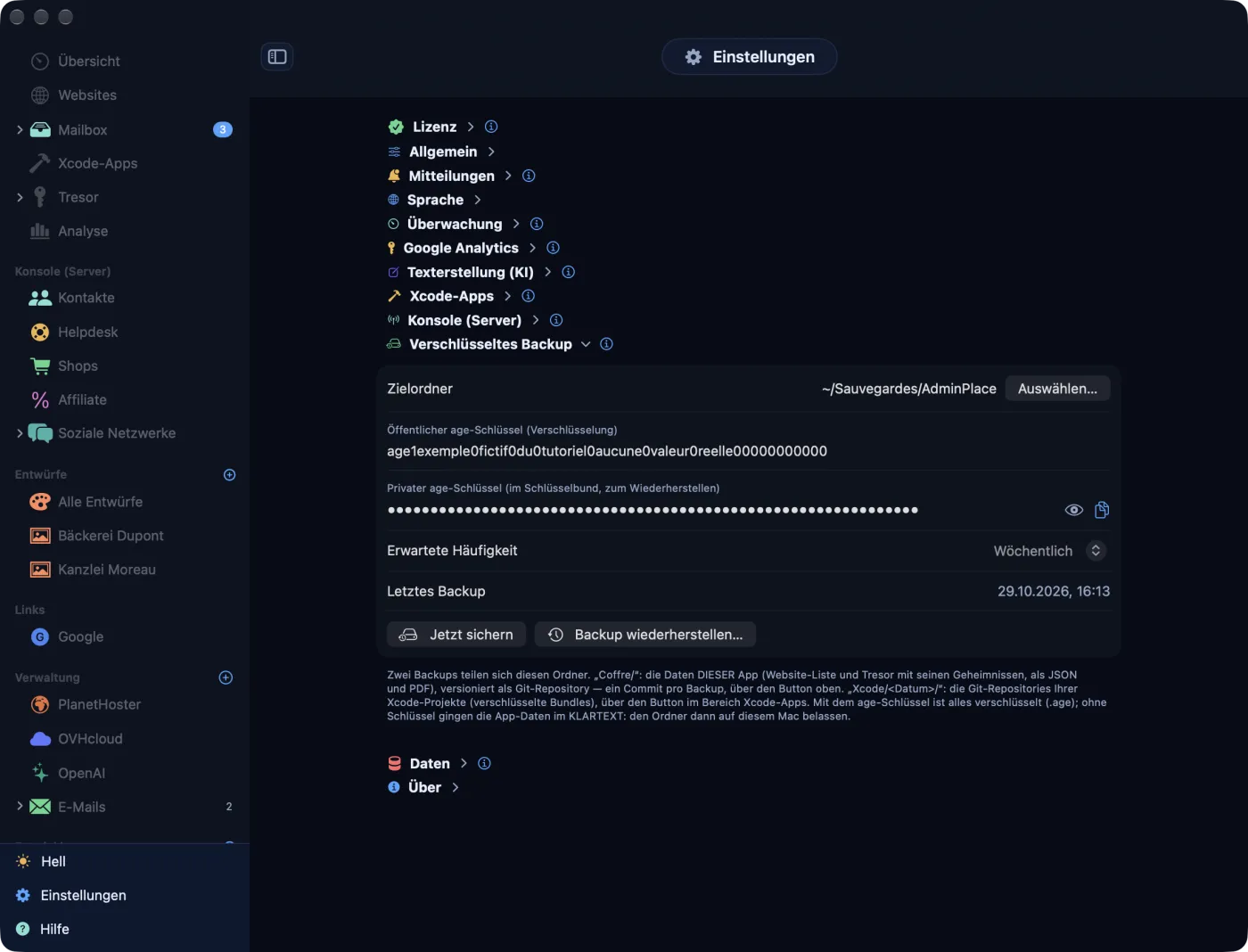
Sichern
Jetzt sichern in diesem Bereich oder Menü Ablage › Jetzt sichern (⌥⌘S). AdminPlace fragt nach Touch ID (oder dem Anmeldepasswort) und schreibt dann einen datierten Ordner in Coffre/ (zum Beispiel Coffre/2026-10-31_0930/); den Verlauf hält es mit Git fest, eine Version pro Backup. Mit dem age-Schlüssel wird jede Datei verschlüsselt (.age).
Ohne age-Schlüssel enthält das Backup Ihre Passwörter im Klartext. Behalten Sie diesen Ordner dann nur auf diesem Mac. Bewahren Sie außerdem eine Kopie des privaten age-Schlüssels außerhalb des Macs auf: Ohne ihn lässt sich ein verschlüsseltes Backup nicht wiederherstellen.
Die Häufigkeit löst nichts aus: Sie zeigt nur an, wann ein Backup überfällig ist. AdminPlace meldet das dann in der Kachel Tresor, in der Karte Zu erledigen, im Menü der Menüleiste und mit einer Mitteilung.
Wiederherstellen
- Menü Ablage › Backup wiederherstellen… (oder die gleichnamige Schaltfläche in den Einstellungen).
- Wählen Sie den datierten Ordner des Backups in
Coffre/. - Bestätigen Sie mit Wiederherstellen und neu starten, dann mit Touch ID.
AdminPlace kehrt dann zum Stand des Backups zurück: die ganze Datenbank (Websites, Entwicklungs-Tracking, Verwaltung, Verlauf), der ganze Schlüsselbund und die Einstellungen. Die aktuelle Datenbank wird vorher in einen Ordner Archives gelegt; Einstellungen und Geheimnisse aus dem Backup ersetzen die aktuellen. Danach startet die App neu.
Ein älteres Backup aus der Zeit vor dem kompletten Backup enthält die Datenbank nicht: AdminPlace fügt dann seine Websites und Zugänge hinzu und aktualisiert die bereits vorhandenen, ohne etwas zu löschen.
Test und Lizenz
AdminPlace lässt sich ab dem ersten Start 14 Tage frei nutzen. Danach fragt es nach einem Lizenzschlüssel.
- Während des Tests zeigt Einstellungen › Lizenz die verbleibenden Tage („Test: noch 12 Tage“), in den letzten drei Tagen in Gelb.
- Nach dem Test öffnet sich bei jedem Start das Fenster „Testzeitraum abgelaufen“. Ihre Daten bleiben unverändert; nur die Nutzung wartet auf den Schlüssel.
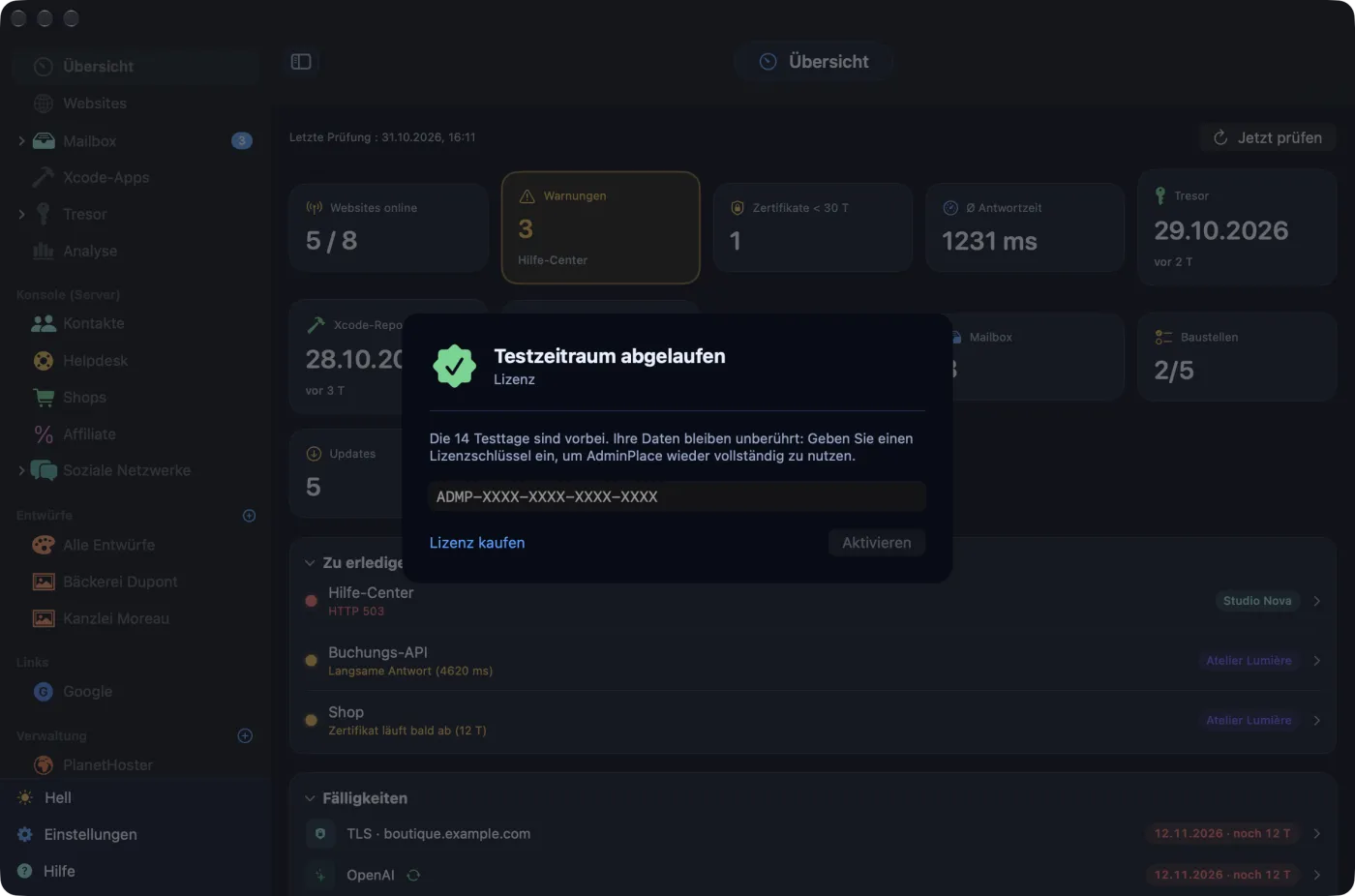
- Fügen Sie den beim Kauf erhaltenen Schlüssel in Lizenzschlüssel ein (er beginnt mit „ADMP-“).
- Klicken Sie auf Aktivieren. Nur die Aktivierung braucht Internet; danach wird die Lizenz offline auf Ihrem Mac geprüft und im Hintergrund von selbst erneuert.
Eine aktive Lizenz zeigt Lizenz aktiv und den belegten Platz („Platz 1 von 2“, zum Beispiel). Von diesem Mac entfernen entfernt den Schlüssel von diesem Mac. Die Kennung dieses Macs ist ein aus der Hardware abgeleiteter Code: kein Name, keine Adresse. Der Link Lizenz kaufen führt zum Shop von ElpisIA.
Mögliche Meldungen bei der Aktivierung: „Dieser Schlüssel existiert nicht.“, „Dieser Schlüssel ist abgelaufen.“, „Dieser Schlüssel wurde widerrufen.“ oder alle Plätze der Lizenz bereits belegt. Schreiben Sie uns im letzten Fall über das Formular unten auf dieser Seite.
Wo Ihre Daten liegen
AdminPlace hat keinen eigenen Server: Ihre Daten bleiben auf Ihrem Mac.
- Die Datenbank (Websites, Messwerte, Verwaltung, Projekte, Tresor-Einträge ohne ihre Geheimnisse) ist eine Datei im Ordner
~/Library/Application Support/AdminPlace/. - Die Geheimnisse (Passwörter, private Schlüssel, API-Token) liegen im macOS-Schlüsselbund, nie in der Datenbank.
- Was ins Internet geht: die Besuche Ihrer Websites zur Prüfung, die öffentlichen APIs ihrer Inhalte, die neuesten Versionen der verfolgten Software (api.wordpress.org, GitHub), der App-Store-Eintrag Ihrer Apps, die Profile sozialer Netzwerke, wenn Sie sie prüfen, und die Dienste, die Sie selbst verbinden: Postfächer, cPanel, Google, Schreib-Engines und DeepInfra (dorthin geht der Text des Beitrags), WordPress und WooCommerce mit Ihrem Anwendungspasswort, Konsole. An ElpisIA nur die Lizenz (Aktivierung, danach gelegentliche Nachprüfung) und die Suche nach Updates.
Zwei Kopien enthalten Ihre Geheimnisse: das Tresor-PDF und ein komplettes Backup ohne age-Schlüssel. Schützen Sie sie wie einen Schlüsselbund.
Wenn etwas nicht gesichert wird
Jede Änderung wird sofort in die Datenbank geschrieben. Schlägt das Schreiben fehl, bleibt oben im Fenster ein rotes Banner „Speichern fehlgeschlagen“ bis zum nächsten erfolgreichen Sichern: Ihre letzten Änderungen gingen beim Schließen verloren. Öffnet sich die Datenbank gar nicht mehr, zeigt AdminPlace „Die AdminPlace-Datenbank lässt sich nicht öffnen“ und schreibt nichts: Stellen Sie ein Backup wieder her (Ablage › Backup wiederherstellen…) oder schreiben Sie uns mit der Fehlermeldung.
Zurück zum InhaltIntegrierte Hilfe und Support
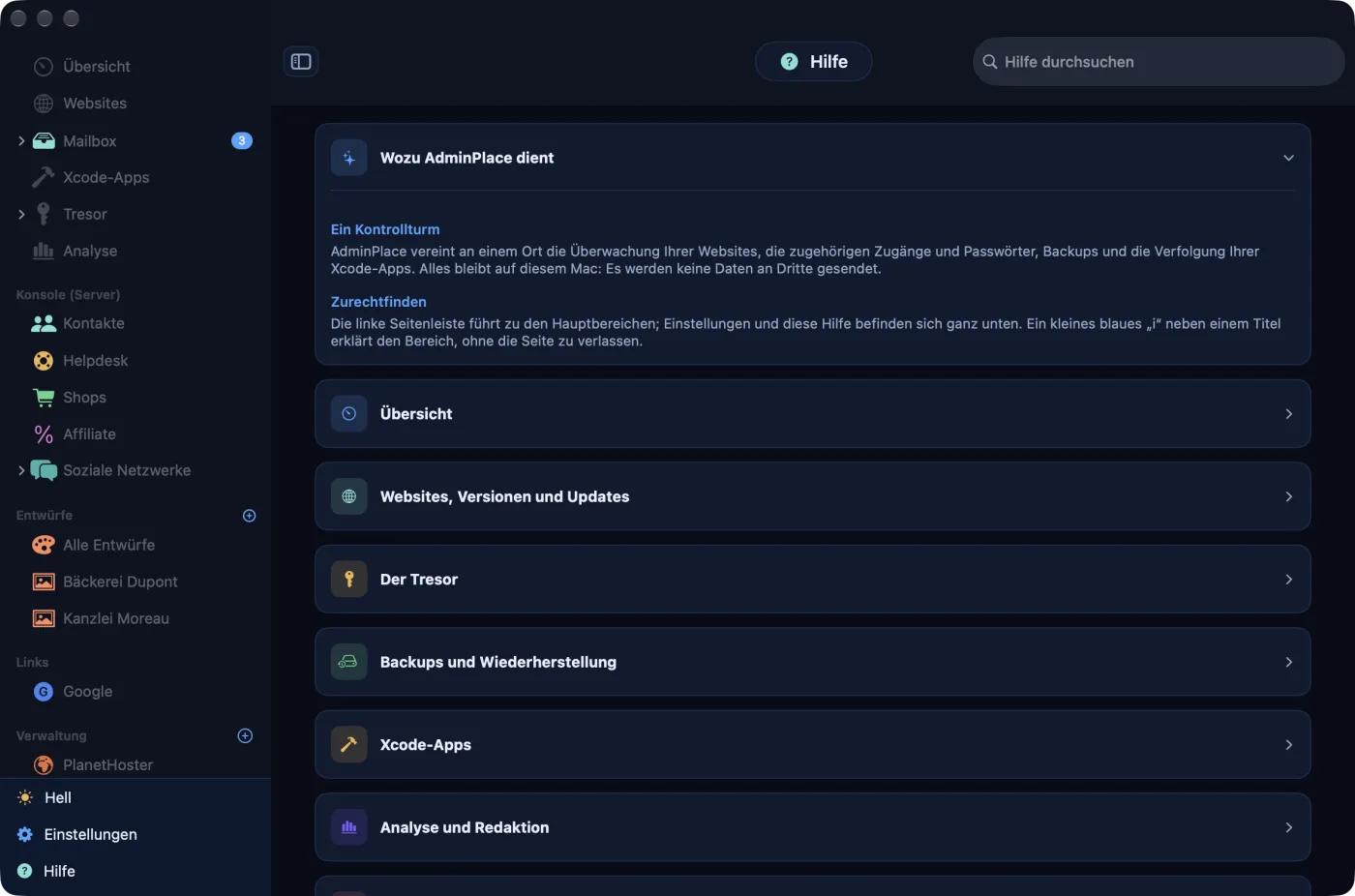
Hilfe unten in der Seitenleiste öffnet den integrierten Leitfaden: acht Kapitel, von der Vorstellung der App bis zur Sicherheit, mit einem Feld Hilfe durchsuchen. Ein Klick auf ein Kapitel klappt es auf.
Eine Frage zur App? Lesen Sie die FAQ oder schreiben Sie uns über das Formular unten.