
Ce tutoriel montre AdminPlace écran par écran : ajouter vos sites, lire le tableau de bord, ranger vos accès dans le coffre chiffré, suivre domaines et échéances, et sauvegarder le tout. Chaque chapitre dit où cliquer, avec des captures de l'app.
- Mac, macOS 15 ou plus récent
- 26 chapitres
- Français, anglais, espagnol, allemand
- AdminPlace 1.0, octobre 2026
Toutes les captures montrent des données fictives : la créatrice de sites Camille Martin, ses clients « Atelier Lumière » et « Studio Nova », des sites en example.com et example.org, des mots de passe inventés. Aucun de ces comptes n'existe.
Sommaire (26 chapitres)
Avant de commencer
AdminPlace est une app pour Mac qui réunit la surveillance de vos sites web, les accès qui vont avec, les échéances de vos domaines et de vos fournisseurs, et vos sauvegardes.
Ce qu'il faut
- Un Mac avec macOS 15 Sequoia ou plus récent.
- Il n'y a pas de compte à créer : la base de données d'AdminPlace reste sur votre Mac, et les mots de passe dans le trousseau de macOS.
- Les 14 premiers jours sont un essai complet ; ensuite, l'app demande une clé de licence (voir Essai et licence).
Se repérer dans la fenêtre
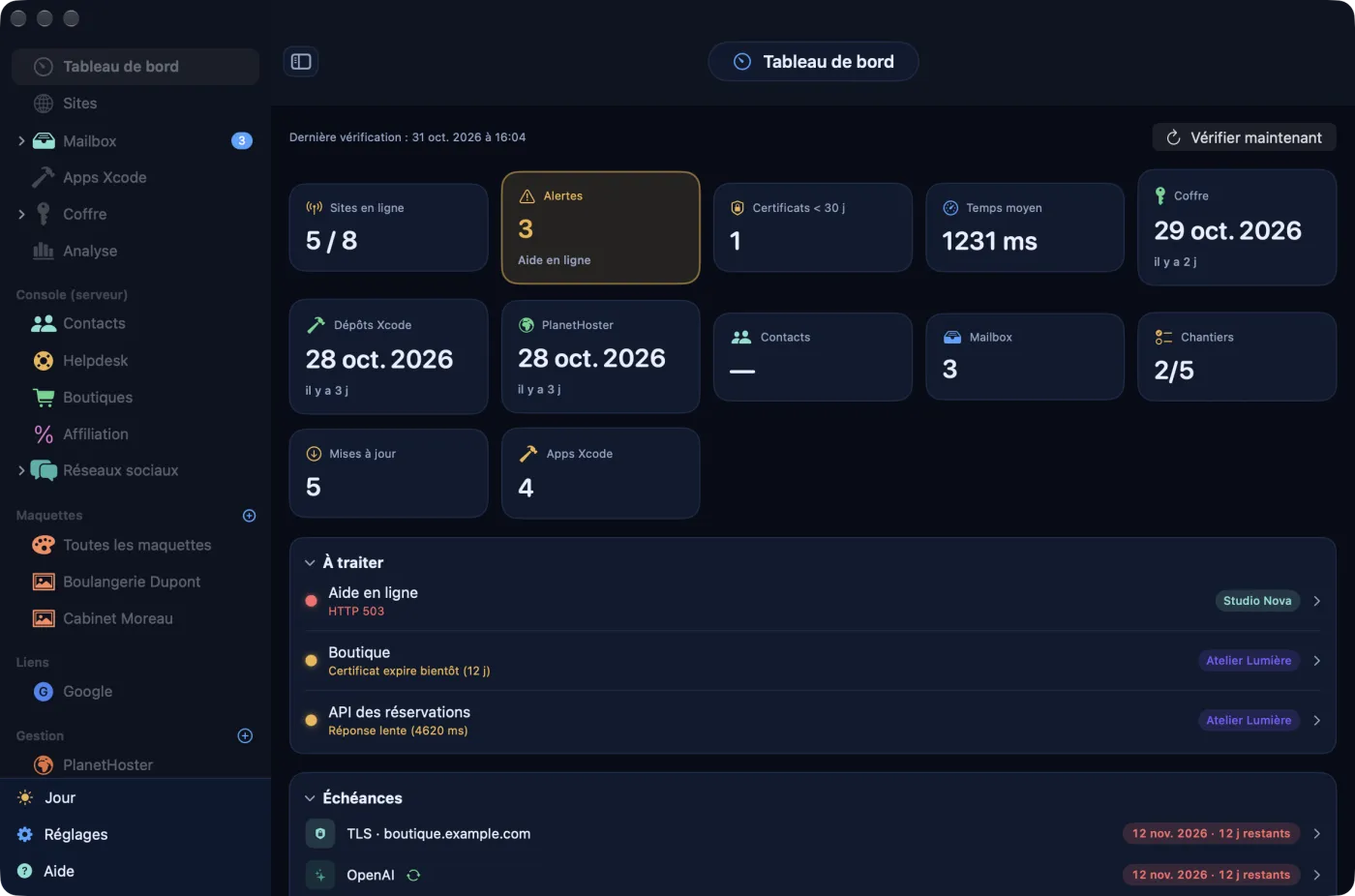
Les rubriques sont dans la barre latérale, à gauche, en sections :
- en tête : Tableau de bord, Sites (avec la Mailbox juste dessous), Apps Xcode, Coffre et Analyse ;
- Console (serveur) : Contacts, Helpdesk, Boutiques, Affiliation et Réseaux sociaux ;
- Maquettes, puis Liens ;
- Gestion : vos fournisseurs (hébergeur, API…) et vos E-mails ;
- Développement : l'avancement de vos chantiers ;
- Domaines : un domaine par ligne, avec le nombre de sites en ligne (« 3/4 »).
Le + d'un en-tête de section ajoute un élément : une maquette ; un fournisseur ou une adresse e-mail (Gestion) ; un site à un domaine de chantier (Développement) ; un domaine et sa date de fin (Domaines). Tout en bas, le bouton Jour / Nuit change l'apparence d'un clic, et deux entrées ouvrent les Réglages et l'Aide.
Un petit i bleu à côté d'un titre de page ouvre une bulle qui explique la rubrique, sans quitter l'écran.
Langue et apparence
L'app est en français, anglais, espagnol et allemand. Par défaut, elle suit la langue du Mac (l'anglais si ce n'est aucune des quatre) ; Réglages › Langue permet d'en imposer une, et l'interface change aussitôt. L'app s'ouvre en mode nuit ; Réglages › Général › Apparence propose Système, Jour ou Nuit.
Retour au sommaireLe premier lancement
Tant que la base est vide (aucun site, aucun fournisseur, aucune adresse e-mail), AdminPlace ouvre à chaque lancement un petit assistant pour enregistrer votre premier site.
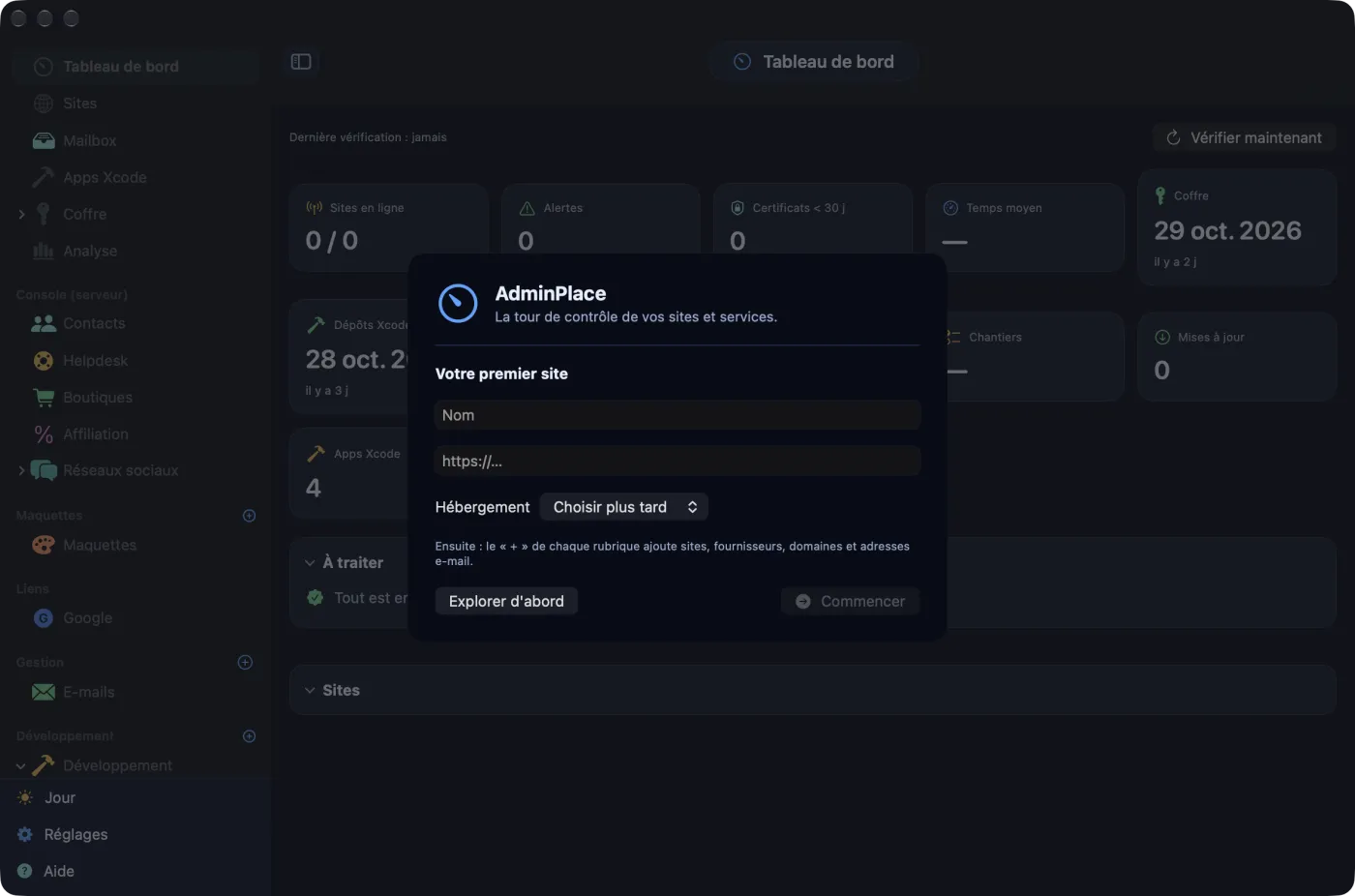
- Sous Votre premier site, tapez un Nom (« Vitrine », « Blog »…) et l'adresse du site, par exemple
https://www.example.com. - Dans le menu Hébergement, choisissez votre hébergeur dans la liste, ou laissez Choisir plus tard.
- Cliquez sur Commencer (ou appuyez sur ↩). Le bouton reste grisé tant que le nom est vide ou que l'adresse ne contient pas de point.
AdminPlace crée alors un groupe Mes sites, y range le site (surveillé, code HTTP attendu 200) et, si vous avez choisi un hébergeur, l'ajoute à la rubrique Gestion. Il manque « https:// » ? L'app l'ajoute.
Explorer d'abord ferme l'assistant sans rien créer : il reviendra au prochain lancement tant que la base restera vide.
Le site que vous venez d'ajouter n'est pas vérifié tout de suite. Cliquez sur Vérifier maintenant dans le tableau de bord pour voir son état sans attendre.
Ajouter vos sites et vos groupes
Les sites se rangent par groupes : un client, une marque, un projet. Chaque groupe a sa couleur, reprise dans les listes et le tableau de bord.
Créer un groupe
- Ouvrez Sites, puis cliquez sur Gérer les groupes dans la barre d'outils.
- Nouveau groupe ajoute aussitôt une ligne « Nouveau groupe » : changez son Nom du groupe et choisissez sa couleur avec la pastille de gauche (huit couleurs).
- Cliquez sur Enregistrer.
Le nom et la couleur changent dès la saisie : cette feuille n'a pas de bouton Annuler. La corbeille d'une ligne supprime le groupe et tous ses sites, avec leur historique, après confirmation.
Ajouter un site
- Dans Sites, cliquez sur Nouveau site et choisissez le groupe dans le menu (le bouton est grisé tant qu'il n'existe aucun groupe).
- Remplissez le Nom et l'Adresse (URL), déjà préremplie avec « https:// ». La Console d'administration (une adresse complète, par exemple
https://www.example.com/wp-admin/) est facultative : elle ajoute un bouton Ouvrir la console. - Indiquez la Technologie en texte libre (« WordPress », « Flarum »…) : elle s'affiche en badge et aide la détection du contenu.
- Laissez Surveillé coché pour que le site soit vérifié ; le Code HTTP attendu vaut 200.
- Choisissez le Suivi de contenu : Détection automatique, WordPress, Flarum ou Aucun suivi.
- Cliquez sur Enregistrer, actif dès que le nom est rempli et que l'adresse commence par http ou https.
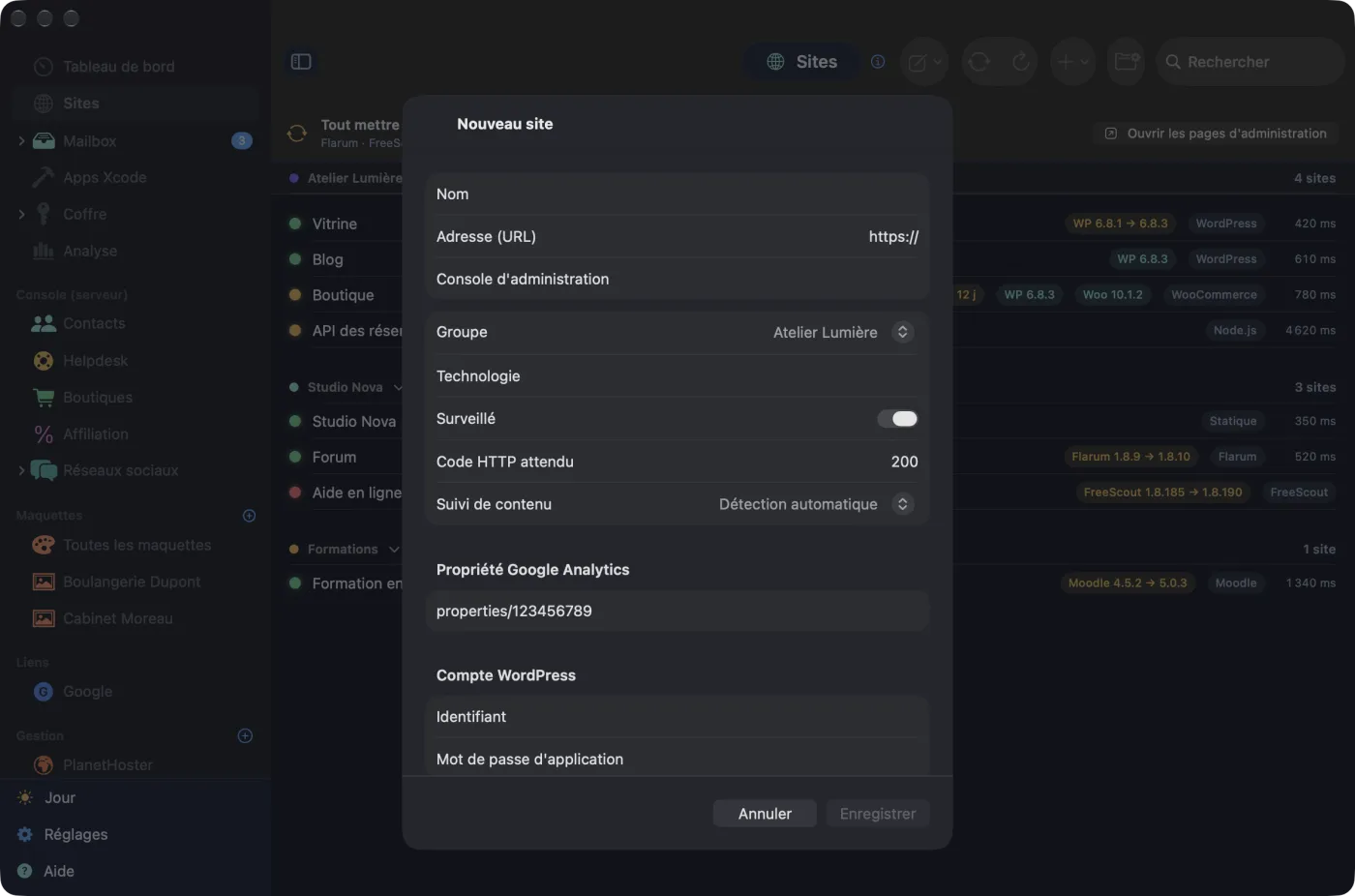
La même feuille a trois sections de plus : la Propriété Google Analytics du site (voir Google, rédaction et Console) ; le Compte WordPress qui sert à publier des articles et à lire une boutique WooCommerce : Identifiant et Mot de passe d'application, à créer dans wp-admin (Utilisateurs › Profil › Mots de passe d'application) et conservé dans le trousseau ; enfin des Notes.
Modifier ou supprimer un site
Ouvrez la fiche du site et cliquez sur Modifier. Le bouton Supprimer, en bas de la feuille, efface le site et tout son historique de mesures ; les accès du coffre qui lui étaient liés restent dans le coffre.
Le code HTTP attendu ne compte que pour une réponse hors de la plage 200 à 399 : un site protégé qui répond 401 peut ainsi rester « en ligne » si vous mettez 401. Toute réponse entre 200 et 399 est acceptée.
Le tableau de bord
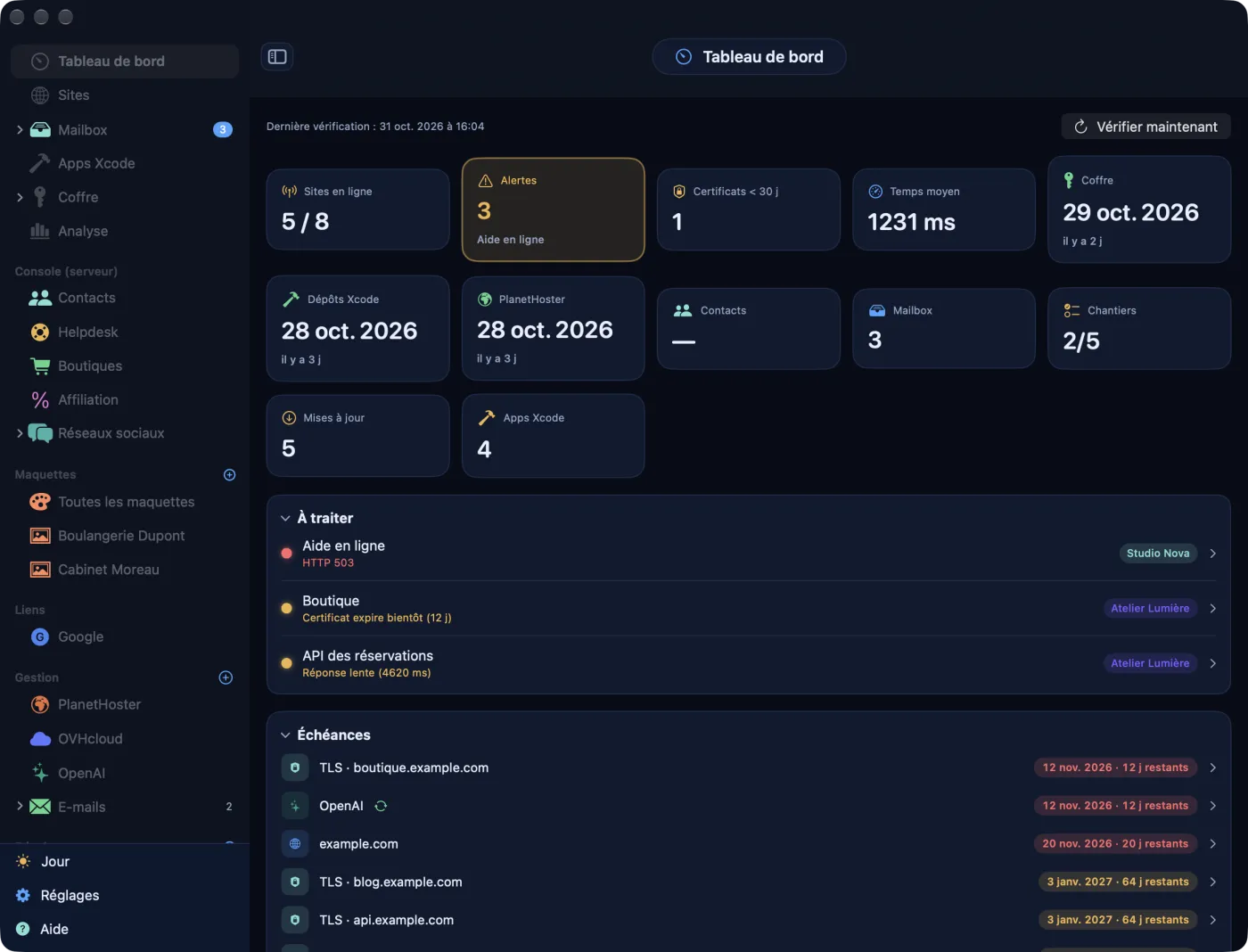
Le tableau de bord résume l'état de tous vos sites et ce qui demande votre attention. Il s'ouvre au lancement.
L'en-tête
« Dernière vérification » donne la date de la mesure la plus récente. À droite, Vérifier maintenant lance une vérification complète de tous les sites surveillés ; pendant la vérification, une roue et un compteur (« 3 / 8 ») remplacent le bouton.
Les tuiles
Une tuile en alarme se colore entièrement. Un clic sur la plupart d'entre elles mène à la rubrique concernée.
| Tuile | Ce qu'elle montre |
|---|---|
| Sites en ligne | Sites en ligne sur sites surveillés ; verte quand tous répondent. |
| Alertes | Sites « à surveiller » ou « hors ligne », avec le nom du premier. Un clic ouvre le site, ou la liste des alertes s'il y en a plusieurs. |
| Certificats < 30 j | Certificats TLS qui expirent dans 30 jours ou moins. |
| Temps moyen | Temps de réponse moyen des sites surveillés. |
| Coffre et Dépôts Xcode | Date de la dernière sauvegarde ; rouges quand la fréquence choisie est dépassée (voir Sauvegarde complète). |
| Nom de l'hébergeur | Dernière sauvegarde globale cPanel, s'il existe un hébergeur à cPanel dans Gestion ; rouge au-delà de 30 jours, ou tant qu'aucune sauvegarde n'a été demandée. |
| Contacts | Nombre de contacts lus par la Console (voir Google, rédaction et Console). |
| Mailbox | Messages non lus de toutes vos boîtes. |
| Chantiers | Chantiers terminés sur chantiers suivis. |
| Mises à jour | Logiciels en retard sur leur dernière version. |
| Apps Xcode | Projets trouvés sur le disque ; ambre si l'un d'eux a des modifications non commitées. |
Les cartes
- Avec la Console réglée, une carte Console (serveur) vient en tête (voir Google, rédaction et Console).
- À traiter : les sites en alerte (hors ligne d'abord), chacun avec son motif : « HTTP 503 », « Certificat expire bientôt (12 j) », « Réponse lente (4620 ms) »… Une sauvegarde en retard y figure aussi, avec le bouton Sauvegarder maintenant (ou Configurer la sauvegarde si aucun dossier n'est choisi), de même qu'un site dont l'API de contenu ne répond plus. Rien à signaler : « Tout est en ordre — aucun incident. »
- Échéances : les six échéances les plus proches (domaines, comptes de fournisseurs, certificats TLS), avec la date et les jours restants ; rouge à 30 jours ou moins, ambre à 90.
- Avec Google Analytics relié, Audience (28 j).
- Boîtes mail, Sauvegardes serveur et Développement, côte à côte quand la fenêtre est assez large.
- Mises à jour, Suivi de contenu (articles, commentaires et images de vos blogs, avec les variations) et Sites, une ligne par groupe.
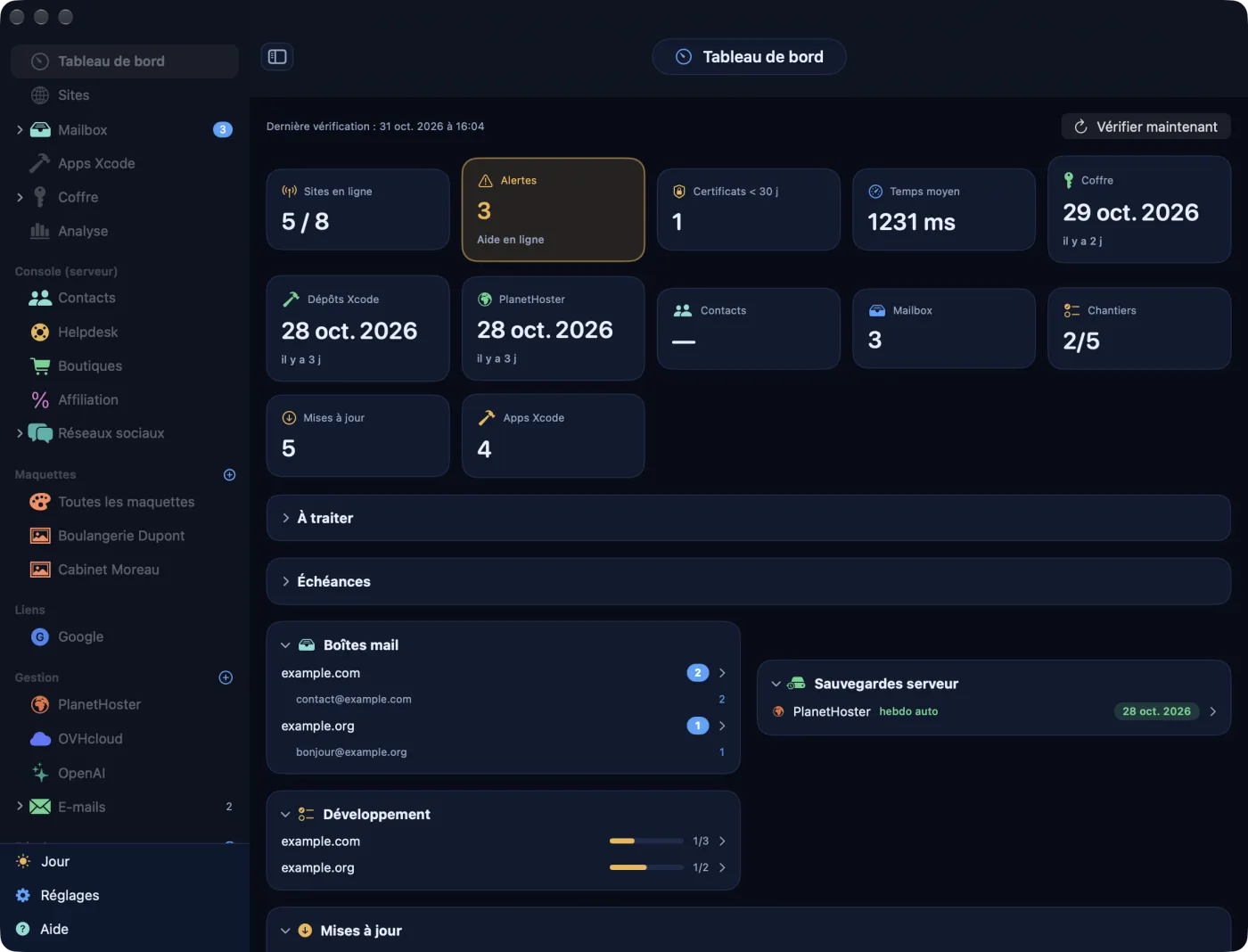
Un clic sur le titre d'une carte la replie ; AdminPlace s'en souvient au lancement suivant.
Retour au sommaireCe que vérifie AdminPlace
Pour chaque site surveillé, AdminPlace télécharge la page de son adresse et en tire cinq mesures. Il ne se connecte à aucun compte : c'est la même visite qu'un navigateur.
Les mesures
- le code HTTP de la réponse finale, redirections suivies ;
- le temps de réponse, jusqu'à la fin du téléchargement ;
- les jours restants du certificat TLS ;
- les en-têtes de sécurité présents, sur six : Strict-Transport-Security, Content-Security-Policy, X-Content-Type-Options, X-Frame-Options, Referrer-Policy et Permissions-Policy ;
- le nombre de redirections.
Au passage, la page révèle souvent les logiciels et leur version (WordPress, WooCommerce, Flarum, Moodle, FreeScout, PHP, serveur) : voir Versions et mises à jour.
Les quatre états
| État | Quand |
|---|---|
| En ligne (vert) | Le site répond normalement. |
| À surveiller (ambre) | Certificat qui expire dans 21 jours ou moins, réponse de plus de 4 secondes, ou code 429 (l'hébergeur limite les requêtes : ce n'est pas une panne). |
| Hors ligne (rouge) | Erreur réseau ou TLS, délai dépassé, ou code inattendu hors de la plage 200 à 399. |
| Pas encore vérifié (gris) | Jamais mesuré, ou site non surveillé. |
Le rythme
Réglez Réglages › Surveillance › Vérification automatique : Manuelle uniquement, ou toutes les 5, 15 (par défaut), 30 ou 60 minutes. La vérification tourne tant qu'AdminPlace est ouvert, même fenêtre fermée. En manuel, aucun site n'est vérifié tout seul, sauf la toute première fois : tant qu'aucun site n'a été mesuré, l'ouverture du tableau de bord lance une vérification. Ensuite, cliquez sur Vérifier maintenant (ou Vérifier dans la fiche d'un site).
AdminPlace interroge deux sites à la fois au plus, avec une courte pause entre chaque : les hébergeurs mutualisés n'aiment pas les rafales.
Les alertes
Quand un site en ligne ou à surveiller passe au rouge, AdminPlace le revérifie 8 secondes plus tard ; s'il est toujours hors ligne, une notification arrive, par exemple « Site hors ligne : Aide en ligne ». Au retour : « De nouveau en ligne : Aide en ligne ». Les notifications se règlent dans Réglages › Notifications (voir Les réglages).
Les mesures sont gardées 30 jours par défaut : Réglages › Notifications › Historique des mesures conservé propose 7, 30, 90 ou 365 jours. Un nouveau rythme compte après l'attente en cours : la vérification suivante arrive une période plus tard.
Un site en http:// sans chiffrement est refusé par macOS et apparaît « hors ligne » : surveillez son adresse en https://.
La fiche d'un site
Un clic sur un site, dans la liste, le tableau de bord ou un domaine, ouvre sa fiche : tout ce qu'AdminPlace sait de lui.
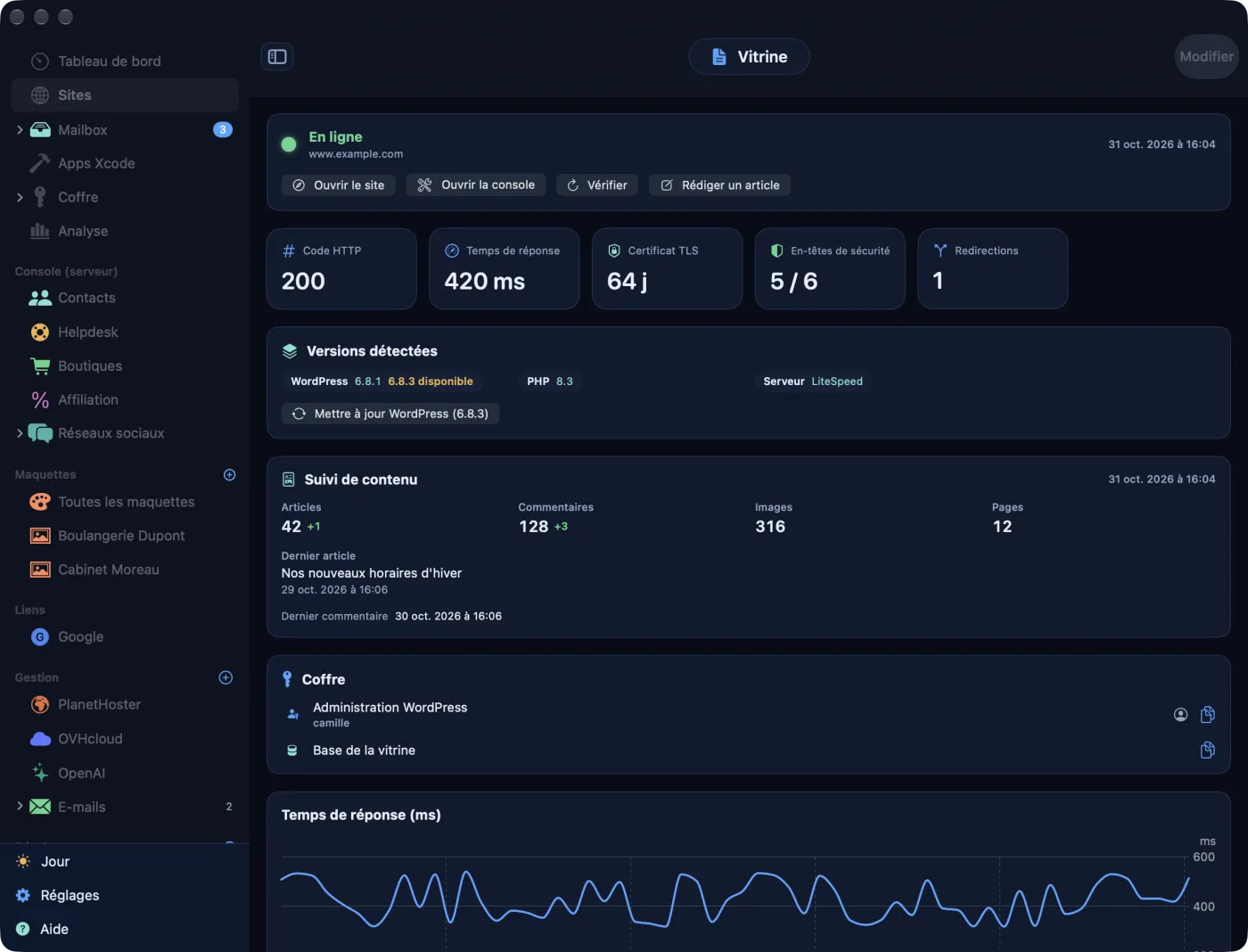
- L'état, en grand, avec la date de la dernière vérification et les boutons Ouvrir le site, Ouvrir la console, Vérifier et, pour un blog WordPress, Rédiger un article.
- Cinq tuiles : Code HTTP, Temps de réponse, Certificat TLS (en jours), En-têtes de sécurité (« 5 / 6 », vert à partir de 5) et Redirections.
- Versions détectées : chaque logiciel trouvé ; pour WordPress, Flarum, Moodle et FreeScout, « à jour » ou « 6.8.3 disponible », avec un bouton qui ouvre la page de mise à jour.
- Suivi de contenu : pour WordPress, le nombre d'Articles, de Commentaires, d'Images et de Pages, le Dernier article et le Dernier commentaire ; pour Flarum, la Dernière activité et les Discussions récentes. Ces chiffres viennent de l'API publique du site, sans identifiant.
- Boutique, si WooCommerce est détecté (voir Google, rédaction et Console).
- Coffre : les accès liés à ce site, avec un bouton pour copier l'identifiant et un autre pour copier le mot de passe. Sans accès : Nouvel accès.
- Temps de réponse (ms) : la courbe des 60 dernières mesures, les pannes en points rouges ; puis l'Historique des 15 dernières mesures et vos Notes.
Dans les listes, un clic droit sur un site propose Ouvrir le site, Ouvrir la console et Vérifier. L'adresse bleue d'une ligne ouvre le site dans le navigateur.
Versions et mises à jour
AdminPlace compare les versions trouvées sur vos sites aux dernières versions publiées de WordPress, WooCommerce, Flarum, Moodle et FreeScout. Il signale le retard ; la mise à jour reste votre geste.
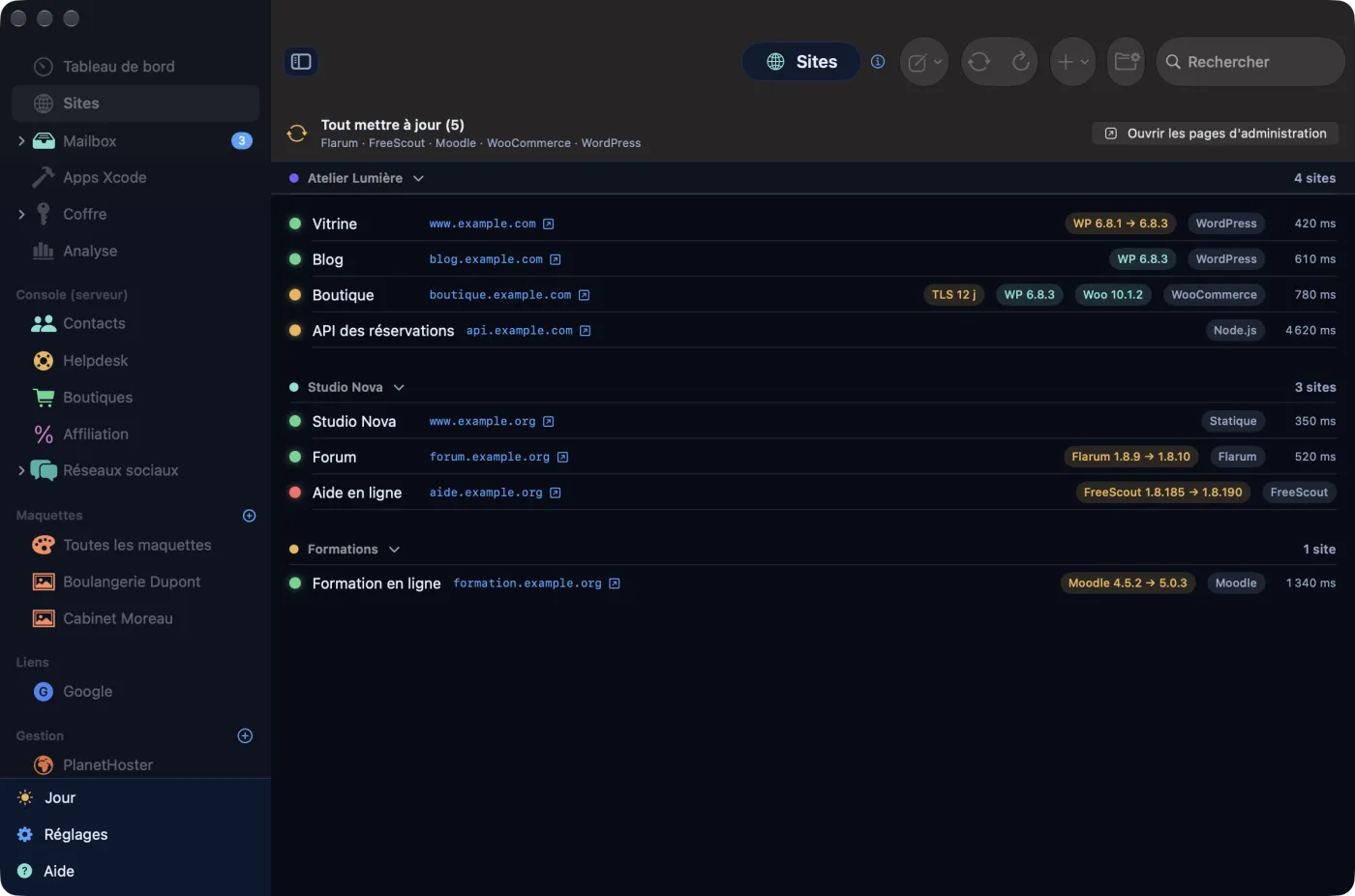
- Dans Sites, chaque ligne porte des badges : « WP 6.8.3 » en turquoise quand c'est à jour, « WP 6.8.1 → 6.8.3 » en ambre quand une version plus récente existe. Un badge « TLS 12 j » signale un certificat proche de sa fin.
- Un bandeau en haut de la liste résume les retards ; Ouvrir les pages d'administration ouvre, après confirmation, la page de mise à jour de chaque logiciel dans votre navigateur.
- Le même geste existe dans la barre d'outils (« Tout mettre à jour (5) ») et dans la fiche du site, logiciel par logiciel (WooCommerce compte dans le bandeau, mais n'a pas de bouton dans la fiche).
- Un clic sur l'en-tête d'un groupe le replie.
Flarum, Moodle et FreeScout cachent souvent leur version au public. Réglages › Surveillance › URL du relevé de versions (serveur) accepte l'adresse d'un petit fichier JSON posé sur votre serveur, qui donne les versions exactes, site par site.
AdminPlace n'applique jamais une mise à jour lui-même : une montée de version peut casser un site. Faites d'abord une sauvegarde de l'hébergement (voir La sauvegarde globale cPanel).
Le coffre des accès
Le coffre range tous les accès de vos sites et services : identifiants, mots de passe, clés d'API, bases de données, adresses e-mail. Les secrets ne sont jamais écrits dans la base de l'app : ils vivent dans le trousseau de macOS.
Ouvrir le coffre
À l'ouverture, le coffre est verrouillé : cliquez sur Déverrouiller et confirmez avec Touch ID ou le mot de passe de votre session. Le déverrouillage vaut pour toute l'app (coffre, e-mails, Mailbox, cartes des sites) jusqu'au verrouillage automatique, 15 minutes par défaut après la dernière action qui a demandé le déverrouillage ; le délai se règle dans Réglages › Surveillance › Verrouillage automatique du coffre (5, 15 ou 60 minutes, ou Jamais). Quitter AdminPlace le referme aussi.
Les natures d'accès
Dans la barre latérale, Coffre se déplie sur une entrée par nature ; certaines se déplient encore :
- Accès site, rangés par domaine ;
- Clés Google / API, par type : OAuth (client), Clé API, Vérification de site, Compte de service, Analytics, reCAPTCHA (antispam), Autre clé Google ;
- E-mail ;
- Base de données, en Bases de données et Identifiants ;
- Affiliation ;
- Clés IA, par fournisseur : Gemini, OpenAI, Anthropic (Claude), Mistral, DeepSeek, Autre IA ;
- Réseaux sociaux, par domaine ;
- Autre.
Un clic sur Coffre lui-même montre tout, nature par nature, avec un champ Rechercher (nom, identifiant, serveur ou site lié).
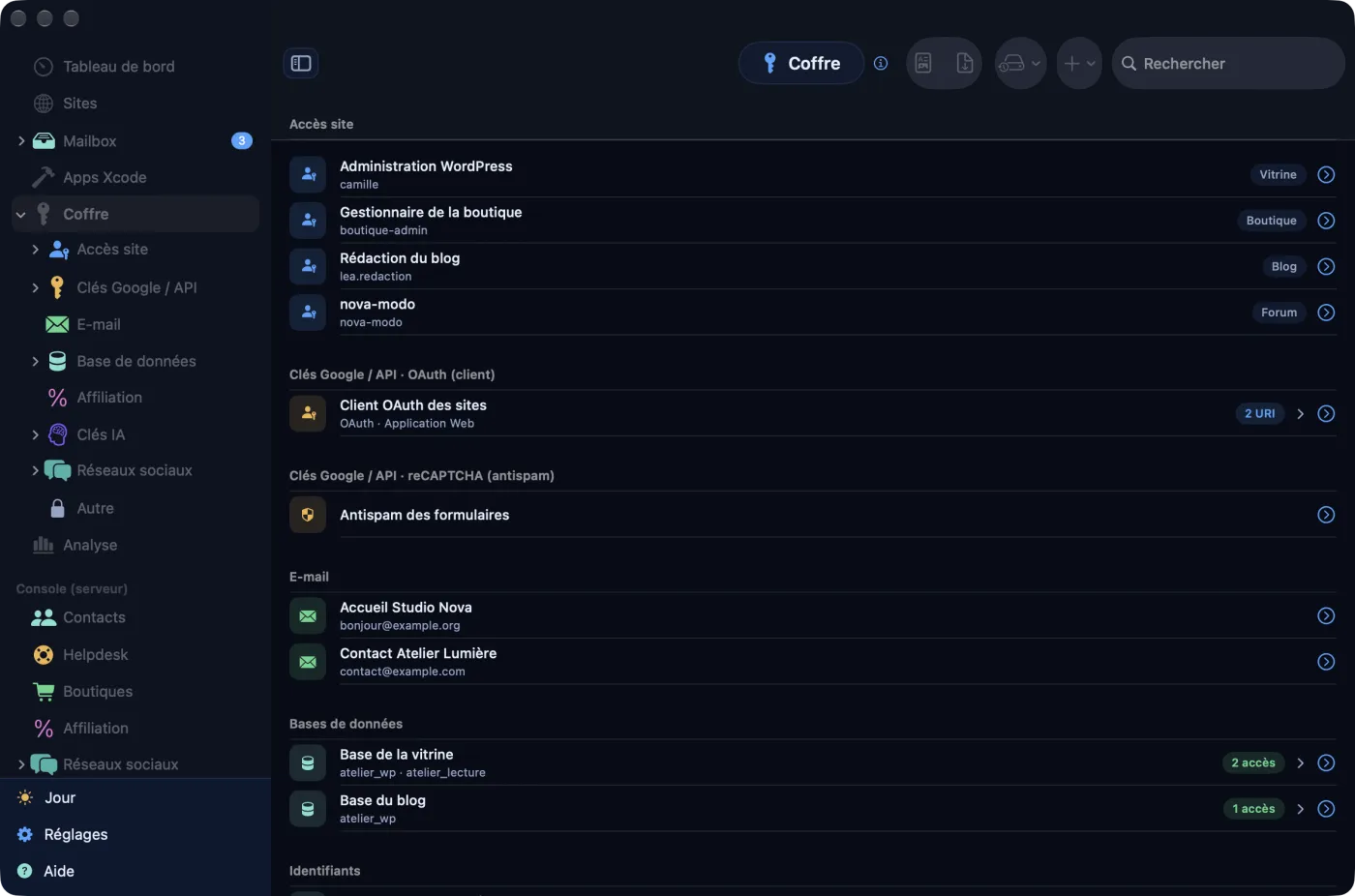
Les boutons de la barre d'outils
- Nouvel accès (+) : un menu des natures ; dans une sous-rubrique, il crée directement cette nature.
- Sauvegarde du coffre : Sauvegarde chiffrée… et Restaurer une sauvegarde… (voir Exporter et sauvegarder le coffre).
- Afficher le PDF et Exporter en PDF : toutes les fiches, secrets compris.
Créer et consulter un accès
- Cliquez sur Nouvel accès et choisissez la nature, par exemple Accès site.
- Donnez un Nom et choisissez le Site lié : l'accès apparaîtra dans la fiche de ce site.
- Pour un accès de site, choisissez le Type d'accès : Administrateur, Éditeur, Auteur, Abonné, Propriétaire, Autre ou Modérateur.
- Remplissez l'Identifiant, le Mot de passe et le Serveur (l'adresse de connexion).
- Cliquez sur Enregistrer : le bouton s'active dès que le nom est rempli.
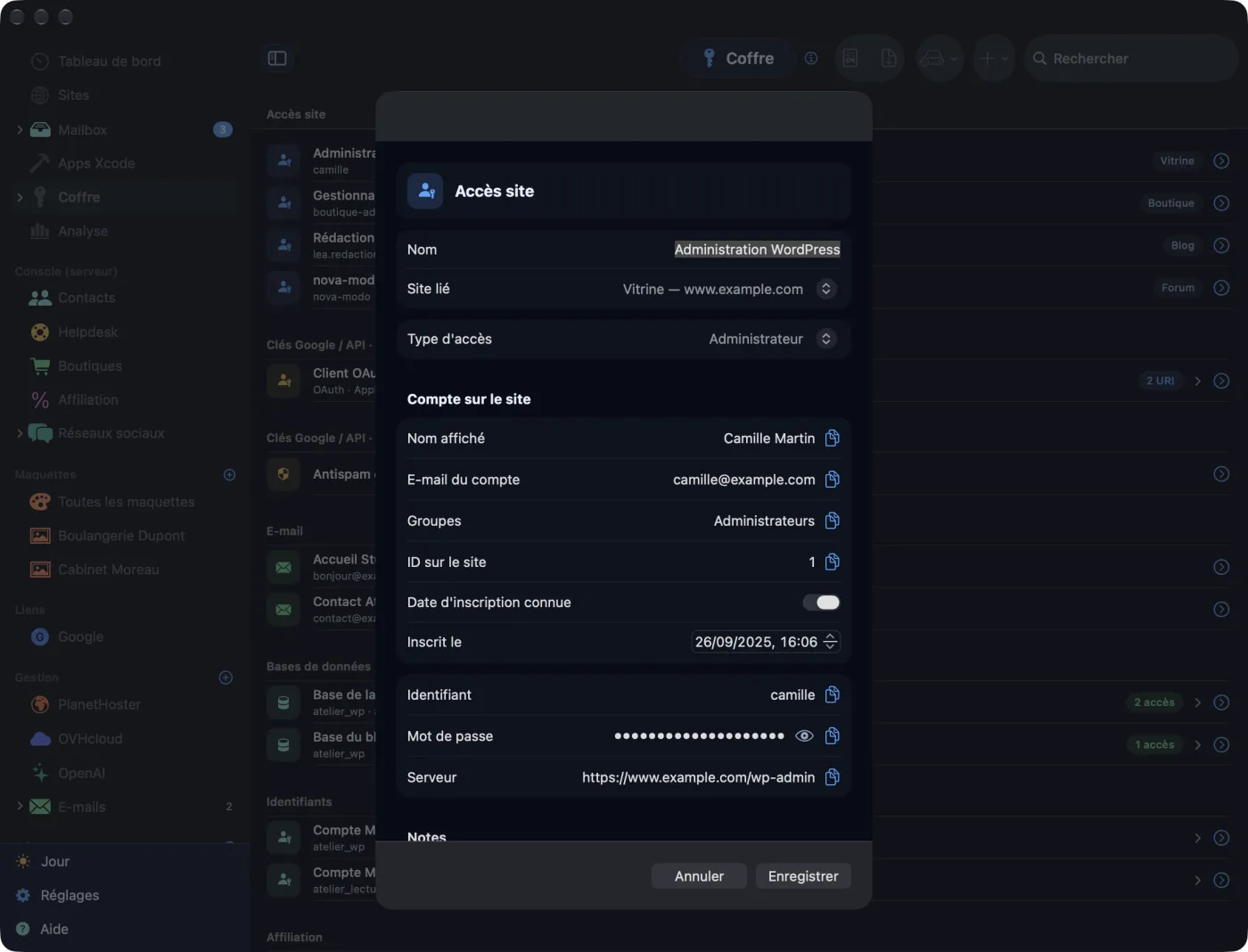
La section Compte sur le site garde le compte tel que l'administration du site le montre : Nom affiché, E-mail du compte, Groupes, ID sur le site et, si vous cochez Date d'inscription connue, la date Inscrit le. Rien de tout cela n'est secret.
Lire et copier un secret
- Le mot de passe est masqué. L'œil l'affiche en clair (et déverrouille le coffre si besoin) ; un second clic le masque.
- Le bouton de copie à droite de chaque champ copie sa valeur ; « Mot de passe — copié » le confirme sous les champs.
- Tout ce que vous copiez depuis AdminPlace s'efface du presse-papiers au bout de 35 secondes, sauf si vous avez copié autre chose entre-temps.
Dans le coffre, le cercle bleu à droite d'une ligne (Ouvrir la fiche) ouvre la fiche complète ; un clic sur la ligne l'ouvre aussi, ou déplie ce qu'elle contient (les URI d'une clé OAuth, les comptes d'une base).
Supprimer un accès
Supprimer, en bas de la fiche, demande confirmation : « Supprimer cet accès ? Le secret sera aussi retiré du trousseau. »
Une fiche enregistrée alors que le coffre est verrouillé n'efface jamais un mot de passe existant : seul un secret que vous venez de taper le remplace.
Bases de données, clés et réseaux sociaux
Bases et identifiants MySQL
Une fiche Base de données est de l'une de deux natures (Nature de la fiche) : la base elle-même, qui n'a pas de mot de passe, ou l'identifiant MySQL, qui en a un. Sous une base, la liste Comptes ayant accès reçoit autant de comptes que nécessaire (Ajouter un compte, ou le menu des identifiants déjà connus). La fiche d'un identifiant montre en retour les Bases ouvertes par ce compte.
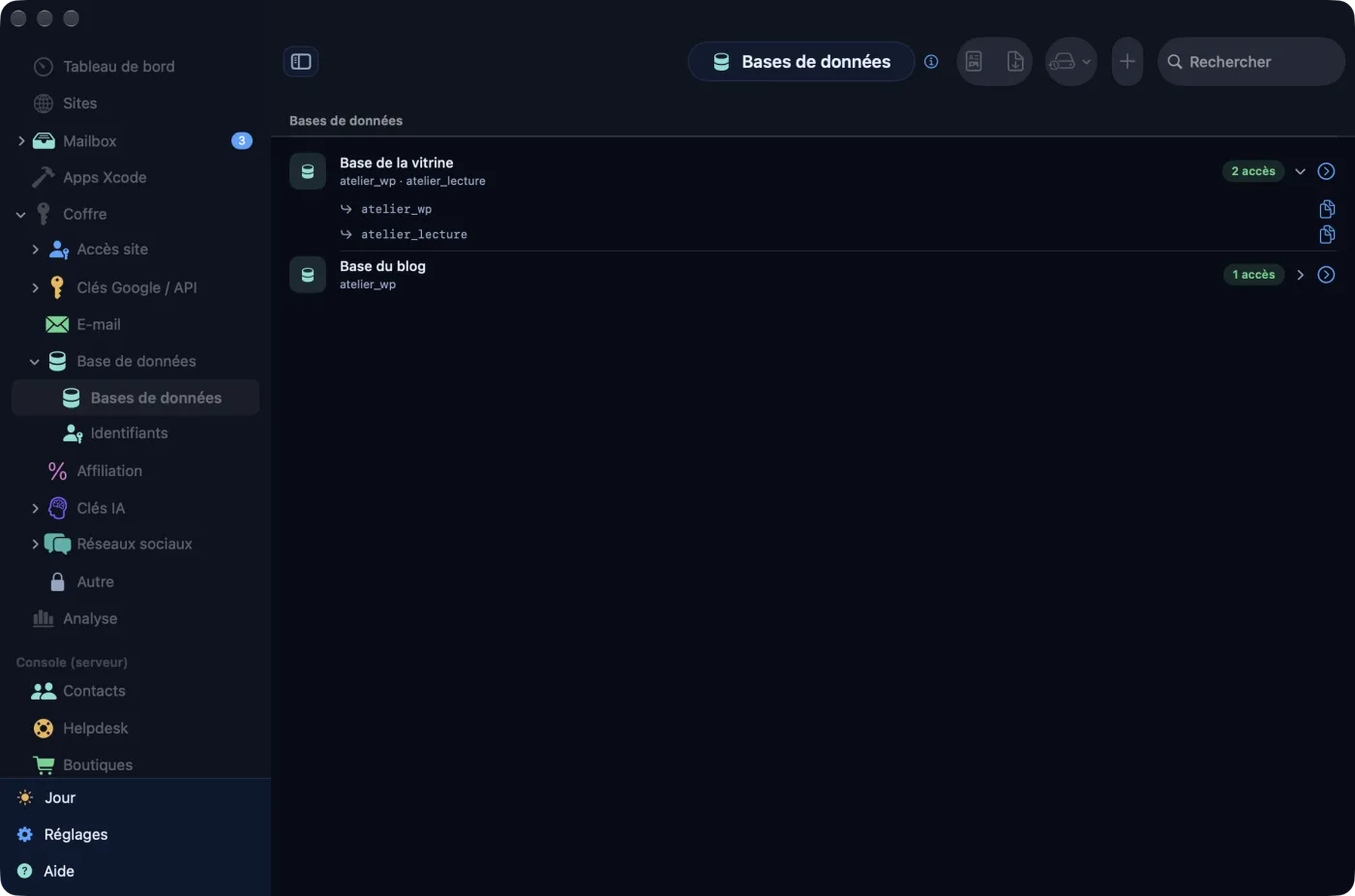
Dans la liste, une base affiche le nombre de comptes (« 2 accès ») ; une base sans compte recensé s'affiche en ambre, « Aucun compte recensé ».
Clés Google
Choisissez le Type de clé ; pour un client OAuth, le Type d'application (Application Web, iOS, Android, Ordinateur de bureau…). La clé porte une Clé publique / ID client et une Clé privée. Le Projet Google (identifiant) fait ouvrir le bon projet au lien vers la console Google. Pour OAuth, tenez à jour les URI de redirection autorisés, un par ligne : la ligne du coffre affiche leur nombre et se déplie dessus.
Clés IA
Choisissez le Fournisseur : le lien Ouvrir la page des clés API mène à la bonne console. La valeur se saisit dans Clé API.
Réseaux sociaux et affiliation
- Un compte social appartient à une Marque (un de vos domaines) et à un Réseau. La fiche garde l'Adresse publique du profil, l'Adresse de connexion et le mot de passe, avec des liens vers le profil et vers les réglages du réseau. Dans la vue Réseaux sociaux, Vérifier les comptes contrôle que chaque profil répond, et en tire le nombre d'abonnés quand le réseau le publie.
- Une fiche Affiliation garde le partenaire (Affiliation pour), l'identifiant, le mot de passe, le Code de suivi et le Site d'affiliation.
Les maquettes clients
Une maquette est un site que vous présentez à un client avant sa mise en ligne : une adresse privée, avec l'identifiant et le mot de passe à lui communiquer.
- Cliquez sur le + de la section Maquettes de la barre latérale.
- Donnez un Nom (celui du client, par exemple), l'Adresse (URL) de la maquette, l'Identifiant et le Mot de passe.
- Enregistrer.
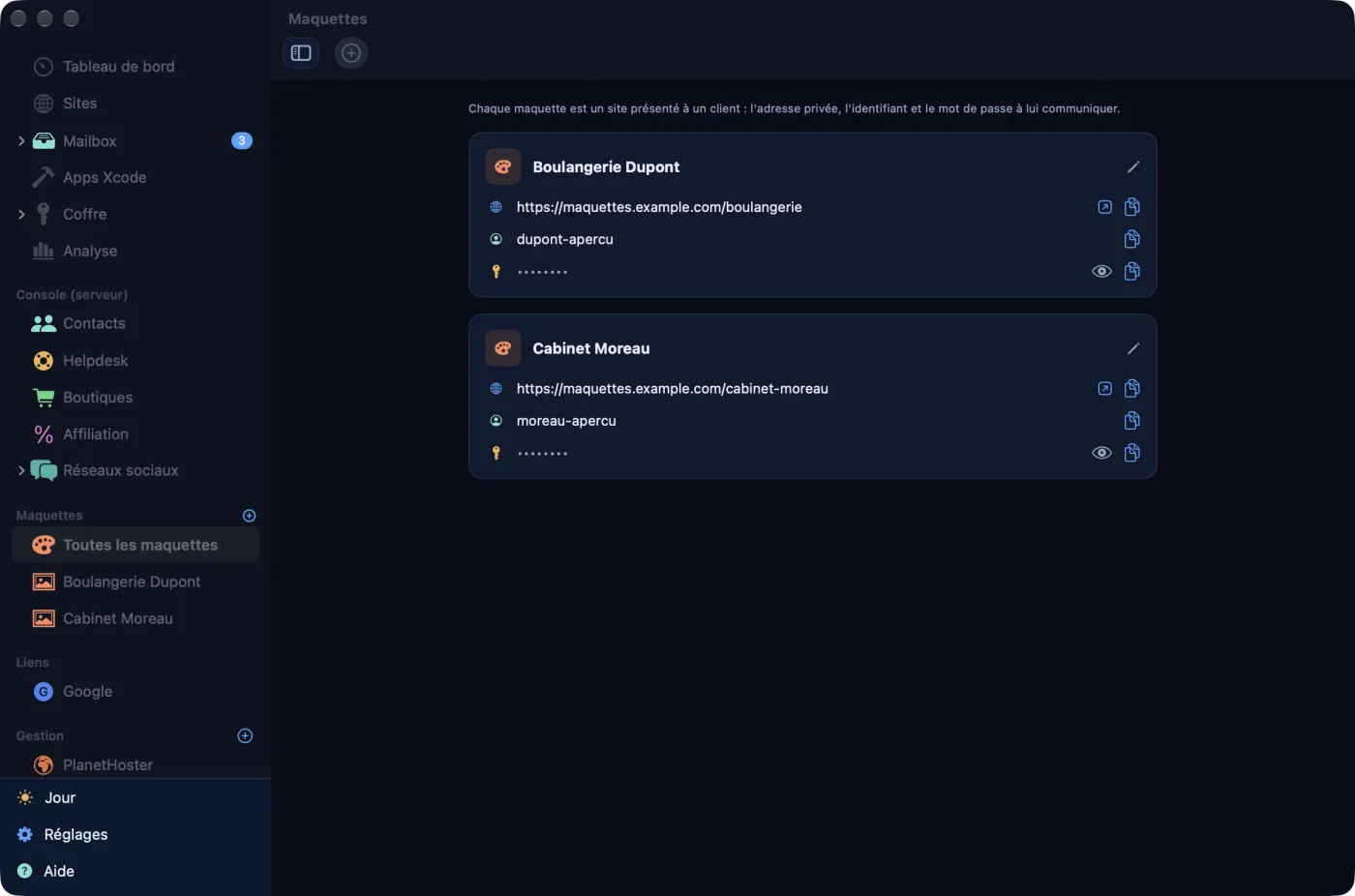
Chaque maquette a sa carte : adresse (avec un bouton pour l'ouvrir), identifiant et mot de passe masqué, chacun avec son bouton de copie, et le crayon Modifier la fiche. Chaque maquette a aussi sa ligne dans la barre latérale.
Retour au sommaireExporter et sauvegarder le coffre
La sauvegarde chiffrée du coffre
- Dans le coffre, menu Sauvegarde du coffre › Sauvegarde chiffrée….
- Choisissez un Mot de passe de la sauvegarde (8 caractères au moins) et retapez-le dans Confirmation.
- Chiffrer et exporter, puis choisissez où enregistrer le fichier.
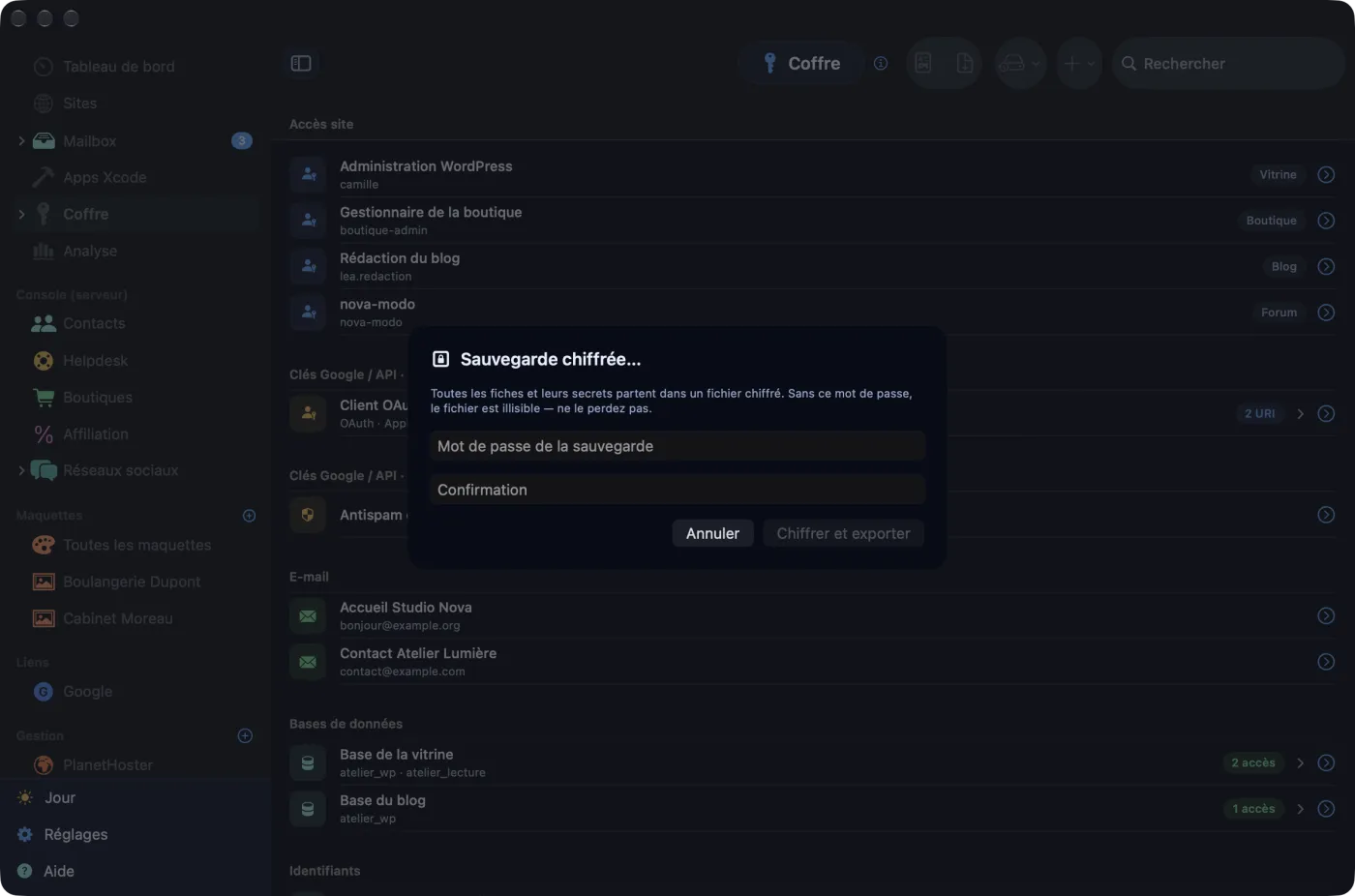
Toutes les fiches et leurs secrets partent dans ce fichier, chiffré avec votre mot de passe (AES-GCM, clé dérivée par PBKDF2 en 200 000 tours). Sans ce mot de passe, personne ne peut le lire, ni vous ni ElpisIA.
Restaurer
Menu Sauvegarde du coffre › Restaurer une sauvegarde…, choisissez le fichier, tapez son mot de passe, puis Restaurer. La restauration fusionne : les fiches connues sont mises à jour, les autres créées, rien n'est supprimé ; un secret vide de la sauvegarde n'efface pas celui du coffre. Le résultat s'affiche : « Fiches créées : 3 · mises à jour : 12 ».
Le PDF
Afficher le PDF montre toutes les fiches à l'écran, Exporter en PDF les enregistre dans un fichier. Avant l'un comme l'autre, AdminPlace prévient : « PDF en clair ». Le PDF contient tous les secrets lisibles par quiconque ouvre le fichier ; confirmez par Continuer en clair, ou préférez la sauvegarde chiffrée.
Rangez un PDF du coffre comme un trousseau de clés : jamais dans un dossier partagé ni en pièce jointe.
Fournisseurs et hébergeurs
La section Gestion tient la liste de vos fournisseurs : l'hébergeur de vos sites, mais aussi vos services d'API, de paiement ou d'e-mail. Chacun a sa page, avec l'échéance de votre compte.
Ajouter un fournisseur
- Cliquez sur le + de l'en-tête Gestion, puis sur Ajouter un fournisseur….
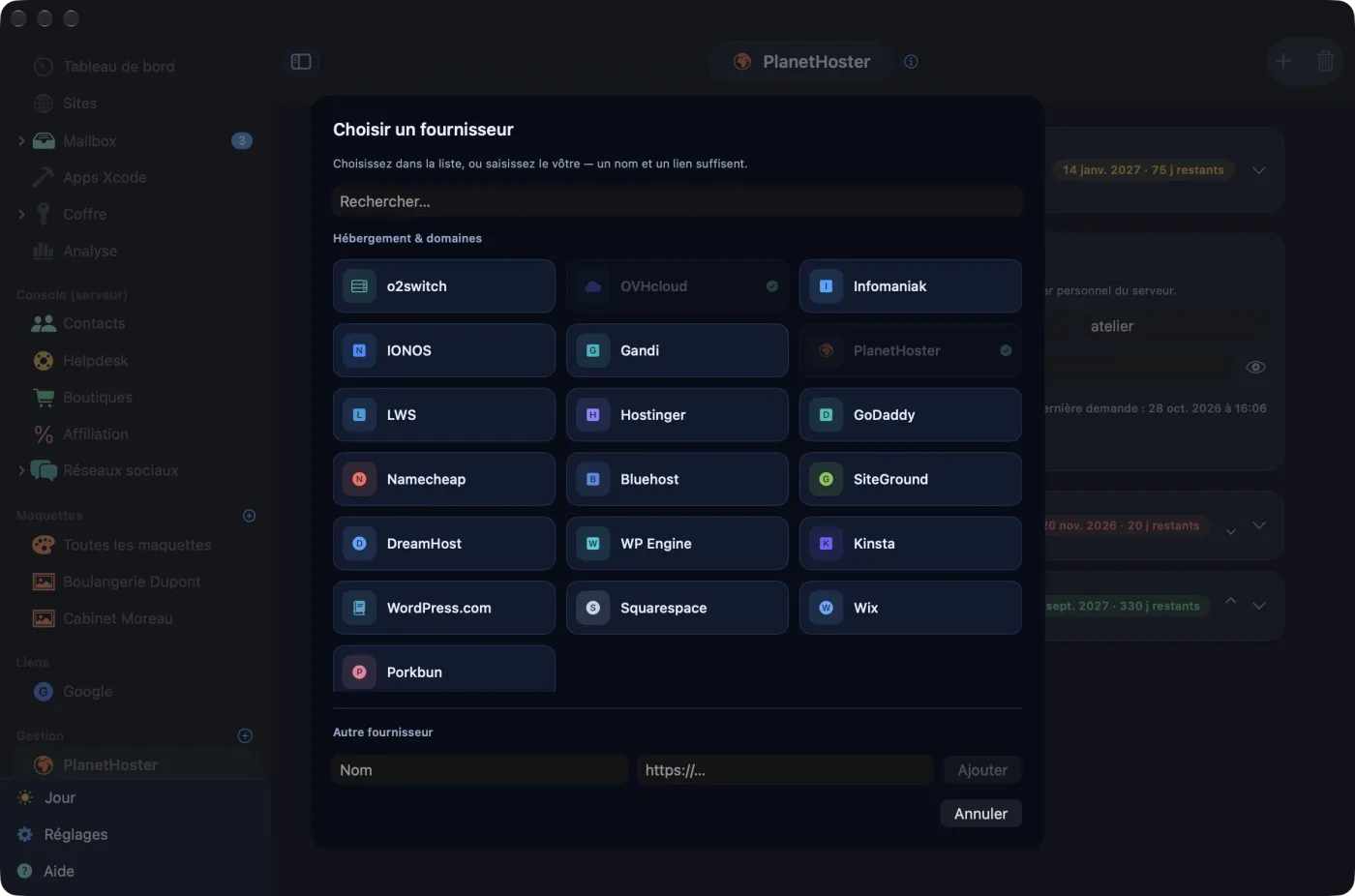
- La feuille Choisir un fournisseur présente le catalogue en six familles : Hébergement & domaines, Cloud & infrastructure, IA & API, E-mail & marketing, Paiement & e-commerce et Outils & services. Le champ Rechercher… filtre par nom ou par adresse.
- Cliquez sur une marque : elle est ajoutée aussitôt, avec son icône et ses couleurs, et la feuille se ferme. Une marque déjà ajoutée est cochée et grisée.
- Un fournisseur absent du catalogue ? Sous Autre fournisseur, tapez son nom et son adresse, puis Ajouter. Un fournisseur ajouté ainsi n'est pas un hébergeur : il n'a ni domaines ni sauvegarde cPanel.
La page d'un fournisseur
En tête, le compte : nom, lien vers le site du fournisseur et un badge d'échéance (« 14 janv. 2027 · 75 j restants »). Le chevron déplie la Date de fin du compte (ou Effacer la date), la case Renouvellement automatique et des notes libres. Ces champs s'enregistrent d'eux-mêmes. Un compte sans date affiche « Date non renseignée » en ambre.
Pour un hébergeur, la page montre en plus la Sauvegarde globale quand l'hébergeur utilise cPanel (voir chapitre suivant), et la liste de ses domaines (voir Domaines, échéances et rappels).
Supprimer ce fournisseur, dans la barre d'outils, retire sa fiche après confirmation, avec son jeton cPanel ; le coffre n'est pas touché. Ses domaines restent dans les échéances, mais n'apparaissent plus sur aucune page d'hébergeur : rattachez-les d'abord à un autre hébergeur.
Retour au sommaireDomaines, échéances et rappels
Un nom de domaine expire même quand aucun site n'y tourne. AdminPlace garde la date de fin de chacun et vous le rappelle à temps.
Ajouter un domaine
- Sur la page de l'hébergeur, Ajouter un domaine dans la barre d'outils (ou le + de l'en-tête Domaines de la barre latérale).
- Tapez le domaine, choisissez son Hébergement, sa Date de fin (un an plus tard par défaut) et, s'il y a lieu, Renouvellement automatique.
- Enregistrer.
Un domaine ajouté par le + de Domaines va chez le premier hébergeur déclaré ; la section Domaines de la barre latérale, elle, ne liste que les domaines de vos sites. Une page d'hébergeur encore vide propose Reprendre les domaines des sites suivis : un clic crée un domaine par domaine de vos sites.
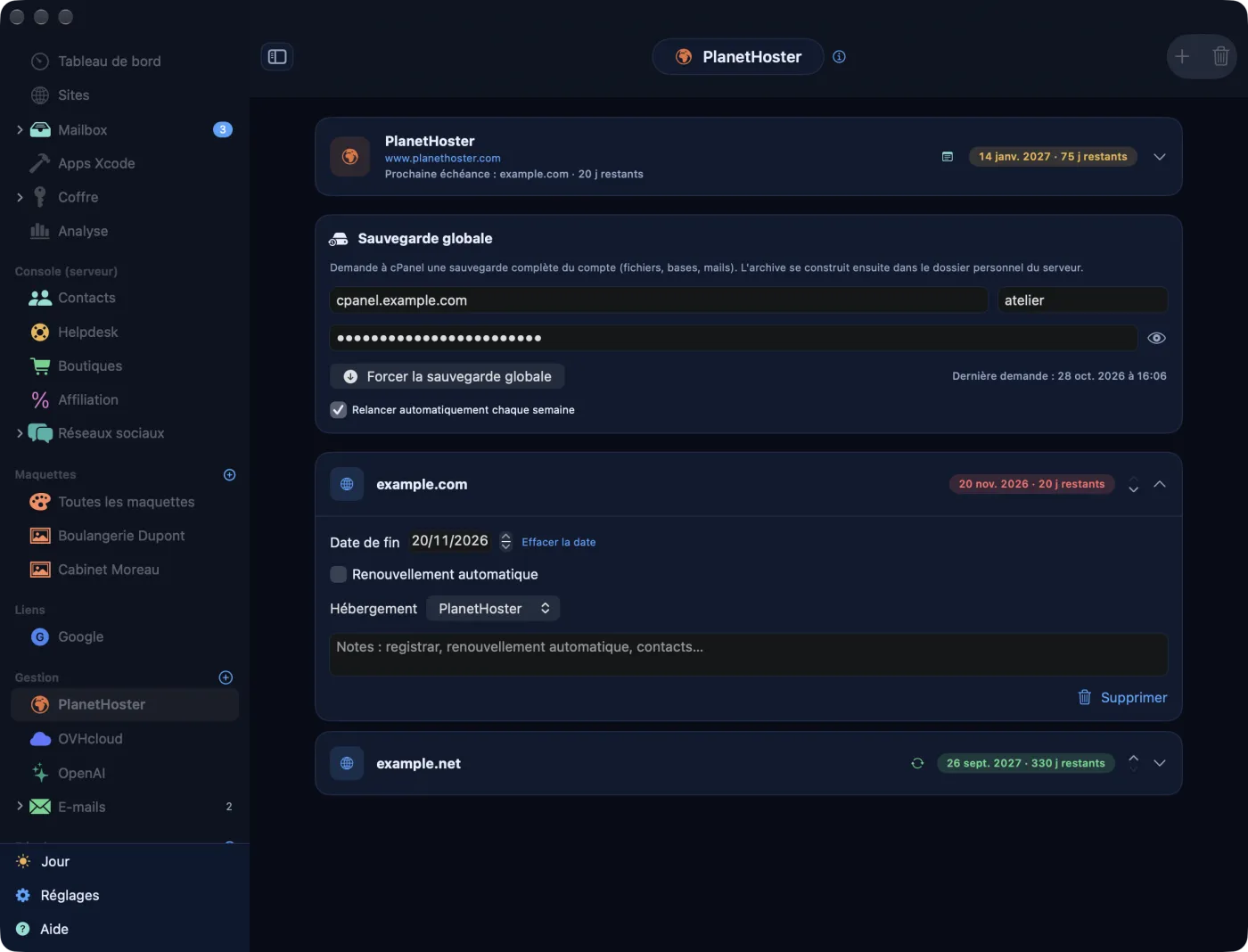
Chaque domaine a sa ligne : le badge d'échéance, une flèche verte en boucle s'il se renouvelle tout seul, et deux petits chevrons pour le faire Monter ou Descendre dans la liste. Le chevron de droite déplie la date, le renouvellement, l'hébergeur (pour le déplacer chez un autre), des notes et Supprimer, qui retire le domaine sans demander de confirmation.
| Couleur du badge | Signification |
|---|---|
| Rouge | 30 jours ou moins, ou « Expiré » |
| Ambre | 31 à 90 jours, ou date non renseignée |
| Vert | Plus de 90 jours |
Les rappels
Les dates de fin des domaines et des comptes de fournisseurs alimentent la carte Échéances du tableau de bord et des notifications programmées dans macOS : elles arrivent même si AdminPlace est fermé.
- sans renouvellement automatique : un rappel 30, 7 et 1 jour avant la date ;
- avec renouvellement automatique : un seul rappel, 2 jours avant, pour vérifier le moyen de paiement ;
- à 9 h par défaut.
Tout se règle dans Réglages › Notifications : Rappels, en jours avant l'échéance (« 30, 7, 1 », séparés par des virgules), Renouvellement automatique : rappel à J- (0, 1, 2, 3 ou 7) et Heure des rappels. Un changement des rappels compte aussitôt ; l'heure, le « J- » et l'interrupteur des échéances comptent à la prochaine ouverture de la fenêtre d'AdminPlace.
Les certificats TLS de vos sites rejoignent aussi la carte Échéances quand ils passent sous Signaler un certificat sous (90 jours par défaut). Ils n'ont pas de rappel d'échéance ; une notification de veille arrive quand il reste 15 jours ou moins.
La sauvegarde globale cPanel
Chez un hébergeur qui utilise cPanel (PlanetHoster, LWS, GoDaddy…), AdminPlace peut demander une sauvegarde complète du compte : fichiers, bases de données et e-mails.
- Dans cPanel, menu Sécurité › Jetons d'API, créez un jeton.
- Sur la page de l'hébergeur, carte Sauvegarde globale, remplissez l'hôte cPanel, le Compte et le Jeton d'API cPanel (gardé dans le trousseau ; l'œil l'affiche).
- Cliquez sur Forcer la sauvegarde globale. Message : « Sauvegarde lancée — cPanel construit l'archive dans le dossier personnel. »
L'archive se construit sur le serveur, dans le dossier personnel de votre compte d'hébergement : rapatriez-la ensuite si vous voulez une copie ailleurs. La date de la Dernière demande s'affiche dans la carte, dans la tuile du tableau de bord et dans Sauvegardes serveur.
Cochez Relancer automatiquement chaque semaine : à l'ouverture de sa fenêtre, AdminPlace relance la sauvegarde si la dernière demande date de plus d'une période. La période est la Fréquence attendue de Réglages › Sauvegarde chiffrée, une semaine par défaut, un jour au minimum.
Au-delà de 30 jours sans sauvegarde, la carte affiche « Dernière sauvegarde il y a plus de 30 jours. » et la tuile passe au rouge.
Adresses e-mail et Mailbox
Les adresses e-mail
Gestion › E-mails liste vos adresses, rangées par domaine. Ce sont les fiches E-mail du coffre : l'adresse en Identifiant, son mot de passe et, si besoin, le serveur de messagerie en Serveur. Chaque ligne montre l'adresse, un mot de passe masqué (l'œil l'affiche), un bouton de copie, la fiche complète et la corbeille.
Pour en ajouter une : + de l'en-tête Gestion › Ajouter une adresse e-mail…, ou le + de la page E-mails.
La corbeille propose deux choix. Retirer de l'app seulement supprime la fiche et son mot de passe, la boîte reste intacte sur le serveur. Si l'hébergeur cPanel de l'adresse a son jeton d'API, un second bouton supprime aussi la boîte chez l'hébergeur, avec tous ses messages : c'est irréversible.
La Mailbox
La Mailbox lit les messages reçus par ces adresses, directement sur le serveur (IMAP). Rien n'est copié : la boîte reste la référence.
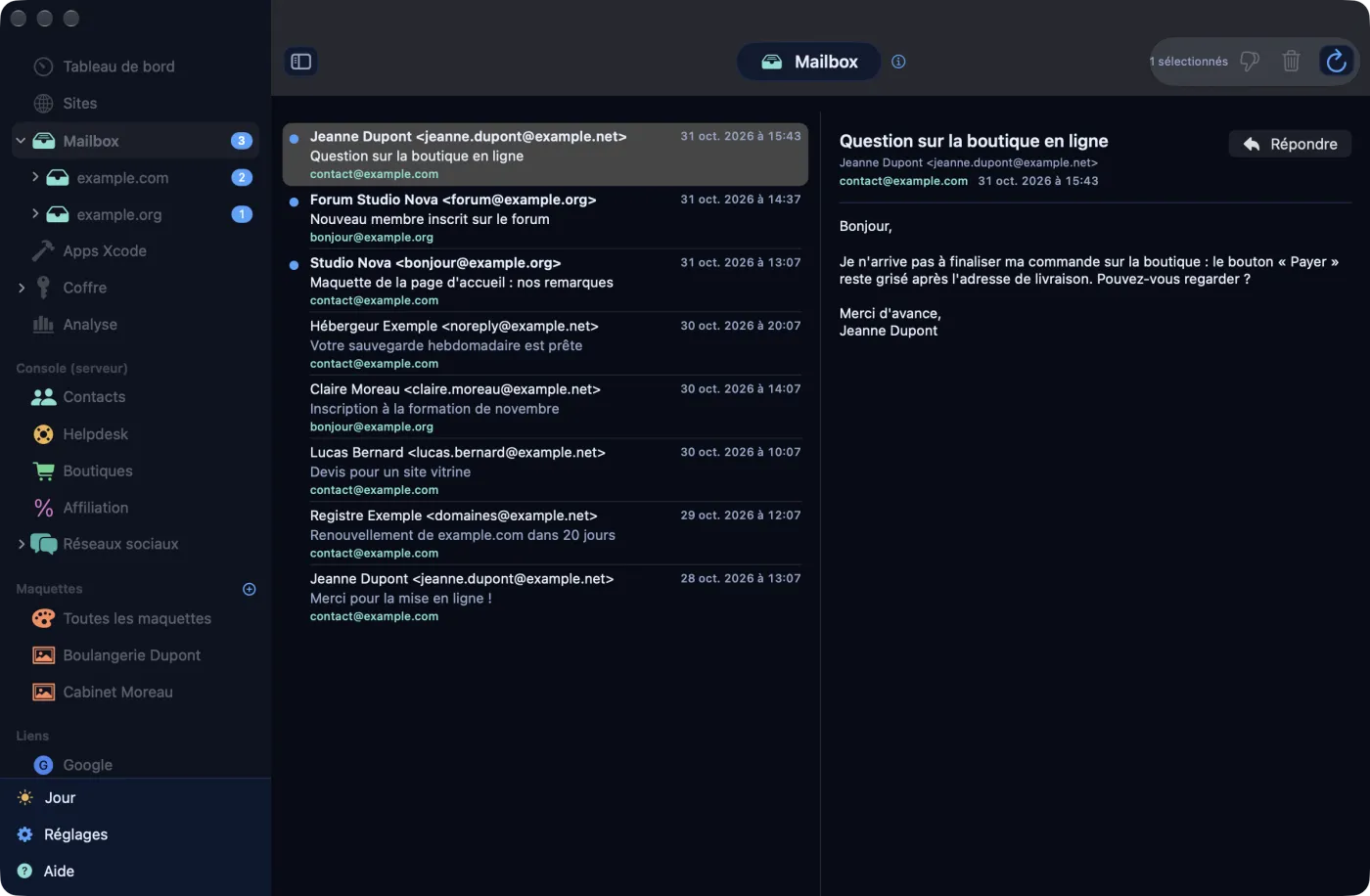
- Dans la barre latérale, Mailbox se déplie par domaine puis par adresse, avec le nombre de non-lus ; le Dock affiche le total.
- Les boîtes se relèvent toutes seules, en arrière-plan ; le bouton Actualiser relit tout de suite. Une boîte en erreur (mot de passe, serveur) s'affiche en tête de liste avec le motif.
- Un clic sur un message l'affiche à droite et le marque lu, sur le serveur aussi. Répondre ouvre une réponse envoyée par votre serveur d'envoi (SMTP, port 465), avec les mêmes identifiants.
- Sélectionnez plusieurs messages (⌘-clic ou ⇧-clic) : la barre d'outils propose Indésirable et Supprimer. Après confirmation, les messages supprimés vont à la corbeille de la boîte, ou sont effacés définitivement si le serveur n'en a pas. Le clic droit fait de même.
- La liste montre les 25 derniers messages de chaque boîte ; Charger les plus anciens remonte de 25 en 25.
Sans serveur indiqué dans la fiche, AdminPlace utilise mail. suivi du domaine de l'adresse, la convention des hébergeurs à cPanel. Si votre hébergeur donne un autre nom de serveur, mettez-le dans le champ Serveur de la fiche.
Le suivi Développement
La section Développement suit l'avancement de vos chantiers, domaine par domaine : ce qui est à faire, en cours, terminé, et sur quels écrans le rendu a été vérifié.
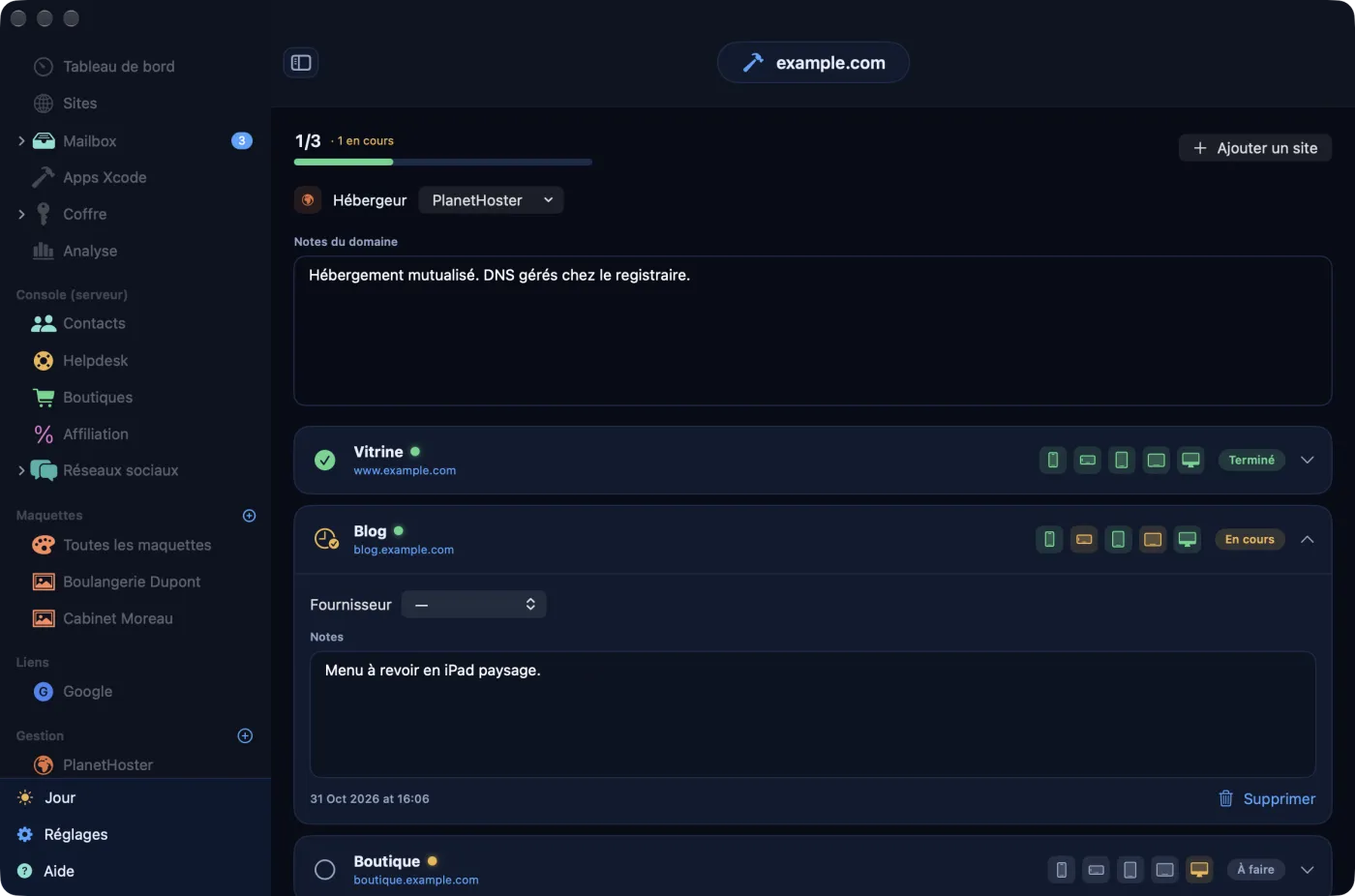
- La barre latérale range les domaines sous leur hébergeur, avec le compte « terminés / total ». La vue d'ensemble montre une jauge par domaine.
- Le + de l'en-tête Développement (ou Ajouter un site dans la page d'un domaine) ajoute un site à un domaine de chantier déjà suivi : domaine, nom, adresse.
- Dans chaque ligne, le rond de gauche fait tourner l'état : À faire, En cours, Terminé. La pastille à côté du nom reprend l'état en ligne mesuré par la supervision.
- Cinq petites icônes suivent le rendu, écran par écran : iPhone portrait, iPhone paysage, iPad portrait, iPad paysage et Ordinateur. Un clic fait tourner leur état ; gris, ambre et vert, comme l'état du site.
- Le chevron déplie le Fournisseur qui héberge ce site, ses Notes et Supprimer.
- La page d'un domaine a aussi son Hébergeur (menu des hébergeurs de Gestion, puis du catalogue) et ses Notes du domaine.
Tout s'enregistre au fil des clics. La tuile Chantiers et la carte Développement du tableau de bord en donnent le résumé.
Dans cette version, AdminPlace ne crée pas lui-même les domaines de chantier : tant qu'aucun n'existe, le menu Domaine de la feuille d'ajout reste vide.
Apps Xcode
Si vous développez des apps, la rubrique Apps Xcode fait l'inventaire de vos projets : version, état git, et fiche App Store quand l'app y est publiée.
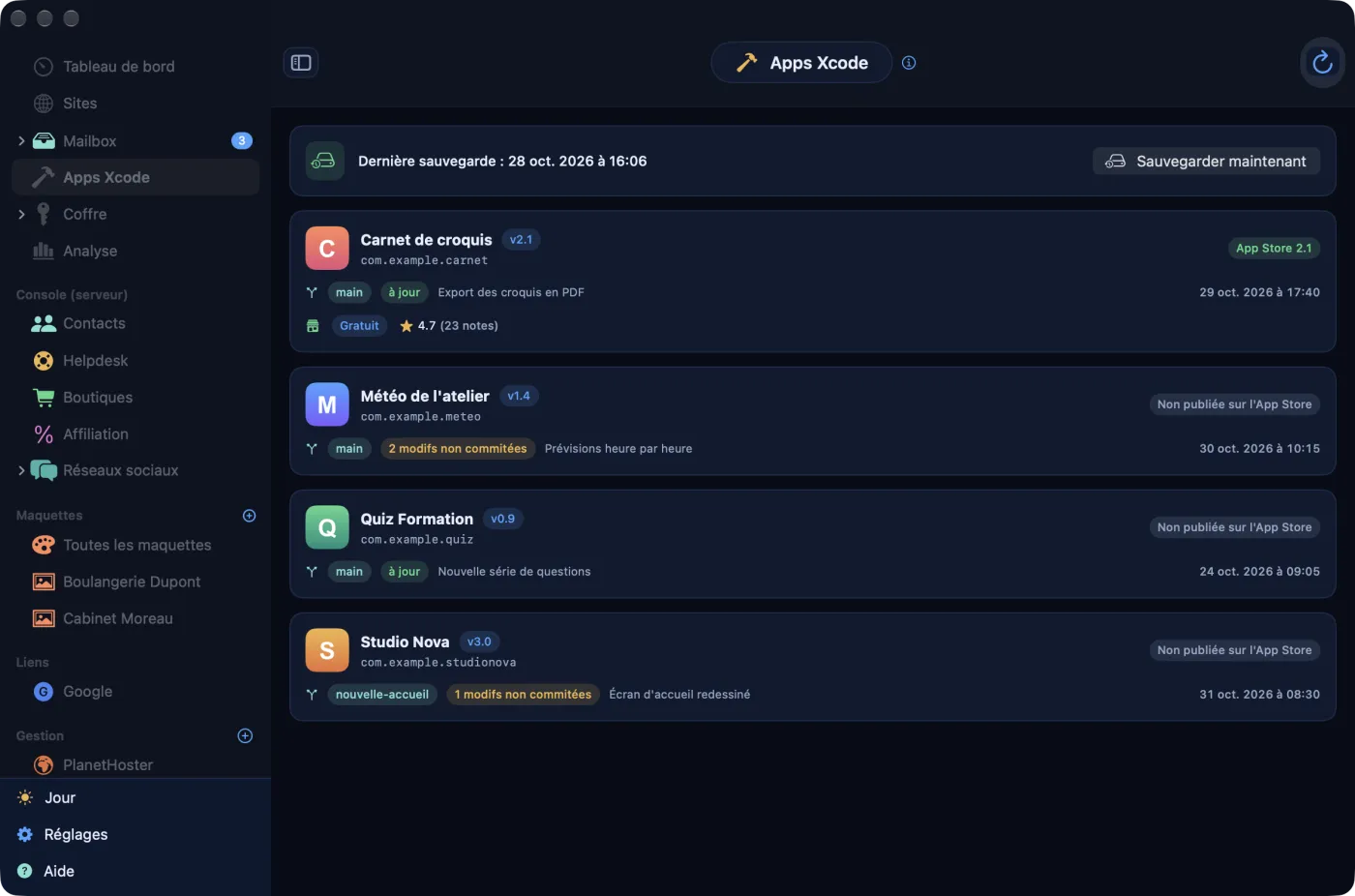
- AdminPlace parcourt le dossier réglé dans Réglages › Apps Xcode › Dossier des apps Xcode (
~/Sites/xcodepar défaut ; Choisir… ouvre un sélecteur). Chaque sous-dossier direct qui contient un projet Xcode devient une carte. - Une carte donne le nom, la version, l'identifiant de l'app et son icône ; la branche git, le nombre de modifs non commitées (ou « sans git ») et le dernier commit, avec sa date.
- Pour une app publiée, la fiche de l'App Store (boutique française) s'ajoute : version en ligne, prix, note et Voir sur l'App Store. Sinon : « Non publiée sur l'App Store ».
- Le bouton de la barre d'outils relit le disque. Un clic droit sur une carte propose Ouvrir dans le Finder.
Sauvegarder les dépôts
La carte du haut donne la Dernière sauvegarde des dépôts. Quand le dossier de sauvegarde et la clé age sont réglés (voir Sauvegarde complète), Sauvegarder maintenant dépose un « bundle » git complet de chaque dépôt, travail en cours compris, chiffré, dans un sous-dossier Xcode/ daté. Sinon, le bouton Configurer la sauvegarde mène aux réglages.
Un dépôt git n'est pas une sauvegarde : il vit sur le même disque que le code. Le bundle chiffré, lui, peut partir sur un autre disque ou dans votre nuage.
Google, rédaction et Console
Trois rubriques s'appuient sur des services que vous reliez vous-même. Tant qu'ils ne sont pas reliés, elles restent vides : ce n'est pas une panne.
Google Analytics
- Dans la console Google Cloud, activez les API « Google Analytics Data » et « Google Analytics Admin », puis créez un identifiant client OAuth de type iOS avec l'identifiant de bundle d'AdminPlace,
com.elpisia.adminplace. - Collez l'identifiant (celui qui finit par
apps.googleusercontent.com) dans Réglages › Google Analytics › ID client OAuth. - Ouvrez Analyse et cliquez sur Se connecter à Google.
- Dans la fiche de chaque site (Modifier), choisissez sa Propriété Google Analytics.
Analyse montre alors vos propriétés, les visiteurs en ce moment et les chiffres des 28 derniers jours, site par site ; le tableau de bord ajoute la carte Audience (28 j), et la fiche d'un site ses Utilisateurs (28 j), Sessions (28 j) et Pages vues (28 j). Réglages › Google Analytics › Déconnecter coupe le lien.
Rédiger un article
Pour un blog WordPress, Rédiger un article (dans la barre d'outils de Sites, ou dans la fiche du site) prépare un article complet, prêt à publier :
- Tapez le Sujet et, si vous voulez, des Consignes (facultatif) ; ou cliquez sur Proposer un sujet.
- Choisissez le Nombre d'images (1 à 3), la Catégorie et, au besoin, Publier immédiatement (sinon brouillon).
- Générer l'article : l'app cherche sur le web, rédige, puis illustre.
- Relisez l'aperçu et cliquez sur Publier sur le blog. Une fois l'article créé, Ouvrir l'article l'affiche dans le navigateur.
Le moteur se choisit dans Réglages › Rédaction (IA) : API Claude (clé Anthropic), API ChatGPT (clé OpenAI), ou les outils en ligne de commande claude et codex déjà installés sur le Mac (aucune clé). La publication passe par le Compte WordPress du site, avec un mot de passe d'application.
Les illustrations demandent une clé DeepInfra, à saisir dans Réglages › Rédaction (IA) › Clé API DeepInfra (images et traduction) (le champ apparaît quand le moteur choisi est API ChatGPT). DeepInfra rédige la consigne de dessin, dessine et juge l'image ; sans clé, l'article est rédigé sans illustration. Si le dessin échoue chez DeepInfra, l'app se rabat sur Draw Things, ouvert sur ce Mac avec son serveur d'API (port 7860). Une illustration qui ne correspond pas à l'article après trois essais n'est pas posée.
La Console
Contacts, Helpdesk et Boutiques lisent vos serveurs par un point d'accès protégé par jeton, qui sert en JSON les comptes inscrits, les tickets du helpdesk FreeScout, les commandes et les produits WooCommerce. AdminPlace ne fournit pas ce point d'accès : il se programme sur votre serveur. Renseignez ensuite Réglages › Console (serveur) : Adresse du point d'accès, Jeton (au trousseau) et Agent qui signe les réponses, puis Tester la connexion. Une fois reliés, le Helpdesk permet de lire les tickets, d'y répondre (avec une proposition de réponse rédigée par l'IA, à relire) et de les supprimer ; les Contacts permettent d'inscrire une personne à l'infolettre ou de la désinscrire.
La rubrique Affiliation n'a pas besoin de la Console : elle reprend les fiches d'affiliation du coffre. Une boutique WooCommerce détectée sur un site ajoute aussi une carte Boutique à sa fiche (chiffre d'affaires du mois, commandes, panier moyen) ; ses chiffres demandent le Compte WordPress du site, avec un mot de passe d'application qui a accès à WooCommerce.
Retour au sommaireLiens utiles
La section Liens de la barre latérale réunit les consoles de Google les plus utiles pour un site : Search Console, Google Analytics, Tag Manager, Google Cloud Console et ses identifiants d'API, Postmaster Tools, reCAPTCHA, Google Business Profile, Merchant Center, Google Ads, AdSense, PageSpeed Insights, le test des résultats enrichis, Firebase et la sécurité du compte Google. Un clic ouvre la console dans votre navigateur, avec le compte qui y est connecté.
Retour au sommaireLes réglages
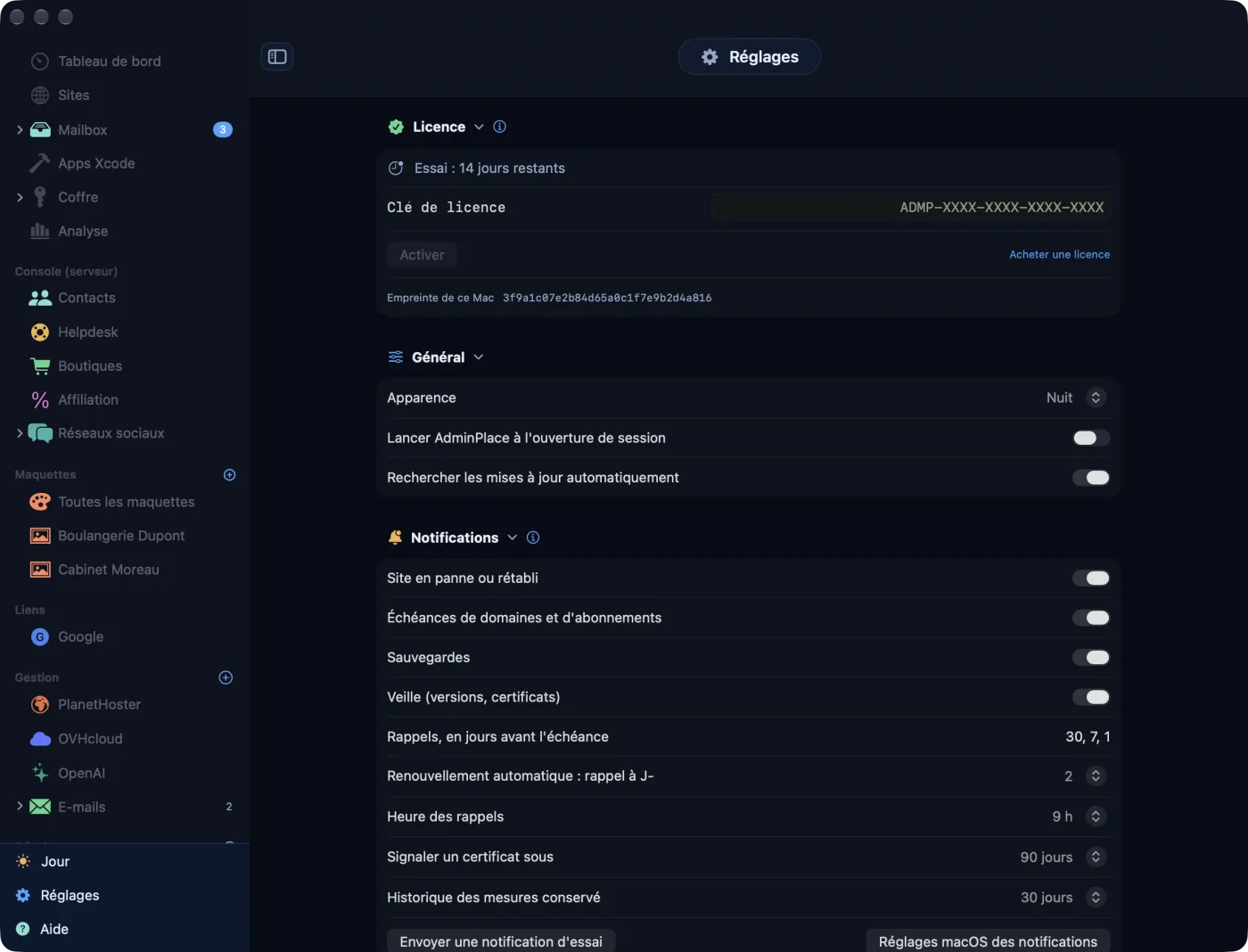
Les réglages s'ouvrent par Réglages, en bas de la barre latérale, ou par le menu AdminPlace › Réglages… (⌘,). Ils sont rangés en rubriques ; un clic sur le titre d'une rubrique la replie.
| Rubrique | Ce qu'on y règle |
|---|---|
| Licence | L'essai en cours, la clé de licence (voir Essai et licence). |
| Général | Apparence (Système, Jour, Nuit), Lancer AdminPlace à l'ouverture de session, Rechercher les mises à jour automatiquement. |
| Notifications | Quatre interrupteurs : Site en panne ou rétabli (pannes et retours détectés par la vérification), Échéances de domaines et d'abonnements (les rappels), Sauvegardes (le résultat des relances automatiques cPanel), Veille (versions, certificats) (mises à jour disponibles, certificats sous 15 jours, sauvegardes en retard, boîtes ou suivi de contenu en panne, et un second avis de retour en ligne). Puis les rappels d'échéance, Signaler un certificat sous, Historique des mesures conservé et Envoyer une notification d'essai. |
| Langue | Automatique (la langue du Mac), français, anglais, espagnol ou allemand. |
| Surveillance | Vérification automatique, URL du relevé de versions (serveur), Verrouillage automatique du coffre. |
| Google Analytics | L'ID client OAuth pour Google Analytics. |
| Rédaction (IA) | Le moteur de rédaction, ses clés, l'Adresse DrawThings. |
| Apps Xcode | Le Dossier des apps Xcode. |
| Console (serveur) | Le point d'accès de vos serveurs et son jeton. |
| Sauvegarde chiffrée | Le dossier, les clés age, la fréquence (voir chapitre suivant). |
| À propos | Le numéro de version. |
Envoyer une notification d'essai montre si macOS laisse passer les bannières d'AdminPlace (le bouton est grisé si Site en panne ou rétabli est coupé). Rien n'arrive ? Réglages macOS des notifications ouvre le bon panneau des Réglages Système.
Les mises à jour de l'app arrivent par l'app elle-même : menu AdminPlace › Rechercher les mises à jour…, ou automatiquement si la case est cochée.
Retour au sommaireSauvegarde complète et restauration
La sauvegarde complète copie tout AdminPlace dans un dossier de votre choix : la base entière, tous les secrets du trousseau, les réglages, plus la liste des sites et le coffre en JSON et en PDF.
Préparer la sauvegarde
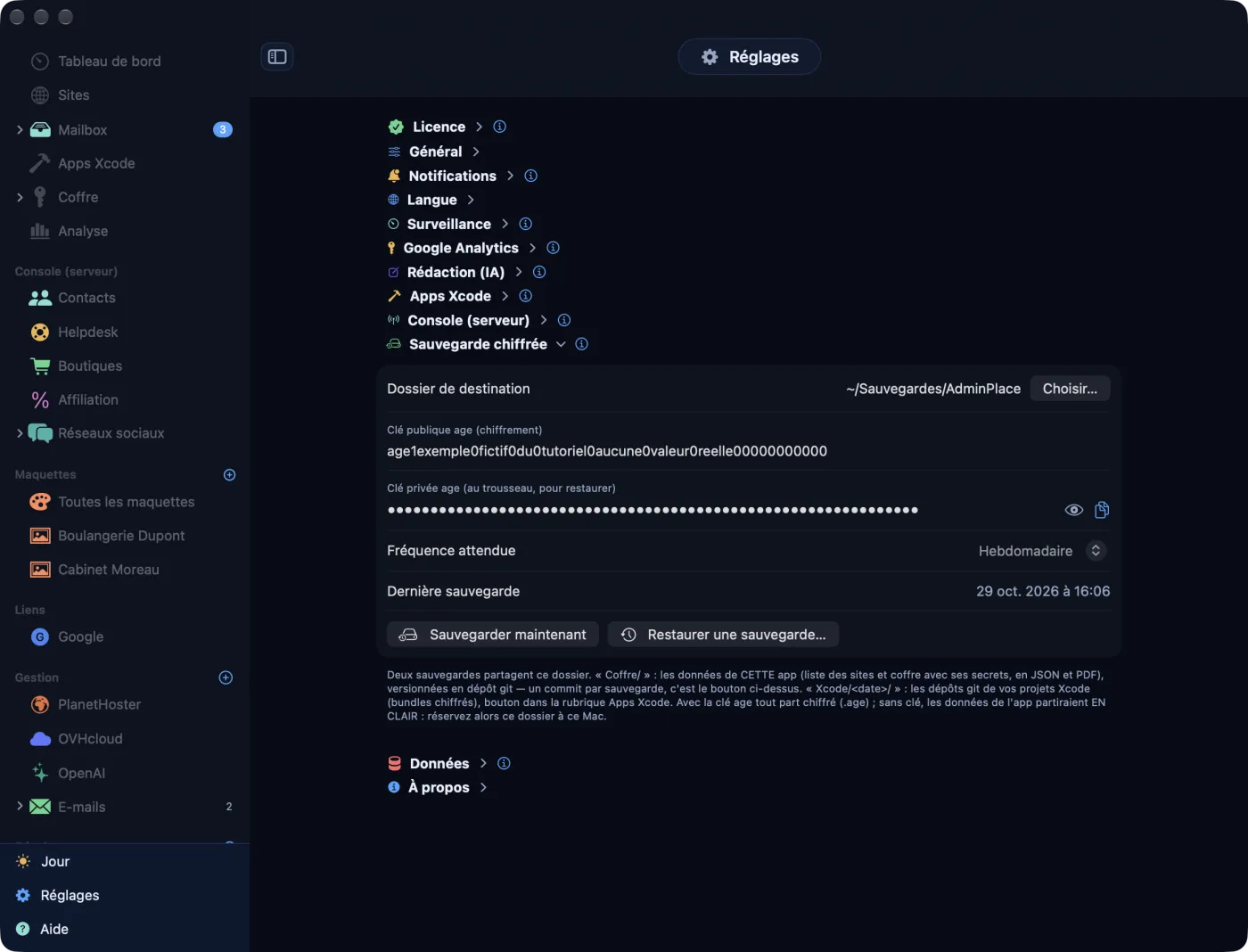
- Ouvrez Réglages › Sauvegarde chiffrée.
- Dossier de destination : Choisir… un dossier, idéalement sur un autre disque ou dans un nuage synchronisé.
- Collez votre Clé publique age (chiffrement) et votre Clé privée age (au trousseau, pour restaurer). La paire se crée avec l'outil
age-keygen; l'outilagedoit être installé sur le Mac (par exemplebrew install age), de même que git (les outils en ligne de commande de Xcode). - Choisissez la Fréquence attendue : Manuelle (sans alerte), Quotidienne, Hebdomadaire (par défaut) ou Mensuelle.
Sauvegarder
Sauvegarder maintenant, dans cette rubrique, ou menu Fichier › Sauvegarder maintenant (⌥⌘S). AdminPlace demande Touch ID (ou le mot de passe de session), puis écrit un dossier daté dans Coffre/ (par exemple Coffre/2026-10-31_0930/) et en garde l'historique avec git, une version par sauvegarde. Avec la clé age, chaque fichier est chiffré (.age).
Sans clé age, la sauvegarde contient vos mots de passe en clair. Gardez alors ce dossier sur ce Mac uniquement. Conservez aussi une copie de la clé privée age hors du Mac : sans elle, une sauvegarde chiffrée ne se restaure pas.
La fréquence ne déclenche rien : elle dit seulement quand une sauvegarde est en retard. AdminPlace le signale alors dans la tuile Coffre, dans la carte À traiter, dans le menu de la barre des menus et par une notification.
Restaurer
- Menu Fichier › Restaurer une sauvegarde… (ou le bouton du même nom dans les réglages).
- Choisissez le dossier daté de la sauvegarde, dans
Coffre/. - Confirmez par Restaurer et redémarrer, puis Touch ID.
AdminPlace revient alors à l'état de la sauvegarde : la base entière (sites, suivi Développement, gestion, historique), tout le trousseau et les réglages. La base actuelle est d'abord rangée dans un dossier Archives ; les réglages et les secrets de la sauvegarde remplacent les actuels. L'app redémarre ensuite.
Une sauvegarde plus ancienne, faite avant la sauvegarde complète, ne contient pas la base : AdminPlace en ajoute alors les sites et les accès, et met à jour ceux qui existent déjà, sans rien supprimer.
Essai et licence
AdminPlace s'utilise librement pendant 14 jours à partir du premier lancement. Ensuite, il demande une clé de licence.
- Pendant l'essai, Réglages › Licence affiche les jours restants (« Essai : 12 jours restants »), en ambre les trois derniers jours.
- À la fin de l'essai, la fenêtre « Période d'essai terminée » s'ouvre à chaque lancement. Vos données restent intactes ; seule l'utilisation attend la clé.
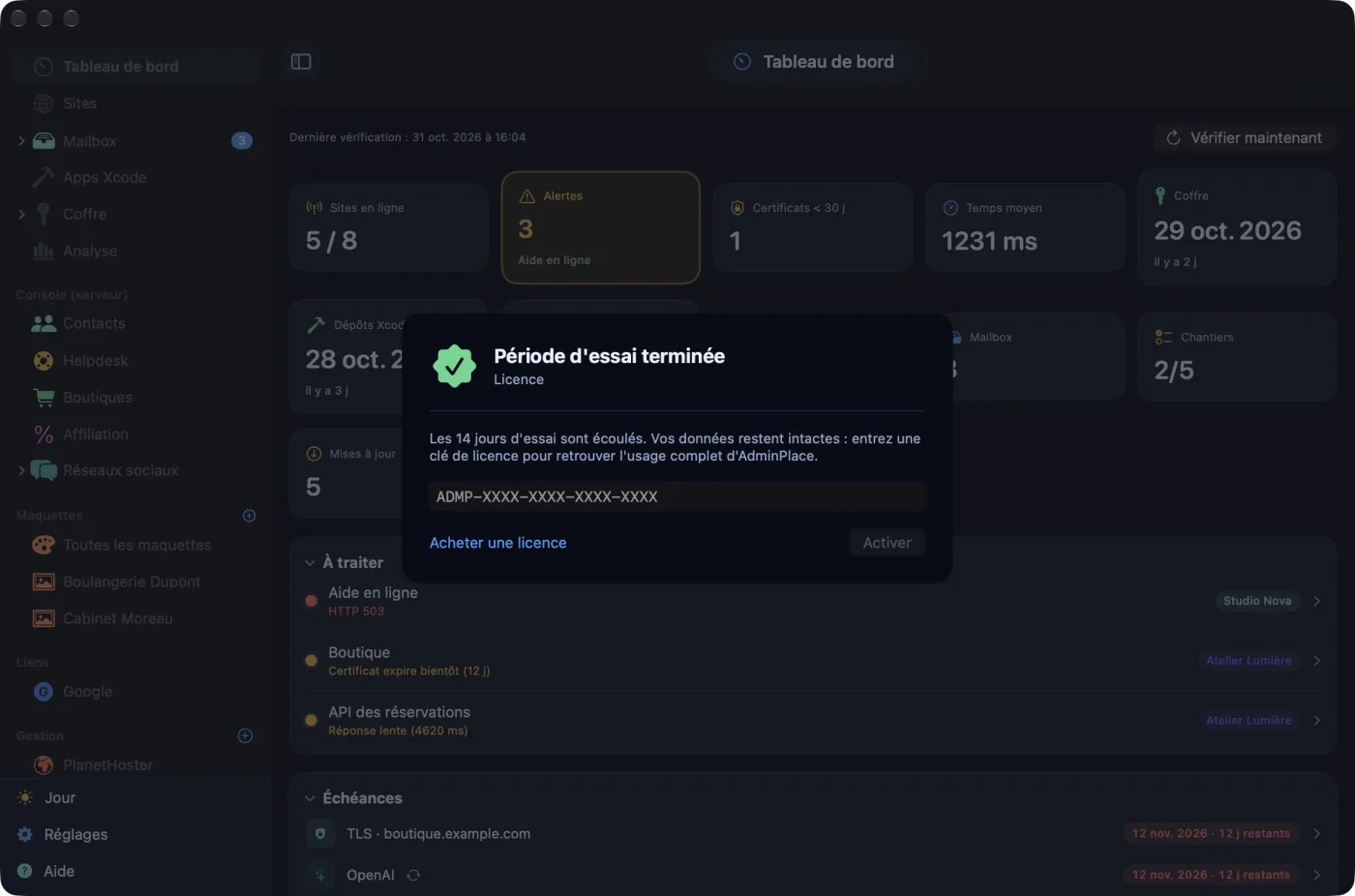
- Collez la clé reçue à l'achat dans Clé de licence (elle commence par « ADMP- »).
- Cliquez sur Activer. L'activation est le seul moment qui demande Internet ; ensuite, la licence se vérifie sur votre Mac, hors ligne, et se renouvelle d'elle-même en arrière-plan.
Une licence active affiche Licence active et le poste utilisé (« Poste 1 sur 2 », par exemple). Retirer de ce Mac efface la clé de ce Mac. L'Empreinte de ce Mac est un code tiré du matériel : ni nom ni adresse. Le lien Acheter une licence mène à la boutique d'ElpisIA.
Messages possibles à l'activation : « Cette clé n'existe pas. », « Cette clé a expiré. », « Cette clé a été révoquée. », ou tous les postes de la licence déjà utilisés. Dans ce dernier cas, écrivez-nous avec le formulaire en bas de cette page.
Où vivent vos données
AdminPlace n'a pas de serveur à lui : vos données restent sur votre Mac.
- La base (sites, mesures, gestion, chantiers, fiches du coffre sans leurs secrets) est un fichier du dossier
~/Library/Application Support/AdminPlace/. - Les secrets (mots de passe, clés privées, jetons d'API) sont dans le trousseau de macOS, jamais dans la base.
- Ce qui part sur Internet : les visites de vos sites pour les vérifier, les API publiques de leur contenu, les dernières versions des logiciels suivis (api.wordpress.org, GitHub), la fiche App Store de vos apps, les profils de réseaux sociaux quand vous les vérifiez, et les services que vous reliez vous-même : boîtes mail, cPanel, Google, moteurs de rédaction et DeepInfra (le texte de l'article y part), WordPress et WooCommerce avec votre mot de passe d'application, Console. Vers ElpisIA, seulement la licence (activation, puis revérification de temps en temps) et la recherche de mises à jour.
Deux copies contiennent vos secrets : le PDF du coffre et la sauvegarde complète sans clé age. Protégez-les comme un trousseau de clés.
Si quelque chose ne s'enregistre pas
Chaque modification est écrite tout de suite dans la base. Si l'écriture échoue, un bandeau rouge « Enregistrement impossible » reste en haut de la fenêtre jusqu'au prochain enregistrement réussi : vos dernières modifications seraient perdues à la fermeture. Si la base ne s'ouvre plus du tout, AdminPlace affiche « La base d'AdminPlace ne s'ouvre pas » et n'écrit rien : restaurez une sauvegarde (Fichier › Restaurer une sauvegarde…) ou écrivez-nous avec le message d'erreur.
Retour au sommaireAide intégrée et assistance
Aide, en bas de la barre latérale, ouvre le guide intégré : huit chapitres, de la présentation de l'app à la sécurité, avec un champ Rechercher dans l'aide. Un clic sur un chapitre le déplie.
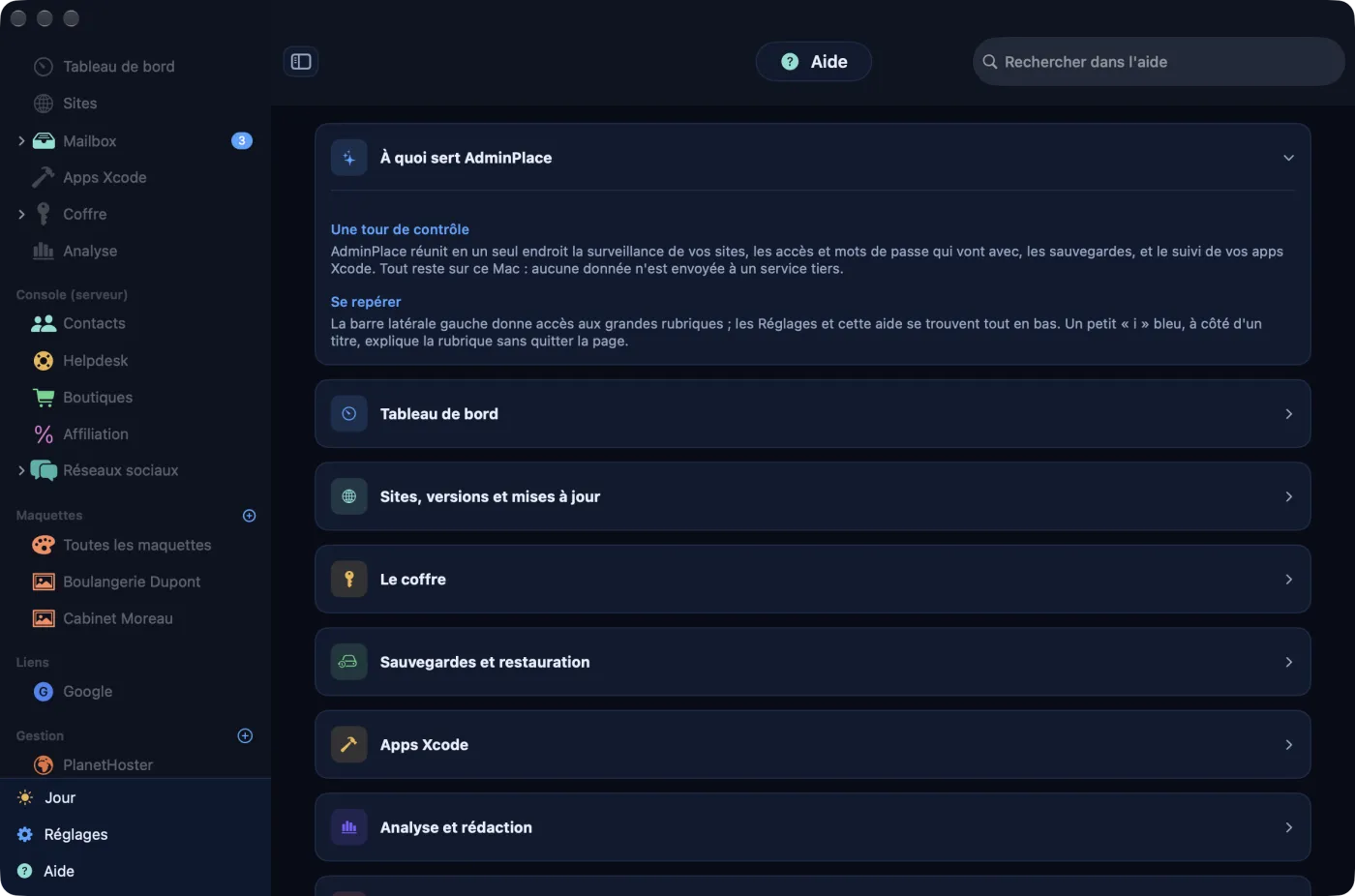
Une question sur l'app ? Voyez la FAQ ou écrivez-nous avec le formulaire ci-dessous.