
Este tutorial recorre AdminPlace pantalla por pantalla: añadir sus sitios, leer el panel de control, guardar sus accesos en la caja fuerte cifrada, seguir dominios y vencimientos, y hacer copia de seguridad de todo. Cada capítulo indica dónde hacer clic, con capturas de la app.
- Mac, macOS 15 o posterior
- 26 capítulos
- Francés, inglés, español, alemán
- AdminPlace 1.0, octubre de 2026
Todas las capturas muestran datos ficticios: la diseñadora web Camille Martin, sus clientes «Atelier Lumière» y «Studio Nova», sitios en example.com y example.org, y contraseñas inventadas. Ninguna de estas cuentas existe.
Índice (26 capítulos)
Antes de empezar
AdminPlace es una app para Mac que reúne la supervisión de sus sitios web, los accesos que los acompañan, los vencimientos de sus dominios y proveedores, y sus copias de seguridad.
Lo que necesita
- Un Mac con macOS 15 Sequoia o posterior.
- No hay que crear ninguna cuenta: la base de datos de AdminPlace se queda en su Mac, y las contraseñas en el llavero de macOS.
- Los primeros 14 días son una prueba completa; después, la app pide una clave de licencia (vea Prueba y licencia).
Orientarse en la ventana
Las secciones están en la barra lateral, a la izquierda, agrupadas:
- arriba: Panel de control, Sitios (con la Mailbox justo debajo), Apps de Xcode, Caja fuerte y Analítica;
- Consola (servidor): Contactos, Soporte, Tiendas, Afiliación y Redes sociales;
- Maquetas y luego Enlaces;
- Gestión: sus proveedores (alojamiento, API…) y sus Correos;
- Desarrollo: el avance de sus proyectos;
- Dominios: un dominio por línea, con el número de sitios en línea («3/4»).
El + de la cabecera de una sección añade un elemento: una maqueta; un proveedor o una dirección de correo (Gestión); un sitio a un dominio en obras (Desarrollo); un dominio y su fecha de fin (Dominios). Abajo del todo, el botón Claro / Oscuro cambia la apariencia con un clic, y dos entradas abren Ajustes y Ayuda.
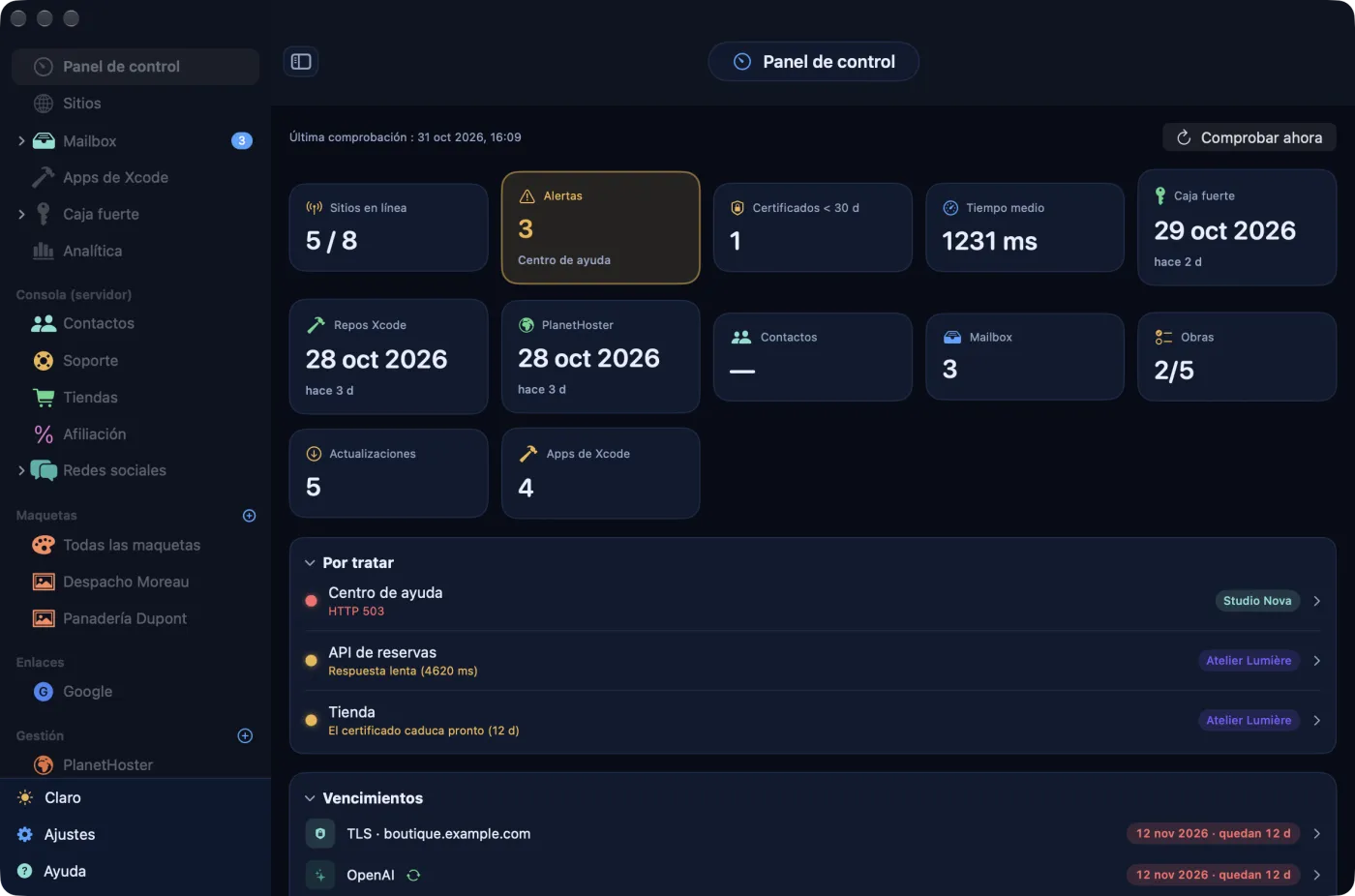
Una pequeña i azul junto al título de una página abre una burbuja que explica la sección sin salir de la pantalla.
Idioma y apariencia
La app está en francés, inglés, español y alemán. Por defecto sigue el idioma del Mac (el inglés si no es ninguno de los cuatro); Ajustes › Idioma permite imponer uno, y la interfaz cambia al instante. La app se abre en modo noche; Ajustes › General › Apariencia ofrece Sistema, Claro o Oscuro.
Volver al índiceEl primer arranque
Mientras la base esté vacía (ningún sitio, ningún proveedor, ninguna dirección de correo), AdminPlace abre en cada arranque un pequeño asistente para registrar su primer sitio.
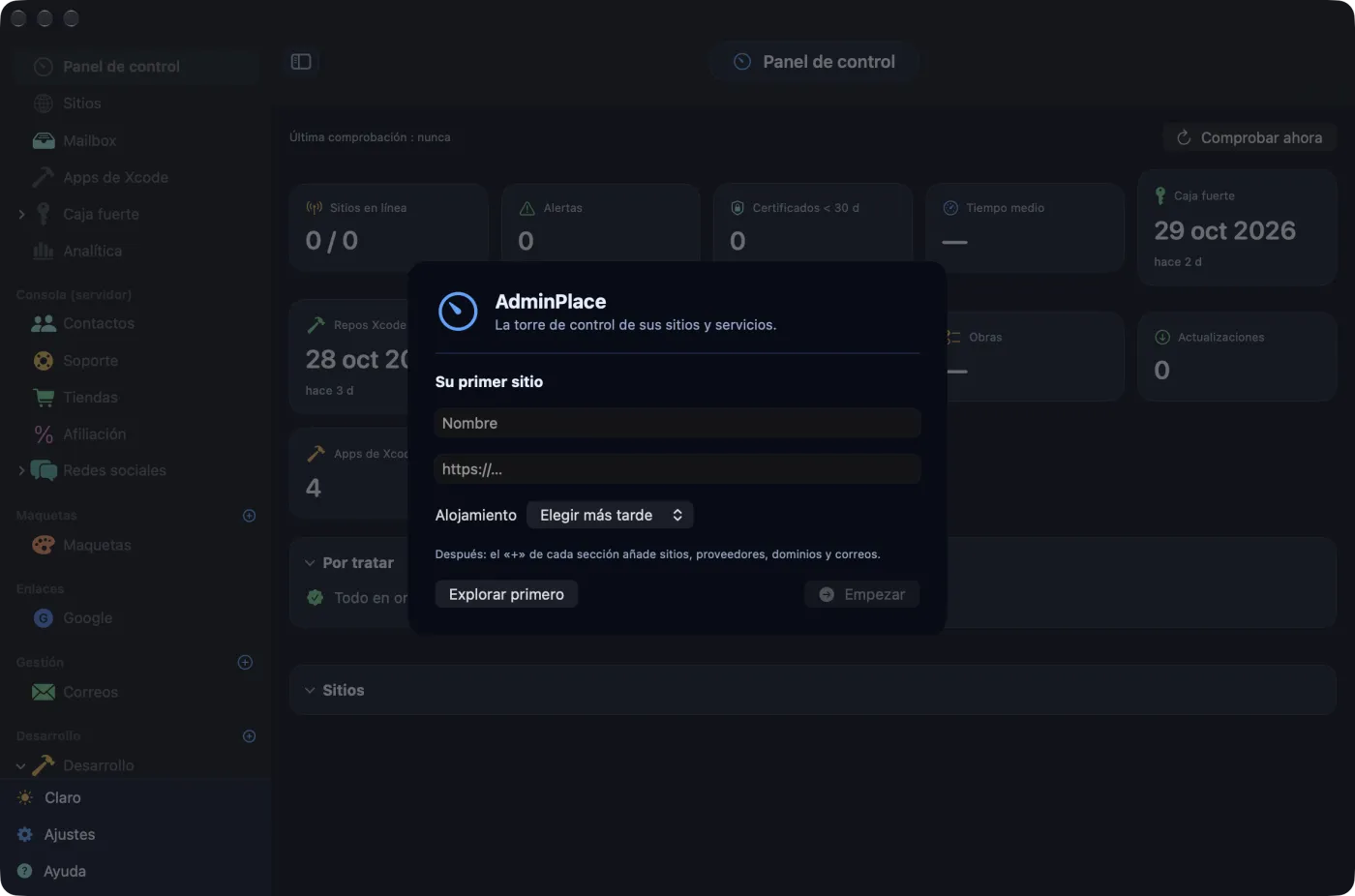
- En Su primer sitio, escriba un Nombre («Sitio web», «Blog»…) y la dirección del sitio, por ejemplo
https://www.example.com. - En el menú Alojamiento, elija su proveedor de alojamiento en la lista, o deje Elegir más tarde.
- Haga clic en Empezar (o pulse ↩). El botón sigue gris mientras el nombre esté vacío o la dirección no contenga ningún punto.
AdminPlace crea entonces un grupo Mis sitios, coloca en él el sitio (supervisado, código HTTP esperado 200) y, si eligió un alojamiento, lo añade a Gestión. ¿Falta «https://»? La app lo añade.
Explorar primero cierra el asistente sin crear nada: volverá en el próximo arranque mientras la base siga vacía.
El sitio que acaba de añadir no se comprueba enseguida. Haga clic en Comprobar ahora en el panel de control para ver su estado sin esperar.
Añadir sus sitios y sus grupos
Los sitios se ordenan por grupos: un cliente, una marca, un proyecto. Cada grupo tiene su color, que se repite en las listas y en el panel de control.
Crear un grupo
- Abra Sitios y haga clic en Gestionar grupos en la barra de herramientas.
- Nuevo grupo añade en el acto una línea «Nuevo grupo»: cambie su Nombre del grupo y elija su color con la pastilla de la izquierda (ocho colores).
- Haga clic en Guardar.
El nombre y el color cambian al escribir: esta hoja no tiene botón Cancelar. La papelera de una línea elimina el grupo y todos sus sitios, con su historial, tras una confirmación.
Añadir un sitio
- En Sitios, haga clic en Nuevo sitio y elija el grupo en el menú (el botón está gris mientras no exista ningún grupo).
- Rellene el Nombre y la Dirección (URL), que ya empieza por «https://». La Consola de administración (una dirección completa, por ejemplo
https://www.example.com/wp-admin/) es opcional: añade un botón Abrir la consola. - Indique la Tecnología en texto libre («WordPress», «Flarum»…): aparece como insignia y ayuda a detectar el contenido.
- Deje marcado Supervisado para que el sitio se compruebe; el Código HTTP esperado es 200.
- Elija el Seguimiento de contenido: Detección automática, WordPress, Flarum o Sin seguimiento.
- Haga clic en Guardar, activo en cuanto el nombre está relleno y la dirección empieza por http o https.
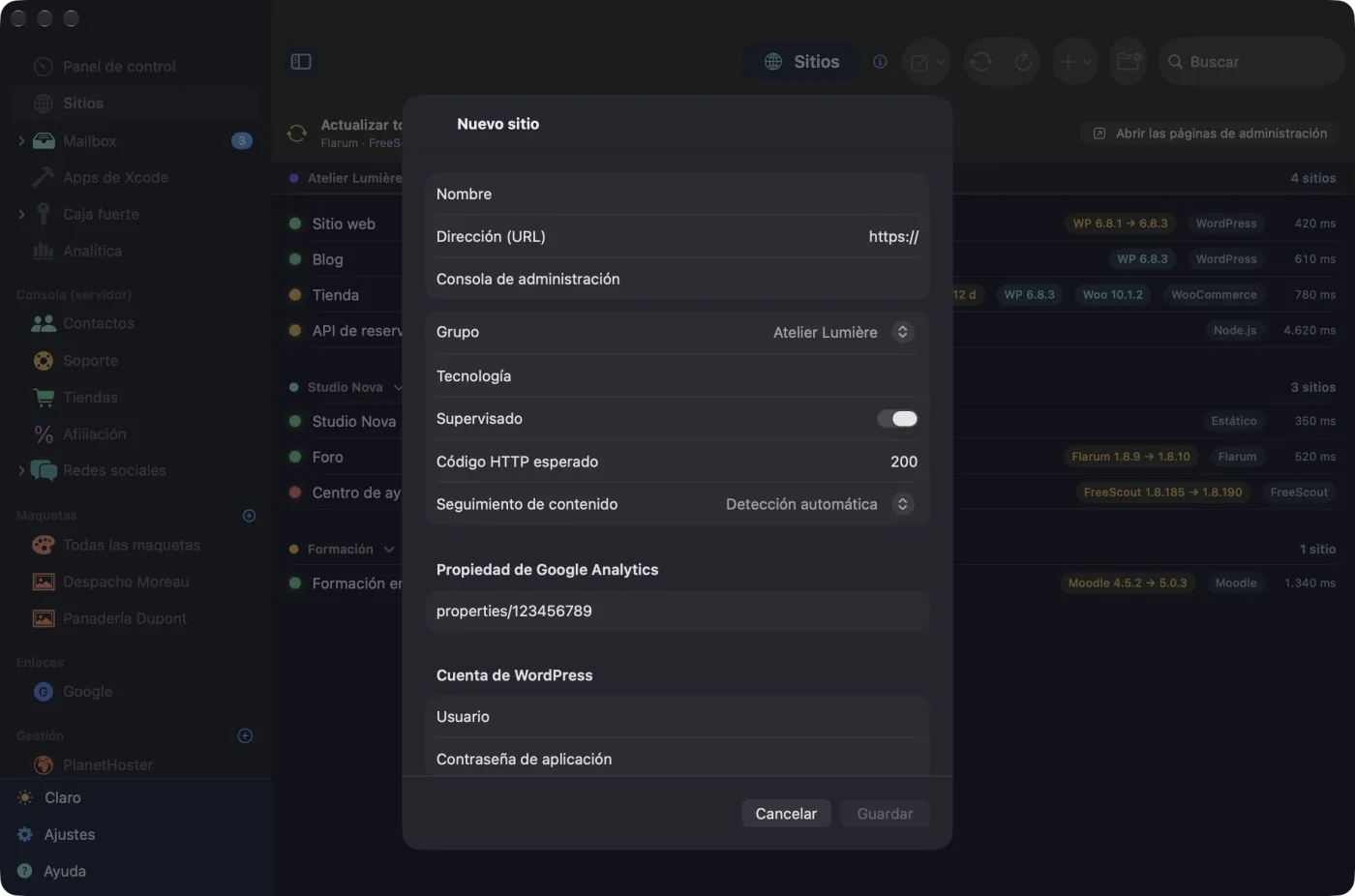
La misma hoja tiene tres secciones más: la Propiedad de Google Analytics del sitio (vea Google, redacción y Consola); la Cuenta de WordPress que sirve para publicar artículos y leer una tienda WooCommerce: Usuario y Contraseña de aplicación, que se crea en wp-admin (Usuarios › Perfil › Contraseñas de aplicación) y se guarda en el llavero; y unas Notas.
Modificar o eliminar un sitio
Abra la ficha del sitio y haga clic en Editar. El botón Eliminar, al pie de la hoja, borra el sitio y todo su historial de mediciones; los accesos de la caja fuerte vinculados a él siguen en la caja fuerte.
El código HTTP esperado solo cuenta para una respuesta fuera del intervalo 200 a 399: un sitio protegido que responde 401 puede seguir «en línea» si indica 401. Cualquier respuesta entre 200 y 399 se acepta.
El panel de control
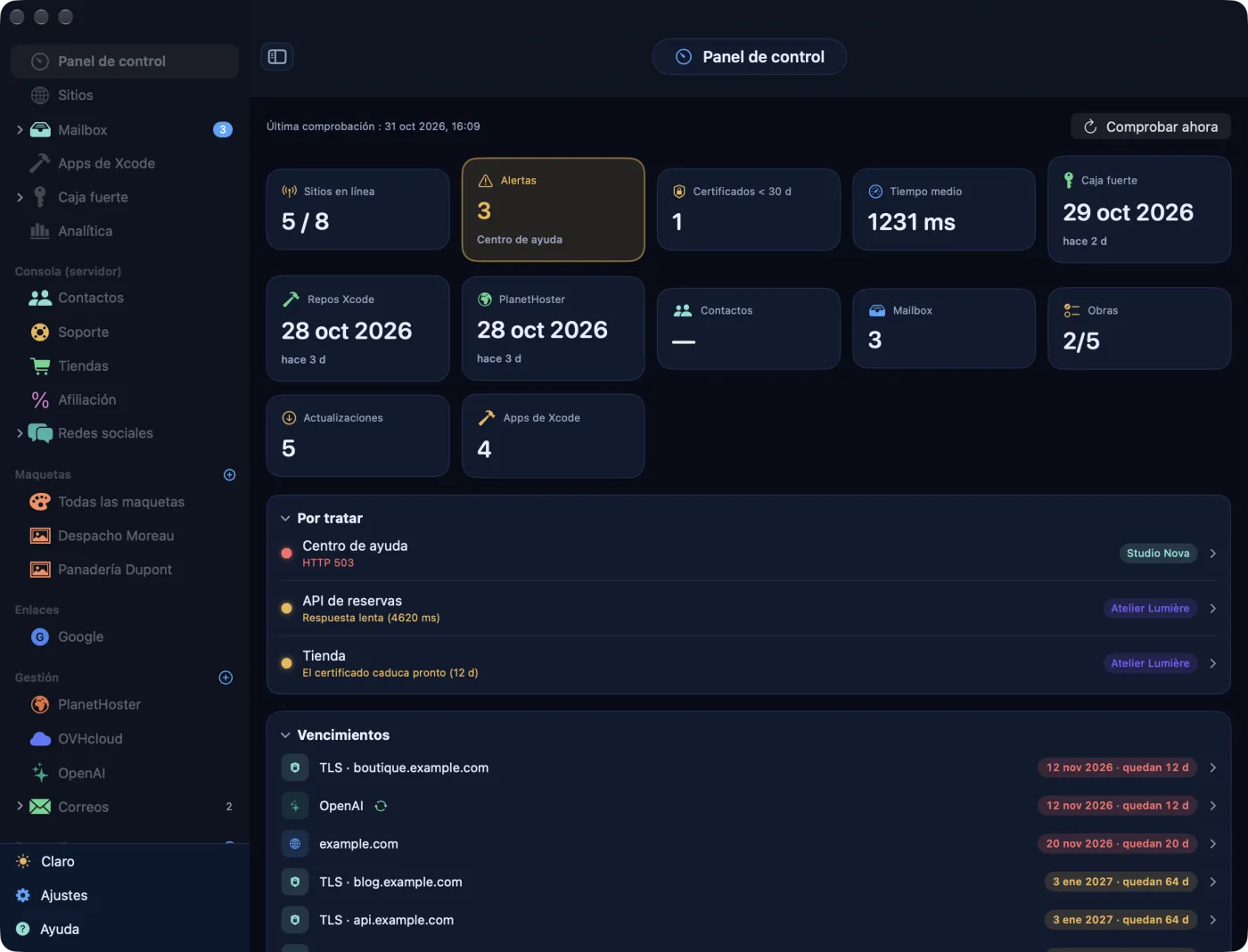
El panel de control resume el estado de todos sus sitios y lo que requiere su atención. Se abre al arrancar la app.
La cabecera
«Última comprobación» da la fecha de la medición más reciente. A la derecha, Comprobar ahora lanza una comprobación completa de todos los sitios supervisados; mientras dura, una rueda y un contador («3 / 8») sustituyen al botón.
Los mosaicos
Un mosaico en alarma se colorea por completo. Un clic en la mayoría lleva a la sección correspondiente.
| Mosaico | Lo que muestra |
|---|---|
| Sitios en línea | Sitios en línea sobre sitios supervisados; verde cuando todos responden. |
| Alertas | Sitios que hay que vigilar o caídos, con el nombre del primero. Un clic abre el sitio, o la lista de alertas si hay varias. |
| Certificados < 30 d | Certificados TLS que caducan en 30 días o menos. |
| Tiempo medio | Tiempo medio de respuesta de los sitios supervisados. |
| Caja fuerte y Repos Xcode | Fecha de la última copia de seguridad; en rojo cuando se supera la frecuencia elegida (vea Copia completa). |
| Nombre del alojamiento | Última copia completa de cPanel, si Gestión incluye un alojamiento con cPanel; en rojo pasados 30 días, o mientras no se haya pedido ninguna copia. |
| Contactos | Número de contactos leídos por la Consola (vea Google, redacción y Consola). |
| Mailbox | Mensajes sin leer de todos sus buzones. |
| Obras | Obras terminadas sobre obras seguidas. |
| Actualizaciones | Programas con retraso respecto a su última versión. |
| Apps de Xcode | Proyectos encontrados en el disco; en ámbar si alguno tiene cambios sin commit. |
Las tarjetas
- Con la Consola configurada, una tarjeta Consola (servidor) va en primer lugar (vea Google, redacción y Consola).
- Por tratar: los sitios en alerta (primero los caídos), cada uno con su motivo: «HTTP 503», «El certificado caduca pronto (12 d)», «Respuesta lenta (4620 ms)»… También aparece una copia de seguridad atrasada, con el botón Guardar ahora (o Configurar la copia si no se ha elegido carpeta), así como un sitio cuya API de contenido ya no responde. Si no hay nada: «Todo en orden, sin incidencias.»
- Vencimientos: los seis vencimientos más próximos (dominios, cuentas de proveedores, certificados TLS), con la fecha y los días restantes; en rojo a 30 días o menos, en ámbar a 90.
- Con Google Analytics conectado, Audiencia (28 d).
- Buzones, Copias del servidor y Desarrollo, una al lado de otra cuando la ventana es lo bastante ancha.
- Actualizaciones, Seguimiento de contenido (artículos, comentarios e imágenes de sus blogs, con las variaciones) y Sitios, una línea por grupo.
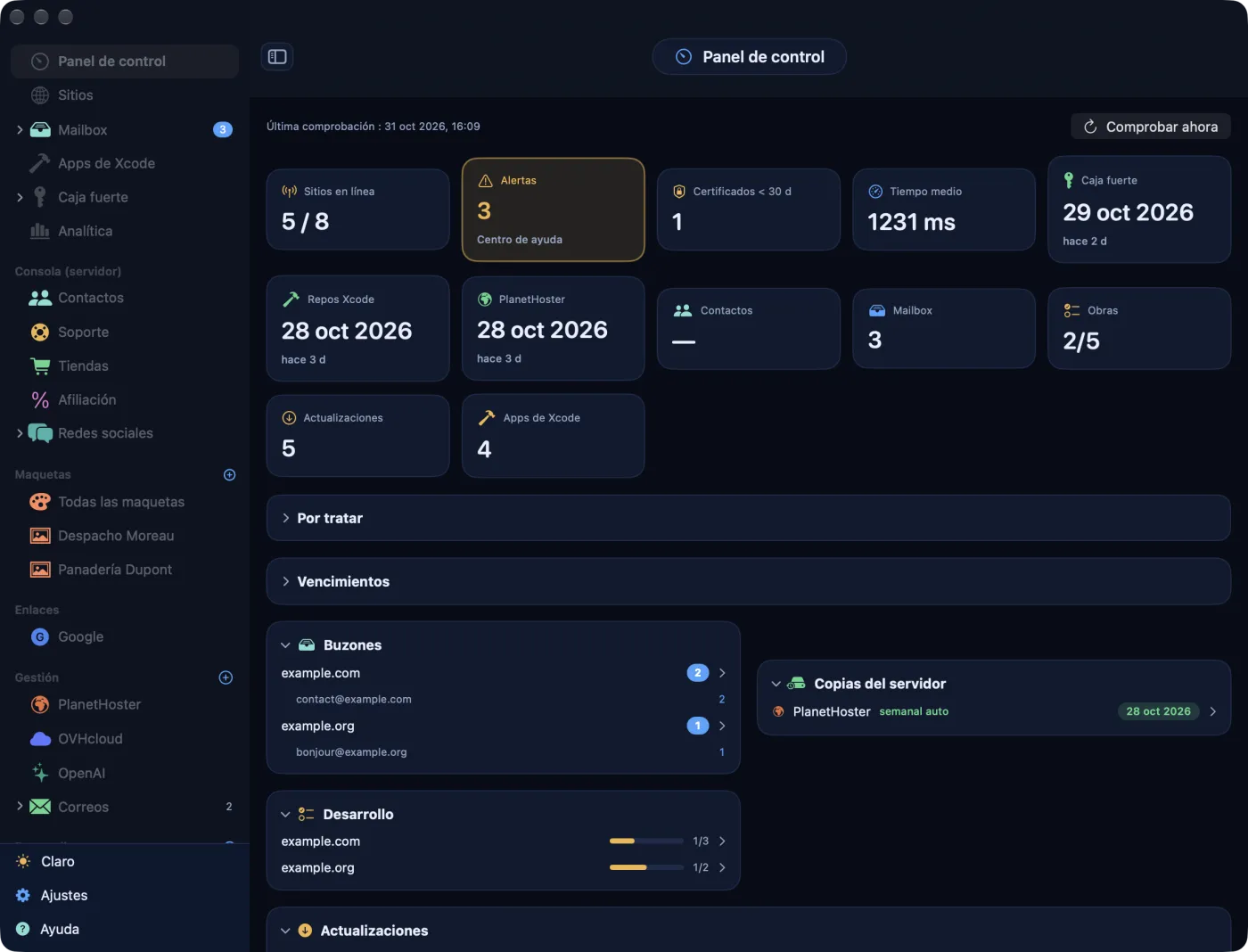
Un clic en el título de una tarjeta la pliega; AdminPlace lo recuerda en el siguiente arranque.
Volver al índiceLo que comprueba AdminPlace
Para cada sitio supervisado, AdminPlace descarga la página de su dirección y saca de ella cinco mediciones. No inicia sesión en ninguna cuenta: es la misma visita que haría un navegador.
Las mediciones
- el código HTTP de la respuesta final, siguiendo las redirecciones;
- el tiempo de respuesta, hasta el final de la descarga;
- los días que le quedan al certificado TLS;
- las cabeceras de seguridad presentes, de seis: Strict-Transport-Security, Content-Security-Policy, X-Content-Type-Options, X-Frame-Options, Referrer-Policy y Permissions-Policy;
- el número de redirecciones.
De paso, la página suele revelar los programas y su versión (WordPress, WooCommerce, Flarum, Moodle, FreeScout, PHP, servidor): vea Versiones y actualizaciones.
Los cuatro estados
| Estado | Cuándo |
|---|---|
| En línea (verde) | El sitio responde con normalidad. |
| Vigilar (ámbar) | Certificado que caduca en 21 días o menos, respuesta de más de 4 segundos, o código 429 (el alojamiento limita las peticiones: no es una caída). |
| Caído (rojo) | Error de red o TLS, tiempo de espera agotado, o código inesperado fuera del intervalo 200 a 399. |
| Sin comprobar (gris) | Nunca medido, o sitio no supervisado. |
El ritmo
Ajuste Ajustes › Supervisión › Comprobación automática: Solo manual, o cada 5, 15 (por defecto), 30 o 60 minutos. La comprobación funciona mientras AdminPlace esté abierto, incluso con la ventana cerrada. En modo manual ningún sitio se comprueba solo, salvo la primera vez: mientras no se haya medido ningún sitio, abrir el panel de control lanza una comprobación. Después, haga clic en Comprobar ahora (o en Comprobar en la ficha de un sitio).
AdminPlace consulta como mucho dos sitios a la vez, con una breve pausa entre cada uno: a los alojamientos compartidos no les gustan las ráfagas.
Las alertas
Cuando un sitio que estaba en línea o por vigilar pasa a rojo, AdminPlace lo vuelve a comprobar 8 segundos después; si sigue caído, llega una notificación, por ejemplo «Sitio caído: Centro de ayuda». Cuando vuelve: «De nuevo en línea: Centro de ayuda». Las notificaciones se ajustan en Ajustes › Notificaciones (vea Los ajustes).
Las mediciones se guardan 30 días por defecto: Ajustes › Notificaciones › Historial de mediciones conservado ofrece 7, 30, 90 o 365 días. Un nuevo ritmo cuenta tras la espera en curso: la comprobación siguiente llega un periodo después.
macOS rechaza un sitio en http:// sin cifrar, que aparece entonces caído: supervise su dirección en https://.
La ficha de un sitio
Un clic en un sitio, en la lista, el panel de control o un dominio, abre su ficha: todo lo que AdminPlace sabe de él.
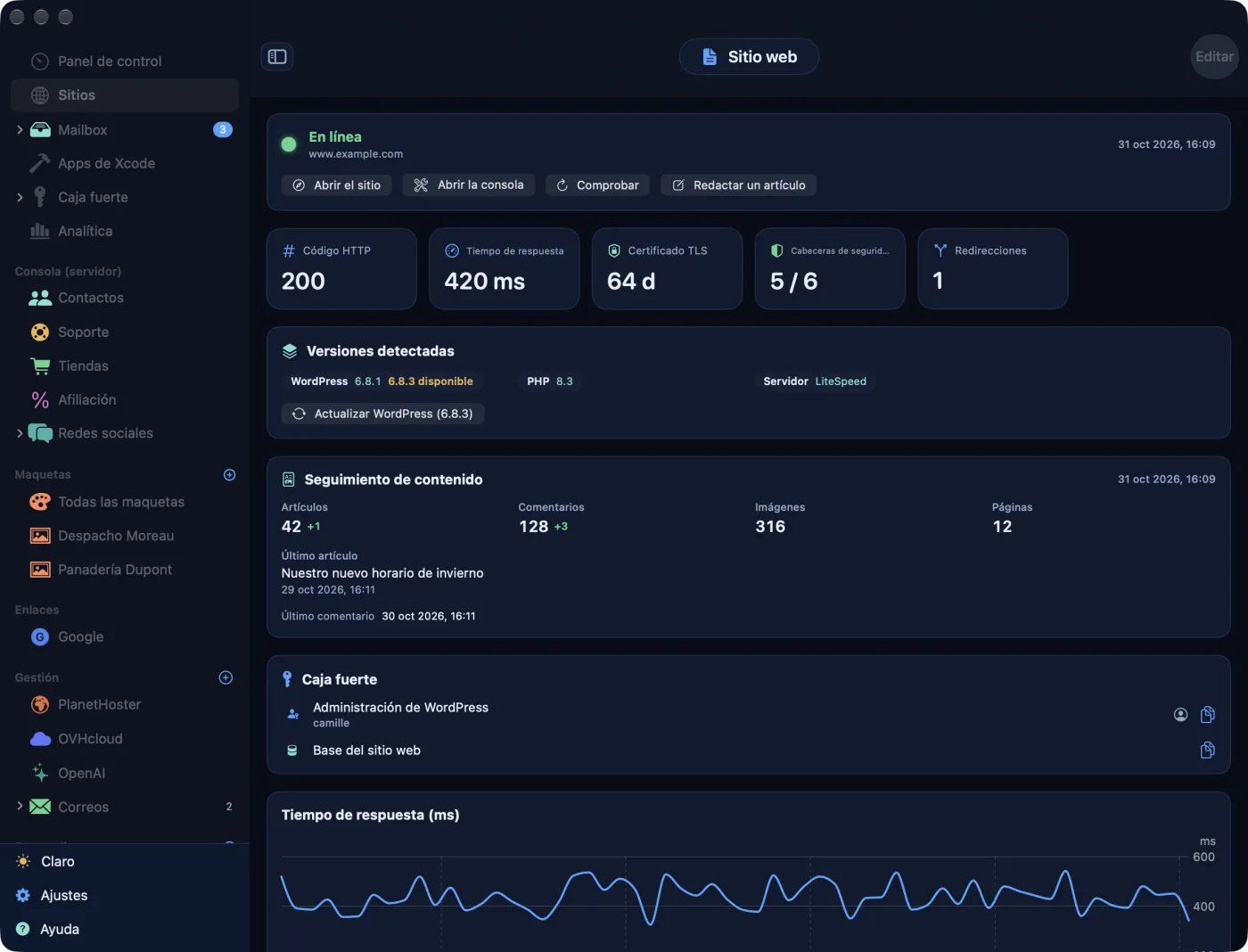
- El estado, en grande, con la fecha de la última comprobación y los botones Abrir el sitio, Abrir la consola, Comprobar y, para un blog WordPress, Redactar un artículo.
- Cinco mosaicos: Código HTTP, Tiempo de respuesta, Certificado TLS (en días), Cabeceras de seguridad («5 / 6», en verde a partir de 5) y Redirecciones.
- Versiones detectadas: cada programa encontrado; para WordPress, Flarum, Moodle y FreeScout, «al día» o «6.8.3 disponible», con un botón que abre la página de actualización.
- Seguimiento de contenido: para WordPress, el número de Artículos, Comentarios, Imágenes y Páginas, el Último artículo y el Último comentario; para Flarum, la Última actividad y las Discusiones recientes. Estas cifras proceden de la API pública del sitio, sin credenciales.
- Tienda, si se detecta WooCommerce (vea Google, redacción y Consola).
- Caja fuerte: los accesos vinculados a este sitio, con un botón para copiar el usuario y otro para copiar la contraseña. Sin accesos: Nuevo acceso.
- Tiempo de respuesta (ms): la curva de las 60 últimas mediciones, con las caídas como puntos rojos; después el Historial de las 15 últimas mediciones y sus Notas.
En las listas, un clic secundario en un sitio ofrece Abrir el sitio, Abrir la consola y Comprobar. La dirección azul de una línea abre el sitio en el navegador.
Versiones y actualizaciones
AdminPlace compara las versiones encontradas en sus sitios con las últimas versiones publicadas de WordPress, WooCommerce, Flarum, Moodle y FreeScout. Señala el retraso; actualizar sigue siendo cosa suya.
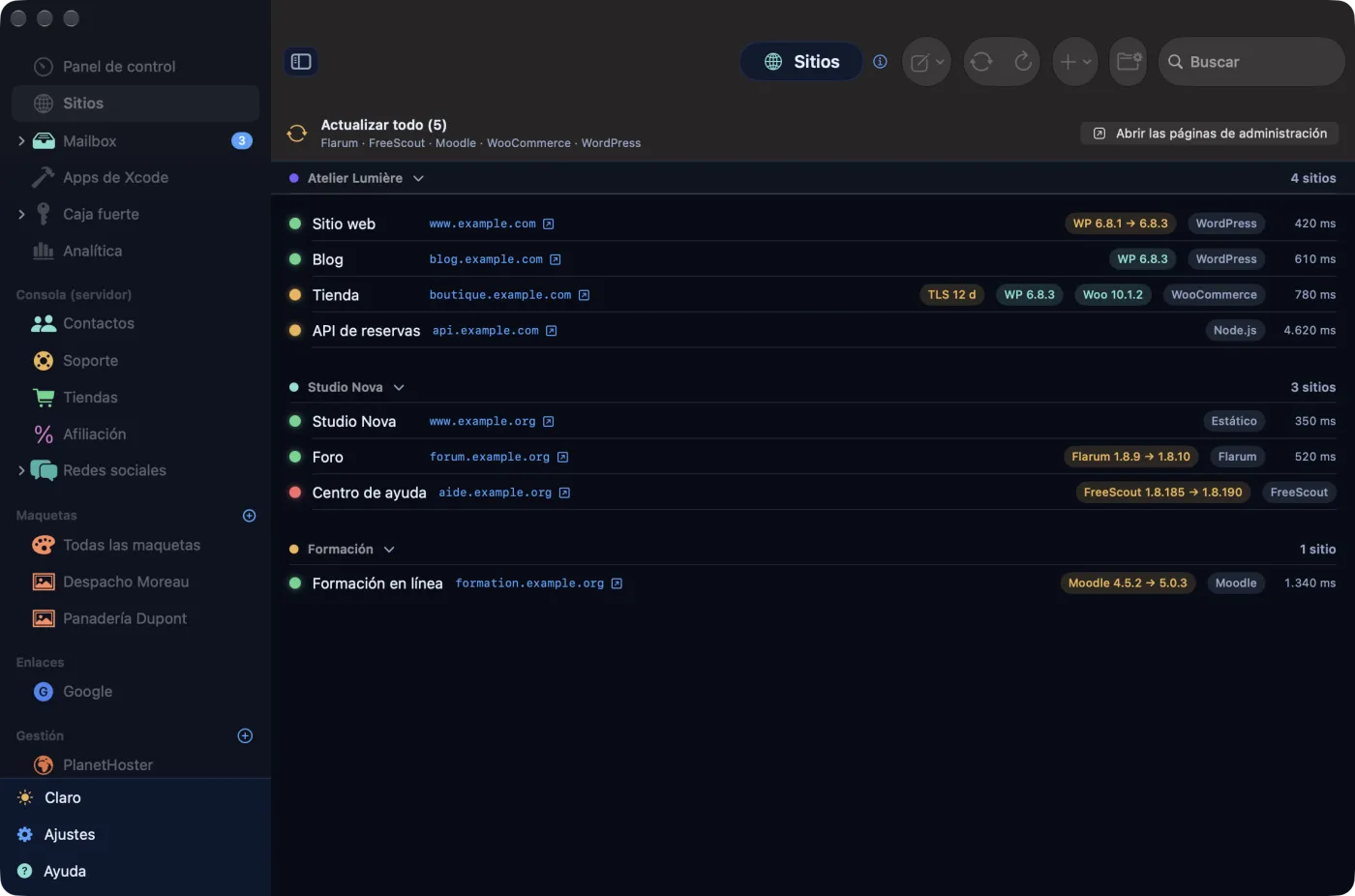
- En Sitios, cada línea lleva insignias: «WP 6.8.3» en turquesa cuando está al día, «WP 6.8.1 → 6.8.3» en ámbar cuando existe una versión más reciente. Una insignia «TLS 12 j» (la app la muestra siempre así) señala un certificado próximo a caducar.
- Una banda en lo alto de la lista resume los retrasos; Abrir las páginas de administración abre, tras confirmar, la página de actualización de cada programa en su navegador.
- La misma acción existe en la barra de herramientas («Actualizar todo (5)») y en la ficha del sitio, programa por programa (WooCommerce cuenta en la banda, pero no tiene botón en la ficha).
- Un clic en la cabecera de un grupo lo pliega.
Flarum, Moodle y FreeScout suelen ocultar su versión al público. Ajustes › Supervisión › URL del informe de versiones (servidor) admite la dirección de un pequeño archivo JSON colocado en su servidor, que da las versiones exactas, sitio por sitio.
AdminPlace nunca aplica una actualización por sí mismo: un cambio de versión puede romper un sitio. Haga antes una copia de seguridad del alojamiento (vea La copia completa de cPanel).
La caja fuerte de accesos
La caja fuerte guarda todos los accesos de sus sitios y servicios: usuarios, contraseñas, claves de API, bases de datos, direcciones de correo. Los secretos nunca se escriben en la base de la app: viven en el llavero de macOS.
Abrir la caja fuerte
Al abrirla, la caja fuerte está bloqueada: haga clic en Desbloquear y confirme con Touch ID o la contraseña de su sesión. El desbloqueo vale para toda la app (caja fuerte, correos, Mailbox, tarjetas de los sitios) hasta el bloqueo automático, 15 minutos por defecto después de la última acción que pidió el desbloqueo; el plazo se ajusta en Ajustes › Supervisión › Bloqueo automático de la caja fuerte (5, 15 o 60 minutos, o Nunca). Salir de AdminPlace también la cierra.
Los tipos de acceso
En la barra lateral, Caja fuerte se despliega en una entrada por tipo; algunas se despliegan a su vez:
- Acceso al sitio, ordenados por dominio;
- Claves Google / API, por tipo: OAuth (cliente), Clave API, Verificación de sitio, Cuenta de servicio, Analytics, reCAPTCHA (antispam), Otra clave Google;
- Correo;
- Base de datos, en Bases de datos e Identificadores;
- Afiliación;
- Claves IA, por proveedor: Gemini, OpenAI, Anthropic (Claude), Mistral, DeepSeek, Otra IA;
- Redes sociales, por dominio;
- Otro.
Un clic en el propio Caja fuerte lo muestra todo, tipo por tipo, con un campo Buscar (nombre, usuario, servidor o sitio vinculado).
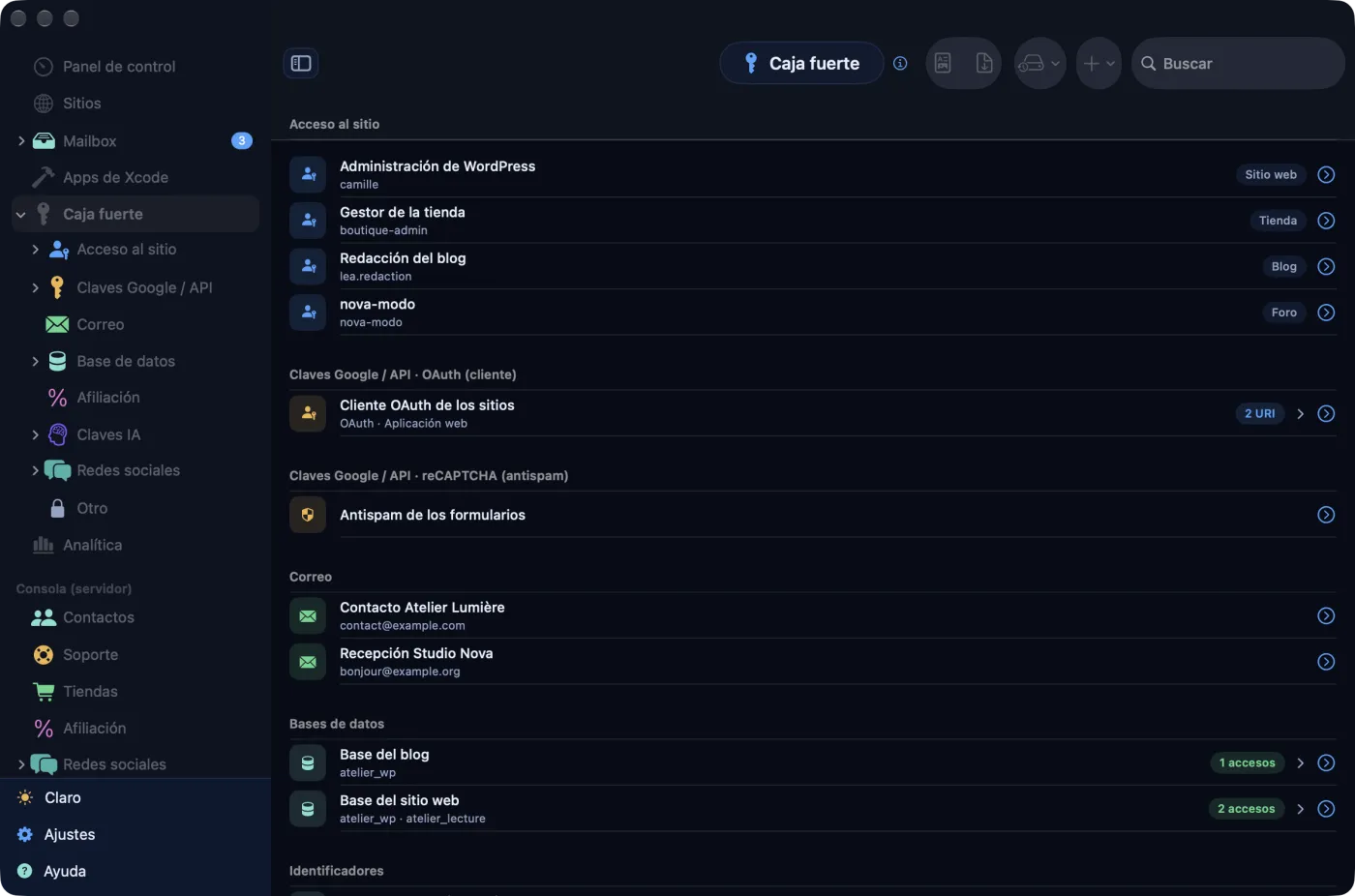
Los botones de la barra de herramientas
- Nuevo acceso (+): un menú de tipos; en una subsección, crea directamente ese tipo.
- Copia de la caja fuerte: Copia cifrada… y Restaurar una copia… (vea Exportar y copiar la caja fuerte).
- Ver el PDF y Exportar a PDF: todas las fichas, secretos incluidos.
Crear y consultar un acceso
- Haga clic en Nuevo acceso y elija el tipo, por ejemplo Acceso al sitio.
- Dé un Nombre y elija el Sitio vinculado: el acceso aparecerá en la ficha de ese sitio.
- Para un acceso a un sitio, elija el Tipo de acceso: Administrador, Editor, Autor, Suscriptor, Propietario, Otro o Moderador.
- Rellene el Usuario, la Contraseña y el Servidor (la dirección de acceso).
- Haga clic en Guardar: el botón se activa en cuanto el nombre está relleno.
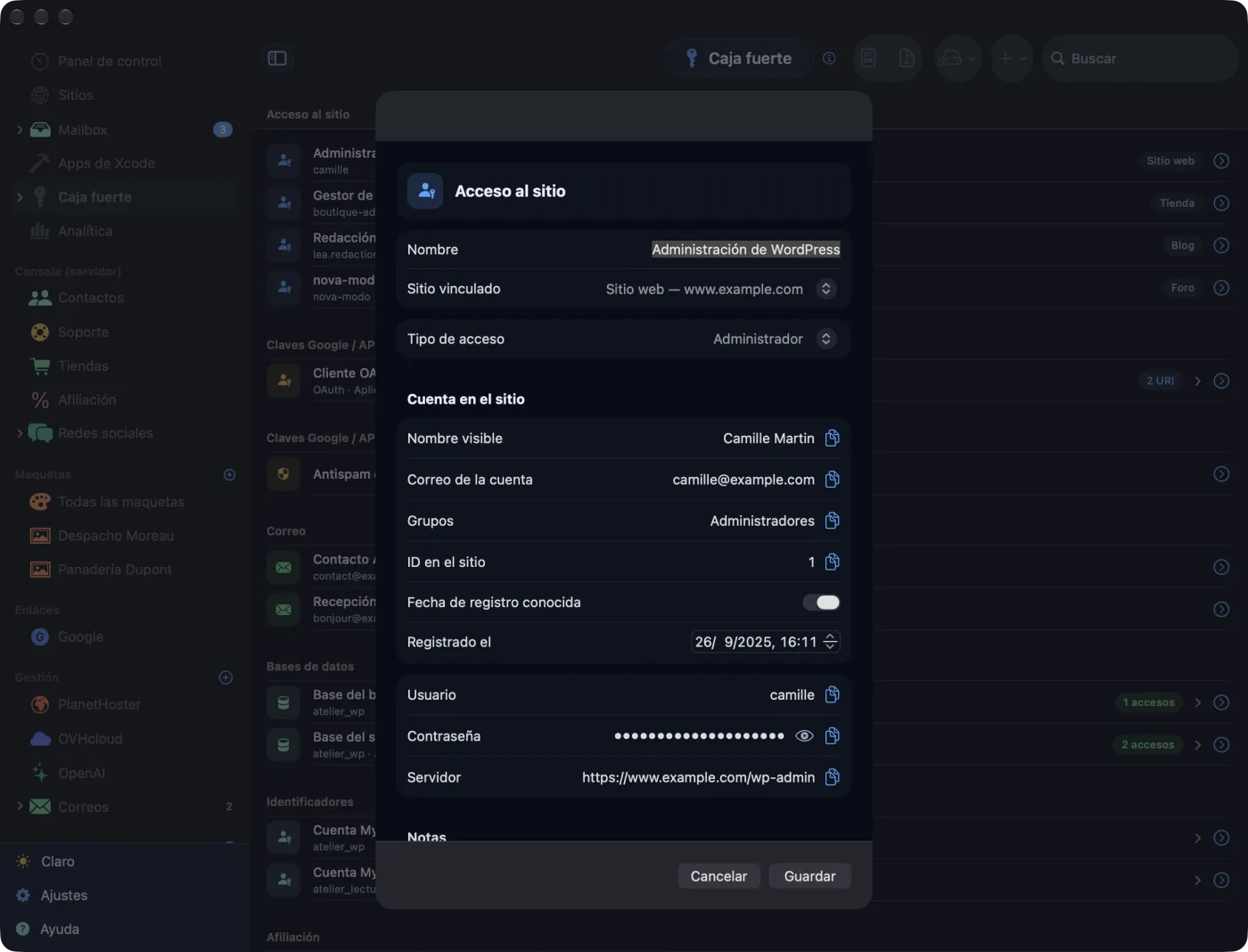
La sección Cuenta en el sitio guarda la cuenta tal como la muestra la administración del sitio: Nombre visible, Correo de la cuenta, Grupos, ID en el sitio y, si marca Fecha de registro conocida, la fecha Registrado el. Nada de esto es secreto.
Leer y copiar un secreto
- La contraseña está oculta. El ojo la muestra en claro (y desbloquea la caja fuerte si hace falta); un segundo clic la oculta.
- El botón de copia a la derecha de cada campo copia su valor; «Contraseña — copiado» lo confirma bajo los campos.
- Todo lo que copie desde AdminPlace se borra del portapapeles al cabo de 35 segundos, salvo que entretanto haya copiado otra cosa.
En la caja fuerte, el círculo azul al final de una línea (Abrir la ficha) abre la ficha completa; un clic en la línea también la abre, o despliega lo que contiene (los URI de una clave OAuth, las cuentas de una base).
Eliminar un acceso
Eliminar, al pie de la ficha, pide confirmación: «¿Eliminar este acceso? El secreto también se retirará del llavero.»
Una ficha guardada con la caja fuerte bloqueada nunca borra una contraseña existente: solo la sustituye un secreto que acabe de escribir.
Bases de datos, claves y redes sociales
Bases y usuarios MySQL
Una ficha Base de datos es de uno de dos tipos (Tipo de ficha): la base en sí, que no tiene contraseña, o el usuario MySQL, que sí la tiene. Bajo una base, la lista Cuentas con acceso admite tantas cuentas como haga falta (Añadir una cuenta, o el menú de usuarios ya conocidos). La ficha de un usuario muestra a su vez las Bases que abre esta cuenta.
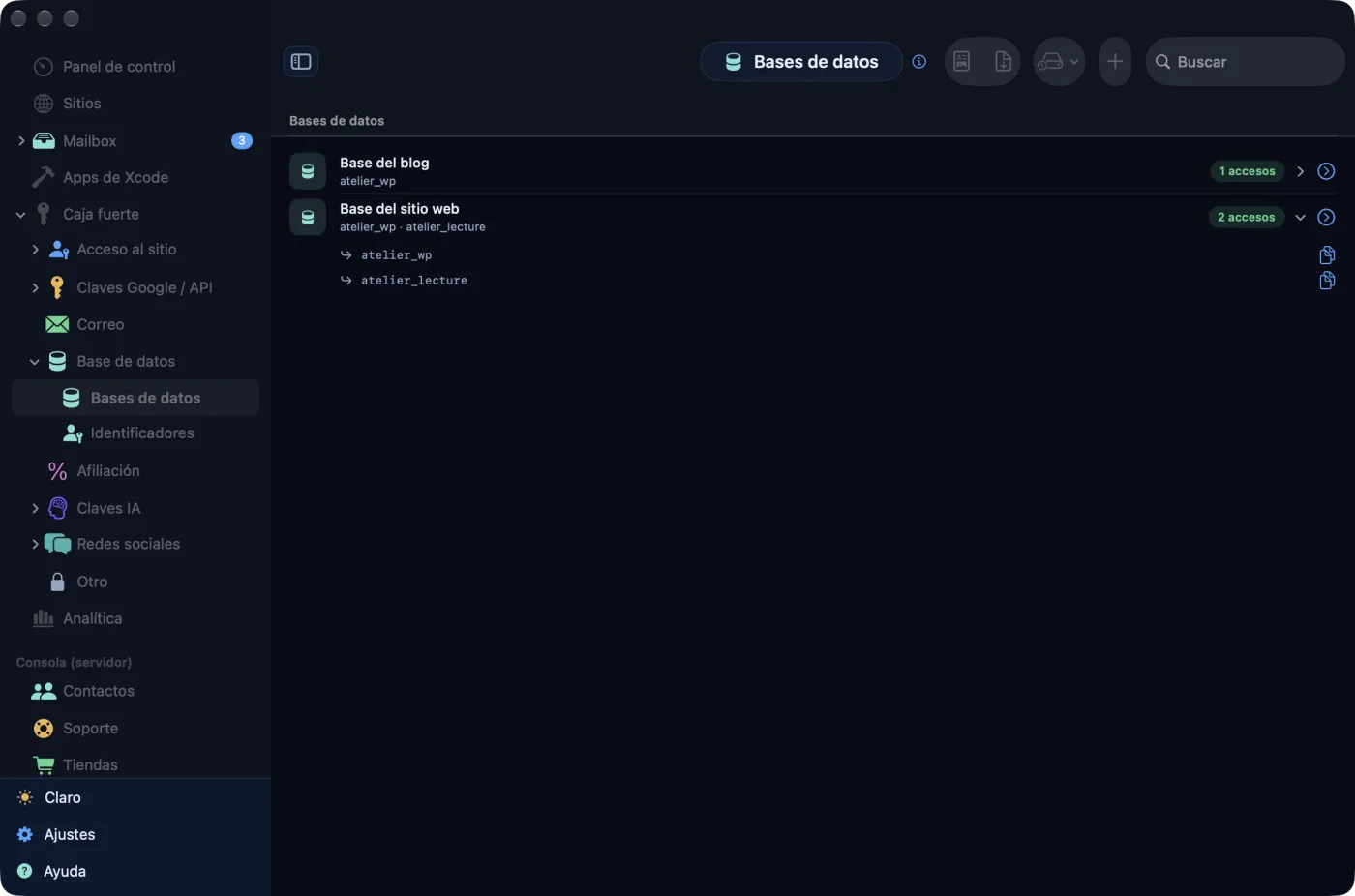
En la lista, una base muestra su número de cuentas («2 accesos»); una base sin ninguna cuenta registrada aparece en ámbar, «Ninguna cuenta registrada».
Claves de Google
Elija el Tipo de clave; para un cliente OAuth, el Tipo de aplicación (Aplicación web, iOS, Android, Ordenador de escritorio…). La clave lleva una Clave pública / ID de cliente y una Clave privada. El Proyecto de Google (ID) hace que el enlace a la consola de Google abra el proyecto correcto. Para OAuth, mantenga al día los URI de redirección autorizados, uno por línea: la línea de la caja fuerte muestra cuántos hay y se despliega sobre ellos.
Claves de IA
Elija el Proveedor: el enlace Abrir la página de claves API lleva a la consola adecuada. El valor se escribe en Clave API.
Redes sociales y afiliación
- Una cuenta social pertenece a una Marca (uno de sus dominios) y a una Red. La ficha guarda la Dirección pública del perfil, la Dirección de acceso y la contraseña, con enlaces al perfil y a los ajustes de la red. En la vista Redes sociales, Verificar las cuentas comprueba que cada perfil responde, y obtiene el número de seguidores cuando la red lo publica.
- Una ficha Afiliación guarda el socio (Afiliación para), el usuario, la contraseña, el Código de seguimiento y el Sitio de afiliación.
Las maquetas para clientes
Una maqueta es un sitio que presenta a un cliente antes de publicarlo: una dirección privada, con el usuario y la contraseña que hay que darle.
- Haga clic en el + de la sección Maquetas de la barra lateral.
- Indique un Nombre (el del cliente, por ejemplo), la Dirección (URL) de la maqueta, el Usuario y la Contraseña.
- Guardar.
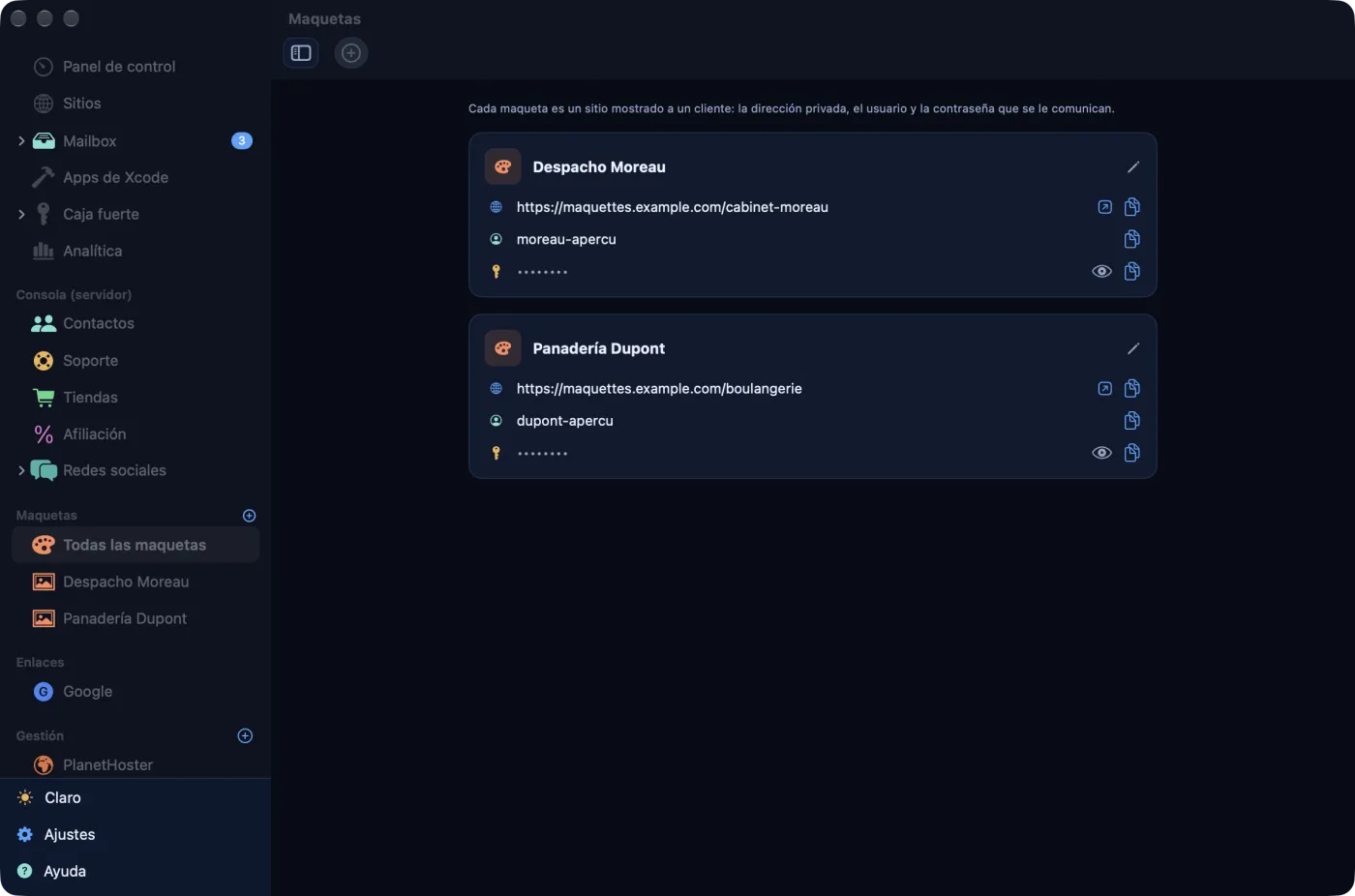
Cada maqueta tiene su tarjeta: dirección (con un botón para abrirla), usuario y contraseña oculta, cada uno con su botón de copia, y el lápiz Editar la ficha. Cada maqueta tiene también su línea en la barra lateral.
Volver al índiceExportar y copiar la caja fuerte
La copia cifrada de la caja fuerte
- En la caja fuerte, menú Copia de la caja fuerte › Copia cifrada….
- Elija una Contraseña de la copia (8 caracteres como mínimo) y escríbala de nuevo en Confirmación.
- Cifrar y exportar y elija dónde guardar el archivo.
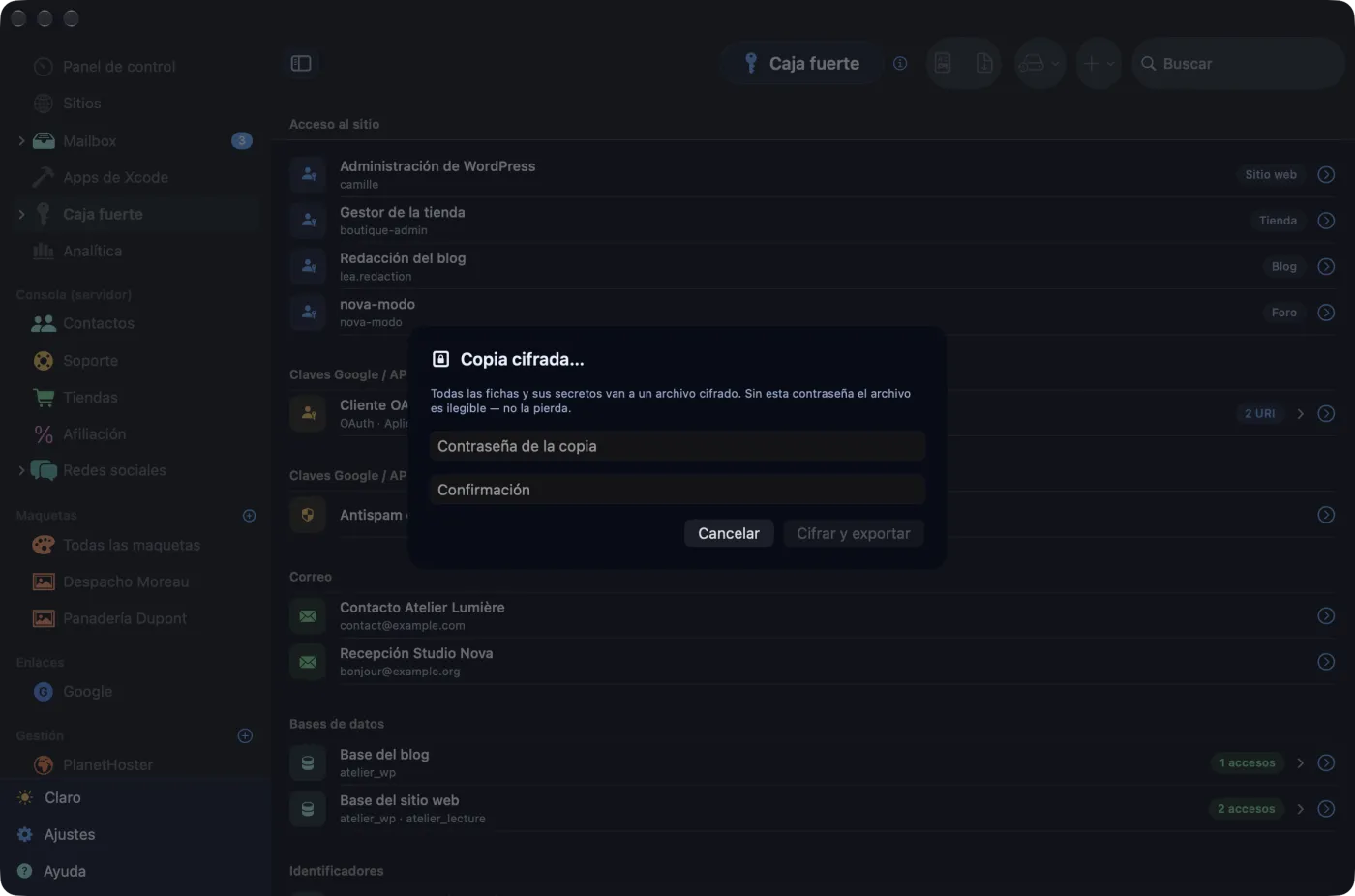
Todas las fichas y sus secretos van a este archivo, cifrado con su contraseña (AES-GCM, clave derivada con PBKDF2 en 200 000 iteraciones). Sin esa contraseña nadie puede leerlo, ni usted ni ElpisIA.
Restaurar
Menú Copia de la caja fuerte › Restaurar una copia…, elija el archivo, escriba su contraseña y haga clic en Restaurar. La restauración fusiona: las fichas conocidas se actualizan, las demás se crean, no se elimina nada; un secreto vacío en la copia no borra el de la caja fuerte. El resultado aparece en pantalla: «Fichas creadas: 3 · actualizadas: 12».
El PDF
Ver el PDF muestra todas las fichas en pantalla, Exportar a PDF las guarda en un archivo. Antes de una cosa u otra, AdminPlace avisa: «PDF sin cifrar». El PDF contiene todos los secretos, legibles para cualquiera que abra el archivo; confirme con Continuar sin cifrar, o prefiera la copia cifrada.
Guarde un PDF de la caja fuerte como un manojo de llaves: nunca en una carpeta compartida ni como adjunto de un correo.
Proveedores y alojamientos
La sección Gestión lleva la lista de sus proveedores: el alojamiento de sus sitios, pero también sus servicios de API, pago o correo. Cada uno tiene su página, con el vencimiento de su cuenta.
Añadir un proveedor
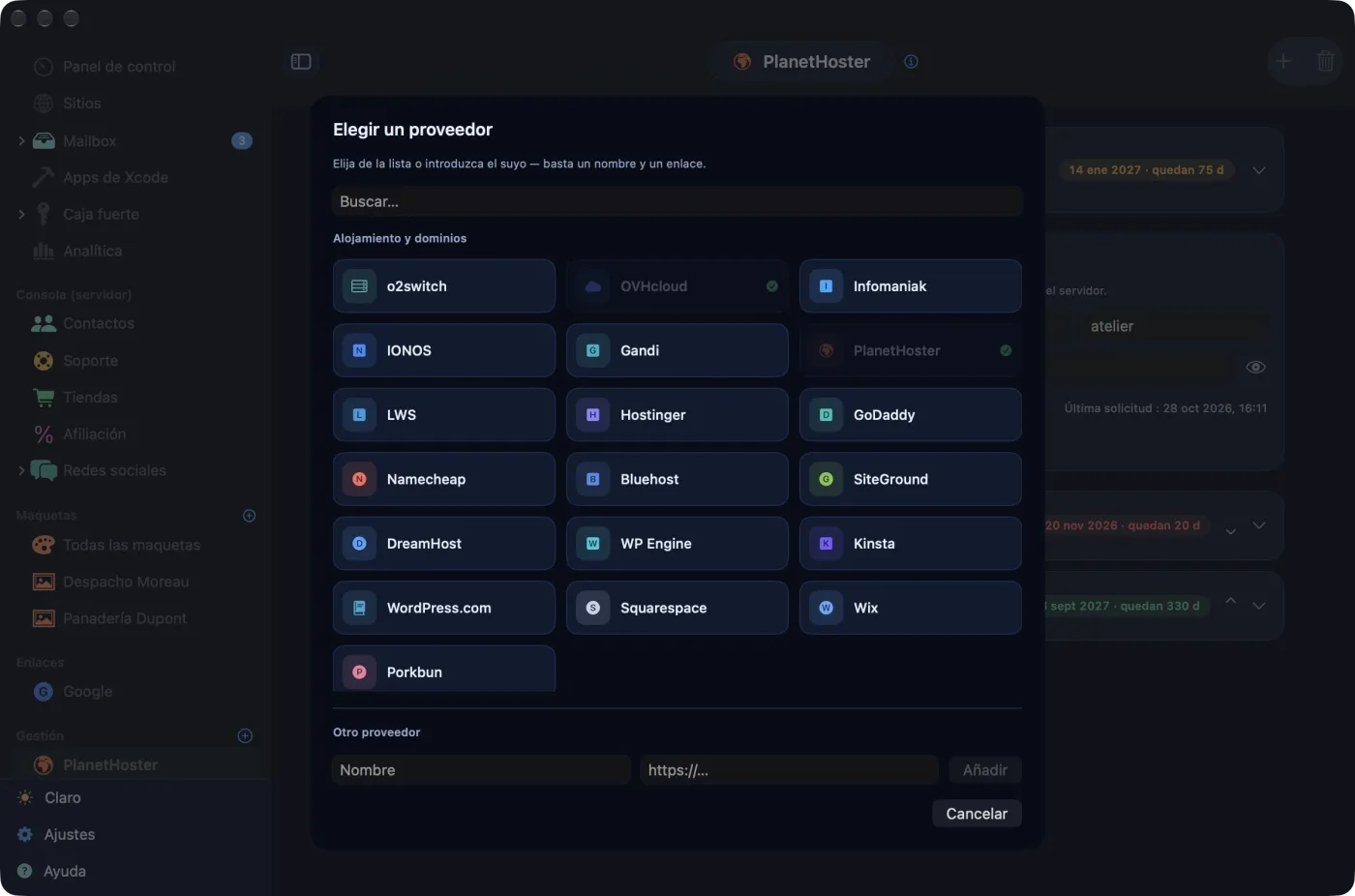
- Haga clic en el + de la cabecera Gestión y luego en Añadir un proveedor….
- La hoja Elegir un proveedor presenta el catálogo en seis familias: Alojamiento y dominios, Nube e infraestructura, IA y API, Correo y marketing, Pagos y comercio y Herramientas y servicios. El campo Buscar… filtra por nombre o por dirección.
- Haga clic en una marca: se añade en el acto, con su icono y sus colores, y la hoja se cierra. Una marca ya añadida aparece marcada y en gris.
- ¿Un proveedor que no está en el catálogo? En Otro proveedor, escriba su nombre y su dirección, y haga clic en Añadir. Un proveedor añadido así no es un alojamiento: no tiene dominios ni copia de cPanel.
La página de un proveedor
Arriba, la cuenta: nombre, enlace al sitio del proveedor y una insignia de vencimiento («14 ene 2027 · quedan 75 d»). El chevrón despliega la Fecha de fin de la cuenta (o Borrar la fecha), la casilla Renovación automática y unas notas libres. Estos campos se guardan solos. Una cuenta sin fecha muestra «Sin fecha» en ámbar.
Para un alojamiento, la página muestra además la Copia de seguridad completa cuando el alojamiento usa cPanel (vea el capítulo siguiente), y la lista de sus dominios (vea Dominios, vencimientos y recordatorios).
Eliminar este proveedor, en la barra de herramientas, quita su ficha tras confirmar, junto con su token de cPanel; la caja fuerte no se toca. Sus dominios siguen en los vencimientos, pero ya no aparecen en ninguna página de alojamiento: páselos antes a otro alojamiento.
Volver al índiceDominios, vencimientos y recordatorios
Un nombre de dominio caduca aunque no haya ningún sitio en él. AdminPlace guarda la fecha de fin de cada uno y se la recuerda a tiempo.
Añadir un dominio
- En la página del alojamiento, Añadir un dominio en la barra de herramientas (o el + de la cabecera Dominios de la barra lateral).
- Escriba el dominio, elija su Alojamiento, su Fecha de fin (un año después, por defecto) y, si procede, Renovación automática.
- Guardar.
Un dominio añadido con el + de Dominios va al primer alojamiento declarado; la sección Dominios de la barra lateral, en cambio, solo lista los dominios de sus sitios. Una página de alojamiento todavía vacía propone Usar los dominios de los sitios seguidos: un clic crea un dominio por cada dominio de sus sitios.
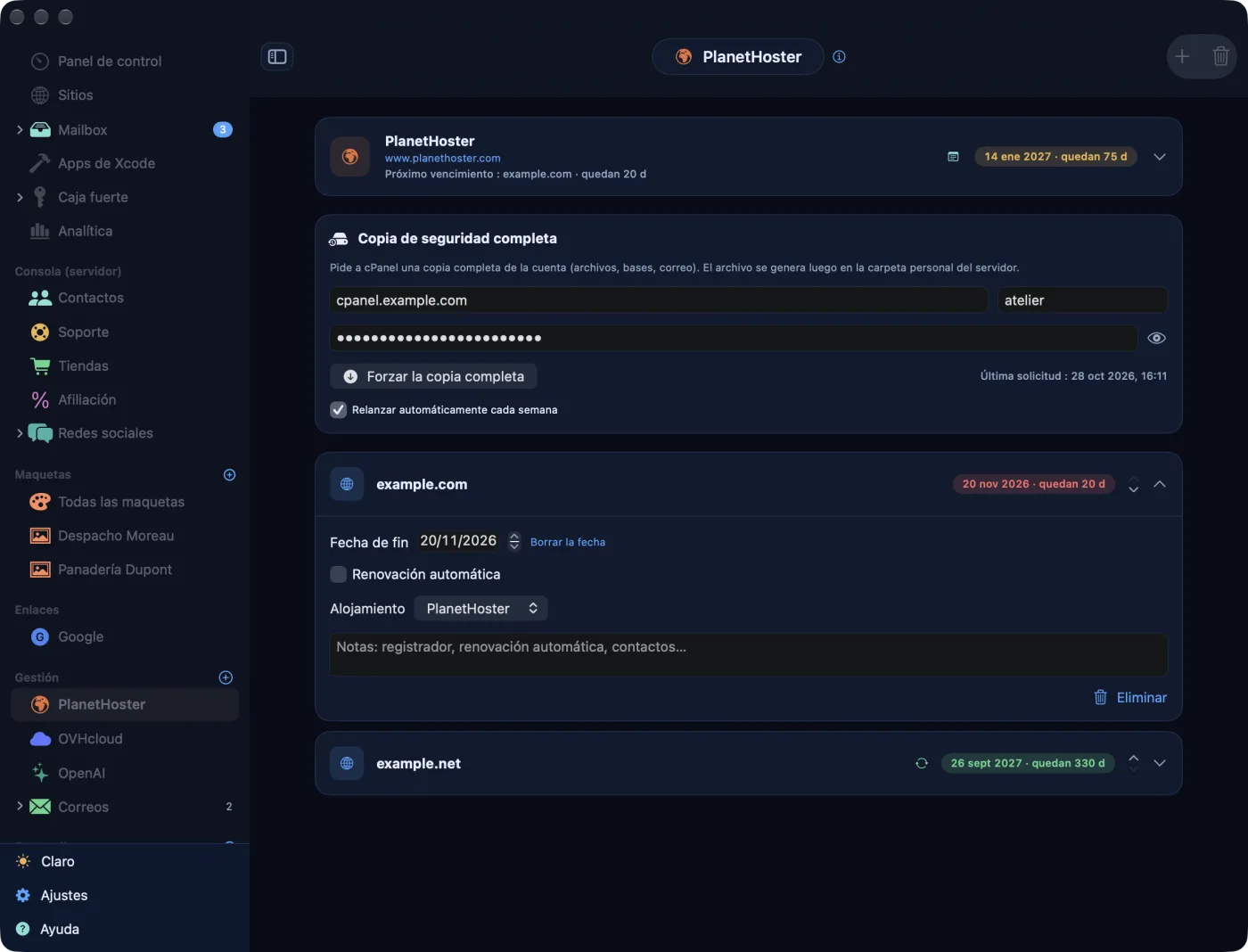
Cada dominio tiene su línea: la insignia de vencimiento, una flecha verde en bucle si se renueva solo, y dos pequeños chevrones para Subir o Bajar en la lista. El chevrón de la derecha despliega la fecha, la renovación, el alojamiento (para pasarlo a otro), unas notas y Eliminar, que quita el dominio sin pedir confirmación.
| Color de la insignia | Significado |
|---|---|
| Rojo | 30 días o menos, o «Caducado» |
| Ámbar | De 31 a 90 días, o sin fecha |
| Verde | Más de 90 días |
Los recordatorios
Las fechas de fin de los dominios y de las cuentas de proveedores alimentan la tarjeta Vencimientos del panel de control y unas notificaciones programadas en macOS: llegan aunque AdminPlace esté cerrado.
- sin renovación automática: un recordatorio 30, 7 y 1 día antes de la fecha;
- con renovación automática: un solo recordatorio, 2 días antes, para comprobar el medio de pago;
- a las 9 h por defecto.
Todo se ajusta en Ajustes › Notificaciones: Recordatorios, en días antes del vencimiento («30, 7, 1», separados por comas), Renovación automática: aviso en D- (0, 1, 2, 3 o 7) y Hora de los recordatorios. Un cambio en los recordatorios cuenta al instante; la hora, el valor «D-» y el interruptor de vencimientos cuentan la próxima vez que se abra la ventana de AdminPlace.
Los certificados TLS de sus sitios también se suman a la tarjeta Vencimientos cuando bajan de Señalar un certificado por debajo de (90 días por defecto). No tienen recordatorio de vencimiento; una notificación de vigilancia llega cuando quedan 15 días o menos.
La copia completa de cPanel
Con un alojamiento que usa cPanel (PlanetHoster, LWS, GoDaddy…), AdminPlace puede pedir una copia de seguridad completa de la cuenta: archivos, bases de datos y correos.
- En cPanel, menú Seguridad › Tokens de API, cree un token.
- En la página del alojamiento, tarjeta Copia de seguridad completa, rellene el servidor cPanel, la Cuenta y el Token de API de cPanel (guardado en el llavero; el ojo lo muestra).
- Haga clic en Forzar la copia completa. Mensaje: «Copia iniciada — cPanel genera el archivo en la carpeta personal.»
El archivo se genera en el servidor, en la carpeta personal de su cuenta de alojamiento: descárguelo después si quiere una copia en otro lugar. La fecha de la Última solicitud aparece en la tarjeta, en el mosaico del panel de control y en Copias del servidor.
Marque Relanzar automáticamente cada semana: al abrir su ventana, AdminPlace vuelve a lanzar la copia si la última solicitud tiene más de un periodo. El periodo es la Frecuencia esperada de Ajustes › Copia de seguridad cifrada, una semana por defecto, un día como mínimo.
Pasados 30 días sin copia, la tarjeta muestra «Última copia hace más de 30 días.» y el mosaico se pone en rojo.
Direcciones de correo y Mailbox
Las direcciones de correo
Gestión › Correos lista sus direcciones, ordenadas por dominio. Son las fichas Correo de la caja fuerte: la dirección como Usuario, su contraseña y, si hace falta, el servidor de correo como Servidor. Cada línea muestra la dirección, una contraseña oculta (el ojo la muestra), un botón de copia, la ficha completa y la papelera.
Para añadir una: + de la cabecera Gestión › Añadir una dirección de correo…, o el + de la página de correos.
La papelera ofrece dos opciones. Quitar solo de la app elimina la ficha y su contraseña; el buzón sigue intacto en el servidor. Si el alojamiento cPanel de la dirección tiene su token de API, un segundo botón elimina también el buzón en el alojamiento, con todos sus mensajes: es irreversible.
La Mailbox
La Mailbox lee los mensajes recibidos en esas direcciones, directamente en el servidor (IMAP). No se copia nada: el buzón sigue siendo la referencia.
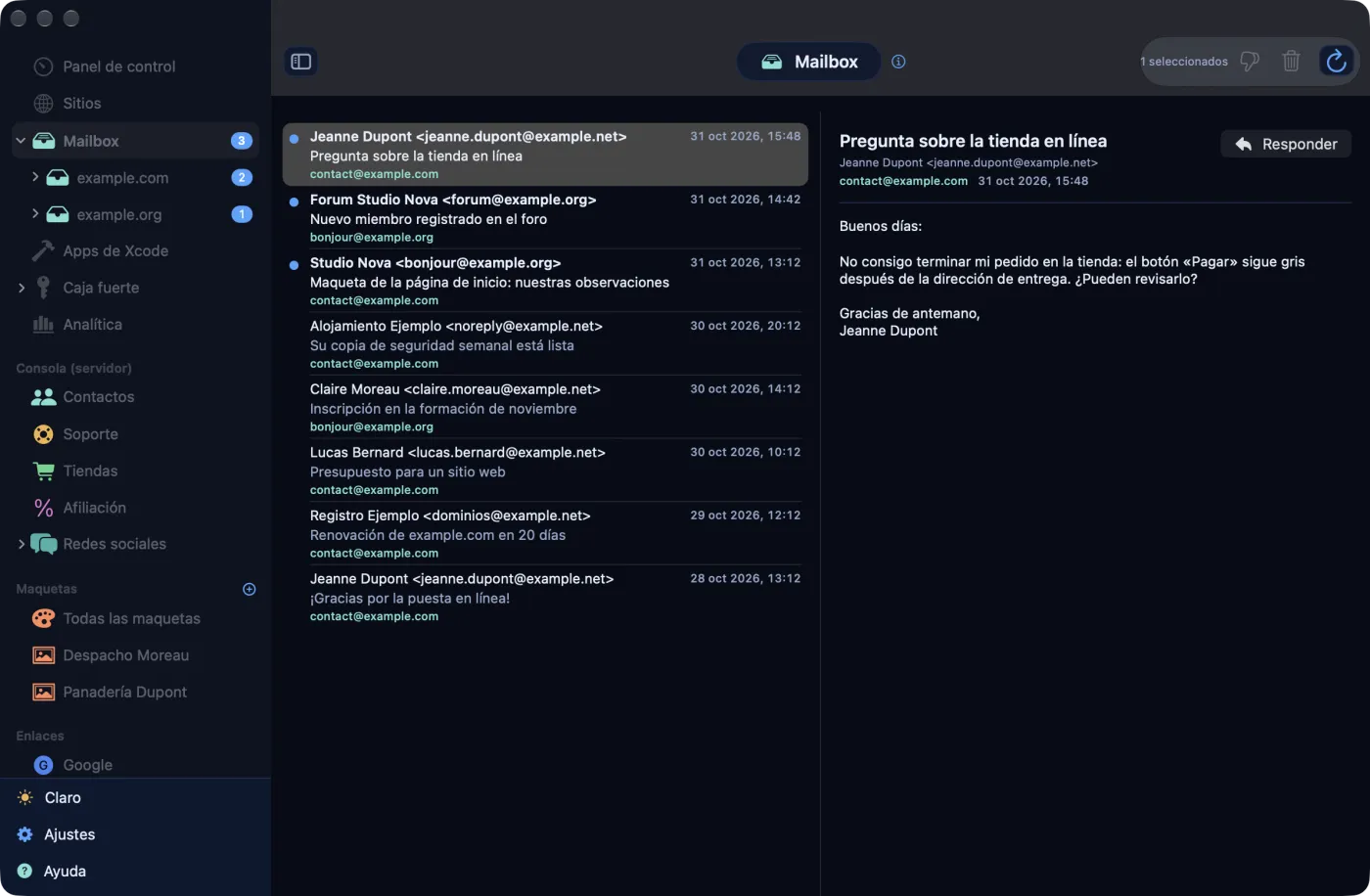
- En la barra lateral, Mailbox se despliega por dominio y luego por dirección, con el número de mensajes sin leer; el Dock muestra el total.
- Los buzones se consultan solos, en segundo plano; el botón Actualizar los vuelve a leer al momento. Un buzón con error (contraseña, servidor) aparece al principio de la lista con el motivo.
- Un clic en un mensaje lo muestra a la derecha y lo marca como leído, también en el servidor. Responder abre una respuesta que se envía por su servidor de salida (SMTP, puerto 465), con las mismas credenciales.
- Seleccione varios mensajes (⌘-clic o ⇧-clic): la barra de herramientas ofrece No deseado y Eliminar. Tras confirmar, los mensajes eliminados van a la papelera del buzón, o se borran definitivamente si el servidor no tiene papelera. El clic secundario hace lo mismo.
- La lista muestra los 25 últimos mensajes de cada buzón; Cargar los más antiguos retrocede de 25 en 25.
Si la ficha no indica servidor, AdminPlace usa mail. seguido del dominio de la dirección, la convención de los alojamientos con cPanel. Si su alojamiento da otro nombre de servidor, póngalo en el campo Servidor de la ficha.
El seguimiento de Desarrollo
La sección Desarrollo sigue el avance de sus proyectos, dominio por dominio: lo que está pendiente, en curso o terminado, y en qué pantallas se ha comprobado la presentación.
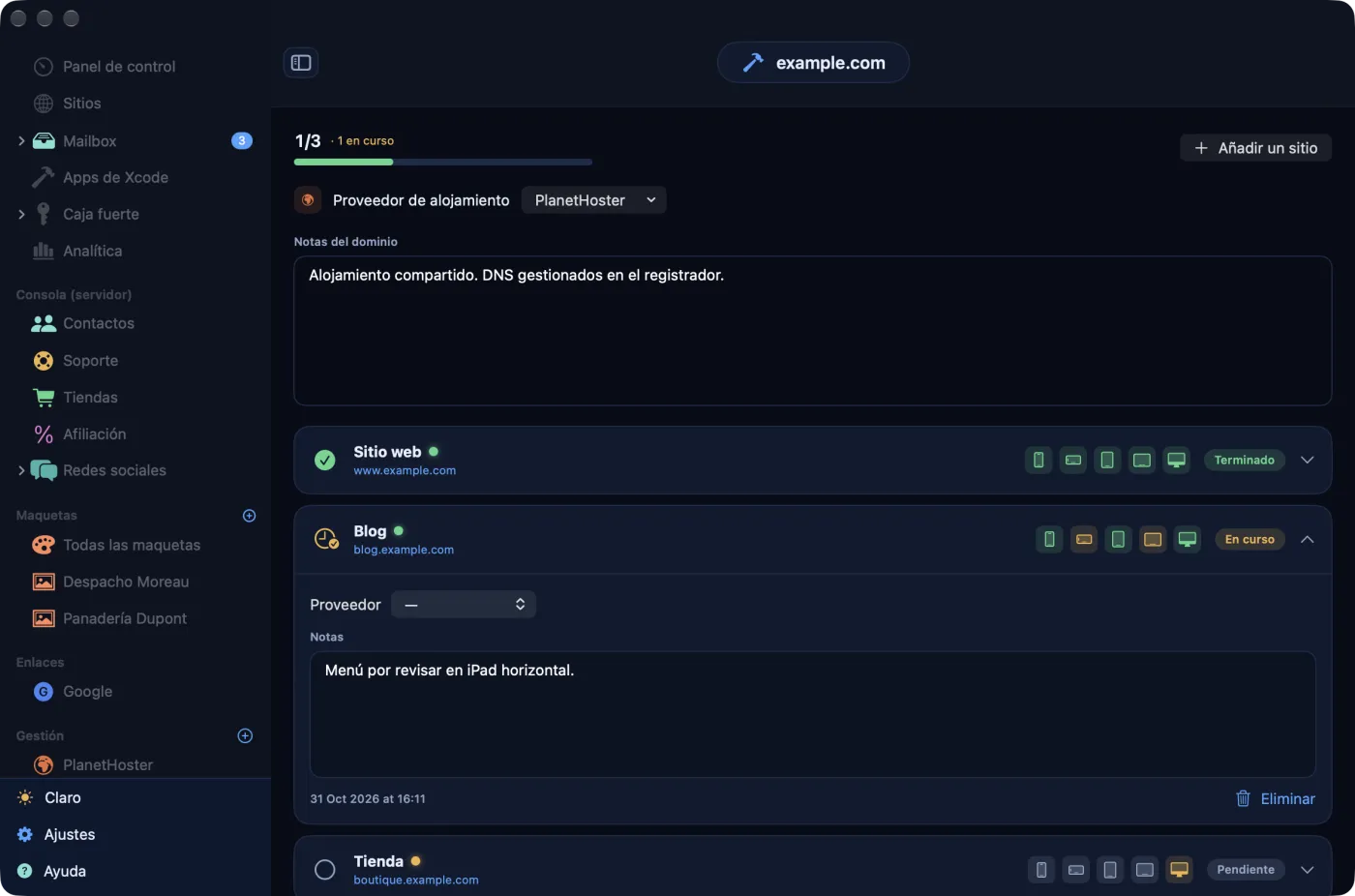
- La barra lateral ordena los dominios bajo su alojamiento, con el recuento «terminados / total». La vista general muestra un indicador por dominio.
- El + de la cabecera Desarrollo (o Añadir un sitio en la página de un dominio) añade un sitio a un dominio en obras ya seguido: dominio, nombre, dirección.
- En cada línea, el círculo de la izquierda hace pasar el estado: Pendiente, En curso, Terminado. La pastilla junto al nombre recoge el estado en línea medido por la supervisión.
- Cinco pequeños iconos siguen la presentación, pantalla por pantalla: iPhone en vertical, iPhone en horizontal, iPad en vertical, iPad en horizontal y Ordenador. Un clic hace pasar su estado; gris, ámbar y verde, como el estado del sitio.
- El chevrón despliega el Proveedor que aloja el sitio, sus Notas y Eliminar.
- La página de un dominio tiene también su Proveedor de alojamiento (menú de los alojamientos de Gestión y luego del catálogo) y sus Notas del dominio.
Todo se guarda a medida que hace clic. El mosaico Obras y la tarjeta Desarrollo del panel de control lo resumen.
En esta versión, AdminPlace no crea por sí mismo los dominios en obras: mientras no exista ninguno, el menú Dominio de la hoja de alta sigue vacío.
Apps de Xcode
Si desarrolla apps, la sección Apps de Xcode hace inventario de sus proyectos: versión, estado de git y ficha del App Store cuando la app está publicada.
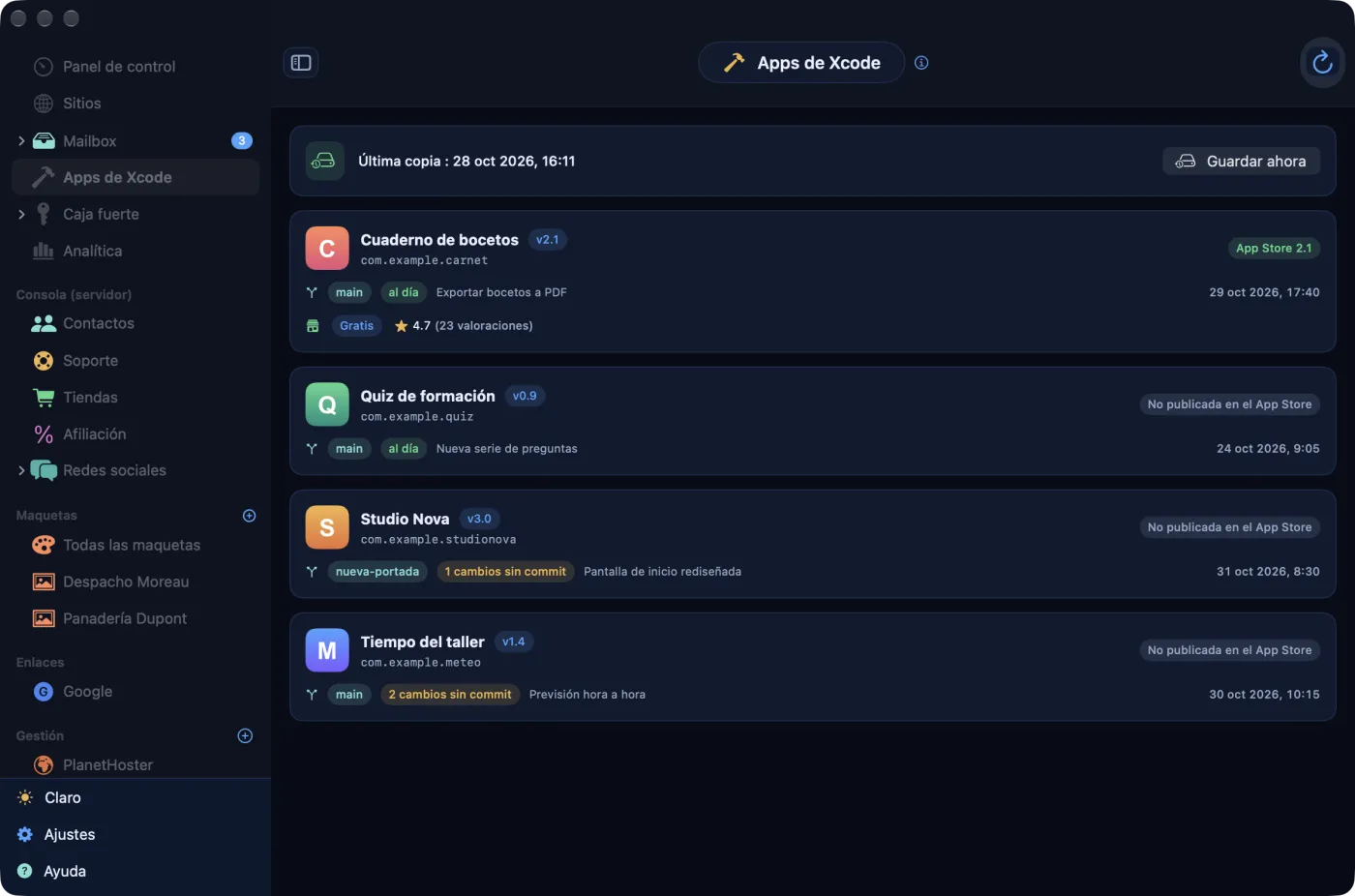
- AdminPlace recorre la carpeta ajustada en Ajustes › Apps de Xcode › Carpeta de apps de Xcode (
~/Sites/xcodepor defecto; Elegir… abre un selector). Cada subcarpeta directa que contiene un proyecto de Xcode se convierte en una tarjeta. - Una tarjeta da el nombre, la versión, el identificador de la app y su icono; la rama de git, el número de cambios sin commit (o «sin git») y el último commit, con su fecha.
- Para una app publicada se añade la ficha del App Store (tienda francesa): versión en línea, precio, valoración y Ver en el App Store. Si no: «No publicada en el App Store».
- El botón de la barra de herramientas vuelve a leer el disco. Un clic secundario en una tarjeta ofrece Mostrar en el Finder.
Copiar los repositorios
La tarjeta de arriba da la Última copia de los repositorios. Cuando la carpeta de copia y la clave age están ajustadas (vea Copia completa), Guardar ahora deposita un «bundle» git completo de cada repositorio, trabajo en curso incluido, cifrado, en una subcarpeta Xcode/ fechada. Si no, el botón Configurar la copia lleva a los ajustes.
Un repositorio git no es una copia de seguridad: vive en el mismo disco que el código. El bundle cifrado, en cambio, puede ir a otro disco o a su nube.
Google, redacción y Consola
Tres secciones se apoyan en servicios que usted mismo conecta. Mientras no estén conectados, se quedan vacías: no es una avería.
Google Analytics
- En la consola de Google Cloud, active las API «Google Analytics Data» y «Google Analytics Admin», y cree un ID de cliente OAuth de tipo iOS con el identificador de paquete de AdminPlace,
com.elpisia.adminplace. - Pegue el ID (el que termina en
apps.googleusercontent.com) en Ajustes › Google Analytics › ID de cliente OAuth. - Abra Analítica y haga clic en Iniciar sesión con Google.
- En la ficha de cada sitio (Editar), elija su Propiedad de Google Analytics.
Analítica muestra entonces sus propiedades, los visitantes del momento y las cifras de los últimos 28 días, sitio por sitio; el panel de control añade la tarjeta Audiencia (28 d), y la ficha de un sitio sus Usuarios (28 d), Sesiones (28 d) y Páginas vistas (28 d). Ajustes › Google Analytics › Cerrar sesión corta el vínculo.
Redactar un artículo
Para un blog WordPress, Redactar un artículo (en la barra de herramientas de Sitios, o en la ficha del sitio) prepara un artículo completo, listo para publicar:
- Escriba el Tema y, si quiere, unas Indicaciones (opcional); o haga clic en Proponer un tema.
- Elija el Número de imágenes (de 1 a 3), la Categoría y, si hace falta, Publicar inmediatamente (si no, borrador).
- Generar el artículo: la app busca en la web, redacta y después ilustra.
- Revise la vista previa y haga clic en Publicar en el blog. Una vez creado el artículo, Abrir el artículo lo muestra en el navegador.
El motor se elige en Ajustes › Redacción (IA): API Claude (clave de Anthropic), API ChatGPT (clave de OpenAI), o las herramientas de línea de comandos claude y codex ya instaladas en el Mac (sin clave). La publicación pasa por la Cuenta de WordPress del sitio, con una contraseña de aplicación.
Las ilustraciones requieren una clave de DeepInfra, que se escribe en Ajustes › Redacción (IA) › Clave API de DeepInfra (imágenes y traducción) (el campo aparece cuando el motor elegido es API ChatGPT). DeepInfra redacta la indicación de dibujo, dibuja y juzga la imagen; sin clave, el artículo se redacta sin ilustraciones. Si el dibujo falla en DeepInfra, la app recurre a Draw Things, abierto en este Mac con su servidor de API (puerto 7860). Una ilustración que no corresponde al artículo tras tres intentos no se coloca.
La Consola
Contactos, Soporte y Tiendas leen sus servidores mediante un punto de acceso protegido por token, que sirve en JSON las cuentas registradas, los tickets del helpdesk FreeScout, y los pedidos y productos de WooCommerce. AdminPlace no incluye ese punto de acceso: hay que programarlo en su servidor. Después rellene Ajustes › Consola (servidor): Dirección del punto de acceso, Token (en el llavero) y Agente que firma las respuestas, y haga clic en Probar la conexión. Una vez conectado, el Soporte permite leer los tickets, responderlos (con una propuesta de respuesta redactada por la IA, que hay que revisar) y eliminarlos; los Contactos permiten dar de alta o de baja a una persona en el boletín.
La sección Afiliación no necesita la Consola: recoge las fichas de afiliación de la caja fuerte. Una tienda WooCommerce detectada en un sitio añade también una tarjeta Tienda a su ficha (facturación del mes, pedidos, cesta media); sus cifras requieren la Cuenta de WordPress del sitio, con una contraseña de aplicación que tenga acceso a WooCommerce.
Volver al índiceEnlaces útiles
La sección Enlaces de la barra lateral reúne las consolas de Google más útiles para un sitio: Search Console, Google Analytics, Tag Manager, Google Cloud Console y sus credenciales de API, Postmaster Tools, reCAPTCHA, Google Business Profile, Merchant Center, Google Ads, AdSense, PageSpeed Insights, la prueba de resultados enriquecidos, Firebase y la seguridad de la cuenta de Google. Un clic abre la consola en su navegador, con la cuenta que tenga abierta allí.
Volver al índiceLos ajustes
Los ajustes se abren con Ajustes, abajo en la barra lateral, o desde el menú AdminPlace › Ajustes… (⌘,). Están ordenados en secciones; un clic en el título de una sección la pliega.
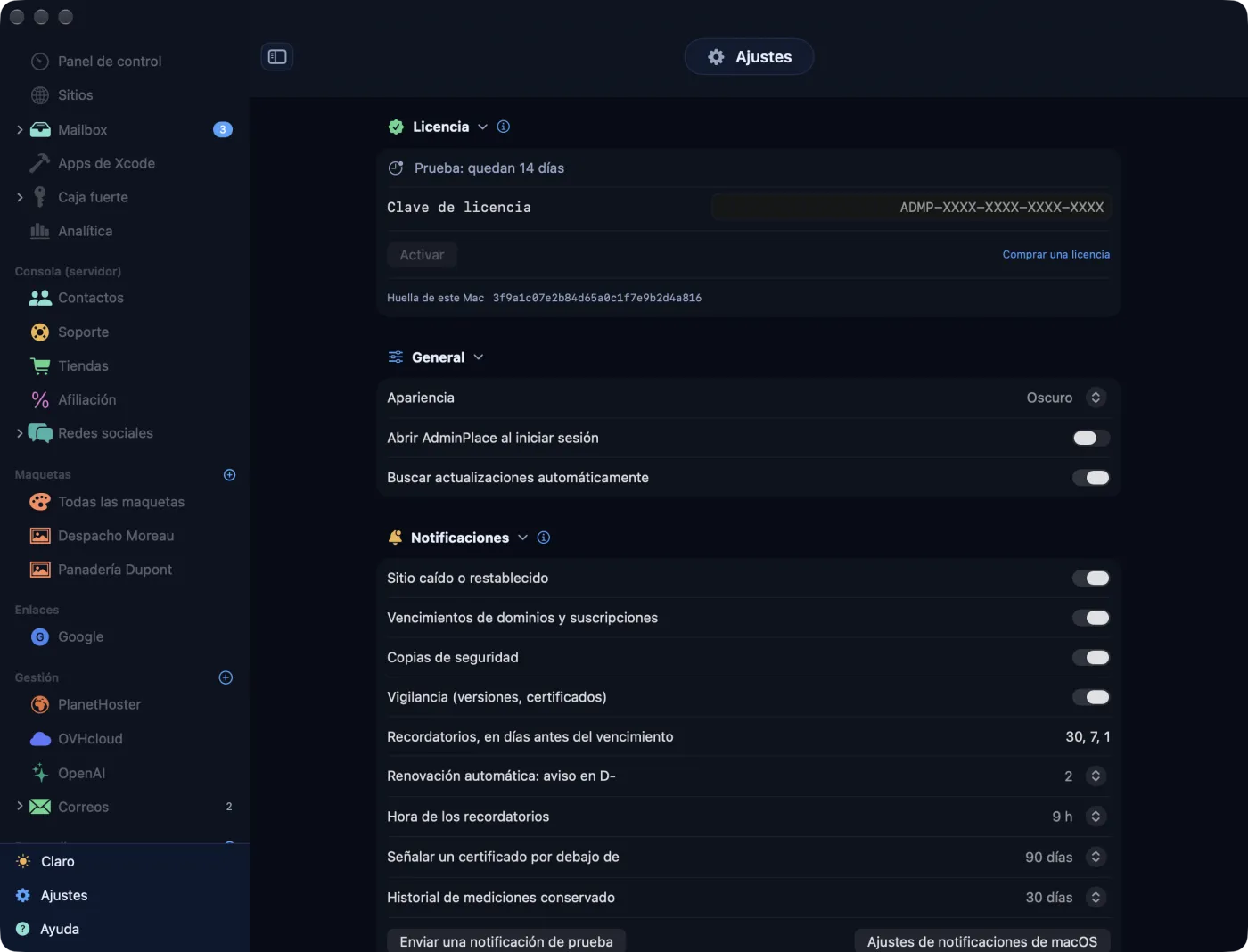
| Sección | Qué se ajusta en ella |
|---|---|
| Licencia | La prueba en curso, la clave de licencia (vea Prueba y licencia). |
| General | Apariencia (Sistema, Claro, Oscuro), Abrir AdminPlace al iniciar sesión, Buscar actualizaciones automáticamente. |
| Notificaciones | Cuatro interruptores: Sitio caído o restablecido (caídas y vueltas detectadas por la comprobación), Vencimientos de dominios y suscripciones (los recordatorios), Copias de seguridad (el resultado de los relanzamientos automáticos de cPanel), Vigilancia (versiones, certificados) (actualizaciones disponibles, certificados por debajo de 15 días, copias atrasadas, buzones o seguimiento de contenido con fallos, y un segundo aviso de vuelta en línea). Después, los recordatorios de vencimiento, Señalar un certificado por debajo de, Historial de mediciones conservado y Enviar una notificación de prueba. |
| Idioma | Automático (el idioma del Mac), francés, inglés, español o alemán. |
| Supervisión | Comprobación automática, URL del informe de versiones (servidor), Bloqueo automático de la caja fuerte. |
| Google Analytics | El ID de cliente OAuth para Google Analytics. |
| Redacción (IA) | El motor de redacción, sus claves, la Dirección de DrawThings. |
| Apps de Xcode | La Carpeta de apps de Xcode. |
| Consola (servidor) | El punto de acceso de sus servidores y su token. |
| Copia de seguridad cifrada | La carpeta, las claves age, la frecuencia (vea el capítulo siguiente). |
| Acerca de | El número de versión. |
Enviar una notificación de prueba muestra si macOS deja pasar los avisos de AdminPlace (el botón está gris si Sitio caído o restablecido está desactivado). ¿No llega nada? Ajustes de notificaciones de macOS abre el panel correcto de Ajustes del Sistema.
Las actualizaciones de la app llegan por la propia app: menú AdminPlace › Buscar actualizaciones…, o automáticamente si la casilla está marcada.
Volver al índiceCopia completa y restauración
La copia completa guarda todo AdminPlace en la carpeta que usted elija: la base entera, todos los secretos del llavero, los ajustes, y además la lista de sitios y la caja fuerte en JSON y en PDF.
Preparar la copia
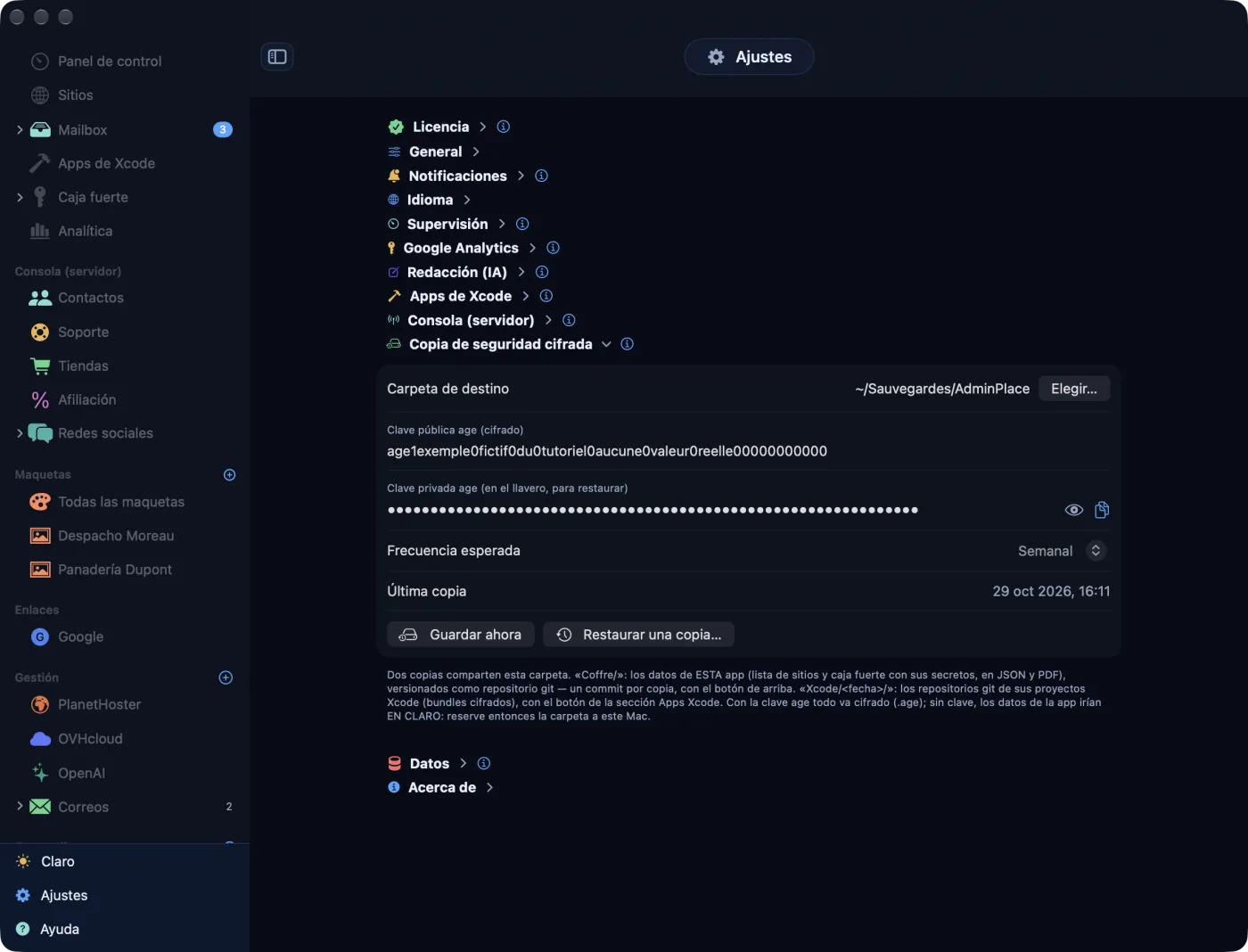
- Abra Ajustes › Copia de seguridad cifrada.
- Carpeta de destino: Elegir… una carpeta, mejor en otro disco o en una nube sincronizada.
- Pegue su Clave pública age (cifrado) y su Clave privada age (en el llavero, para restaurar). El par de claves se crea con la herramienta
age-keygen; la herramientaagetiene que estar instalada en el Mac (por ejemplobrew install age), igual que git (las herramientas de línea de comandos de Xcode). - Elija la Frecuencia esperada: Manual (sin alerta), Diaria, Semanal (por defecto) o Mensual.
Hacer la copia
Guardar ahora, en esta sección, o menú Archivo › Guardar ahora (⌥⌘S). AdminPlace pide Touch ID (o la contraseña de sesión) y después escribe una carpeta fechada dentro de Coffre/ (por ejemplo Coffre/2026-10-31_0930/) y guarda su historial con git, una versión por copia. Con la clave age, cada archivo va cifrado (.age).
Sin clave age, la copia contiene sus contraseñas sin cifrar. Mantenga entonces esa carpeta solo en este Mac. Guarde también una copia de la clave privada age fuera del Mac: sin ella, una copia cifrada no se puede restaurar.
La frecuencia no lanza nada: solo indica cuándo una copia va con retraso. AdminPlace lo señala entonces en el mosaico Caja fuerte, en la tarjeta Por tratar, en el menú de la barra de menús y con una notificación.
Restaurar
- Menú Archivo › Restaurar una copia… (o el botón del mismo nombre en los ajustes).
- Elija la carpeta fechada de la copia, dentro de
Coffre/. - Confirme con Restaurar y reiniciar y después con Touch ID.
AdminPlace vuelve entonces al estado de la copia: la base entera (sitios, seguimiento de Desarrollo, gestión, historial), todo el llavero y los ajustes. La base actual se guarda antes en una carpeta Archives; los ajustes y los secretos de la copia sustituyen a los actuales. Después la app se reinicia.
Una copia más antigua, anterior a la copia completa, no contiene la base: AdminPlace añade entonces sus sitios y accesos, y actualiza los que ya existen, sin eliminar nada.
Prueba y licencia
AdminPlace se usa libremente durante 14 días desde el primer arranque. Después pide una clave de licencia.
- Durante la prueba, Ajustes › Licencia muestra los días restantes («Prueba: quedan 12 días»), en ámbar los tres últimos días.
- Al terminar la prueba, la ventana «El periodo de prueba ha terminado» se abre en cada arranque. Sus datos siguen intactos; solo el uso espera la clave.
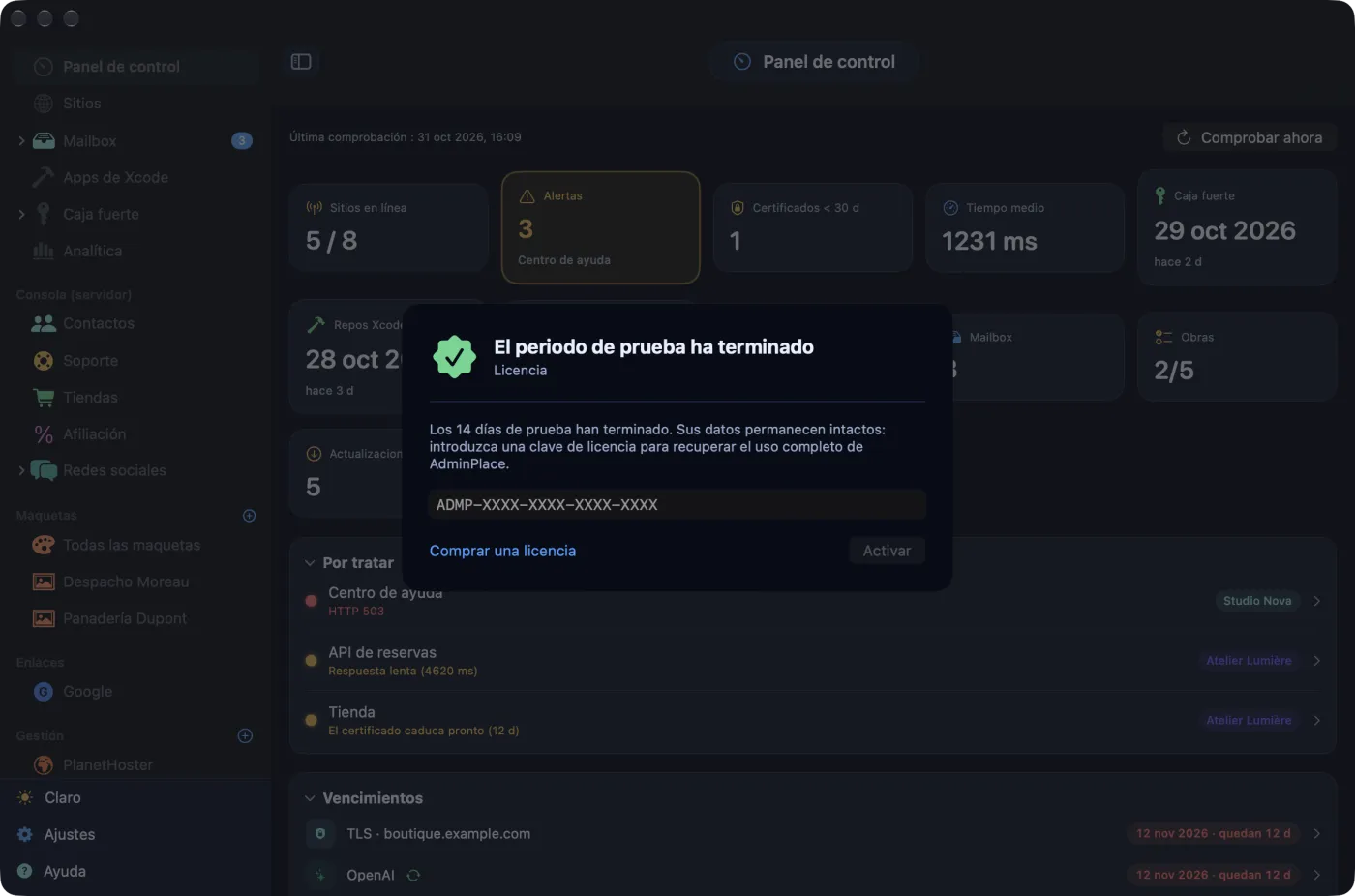
- Pegue la clave recibida con la compra en Clave de licencia (empieza por «ADMP-»).
- Haga clic en Activar. La activación es el único paso que necesita Internet; después, la licencia se comprueba en su Mac, sin conexión, y se renueva sola en segundo plano.
Una licencia activa muestra Licencia activa y el puesto usado («Puesto 1 de 2», por ejemplo). Quitar de este Mac borra la clave de este Mac. La Huella de este Mac es un código sacado del hardware: ni nombre ni dirección. El enlace Comprar una licencia lleva a la tienda de ElpisIA.
Mensajes posibles al activar: «Esta clave no existe.», «Esta clave ha caducado.», «Esta clave ha sido revocada.», o todos los puestos de la licencia ya en uso. En este último caso, escríbanos con el formulario al pie de esta página.
Dónde viven sus datos
AdminPlace no tiene servidor propio: sus datos se quedan en su Mac.
- La base (sitios, mediciones, gestión, obras, fichas de la caja fuerte sin sus secretos) es un archivo de la carpeta
~/Library/Application Support/AdminPlace/. - Los secretos (contraseñas, claves privadas, tokens de API) están en el llavero de macOS, nunca en la base.
- Lo que sale a Internet: las visitas a sus sitios para comprobarlos, las API públicas de su contenido, las últimas versiones de los programas seguidos (api.wordpress.org, GitHub), la ficha del App Store de sus apps, los perfiles de redes sociales cuando los verifica, y los servicios que usted mismo conecta: buzones, cPanel, Google, motores de redacción y DeepInfra (adonde va el texto del artículo), WordPress y WooCommerce con su contraseña de aplicación, Consola. Hacia ElpisIA, solo la licencia (activación y, de vez en cuando, una nueva comprobación) y la búsqueda de actualizaciones.
Dos copias contienen sus secretos: el PDF de la caja fuerte y una copia completa hecha sin clave age. Protéjalas como un manojo de llaves.
Si algo no se guarda
Cada cambio se escribe enseguida en la base. Si la escritura falla, una banda roja «No se pudo guardar» se queda arriba de la ventana hasta el próximo guardado correcto: sus últimos cambios se perderían al cerrar. Si la base ya no se abre en absoluto, AdminPlace muestra «No se puede abrir la base de AdminPlace» y no escribe nada: restaure una copia (Archivo › Restaurar una copia…) o escríbanos con el mensaje de error.
Volver al índiceAyuda integrada y soporte
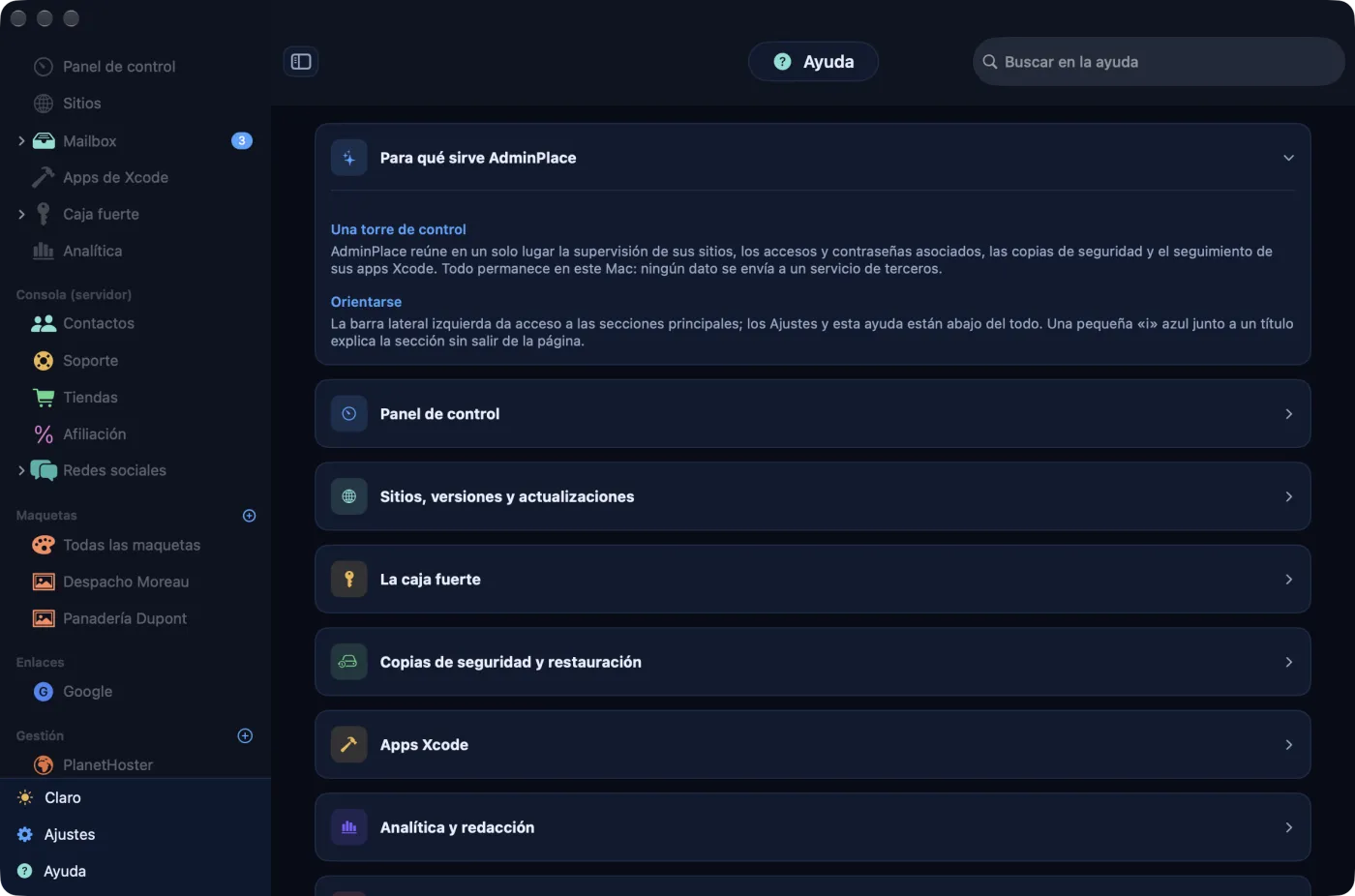
Ayuda, abajo en la barra lateral, abre la guía integrada: ocho capítulos, de la presentación de la app a la seguridad, con un campo Buscar en la ayuda. Un clic en un capítulo lo despliega.
¿Una pregunta sobre la app? Consulte las preguntas frecuentes o escríbanos con el formulario de abajo.