
Diese Anleitung zeigt Facturo Bildschirm für Bildschirm: das Unternehmen einrichten, ein Angebot und dann die Rechnung erstellen, Zahlungen erfassen, Einnahmenbuch und Ausgaben führen und die URSSAF-Meldungen vorbereiten. Jedes Kapitel zeigt, wohin Sie tippen oder klicken, mit Bildschirmfotos und kurzen Videos.
- iPhone, iPad und Mac
- 37 Kapitel
- 11 Videos
- Facturo 1.0, November 2026
Alle Bildschirmfotos zeigen erfundene Daten: das Unternehmen „Camille Martin EI“, das unter den Namen „Studio Martin“ und „Martin Formation“ verkauft, und seine Kunden Atelier Lumière SARL, Studio Nova und Jeanne Dupont. Die Videos sind beschleunigt und haben keinen Ton.
Inhalt (37 Kapitel)
Bevor Sie beginnen
Facturo ist eine einzige App für iPhone, iPad und Mac. Sie führt ein kleines französisches Unternehmen, als Micro-entreprise, Einzelunternehmer mit Gewinnermittlung, EURL oder SASU: Angebote, Rechnungen, Zahlungseingänge, Ausgaben, Meldungen und den Export für den Steuerberater. Im App Store heißt sie „Facturo – Factures et compta“.
Was Sie brauchen
- Ein iPhone oder iPad mit iOS / iPadOS 17 oder neuer, oder einen Mac mit macOS 14 Sonoma oder neuer.
- Für dieselben Daten auf mehreren Geräten: auf jedem Gerät denselben iCloud-Account (siehe iCloud-Synchronisierung).
Sie müssen kein Konto anlegen. Ihre Daten bleiben auf Ihren Geräten und in Ihrer privaten iCloud; ElpisIA hat keinen Zugriff darauf. In dieser ersten Version sind alle Funktionen kostenlos.
Orientierung in der App
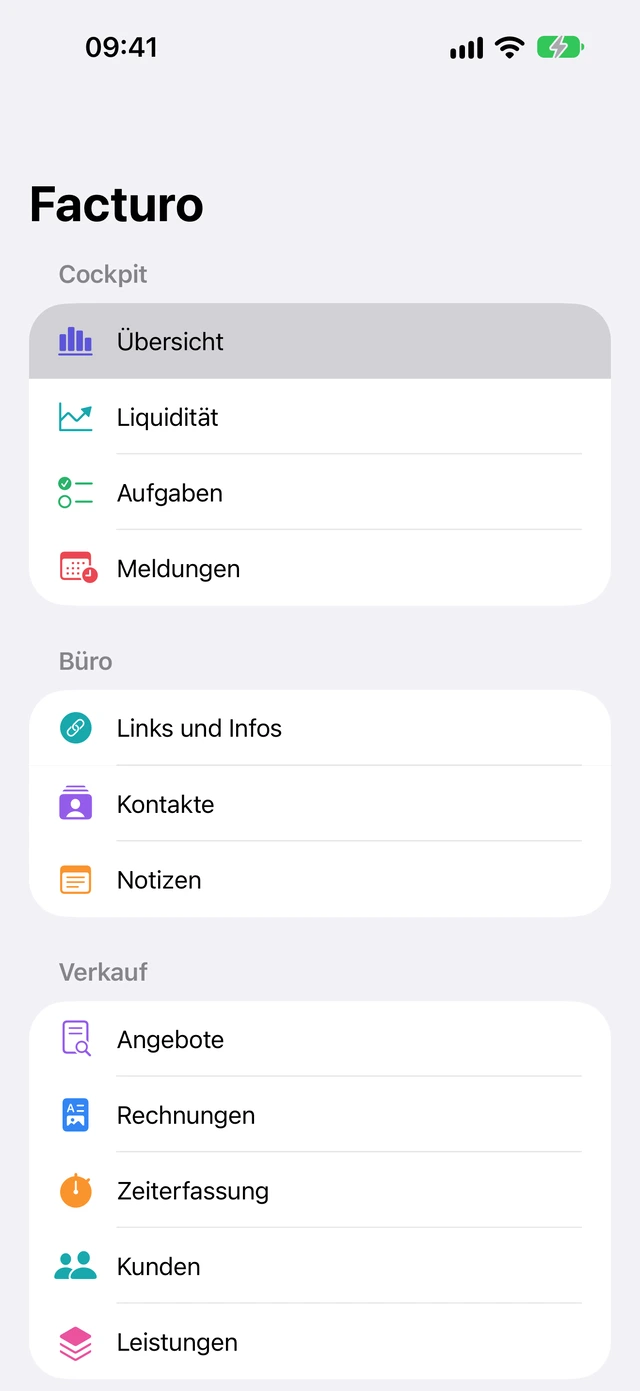
Die Bereiche sind in fünf Gruppen geordnet:
- Cockpit: Übersicht, Liquidität, Aufgaben, Meldungen;
- Büro: Links und Infos, Kontakte, Notizen;
- Verkauf: Angebote, Rechnungen, Zeiterfassung, Kunden, Leistungen;
- Buchhaltung: Einnahmenbuch, Ausgaben, Bank, Online-Verkäufe;
- Einstellungen: Unternehmen, Einstellungen, Info.
iPhone Die App öffnet sich mit diesem Menü. Tippen Sie auf einen Bereich; der Pfeil oben links führt zurück zum Menü. Die Schaltflächen eines Bildschirms stehen in einer Zeile unter dem Titel: Wenn nicht alle hineinpassen, streichen Sie mit dem Finger über die Zeile.
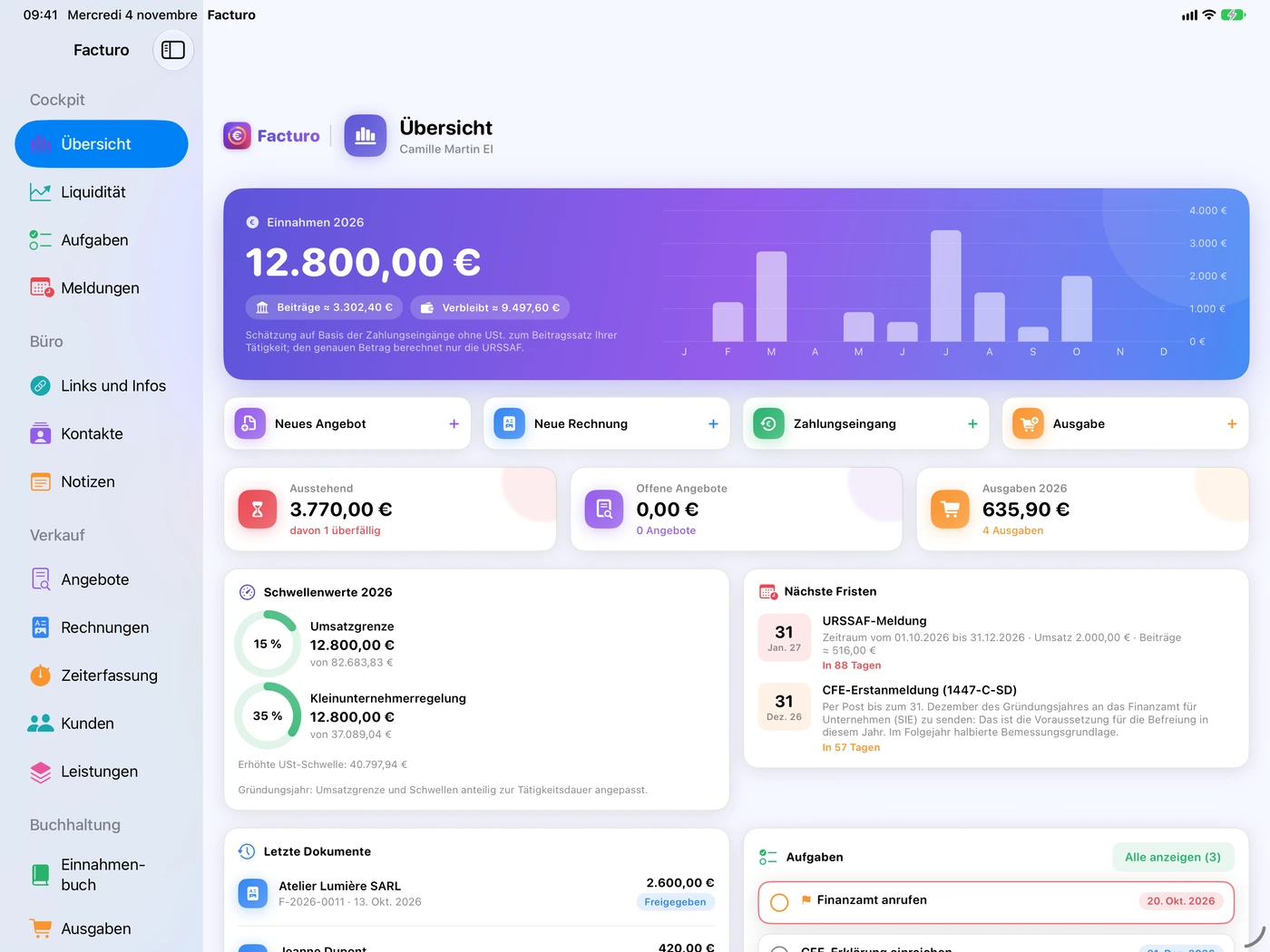
iPad Mac Die Bereiche stehen links in der Seitenleiste. Listen (Rechnungen, Kontakte …) erscheinen mit den Details daneben. Auf dem Mac stehen Titel und Schaltflächen des Bildschirms in der Symbolleiste des Fensters.
Die runden Schaltflächen der Einträge
Einträge (ein Kunde, eine Ausgabe, eine Einnahme …) öffnen sich über dem Bildschirm, mit runden Schaltflächen oben rechts:
- das grüne Häkchen ✓ Sichern, grau, solange sich nichts geändert hat;
- das rote Kreuz ✕ Schließen;
- manchmal der Papierkorb zum Löschen;
- in Listen fügt das blaue + ein Element hinzu.
In einem Eintrag schließt das Kreuz, ohne etwas zu verwerfen. Was Sie eingeben, wird laufend gespeichert: Wenn Sie mit ✕ schließen, bleiben Ihre Änderungen erhalten. Ein Eintrag ohne Namen (Kunde, Leistung, Marke) oder eine Einnahme ohne Art oder ohne Betrag verschwindet beim Schließen.
In den Aktionsfenstern (Zahlung erhalten, Anzahlungsrechnung, Wiederkehrende Rechnung, Angebot unterschreiben) ist es umgekehrt: ✕ verwirft, nur ✓ speichert.
Der Willkommensassistent
Beim ersten Start öffnet Facturo einen Assistenten mit zwei Bildschirmen für das Wichtigste: wer Sie sind und wie Sie Ihren Umsatz melden.
- Bildschirm Willkommen bei Facturo: drei Versprechen (konforme Angebote und Rechnungen, Einnahmen und URSSAF, Ihre Daten bei Ihnen). Tippen Sie auf Mein Unternehmen einrichten.
- Bildschirm Ihr Unternehmen: Füllen Sie Vor- und Nachname, Handelsname (optional), SIREN (9 Ziffern), SIRET (14 Ziffern), Adresse, Postleitzahl und Ort aus.
- Wählen Sie im Feld Tätigkeit eine der Optionen Freier Beruf, nicht reglementiert (BNC, SSI), Freier Beruf, reglementiert (BNC, CIPAV), Dienstleistungen (BIC) oder Warenverkauf (BIC).
- Stellen Sie URSSAF-Meldung auf Monatlich oder Quartalsweise, so wie in Ihrem URSSAF-Konto.
- Geben Sie den Tätigkeitsbeginn an und lassen Sie die Option Kleinunternehmerregelung aktiviert, wenn Sie keine Umsatzsteuer in Rechnung stellen.
- Tippen Sie auf Loslegen.
Die Schaltfläche ✕ (Später) schließt den Assistenten ebenfalls und behält, was Sie schon eingegeben haben. Der Assistent erscheint nicht wieder: Alles Weitere ergänzen Sie später unter Unternehmen.
Wenn Ihre Daten bereits über iCloud von einem anderen Gerät kommen, wartet Facturo bis zu 20 Sekunden, bevor es den Assistenten zeigt. Kommt ein vollständiges Profil an, erscheint er nicht.
Solange Name, SIREN oder Adresse fehlen, erinnert ein orangefarbenes Banner in der Übersicht daran, zum Beispiel mit „Vervollständigen Sie das Unternehmensprofil (SIREN, Adresse), um Rechnungen auszustellen.“ Genannt werden nur die fehlenden Angaben. Ein Klick öffnet den Bereich Unternehmen.
Das Unternehmensprofil
Im Bereich Unternehmen steht alles, was auf Ihre Angebote und Rechnungen gedruckt wird und was für die URSSAF-Berechnungen dient. Eine Schaltfläche zum Sichern gibt es nicht: Jedes Feld wird von selbst gespeichert.
Stammdaten
- Vor- und Nachname des Unternehmers und Zusatz (standardmäßig „EI“, wird hinter dem Namen angefügt);
- Handelsname (optional; bei Marken erscheint der des Dokuments) (siehe Marken);
- SIREN, SIRET, APE-Code;
- Registereintrag (RCS oder RM und Ort), falls eingetragen: wird hinter der SIRET-Nummer gedruckt;
- Berufshaftpflicht (für manche Berufe Pflicht): Versicherer, Vertragsnummer, Deckung;
- Logo hinzufügen …: ein Bild Ihrer Wahl.
Kontaktdaten
Adresse, E-Mail, Telefon, Website, IBAN (auf Rechnungen angezeigt) und BIC. Die Option Überweisungs-QR-Code auf Rechnungen (der Kunde scannt ihn mit seiner Banking-App) ist standardmäßig aktiviert. Sie fügt einen QR-Code hinzu, den Ihr Kunde mit seiner Banking-App scannt: IBAN, Betrag und Verwendungszweck sind vorausgefüllt.
Status
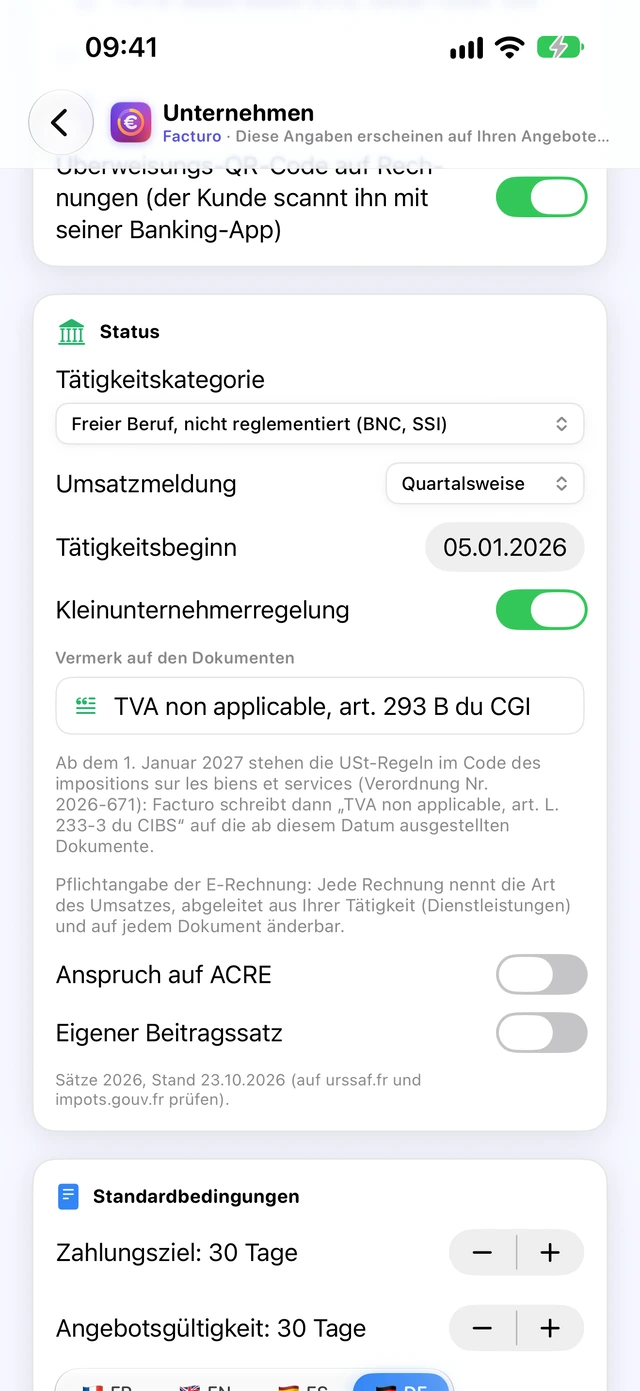
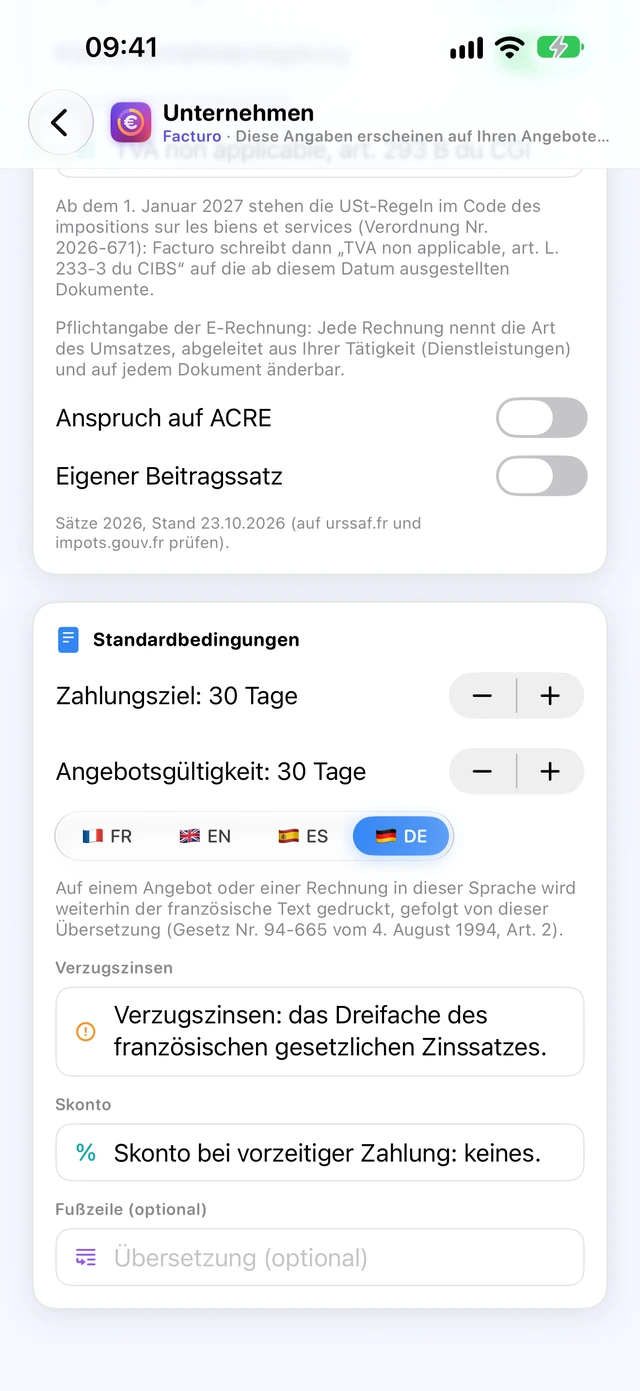
- Tätigkeitskategorie und Umsatzmeldung (monatlich oder vierteljährlich): Sie bestimmen die Sätze und den Kalender der Meldungen.
- Tätigkeitsbeginn: wird für die erste Meldung, die Schwellen im Gründungsjahr und die CFE verwendet.
- Kleinunternehmerregelung: Ist die Option aktiviert, druckt Facturo den Vermerk auf den Dokumenten (standardmäßig „TVA non applicable, art. 293 B du CGI“). Ist sie deaktiviert, brauchen Sie die USt-IdNr. (Pflicht) und einen Standardsatz; außerdem lässt sich die Option zur Soll-Versteuerung der USt. aktivieren.
- Anspruch auf ACRE: blendet Ende der ACRE und ACRE-Ermäßigung ein (siehe Kasten).
- Eigener Beitragssatz: ersetzt den integrierten Sozialbeitragssatz, falls Ihr Fall abweicht.
ACRE: was die Verwaltung sagt (service-public.fr F11677, geprüft am 31.10.2026): Für eine Tätigkeit, die ab dem 1. Juli 2026 beginnt, beträgt die Befreiung 25 % (der Beitragssatz beträgt dann 75 % des normalen Satzes); bei einem Beginn bis zum 30. Juni 2026 waren es 50 %. Sie gilt bis zum Ende des 3. Kalenderquartals nach dem Tätigkeitsbeginn. Facturo schlägt 50 % und ein Ende ein Jahr nach dem Beginn vor: Stellen Sie ACRE-Ermäßigung und Ende der ACRE passend zu Ihrem Fall ein.
Kleinunternehmervermerk ab 2027. Am 1. Januar 2027 werden die Umsatzsteuerregeln in den Code des impositions sur les biens et services, kurz CIBS, überführt (ordonnance Nr. 2026-671). Wenn Sie den Standardvermerk beibehalten, schreibt Facturo auf Dokumente, die ab diesem Datum ausgestellt werden, „TVA non applicable, art. L. 233-3 du CIBS“. Laut BOFiP (Meldung vom 07.10.2026) bleibt der Verweis auf Artikel 293 B des CGI auf Rechnungen bis zum 30. Juni 2028 zulässig. Den genauen Wortlaut des neuen Vermerks nennt noch keine offizielle Seite: bitte prüfen.
Standardbedingungen
Zahlungsziel (standardmäßig 30 Tage, von 0 bis 60), Angebotsgültigkeit (30 Tage, von 1 bis 180), Text für Verzugszinsen und Skonto sowie eine Fußzeile (optional), die auf jede Seite gedruckt wird.
Über Verzugszinsen, Skonto und Fußzeile wählen Sie die Sprache: Jede hat ihre eigenen Texte. Auf einem Angebot oder einer Rechnung in einer anderen Sprache als Französisch wird der französische Text weiterhin gedruckt, gefolgt von seiner Übersetzung (die Notiz der App nennt das Gesetz Nr. 94-665 vom 4. August 1994, Art. 2).
Gesetzliche Fristen (service-public.fr F23211): 30 Tage nach der Leistung, wenn nichts vereinbart ist; höchstens 60 Tage nach Rechnungsdatum oder 45 Tage zum Monatsende, wenn der Vertrag es vorsieht. Zwischen Unternehmen ist pro verspätet bezahlter Rechnung eine Beitreibungspauschale von 40 € fällig: Facturo druckt sie automatisch, wenn der Kunde ein Geschäftskunde ist.
Die Rechtsform: EI, EURL oder SASU
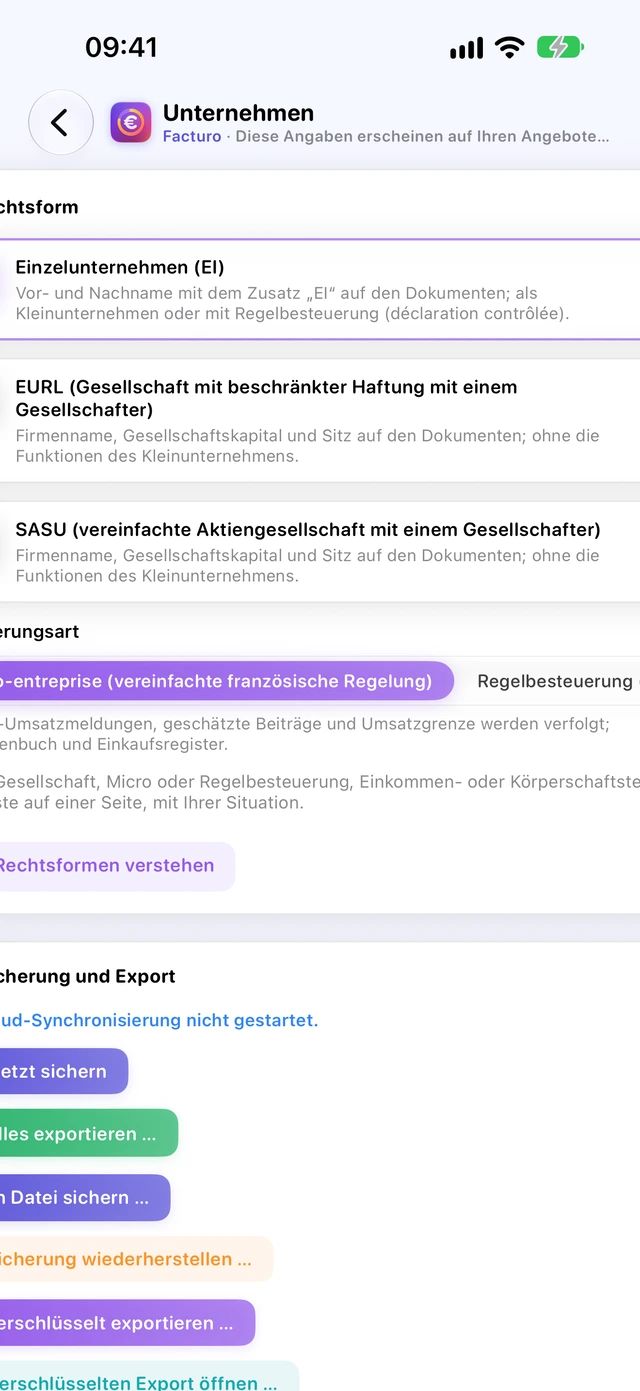
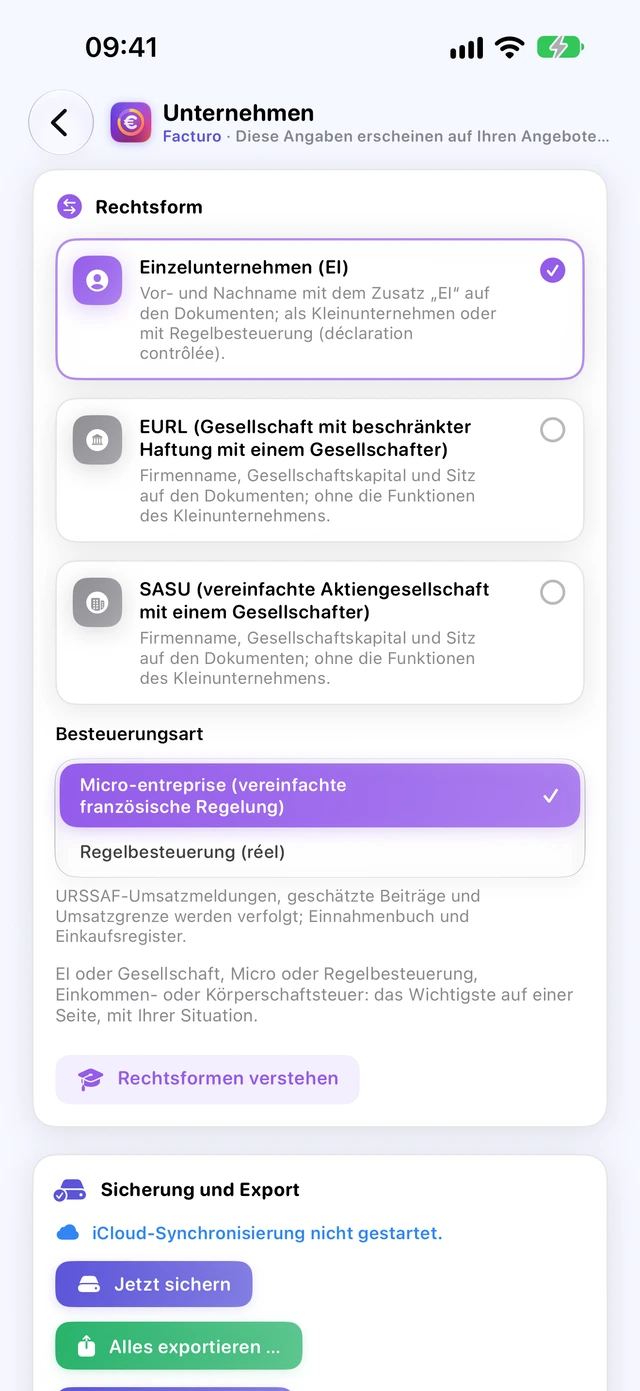
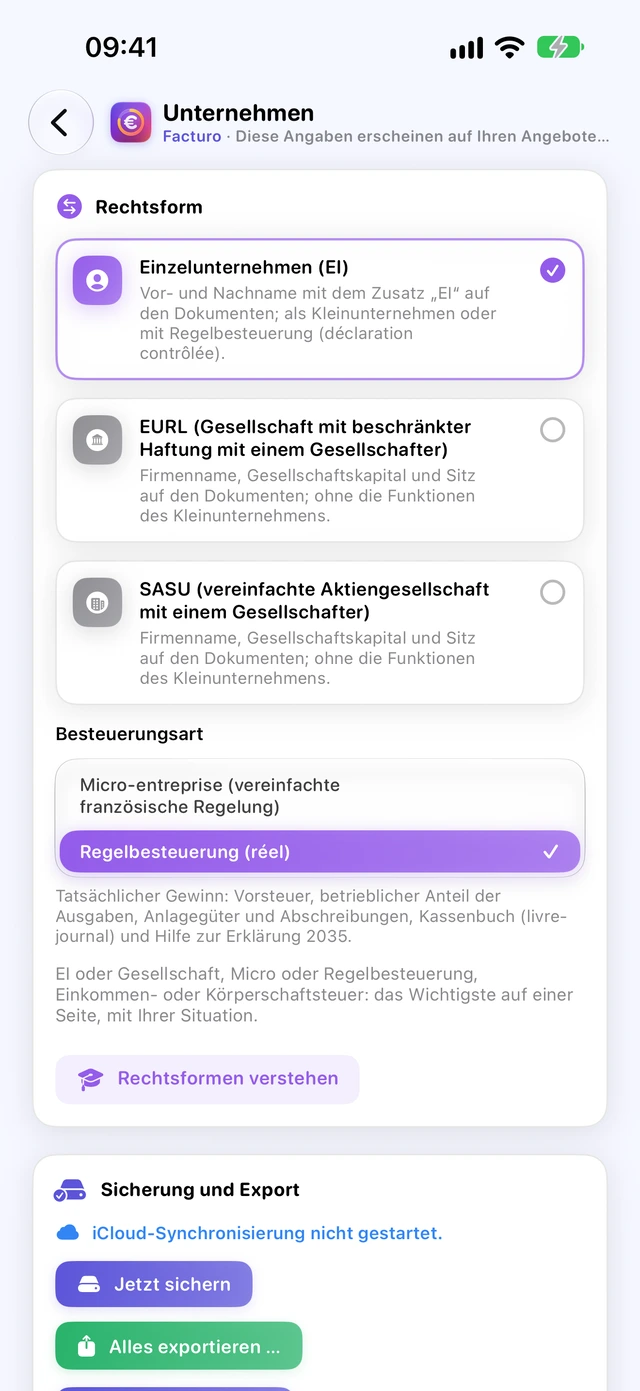
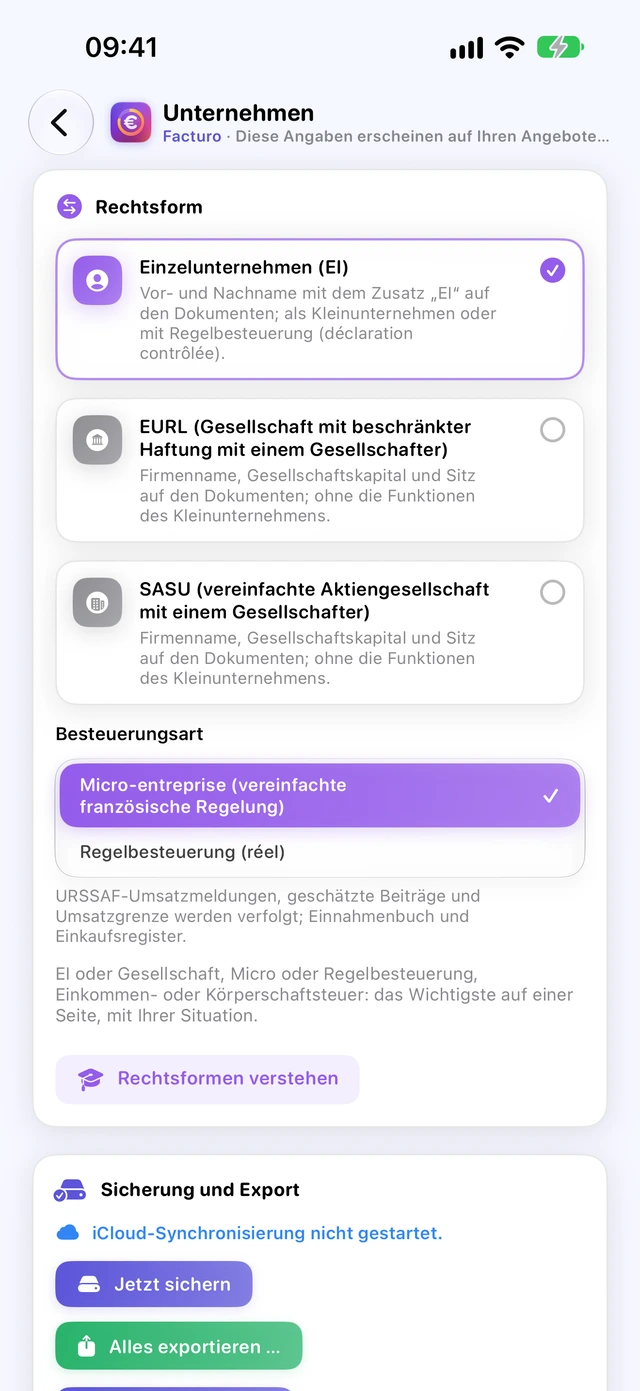
Oben im Bereich Unternehmen zeigt die Karte Rechtsform, welche Art von Unternehmen Sie führen. Facturo passt seine Bereiche, Vermerke und Meldungen an diese Wahl an.
- Einzelunternehmen (EI): Vor- und Nachname mit dem Zusatz „EI“ auf den Dokumenten. Wählen Sie dann das Besteuerungsart: Micro-entreprise (vereinfachte französische Regelung) (Umsatzmeldungen an die URSSAF) oder Regelbesteuerung (réel) (siehe Die Gewinnermittlung);
- EURL (Gesellschaft mit beschränkter Haftung mit einem Gesellschafter) oder SASU (vereinfachte Aktiengesellschaft mit einem Gesellschafter): Firmenname, Gesellschaftskapital (€) und Sitz der Gesellschaft ersetzen Ihren Namen und Ihre Adresse auf den Dokumenten (zum Beispiel „SASU au capital de 1 000 €“ mit Übersetzung), und die Buchführung wechselt zur Periodenabgrenzung (siehe Gesellschaft und Gewinnermittlung BIC).
Außerhalb der Micro-entreprise verschwinden deren eigene Module: URSSAF-Meldungen, Beiträge, ACRE, das Feld der 2042-C-PRO. Bei einer Gesellschaft heißt der Bereich der Meldungen USt., CFE und Export. Ein Wechsel der Rechtsform verlangt eine Bestätigung; bereits freigegebene Dokumente behalten die bei der Freigabe gedruckten Angaben.
Rechtsformen verstehen
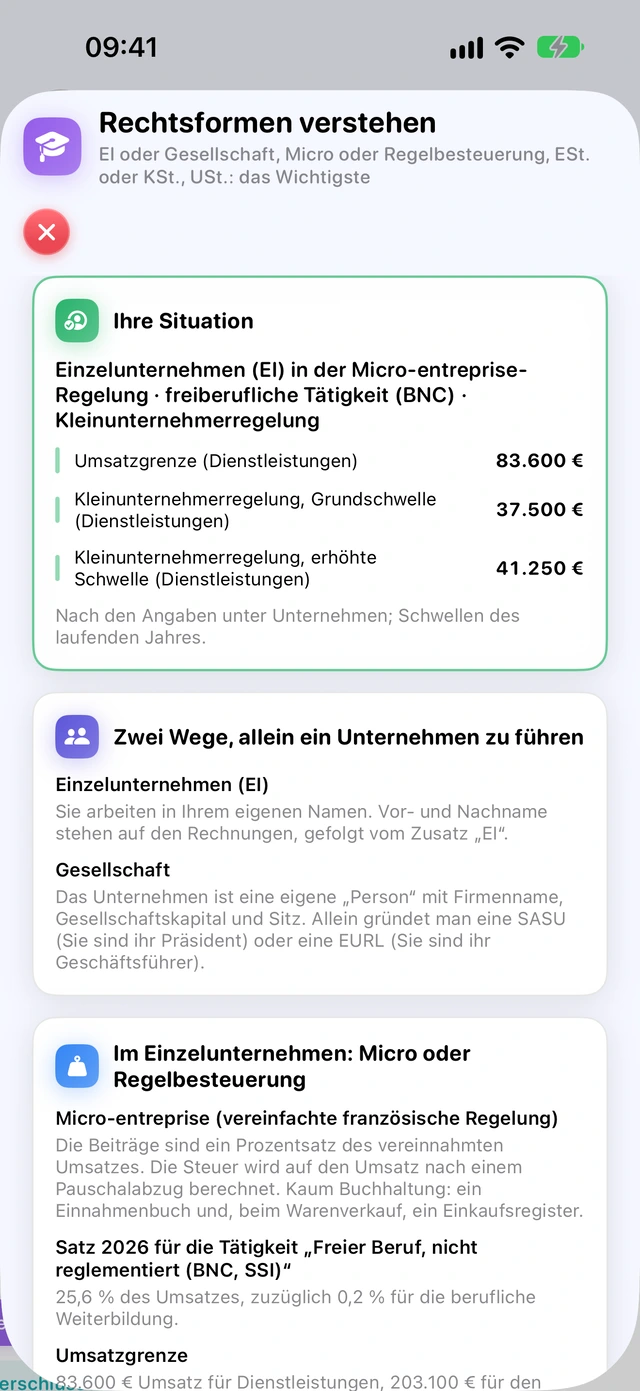
Die Schaltfläche Rechtsformen verstehen öffnet einen Leitfaden, den auch die Einführung und Einstellungen anbieten. Die Karte Ihre Situation fasst Ihr Profil zusammen (Rechtsform, Tätigkeit, Umsatzsteuer, geltende Schwellen); danach erklärt der Leitfaden Einzelunternehmen oder Gesellschaft, Micro oder Gewinnermittlung, BNC oder BIC, Einkommen- oder Körperschaftsteuer, soziale Absicherung, Umsatzsteuer und Begriffe. Es handelt sich um allgemeine Informationen mit ihren amtlichen Quellen: Für Ihren Fall fragen Sie einen Steuerberater oder Wirtschaftsprüfer.
Unter mehreren Marken verkaufen
Ein und dasselbe Unternehmen (eine einzige SIREN) kann unter mehreren Handelsnamen verkaufen. Jedes Angebot, jede Rechnung und jede Rechnungskorrektur trägt dann die gewählte Marke, aber die Nummerierung bleibt für alle Marken dieselbe.
- Tippen Sie im Bereich Unternehmen, Abschnitt Marken, auf Marke hinzufügen.
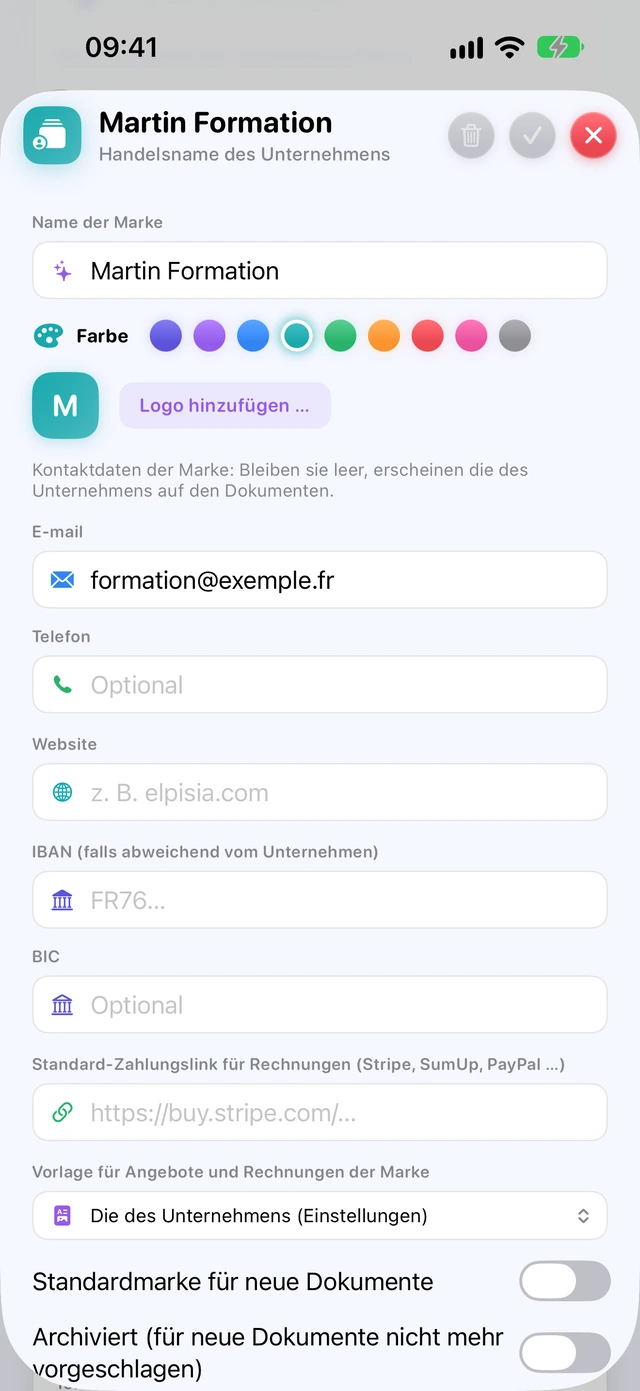
- Geben Sie Name der Marke ein, wählen Sie eine Farbe (sie färbt Ihre Dokumente) und, wenn Sie möchten, ein Logo.
- Füllen Sie die eigenen Kontaktdaten der Marke aus: E-Mail, Telefon, Website, IBAN (falls abweichend vom Unternehmen). Bleiben sie leer, werden die Angaben des Unternehmens gedruckt (die Website erscheint allerdings nicht auf den PDFs).
- Optional: ein Standard-Zahlungslink für Rechnungen (Stripe, SumUp, PayPal …) und eine Vorlage für Angebote und Rechnungen der Marke.
Die zuerst angelegte Marke wird zur Standardmarke; mit der Option Standardmarke für neue Dokumente können Sie das ändern.
Welche Marke trägt ein neues Dokument?
- Die Marke des letzten Dokuments desselben Kunden, sonst die Standardmarke;
- eine Rechnungskorrektur, eine aus einem Angebot erstellte Rechnung, eine Anzahlungsrechnung oder eine wiederkehrende Rechnung übernehmen die Marke des Ursprungsdokuments;
- über das Feld Marke im Entwurf lässt sich die Marke vor dem Ausstellen oder Freigeben jederzeit ändern.
Auf dem PDF erscheint die Marke als Titel; der rechtliche Name (mit „EI“) und die SIREN stehen immer darunter. In E-Mails setzt der Platzhalter {entreprise} den Namen der Marke ein.
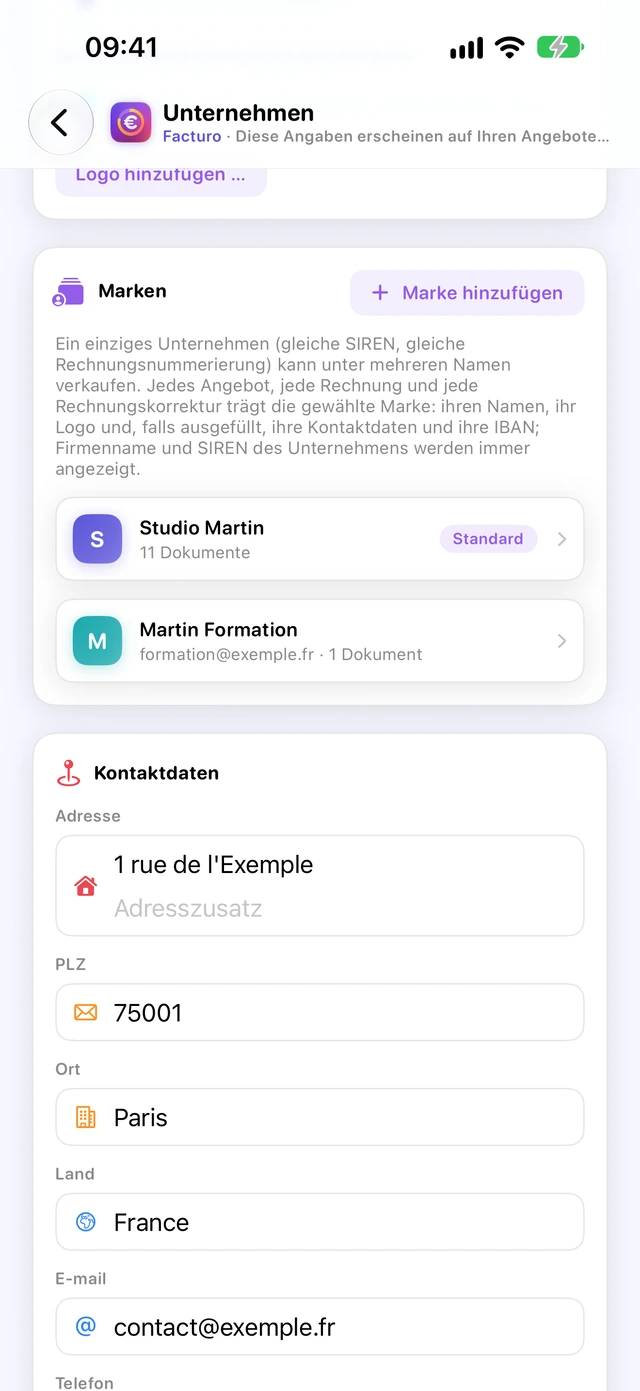
Eine Marke, die bereits in Dokumenten verwendet wird, lässt sich nicht löschen: Aktivieren Sie Archiviert (für neue Dokumente nicht mehr vorgeschlagen).
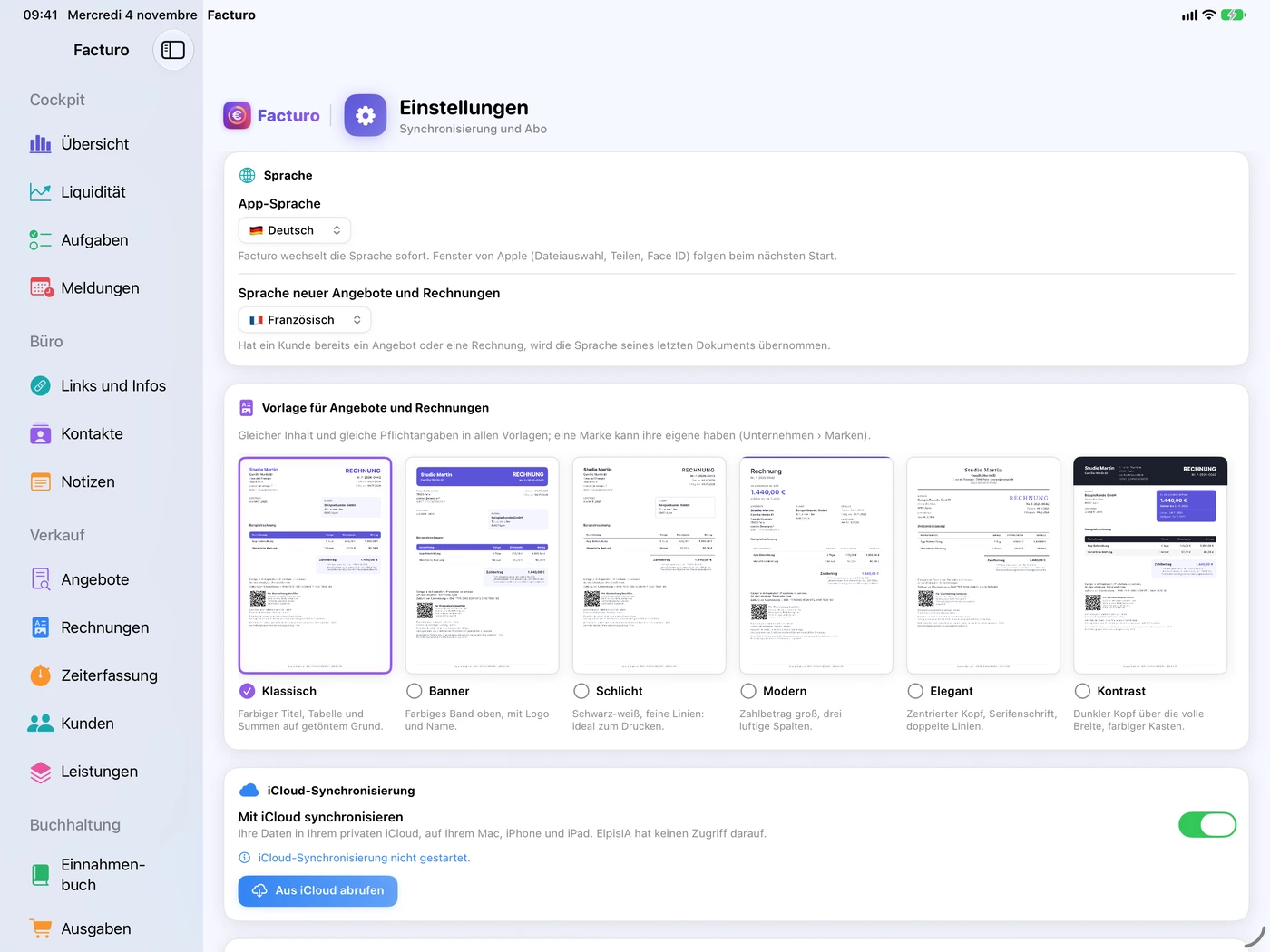
Die Vorlage für Angebote und Rechnungen wählen
Oben im Bereich Einstellungen stehen sieben Layouts zur Auswahl. Alle haben denselben Inhalt und dieselben Pflichtangaben; nur die Gestaltung ändert sich.
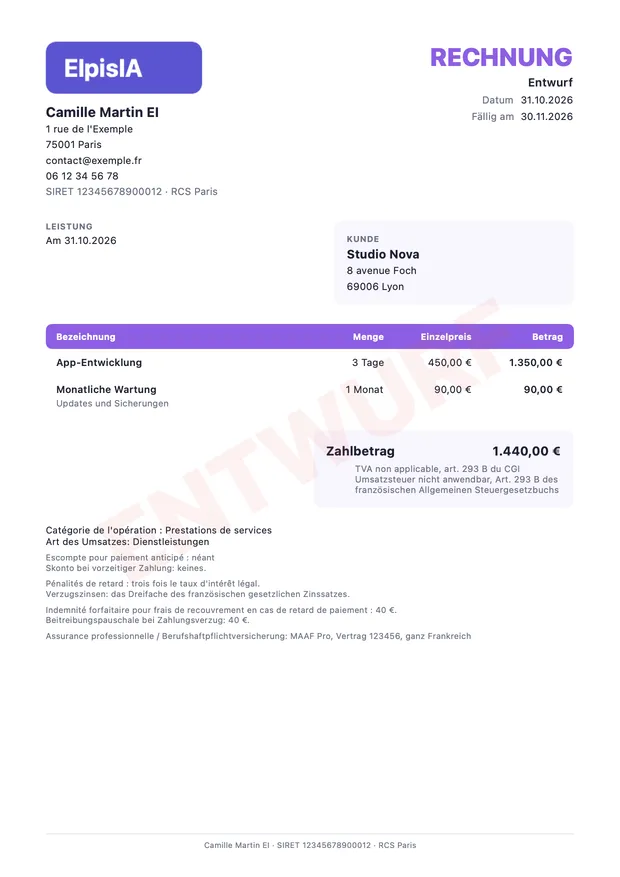
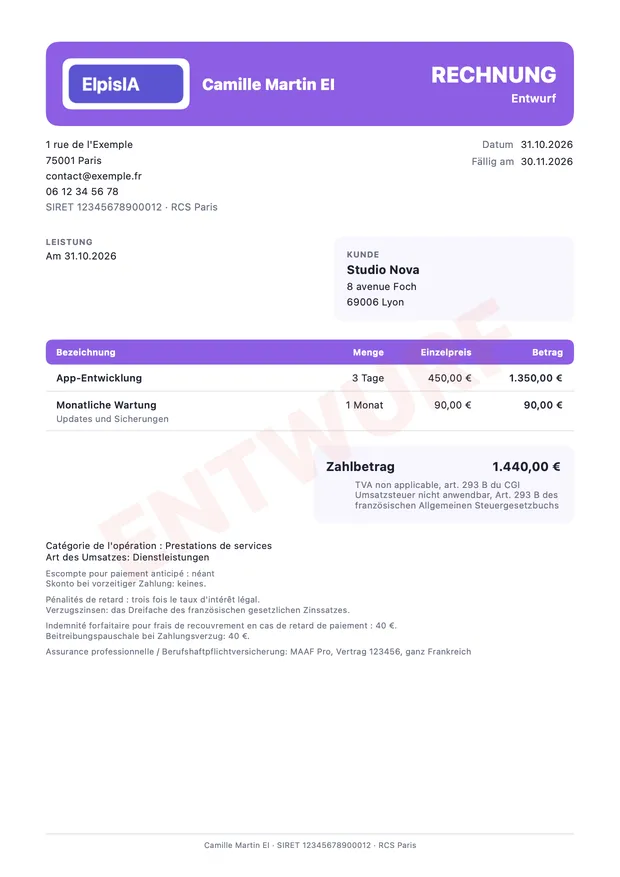
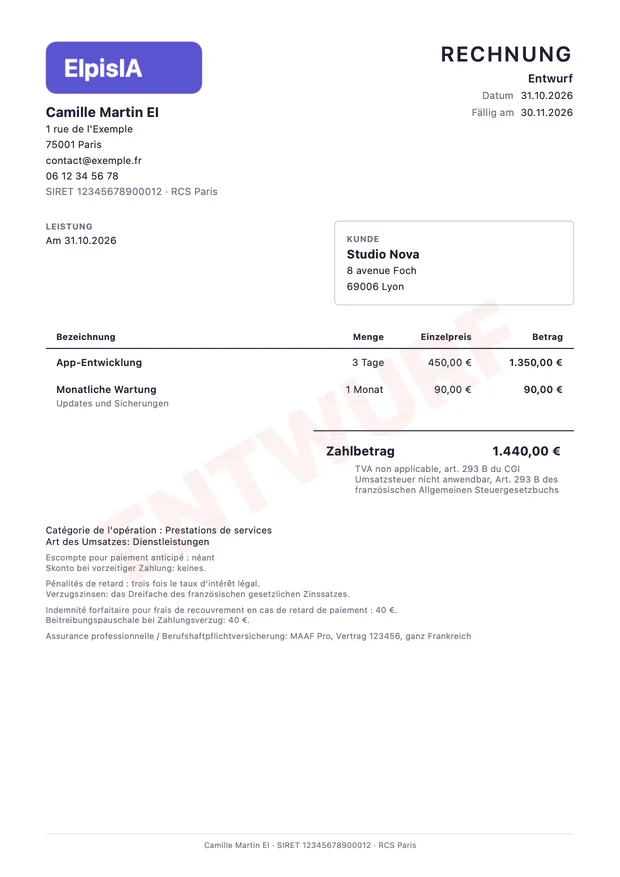
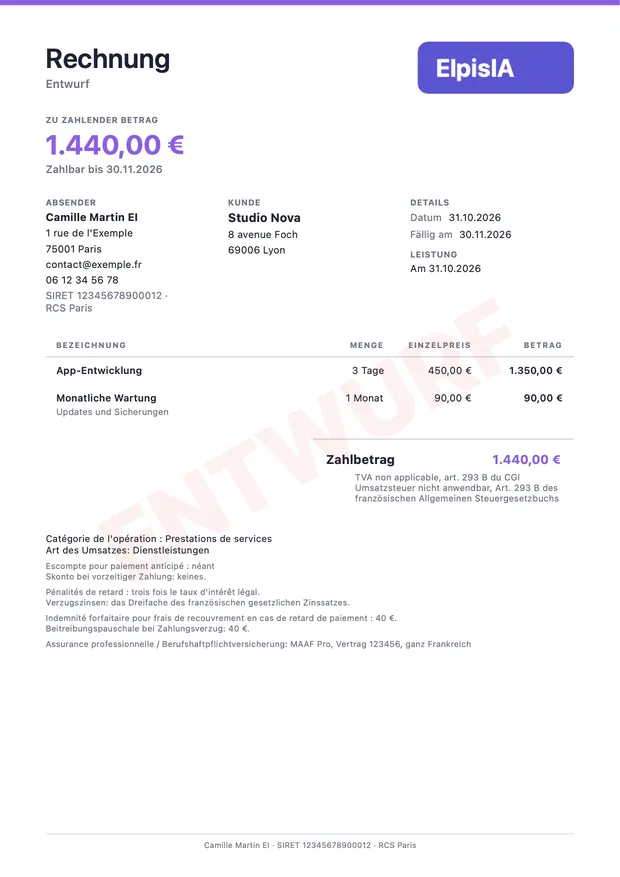
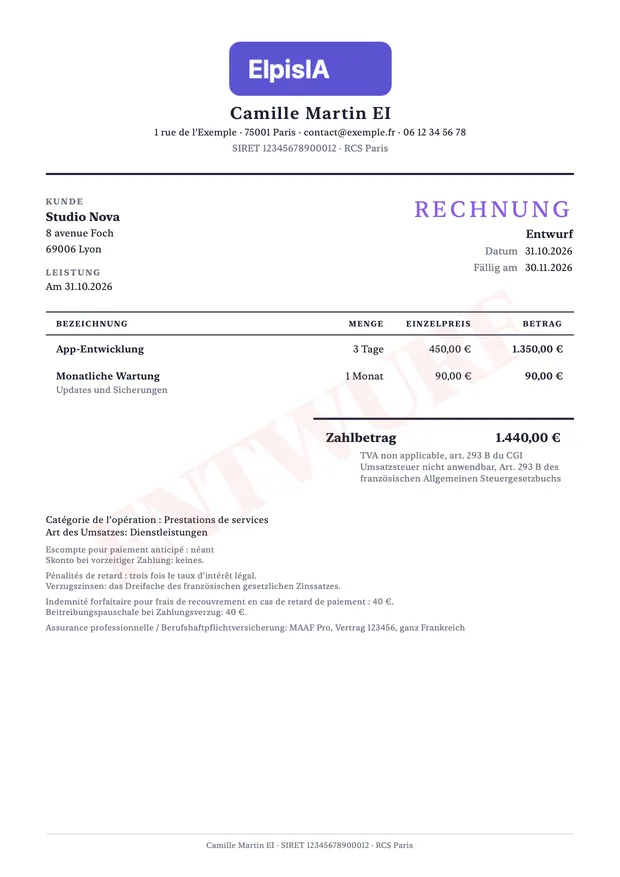
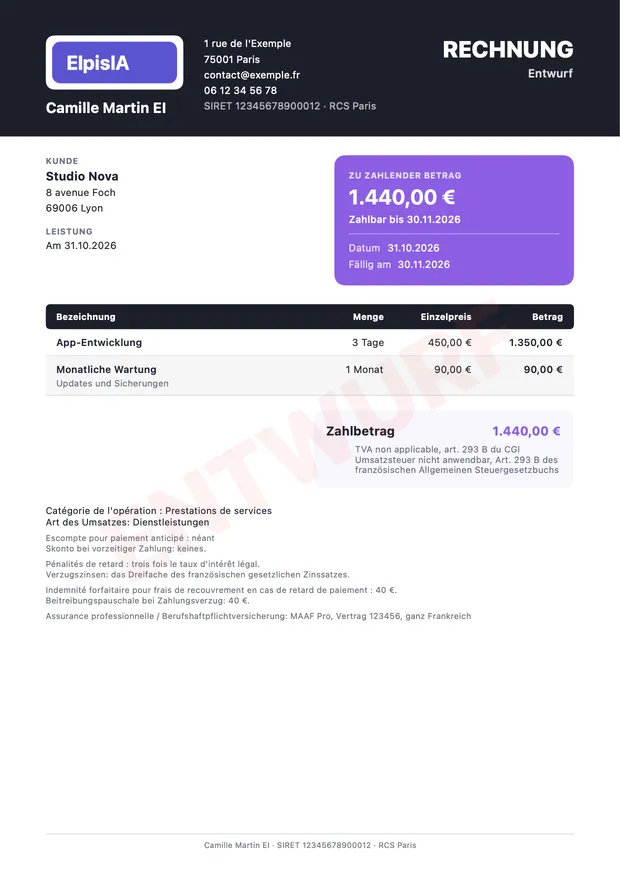
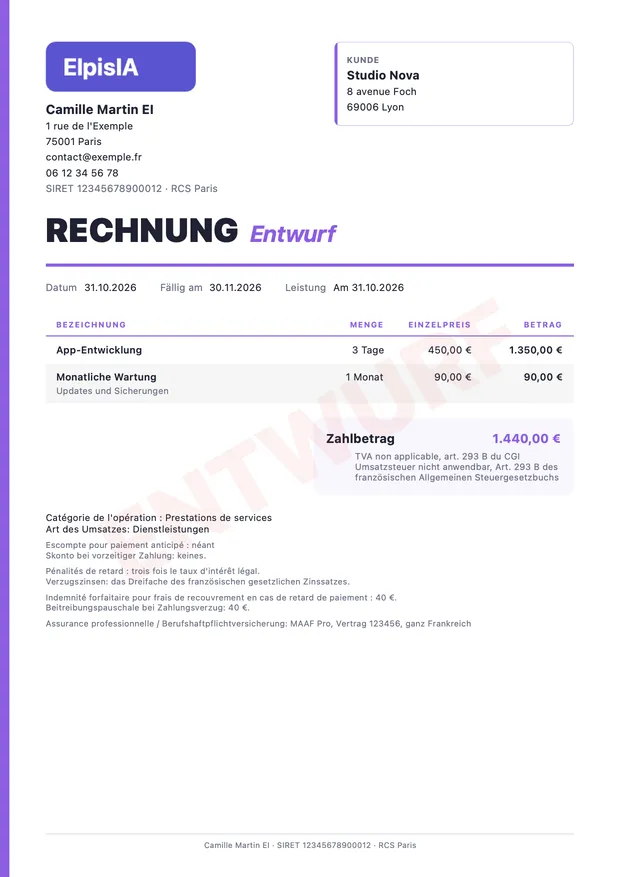
- Öffnen Sie Einstellungen, Abschnitt Vorlage für Angebote und Rechnungen.
- Scrollen Sie durch die Miniaturen und tippen Sie auf die gewünschte Vorlage: Sie erhält ein Häkchen.
- Wenn Ihr Logo Ihren Namen schon enthält, deaktivieren Sie Handelsnamen neben dem Logo anzeigen (die Option erscheint nur mit Logo). Bei Marken zählt die Option Markennamen neben dem Logo anzeigen im Eintrag der jeweiligen Marke.
Eine Marke kann ihre eigene Vorlage haben (Eintrag der Marke). Die Farbe kommt von der Marke; ohne Marke sind die Dokumente indigoblau. Die Vorlage „Épuré“ bleibt schwarz-weiß.
Die Kunden
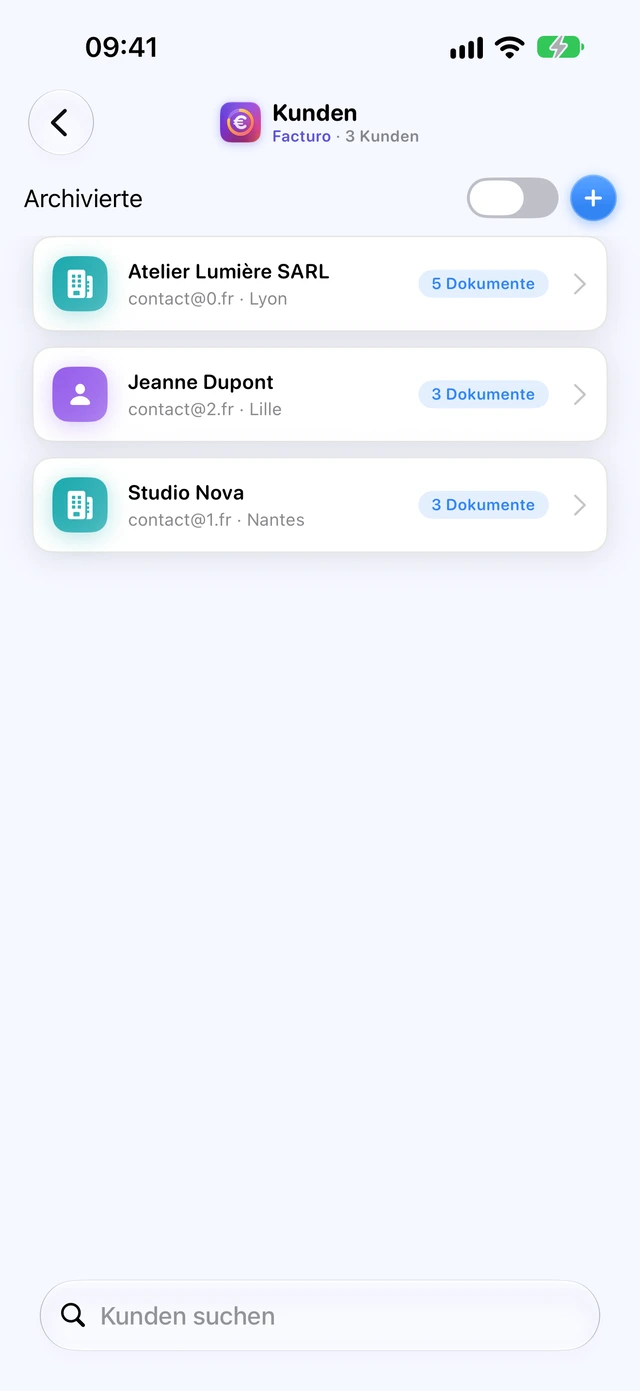
- Öffnen Sie Kunden und tippen Sie auf + (Neuer Kunde).
- Wählen Sie Geschäftlich oder Privat.
- Füllen Sie Firmenname (oder Vor- und Nachname), Kontakt, Adresse, E-Mail und Telefon aus.
- Bei einem Geschäftskunden: SIREN (Pflicht bei E-Rechnungen) und USt-IdNr..
- Bei Bedarf eine Lieferadresse (falls abweichend) und interne Notizen.
Sie können einen Kunden auch anlegen, ohne das Angebot zu verlassen: mit der Schaltfläche + rechts neben dem Feld Kunde.
- Geschäfts- oder Privatkunde: Das macht auf dem PDF einen Unterschied, denn die Pauschale von 40 € wird nur bei einem Geschäftskunden gedruckt.
- Ein ausgestelltes Dokument behält die Kundendaten so, wie sie damals waren: Spätere Änderungen am Eintrag ändern bereits freigegebene Rechnungen nicht.
- Eine Schaltfläche zum Löschen gibt es nicht: Aktivieren Sie Kunde archiviert (in Listen ausgeblendet). Mit der Option Archivierte in der Liste erscheinen diese Kunden wieder.
Ab dem 1. September 2027 müssen die Rechnungen von Kleinunternehmen die SIREN des Geschäftskunden, die Lieferadresse (falls abweichend), die Art der Umsätze (Waren, Dienstleistungen oder beides) und gegebenenfalls die Option zur Soll-Versteuerung der Umsatzsteuer enthalten (service-public.fr F31808). Facturo hat diese Felder bereits.
Der Leistungskatalog
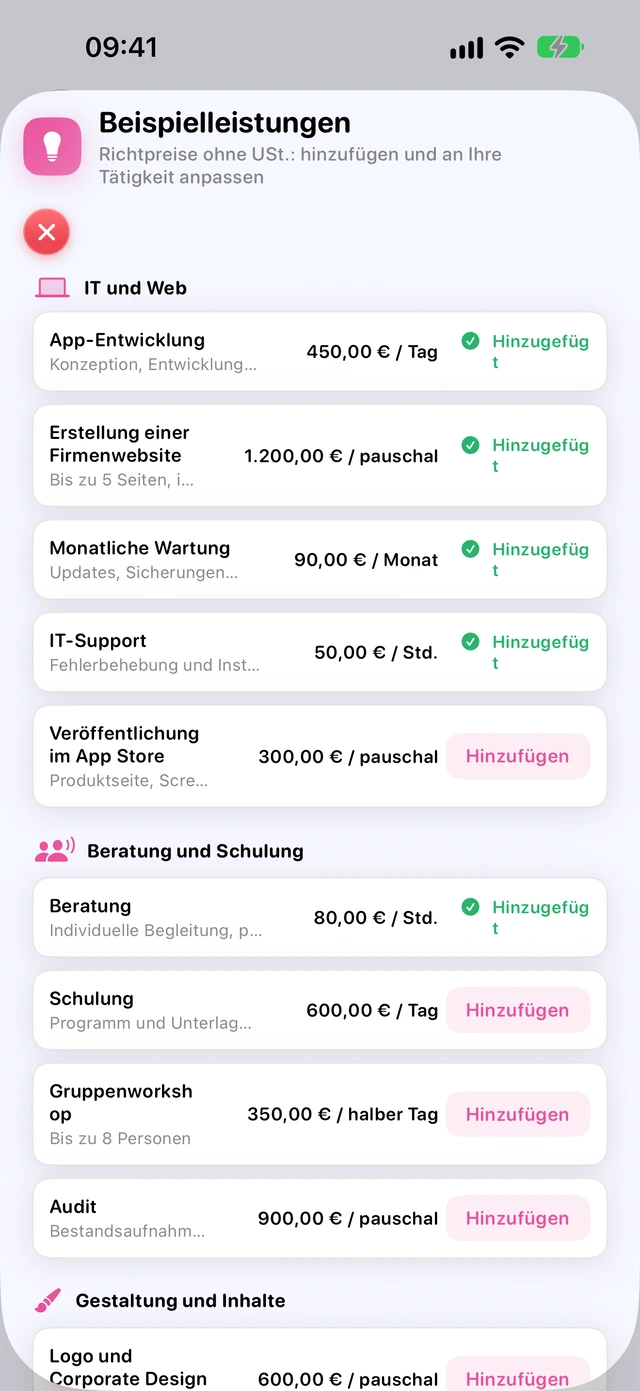
Leistungen sind fertige Positionen (Bezeichnung, Beschreibung, Preis, Einheit), die Sie mit einem Handgriff zu Ihren Angeboten und Rechnungen hinzufügen.
- Öffnen Sie Leistungen und tippen Sie auf +.
- Geben Sie Bezeichnung, Beschreibung (unter der Bezeichnung angezeigt), Einzelpreis (€) und Einheit (Stunde, Tag, Pauschale …) ein.
- Oder starten Sie mit einem Beispiel: Schaltfläche Beispiele, dann Hinzufügen bei den Leistungen, die zu Ihnen passen; passen Sie anschließend den Preis an.
In einem Angebot oder einer Rechnung fügt die Schaltfläche Aus Leistungen im Abschnitt Positionen die gewählte Leistung hinzu.
Um eine Leistung aus den Listen zu entfernen, ohne sie zu löschen, aktivieren Sie Archiviert (wird nicht mehr vorgeschlagen).
Ein Angebot erstellen und ausstellen
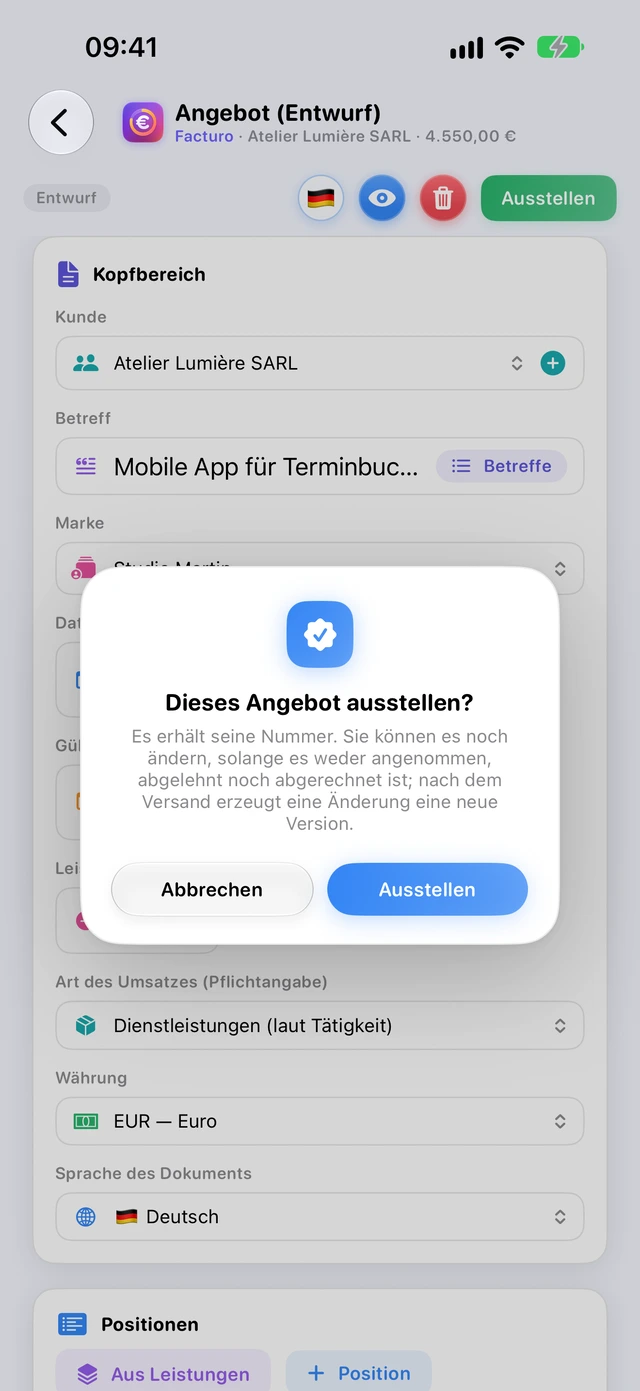
Ein Angebot entsteht als Entwurf, den Sie beliebig ändern können, und wird dann ausgestellt: Erst dann erhält es seine endgültige Nummer (D-2026-0001, D-2026-0002 …).
- Öffnen Sie Angebote und tippen Sie auf + (oder in der Übersicht auf Neues Angebot).
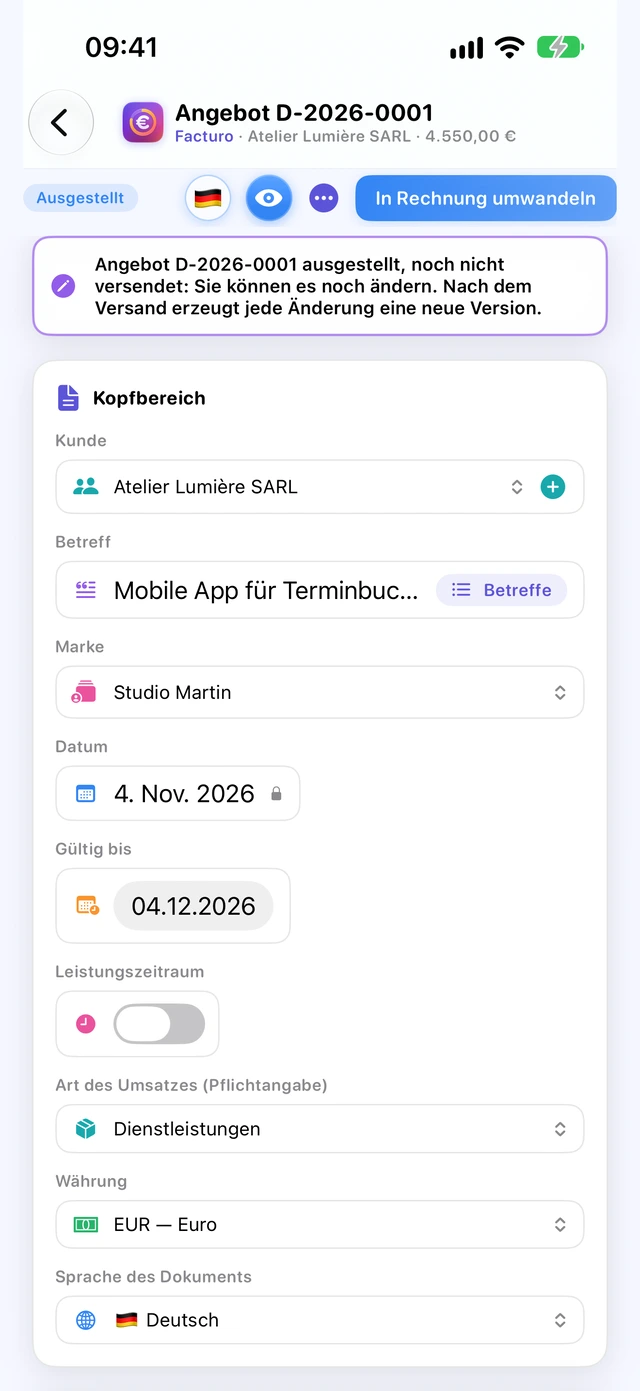
- Abschnitt Kopfbereich: Füllen Sie Kunde und Betreff aus. Datum ist das heutige Datum, und Gültig bis rechnet die unter Unternehmen eingestellte Gültigkeit hinzu (standardmäßig 30 Tage).
- Abschnitt Positionen: Aus Leistungen fügt eine Position aus dem Katalog hinzu, Position eine leere Position. Für jede Position: Bezeichnung, Details (optional), Menge, Einheit, Einzelpreis und bei Bedarf Rabatt %.
- Abschnitt Hinweise und Bedingungen: Hinweis auf dem Dokument und Zahlungsbedingungen (zum Beispiel „30 % Anzahlung bei Auftragserteilung“).
- Tippen Sie auf das Auge (Vorschau), um das PDF zu sehen; es ist mit „BROUILLON“ (Entwurf) gekennzeichnet.
- Tippen Sie auf Ausstellen und bestätigen Sie.
Alles wird während der Eingabe gespeichert: In einem Entwurf gibt es keine Schaltfläche zum Sichern. Einen Entwurf löschen Sie mit dem Papierkorb; ein ausgestelltes Angebot oder eine freigegebene Rechnung lässt sich nie löschen.
Die Status eines Angebots
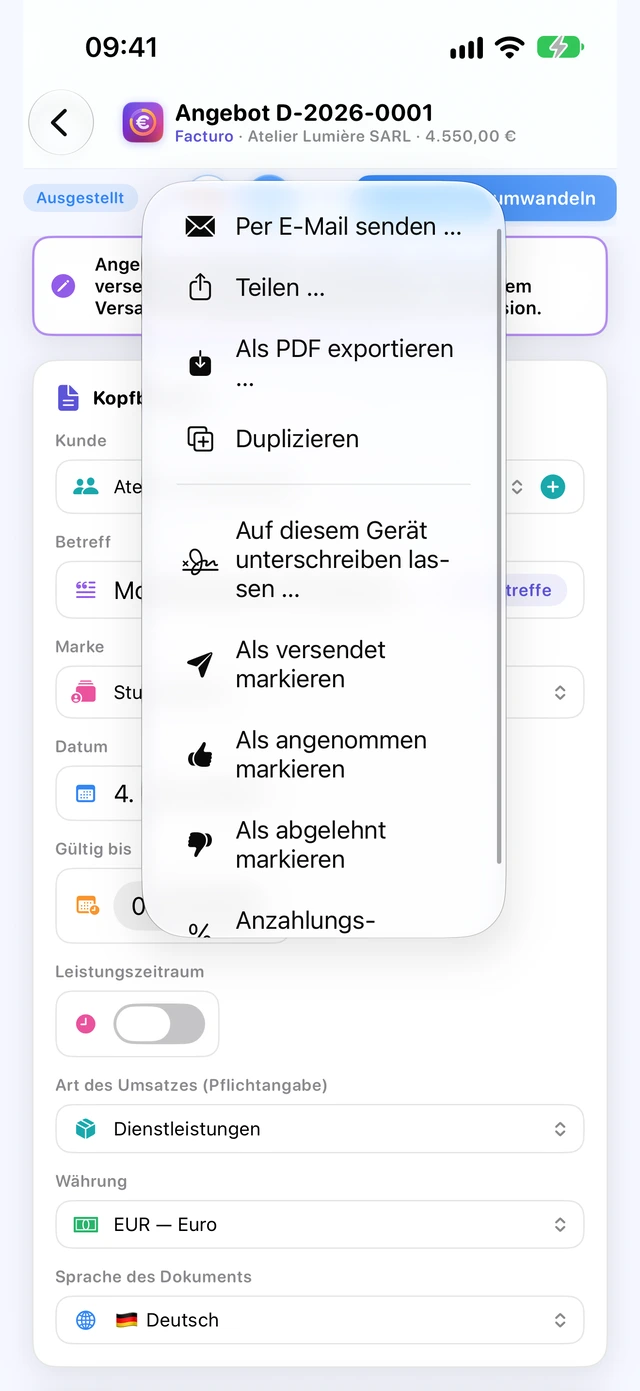
Entwurf, Ausgestellt, Versendet, Angenommen, Abgelehnt, Abgerechnet. Ein ausgestelltes oder versendetes Angebot, dessen Gültigkeitsdatum überschritten ist, wird als Abgelaufen angezeigt. Das Menü … bietet Als versendet markieren, Als angenommen markieren und Als abgelehnt markieren; wenn Sie das Angebot aus Facturo per E-Mail senden, wechselt es von selbst auf „Versendet“.
Ein ausgestelltes Angebot lässt sich noch ändern, solange es nicht versendet ist; ein Hinweis erinnert daran. Nach dem Versand erstellt … › Ändern (neue Version) eine Version 2 unter derselben Nummer („· v2“ im Titel): Auf dem PDF steht „Version 2 — remplace la version 1 du …“ (ersetzt Version 1 vom …), und die Schaltfläche Erneut senden sendet sie an den Kunden. Die alte Version, markiert als Ersetzt, verschwindet aus den Listen. Das Angebot wird bei Annahme, Ablehnung oder Abrechnung gesperrt.
Die Schaltflächen oben in der Liste filtern nach Status; die Menüs filtern nach Jahr und, wenn Sie mehrere Marken haben, nach Marke. Die Suche umfasst Kunde, Nummer und Gegenstand.
Ein Angebot ist nicht in allen Berufen Pflicht, und seine Pflichtangaben hängen von der Branche ab (service-public.fr F36008 sowie F31144 für Bau und Reparaturdienste). Prüfen Sie die Regeln für Ihre Tätigkeit.
Ein Angebot auf dem Gerät unterschreiben lassen
Vor Ort kann der Kunde das Angebot auf dem iPhone oder iPad mit dem Finger oder dem Apple Pencil unterschreiben. Das Angebot wechselt dann auf „Angenommen“.
- Öffnen Sie das ausgestellte Angebot, tippen Sie auf … und dann auf Auf diesem Gerät unterschreiben lassen …
- Das Fenster Angebot unterschreiben zeigt den Text: „Einverstanden: Der Kunde nimmt das Angebot … vom … über … samt seinen Bedingungen an.“
- Der Kunde gibt Name und Funktion des Unterzeichners ein (zum Beispiel „Jeanne Dupont, Geschäftsführerin“).
- Er unterschreibt im Feld Hier unterschreiben. Mit Zurücksetzen kann er neu beginnen.
- Tippen Sie auf das Häkchen ✓ (Unterschreiben). Es bleibt grau, solange Name oder Unterschrift fehlen.
Das PDF trägt danach den Vermerk „Bon pour accord — signé par … le … à …“ (einverstanden – unterschrieben von … am … um …) mit dem Bild der Unterschrift. Auf dem Mac unterschreibt man mit dem Trackpad oder der Maus.
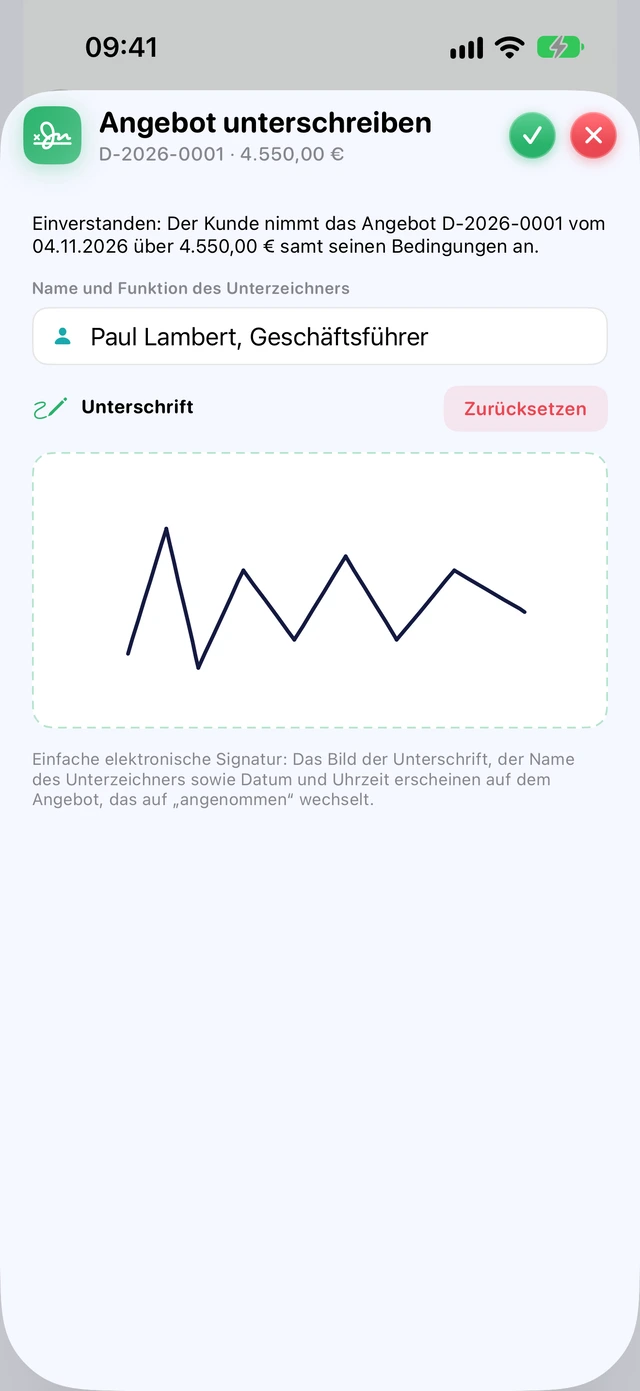
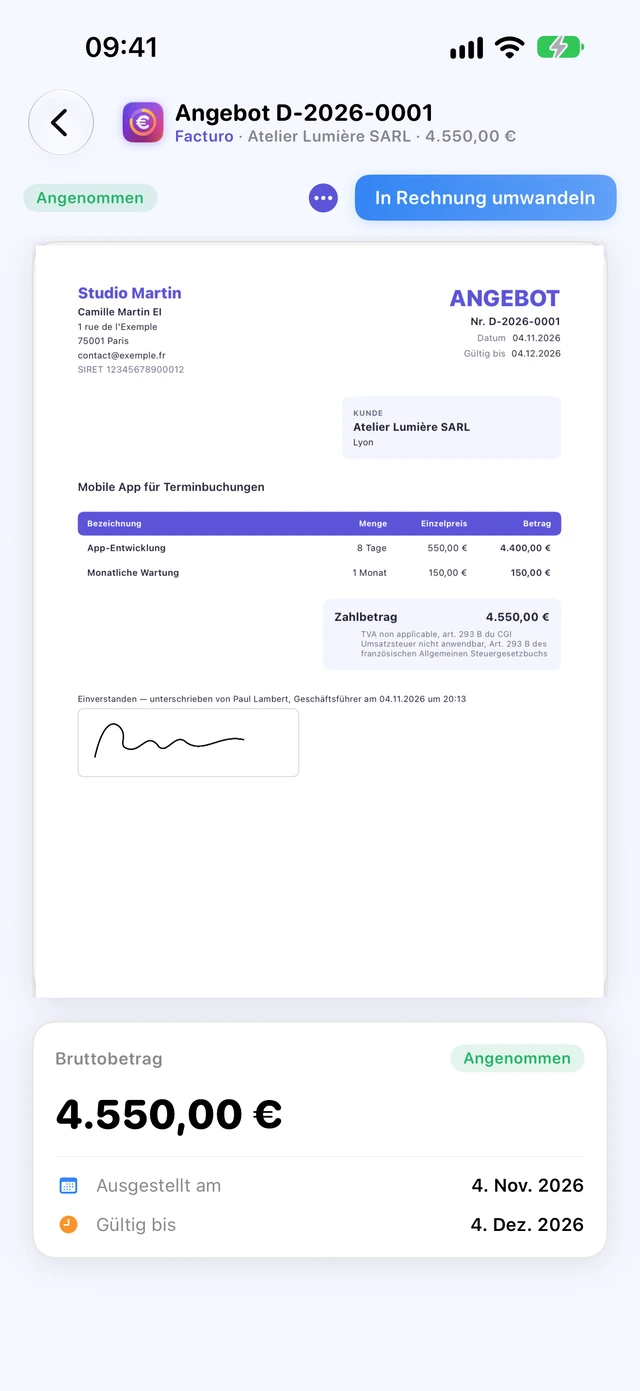
Es handelt sich um eine einfache elektronische Signatur: Das Bild der Unterschrift, der Name des Unterzeichners sowie Datum und Uhrzeit erscheinen auf dem Angebot. Ein nicht unterschriebenes Angebot enthält ein leeres Feld „Bon pour accord — date et signature du client“ (einverstanden – Datum und Unterschrift des Kunden) für eine Unterschrift auf Papier.
Rechnung erstellen und freigeben
Eine Rechnung entsteht auf drei Wegen: aus einem Angebot (In Rechnung umwandeln), aus erfasster Zeit (Zeiterfassung › Abrechnen) oder ganz neu, mit dem + im Bereich Rechnungen.
Die Felder einer Rechnung
Es sind die Felder des Angebots (Kunde, Gegenstand, Marke, Datum, Positionen, Angaben), von denen mehrere vor allem bei einer Rechnung zählen; Bestellnummer und Zahlungslink gibt es nur auf einer Rechnung:
- Fälligkeit: heutiges Datum plus das unter Unternehmen eingestellte Zahlungsziel;
- Leistungszeitraum: ein Schalter, dann Beginn- und Enddatum. Ohne Zeitraum druckt die Rechnung das Rechnungsdatum als Leistungsdatum;
- Art des Umsatzes (Pflichtangabe): Dienstleistungen, Warenlieferungen oder beides, abgeleitet aus Ihrer Tätigkeit;
- Bestellnummer des Kunden, falls der Kunde eine Bestellung ausgestellt hat;
- Online-Zahlungslink (optional): wird mit einem QR-Code „Payer en ligne“ (online bezahlen) gedruckt;
- Währung (Euro, Dollar, Pfund, Schweizer Franken …) und Sprache des Dokuments (Französisch, Englisch, Spanisch oder Deutsch);
- Die Flagge vor der Nummer in den Listen und oben in einem Entwurf zeigt die Sprache; in einem Entwurf öffnet sie die Auswahl der vier Sprachen;
- Umsatzsteuerpflichtig: ohne Kleinunternehmerregelung ein Steuersatz pro Position (20 %, 10 %, 5,5 %, 2,1 % oder 0 %).
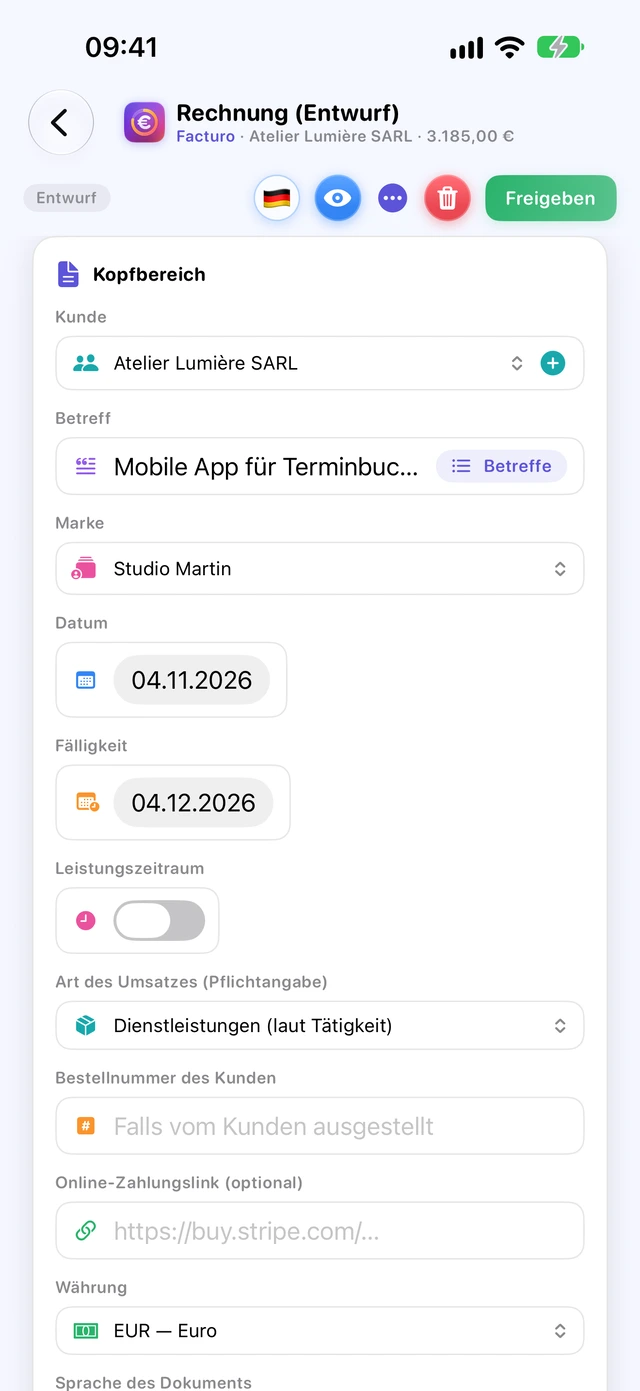
Solange sie nicht freigegeben ist, ist die Rechnung ein Entwurf: … › Entwurf per E-Mail senden …, Entwurf teilen … oder Entwurf als PDF exportieren …, um sie prüfen zu lassen. Auf dem PDF steht statt der Nummer „Projet – ne vaut pas facture“ (Entwurf, keine gültige Rechnung), mit dem Wasserzeichen PROJET und ohne QR-Code oder Zahlungslink; das Versenden gibt sie nicht frei.
Rechnung freigeben
Tippen Sie auf Rechnung freigeben (Freigeben auf dem iPhone) und bestätigen Sie. Facturo prüft zuerst in dieser Reihenfolge und zeigt in Rot, was fehlt:
- Wählen Sie einen Kunden.
- Fügen Sie mindestens eine Position mit einem Betrag hinzu.
- das Unternehmensprofil (Name, 9-stellige SIREN, Adresse und USt-IdNr., wenn die Rechnung Umsatzsteuer ausweist). Die Meldung verweist auf die „Réglages“ (Einstellungen): Diese Angaben stehen aber im Bereich Unternehmen;
- bei einer umsatzsteuerpflichtigen Rechnung in Fremdwährung: der Umsatzsteuerbetrag in Euro;
- das Datum: Das Ausstellungsdatum darf nicht vor dem des Dokuments F-… liegen: Die Nummerierung muss chronologisch bleiben.
Bei der Freigabe erhält die Rechnung ihre Nummer und lässt sich nicht mehr ändern. Sie behält die Angaben zu Unternehmen, Marke und Kunde zum Zeitpunkt der Freigabe, die Vermerke zu Umsatzsteuer, Verzugszinsen und Skonto sowie die Umsatzkategorie. Registereintrag, Berufshaftpflicht und Fußzeile folgen dagegen dem aktuellen Stand im Bereich Unternehmen, selbst bei einem bereits freigegebenen Dokument.
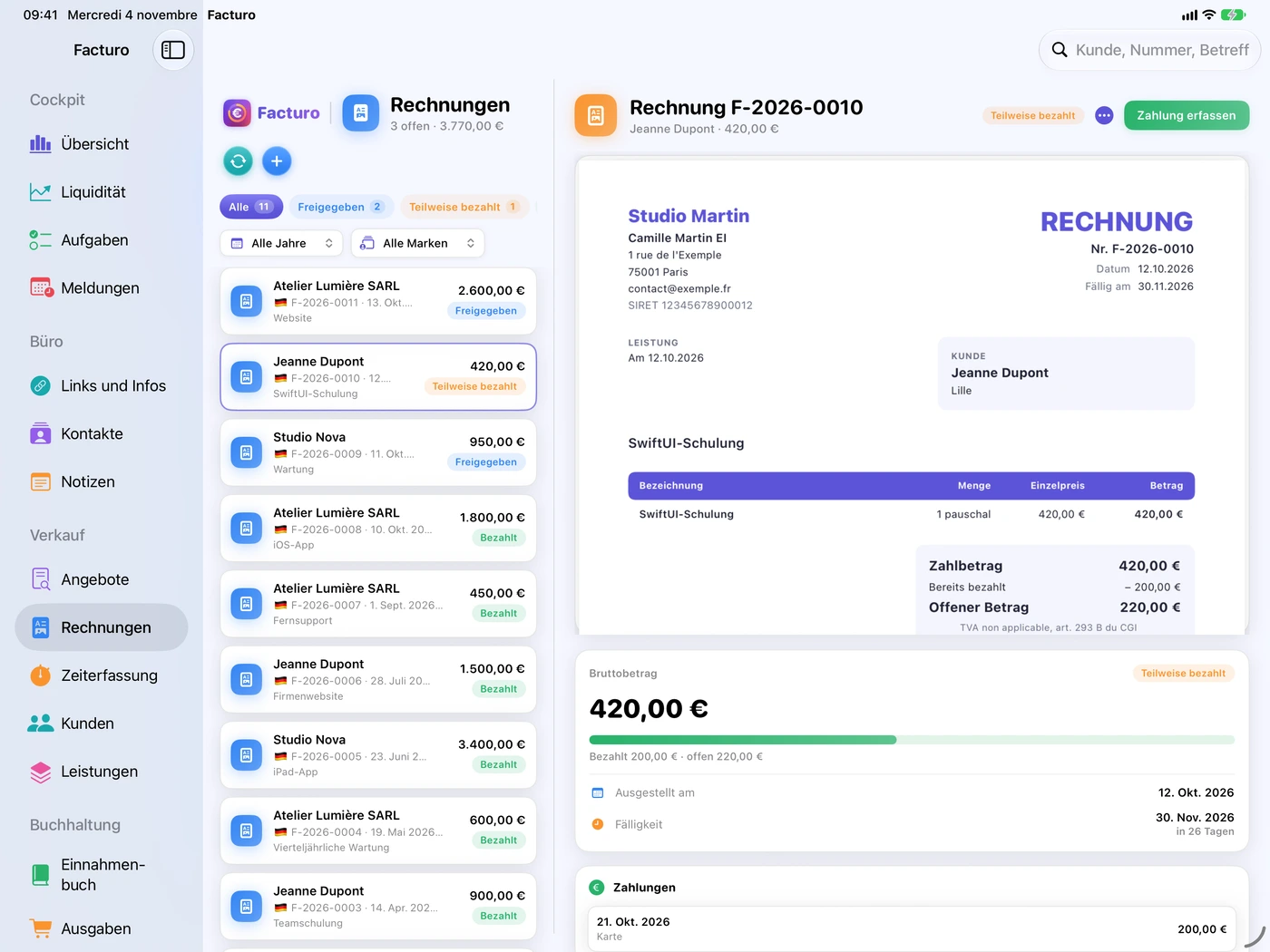
Die Nummerierung
- Rechnungen (auch Anzahlungs- und Schlussrechnungen): F-2026-0001, F-2026-0002 …; Angebote: D-; Rechnungskorrekturen: A-.
- Eine Serie pro Dokumentart und Jahr, lückenlos und für alle Ihre Marken dieselbe.
- Es gibt keine Einstellung: Die Nummer wird bei der Freigabe vergeben, nie vorher.
Eine Rechnung muss eine eindeutige Nummer tragen, die auf einer chronologischen und fortlaufenden Folge ohne Lücken beruht (service-public.fr F23208, geprüft am 31.10.2026). Einmal freigegeben, wird sie nicht mehr geändert.
Sind zwei Geräte offline, können sie dieselbe Nummer vergeben. Die Übersicht meldet das dann in Rot: Doppelt vergebene Nummern (gleichzeitige Ausstellung auf zwei Geräten). Stornieren Sie die doppelt nummerierte Rechnung mit einer Rechnungskorrektur und stellen Sie sie neu aus.
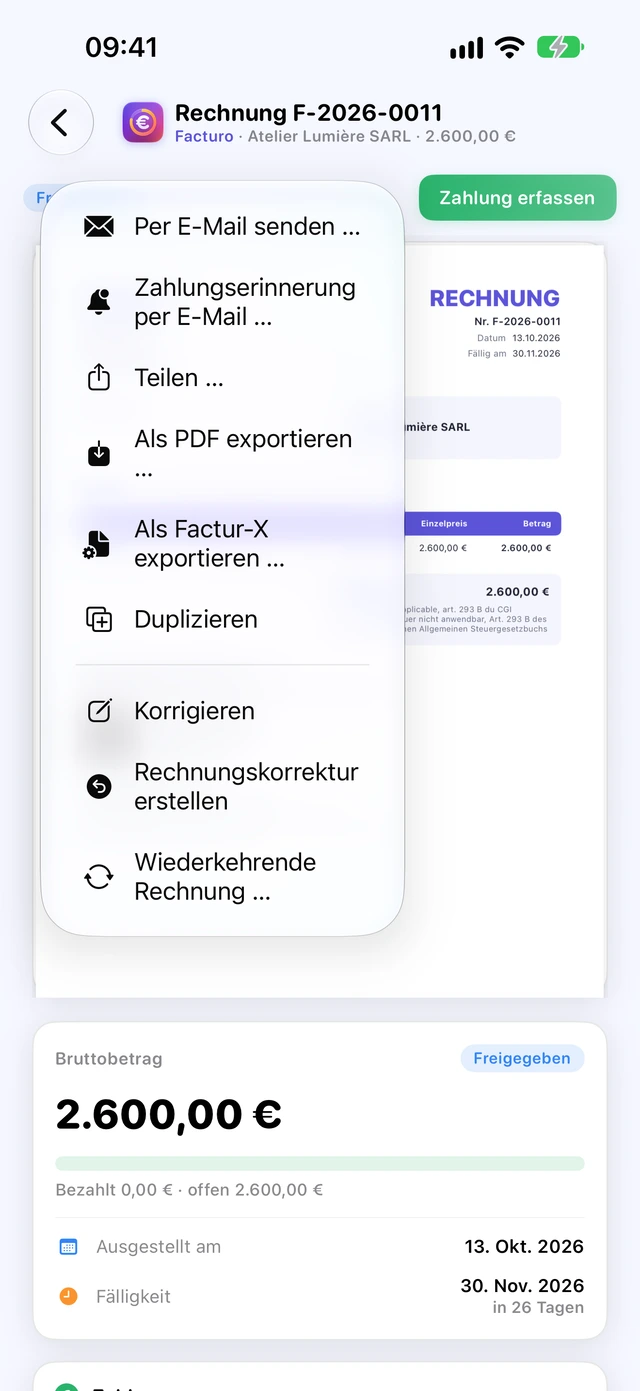
Das Menü einer freigegebenen Rechnung
- Per E-Mail senden …, Zahlungserinnerung per E-Mail … (solange sie nicht bezahlt ist);
- Teilen … und Als PDF exportieren …;
- Als Factur-X exportieren … (siehe Factur-X);
- Duplizieren: ein neuer Entwurf mit demselben Kunden und denselben Positionen;
- Korrigieren: Facturo stellt die Rechnungskorrektur aus, die die Rechnung storniert, und öffnet dann eine Kopie als Entwurf mit „Remplace la facture n° …, annulée par l'avoir n° …“ (ersetzt Rechnung …, storniert durch Korrektur …), die Sie korrigieren und dann freigeben. Nicht möglich, wenn die Rechnung schon eine Zahlung oder eine Korrektur erhalten hat;
- Rechnungskorrektur erstellen und Wiederkehrende Rechnung …
Die grüne Schaltfläche Zahlung erfassen bleibt sichtbar, solange die Rechnung nicht beglichen ist. Die Status einer Rechnung sind Entwurf, Freigegeben, Teilweise bezahlt, Bezahlt und Storniert. Eine nach Fälligkeit unbezahlte Rechnung zeigt Fälligkeit überschritten und „… Tage überfällig“.
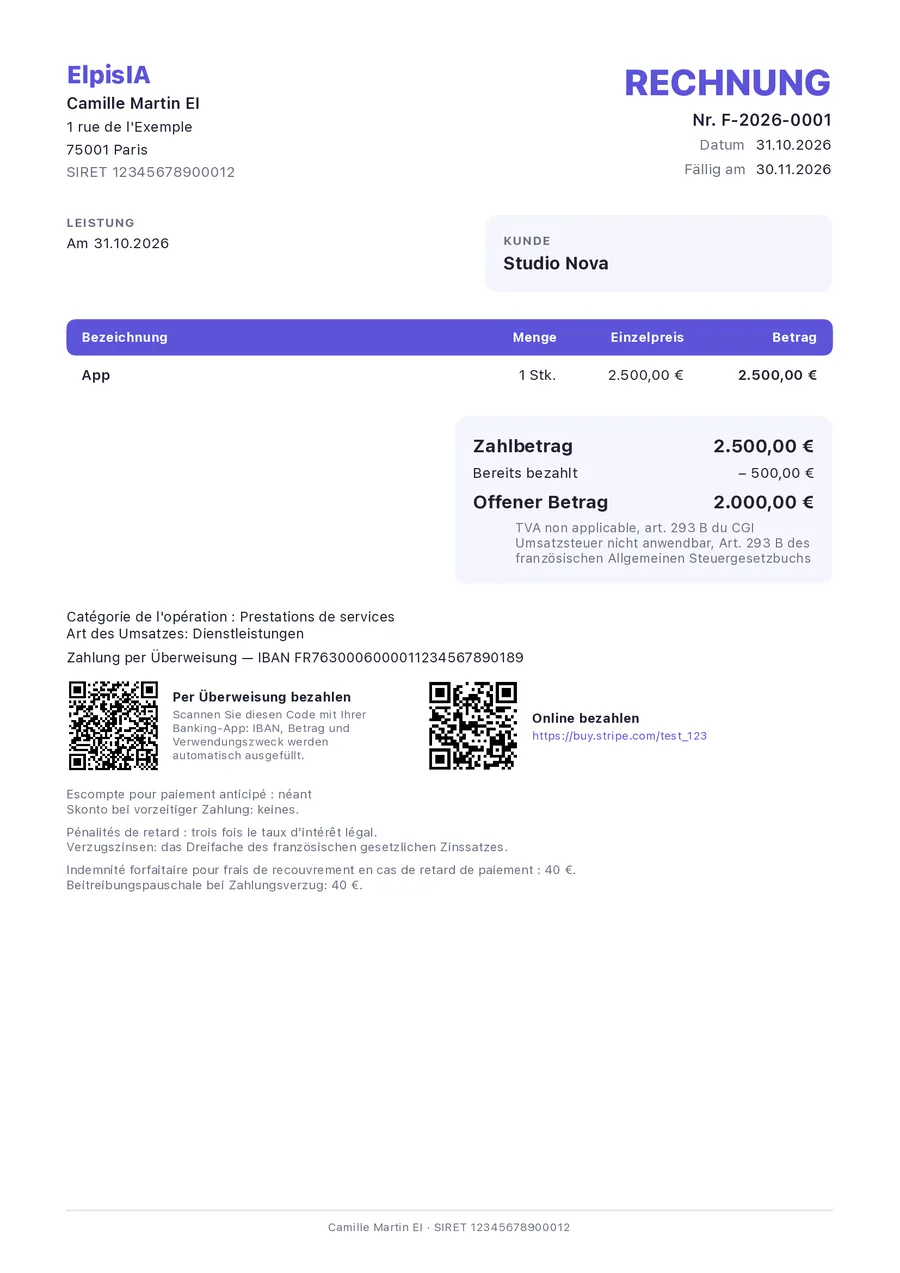
Der Überweisungs-QR-Code erscheint nur auf einer Rechnung in Euro, mit bekannter IBAN und offenem Betrag; er enthält den offenen Betrag und die Rechnungsnummer. Bei einem Dokument auf Englisch wird das PDF übersetzt; die meisten Pflichtangaben behalten ihren französischen Text neben der Übersetzung, und ein Vermerk, den Sie angepasst haben, bleibt so, wie Sie ihn geschrieben haben.
Zurück zum InhaltPer E-Mail senden und erinnern
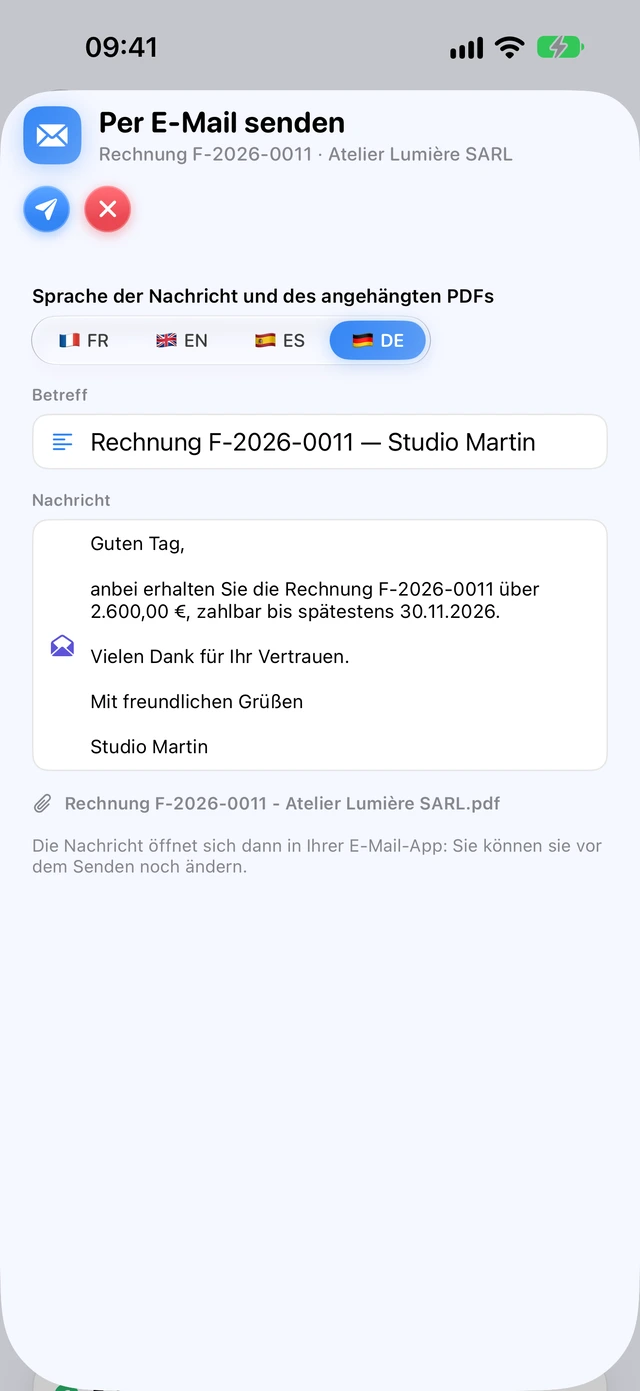
Facturo bereitet die Nachricht mit dem PDF als Anhang vor; Sie senden sie aus Ihrem E-Mail-Programm.
- Tippen Sie bei einem ausgestellten Angebot oder einer freigegebenen Rechnung auf … und dann auf Per E-Mail senden …
- Das Fenster Per E-Mail senden öffnet sich. Wählen Sie die Sprache der Nachricht und des angehängten PDFs (Flaggen): Betreff („Rechnung F-2026-0011 — Studio Martin“), Text und PDF-Name erscheinen in dieser Sprache, und das angehängte PDF ist in derselben Sprache.
- Tippen Sie auf den Pfeil, um die Nachricht in Ihrer E-Mail-App zu öffnen, wo Sie sie noch ändern können, und senden Sie sie.
- iPhone iPad Das Mail-Fenster öffnet sich in Facturo; das Dokument wird als versendet markiert, wenn Sie auf „Senden“ tippen. Ist auf dem Gerät kein Mail-Account eingerichtet, wird der Text kopiert, und Facturo bietet PDF teilen an (Gmail, Outlook …), danach Ich habe die Nachricht gesendet.
- Mac In Ihrem E-Mail-Programm öffnet sich eine neue Nachricht. Das Dokument wird schon beim Öffnen der Nachricht als versendet markiert.
Die E-Mail-Vorlagen
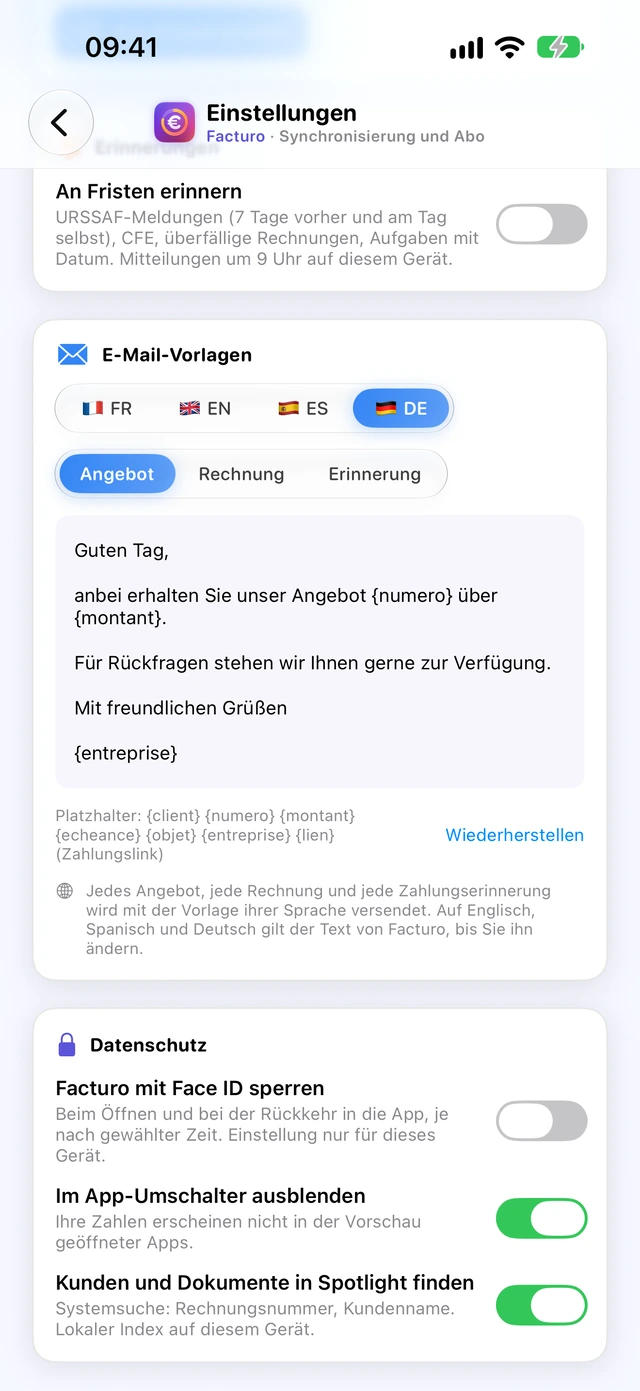
Unter Einstellungen, Abschnitt E-Mail-Vorlagen, lassen sich drei Texte bearbeiten: Angebote, Rechnung und Erinnerung. Wiederherstellen stellt den ursprünglichen Text wieder her. Die Platzhalter werden beim Senden ersetzt:
{client},{numero},{objet};{montant}(bei einer Zahlungserinnerung der offene Betrag) und{echeance};{entreprise}: der Name der Marke, sonst der Handelsname;{lien}: der Zahlungslink der Rechnung. Er steht in keinem der ursprünglichen Texte: Fügen Sie ihn ein, damit er mitgesendet wird.
Wählen Sie über den Vorlagen die Sprache: Französisch, Englisch, Spanisch oder Deutsch. Jede Sprache hat ihre drei Texte, und ein Angebot, eine Rechnung oder eine Erinnerung wird mit der Vorlage seiner Sprache versendet. Auf Englisch, Spanisch und Deutsch gilt der Text von Facturo, solange Sie ihn nicht ändern.
An eine unbezahlte Rechnung erinnern
Bei einer freigegebenen oder teilweise bezahlten Rechnung: … › Zahlungserinnerung per E-Mail …. Die Nachricht verwendet die Vorlage Erinnerung mit dem offenen Betrag. Facturo zählt die Erinnerungen: Unter den Zahlungen steht „2-mal erinnert, zuletzt am …“. Es gibt nur eine Erinnerungsstufe, jedes Mal mit demselben Text.
Aktivieren Sie Einstellungen › Erinnerungen › An Fristen erinnern: Am Tag nach der Fälligkeit einer unbezahlten Rechnung meldet um 9 Uhr eine Mitteilung „Facture … échue“ (Rechnung … überfällig) und nennt den noch offenen Betrag. Diese Einstellung gilt nur für das jeweilige Gerät.
Eine Zahlung erfassen
Wenn der Kunde zahlt, erfassen Sie die Zahlung bei der Rechnung. Sie wird automatisch ins Einnahmenbuch eingetragen, das für die URSSAF-Meldungen dient.
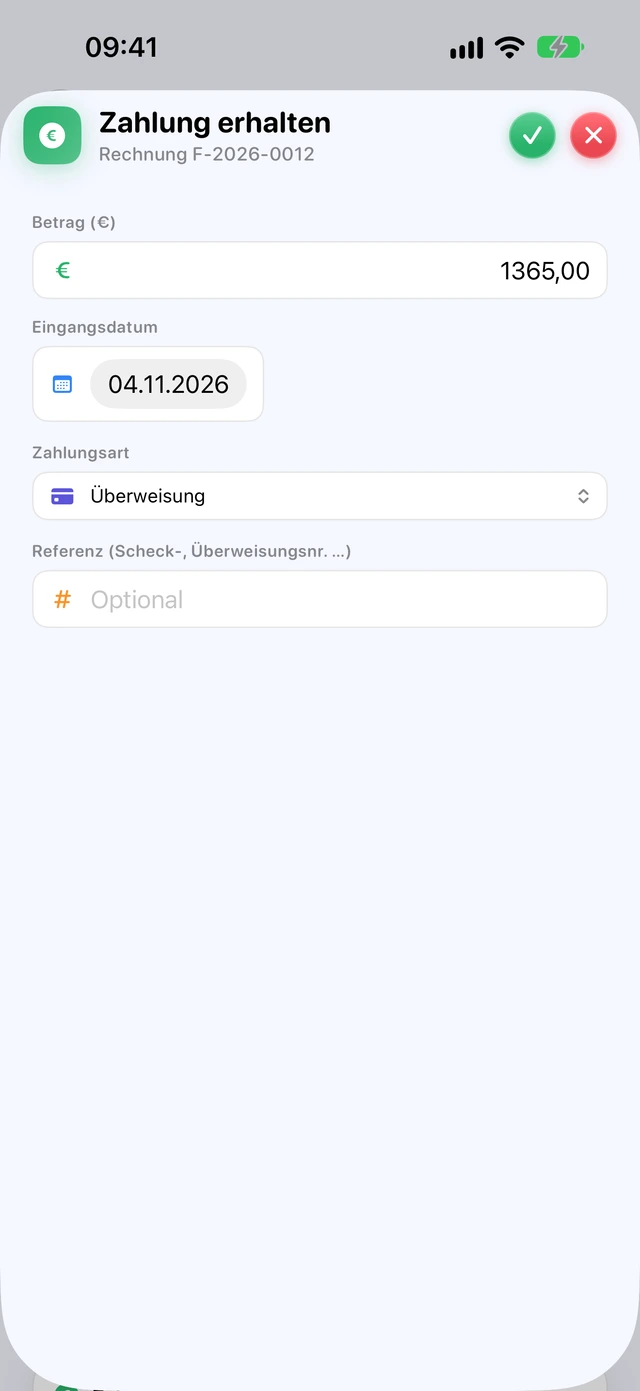
- Öffnen Sie die Rechnung und tippen Sie auf Zahlung erfassen.
- Im Feld Betrag (€) steht der offene Betrag: Ändern Sie ihn bei einer Teilzahlung.
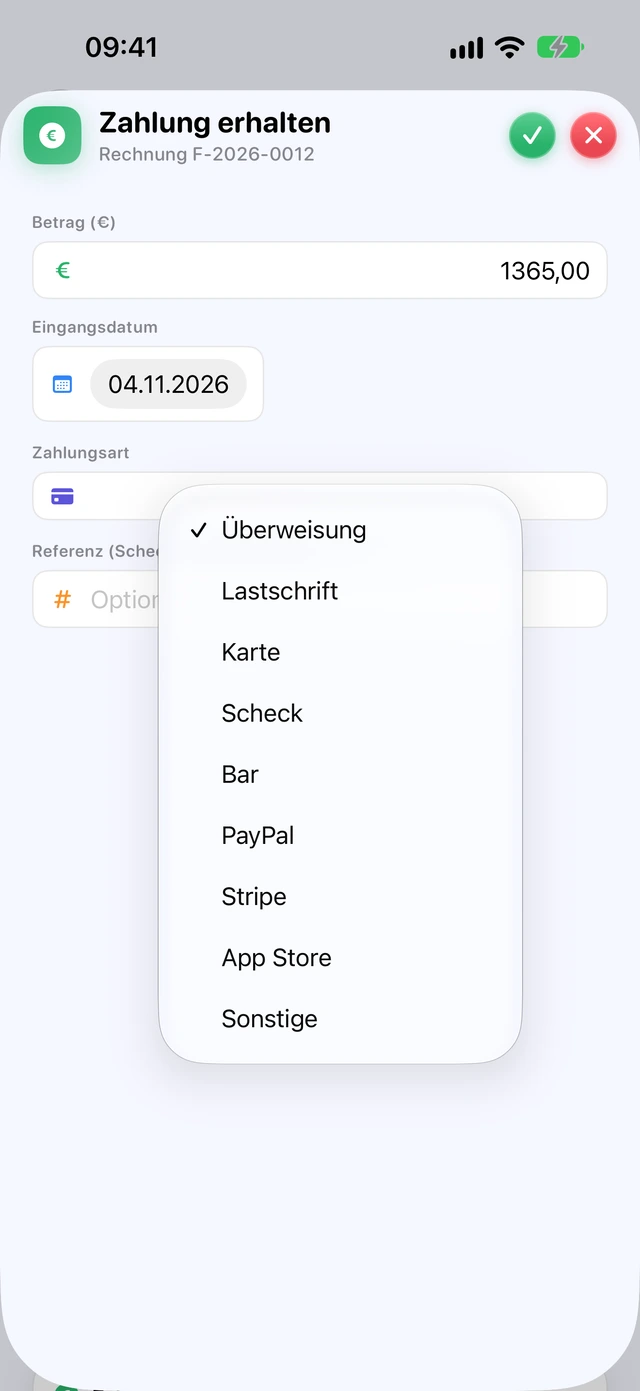
- Geben Sie das Eingangsdatum an (es zählt für die URSSAF) und wählen Sie die Zahlungsart: Überweisung, Lastschrift, Karte, Scheck, Bar, PayPal, Stripe, App Store oder Sonstige.
- Optional: Referenz (Scheck-, Überweisungsnr. …).
- Tippen Sie auf ✓.
Die Rechnung wechselt auf Teilweise bezahlt oder Bezahlt, mit einem Balken „Bezahlt … · offen …“. Auf dem PDF kommen unter der Summe „Déjà réglé“ (bereits bezahlt) und „Reste à payer“ (noch zu zahlen) hinzu.
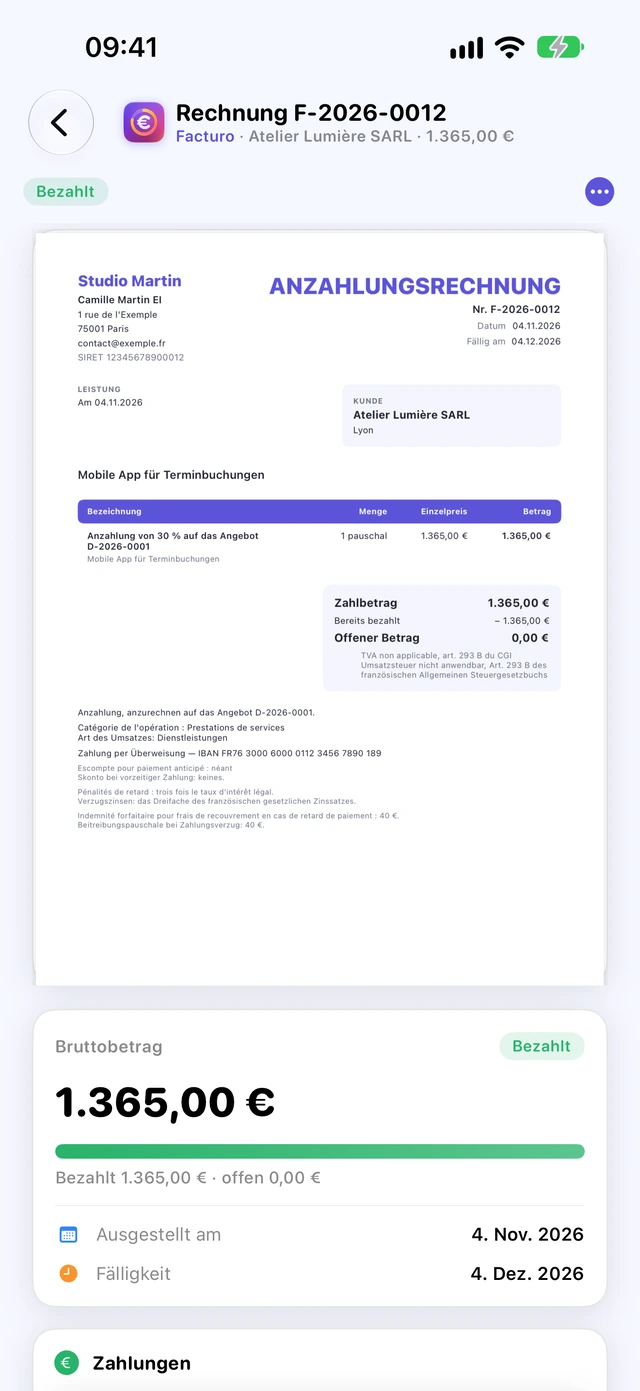
Bei einer Rechnung in Fremdwährung zeigt das Fenster die Felder Gezahlter Betrag in … (in der Währung) und Erhaltener Betrag in Euro (Einnahmenbuch). Um eine Zahlung zu korrigieren, löschen Sie sie im Einnahmenbuch (Papierkorb) und erfassen sie dann neu.
Anzahlungs- und Schlussrechnungen
Für ein Projekt, das in mehreren Raten bezahlt wird: eine oder mehrere Anzahlungsrechnungen aus dem Angebot, dann eine Schlussrechnung, die sie abzieht.
Die Anzahlungsrechnung
- Tippen Sie beim ausgestellten Angebot auf … und dann auf Anzahlungsrechnung …
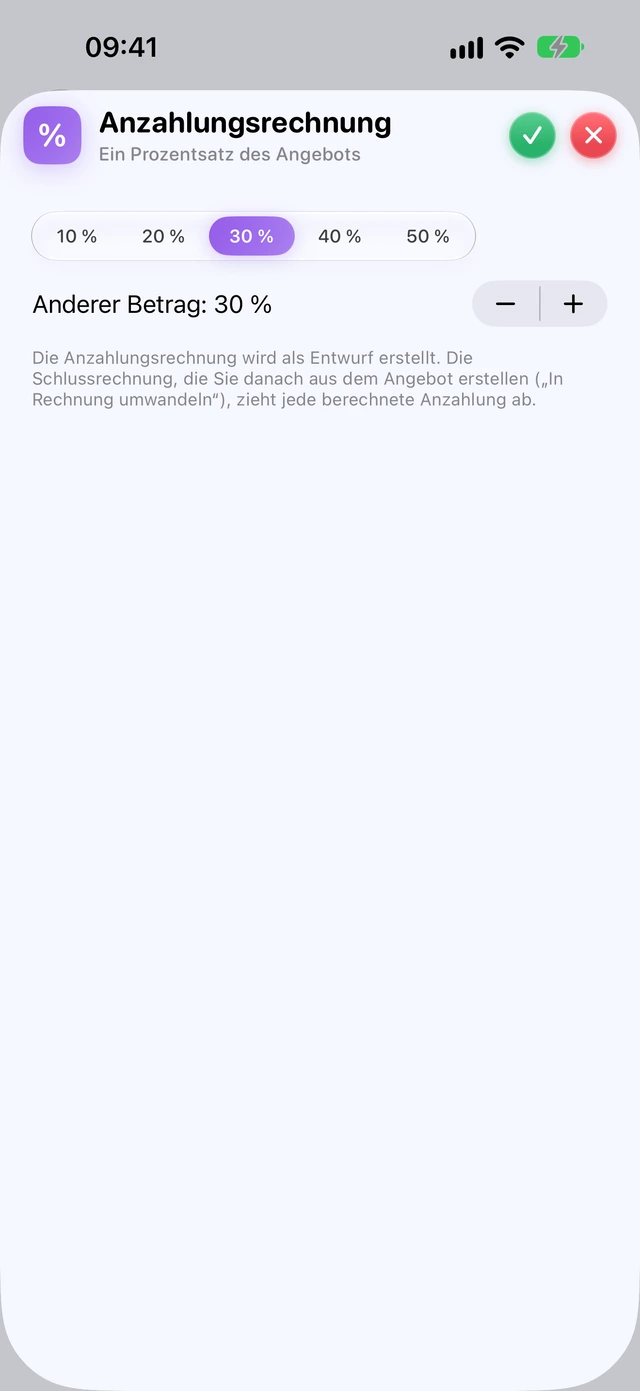
- Wählen Sie 10 %, 20 %, 30 %, 40 % oder 50 %, oder stellen Sie unter Anderer Betrag 1 bis 99 % ein.
- Tippen Sie auf ✓ (Entwurf erstellen): Facturo wechselt in den Bereich Rechnungen, wo die Anzahlungsrechnung als Entwurf bereitliegt, mit einer Position „Acompte de 30 % sur le devis D-…“ (30 % Anzahlung auf Angebot D-…).
- Prüfen Sie sie und tippen Sie auf Rechnung freigeben. Das PDF trägt den Titel „Facture d'acompte“ (Anzahlungsrechnung; in den meisten Vorlagen in Großbuchstaben).
Der Prozentsatz bezieht sich auf die Nettosumme des Angebots.
Die Schlussrechnung
- Gehen Sie zurück zum Angebot und tippen Sie auf In Rechnung umwandeln.
- Facturo erstellt im Bereich Rechnungen einen Entwurf mit allen Positionen des Angebots und einer negativen Position pro freigegebener Anzahlung: „Acompte déjà facturé (F-…)“ (bereits berechnete Anzahlung).
- Geben Sie sie frei: Das PDF trägt den Titel „Facture de solde“ (Schlussrechnung).
Nur freigegebene Anzahlungen werden abgezogen; eine Anzahlung, die noch ein Entwurf ist, nicht. Sobald Sie auf In Rechnung umwandeln tippen, wechselt das Angebot auf „Abgerechnet“ und lässt keine neue Anzahlung mehr zu.
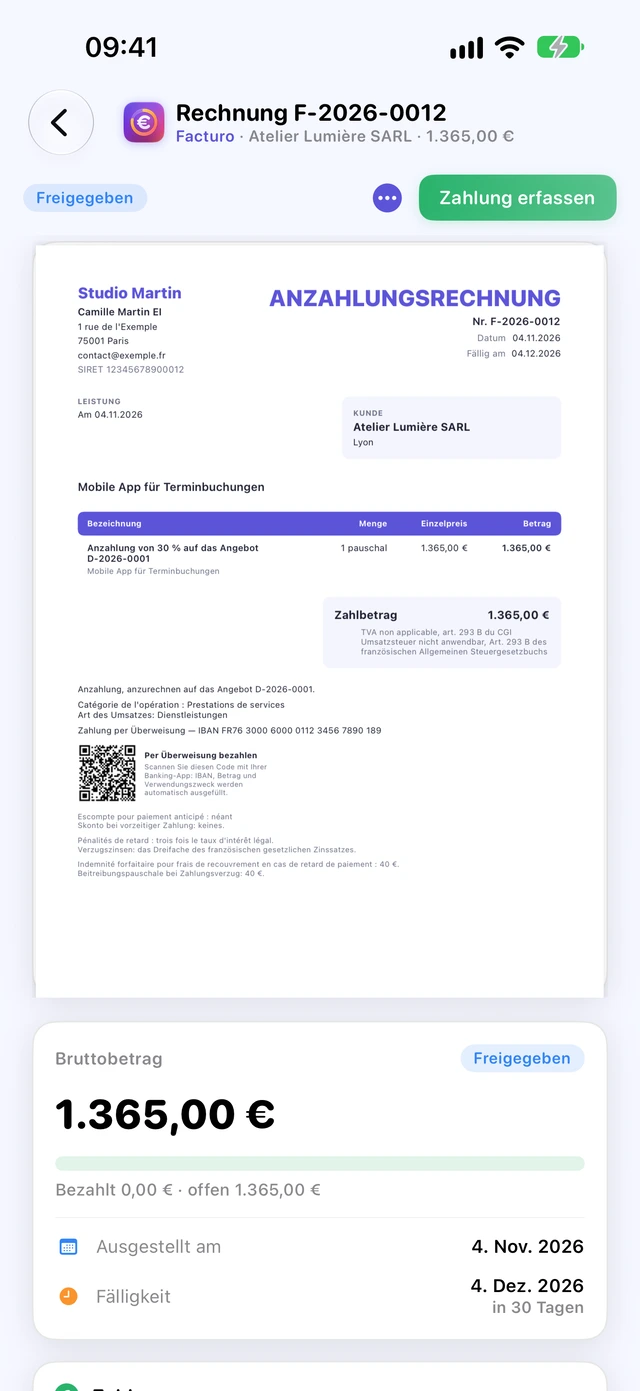
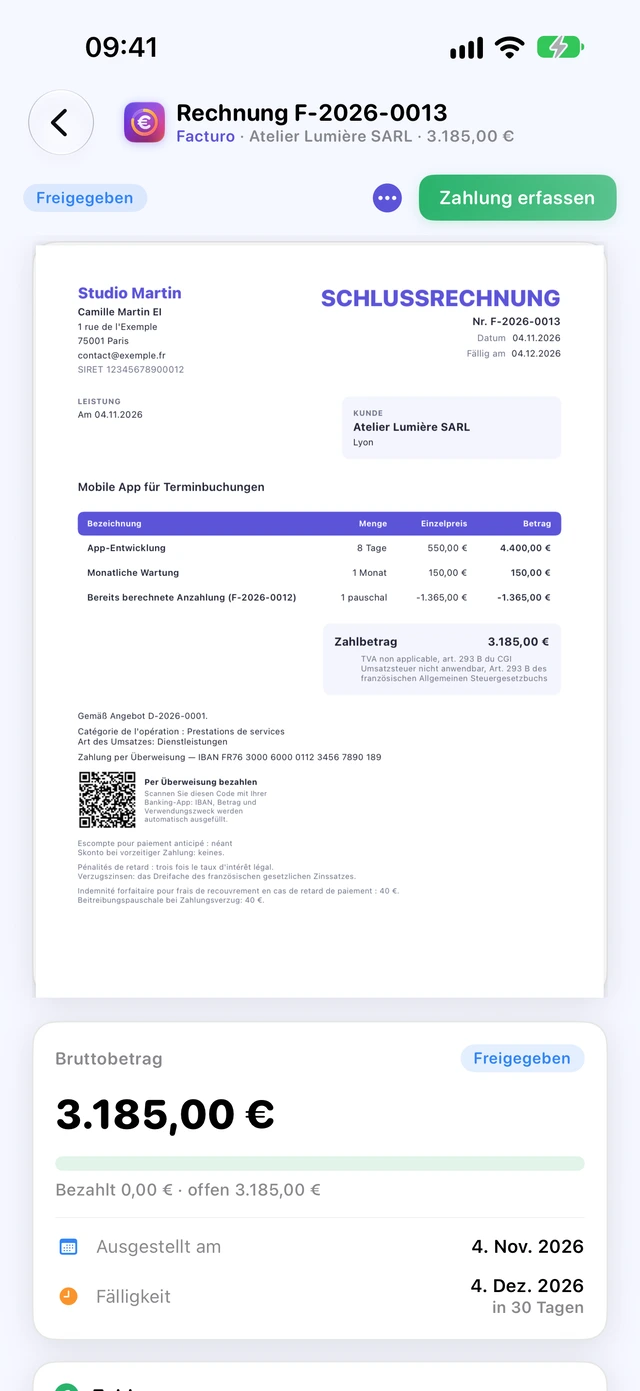
Anzahlungsrechnungen werden wie alle anderen Rechnungen nummeriert und datiert, und die endgültige Rechnung muss auf die Anzahlungsrechnungen verweisen (BOFiP BOI-TVA-DECLA-30-20-20-10). Bei der URSSAF wird eine Anzahlung gemeldet, wenn sie eingegangen ist.
Eine Rechnung korrigieren: die Rechnungskorrektur
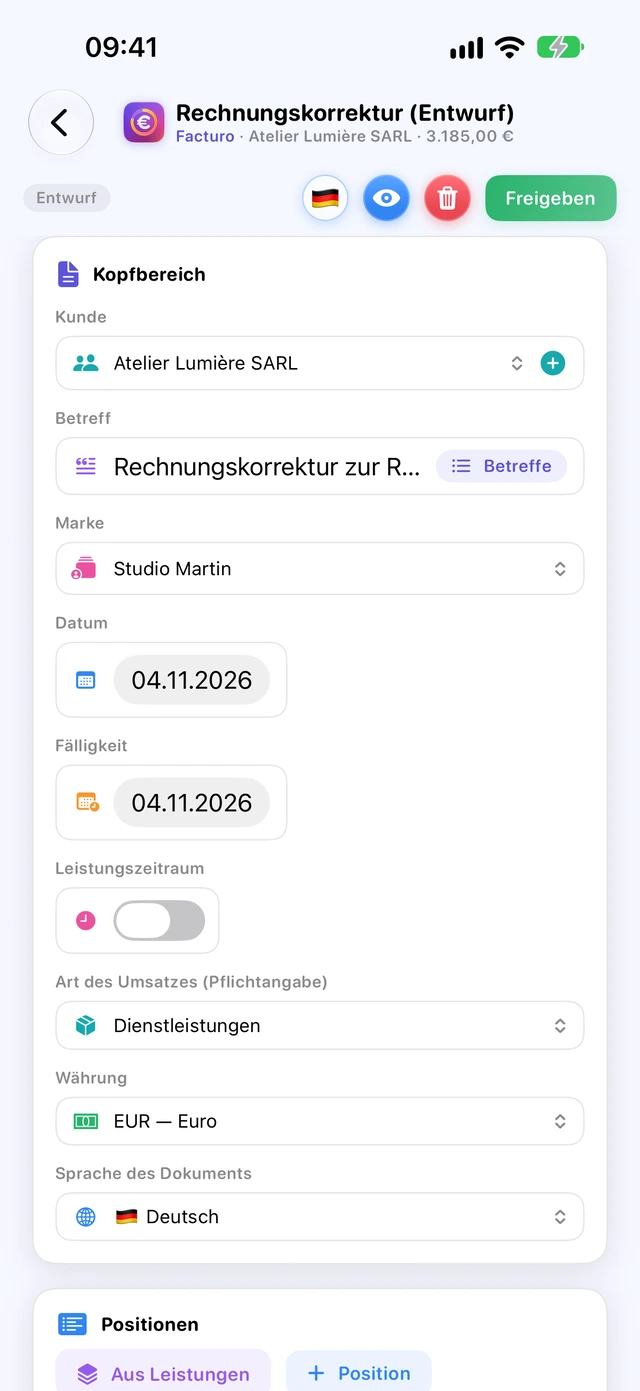
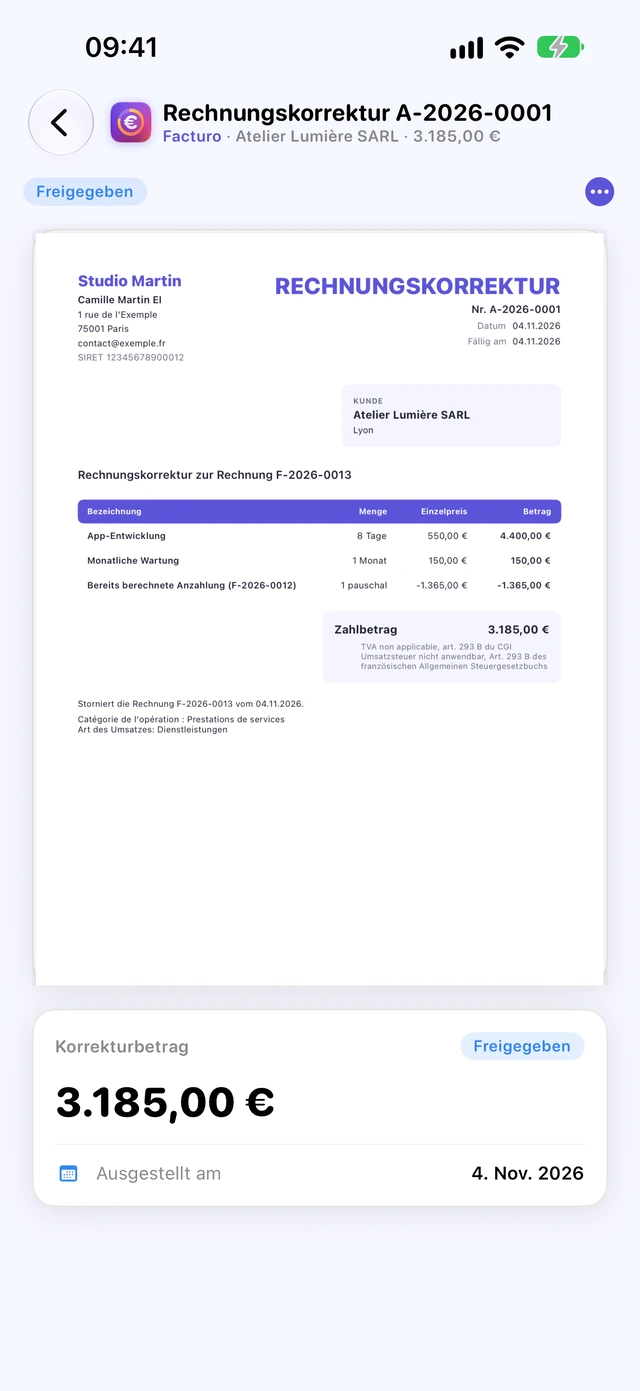
Eine freigegebene Rechnung lässt sich weder ändern noch löschen. Um sie ganz oder teilweise zu stornieren, stellen Sie eine Rechnungskorrektur aus (A-2026-0001 …). Korrigieren erledigt das in einem Schritt und bereitet die Rechnung vor, die sie ersetzt.
- Tippen Sie bei der freigegebenen Rechnung auf … und dann auf Rechnungskorrektur erstellen.
- Facturo öffnet den Entwurf einer Rechnungskorrektur mit allen Positionen der Rechnung und der Notiz „Annule la facture F-… du …“ (storniert Rechnung F-… vom …).
- Für eine Teilkorrektur löschen Sie Positionen oder senken Mengen oder Preise und passen die Notiz an.
- Tippen Sie auf Rechnungskorrektur freigeben (Freigeben auf dem iPhone) und bestätigen Sie.
Wenn die freigegebenen Rechnungskorrekturen den gesamten Rechnungsbetrag abdecken, wechselt die Rechnung auf Storniert. Rechnungskorrekturen erscheinen in der Rechnungsliste in Orange und mit vorangestelltem „−“.
Eine Rechnungskorrektur ändert nichts am Einnahmenbuch: Nur eingegangene Beträge zählen. Wenn Sie dem Kunden Geld erstatten, erfassen Sie die Erstattung im Einnahmenbuch als Einnahme ohne Rechnung mit negativem Betrag.
Was die Verwaltung sagt (service-public.fr F23208): Vor der Zahlung kann eine Rechnung auch durch eine berichtigte Rechnung (facture rectificative) korrigiert werden, die die vorherige „storniert und ersetzt“ und eine neue Nummer erhält; nach der Zahlung ist eine Rechnungskorrektur (facture d'avoir) nötig. Facturo korrigiert mit der Rechnungskorrektur.
Wiederkehrende Rechnungen
Für ein Abonnement oder einen Wartungsvertrag bereitet Facturo die Rechnung zu jedem Termin vor. Es erstellt einen Entwurf und stellt nie selbst etwas aus.
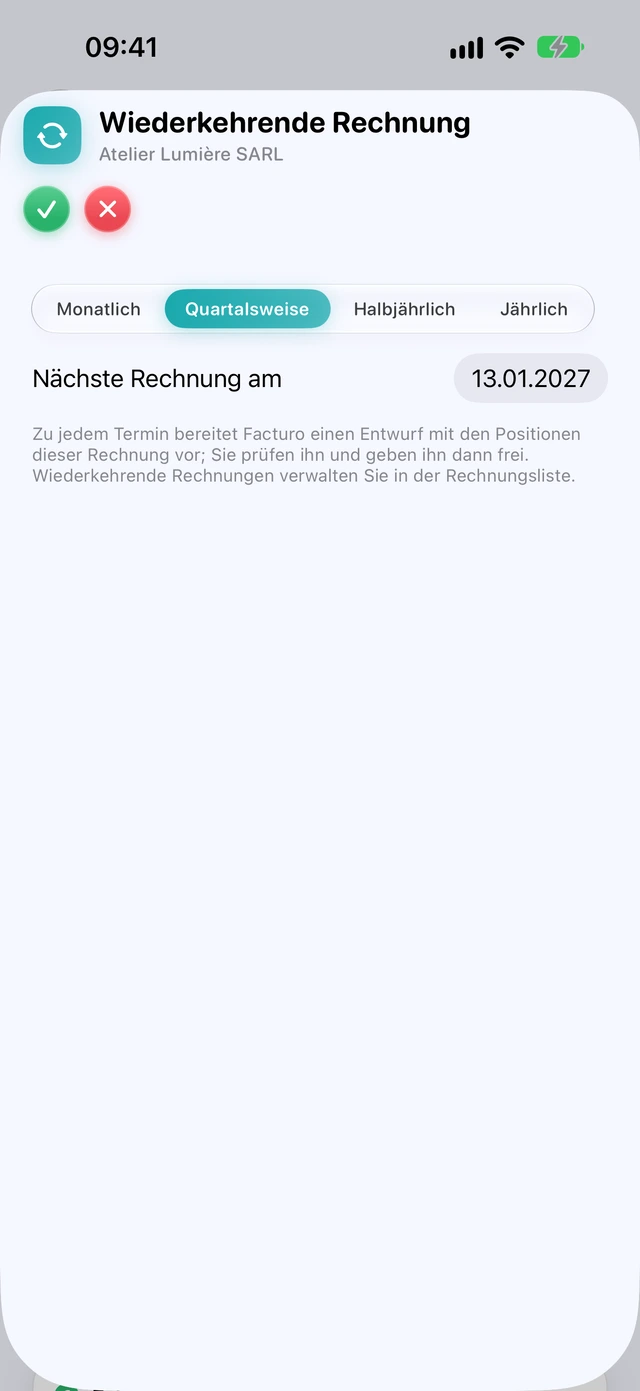
- Öffnen Sie eine freigegebene Rechnung (weder Anzahlungs- noch Schlussrechnung), tippen Sie auf … und dann auf Wiederkehrende Rechnung …
- Wählen Sie Monatlich, Quartalsweise, Halbjährlich oder Jährlich.
- Prüfen Sie das Datum Nächste Rechnung am und tippen Sie dann auf ✓ (Wiederholung erstellen).
Zu jedem Termin entsteht beim Öffnen von Facturo oder bei der Rückkehr in die App ein Entwurf mit Gegenstand, Positionen, Notiz und Bedingungen. Sie prüfen ihn und geben ihn dann frei.
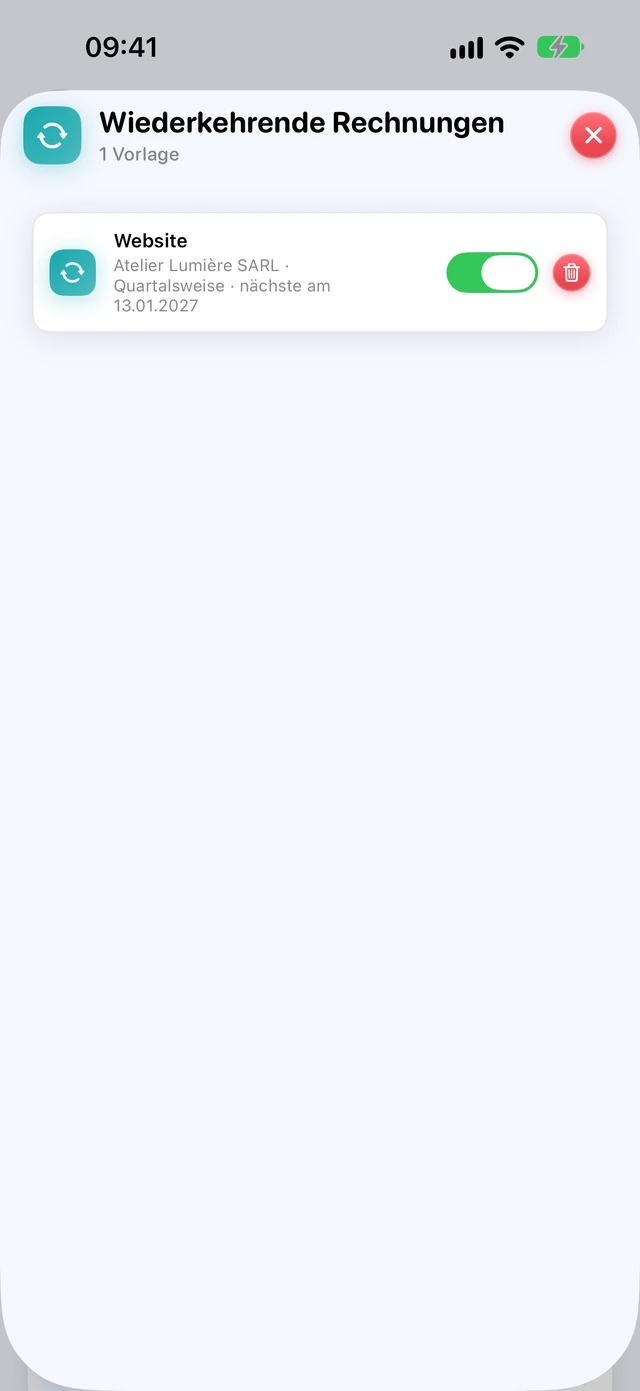
Wiederkehrende Rechnungen verwalten Sie in der Rechnungsliste: Schaltfläche mit den kreisförmigen Pfeilen (Wiederkehrende Rechnungen). Ein Schalter pausiert jede Vorlage, der Papierkorb löscht sie. Eine Vorlage lässt sich nicht ändern: Löschen Sie sie und legen Sie sie aus einer anderen Rechnung neu an.
Factur-X und E-Rechnung
Factur-X ist ein PDF, das die Rechnungsdaten zusätzlich in einer XML-Datei enthält, lesbar für Software und Plattformen für E-Rechnungen.
Eine Rechnung als Factur-X exportieren
- Öffnen Sie eine freigegebene Rechnung (normale Rechnung, Anzahlungs- oder Schlussrechnung).
- Tippen Sie auf …, dann auf Als Factur-X exportieren …, und wählen Sie, wo die Datei „Rechnung F-… - Kunde (Factur-X).pdf“ gesichert werden soll.
Das per E-Mail oder über Teilen … gesendete PDF ist ein normales PDF: Factur-X erhalten Sie nur über diesen Export. Für Rechnungskorrekturen gibt es keinen Factur-X-Export.
Eine elektronische Lieferantenrechnung importieren
Im Bereich Ausgaben liest die Schaltfläche Importieren eine Rechnung im Format Factur-X, CII oder UBL: Die Ausgabe wird angelegt und ausgefüllt (Lieferant, Gegenstand „Rechnung …“ mit der Nummer des Lieferanten, Datum, Bruttobetrag), die Datei wird zum Beleg. Auf dem Mac genügt es, die Datei auf das Fenster zu ziehen. Eine bereits importierte Rechnung (gleicher Lieferant, gleiche Nummer) wird nicht doppelt angelegt.
Der offizielle Zeitplan (service-public.fr F39785, impots.gouv.fr, geprüft am 31.10.2026):
- seit dem 1. September 2026 müssen alle Unternehmen E-Rechnungen empfangen können;
- ab dem 1. September 2027 müssen Kleinunternehmen, auch mit Kleinunternehmerregelung, sie im Verkehr zwischen in Frankreich ansässigen Unternehmen ausstellen und die Daten der übrigen Verkäufe übermitteln (E-Reporting);
- die Rechnungen laufen über eine zugelassene Plattform (PA, früher PDP genannt); Factur-X ist eines der drei Basisformate, neben UBL und CII. Ein einfaches PDF wird nicht mehr genügen.
Facturo erzeugt die Factur-X-Datei; die Übermittlung erfolgt über die zugelassene Plattform Ihrer Wahl.
Die Zeiterfassung
Stoppen Sie die Zeit, die Sie für einen Kunden arbeiten, oder tragen Sie sie nachträglich ein, und rechnen Sie sie dann mit einem Handgriff zum Stundensatz ab.
Die Stoppuhr
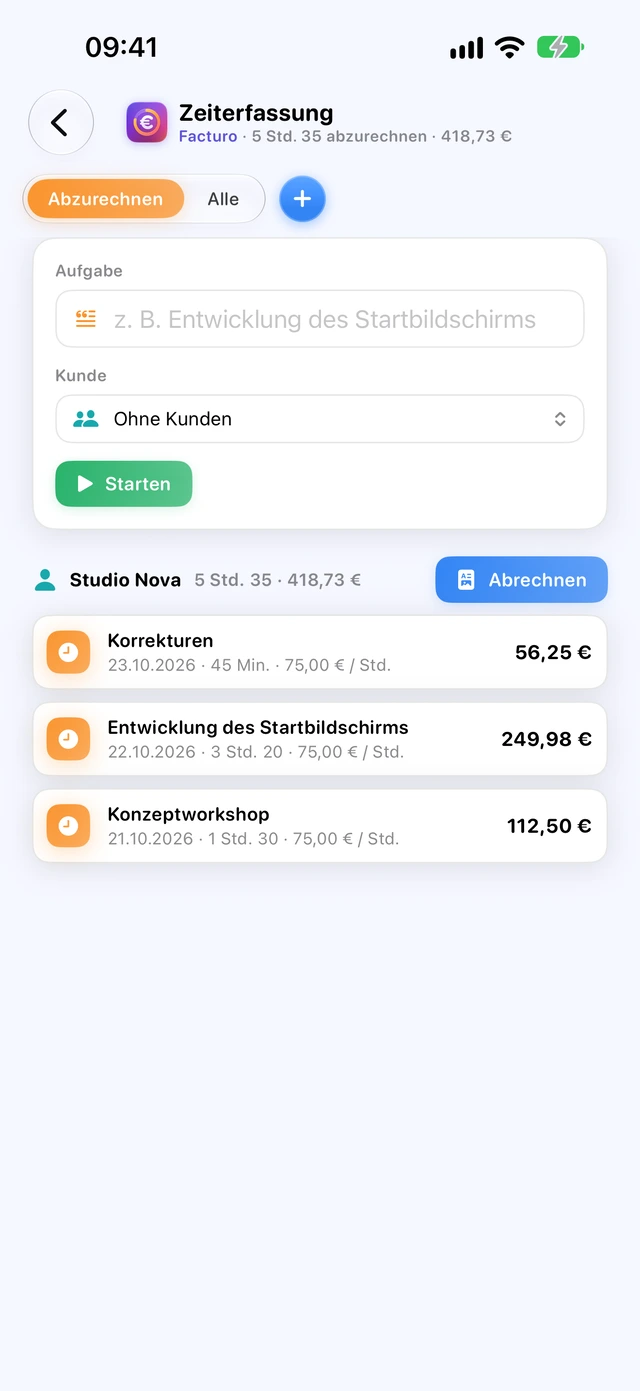
- Füllen Sie im Bereich Zeiterfassung die Felder Aufgabe und Kunde aus.
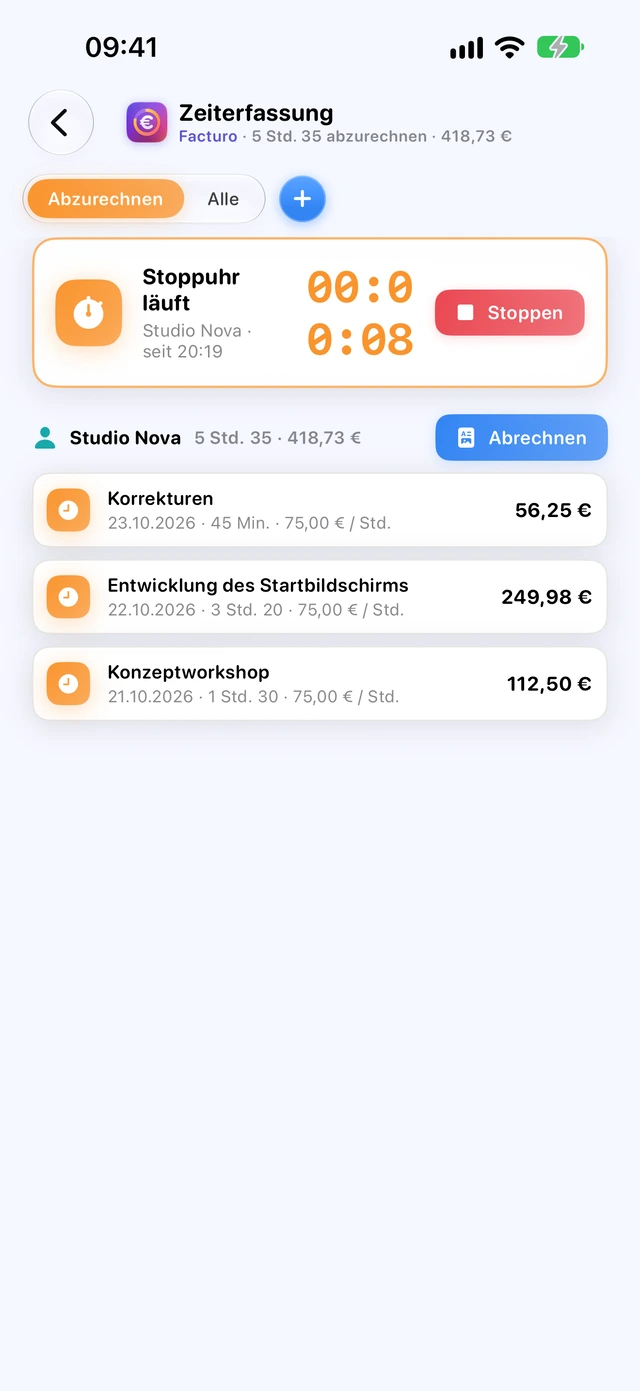
- Tippen Sie auf Starten: Eine Karte zeigt die laufende Stoppuhr.
- Tippen Sie auf Stoppen: Die Zeit erscheint in der Liste.
Es läuft immer nur eine Stoppuhr. Sie übernimmt den zuletzt für diesen Kunden verwendeten Stundensatz, sonst den zuletzt verwendeten. Bei einer von Hand erfassten Zeit prüfen Sie den Satz in ihrem Eintrag.
Zeit erfassen
Das + (Zeit erfassen) legt eine Stunde an, die jetzt endet, und öffnet ihren Eintrag: Aufgabe, Kunde, Beginn, Ende, Stundensatz (€), Notizen (erscheinen auf der Rechnungsposition) und die Option Abrechenbare Zeit. Wenn Sie den Eintrag nicht brauchen, löschen Sie ihn mit dem Papierkorb.
Zeit abrechnen
- Die Liste gruppiert die Zeiten nach Kunde, mit dem abzurechnenden Gesamtbetrag.
- Tippen Sie neben dem Kunden auf Abrechnen.
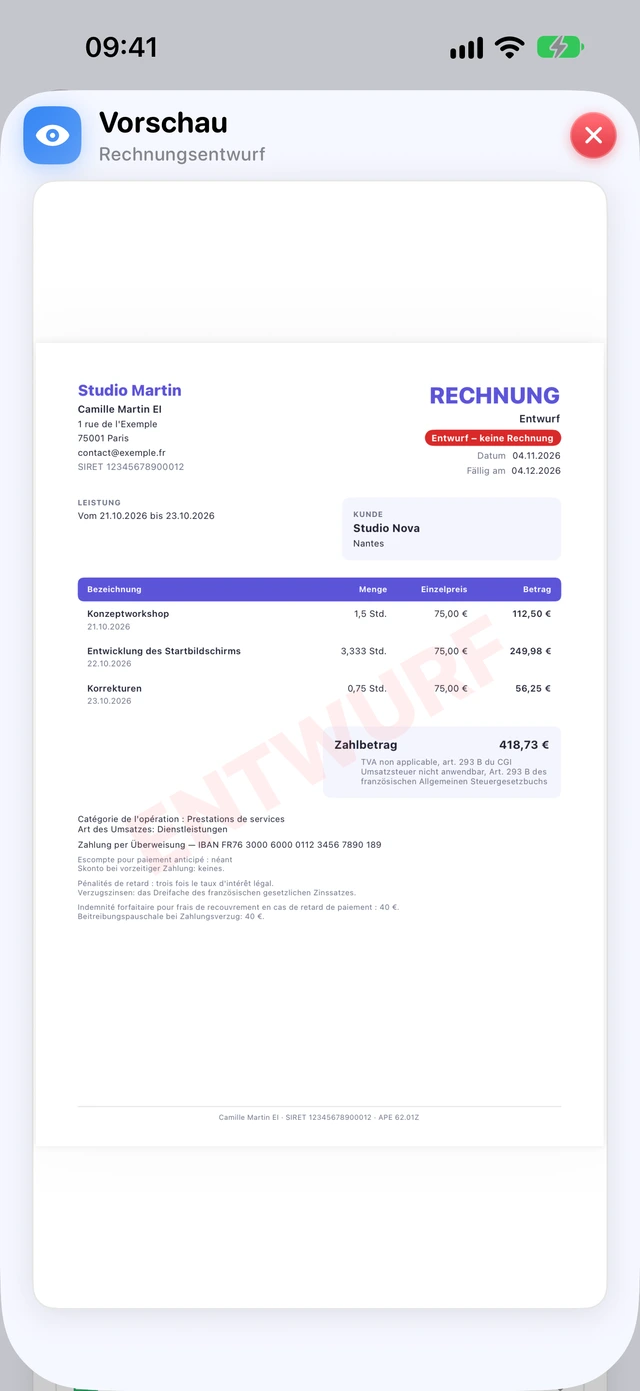
- Facturo erstellt einen Rechnungsentwurf: eine Position pro Zeiteintrag, in Stunden auf die Minute genau (1 h 30 = 1,5 Std.), zum Stundensatz, mit dem Leistungszeitraum vom ersten bis zum letzten Tag.
- Prüfen Sie den Entwurf im Bereich Rechnungen und geben Sie ihn dann frei.
Abgerechnete Zeiten werden als „Abgerechnet“ markiert und verschwinden aus der Ansicht Abzurechnen; unter Alle sind sie weiterhin zu sehen. Eine Zeit „Ohne Kunden“ braucht zuerst einen Kunden; legen Sie den Satz vor dem Abrechnen fest, sonst ist die Position 0 € wert.
Das Einnahmenbuch
Das Einnahmenbuch (livre des recettes) listet alles auf, was Sie eingenommen haben, mit oder ohne Rechnung. Es ist die Grundlage für die URSSAF-Meldungen und die Schwellen.
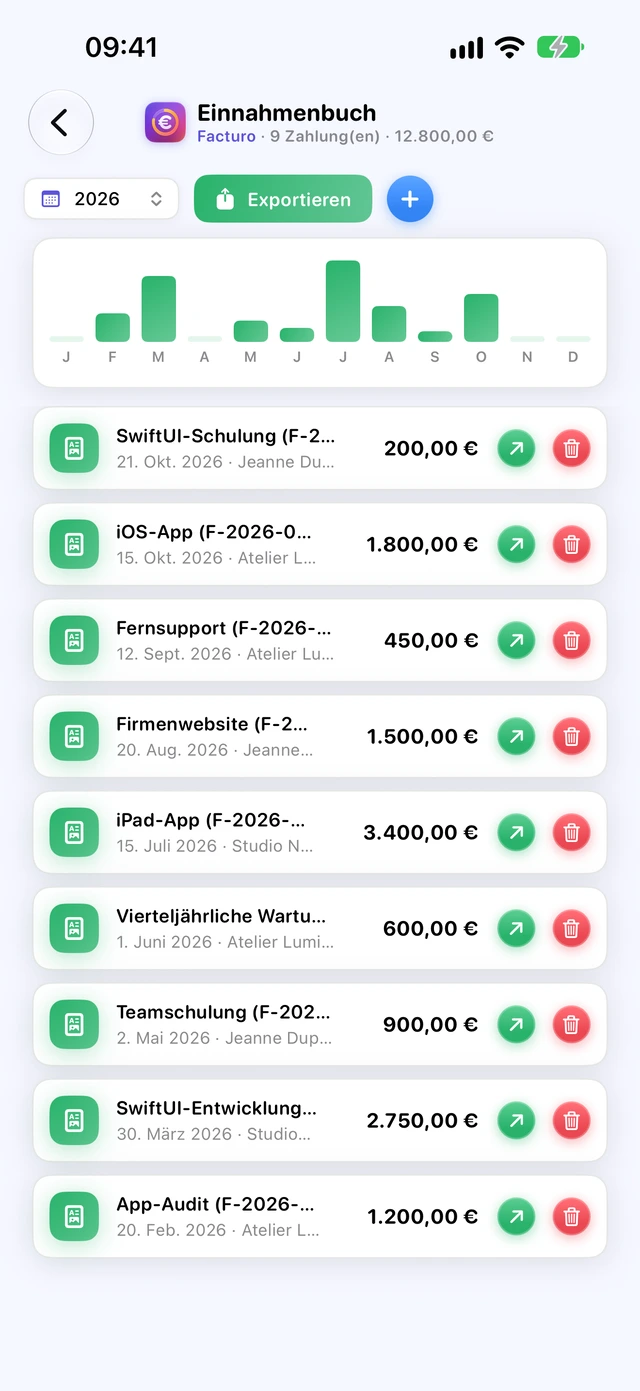
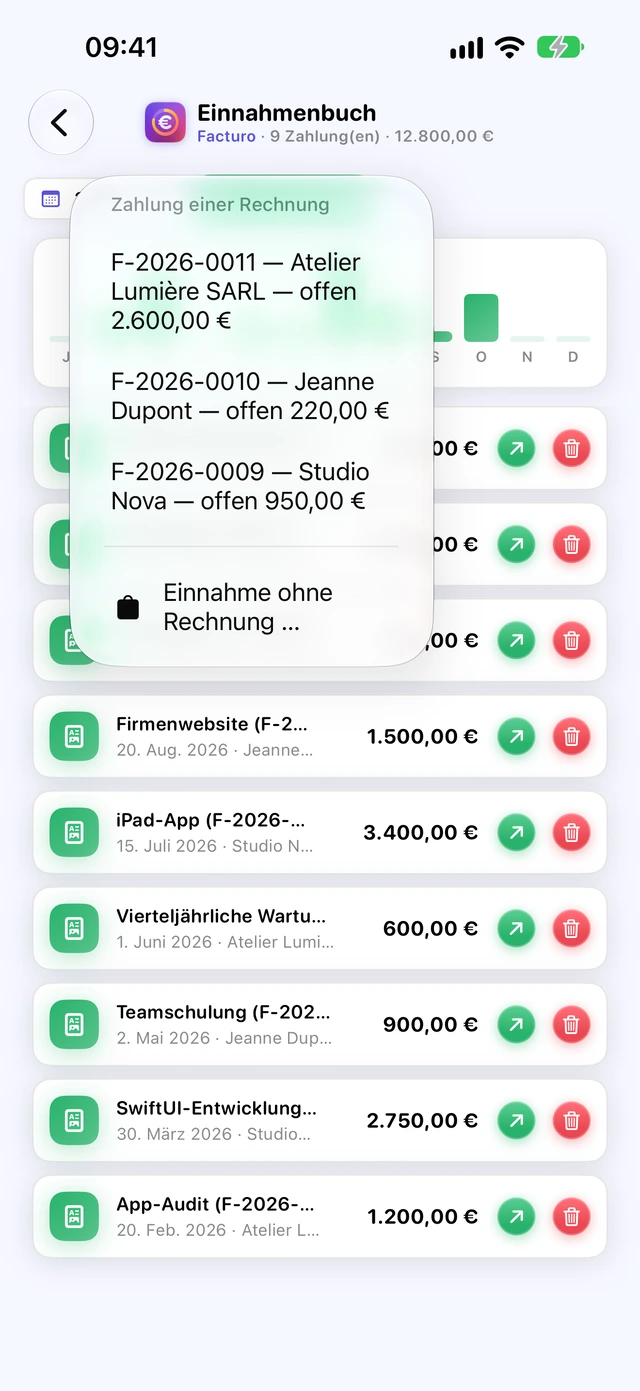
Der Bereich Einnahmenbuch zeigt die Zahlungseingänge eines Jahres (Jahresmenü), vom neuesten zum ältesten, mit der Jahressumme und einem Balken pro Monat. Jede Zeile nennt Art, Datum, Zahler, Zahlungsart und Betrag.
- Eine Zeile mit grünem Punkt stammt aus einer Rechnung: Der Pfeil ↗ (oder ein Tippen auf die Zeile) öffnet die Rechnung.
- Eine Zeile mit rosa Punkt ist eine Einnahme ohne Rechnung: Der Stift Bearbeiten oder mit Rechnung verknüpfen öffnet ihren Eintrag.
- Der Papierkorb löscht den Zahlungseingang nach einer Bestätigung: Der Status der verknüpften Rechnung wird neu berechnet.
Einen Zahlungseingang hinzufügen
Das + des Einnahmenbuchs öffnet ein Menü:
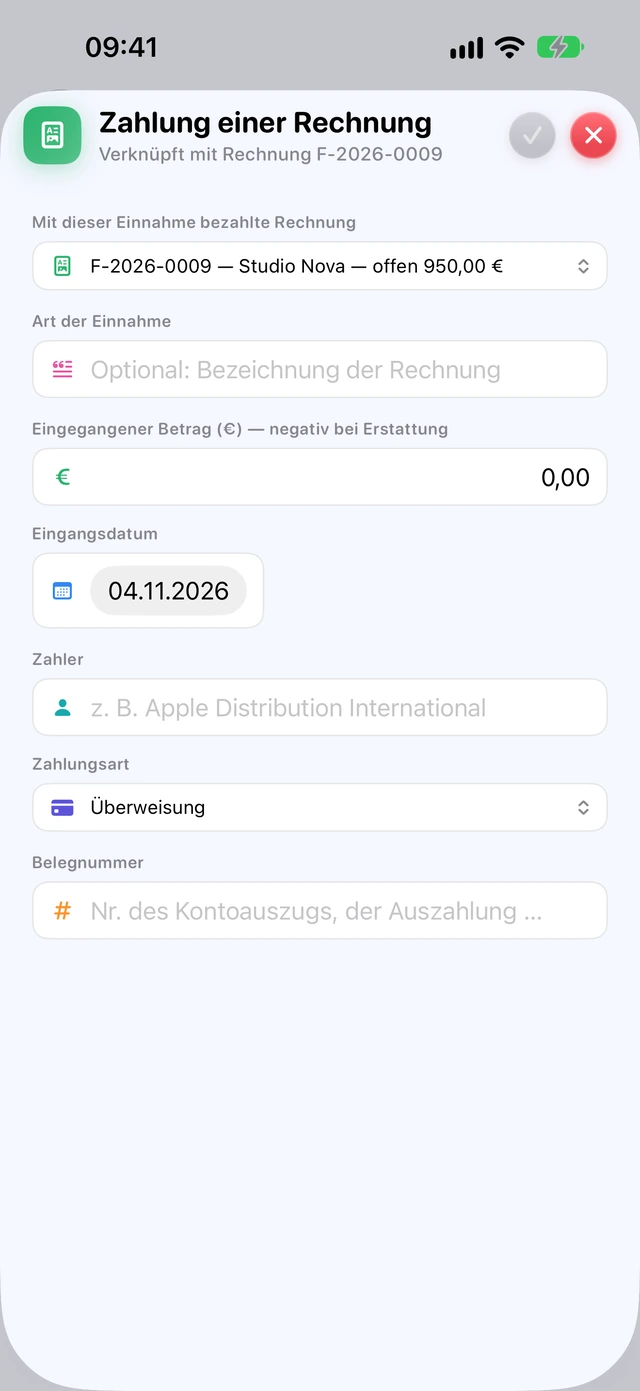
- Abschnitt Zahlung einer Rechnung: jede offene Rechnung, „F-… — Kunde — offen …“. Wenn Sie eine auswählen, öffnet sich dasselbe Fenster Zahlung erhalten wie bei der Rechnung;
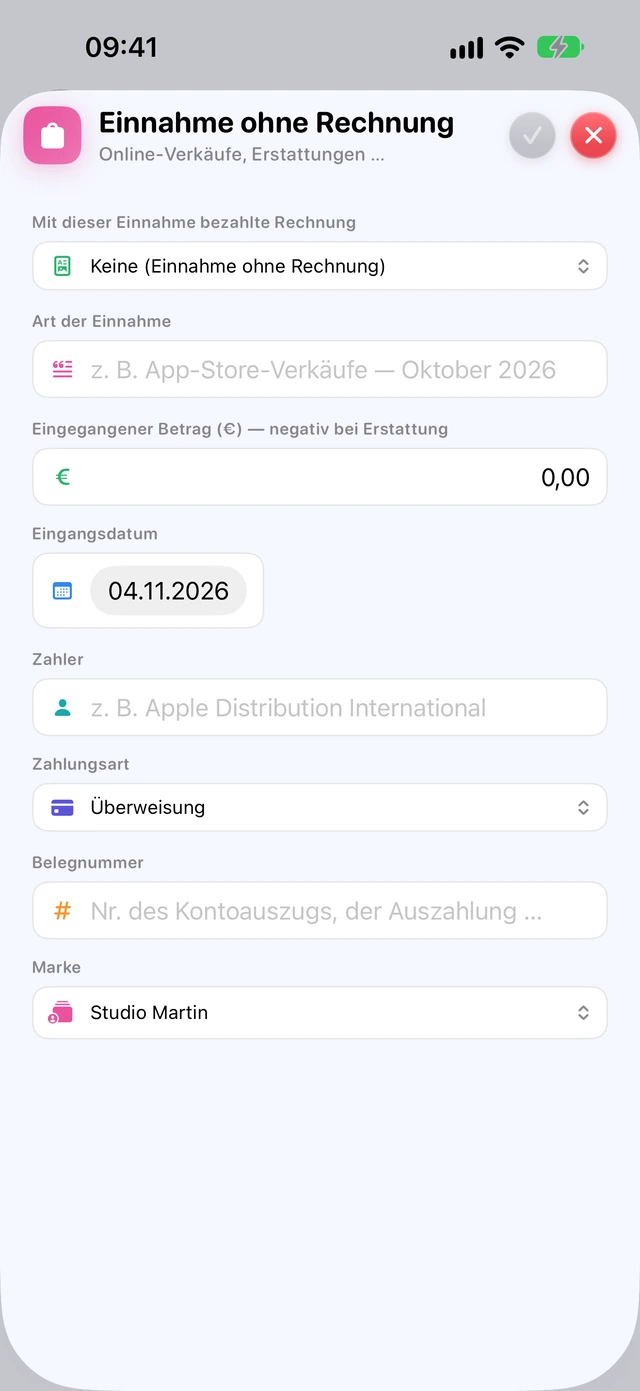
- Einnahme ohne Rechnung …: ein Online-Verkauf, eine Erstattung, eine Überweisung, die vor der Rechnung eingegangen ist.
Eine Einnahme mit einer Rechnung verknüpfen
- Öffnen Sie die Einnahme ohne Rechnung (Tippen auf die Zeile oder auf den Stift).
- Wählen Sie unter Mit dieser Einnahme bezahlte Rechnung die Rechnung: Der Eintrag wird zu Zahlung einer Rechnung, „Verknüpft mit Rechnung F-…“.
- Tippen Sie auf ✓.
Die Einnahme zählt dann als Zahlung der Rechnung, deren Status aktualisiert wird. Zur Auswahl stehen nur Rechnungen in Euro, die freigegeben oder teilweise bezahlt sind.
Die Verknüpfung entsteht mit ✓; das Kreuz ✕ behält die Einnahme (wenn sie Art und Betrag hat), verknüpft sie aber nicht. Eine verknüpfte Einnahme lässt sich im Einnahmenbuch nicht mehr bearbeiten: Um sie zu korrigieren, löschen Sie sie und erfassen sie neu.
Erstattung
Eine Erstattung erfassen Sie über Einnahme ohne Rechnung …; im Feld Eingegangener Betrag (€) — negativ bei Erstattung tragen Sie einen negativen Betrag ein. Sie wird vom Umsatz ihres Zeitraums abgezogen.
Das Einnahmenbuch exportieren
Exportieren › Als PDF exportieren … oder Als CSV exportieren (Tabelle) …: alle Einnahmen des angezeigten Jahres in chronologischer Reihenfolge. Das PDF trägt den Titel „Livre des recettes 2026“ mit dem Untertitel „Recettes encaissées, classées par date (art. 50-0 du CGI)“ (eingegangene Einnahmen nach Datum, Art. 50-0 CGI). Die CSV-Datei öffnet sich direkt in Excel oder Numbers.
Das Einnahmenbuch ist für jeden Kleinunternehmer Pflicht. Es wird chronologisch geführt, mit Betrag, Kunde und Zahlungsart für jede Einnahme; Händler ergänzen die Belegnummern. Bücher und Belege sind 10 Jahre aufzubewahren (service-public.fr F23266 und F10029).
Ausgaben und Belege
In einem Kleinunternehmen senken Ausgaben die Sozialbeiträge nicht. Es lohnt sich trotzdem, sie zu erfassen, und das Einkaufsregister kann von Ihnen verlangt werden.
Eine Ausgabe erfassen
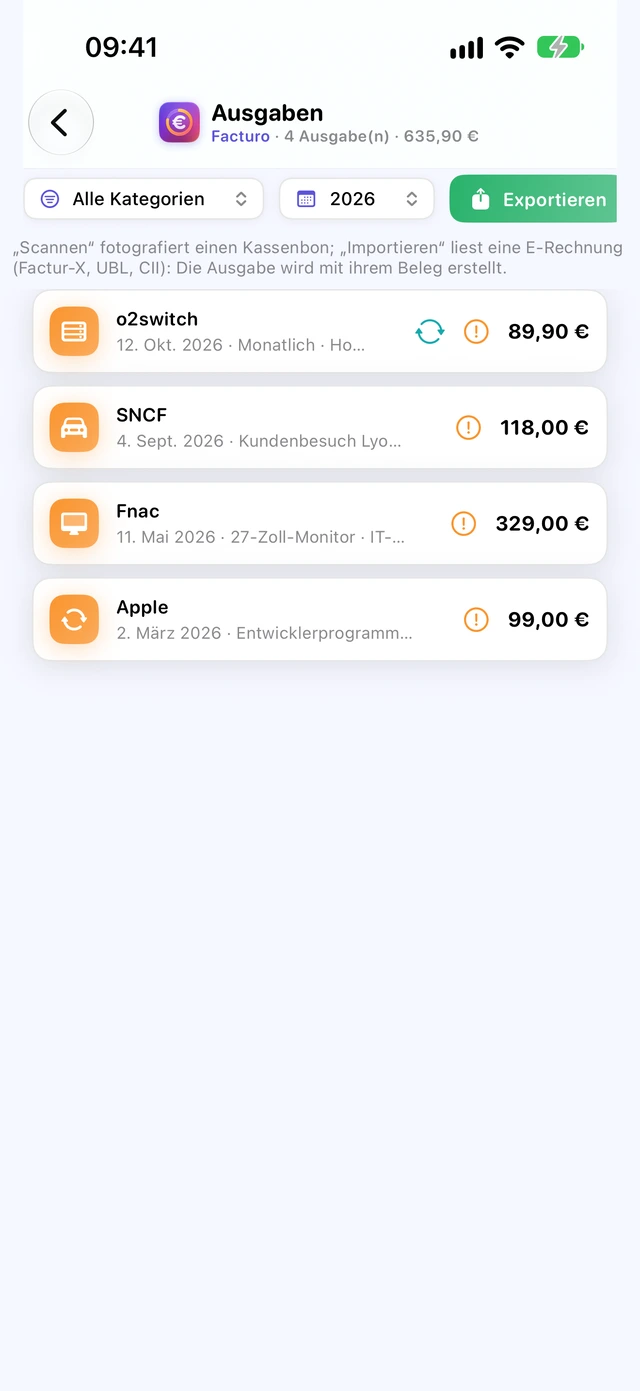
- Öffnen Sie Ausgaben und tippen Sie auf + (Neue Ausgabe).
- Füllen Sie Lieferant, Datum, Betreff und Bruttobetrag (€) aus.
- Wählen Sie die Kategorie (Software, Hardware, Abonnements, Hosting, Reisekosten, Verpflegung, Schulung, Honorare, Bankgebühren, Versicherungen, Werbung, Büromaterial …) und die Zahlungsart.
- Hängen Sie die Rechnung oder den Kassenbon an: Beleg › Anhängen … (PDF oder Bild).
Die Datei wird in Facturo kopiert und mit Ihren Daten über iCloud synchronisiert; das Original bleibt, wo es ist. In der Liste kennzeichnet eine Büroklammer eine Ausgabe mit Beleg, ein orangefarbenes Ausrufezeichen eine Ausgabe ohne Beleg.
Die Ausgabe aus dem Beleg erstellen
- iPhone iPad Scannen öffnet die Dokumentenkamera (automatischer Zuschnitt, mehrere Seiten): Der Kassenbon wird zu einem PDF, das an eine neue Ausgabe angehängt wird.
- Importieren: ein PDF, ein Bild oder eine E-Rechnung (Factur-X, UBL, CII).
- Mac Ziehen Sie die Datei auf das Fenster Ausgaben.
Facturo liest den Beleg dann auf dem Gerät aus und schlägt in den noch leeren Feldern Lieferant, Betrag und Datum vor; die Notiz „Vom Beleg gelesen, bitte prüfen“ erinnert daran. Eine E-Rechnung füllt die Felder mit ihren eigenen Daten.
Prüfen Sie immer, was ausgelesen wurde: Kategorie und Zahlungsart werden nicht erraten, und die erkannte Umsatzsteuer wird nur in den Notizen vermerkt.
Das Einkaufsregister
Exportieren liefert das „Registre des achats 2026“ (Einkaufsregister 2026) als PDF oder CSV: die angezeigten Ausgaben (gewähltes Jahr und gewählte Kategorie), mit einer Spalte Beleg ja / nein.
Ein Kleinunternehmer mit Kleinunternehmerregelung, auch in einem freien Beruf, muss ein jährlich zusammengefasstes Register mit den Einzelheiten seiner Einkäufe führen (CGI, Art. 286 II; service-public.fr F23266, geprüft am 31.10.2026). Der Export von Facturo dient als dieses Register.
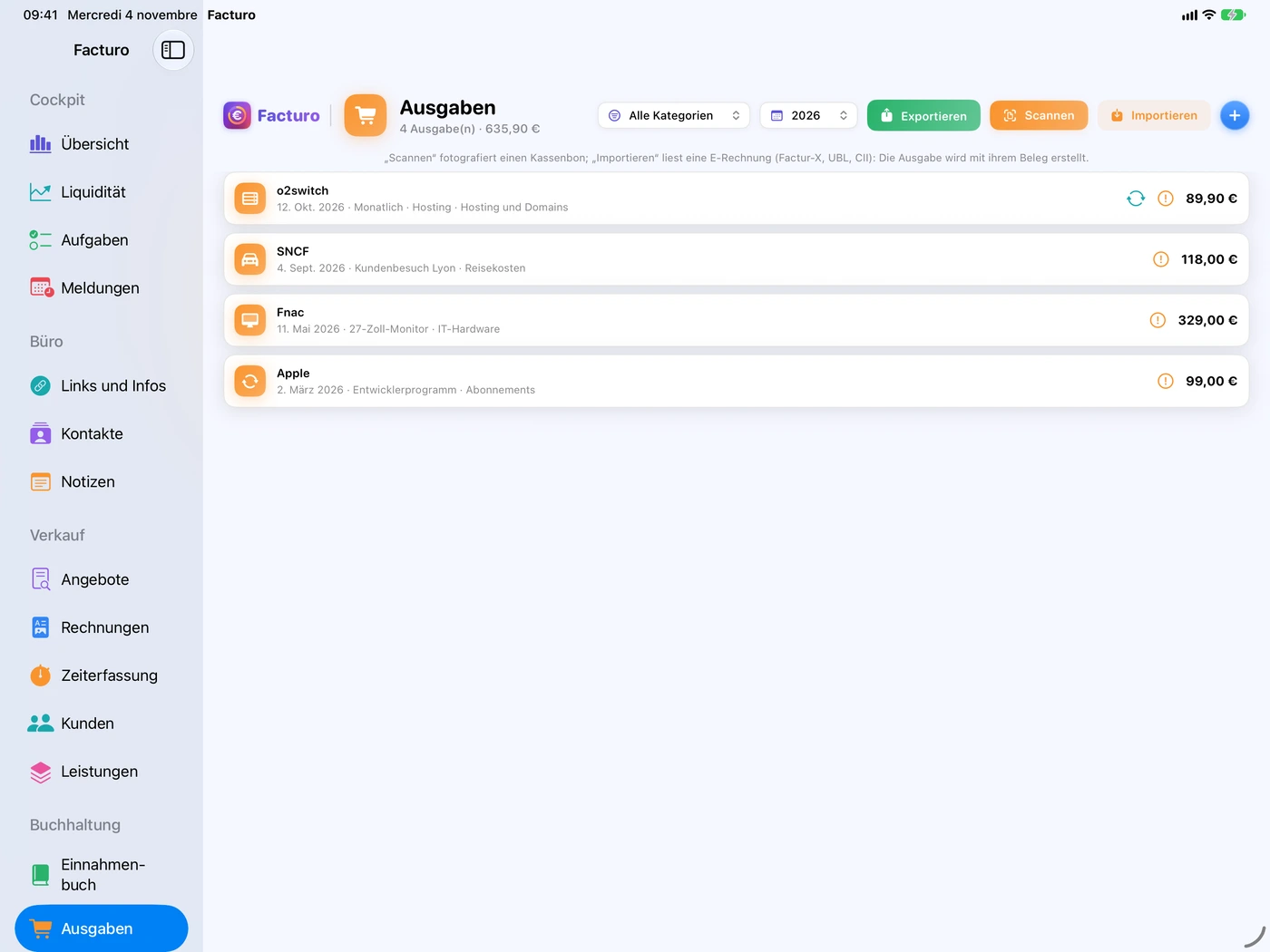
Wiederkehrende Ausgaben
Hosting, Software, Telefon: Eine wiederkehrende Ausgabe wird zu jedem Termin automatisch angelegt.
- Öffnen Sie die Ausgabe (oder legen Sie sie an).
- Stellen Sie Zahlungsrhythmus auf Monatlich, Quartalsweise, Halbjährlich oder Jährlich.
- Facturo zeigt: „Die nächste Ausgabe wird am … automatisch erstellt – mit diesem Lieferanten, Gegenstand und Betrag; hängen Sie die Rechnung bei Erhalt an.“
- Schließen Sie den Eintrag.
Zu jedem Termin wird die Ausgabe beim Öffnen von Facturo oder bei der Rückkehr in die App angelegt, ohne Beleg und ohne Notizen: Hängen Sie die Rechnung an, sobald sie eintrifft. Der erste Termin liegt nach dem heutigen Tag; Vergangenes wird nicht nachträglich angelegt.
Zum Beenden öffnen Sie eine Ausgabe der Serie und wählen Einmalig. Bereits angelegte Ausgaben bleiben erhalten. Wenn Sie eine Ausgabe löschen, endet die Serie nicht, außer es war ihre einzige Ausgabe.
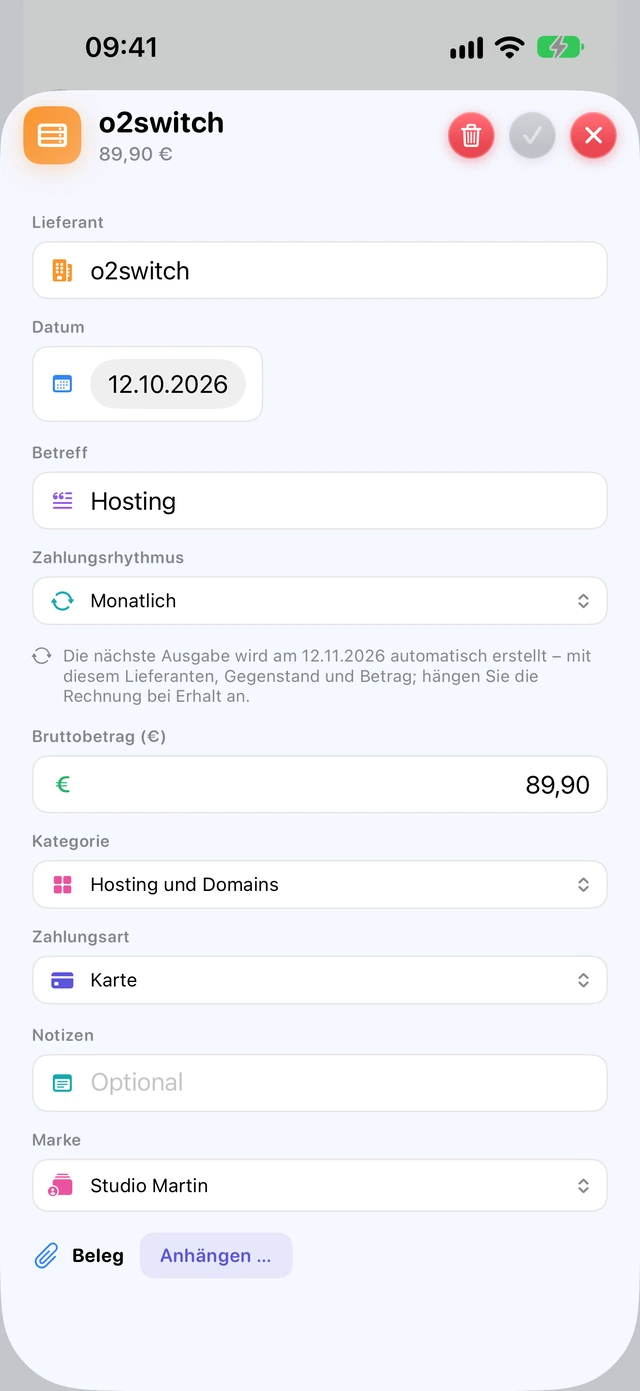
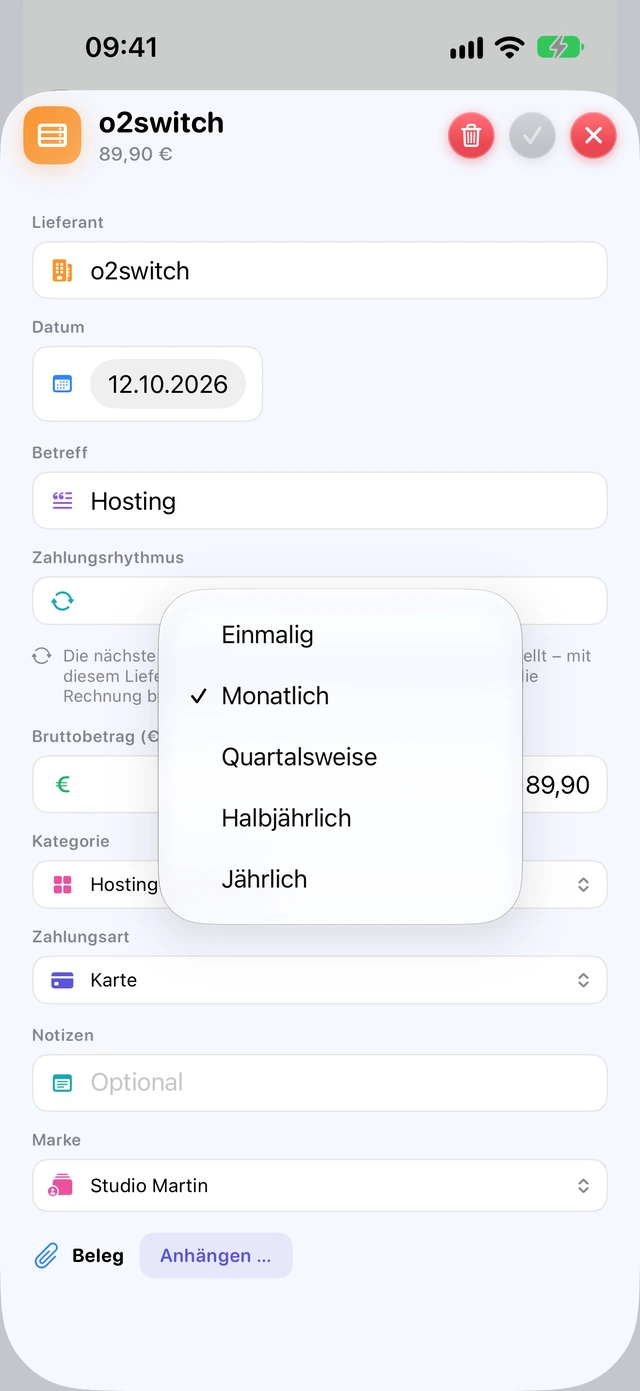
Für diese Art von Ausgaben wird die Zahlungsart Lastschrift vorgeschlagen. Wiederkehrende Ausgaben fließen auch in die Liquiditätsvorschau ein.
Zurück zum InhaltEinen Kontoauszug importieren
Facturo liest die Kontoauszüge, die Ihre Bank als CSV exportiert, und hilft Ihnen dann, jede Kontobewegung einer Rechnung, einer Einnahme oder einer Ausgabe zuzuordnen.
- Exportieren Sie Ihre Kontobewegungen im Onlinebanking Ihrer Bank im CSV-Format.
- Prüfen Sie im Bereich Bank den Kontonamen (das Feld neben der Schaltfläche, standardmäßig „Compte professionnel“) und tippen Sie dann auf CSV-Kontoauszug importieren …
- Facturo erkennt die Spalten meist selbst (Datum, Buchungstext, Betrag oder Soll und Haben). Andernfalls wählen Sie sie im Fenster Spalten des Kontoauszugs anhand einer Beispielzeile aus.
- Eine Zusammenfassung erscheint: „… Kontobewegung(en) importiert, … bereits vorhanden, … unlesbare Zeile(n) übersprungen.“
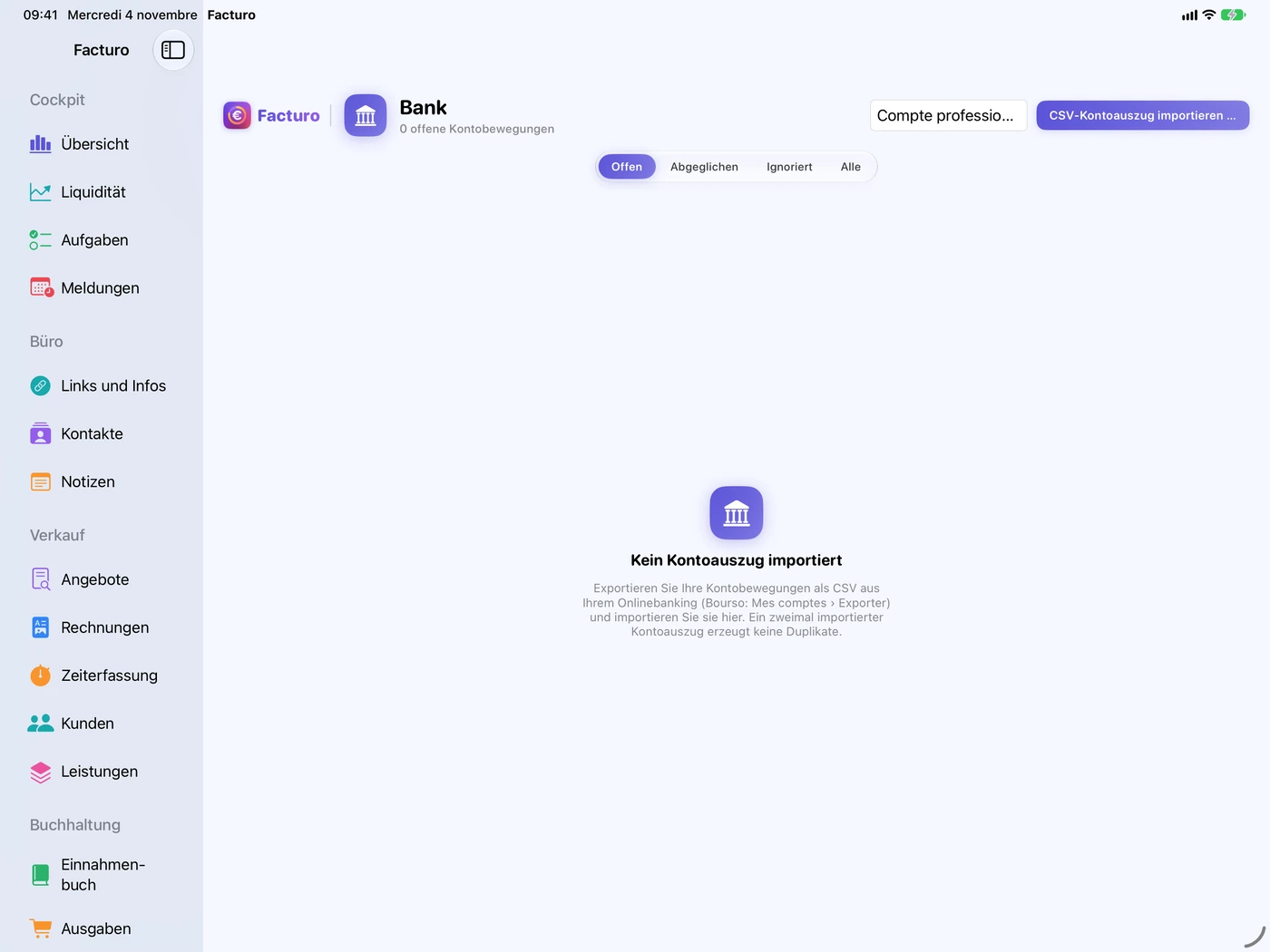
Kontobewegungen abgleichen
Die Schaltflächen Offen, Abgeglichen, Ignoriert und Alle filtern die Kontobewegungen. Für jede schlägt Facturo vor, was es gefunden hat:
- ein Eingang in Höhe des offenen Betrags einer Rechnung: „Wahrscheinliche Zahlung zu F-…“ und die Schaltfläche Erfassen, die die Zahlung zum Datum der Kontobewegung erfasst;
- eine bereits erfasste Einnahme oder Ausgabe mit gleichem Betrag: Schaltfläche Verknüpfen;
- das Menü …: Rechnungszahlung erfassen, Einnahme „App-Store-Verkäufe“, Einnahme ohne Rechnung für einen Eingang; Ausgabe erstellen für eine Abbuchung; und immer Kontobewegung ignorieren (interne Überweisung, private Einlage …).
Verknüpfung lösen hebt einen Abgleich auf; Wiederherstellen holt eine ignorierte Kontobewegung zurück.
Wenn Sie denselben Kontoauszug erneut importieren, entstehen keine Duplikate, sofern der Kontoname gleich bleibt: Der Name gehört zum Fingerabdruck jeder Kontobewegung. Gelesen wird nur CSV (weder OFX noch QIF).
Ein eigenes Konto für die Tätigkeit (Geschäfts- oder Privatkonto) wird Pflicht, wenn der Umsatz zwei Kalenderjahre in Folge 10.000 € übersteigt (service-public.fr F23266).
Online-Verkäufe: App Store und Stripe
Der Bereich Online-Verkäufe erklärt, wie Sie erfassen, was Sie über den App Store oder über Stripe verkaufen, und listet diese Einnahmen auf.
App Store
Die Einnahme ist die Überweisung, die Sie von Apple erhalten. Importieren Sie Ihren Kontoauszug unter Bank und wählen Sie dann bei der Überweisung von Apple … › Einnahme „App-Store-Verkäufe“.
Stripe
- Laden Sie in Stripe den Bericht „Auszahlungsabgleich“ herunter (Spalten gross, fee, net).
- Tippen Sie im Bereich Online-Verkäufe auf Stripe-Export importieren …
- Für jede Auszahlung legt Facturo eine Einnahme über den Bruttobetrag (Zahlungsart Stripe) und eine Ausgabe „Frais Stripe“ (Stripe-Gebühren) in der Kategorie Bankgebühren an.
Der einfache Export der Auszahlungen enthält nur den Nettobetrag: Facturo akzeptiert ihn, weist aber darauf hin („Achtung: Nettobeträge, Gebühren unbekannt.“). Eine bereits importierte Auszahlung wird übersprungen.
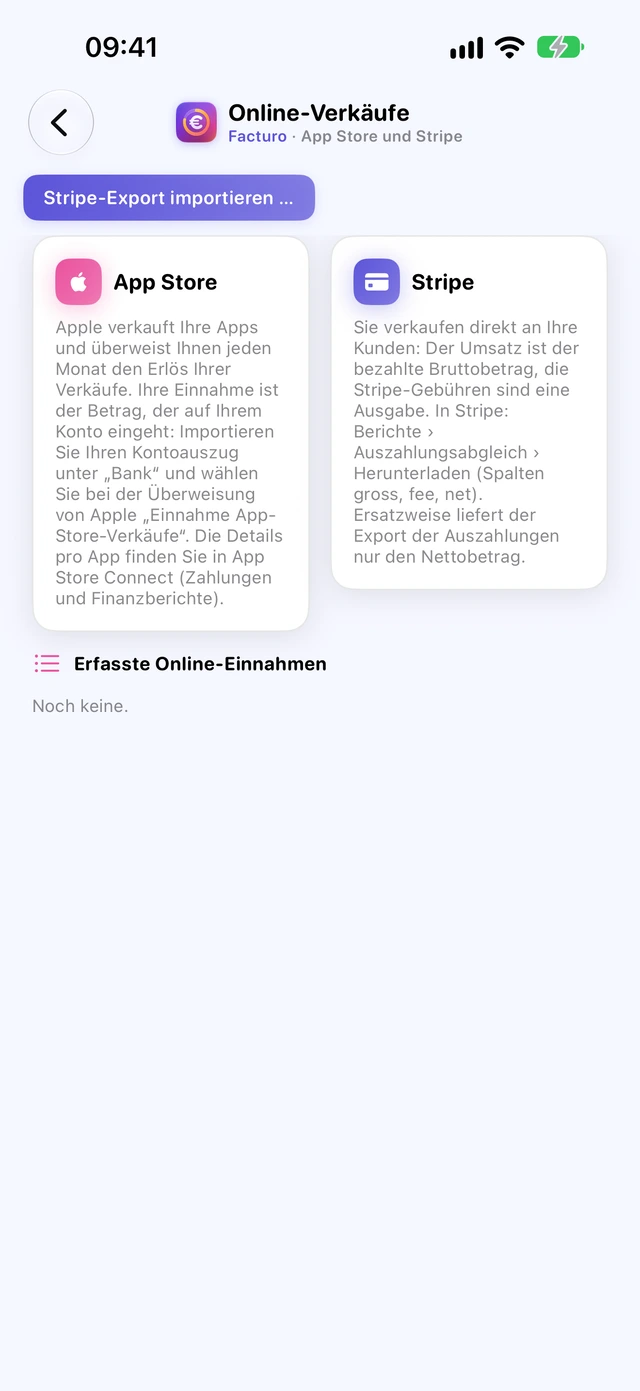
Die Stripe-Überweisung, die auf Ihrem Konto eingeht (der Nettobetrag), entspricht Verkäufen, die der Import bereits erfasst hat. Legen Sie dafür unter Bank keine Einnahme an, sonst würde der Verkauf doppelt zählen: Verwenden Sie Kontobewegung ignorieren.
Die Gewinnermittlung des Einzelunternehmers (BNC)
Bei der Gewinnermittlung verfolgt Facturo die abziehbare Umsatzsteuer, den betrieblichen Anteil gemischt genutzter Ausgaben und das Anlagevermögen, führt das Journal und bereitet die Felder der Erklärung 2035 vor.
- Wählen Sie im Bereich Unternehmen, Karte Rechtsform, Einzelunternehmen (EI) und dann Regelbesteuerung (réel).
- Für einen freien Beruf (BNC) gilt die Kassenbuchführung im Kalenderjahr: Eine Einnahme zählt bei Zahlungseingang, eine Ausgabe bei Zahlung.
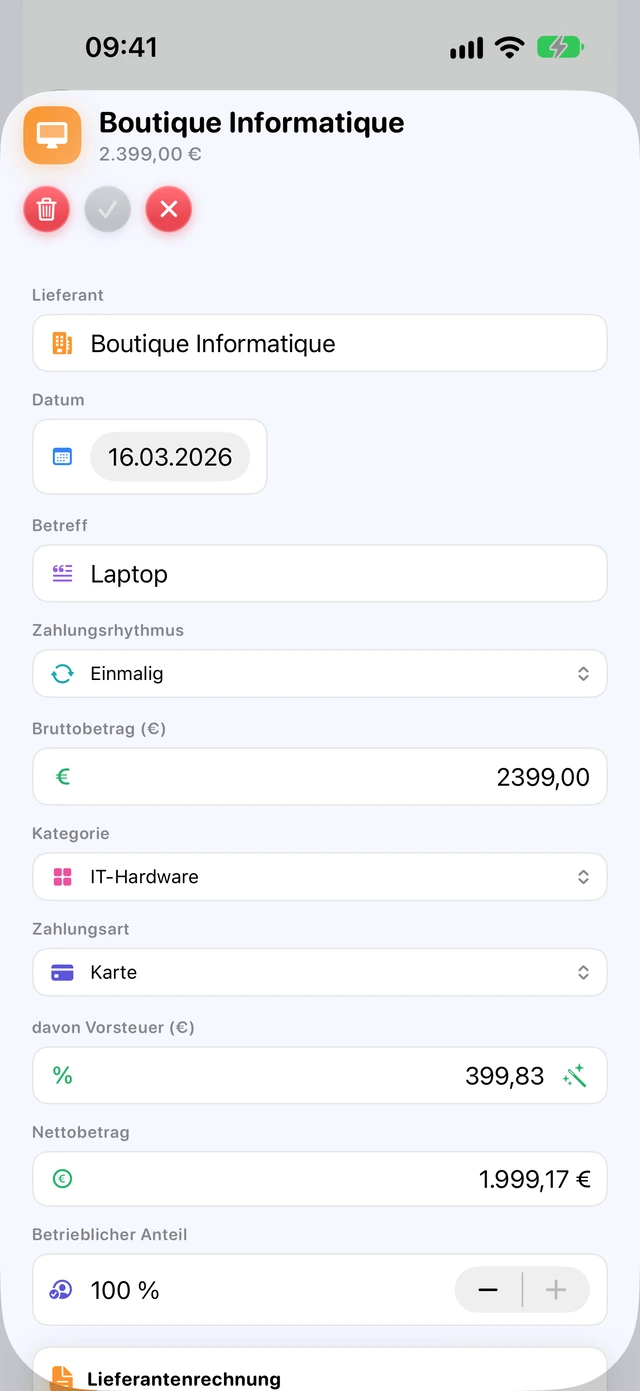
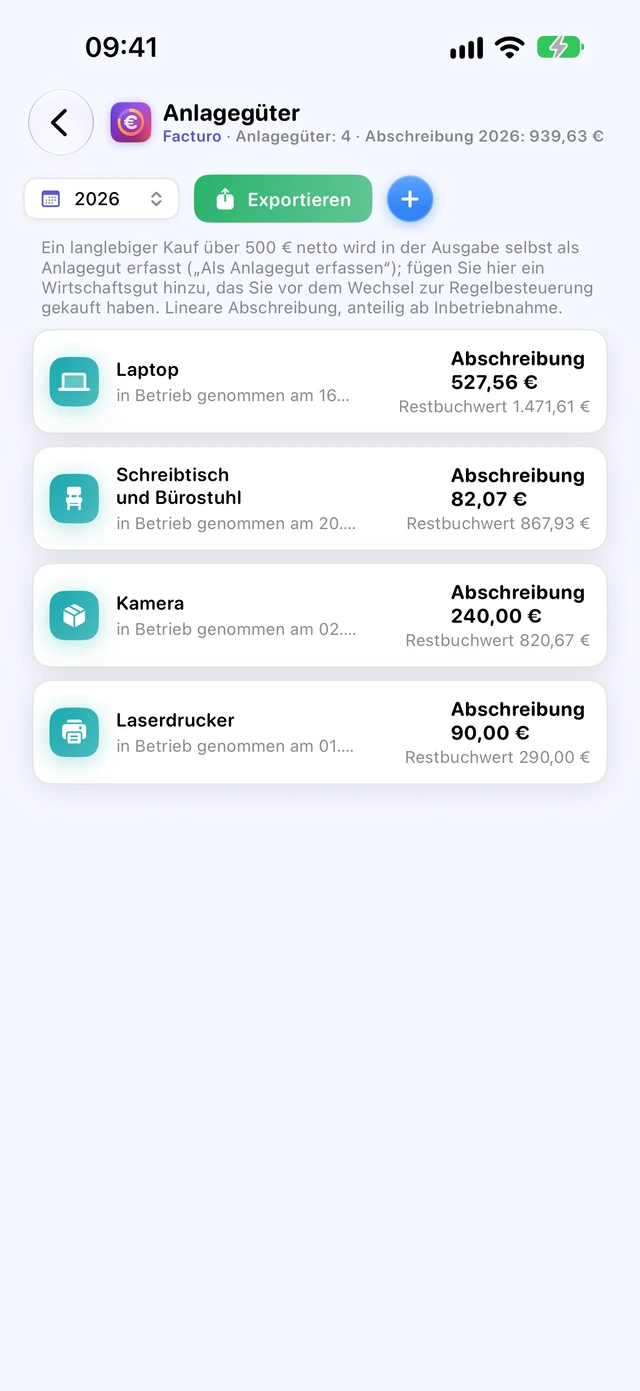
Im Formular einer Ausgabe kommen die abziehbare Umsatzsteuer und der Betrieblicher Anteil einer gemischt genutzten Ausgabe hinzu (Telefon, Fahrzeug …). Für ein langlebiges Gut kreuzen Sie Als Anlagegut erfassen (über mehrere Jahre abgeschrieben) an: Facturo empfiehlt das ab 500 € netto. Für manche Ausgaben erscheinen Hinweise zu den Regeln (Umsatzsteuer bei Fahrzeugen und Unterkunft, Bewirtung).
Das Anlagevermögen
Der Bereich Anlagegüter führt das Anlagenverzeichnis: Datum der Inbetriebnahme, Abschreibung des Jahres und Restbuchwert. Jede Anlage zeigt ihren linearen Abschreibungsplan (im ersten Jahr taggenau anteilig) und erlaubt, einen Verkauf mit kurz- oder langfristigem Veräußerungsgewinn zu erfassen. Das Verzeichnis lässt sich als PDF und CSV exportieren. Die je nach Art vorgeschlagenen Nutzungsdauern sind Richtwerte: Prüfen Sie sie mit Ihrem Steuerberater.
Hilfe zur Erklärung 2035 und das Journal
Bei den Meldungen fasst die Karte „Erklärung 2035“ das Jahr zusammen: Einnahmen, Ausgaben Zeile für Zeile, Abschreibungen und Ergebnis, in den Feldern des Formulars, auf den Euro gerundet. Hilfe zur 2035 als PDF … exportiert sie; das Journal der Einnahmen und Ausgaben lässt sich als PDF oder CSV exportieren. Die Frist der 2035 erscheint in der Übersicht und in den Erinnerungen. Wenn Sie mit Umsatzsteuer abrechnen, sind die Beträge netto.
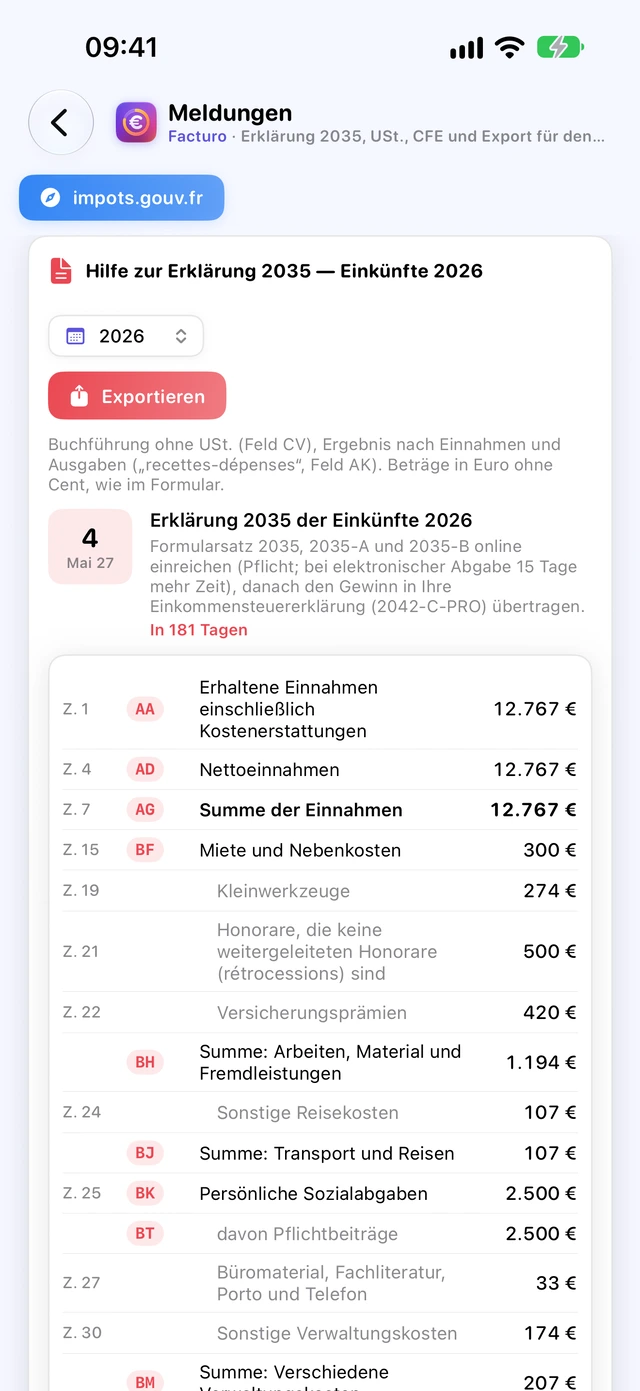
Die „déclaration contrôlée“ verlangt ein Journal der Einnahmen und Ausgaben, ein Verzeichnis des Anlagevermögens und der Abschreibungen sowie jedes Jahr die Erklärung 2035. Sie kann auch auf Antrag gewählt werden, selbst unterhalb der Micro-Grenze. Facturo bereitet die Zahlen vor; die Erklärung wird auf impots.gouv.fr eingereicht.
Die Umsatzsteuer pro Zeitraum
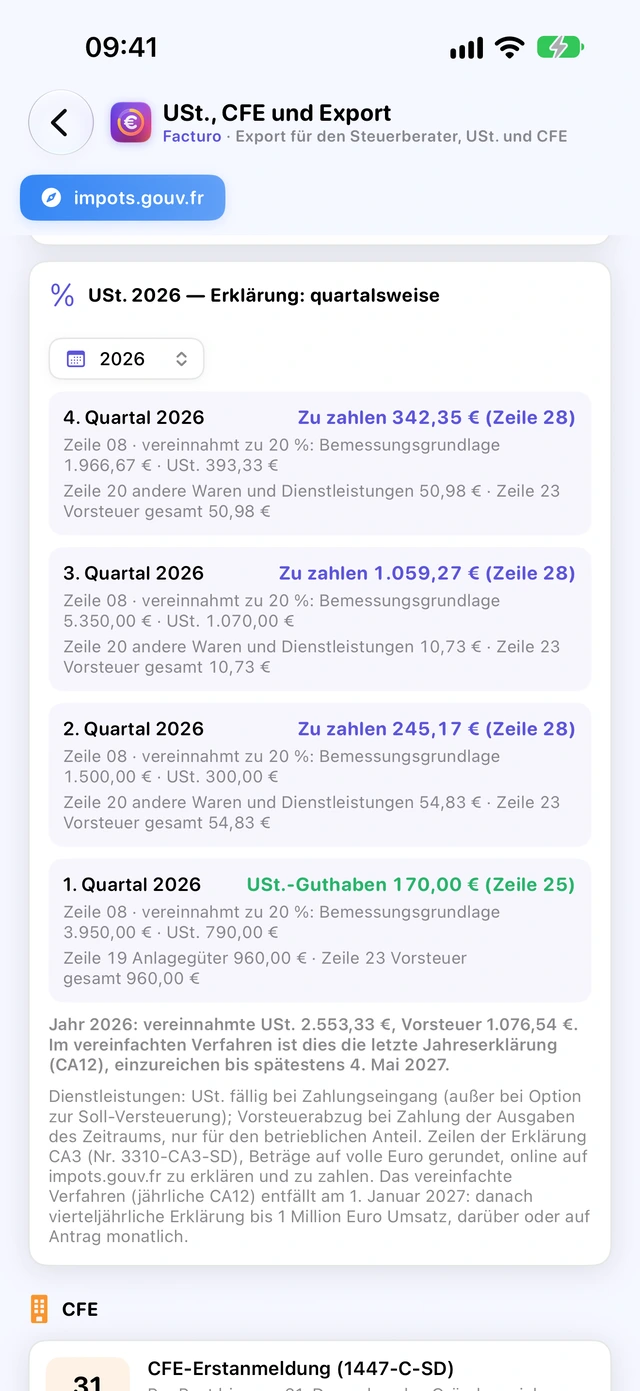
Sobald Sie mit Umsatzsteuer abrechnen (Micro-entreprise ohne Steuerbefreiung, Gewinnermittlung oder Gesellschaft), fasst eine Karte jeden Zeitraum zusammen: vereinnahmte Umsatzsteuer, abziehbare Vorsteuer der Ausgaben (nur betrieblicher Anteil), Zahllast oder Guthaben, mit den Zeilen der Erklärung CA3. Die Umsatzsteuer importierter E-Rechnungen und gescannter Belege wird automatisch übernommen.
Gesellschaft und Gewinnermittlung BIC: Geschäftsjahr, offene Rechnungen, Abschluss
Als EURL, SASU oder Einzelunternehmer mit Gewinnermittlung BIC gilt die Periodenabgrenzung. Facturo verfolgt offene Forderungen und zu zahlende Rechnungen und bereitet den Export für den Steuerberater vor; Bilanz, Steuererklärung und Steuer bleiben bei ihm.
Geschäftsjahr und Kontenplan
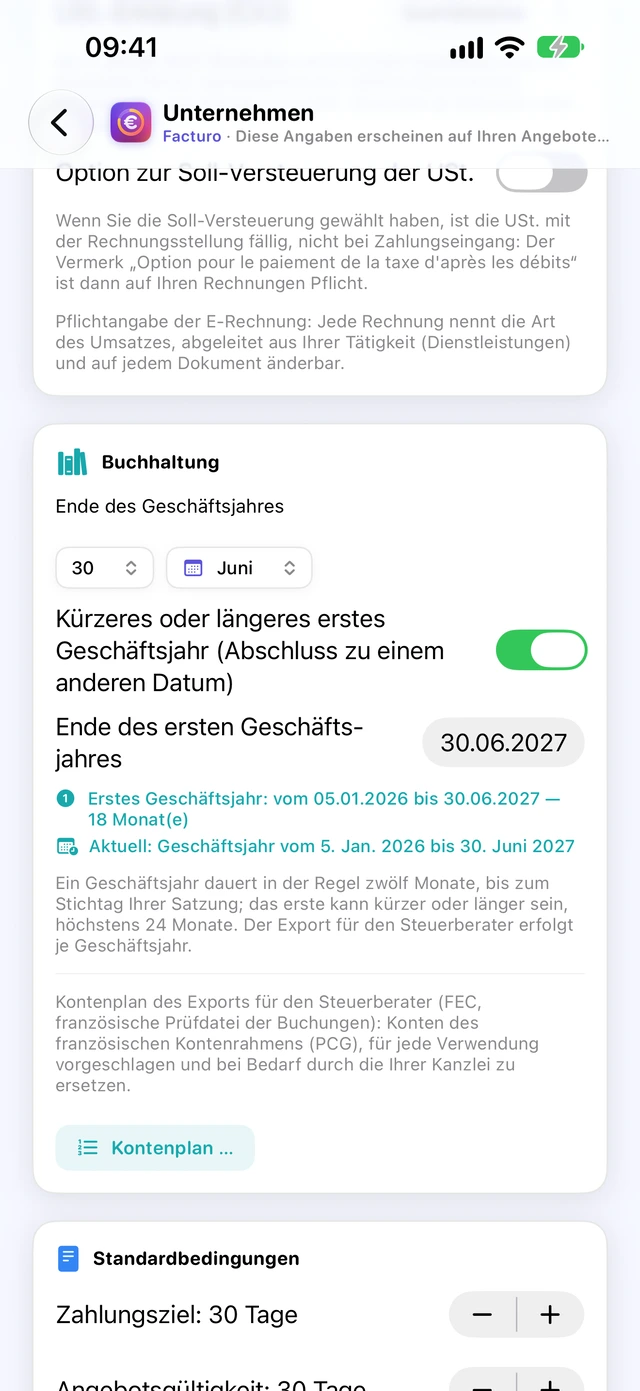
Legen Sie im Bereich Unternehmen, Karte Buchhaltung, das Ende des Geschäftsjahres fest. Die Bücher schließen an dem in der Satzung gewählten Datum, meist alle zwölf Monate; das erste Geschäftsjahr kann kürzer oder länger sein, höchstens 24 Monate (service-public.fr, Seite F32069).
Der Kontenplan schlägt für jede Ausgaben- und Einnahmenkategorie ein Konto des französischen Kontenrahmens vor; Sie können ihn anpassen. Eine Nummer muss mit drei Ziffern einer Klasse 1 bis 7 beginnen.
Zu zahlende Rechnungen
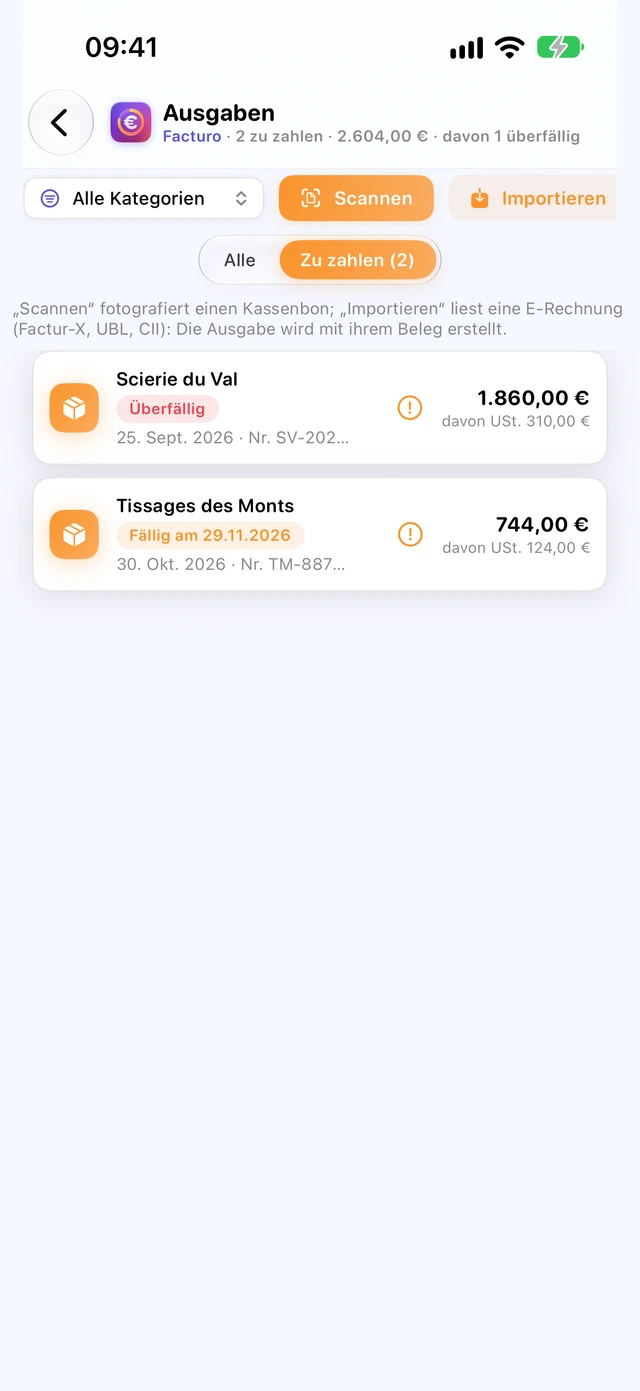
Kreuzen Sie im Formular einer Ausgabe Unbezahlte Rechnung (vor der Zahlung erfasst) an und geben Sie die Fälligkeit und die Nr. der Lieferantenrechnung ein. Der Aufwand zählt zum Rechnungsdatum, die Schuld bis zur Zahlung. Der Filter Zu zahlen der Ausgaben zeigt sie, nach Fälligkeit als „überfällig“; Als bezahlt markieren erfasst die Zahlung, und eine im Bereich Bank verknüpfte Buchung markiert sie zu ihrem Datum als bezahlt. Übersicht und Liquidität berücksichtigen sie. Eine importierte E-Rechnung bringt ihre Nummer und Fälligkeit mit.
Die Bücher abschließen
Bei den Meldungen, Karte Periodenabschluss, schreibt Abschließen… die bis zum gewählten Datum datierten Ausgaben und Zahlungseingänge fest, so wie Sie sie Ihrem Steuerberater übergeben haben. Sie lassen sich nicht mehr ändern oder löschen. Das ist unwiderruflich; ein später erfasster Beleg mit abgeschlossenem Datum wird am ersten offenen Tag gebucht und behält sein eigenes Datum.
Um einen abgeschlossenen Beleg zu korrigieren, öffnen Sie ihn: Durch Stornobuchung korrigieren storniert ihn zum heutigen Datum, dann Korrigierte Ausgabe erfassen. Ein aktivierter Kauf wird über das Anlagenverzeichnis und Ihren Steuerberater korrigiert. Als Einzelunternehmer mit Gewinnermittlung BNC erinnert die Karte daran, das Jahr vor der 2035 abzuschließen.
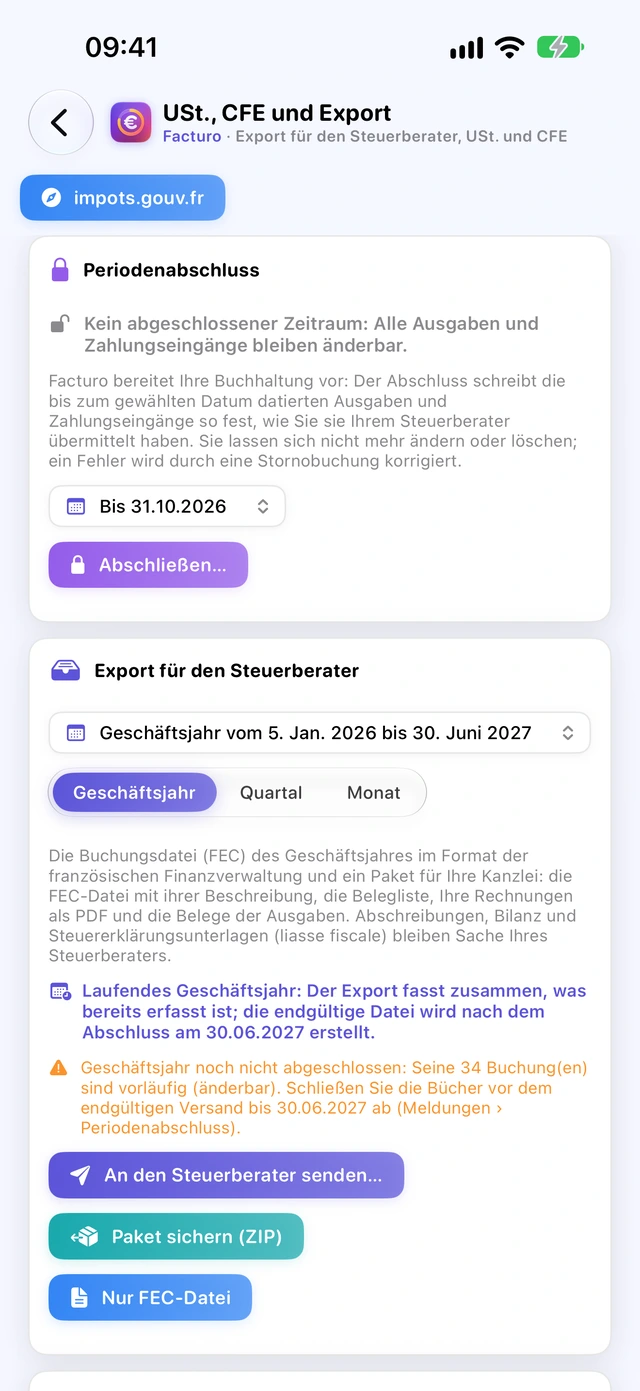
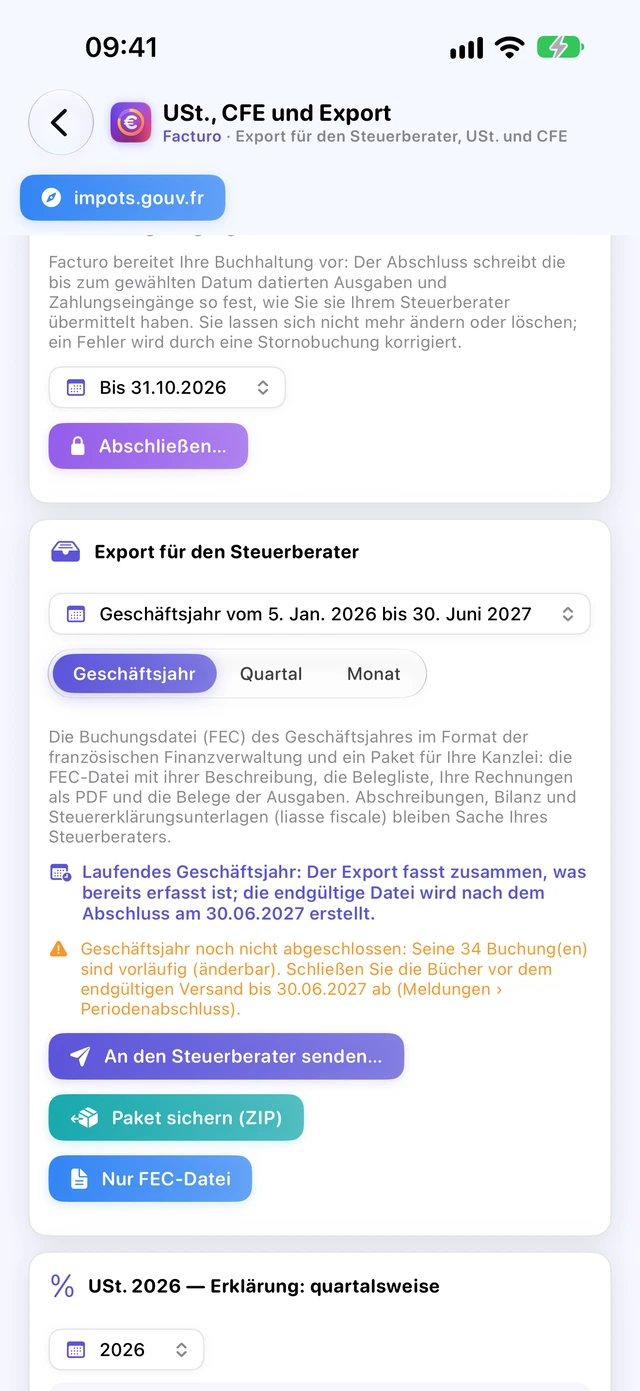
Der Export für den Steuerberater
Außerhalb der Micro-entreprise erstellt die Karte Export für den Steuerberater die Datei der Buchungen (FEC) im von der französischen Steuerverwaltung verlangten Format und ein Paket für Ihre Kanzlei.
- Wählen Sie bei den Meldungen das Geschäftsjahr und dann Geschäftsjahr, Quartal oder Monat.
- An den Steuerberater senden… öffnet eine neue Nachricht in Ihrer Standard-E-Mail-App, mit dem ZIP-Paket im Anhang sowie ausgefülltem Betreff und Text: Fügen Sie die Adresse der Kanzlei hinzu und senden Sie.
- Oder Paket sichern (ZIP) bzw. Nur FEC-Datei.
- Für das Geschäftsjahr: die FEC und ihre Beschreibung, die Belegliste, Ihre Rechnungen als PDF und die Belege der Ausgaben. Für ein Quartal oder einen Monat: die Belege des Zeitraums, ohne FEC.
- Mac Mit Mail ist das Paket angehängt. Mit einer anderen E-Mail-App (Outlook, Thunderbird …) öffnet sich die Nachricht, und das Paket wird im Finder angezeigt: Ziehen Sie es in die Nachricht.
- iPhone iPad Das Mail-Fenster öffnet sich in Facturo; ohne Mail-Konto bietet Facturo das Teilen an.
Solange das Geschäftsjahr nicht abgeschlossen ist, sind seine Buchungen vorläufig: Die Karte zeigt, wie viele, und der Abschluss macht sie endgültig. Abschreibungen, Bilanz und Steuererklärung bleiben bei Ihrem Steuerberater.
Die Liquiditätsvorschau
Die Liquiditätsvorschau zeigt Monat für Monat das erwartete Geld und die anstehenden Ausgaben, damit Sie Engpässe frühzeitig erkennen.
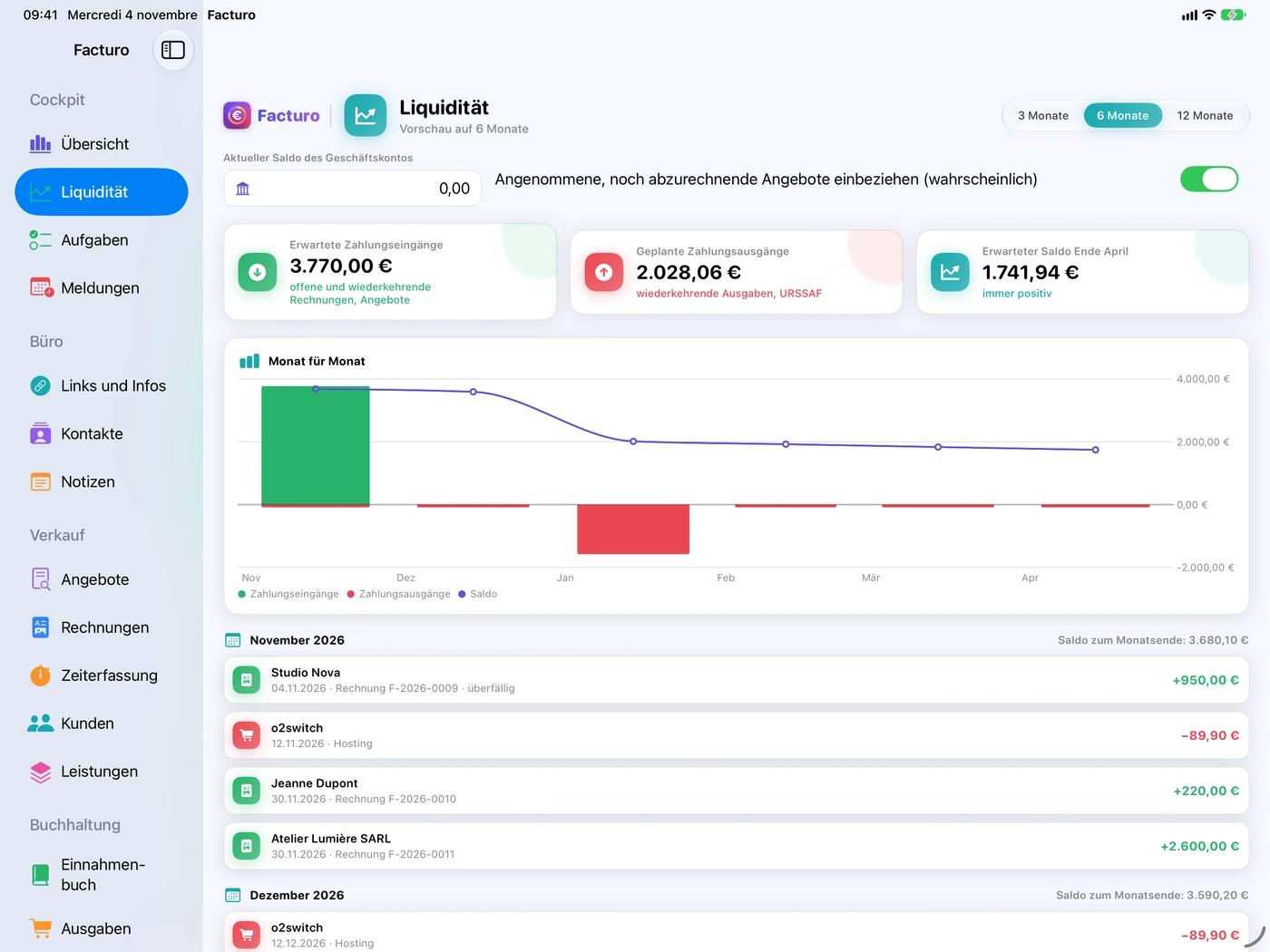
- Öffnen Sie Liquidität und wählen Sie den Zeitraum: 3 Monate, 6 Monate oder 12 Monate.
- Geben Sie unter Aktueller Saldo des Geschäftskontos Ihren Kontostand ein: Facturo liest Ihre Bank nicht aus. Dieser Betrag bleibt auf dem Gerät.
- Lassen Sie Angenommene, noch abzurechnende Angebote einbeziehen (wahrscheinlich) aktiviert oder deaktivieren Sie die Option.
Drei Karten fassen den Zeitraum zusammen: Erwartete Zahlungseingänge, Geplante Zahlungsausgänge und Erwarteter Saldo Ende …, Letzterer in Orange, wenn er unter null fällt. Die Monatsdetails listen jede Buchung auf:
- Eingänge: unbezahlte Rechnungen zu ihrer Fälligkeit (eine überfällige Rechnung wird zum heutigen Datum gezählt), wiederkehrende Rechnungen, angenommene Angebote mit dem Vermerk „Wahrscheinlich“;
- Ausgänge: wiederkehrende Ausgaben und URSSAF-Beiträge, geschätzt zu jedem Meldetermin.
Einmalige Ausgaben, die CFE und Dokumente in Fremdwährung werden nicht berücksichtigt.
Zurück zum InhaltDie URSSAF-Meldungen
Facturo berechnet für jeden Zeitraum den zu meldenden Umsatz und eine Schätzung der Sozialbeiträge. Die Meldung selbst erfolgt auf der Website der URSSAF.
Den Melderhythmus einstellen
Wählen Sie im Bereich Unternehmen, Abschnitt Status, die Tätigkeitskategorie und stellen Sie Umsatzmeldung auf Monatlich oder Quartalsweise, so wie in Ihrem URSSAF-Konto. Geben Sie den richtigen Tätigkeitsbeginn an: Er bestimmt die erste Meldung.
Die Meldung ist standardmäßig monatlich; innerhalb eines Monats nach dem Tätigkeitsbeginn können Sie die vierteljährliche Meldung wählen (service-public.fr F23257). Für einen späteren Wechsel nennen die offiziellen Quellen nicht dieselbe Frist: vor dem 31. Oktober des Vorjahres laut service-public.fr, vor dem 31. Januar des betreffenden Jahres laut FAQ der URSSAF. Bitte bei der URSSAF prüfen.
Der Bildschirm Meldungen
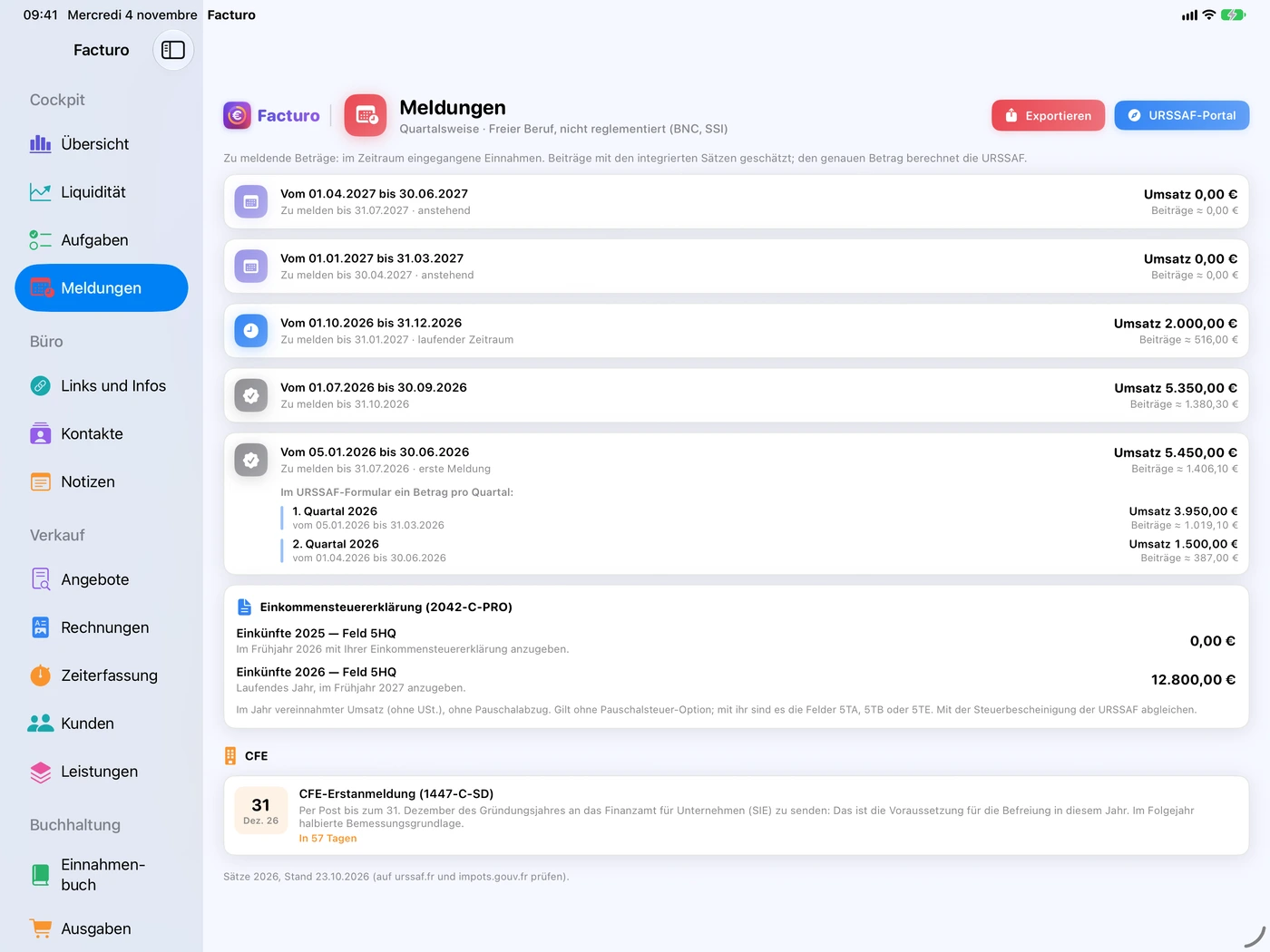
Eine Karte pro Zeitraum, die neueste oben, bis zu sechs Monate im Voraus:
- der Zeitraum, „Zu melden bis …“ und je nach Fall „erste Meldung“, „laufender Zeitraum“ oder „anstehend“;
- rechts Umsatz …: der Betrag, den Sie auf der Website der URSSAF eintragen, und Beiträge ≈ …;
- die rot hervorgehobene Karte ist der abgeschlossene Zeitraum, dessen Frist noch nicht abgelaufen ist: Diese Meldung ist jetzt zu erledigen;
- eine graue Karte mit Häkchen bedeutet nur, dass die Frist abgelaufen ist.
Die Schaltfläche URSSAF-Portal öffnet autoentrepreneur.urssaf.fr; Exportieren sichert alle Zeiträume als PDF (Umsatz, Beiträge, Weiterbildung, Summe).
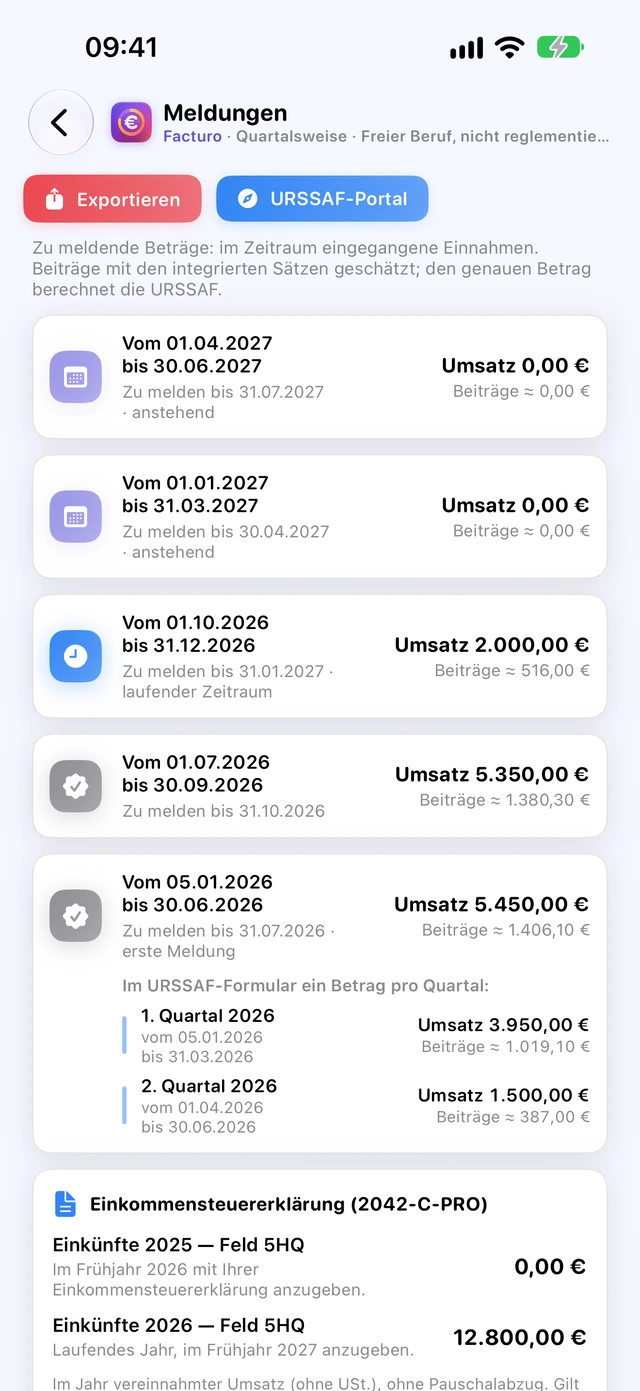
Facturo weiß nicht, ob Sie gemeldet oder bezahlt haben: Es gibt keine Schaltfläche „gemeldet“. Bewahren Sie den Meldenachweis der URSSAF auf.
Was Facturo zählt
- die im Zeitraum eingegangenen Beträge (Eingangsdatum), nicht die ausgestellten Rechnungen;
- ohne Umsatzsteuer: Bei einem Zahlungseingang, der mit einer umsatzsteuerpflichtigen Rechnung verknüpft ist, wird der Steueranteil abgezogen; eine Einnahme ohne Rechnung zählt mit dem erfassten Betrag, ohne Abzug der Umsatzsteuer;
- als negative Einnahme erfasste Erstattungen werden abgezogen;
- eine Rechnungskorrektur ändert nichts, solange keine Erstattung erfasst ist.
Zu melden ist der im Zeitraum eingegangene Umsatz, brutto und ohne Umsatzsteuer; eine Anzahlung wird gemeldet, wenn sie eingeht. Eine Erstattung vor der Meldung verringert diese; danach ist eine berichtigte Meldung über das Nachrichtensystem Ihres Kontos nötig (URSSAF, Merkblatt „Déterminer mon chiffre d'affaires“). Auch bei 0 € wird gemeldet: Eine fehlende Meldung zieht eine Strafzahlung nach sich (service-public.fr F23257).
Die erste Meldung
Sie umfasst mehr als einen Zeitraum. Facturo kennzeichnet sie mit „erste Meldung“ und schlüsselt sie auf: „Im URSSAF-Formular ein Betrag pro Quartal“ (oder pro Monat), jeweils mit dem Umsatz.
| Meldung | Abgedeckter Zeitraum | Frist |
|---|---|---|
| Vierteljährlich | Vom Tätigkeitsbeginn bis zum Ende des folgenden Quartals | Ende des darauffolgenden Monats. Beispiel: Beginn am 12.04.2026 → bis 31.10.2026 |
| Monatlich | Der Monat des Beginns und die 3 folgenden Monate | Ende des darauffolgenden Monats. Beispiel: Beginn am 06.03.2026 → bis 31.07.2026 |
Danach wird jedes Quartal (oder jeder Monat) bis zum Ende des Folgemonats gemeldet: bei vierteljährlicher Meldung bis 30. April, 31. Juli, 31. Oktober und 31. Januar.
Bestätigt werden diese Regeln von der URSSAF (Merkblatt „Déclarer et payer mes cotisations“) und von service-public.fr (F23257). Fällt die Frist auf einen Samstag, Sonntag oder Feiertag, verschiebt die URSSAF sie auf den folgenden Tag; Facturo zeigt das Monatsende an.
Die integrierten Sätze
| Tätigkeit in Facturo | Beiträge 2026 | Weiterbildung (CFP) in Facturo |
|---|---|---|
| Freier Beruf, nicht reglementiert (BNC, SSI) | 25,6 % | 0,2 % |
| Freier Beruf, reglementiert (BNC, CIPAV) | 23,2 % | 0,2 % |
| Dienstleistungen (BIC) | 21,2 % | 0,3 % |
| Warenverkauf (BIC) | 12,3 % | 0,1 % |
Sätze 2026, geprüft am 31.10.2026 (Code de la sécurité sociale, Art. D613-4; service-public.fr F36232; urssaf.fr). Der Beitrag zur beruflichen Weiterbildung beträgt 0,1 % für Händler, 0,2 % für freie Berufe und 0,3 % für Handwerker: Facturo wendet 0,3 % auf alle BIC-Dienstleistungen an, obwohl ein Händler, der Dienstleistungen erbringt, 0,1 % zahlt. Die angezeigten Beiträge bleiben Schätzungen: Nur die URSSAF berechnet den genauen Betrag.
- ACRE: Die Ermäßigung gilt für Zahlungseingänge mit Datum vor dem Ende der ACRE (die richtigen Einstellungen finden Sie unter Unternehmen).
- Pauschalsteuer-Option (versement libératoire): Facturo berechnet sie nicht. Wenn Sie sie gewählt haben, können Sie Eigener Beitragssatz aktivieren und den Gesamtsatz einschließlich Pauschalsteuer eingeben. Service-public.fr (F36232) nennt 13,3 % (Verkauf), 22,9 % (BIC-Dienstleistungen), 27,8 % (BNC, SSI) und 25,4 % (CIPAV). Mit ACRE würde Facturo die Ermäßigung auf diesen gesamten Satz anwenden, Pauschalsteuer eingeschlossen: Die Schätzung wäre dann zu niedrig.
Aktivieren Sie Einstellungen › Erinnerungen › An Fristen erinnern: eine Mitteilung 7 Tage vor jeder Frist und dann am Tag selbst, um 9 Uhr, auf diesem Gerät.
Einkommensteuer, CFE und Umsatzsteuer
Unterhalb der URSSAF-Meldungen hilft der Bildschirm Meldungen auch bei der Einkommensteuer, bei der cotisation foncière des entreprises (CFE) und, ohne Kleinunternehmerregelung, bei der Umsatzsteuer.
Einkommensteuererklärung (2042-C-PRO)
Die Karte zeigt den eingegangenen Umsatz ohne Umsatzsteuer des Vorjahres („Im Frühjahr … anzugeben“) und den des laufenden Jahres, mit dem von Facturo angegebenen Feld: 5HQ für BNC, 5KP für BIC-Dienstleistungen, 5KO für Verkäufe. Der Betrag versteht sich ohne Pauschalabzug; mit der Pauschalsteuer-Option werden die Felder zu 5TA, 5TB oder 5TE. Prüfen Sie das Feld in Ihrer Online-Erklärung und gleichen Sie den Betrag mit der Steuerbescheinigung der URSSAF ab.
CFE
- Im Gründungsjahr: Erinnerung „CFE-Erstanmeldung (1447-C-SD)“ zum 31. Dezember;
- in den Folgejahren: Erinnerung „CFE-Zahlung 2027“ (mit dem Jahr) zum 15. Dezember.
Die nächste Erinnerung steht auch unter Nächste Fristen in der Übersicht. Den Betrag der CFE berechnet Facturo nicht.
Im ersten Jahr ist keine CFE fällig; die Erstanmeldung 1447-C-SD muss spätestens am 31. Dezember des Gründungsjahres beim Finanzamt für Unternehmen (SIE) eingehen, per Post oder über das Nachrichtensystem des Geschäftskundenbereichs. Im Folgejahr wird die Bemessungsgrundlage halbiert, und die Befreiung greift, wenn der Referenzumsatz 5.000 € nicht übersteigt. Der Bescheid ist im Geschäftskundenbereich von impots.gouv.fr einsehbar; gezahlt wird in der Regel bis spätestens 15. Dezember (service-public.fr F23999; impots.gouv.fr).
Vereinnahmte Umsatzsteuer (ohne Kleinunternehmerregelung)
Wenn Sie die Kleinunternehmerregelung deaktiviert haben, zeigt eine Karte „Vereinnahmte USt.“ Monat für Monat die vereinnahmte Bemessungsgrundlage und Umsatzsteuer, für Ihre Umsatzsteuererklärungen auf impots.gouv.fr. Die Umsatzsteuer auf Ihre Einkäufe wird dort nicht erfasst.
Zurück zum InhaltDie Übersicht und die Schwellen
Die Übersicht fasst das laufende Kalenderjahr zusammen und zeigt, was demnächst ansteht.
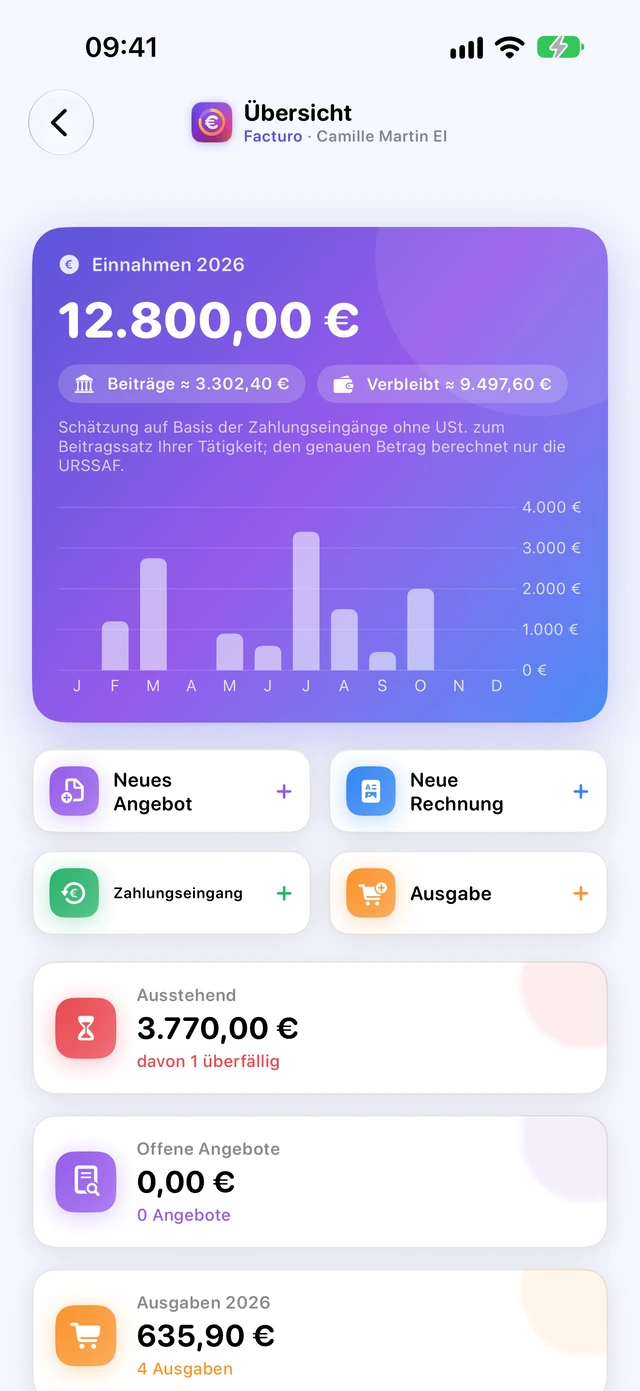
- Einnahmen 2026, mit Beiträge ≈ und Verbleibt ≈, und ein Diagramm der Einnahmen pro Monat;
- vier Schnellaktionen: Neues Angebot, Neue Rechnung, Zahlungseingang (Einnahmenbuch), Ausgabe;
- Ausstehend (in Rot, mit „davon … überfällig“, wenn Zahlungen überfällig sind), Offene Angebote, Ausgaben 2026;
- Schwellenwerte 2026: Umsatzgrenze für Kleinunternehmen und Kleinunternehmerregelung;
- Nächste Fristen: URSSAF-Meldung und CFE;
- Letzte Dokumente, Aufgaben, Schnellzugriff (Favoriten-Links) und, falls vorhanden, Überfällige Rechnungen.
Die Schwellen
Die Ringe vergleichen den eingegangenen Umsatz des Jahres ohne Umsatzsteuer mit der Umsatzgrenze für Kleinunternehmen und mit der Schwelle der Kleinunternehmerregelung (darunter die erhöhte Schwelle). Im Gründungsjahr rechnet Facturo sie anteilig auf die Tätigkeitsdauer um. Ein Hinweis warnt bei 80 % und dann bei Überschreitung.
Schwellen 2026 (service-public.fr F23267 und F21746, geprüft am 31.10.2026): Umsatzgrenze für Kleinunternehmen 83.600 € für Dienstleistungen und 203.100 € für Verkäufe, die nicht zwei Jahre in Folge überschritten werden darf; Kleinunternehmerregelung bis 37.500 € (erhöhte Schwelle 41.250 €) für Dienstleistungen und 85.000 € (93.500 €) für Verkäufe. Oberhalb der erhöhten Schwelle ist die Umsatzsteuer ab dem Tag der Überschreitung fällig; zwischen beiden Schwellen ab dem folgenden 1. Januar. Die für 2025 geplante einheitliche Schwelle von 25.000 € wurde aufgegeben. Die Umsatzgrenze wird im Gründungsjahr anteilig berechnet; für die Kleinunternehmerregelung: bitte prüfen.
Das Banner oben zeigt die Einnahmen brutto (inkl. USt.) und schätzt die Beiträge zum aktuellen Satz. Für den zu meldenden Betrag verlassen Sie sich auf den Bildschirm Meldungen. Facturo deaktiviert die Kleinunternehmerregelung nie von selbst: Das müssen Sie im Bereich Unternehmen tun.
Das Büro: Aufgaben, Kontakte, Notizen, Links
Vier Bereiche für die Verwaltungsarbeit rund um die Rechnungen: anstehende Formalitäten, Ansprechpartner, Notizen und nützliche Links.
Aufgaben
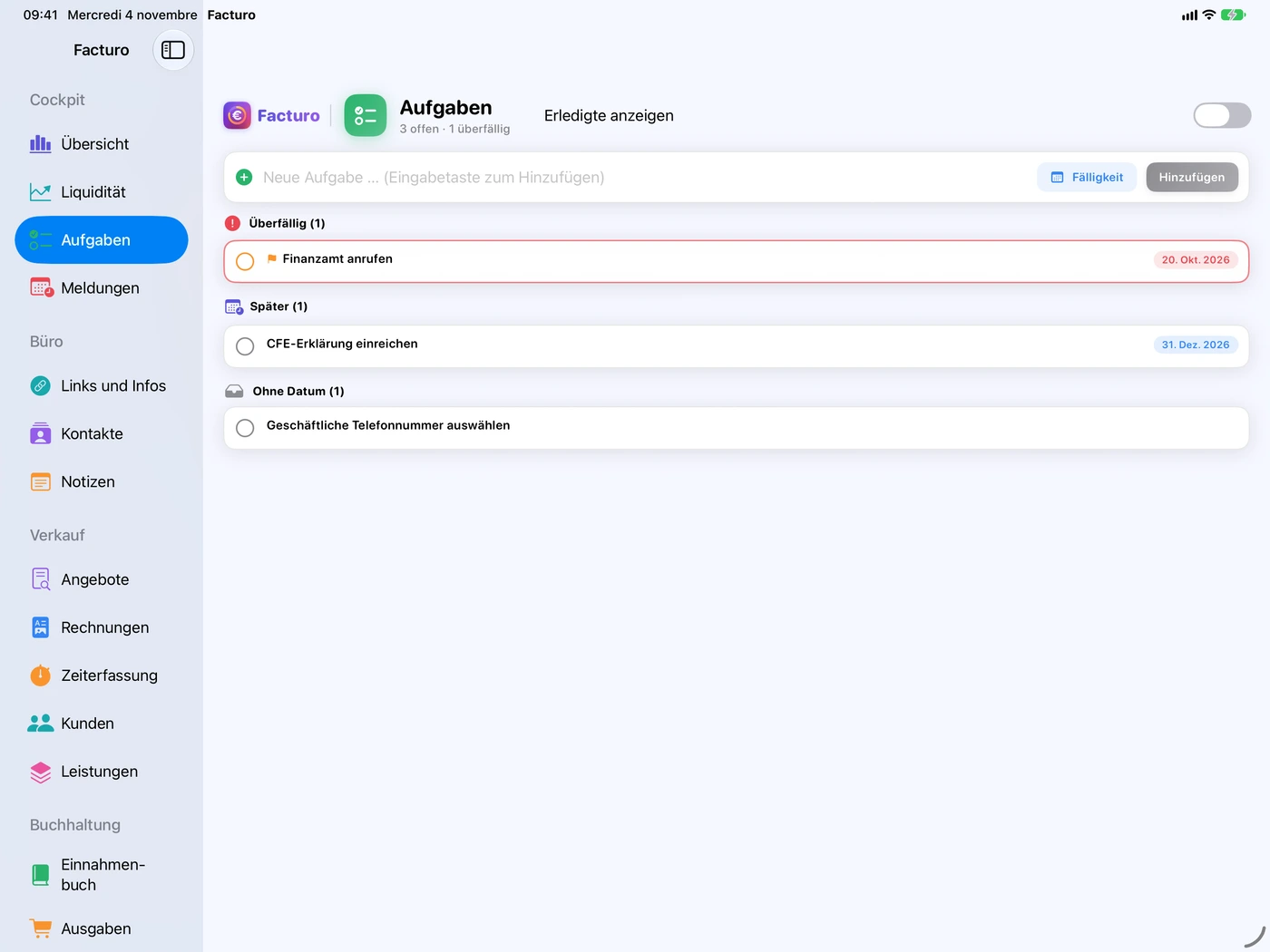
Geben Sie die Aufgabe in Neue Aufgabe … (Eingabetaste zum Hinzufügen) ein, fügen Sie bei Bedarf eine Fälligkeit hinzu und tippen Sie auf Hinzufügen. Die Aufgaben werden in Überfällig, Heute, Diese Woche, Später und Ohne Datum eingeteilt. Der Kreis hakt eine erledigte Aufgabe ab; langes Drücken (Rechtsklick auf dem Mac) öffnet ein Menü, in dem Als wichtig markieren sie hervorhebt. Mit aktivierten Erinnerungen kommt am Tag der Fälligkeit eine Mitteilung.
Kontakte
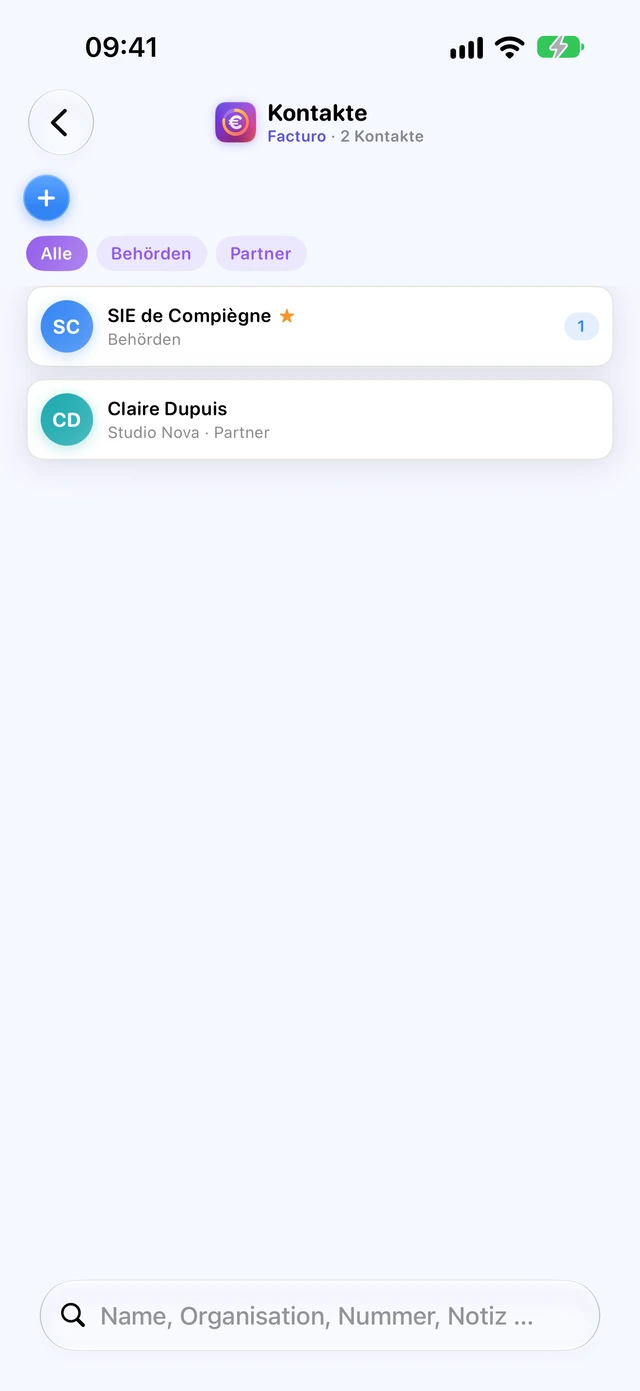
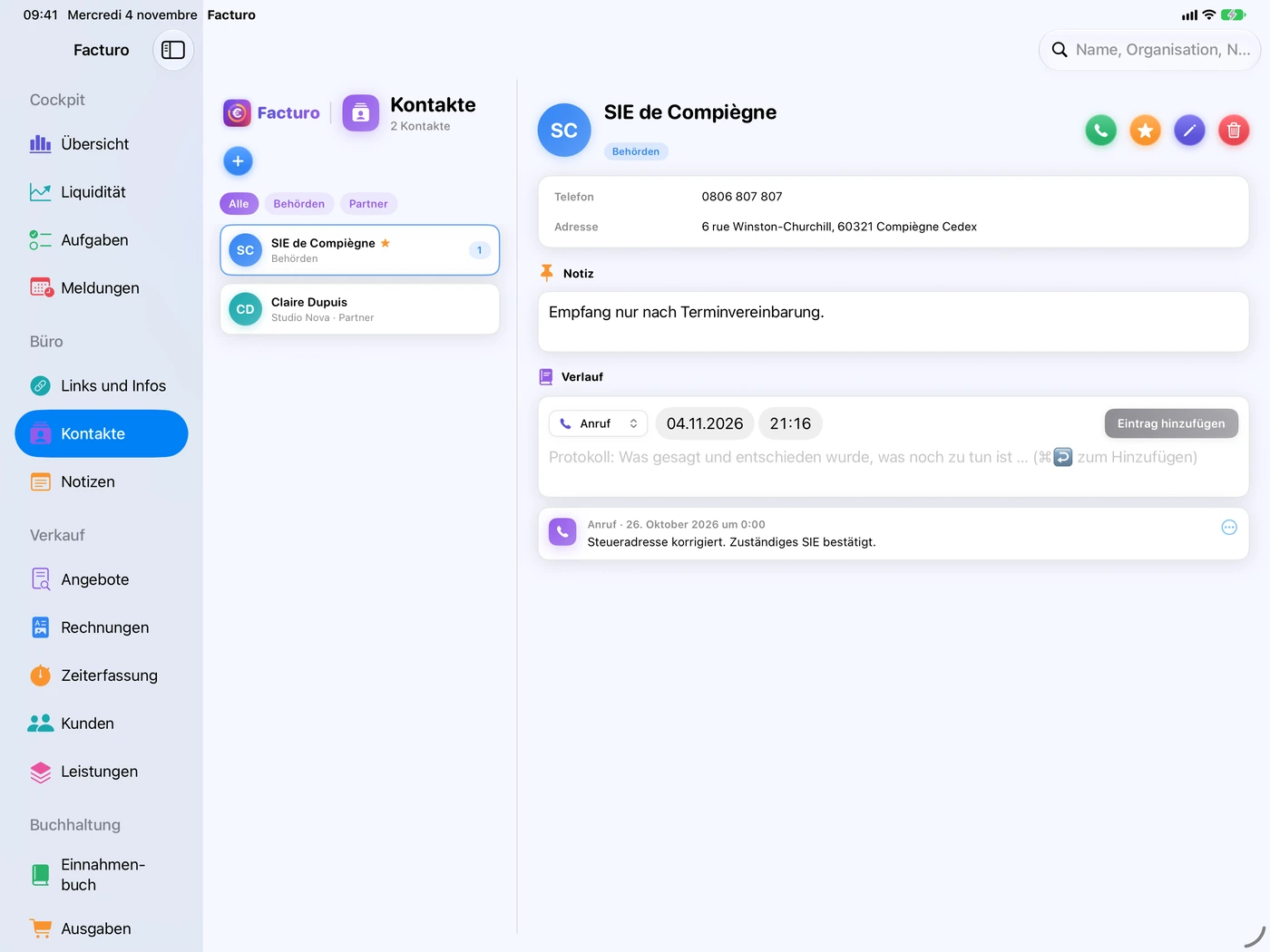
Ein Adressbuch für alle, die keine Kunden sind: Behörden, Bank, Partner, Lieferanten. Jeder Eintrag hat seine Kontaktdaten (mit einem Tippen kopierbar), eine dauerhafte Notiz und einen datierten Verlauf.
- Wählen Sie in einem Kontakt die Art des Eintrags: Anruf, E-Mail, Termin, Brief oder Notiz.
- Schreiben Sie das Protokoll und tippen Sie auf Eintrag hinzufügen.
- Das Menü … eines Eintrags bietet Aufgabe zum Nachfassen erstellen: eine Aufgabe „Bei … nachfassen“ in 7 Tagen.
Notizen
Freie Notizen: Titel, Text, Farbe, bei Bedarf oben angeheftet. Sie werden von selbst gespeichert; eine leer gelassene Notiz verschwindet.
Links und Infos
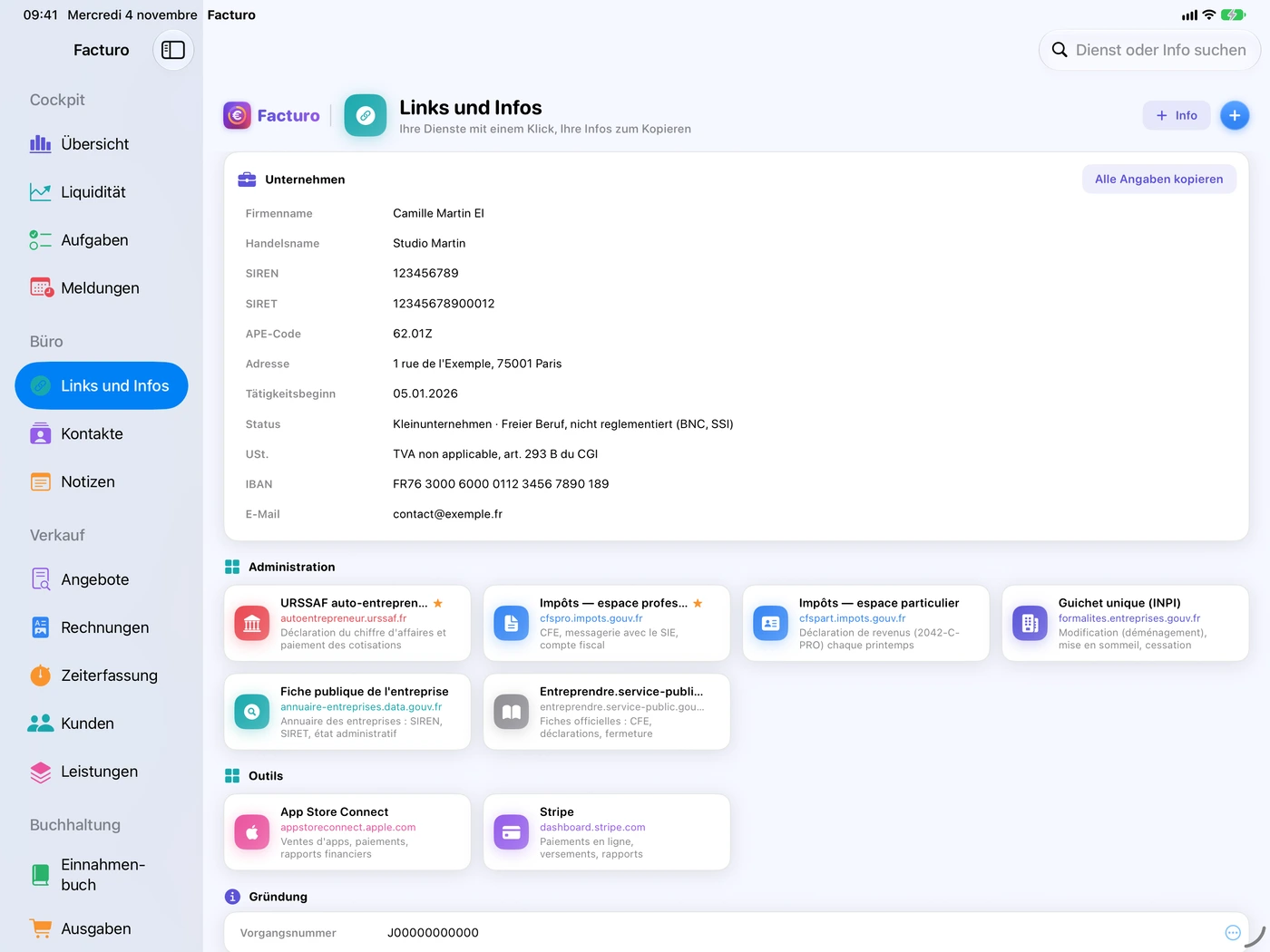
Der Abschnitt Unternehmen fasst Ihre Angaben zusammen (Firmenname, SIREN, SIRET, APE-Code, Adresse, Status, USt., IBAN …); Alle Angaben kopieren kopiert sie auf einmal für ein Formular. Darunter folgen fertige Links zu nützlichen Diensten: URSSAF auto-entrepreneur, Steuerportal (Geschäfts- und Privatkundenbereich), zentrales Unternehmensportal (guichet unique), Unternehmensverzeichnis (annuaire des entreprises), entreprendre.service-public.fr, App Store Connect und Stripe. Fügen Sie mit + eigene hinzu; ein als Favorit markierter Link erscheint in der Übersicht. Die Schaltfläche Info fügt eine Information zum Kopieren hinzu (Aktenzeichen, Telefonnummer …).
Speichern Sie nie Passwörter in Facturo: Bewahren Sie sie in Ihrem Passwort-Manager auf.
Die iCloud-Synchronisierung
Mit demselben iCloud-Account haben Sie Ihre Daten auf Ihrem Mac, Ihrem iPhone und Ihrem iPad. Sie laufen über Ihre private iCloud; ElpisIA hat keinen Zugriff darauf.
- Die Synchronisierung ist standardmäßig aktiv: Einstellungen, Abschnitt iCloud-Synchronisierung, Schalter Mit iCloud synchronisieren.
- Eine Änderung dieses Schalters wirkt beim nächsten Start: Beenden Sie Facturo (⌘Q auf dem Mac; auf iPhone und iPad im App-Umschalter nach oben streichen) und öffnen Sie es erneut.
- Die blaue Zeile in den Bereichen Unternehmen und Einstellungen zeigt den Status: „iCloud-Synchronisierung aktiv (Mac, iPhone, iPad).“, „Nicht bei iCloud angemeldet …“ usw.
Meine Daten kommen auf einem Gerät nicht an
- Öffnen Sie Facturo auf dem Gerät, das die Daten hat, und lassen Sie es eine Minute geöffnet: Es sendet, was fehlt.
- Öffnen Sie auf dem anderen Gerät Einstellungen und tippen Sie auf Aus iCloud abrufen.
- Facturo zählt, was iCloud enthält, und vergleicht es mit dem Gerät: „Alles da: …“ oder die Liste dessen, was noch fehlt, mit Tipps (Facturo erneut öffnen, Verbindung und iCloud-Berechtigung prüfen und auf iPhone und iPad den Datensparmodus ausschalten).
Diese Schaltfläche ändert nichts: Sie prüft und erklärt. Der Empfang erfolgt beim Öffnen von Facturo und danach, sobald iCloud Neues meldet.
Wenn Sie die Synchronisierung deaktivieren, bleibt alles, was schon in iCloud ist, unberührt: Ihre anderen Geräte behalten ihre Daten und dieses Gerät seine.
Sichern und wiederherstellen
Die automatischen Kopien
Facturo kopiert seine Daten einmal pro Tag beim Start und bewahrt 60 Kopien auf. Unternehmen › Jetzt sichern legt eine weitere an („Sicherung erstellt: …“). Auf dem Mac öffnet Datenordner anzeigen den Ordner im Finder.
Die vollständige Sicherung in einer Datei
- Unternehmen › In Datei sichern … (auf dem Mac: Menü „Ablage“, ⇧⌘S).
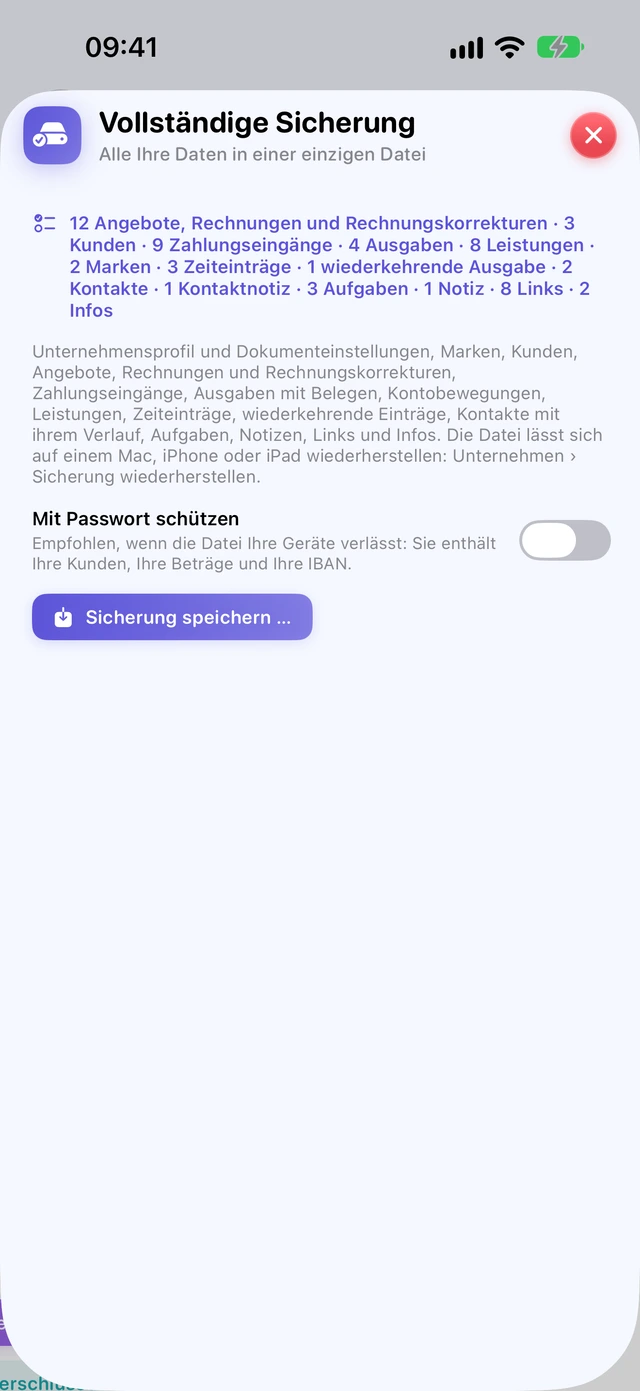
- Das Fenster Vollständige Sicherung fasst zusammen, was die Sicherung enthält: alles, einschließlich Belegen, Logos und Unterschriften.
- Empfohlen, wenn die Datei Ihre Geräte verlässt: Mit Passwort schützen (mindestens 8 Zeichen; notieren Sie es, denn niemand kann es wiederherstellen, weder Sie noch ElpisIA).
- Sicherung speichern …: Wählen Sie den Speicherort. Die Datei heißt „Facturo-Sicherung JJJJ-MM-TT.facturobackup“.
Wiederherstellen
- Wählen Sie Unternehmen › Sicherung wiederherstellen … und dann die Datei (mit Passwort, falls sie eines hat).
- Eine Vorschau zeigt Datum und Inhalt der Sicherung: Noch wurde nichts geändert.
- Tippen Sie auf Meine Daten ersetzen und bestätigen Sie mit Ersetzen.
Die Wiederherstellung ersetzt alle Daten von Facturo. Vorher wird eine Sicherheitskopie angelegt; mit iCloud werden die Daten auf Ihren anderen Geräten ebenso ersetzt. Die Datei lässt sich auf einem Mac, iPhone oder iPad wiederherstellen.
Facturo mit Face ID oder Touch ID schützen
Ihre Zahlen und Ihre Kunden können vor fremden Blicken geschützt bleiben, selbst wenn jemand Ihr entsperrtes Gerät in die Hand nimmt.
- Aktivieren Sie unter Einstellungen, Abschnitt Datenschutz, die Option Facturo mit Face ID sperren (oder Touch ID, den Gerätecode oder das Mac-Passwort).
- Bestätigen Sie ein erstes Mal Ihre Identität.
- Wählen Sie, wann Facturo sich sperrt, wenn Sie die App verlassen: Sofort, Nach 1 Minute, Nach 5 Minuten oder Nach 15 Minuten.
- iPhone iPad Im App-Umschalter ausblenden verbirgt Ihre Zahlen in der Vorschau der geöffneten Apps.
- Mac Sperre auch im Ruhezustand, beim Sperren des Bildschirms und nach 5, 15 oder 30 Minuten Inaktivität.
- Solange die Sperre aktiviert ist, ist die Spotlight-Suche nach Ihren Kunden und Dokumenten ausgeschaltet.
Diese Einstellungen gelten nur für das jeweilige Gerät.
Zurück zum InhaltAlle Exporte
| Export | Wo | Format |
|---|---|---|
| Ein Angebot, eine Rechnung, eine Rechnungskorrektur | Ausgestelltes Angebot, freigegebene Rechnung oder Korrektur › … › Als PDF exportieren … oder Teilen … | |
| E-Rechnung | Freigegebene Rechnung › … › Als Factur-X exportieren … | PDF Factur-X |
| Buchhaltung für den Steuerberater (außer Micro) | Meldungen › Export für den Steuerberater | ZIP (FEC, Belege, Rechnungen, Nachweise) oder nur FEC |
| Einnahmenbuch | Einnahmenbuch › Exportieren | PDF oder CSV, pro Jahr |
| Einkaufsregister | Ausgaben › Exportieren | PDF oder CSV, gewähltes Jahr und gewählte Kategorie |
| URSSAF-Meldungen | Meldungen › Exportieren | |
| Alles, lesbar | Unternehmen › Alles exportieren … | Ordner: Daten als JSON, PDFs der ausgestellten Dokumente, Belege |
| Alles, verschlüsselt | Unternehmen › Verschlüsselt exportieren … | Datei .facturo mit Passwortschutz (Verschlüsselten Export öffnen … macht daraus wieder ein ZIP) |
| Wiederherstellbare Sicherung | Unternehmen › In Datei sichern … | Datei .facturobackup |
Die CSV-Dateien verwenden das Semikolon und das Dezimalkomma: Sie öffnen sich direkt in Excel oder Numbers. Die Exporte laufen über das Sichern-Fenster des Mac oder die App „Dateien“ auf iPhone und iPad.
Zurück zum InhaltKurzbefehle: Mac, Siri, Spotlight
Auf dem Mac
| Tastaturkurzbefehl | Aktion |
|---|---|
| ⌘N | Neue Rechnung |
| ⇧⌘N | Neues Angebot |
| ⇧⌘T · ⇧⌘M · ⇧⌘K | Neue Aufgabe, neue Notiz, neuer Kontakt |
| ⇧⌘S | In Datei sichern … |
| ⌘1 bis ⌘9 | Menü „Gehe zu“: Übersicht, Liquidität, Aufgaben, Meldungen, Links und Infos, Kontakte, Notizen, Angebote, Rechnungen |
| ⌘, | Einstellungen … |
Siri und die App Kurzbefehle
Sagen Sie zum Beispiel „Neue Rechnung in Facturo“, „Neues Angebot in Facturo“, „Neue Ausgabe in Facturo“, „Stoppuhr in Facturo starten“, „Stoppuhr in Facturo stoppen“ oder „Meine Liquidität in Facturo“. Jeder Kurzbefehl öffnet Facturo: Die Sperre mit Face ID gilt auch hier.
Spotlight
Geben Sie eine Rechnungsnummer oder einen Kundennamen in die Systemsuche ein: Das Ergebnis öffnet das Dokument oder den Bereich Kunden. Die Einstellung Kunden und Dokumente in Spotlight finden finden Sie unter Einstellungen, Abschnitt Datenschutz.
Zurück zum InhaltOffizielle Regeln und Quellen
Die in dieser Anleitung genannten Regeln wurden am 31. Oktober 2026 auf den unten aufgeführten offiziellen Websites geprüft. Sie ändern sich: Lesen Sie sie, bevor Sie eine Entscheidung treffen.
- Beiträge melden und zahlen, erste Meldung: autoentrepreneur.urssaf.fr (auf Französisch) und service-public.fr F23257 (auf Französisch)
- Zu meldender Umsatz: autoentrepreneur.urssaf.fr (auf Französisch)
- Beitragssätze und Pauschalsteuer-Option: service-public.fr F36232 (auf Französisch) und F23267 (auf Französisch)
- ACRE: service-public.fr F11677 (auf Französisch)
- Kleinunternehmerregelung (franchise en base de TVA): service-public.fr F21746 (auf Französisch)
- Pflichtangaben auf Rechnungen: service-public.fr F31808 (auf Französisch); Nummerierung und Korrektur: F23208 (auf Französisch); Zahlungsfristen: F23211 (auf Französisch)
- Buchführungspflichten (Einnahmenbuch, Einkaufsregister): service-public.fr F23266 (auf Französisch)
- E-Rechnung: service-public.fr F39785 (auf Französisch) und impots.gouv.fr (auf Französisch)
- CFE: service-public.fr F23999 (auf Französisch)
Facturo hilft Ihnen, Ihre Pflichten zu erfüllen; es ersetzt keinen Steuerberater. Die angezeigten Beiträge sind Schätzungen. Eine Frage zur App? Lesen Sie die FAQ oder schreiben Sie uns über das Formular unten.