Ce tutoriel montre Facturo écran par écran : régler son entreprise, faire un devis puis la facture, encaisser, tenir le livre des recettes et les dépenses, et préparer ses déclarations URSSAF. Chaque chapitre dit où cliquer, avec des captures et de courtes vidéos.
- iPhone, iPad et Mac
- 37 chapitres
- 11 vidéos
- Facturo 1.0, novembre 2026
Toutes les captures montrent des données fictives : l'entreprise « Camille Martin EI », qui vend sous les noms « Studio Martin » et « Martin Formation », et ses clients Atelier Lumière SARL, Studio Nova et Jeanne Dupont. Les vidéos sont accélérées et n'ont pas de son.
Sommaire (37 chapitres)
Avant de commencer
Facturo est une seule app pour l'iPhone, l'iPad et le Mac. Elle tient la gestion d'une petite entreprise française, en micro-entreprise, en entrepreneur individuel au réel, en EURL ou en SASU : devis, factures, encaissements, dépenses, déclarations et export pour l'expert-comptable. Sur l'App Store, elle s'appelle « Facturo – Factures et compta ».
Ce qu'il faut
- Un iPhone ou un iPad avec iOS / iPadOS 17 ou plus récent, ou un Mac avec macOS 14 Sonoma ou plus récent.
- Pour retrouver les mêmes données sur plusieurs appareils : le même compte iCloud sur chacun (voir Synchronisation iCloud).
Il n'y a pas de compte à créer. Vos données restent sur vos appareils et dans votre iCloud privé ; ElpisIA n'y a pas accès. Dans cette première version, toutes les fonctions sont gratuites.
Se repérer dans l'app
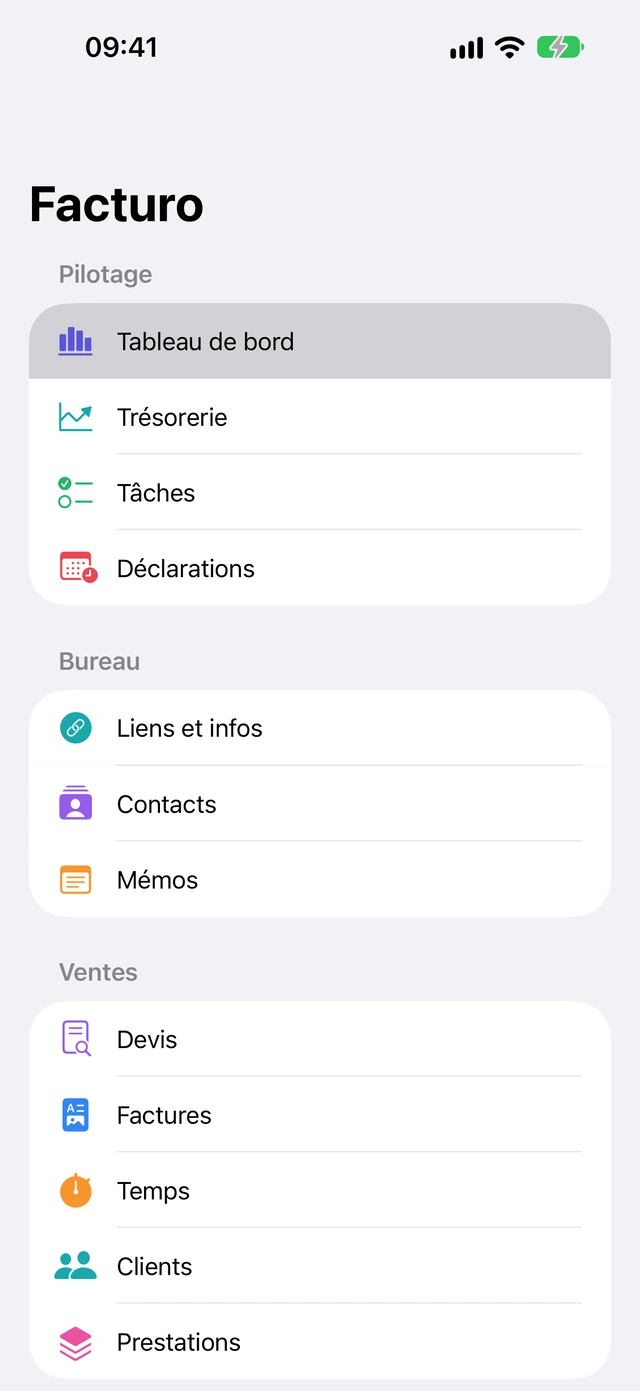
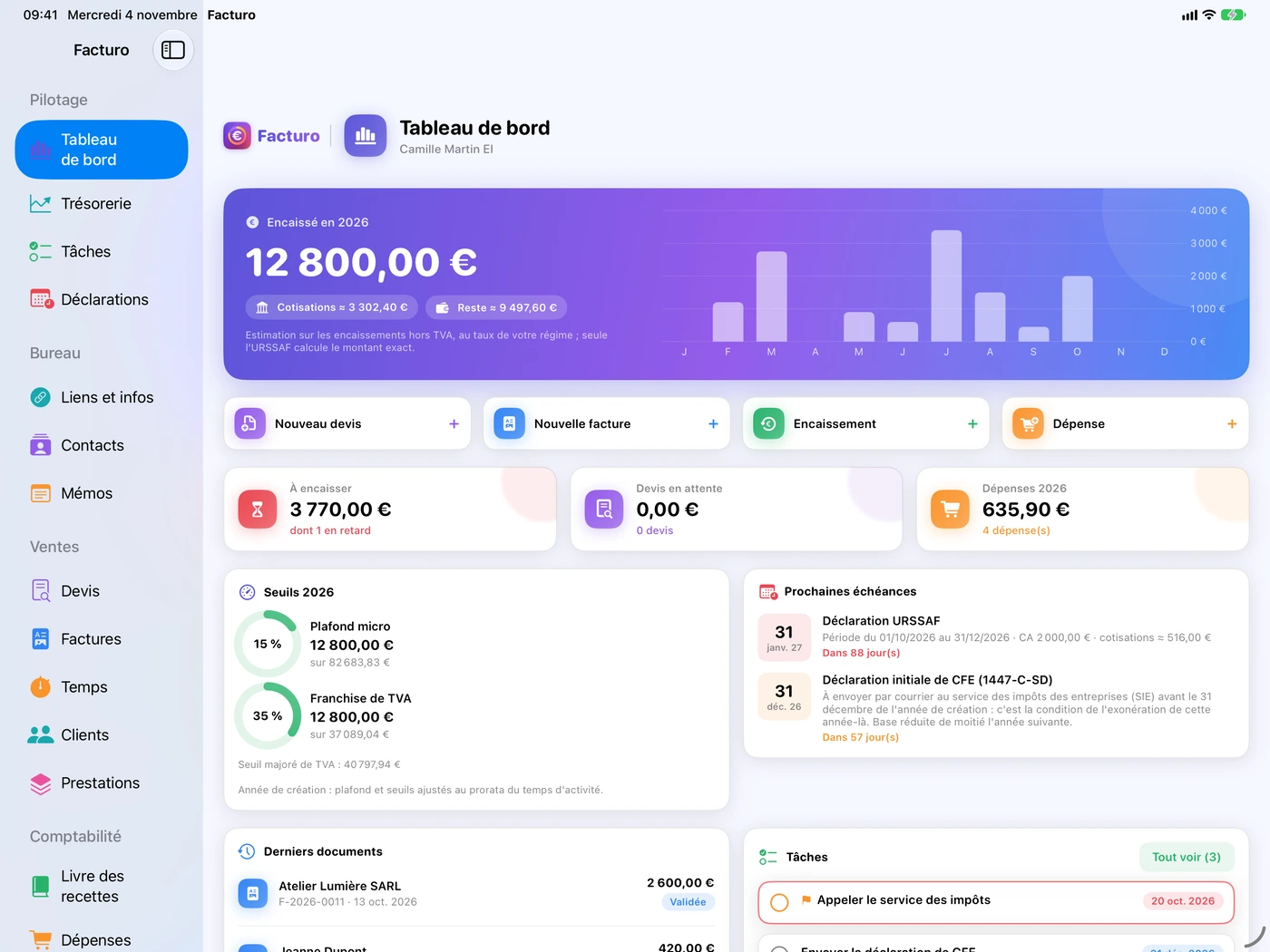
Les rubriques sont rangées en cinq groupes :
- Pilotage : Tableau de bord, Trésorerie, Tâches, Déclarations ;
- Bureau : Liens et infos, Contacts, Mémos ;
- Ventes : Devis, Factures, Temps, Clients, Prestations ;
- Comptabilité : Livre des recettes, Dépenses, Banque, Ventes en ligne ;
- Réglages : Entreprise, Réglages, À propos.
iPhone L'app s'ouvre sur ce menu. Touchez une rubrique ; la flèche en haut à gauche ramène au menu. Les boutons d'un écran sont sur une ligne sous le titre : faites-la glisser du doigt s'ils ne tiennent pas tous.
iPad Mac Les rubriques sont dans la barre latérale, à gauche. Les listes (factures, contacts…) s'affichent avec le détail à côté. Sur Mac, le titre et les boutons de l'écran sont dans la barre d'outils de la fenêtre.
Les boutons ronds des fiches
Les fiches (un client, une dépense, une recette…) s'ouvrent par-dessus l'écran, avec des boutons ronds en haut à droite :
- la coche verte ✓ Enregistrer, grise tant que rien n'a changé ;
- la croix rouge ✕ Fermer ;
- parfois la corbeille, pour supprimer ;
- dans les listes, le + bleu ajoute un élément.
Dans une fiche, la croix ferme sans annuler. Ce que vous tapez s'inscrit au fur et à mesure : fermer par ✕ garde vos changements. Une fiche sans nom (client, prestation, marque), ou une recette sans nature ou sans montant, disparaît à la fermeture.
Dans les feuilles d'action (Paiement reçu, Facture d'acompte, Facturation récurrente, Signature du devis), c'est l'inverse : ✕ abandonne, seul ✓ enregistre.
Le guide de bienvenue
Au premier lancement, Facturo ouvre un guide en deux écrans pour l'essentiel : qui vous êtes et comment vous déclarez.
- Écran Bienvenue dans Facturo : trois promesses (devis et factures conformes, recettes et URSSAF, données chez vous). Touchez Configurer mon entreprise.
- Écran Votre entreprise : remplissez Nom et prénom, le Nom commercial (facultatif), le SIREN (9 chiffres), le SIRET (14 chiffres), l'adresse, le code postal et la ville.
- Choisissez l'Activité : Libéral non réglementé (BNC, SSI), Libéral réglementé (BNC, CIPAV), Prestations de services (BIC) ou Vente de marchandises (BIC).
- Choisissez la Déclaration URSSAF : Mensuelle ou Trimestrielle, comme sur votre compte URSSAF.
- Indiquez le Début d'activité et laissez Franchise en base de TVA activée si vous ne facturez pas la TVA.
- Touchez Commencer.
Le bouton ✕ (Plus tard) ferme aussi le guide en gardant ce que vous avez déjà tapé. Le guide ne revient pas : tout se complète ensuite dans Entreprise.
Si vos données arrivent déjà d'un autre appareil par iCloud, Facturo attend jusqu'à 20 secondes avant d'afficher le guide. Il ne l'affiche pas si un profil complet arrive.
Tant que le nom, le SIREN ou l'adresse manquent, un bandeau orange du tableau de bord le rappelle, par exemple « Complétez le profil de l'entreprise (SIREN, adresse) pour émettre vos factures. » : seuls les éléments manquants sont cités. Un clic ouvre Entreprise.
Le profil de l'entreprise
La rubrique Entreprise réunit tout ce qui s'imprime sur vos devis et factures, et ce qui sert aux calculs URSSAF. Pas de bouton Enregistrer : chaque champ s'enregistre seul.
Identité
- Nom et prénom de l'entrepreneur et la Mention (« EI » par défaut, ajoutée après le nom) ;
- Nom commercial (facultatif ; avec des marques, c'est celle du document qui s'affiche) (voir marques) ;
- SIREN, SIRET, Code APE ;
- Immatriculation (RCS ou RM et ville), si vous êtes inscrit : imprimée après le SIRET ;
- Assurance professionnelle (obligatoire pour certains métiers) : assureur, n° de contrat, couverture ;
- Ajouter un logo… : une image de votre choix.
Coordonnées
Adresse, E-mail, Téléphone, Site web, IBAN (affiché sur les factures) et BIC. La case QR code de virement sur les factures (le client le scanne avec son application bancaire), cochée d'office, ajoute un QR code que votre client scanne avec son application bancaire : IBAN, montant et référence sont préremplis.
Régime
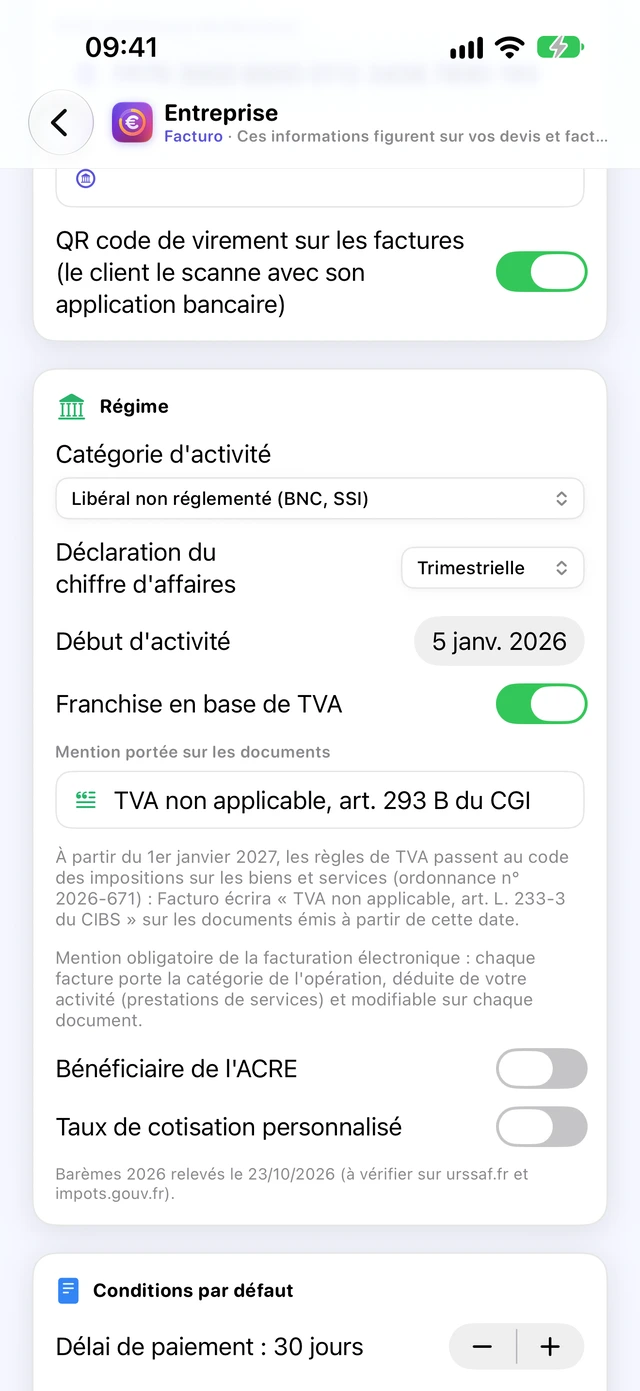
- Catégorie d'activité et Déclaration du chiffre d'affaires (mensuelle ou trimestrielle) : elles fixent les taux et le calendrier des déclarations.
- Début d'activité : sert à la première déclaration, aux seuils de l'année de création et à la CFE.
- Franchise en base de TVA : cochée, Facturo imprime la Mention portée sur les documents (« TVA non applicable, art. 293 B du CGI » par défaut). Décochée, il faut le N° de TVA intracommunautaire (obligatoire) et un Taux par défaut ; une case permet l'Option pour le paiement de la TVA d'après les débits.
- Bénéficiaire de l'ACRE : fait apparaître la Fin de l'ACRE et la Réduction ACRE (voir l'encadré).
- Taux de cotisation personnalisé : remplace le taux social intégré, si votre cas est différent.
ACRE, ce que dit l'administration (service-public.fr F11677, vérifié le 31/10/2026) : pour une activité commencée à partir du 1er juillet 2026, l'exonération est de 25 % (taux égal à 75 % du taux normal) ; elle était de 50 % pour un début jusqu'au 30 juin 2026. Elle dure jusqu'à la fin du 3e trimestre civil qui suit le début d'activité. Facturo propose 50 % et une fin un an après le début : réglez Réduction ACRE et Fin de l'ACRE sur votre cas.
Mention de franchise en 2027. Les règles de TVA passent au code des impositions sur les biens et services le 1er janvier 2027 (ordonnance n° 2026-671). Si vous gardez la mention par défaut, Facturo écrit « TVA non applicable, art. L. 233-3 du CIBS » sur les documents émis à partir de cette date. Selon le BOFiP (actualité du 07/10/2026), la référence à l'article 293 B du CGI reste admise sur les factures jusqu'au 30 juin 2028. Aucune page officielle ne donne encore le libellé exact de la nouvelle mention : à vérifier.
Conditions par défaut
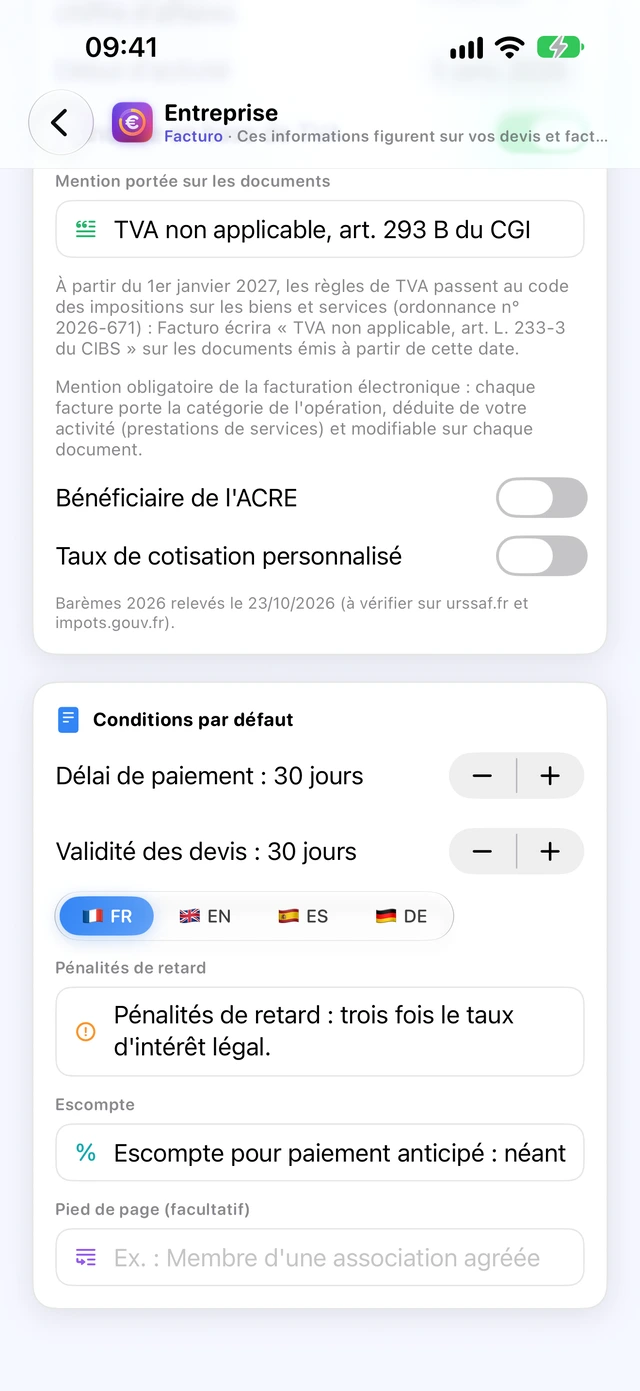
Délai de paiement (30 jours par défaut, de 0 à 60), Validité des devis (30 jours, de 1 à 180), texte des Pénalités de retard et de l'Escompte, et un Pied de page (facultatif) imprimé sur chaque page.
Au-dessus des pénalités, de l'escompte et du pied de page, choisissez la langue : chacune a ses textes. Sur un devis ou une facture dans une autre langue que le français, le texte français reste imprimé, suivi de sa traduction (la note de l'app cite la loi n° 94-665 du 4 août 1994, art. 2).
Délais légaux (service-public.fr F23211) : 30 jours après la prestation à défaut d'accord ; au plus 60 jours après la facture, ou 45 jours fin de mois si le contrat le prévoit. Entre professionnels, une indemnité forfaitaire de 40 € est due par facture payée en retard : Facturo l'imprime d'office quand le client est un professionnel.
Le statut : EI, EURL ou SASU
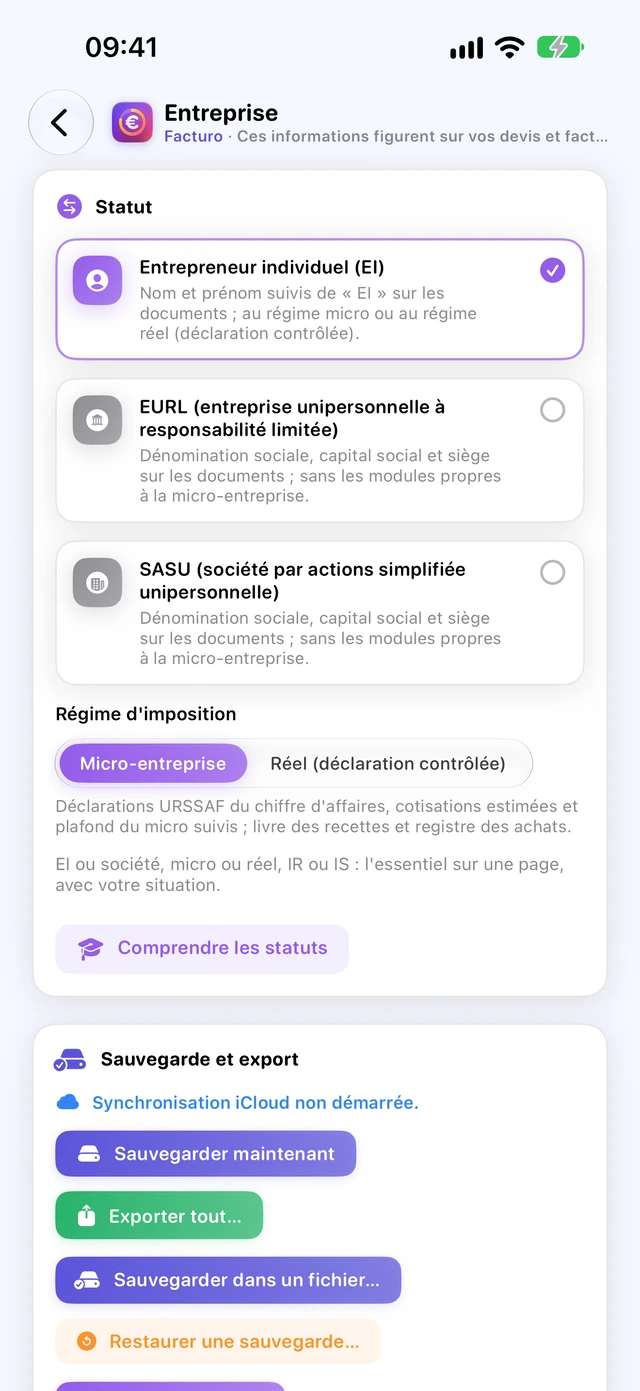
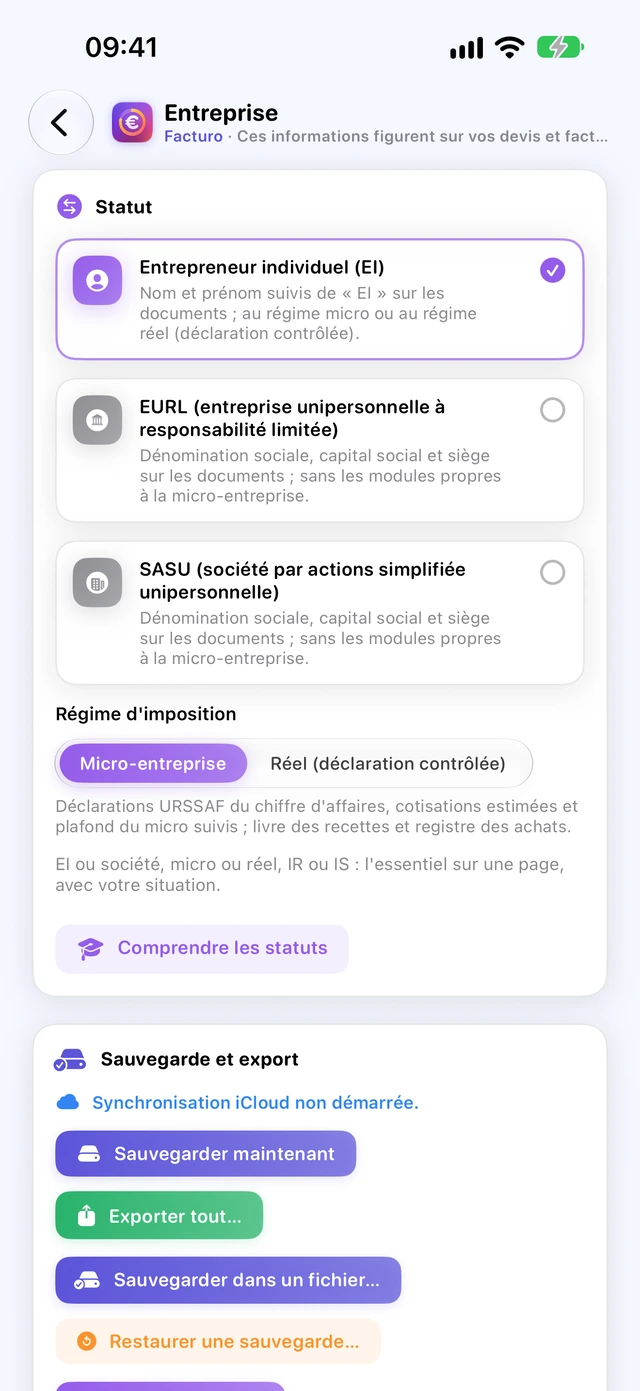
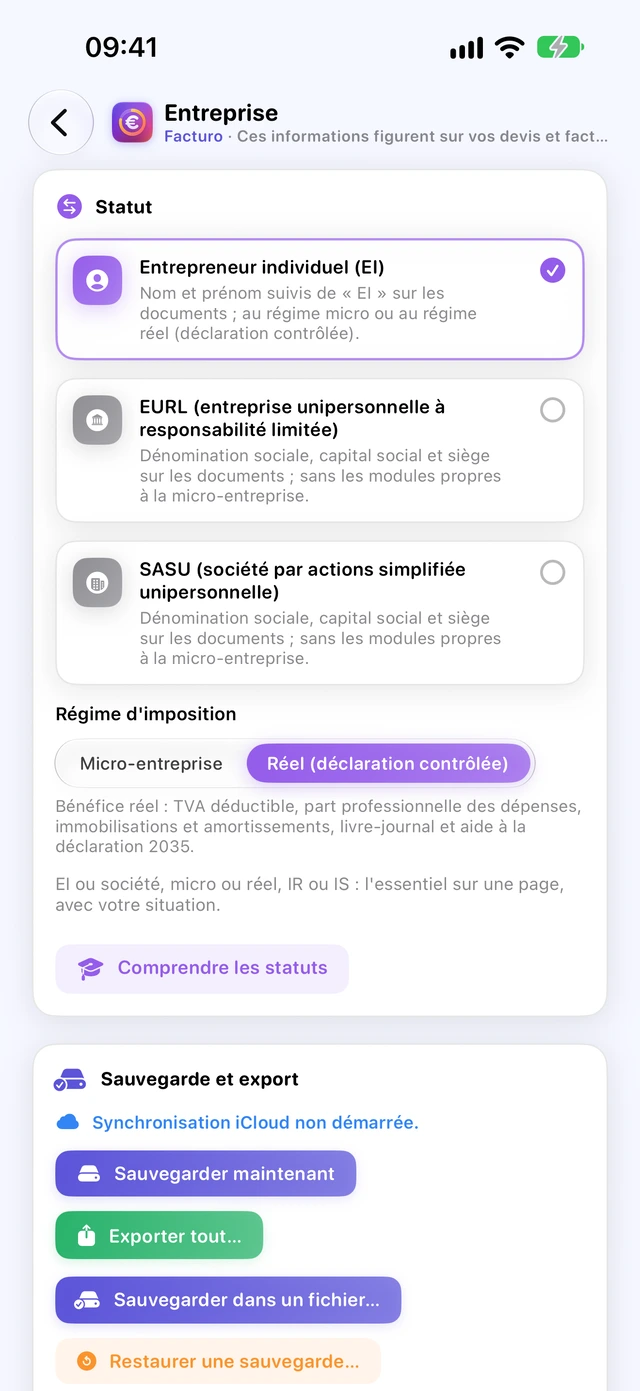
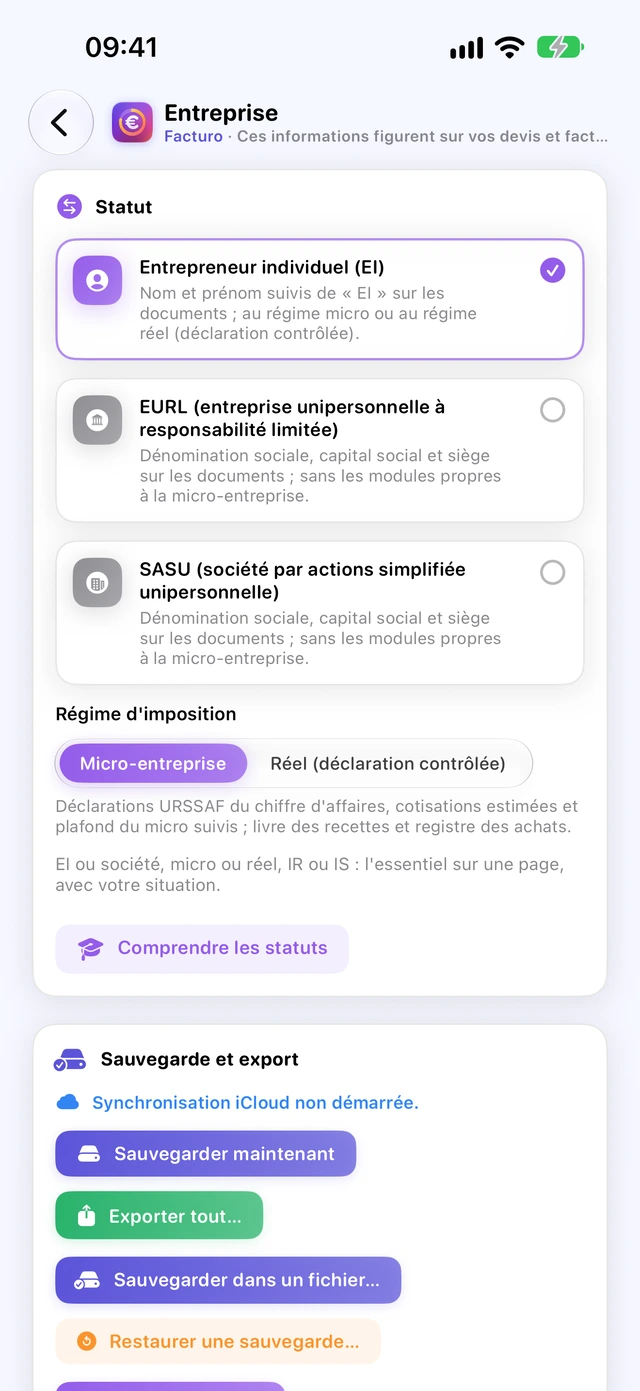
En haut d'Entreprise, la carte Statut dit quelle entreprise vous tenez. Facturo adapte ses rubriques, ses mentions et ses déclarations à ce choix.
- Entrepreneur individuel (EI) : nom et prénom suivis de « EI » sur les documents. Choisissez ensuite le Régime d'imposition : Micro-entreprise (déclarations URSSAF du chiffre d'affaires) ou Réel (déclaration contrôlée) (voir Le régime réel) ;
- EURL (entreprise unipersonnelle à responsabilité limitée) ou SASU (société par actions simplifiée unipersonnelle) : la Dénomination sociale, le Capital social (€) et le Siège social remplacent votre nom et votre adresse sur les documents (« SASU au capital de 1 000 € », par exemple), et la comptabilité devient d'engagement (voir Société et réel des BIC).
Hors micro-entreprise, les modules propres au micro disparaissent : déclarations URSSAF, cotisations, ACRE, case 2042-C-PRO. Pour une société, la rubrique des déclarations s'appelle TVA, CFE et export. Changer de statut demande une confirmation ; les documents déjà validés gardent l'identité imprimée à leur validation.
Comprendre les statuts
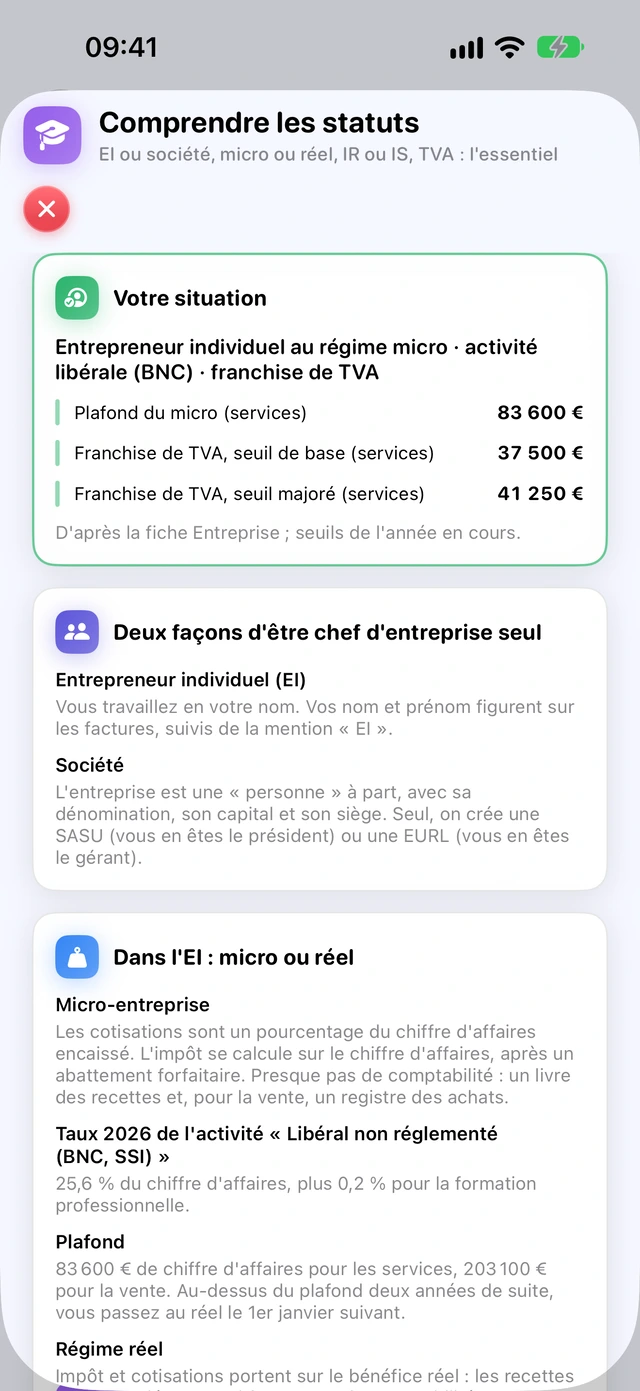
Le bouton Comprendre les statuts ouvre un guide, également proposé par le guide de bienvenue et par Réglages. La carte Votre situation résume votre profil (statut, activité, TVA, seuils qui s'appliquent) ; le guide explique ensuite EI ou société, micro ou réel, BNC ou BIC, impôt sur le revenu ou sur les sociétés, protection sociale, TVA et vocabulaire. C'est une information générale, avec ses sources officielles : pour votre cas, demandez conseil à un expert-comptable.
Vendre sous plusieurs marques
Une même entreprise (un seul SIREN) peut vendre sous plusieurs noms commerciaux. Chaque devis, facture ou avoir porte alors la marque choisie, mais la numérotation reste unique pour toutes.
- Dans Entreprise, carte Marques, touchez Ajouter une marque.
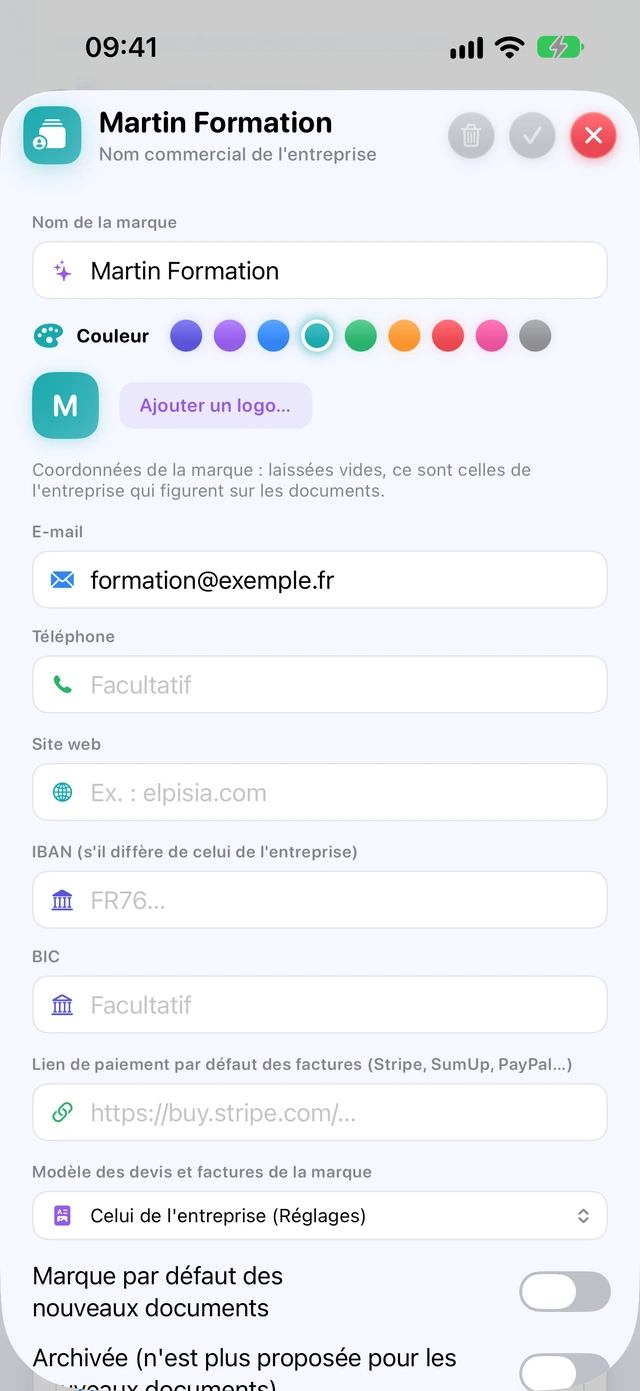
- Donnez le Nom de la marque, une Couleur (elle colore vos documents) et, si vous voulez, un logo.
- Remplissez les coordonnées propres à la marque : E-mail, Téléphone, Site web, IBAN (s'il diffère de celui de l'entreprise). Laissées vides, ce sont celles de l'entreprise qui s'impriment (le site web, lui, ne figure pas sur les PDF).
- Facultatif : un Lien de paiement par défaut des factures (Stripe, SumUp, PayPal…) et un Modèle des devis et factures de la marque.
La première marque créée devient la marque par défaut ; la case Marque par défaut des nouveaux documents permet d'en changer.
Quelle marque sur un nouveau document ?
- Celle du dernier document du même client, sinon la marque par défaut ;
- un avoir, une facture tirée d'un devis, une facture d'acompte ou une récurrence reprennent la marque du document d'origine ;
- le champ Marque du brouillon permet toujours d'en changer avant l'émission ou la validation.
Sur le PDF, la marque s'affiche en titre ; le nom légal (avec « EI ») et le SIREN restent toujours imprimés dessous. Dans les e-mails, le repère {entreprise} donne le nom de la marque.
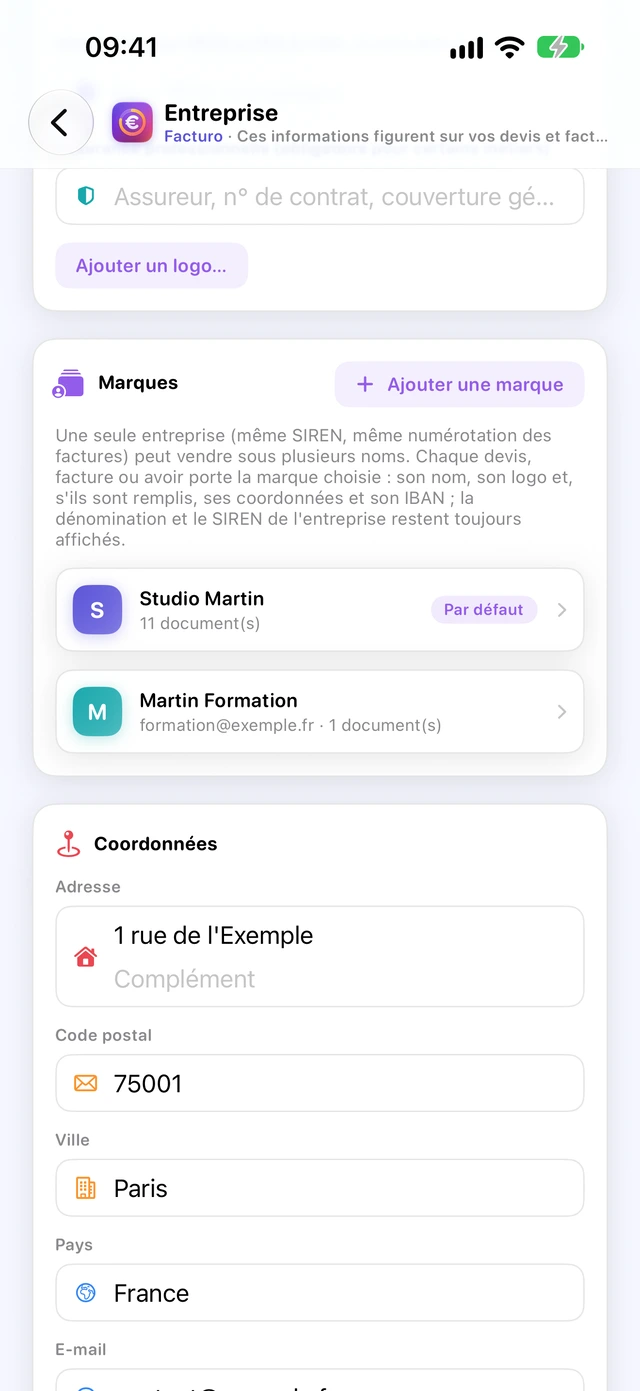
Une marque utilisée par des documents ne se supprime pas : cochez Archivée (n'est plus proposée pour les nouveaux documents).
Choisir le modèle des devis et factures
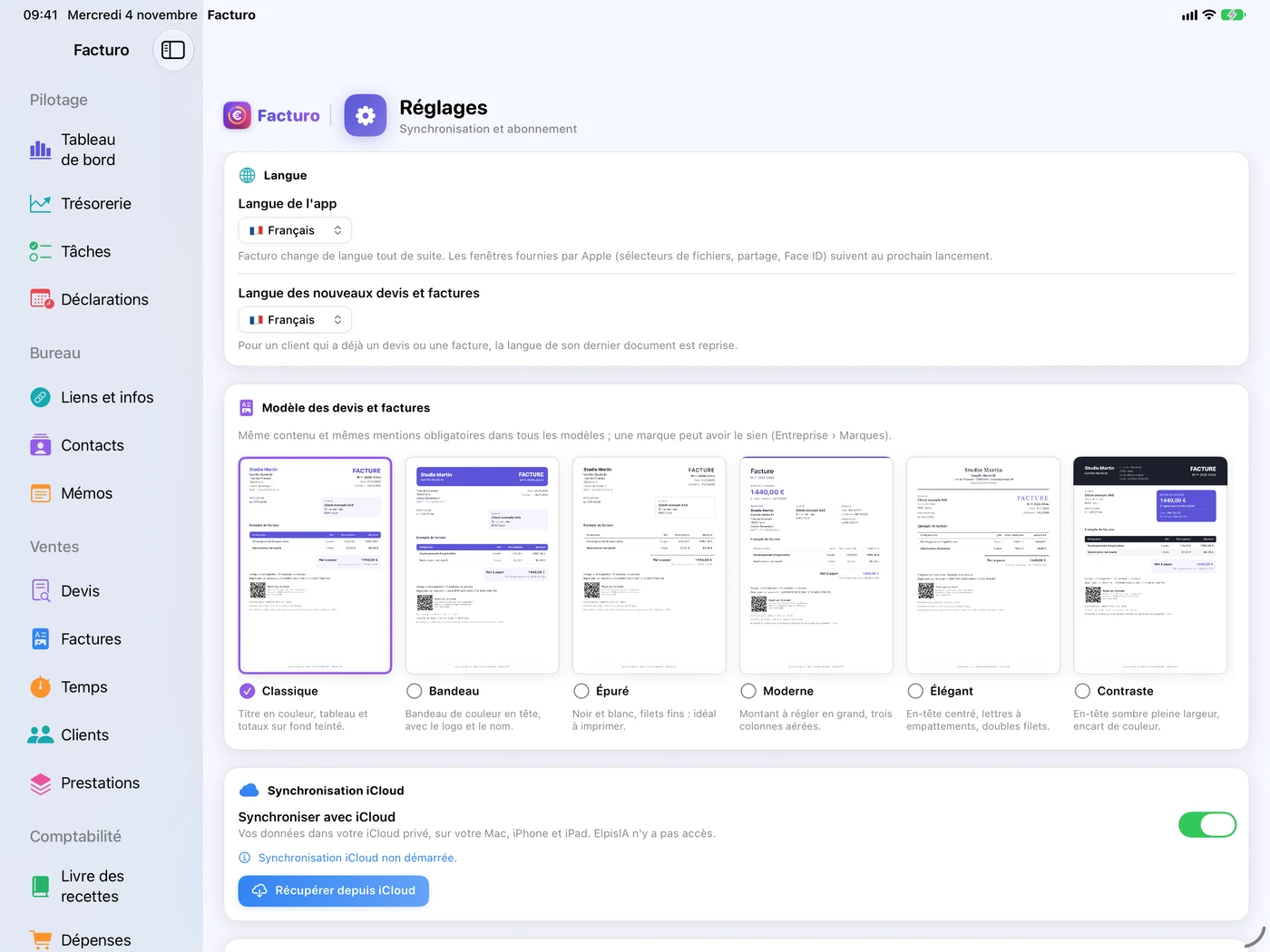
Sept mises en page sont proposées en tête de la rubrique Réglages. Elles gardent toutes le même contenu et les mêmes mentions obligatoires ; seule la présentation change.
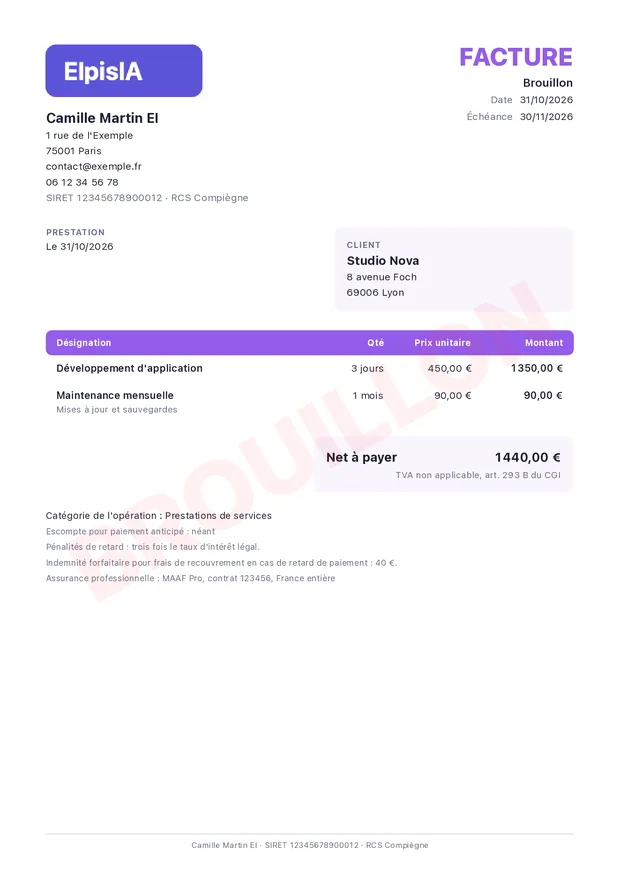
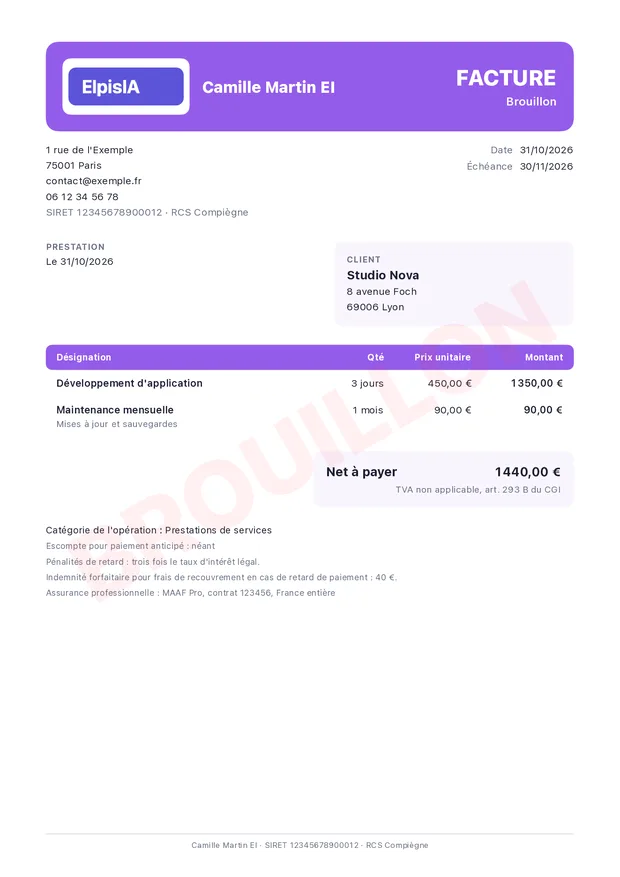
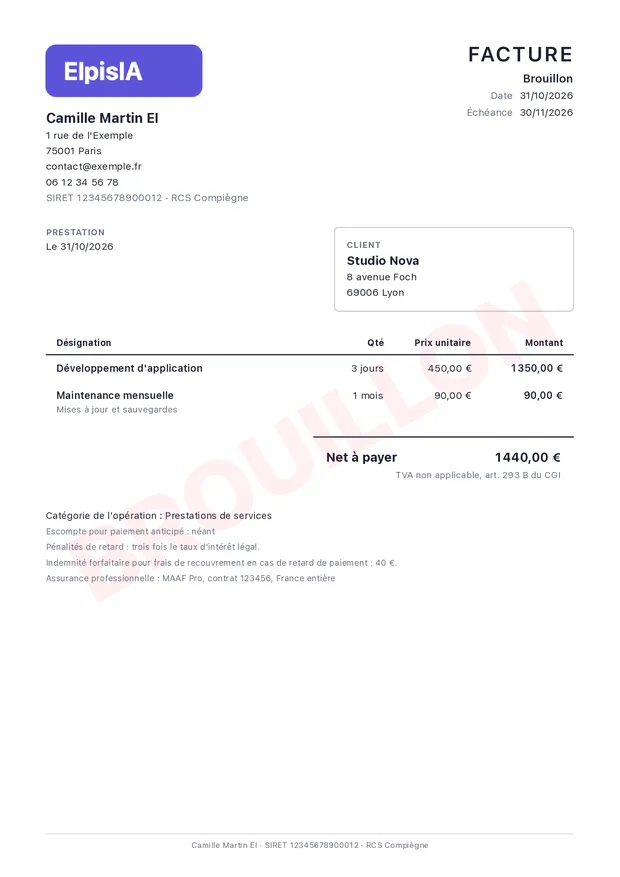
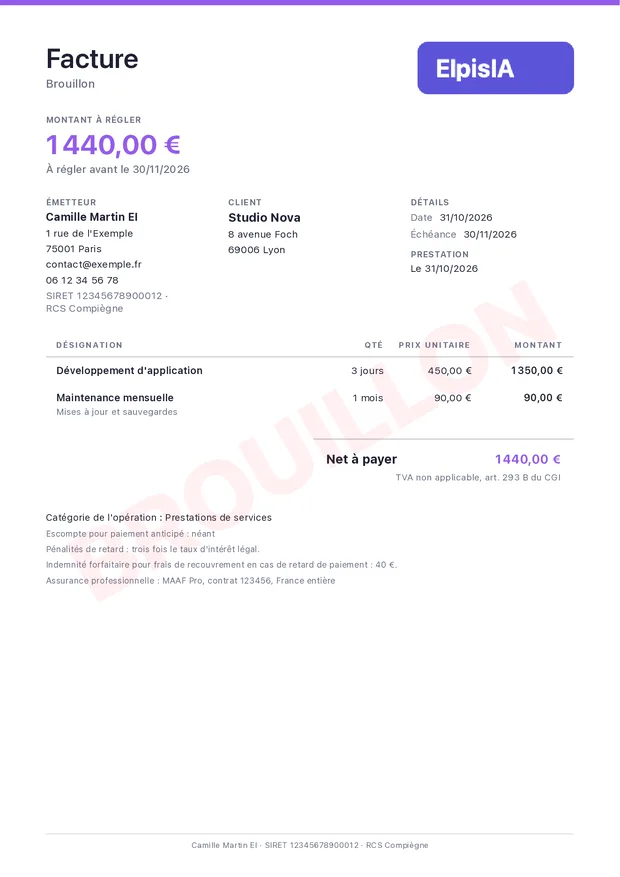
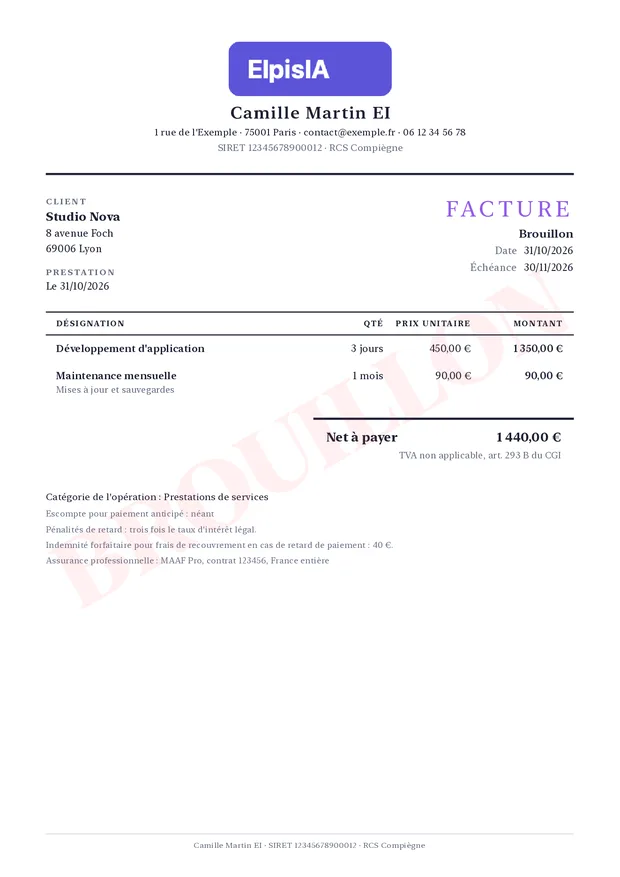
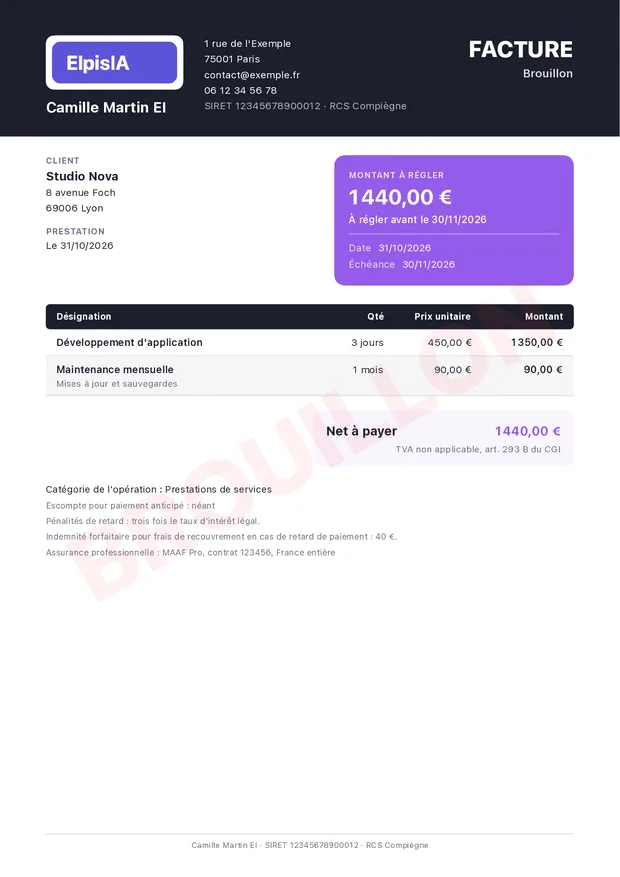
- Ouvrez Réglages, carte Modèle des devis et factures.
- Faites défiler les vignettes et touchez celle qui vous plaît : elle est cochée.
- Si votre logo porte déjà votre nom, décochez Afficher le nom commercial à côté du logo (la case n'apparaît qu'avec un logo). Avec des marques, c'est la case Afficher le nom de la marque à côté du logo, dans la fiche de chaque marque, qui compte.
Une marque peut avoir son propre modèle (fiche de la marque). La couleur vient de la marque ; sans marque, les documents sont en indigo. Le modèle Épuré reste en noir et blanc.
Les clients
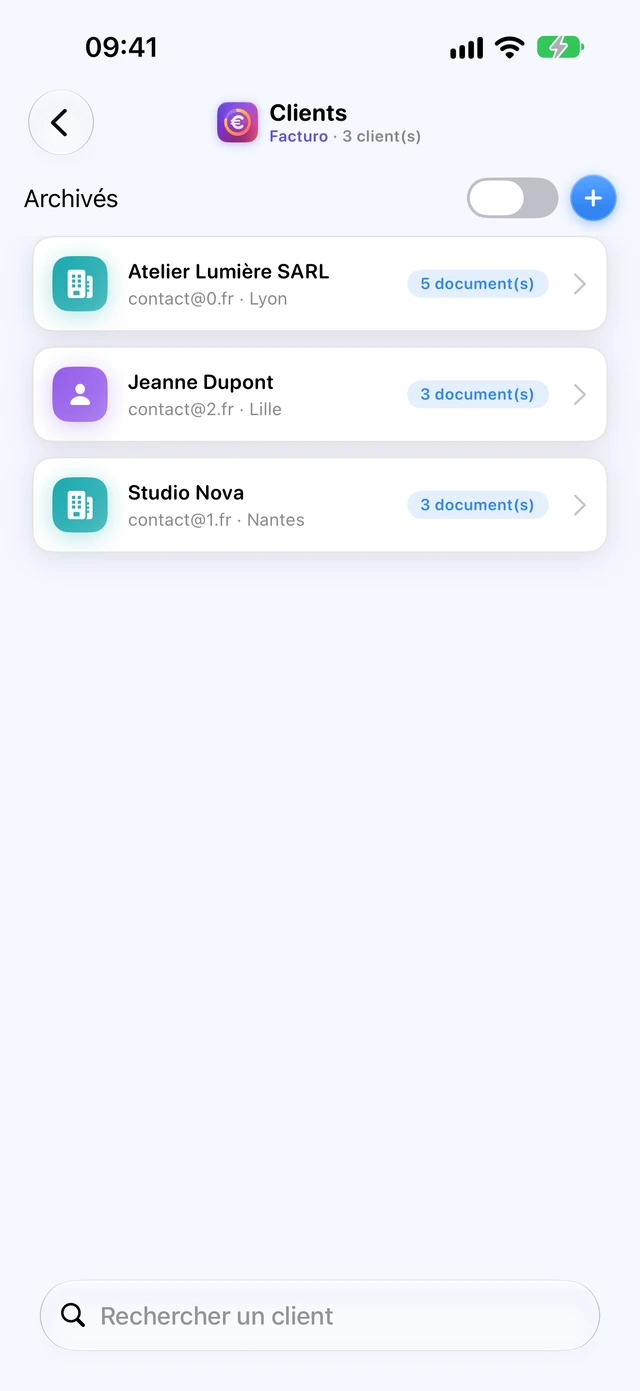
- Ouvrez Clients et touchez + (Nouveau client).
- Choisissez Professionnel ou Particulier.
- Remplissez la Raison sociale (ou Nom et prénom), le Contact, l'adresse, l'E-mail et le Téléphone.
- Pour un professionnel : le SIREN (obligatoire en facture électronique) et le N° de TVA intracommunautaire.
- Si besoin, une Adresse de livraison (si différente) et des Notes internes.
On peut aussi créer un client sans quitter un devis : bouton + à droite du champ Client.
- Professionnel ou particulier change le PDF : l'indemnité de 40 € ne s'imprime que pour un professionnel.
- Un document émis garde l'identité du client telle qu'elle était : modifier la fiche ensuite ne change pas les factures déjà validées.
- Il n'y a pas de bouton Supprimer : cochez Client archivé (masqué des listes). La case Archivés de la liste les fait réapparaître.
À partir du 1er septembre 2027, les factures des micro-entreprises devront porter le SIREN du client professionnel, l'adresse de livraison si elle diffère, la nature des opérations (biens, services ou les deux) et, le cas échéant, l'option pour la TVA d'après les débits (service-public.fr F31808). Facturo a déjà ces champs.
Le catalogue des prestations
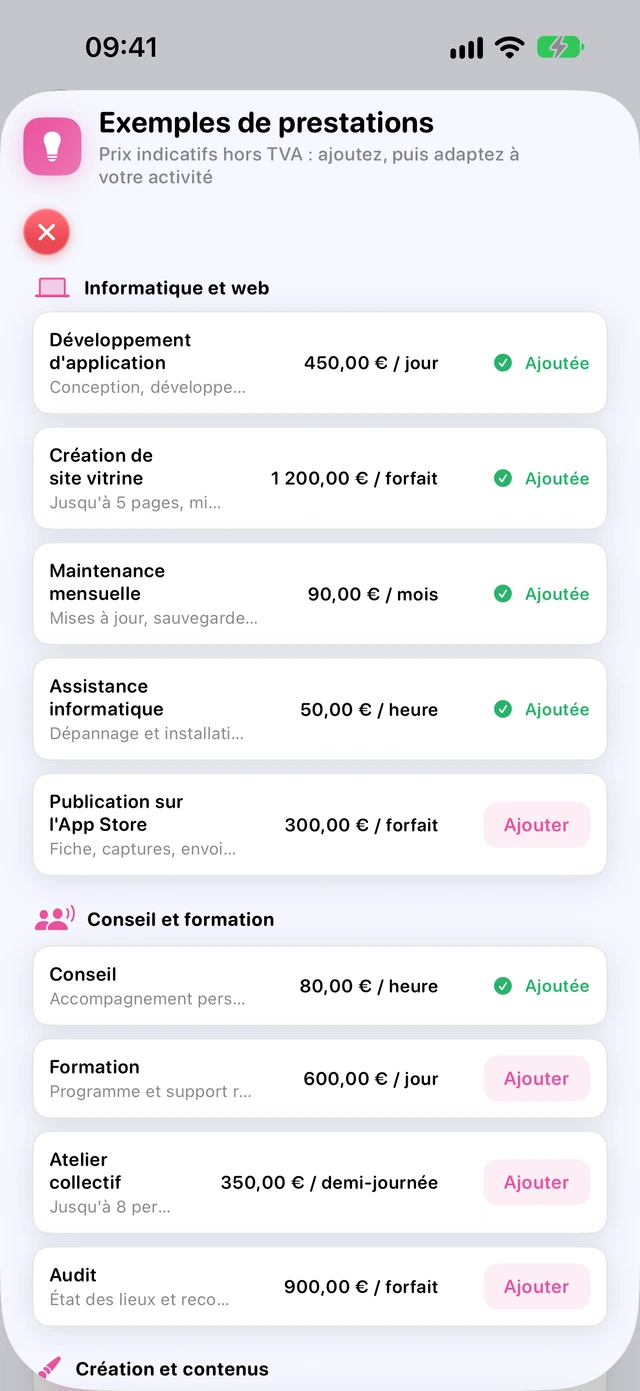
Les prestations sont des lignes toutes prêtes (libellé, description, prix, unité) que vous ajoutez en un geste à vos devis et factures.
- Ouvrez Prestations et touchez +.
- Saisissez le Libellé, la Description (affichée sous le libellé), le Prix unitaire (€) et l'Unité (heure, jour, forfait…).
- Ou partez d'un modèle : bouton Exemples, puis Ajouter sur les prestations qui vous ressemblent, et adaptez le prix.
Dans un devis ou une facture, le bouton Depuis les prestations de la carte Lignes ajoute la prestation choisie.
Pour retirer une prestation des listes sans l'effacer, cochez Archivée (n'est plus proposée).
Créer et émettre un devis
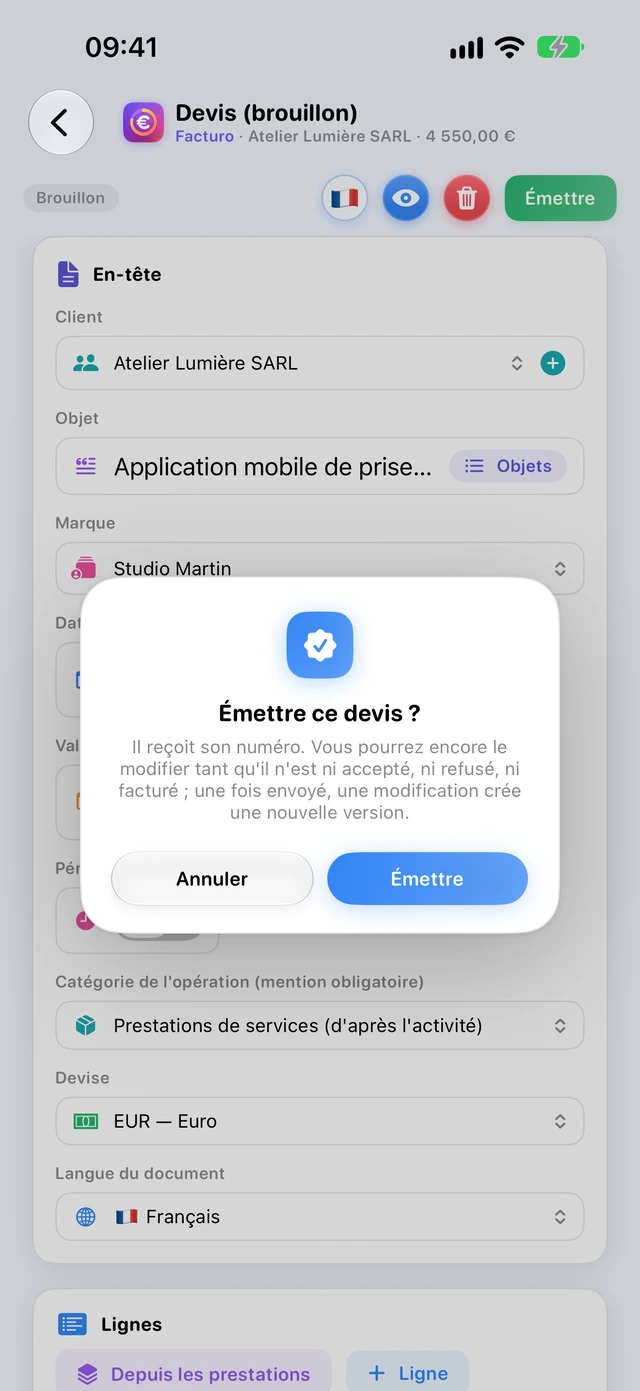
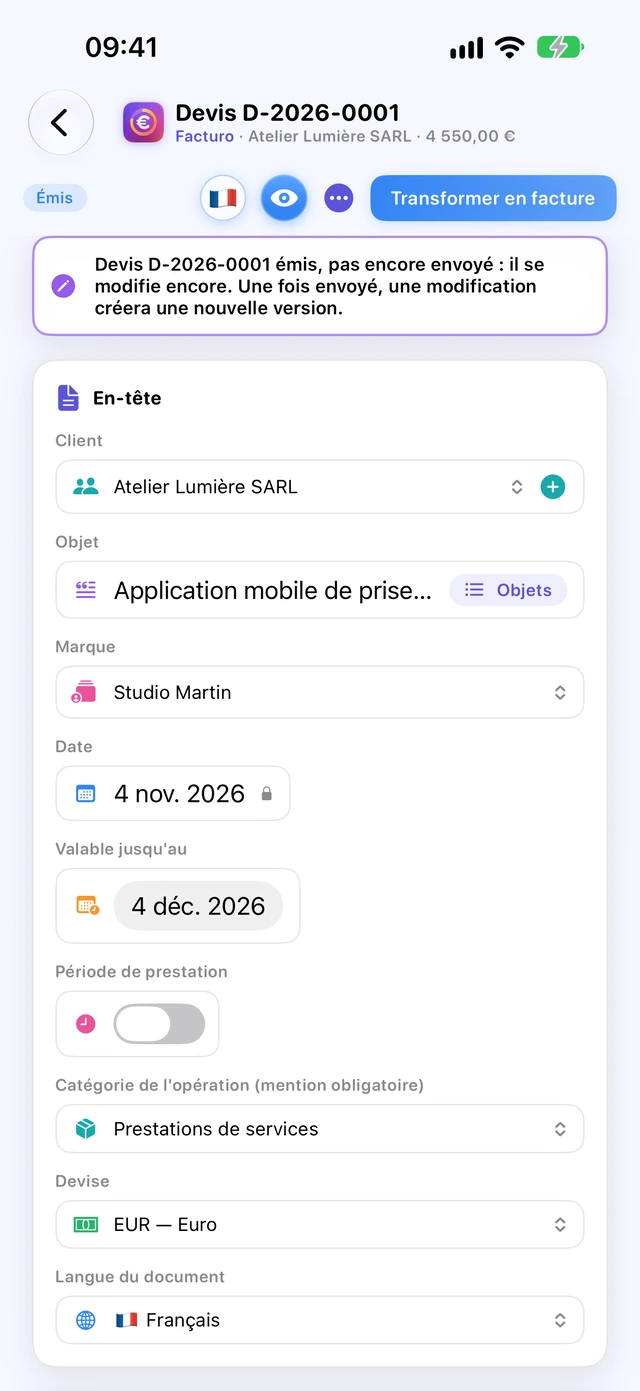
Un devis se prépare en brouillon, modifiable à volonté, puis s'émet : il reçoit alors son numéro définitif (D-2026-0001, D-2026-0002…).
- Ouvrez Devis et touchez + (ou, sur le tableau de bord, Nouveau devis).
- Carte En-tête : choisissez le Client et tapez l'Objet. La Date est celle du jour et Valable jusqu'au ajoute la validité réglée dans Entreprise (30 jours par défaut).
- Carte Lignes : Depuis les prestations ajoute une ligne du catalogue, Ligne ajoute une ligne vide. Pour chaque ligne : Désignation, Détail (facultatif), Qté, Unité, Prix unitaire et, si besoin, Remise %.
- Carte Mentions : une Note affichée sur le document et les Conditions de règlement (par exemple « Acompte de 30 % à la commande »).
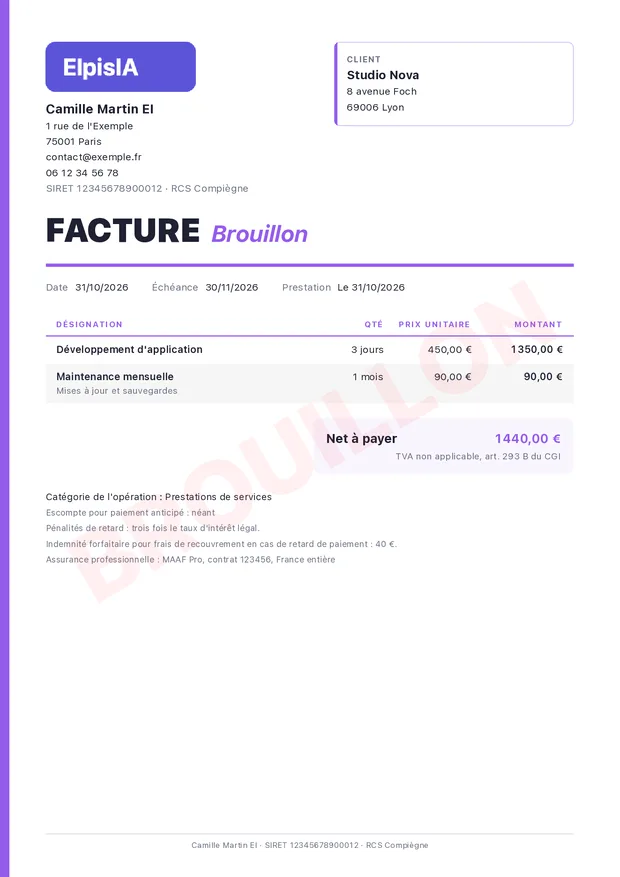
- Touchez l'œil (Aperçu) pour voir le PDF, marqué « BROUILLON ».
- Touchez Émettre, puis confirmez.
Tout s'enregistre au fil de la saisie : il n'y a pas de bouton Enregistrer dans un brouillon. Un brouillon se supprime avec la corbeille ; un devis émis ou une facture validée, jamais.
Les statuts d'un devis
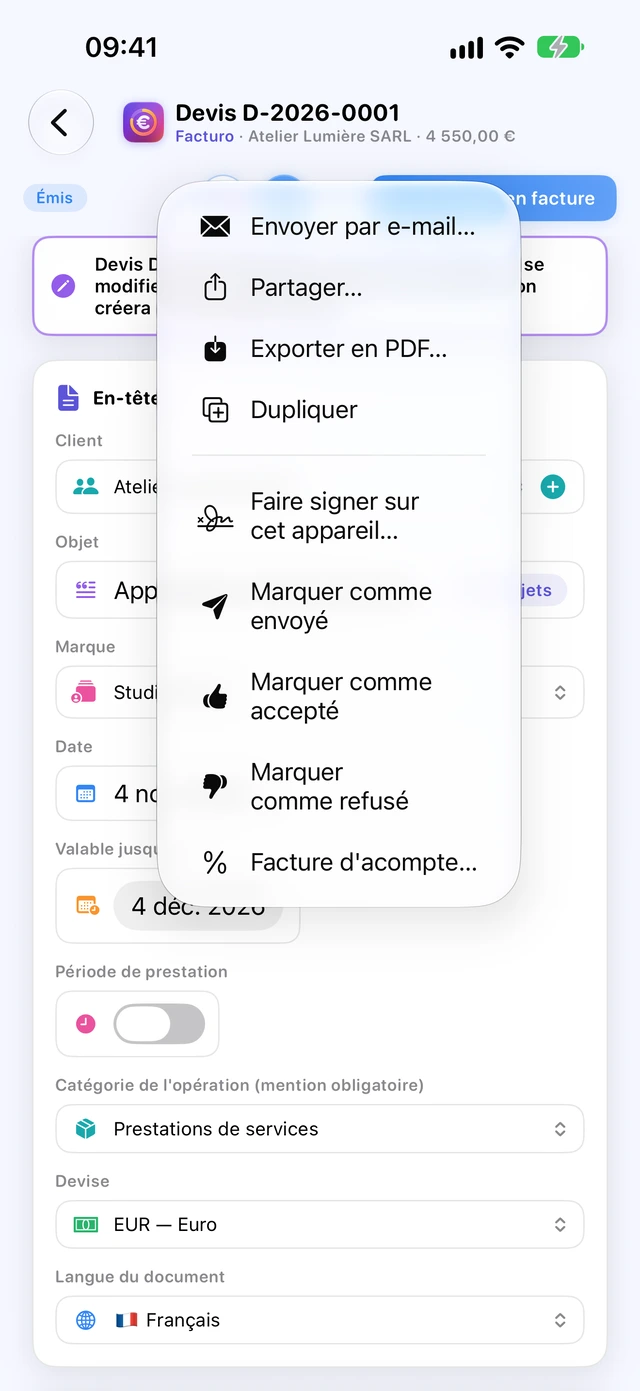
Brouillon, Émis, Envoyé, Accepté, Refusé, Facturé. Un devis émis ou envoyé dont la date de validité est passée s'affiche Expiré. Le menu … propose Marquer comme envoyé, Marquer comme accepté et Marquer comme refusé ; l'envoi par e-mail depuis Facturo le passe à « Envoyé » tout seul.
Un devis émis se modifie encore tant qu'il n'est pas envoyé ; un encadré le rappelle. Une fois envoyé, … › Modifier (nouvelle version) crée une version 2 sous le même numéro (« · v2 » dans le titre) : le PDF porte « Version 2 — remplace la version 1 du … » et le bouton Renvoyer l'envoie au client. L'ancienne version, marquée Remplacé, disparaît des listes. Le devis se verrouille à l'acceptation, au refus ou à la facturation.
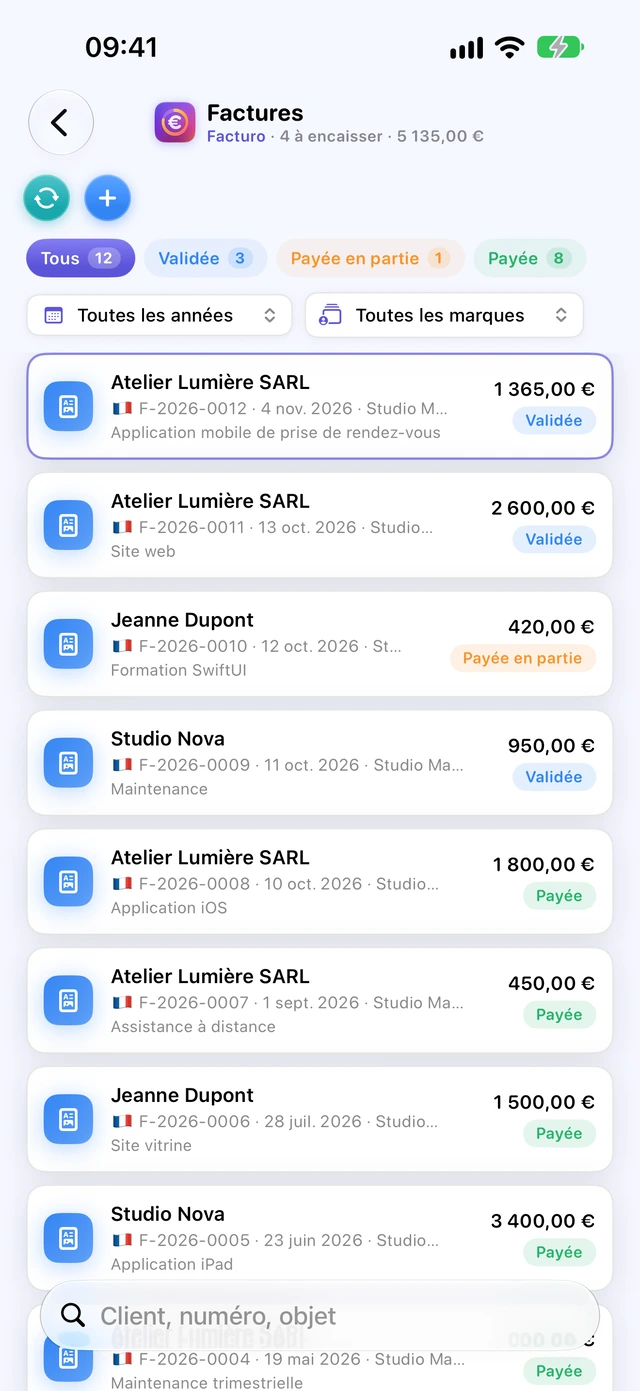
Les pastilles en haut de la liste filtrent par statut ; les menus filtrent par année et, s'il y en a plusieurs, par marque. La recherche porte sur le client, le numéro et l'objet.
Le devis n'est pas obligatoire dans tous les métiers, et ses mentions dépendent du secteur (service-public.fr F36008 et F31144 pour le bâtiment et le dépannage). Vérifiez les règles de votre activité.
Faire signer un devis sur l'appareil
Chez le client, sur l'iPhone ou l'iPad, il peut signer le devis du doigt ou à l'Apple Pencil. Le devis passe alors à « Accepté ».
- Ouvrez le devis émis, touchez … puis Faire signer sur cet appareil…
- La feuille Signature du devis rappelle le texte : « Bon pour accord : le client accepte le devis … du …, d'un montant de …, et ses conditions. »
- Le client tape son Nom et qualité du signataire (par exemple « Jeanne Dupont, gérante »).
- Il signe dans le cadre Signez ici. Effacer permet de recommencer.
- Touchez la coche ✓ (Signer). Elle reste grise tant qu'il manque le nom ou la signature.
Le PDF porte ensuite « Bon pour accord — signé par … le … à … » avec l'image de la signature. Sur Mac, on signe au trackpad ou à la souris.
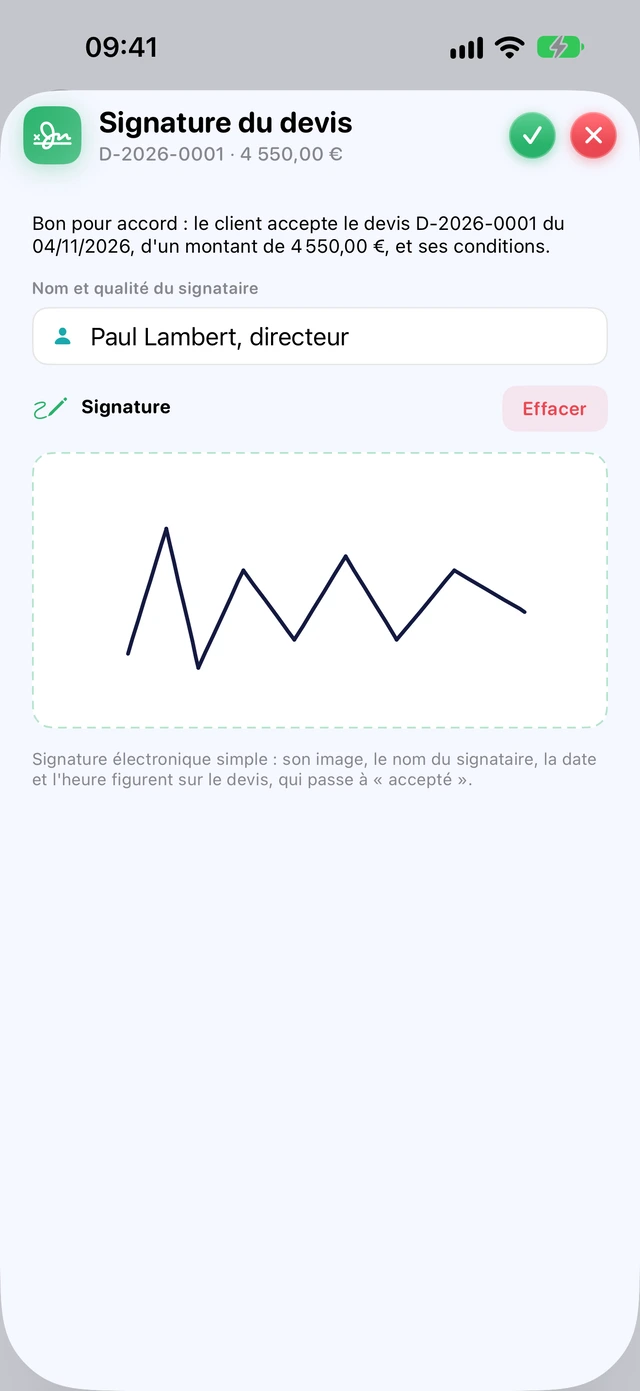
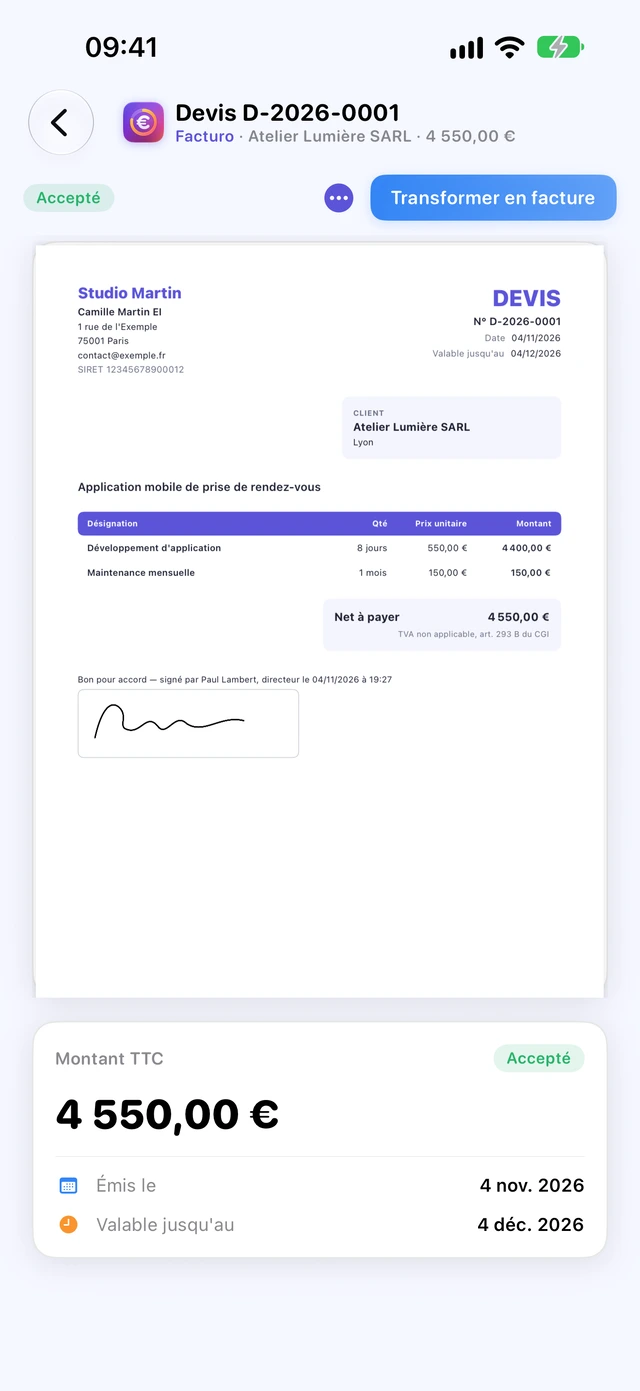
C'est une signature électronique simple : son image, le nom du signataire, la date et l'heure figurent sur le devis. Un devis non signé garde un cadre vide « Bon pour accord — date et signature du client » pour une signature sur papier.
Créer et valider une facture
Une facture se crée de trois façons : à partir d'un devis (Transformer en facture), du temps passé (Temps › Facturer) ou de zéro, avec le + de la rubrique Factures.
Les champs d'une facture
Ceux du devis (client, objet, marque, date, lignes, mentions), dont plusieurs comptent surtout pour une facture ; le bon de commande et le lien de paiement n'existent que sur une facture :
- Échéance : date du jour + le délai de paiement réglé dans Entreprise ;
- Période de prestation : interrupteur, puis les dates de début et de fin. Sans période, la facture imprime la date de la facture comme date de prestation ;
- Catégorie de l'opération (mention obligatoire) : prestations de services, livraison de biens ou les deux, déduite de votre activité ;
- N° de bon de commande du client, si le client en a établi un ;
- Lien de paiement en ligne (facultatif) : il s'imprime avec un QR code « Payer en ligne » ;
- Devise (euro, dollar, livre, franc suisse…) et Langue du document (français, anglais, espagnol ou allemand) ;
- Le drapeau devant le numéro, dans les listes, et en tête d'un brouillon indique la langue ; sur un brouillon, il ouvre le choix des quatre langues ;
- Soumis à la TVA : hors franchise, un taux par ligne (20 %, 10 %, 5,5 %, 2,1 % ou 0 %).
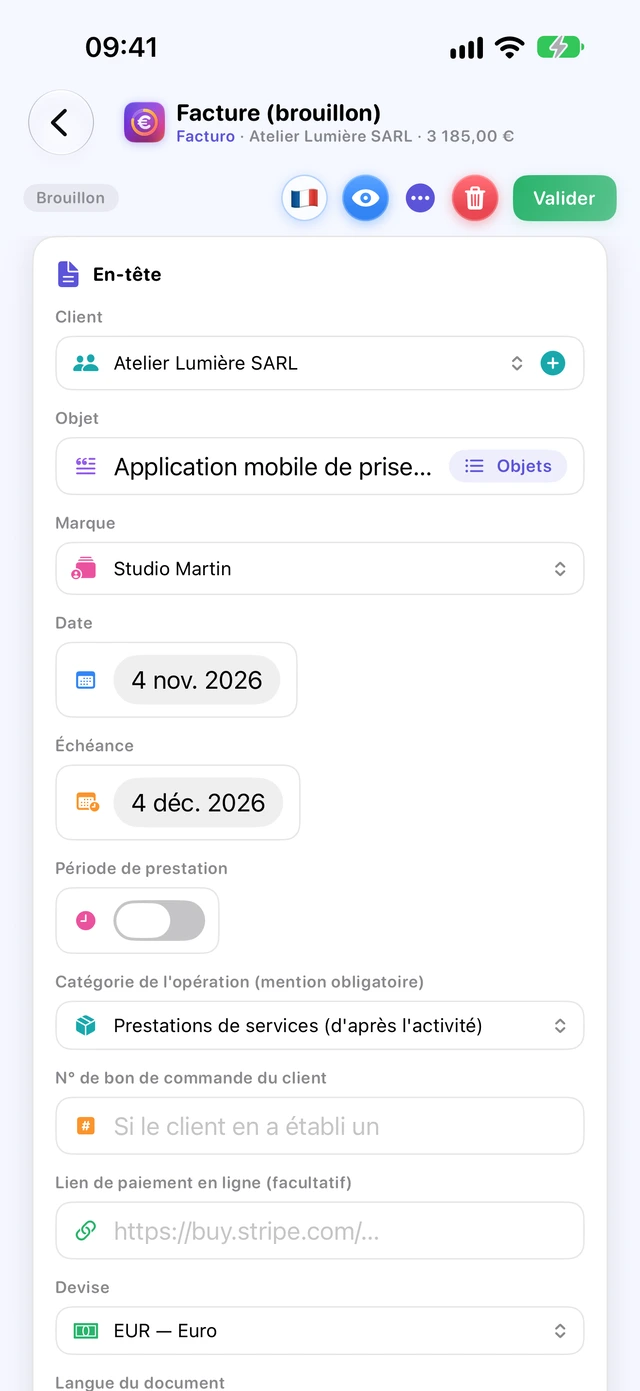
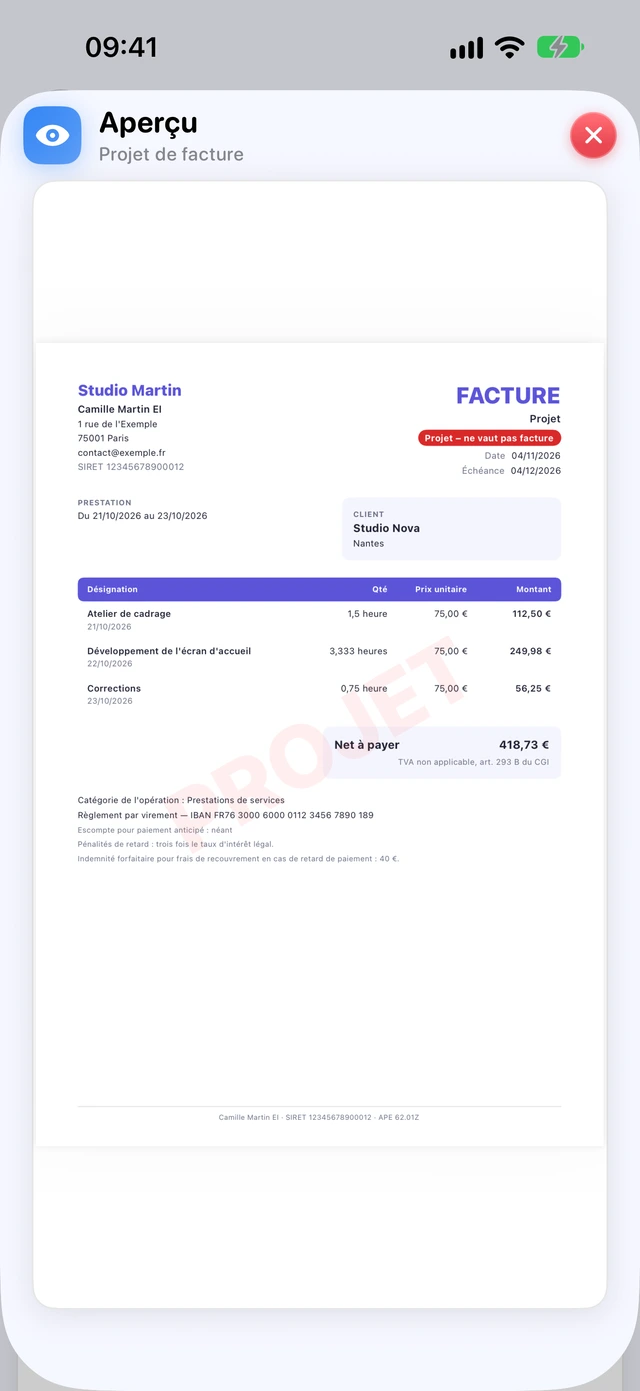
Tant qu'elle n'est pas validée, la facture est un projet : … › Envoyer le projet par e-mail…, Partager le projet… ou Exporter le projet en PDF… pour la faire relire. Le PDF porte « Projet – ne vaut pas facture » à la place du numéro, avec un filigrane PROJET et sans QR code ni lien de paiement ; l'envoyer ne la valide pas.
Valider la facture
Touchez Valider la facture (Valider sur iPhone) et confirmez. Facturo vérifie d'abord, dans cet ordre, et affiche en rouge ce qui manque :
- Choisissez un client.
- Ajoutez au moins une ligne avec un montant.
- le profil de l'entreprise (nom, SIREN à 9 chiffres, adresse, et n° de TVA si la facture porte la TVA). Le message renvoie aux « Réglages » : ces informations se trouvent dans la rubrique Entreprise ;
- pour une facture en devise soumise à la TVA : le montant de la TVA en euros ;
- la date : La date d'émission ne peut pas précéder celle du document F-… : la numérotation doit rester chronologique.
À la validation, la facture reçoit son numéro et devient non modifiable. Elle garde l'identité de l'entreprise, de la marque et du client à cette date, ainsi que les mentions de TVA, de pénalités et d'escompte et la catégorie de l'opération. L'immatriculation, l'assurance professionnelle et le pied de page suivent, eux, la rubrique Entreprise actuelle, même sur un document déjà validé.
La numérotation
- Factures (y compris d'acompte et de solde) : F-2026-0001, F-2026-0002… ; devis : D- ; avoirs : A-.
- Une série par type et par année, sans trou, la même pour toutes vos marques.
- Pas de réglage : le numéro est attribué à la validation, jamais avant.
Une facture doit porter un numéro unique, fondé sur une séquence chronologique et continue, sans rupture (service-public.fr F23208, vérifié le 31/10/2026). Une fois validée, elle ne se modifie plus.
Deux appareils hors ligne peuvent attribuer le même numéro. Le tableau de bord le signale alors en rouge : Numéros attribués deux fois (émission simultanée sur deux appareils). Il faut annuler le doublon par un avoir et réémettre la facture.
Le menu d'une facture validée
- Envoyer par e-mail…, Relancer par e-mail… (tant qu'elle n'est pas payée) ;
- Partager… et Exporter en PDF… ;
- Exporter en Factur-X… (voir Factur-X) ;
- Dupliquer : un nouveau brouillon avec le même client et les mêmes lignes ;
- Corriger : Facturo émet l'avoir qui annule la facture, puis ouvre une copie en brouillon portant « Remplace la facture n° …, annulée par l'avoir n° … », à corriger puis à valider. Impossible si la facture a déjà reçu un paiement ou un avoir ;
- Créer un avoir et Facturation récurrente…
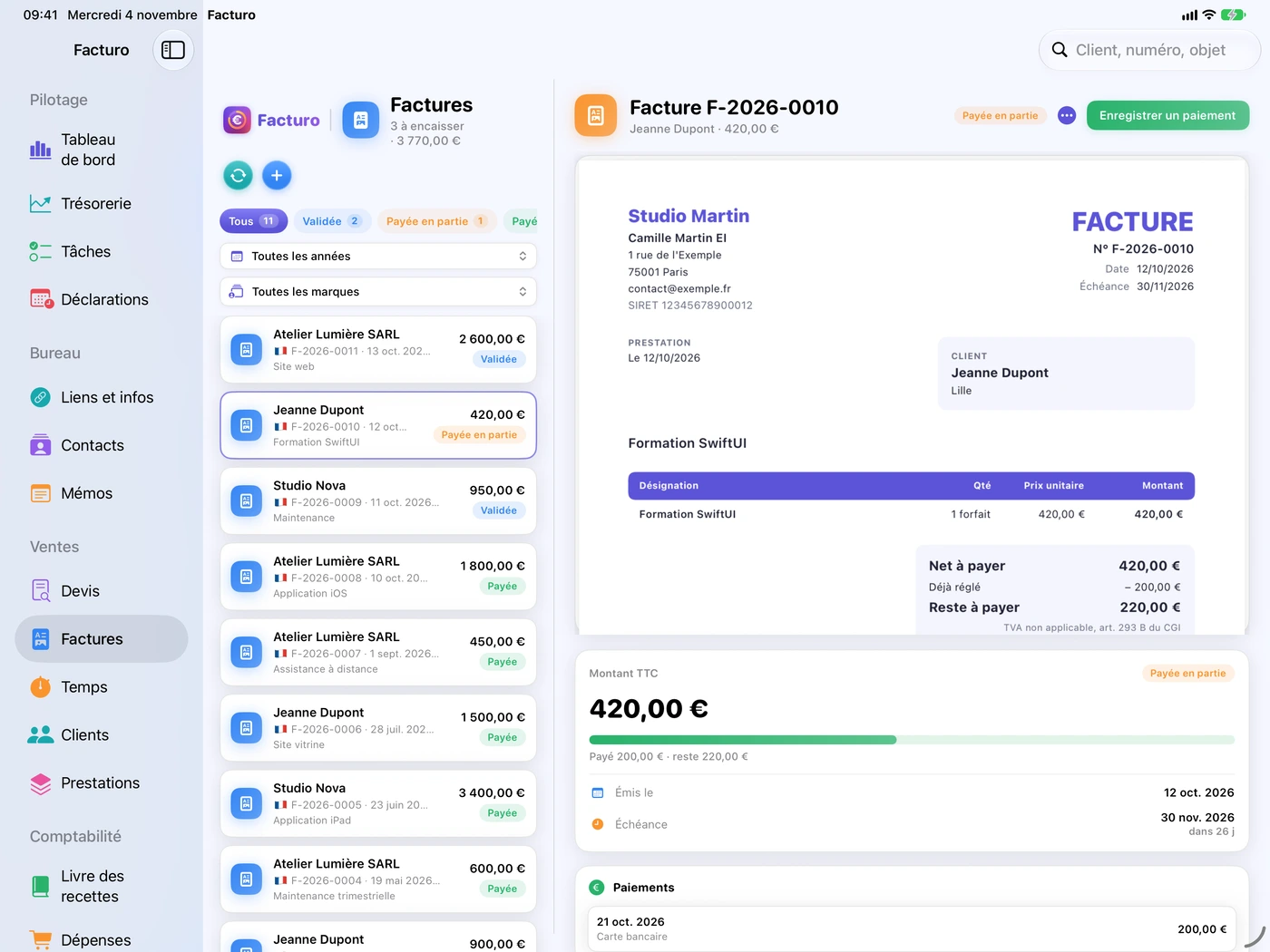
Le bouton vert Enregistrer un paiement reste visible tant que la facture n'est pas réglée. Les statuts d'une facture sont Brouillon, Validée, Payée en partie, Payée et Annulée. Une facture impayée après son échéance affiche Échéance dépassée et « en retard de … j ».
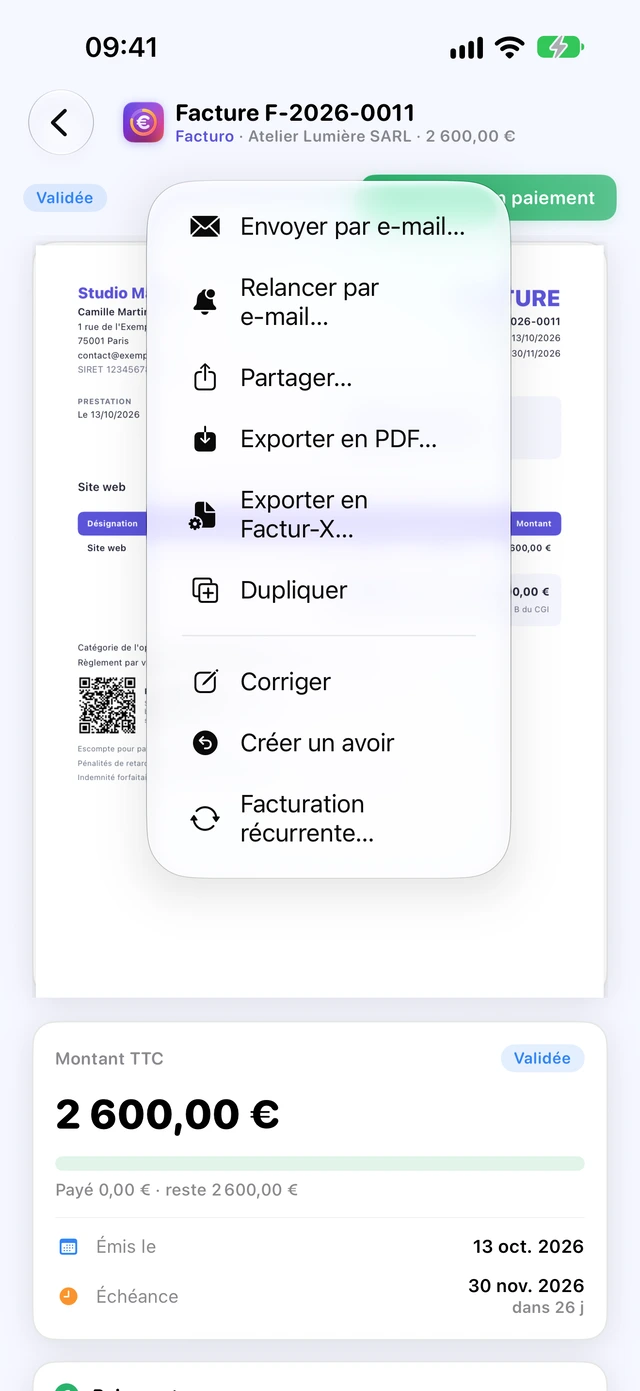
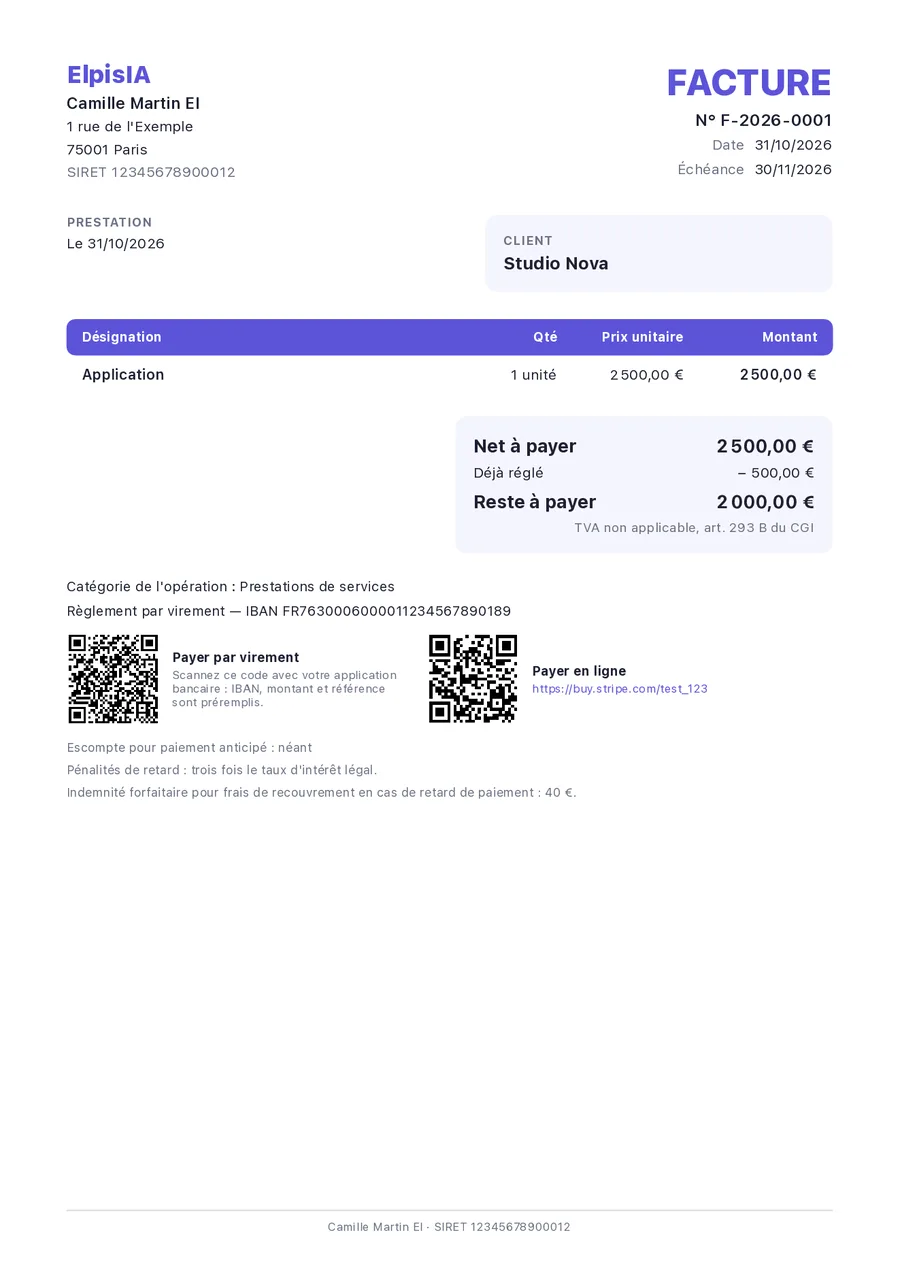
Le QR code de virement n'apparaît que sur une facture en euros, avec un IBAN connu et un reste à payer ; il contient le reste à payer et le numéro de facture. En anglais, le PDF est traduit ; la plupart des mentions légales gardent leur texte français à côté de la traduction, et une mention que vous avez personnalisée reste telle que vous l'avez écrite.
Retour au sommaireEnvoyer et relancer par e-mail
Facturo prépare le message, avec le PDF en pièce jointe ; vous l'envoyez depuis votre messagerie.
- Sur un devis émis ou une facture validée, touchez … puis Envoyer par e-mail…
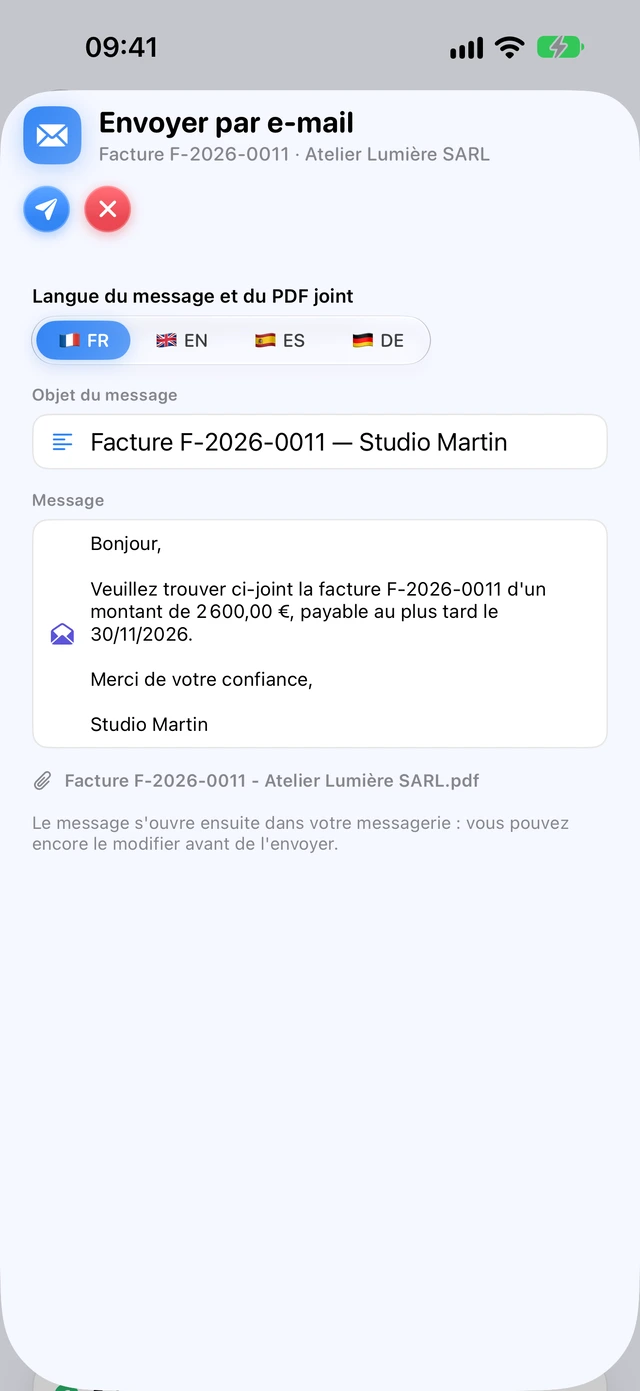
- La fenêtre Envoyer par e-mail s'ouvre. Choisissez la Langue du message et du PDF joint (drapeaux) : l'objet (« Facture F-2026-0011 — Studio Martin »), le texte et le nom du PDF s'affichent dans cette langue, et le PDF joint est dans la même langue.
- Touchez la flèche pour ouvrir le message dans votre messagerie, où vous pouvez encore le modifier, puis envoyez-le.
- iPhone iPad La fenêtre de Mail s'ouvre dans Facturo ; le document est marqué envoyé quand vous touchez Envoyer. Sans compte Mail sur l'appareil, le texte est copié et Facturo propose Partager le PDF (Gmail, Outlook…), puis J'ai envoyé le message.
- Mac Un nouveau message s'ouvre dans votre messagerie. Le document est marqué envoyé dès l'ouverture du message.
Les modèles d'e-mail
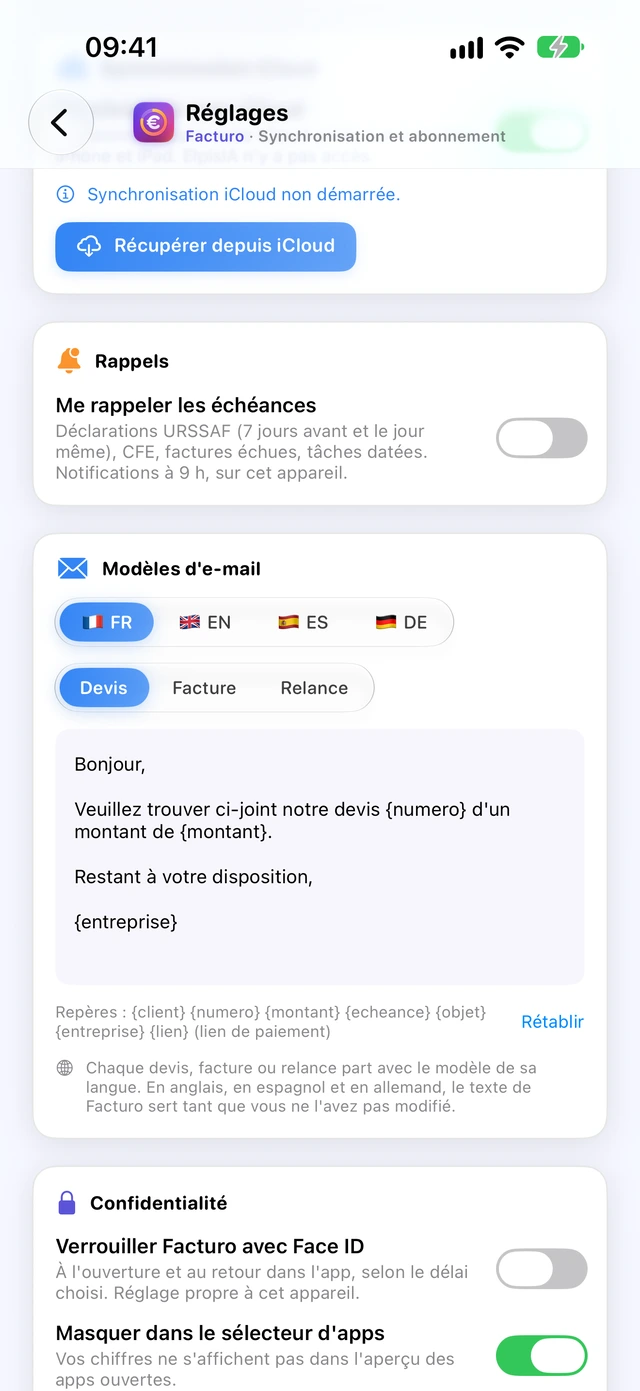
Dans Réglages, carte Modèles d'e-mail, trois textes se modifient : Devis, Facture et Relance. Rétablir remet le texte d'origine. Les repères sont remplacés à l'envoi :
{client},{numero},{objet};{montant}(le reste à payer, pour une relance) et{echeance};{entreprise}: le nom de la marque, sinon le nom commercial ;{lien}: le lien de paiement de la facture. Il n'est dans aucun texte d'origine : ajoutez-le pour l'envoyer.
Au-dessus des modèles, choisissez la langue : français, anglais, espagnol ou allemand. Chaque langue a ses trois textes, et un devis, une facture ou une relance part avec le modèle de sa langue. En anglais, en espagnol et en allemand, le texte de Facturo sert tant que vous ne l'avez pas modifié.
Relancer un impayé
Sur une facture validée ou payée en partie : … › Relancer par e-mail…. Le message utilise le modèle Relance, avec le reste à payer. Facturo compte les relances : « Relancée 2 fois, la dernière le … » s'affiche sous les paiements. Il n'y a qu'un niveau de relance, le même texte à chaque fois.
Activez Réglages › Rappels › Me rappeler les échéances : le lendemain de l'échéance d'une facture impayée, à 9 h, une notification dit « Facture … échue » et rappelle le reste à encaisser. Ce réglage est propre à chaque appareil.
Enregistrer un paiement
Quand le client paie, enregistrez le paiement sur la facture. Il s'inscrit tout seul au livre des recettes, qui sert aux déclarations URSSAF.
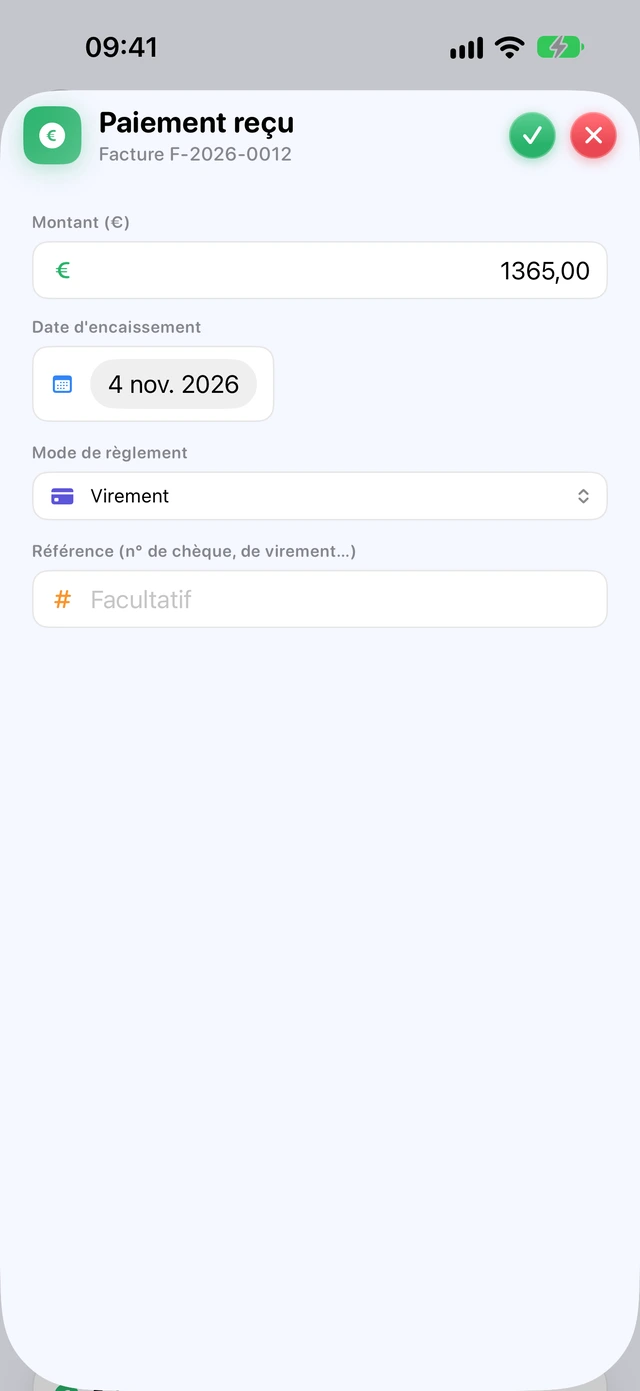
- Ouvrez la facture et touchez Enregistrer un paiement.
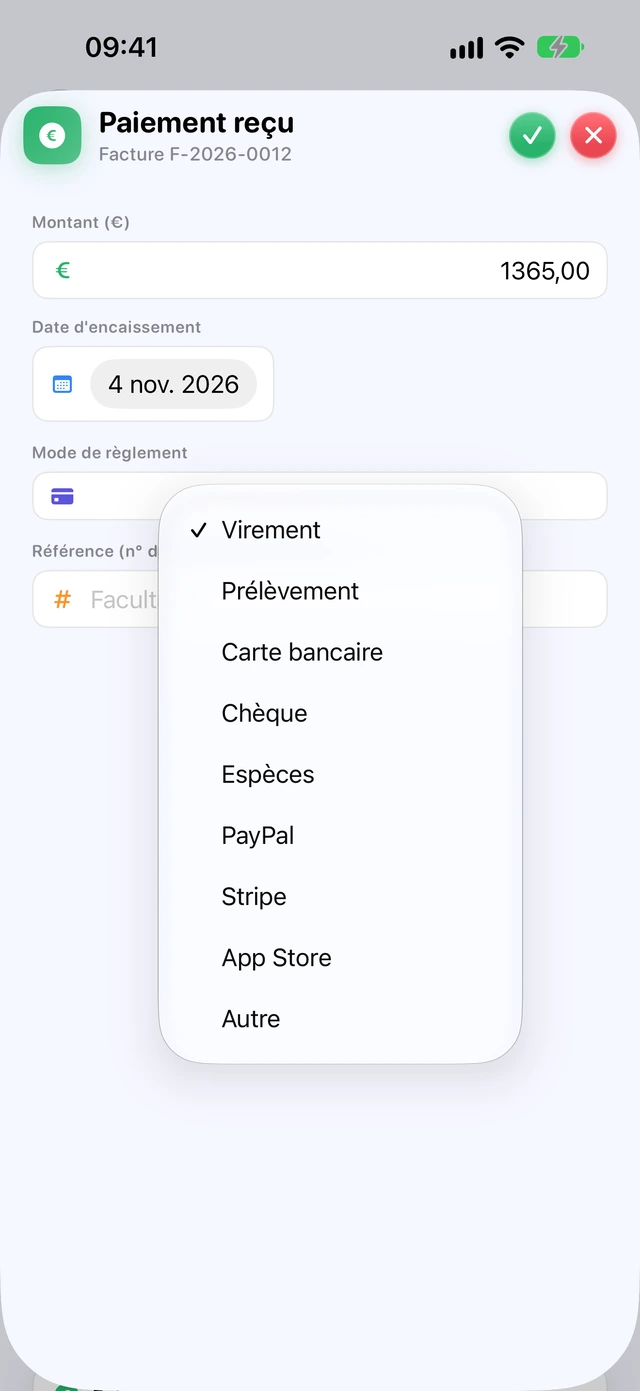
- Le Montant (€) propose le reste à payer : changez-le pour un paiement partiel.
- Indiquez la Date d'encaissement (c'est elle qui compte pour l'URSSAF) et le Mode de règlement : Virement, Prélèvement, Carte bancaire, Chèque, Espèces, PayPal, Stripe, App Store ou Autre.
- Facultatif : la Référence (n° de chèque, de virement…).
- Touchez ✓.
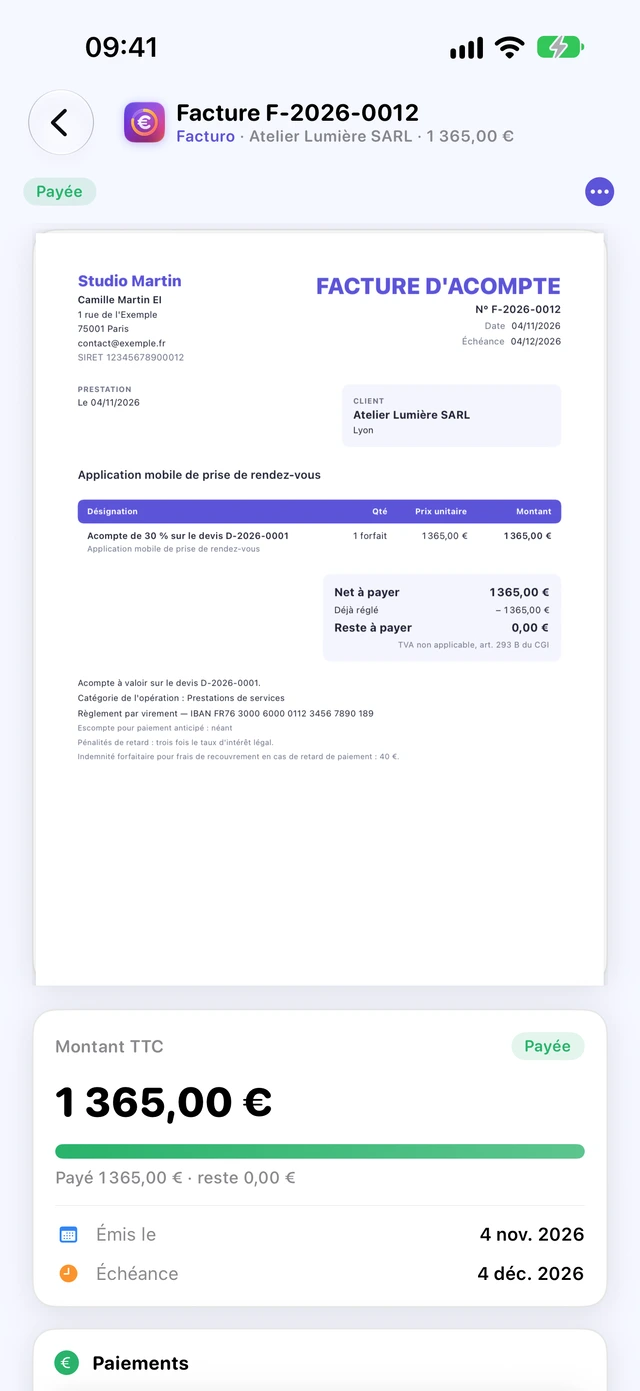
La facture passe à Payée en partie ou Payée, avec une barre « Payé … · reste … ». Sur le PDF, « Déjà réglé » et « Reste à payer » s'ajoutent sous le total.
Pour une facture en devise, la feuille demande le Montant réglé en … (dans la devise) et le Montant reçu en euros (livre des recettes). Pour corriger un paiement, supprimez-le dans le livre des recettes (corbeille), puis saisissez-le de nouveau.
Factures d'acompte et de solde
Pour un projet payé en plusieurs fois : une ou plusieurs factures d'acompte depuis le devis, puis une facture de solde qui les déduit.
La facture d'acompte
- Sur le devis émis, touchez … puis Facture d'acompte…
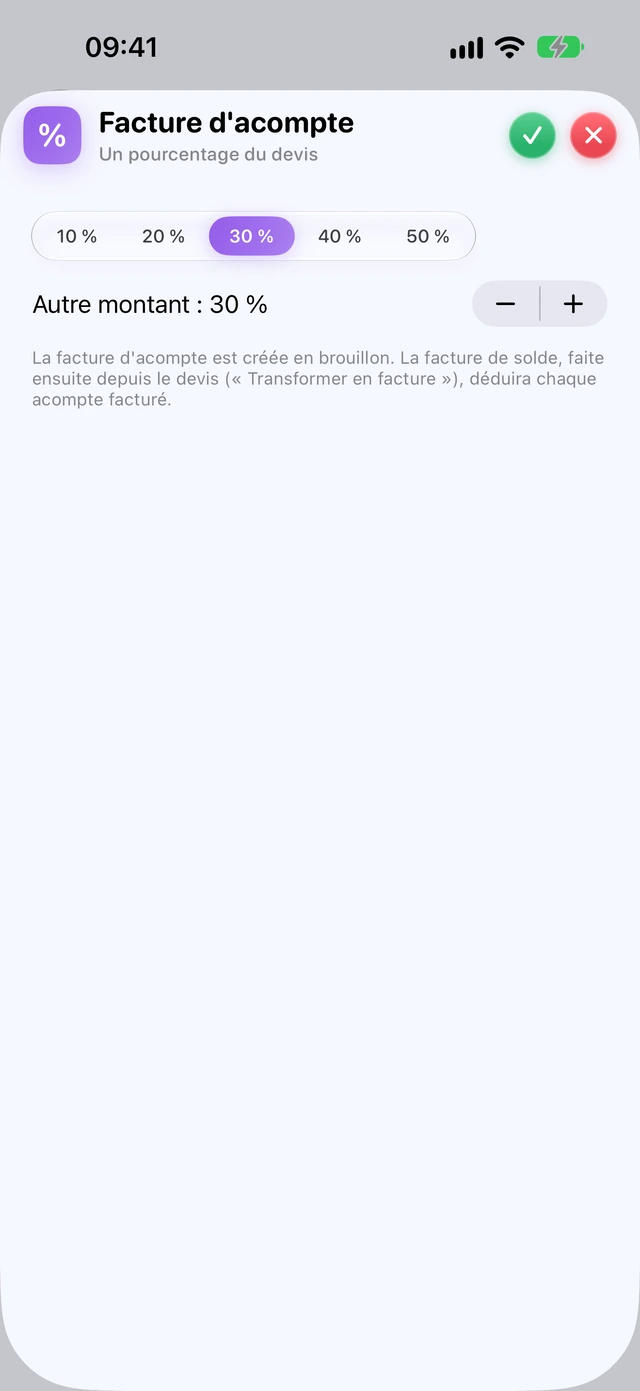
- Choisissez 10 %, 20 %, 30 %, 40 % ou 50 %, ou réglez Autre montant de 1 à 99 %.
- Touchez ✓ (Créer le brouillon) : Facturo passe à la rubrique Factures, où la facture d'acompte attend en brouillon, avec une ligne « Acompte de 30 % sur le devis D-… ».
- Relisez et touchez Valider la facture. Le PDF est titré « Facture d'acompte » (en capitales dans la plupart des modèles).
Le pourcentage s'applique au total hors taxes du devis.
La facture de solde
- Revenez au devis et touchez Transformer en facture.
- Facturo crée, dans Factures, un brouillon avec toutes les lignes du devis et une ligne négative par acompte validé : « Acompte déjà facturé (F-…) ».
- Validez-la : le PDF est titré « Facture de solde ».
Seuls les acomptes validés sont déduits ; un acompte encore en brouillon ne l'est pas. Dès que vous touchez Transformer en facture, le devis passe à « Facturé » et n'accepte plus de nouvel acompte.
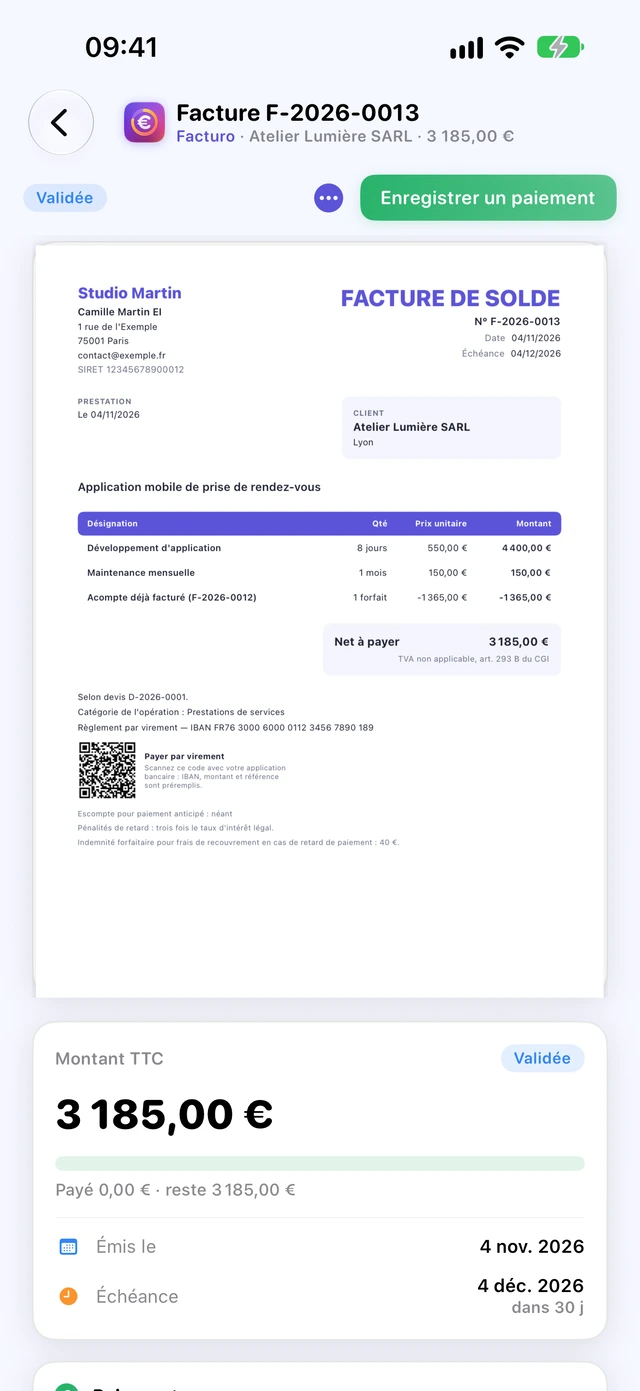
Les factures d'acompte se numérotent et se datent comme les autres, et la facture définitive doit faire référence aux factures d'acompte (BOFiP BOI-TVA-DECLA-30-20-20-10). Pour l'URSSAF, un acompte se déclare quand il est encaissé.
Corriger une facture : l'avoir
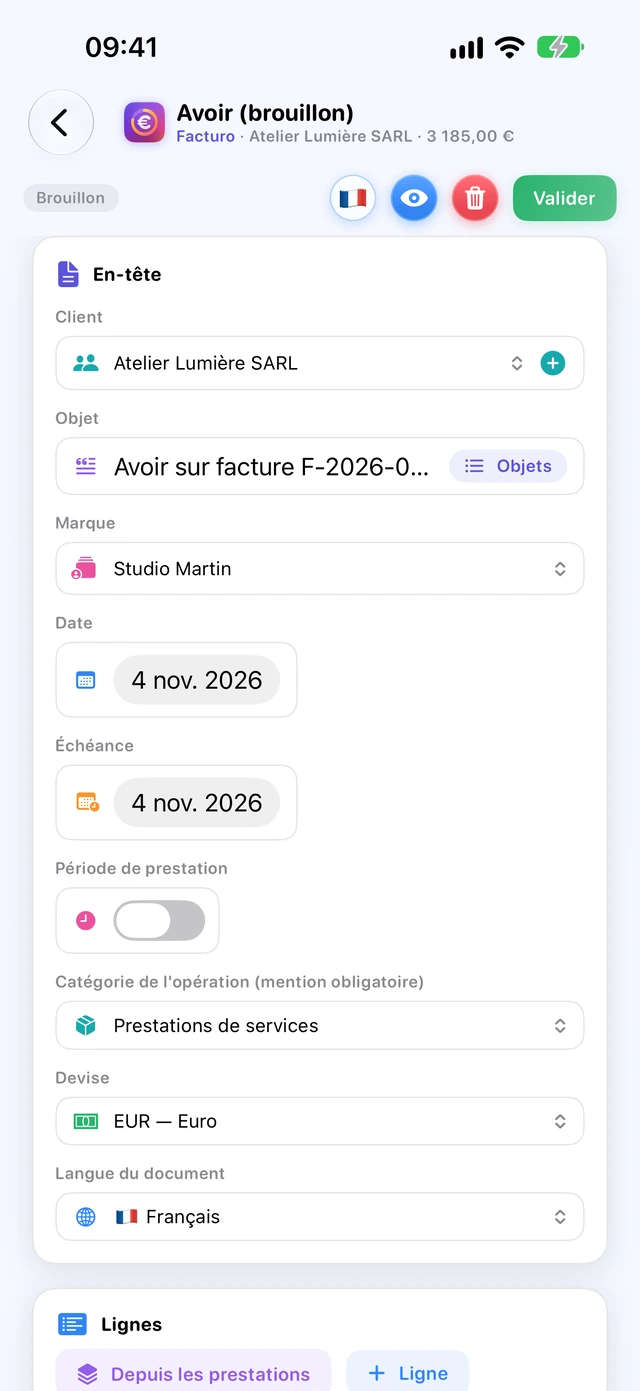
Une facture validée ne se modifie pas et ne se supprime pas. Pour l'annuler en tout ou en partie, on émet un avoir (A-2026-0001…). Corriger le fait en une fois et prépare la facture qui la remplace.
- Sur la facture validée, touchez … puis Créer un avoir.
- Facturo ouvre un brouillon d'avoir avec toutes les lignes de la facture et la note « Annule la facture F-… du … ».
- Pour un avoir partiel, supprimez des lignes ou baissez les quantités ou les prix, et adaptez la note.
- Touchez Valider l'avoir (Valider sur iPhone) et confirmez.
Quand les avoirs validés couvrent tout le montant de la facture, elle passe à Annulée. Les avoirs apparaissent dans la liste des factures, en orange et précédés d'un « − ».
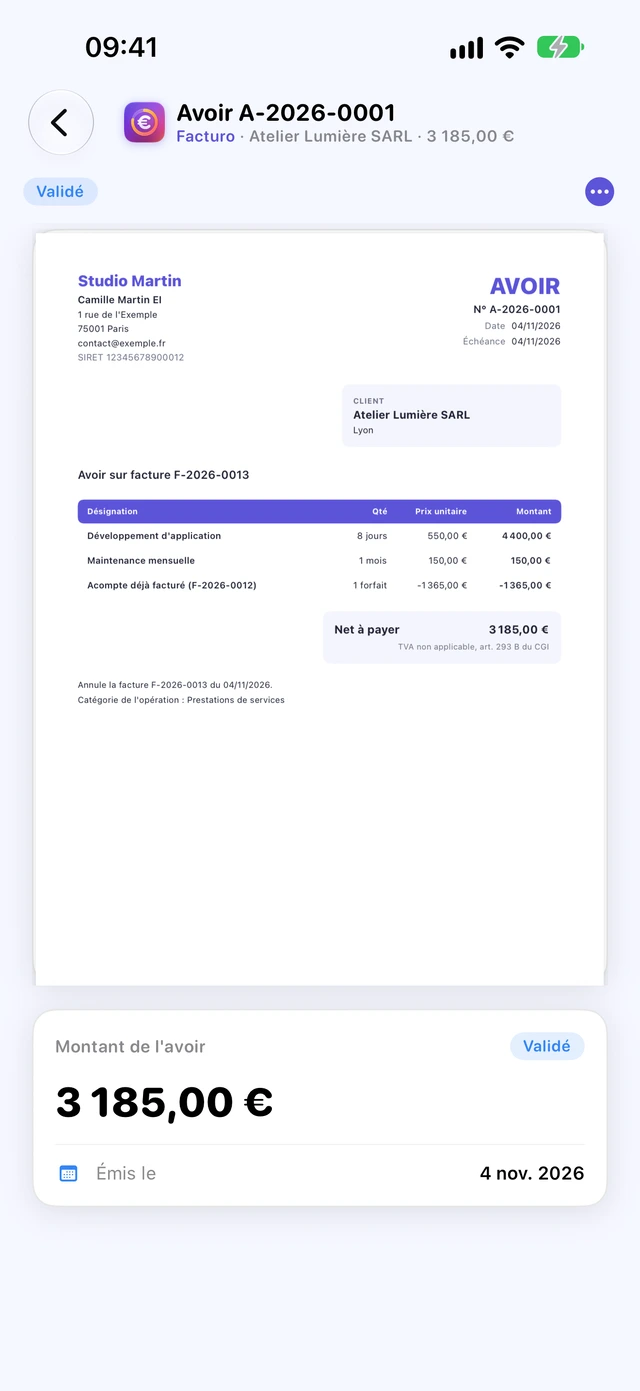
Un avoir ne touche pas au livre des recettes : seules les sommes encaissées comptent. Si vous remboursez le client, saisissez le remboursement dans le livre des recettes en recette sans facture, avec un montant négatif.
Ce que dit l'administration (service-public.fr F23208) : avant paiement, une facture peut aussi être corrigée par une facture rectificative qui « annule et remplace » la précédente, avec un nouveau numéro ; après paiement, il faut une facture d'avoir. Facturo corrige par l'avoir.
Factures récurrentes
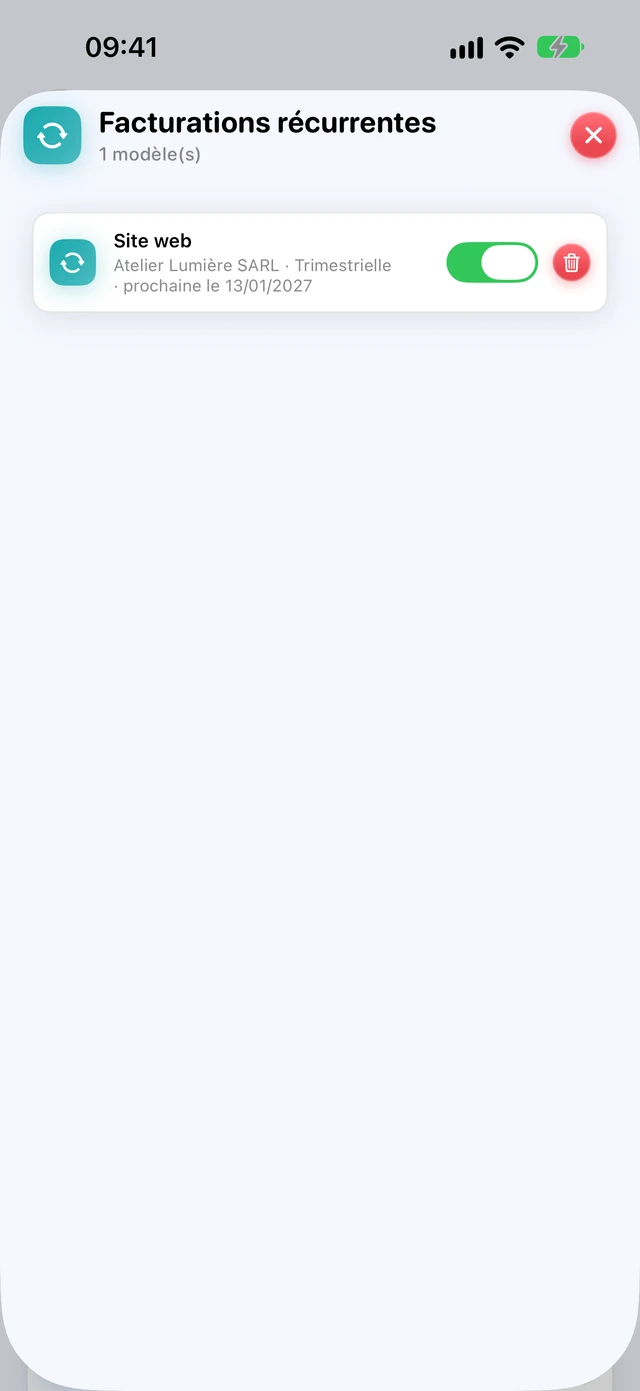
Pour un abonnement ou une maintenance, Facturo prépare la facture à chaque échéance. Il crée un brouillon et n'émet jamais rien seul.
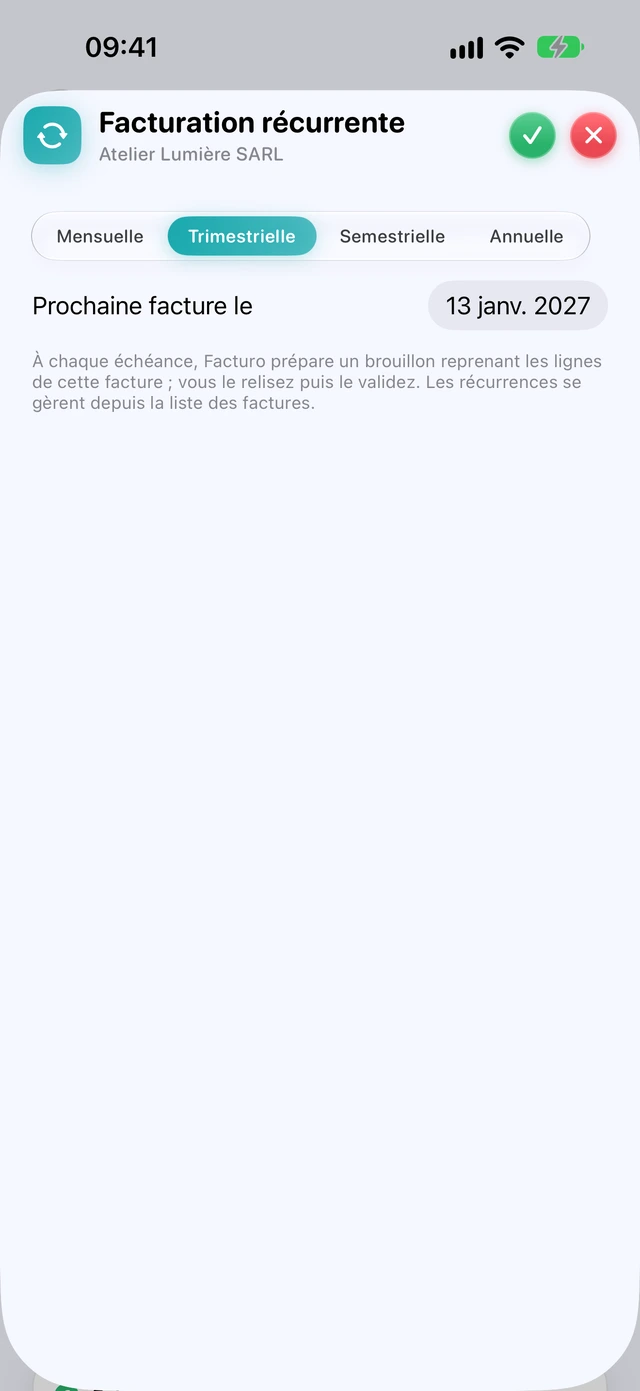
- Ouvrez une facture validée (ni acompte ni solde) et touchez … puis Facturation récurrente…
- Choisissez Mensuelle, Trimestrielle, Semestrielle ou Annuelle.
- Vérifiez la date Prochaine facture le, puis touchez ✓ (Créer la récurrence).
À chaque échéance, à l'ouverture de Facturo ou au retour dans l'app, un brouillon reprend l'objet, les lignes, la note et les conditions. Vous le relisez puis le validez.
Les récurrences se gèrent depuis la liste des factures : bouton aux flèches circulaires (Factures récurrentes). Un interrupteur met chaque modèle en pause, la corbeille le supprime. Un modèle ne se modifie pas : supprimez-le et recréez-le depuis une autre facture.
Factur-X et facture électronique
Factur-X est un PDF qui contient aussi les données de la facture dans un fichier XML, lisible par les logiciels et les plateformes de facturation électronique.
Exporter une facture en Factur-X
- Ouvrez une facture validée (ordinaire, d'acompte ou de solde).
- Touchez … puis Exporter en Factur-X… et choisissez où enregistrer le fichier « Facture F-… - Client (Factur-X).pdf ».
Le PDF envoyé par e-mail ou par Partager… est un PDF ordinaire : le Factur-X ne s'obtient que par cet export. Les avoirs n'ont pas d'export Factur-X.
Importer une facture fournisseur électronique
Dans Dépenses, le bouton Importer lit une facture Factur-X, CII ou UBL : la dépense est créée et remplie (fournisseur, objet « Facture … » avec le numéro du fournisseur, date, montant TTC), le fichier devient le justificatif. Sur Mac, il suffit de glisser le fichier sur la fenêtre. Une facture déjà importée (même fournisseur, même numéro) n'est pas créée deux fois.
Le calendrier officiel (service-public.fr F39785, impots.gouv.fr, vérifiés le 31/10/2026) :
- depuis le 1er septembre 2026, toutes les entreprises doivent pouvoir recevoir des factures électroniques ;
- au 1er septembre 2027, les micro-entreprises devront les émettre, franchise de TVA comprise, entre entreprises établies en France, et transmettre les données des autres ventes (e-reporting) ;
- les factures passent par une plateforme agréée (PA, autrefois appelée PDP) ; Factur-X est l'un des trois formats du socle, avec UBL et CII. Un simple PDF ne suffira plus.
Facturo produit le fichier Factur-X ; la transmission se fait par la plateforme agréée de votre choix.
Le suivi du temps
Chronométrez le travail fait pour un client, ou saisissez-le après coup, puis facturez-le d'un geste, au taux horaire.
Le chronomètre
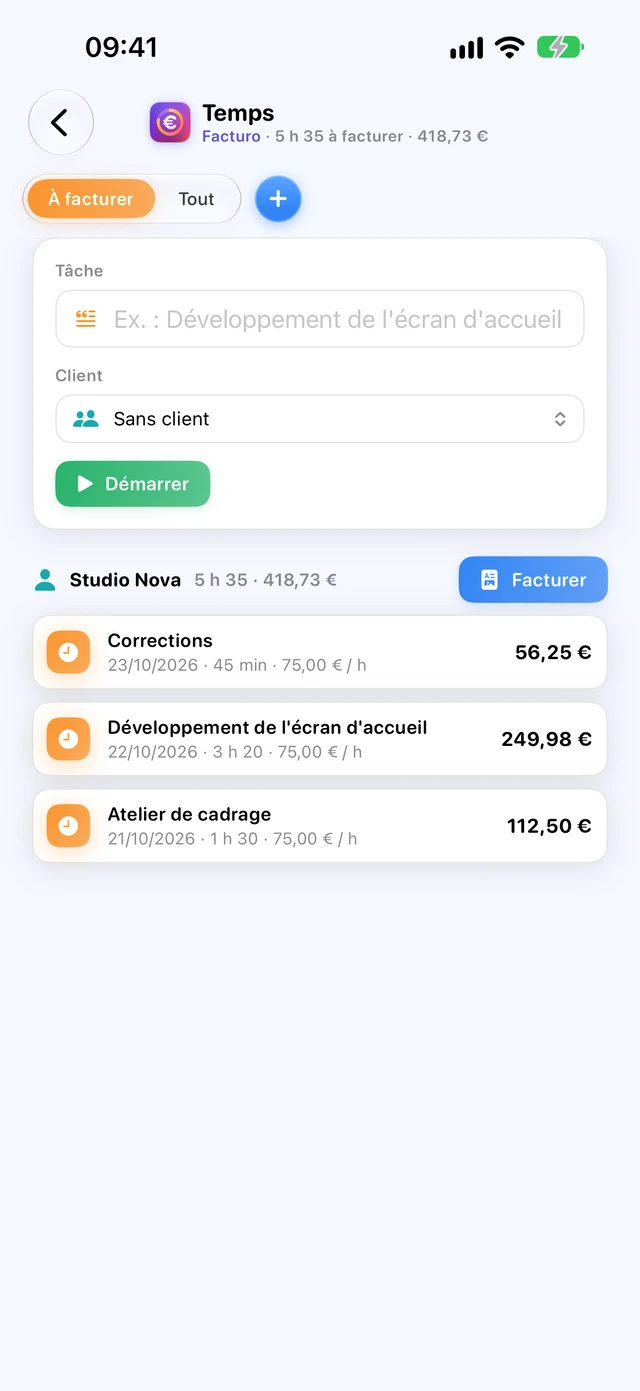
- Dans Temps, tapez la Tâche et choisissez le Client.
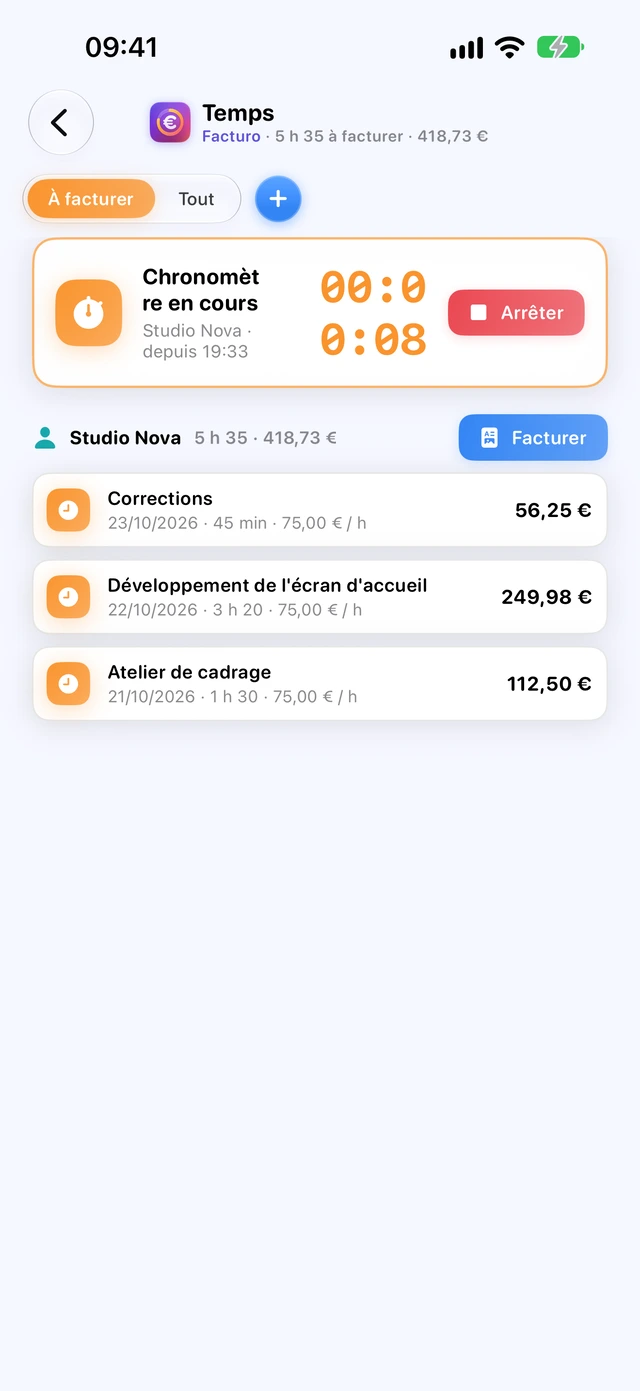
- Touchez Démarrer : une carte montre le chronomètre qui tourne.
- Touchez Arrêter : le temps rejoint la liste.
Un seul chronomètre tourne à la fois. Il reprend le dernier taux horaire utilisé pour ce client, sinon le dernier utilisé. Pour un temps saisi à la main, vérifiez le taux dans sa fiche.
Saisir du temps
Le + (Saisir du temps) crée une heure qui se termine maintenant et ouvre sa fiche : Tâche, Client, Début, Fin, Taux horaire (€), Notes (reprises sur la ligne de facture) et la case Temps facturable. Pour l'abandonner, supprimez-la avec la corbeille.
Facturer le temps
- La liste groupe le temps par client, avec le total à facturer.
- Touchez Facturer à côté du client.
- Facturo crée un brouillon de facture : une ligne par temps, en heures à la minute près (1 h 30 = 1,5 heure), au taux horaire, avec la période de prestation du premier au dernier jour.
- Relisez le brouillon dans Factures, puis validez-le.
Les temps facturés sont marqués « Facturé » et quittent la vue À facturer ; Tout les montre encore. Un temps « Sans client » doit d'abord recevoir un client ; fixez le taux avant de facturer, sinon la ligne vaut 0 €.
Le livre des recettes
Le livre des recettes liste tout ce que vous avez encaissé, avec ou sans facture. C'est lui qui sert aux déclarations URSSAF et aux seuils.
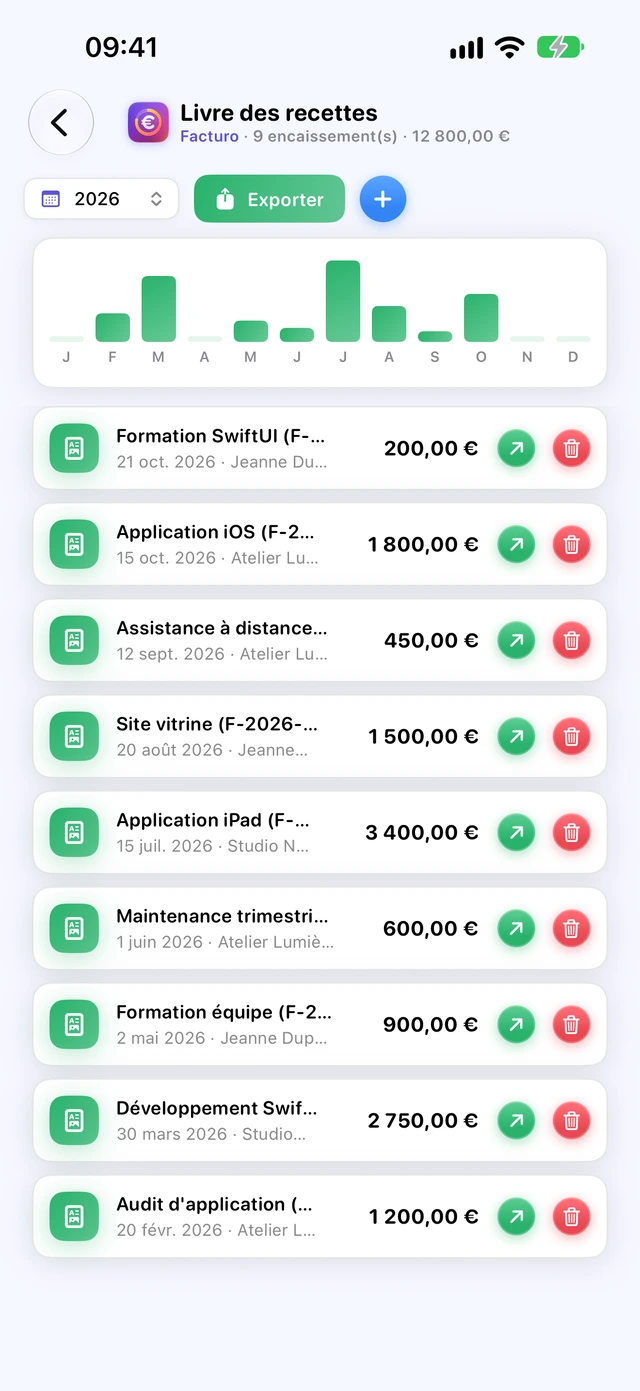
La rubrique Livre des recettes affiche les encaissements d'une année (menu de l'année), du plus récent au plus ancien, avec le total de l'année et une barre par mois. Chaque ligne donne la nature, la date, le payeur, le mode et le montant.
- Une ligne à pastille verte vient d'une facture : la flèche ↗ (ou un toucher sur la ligne) ouvre la facture.
- Une ligne à pastille rose est une recette sans facture : le crayon Modifier ou relier à une facture ouvre sa fiche.
- La corbeille supprime l'encaissement, après confirmation : le statut de la facture liée est recalculé.
Ajouter un encaissement
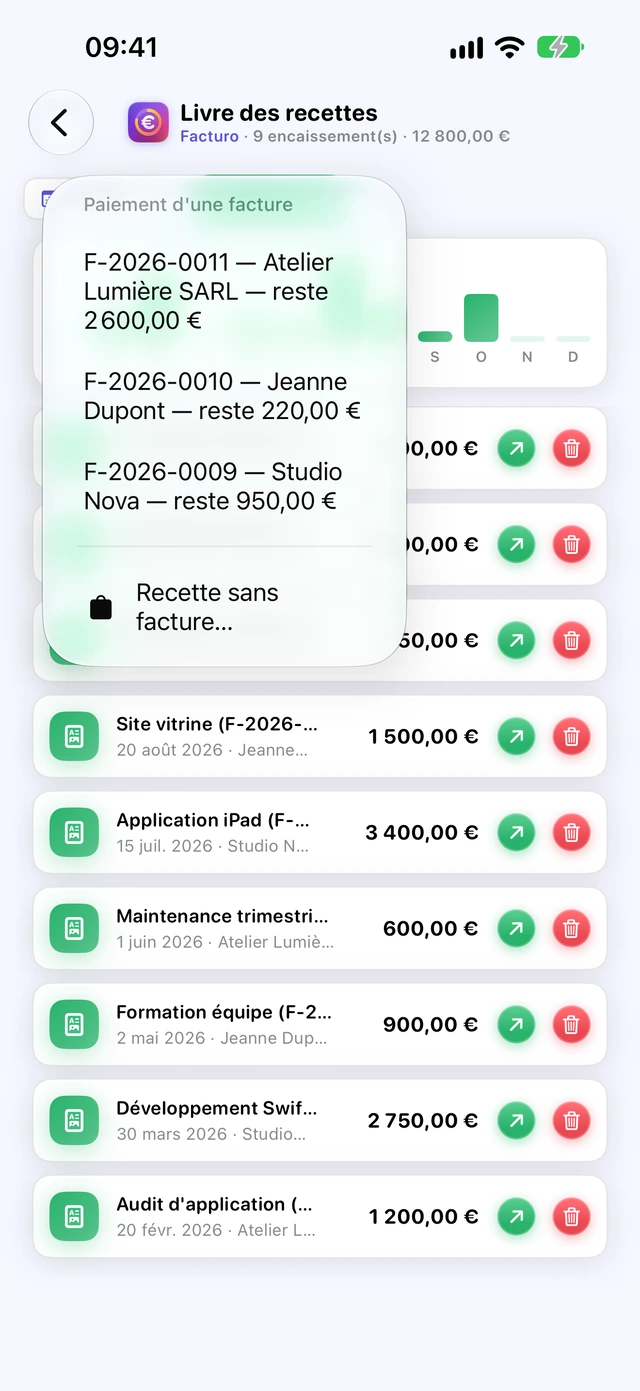
Le + du livre ouvre un menu :
- section Paiement d'une facture : chaque facture en attente, « F-… — client — reste … ». La choisir ouvre la même feuille Paiement reçu que depuis la facture ;
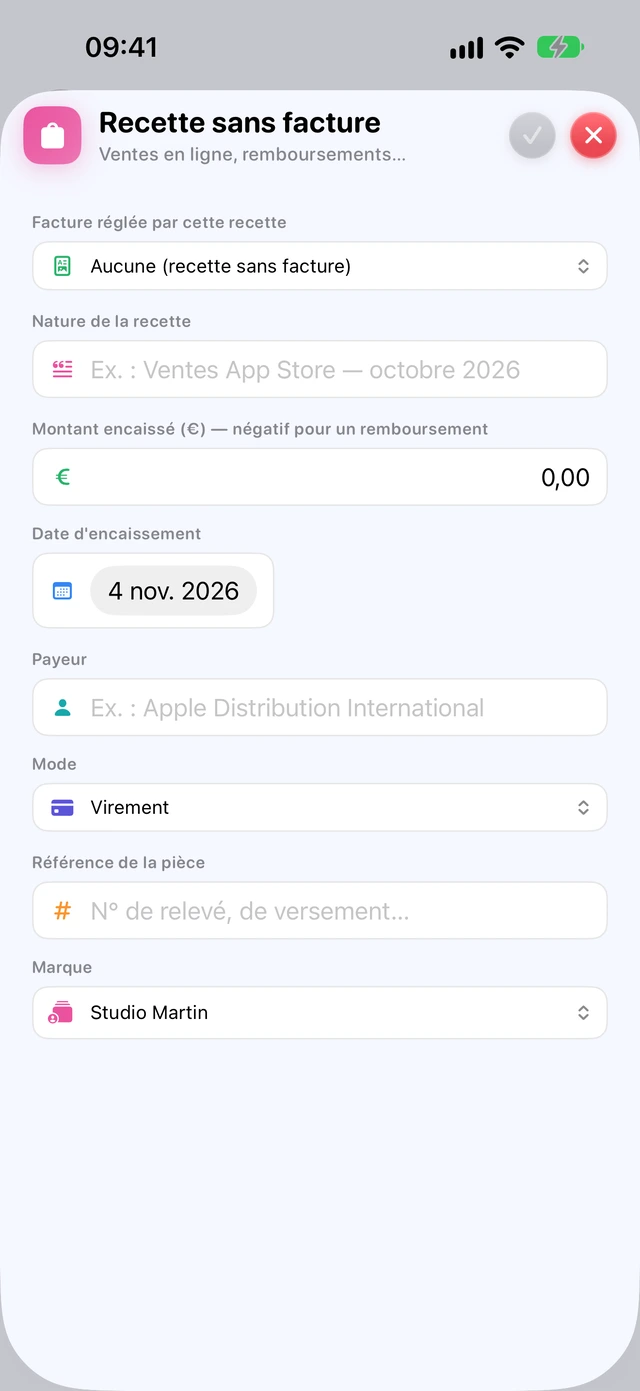
- Recette sans facture… : une vente en ligne, un remboursement, un virement arrivé avant la facture.
Relier une recette à une facture
- Ouvrez la recette sans facture (toucher la ligne ou le crayon).
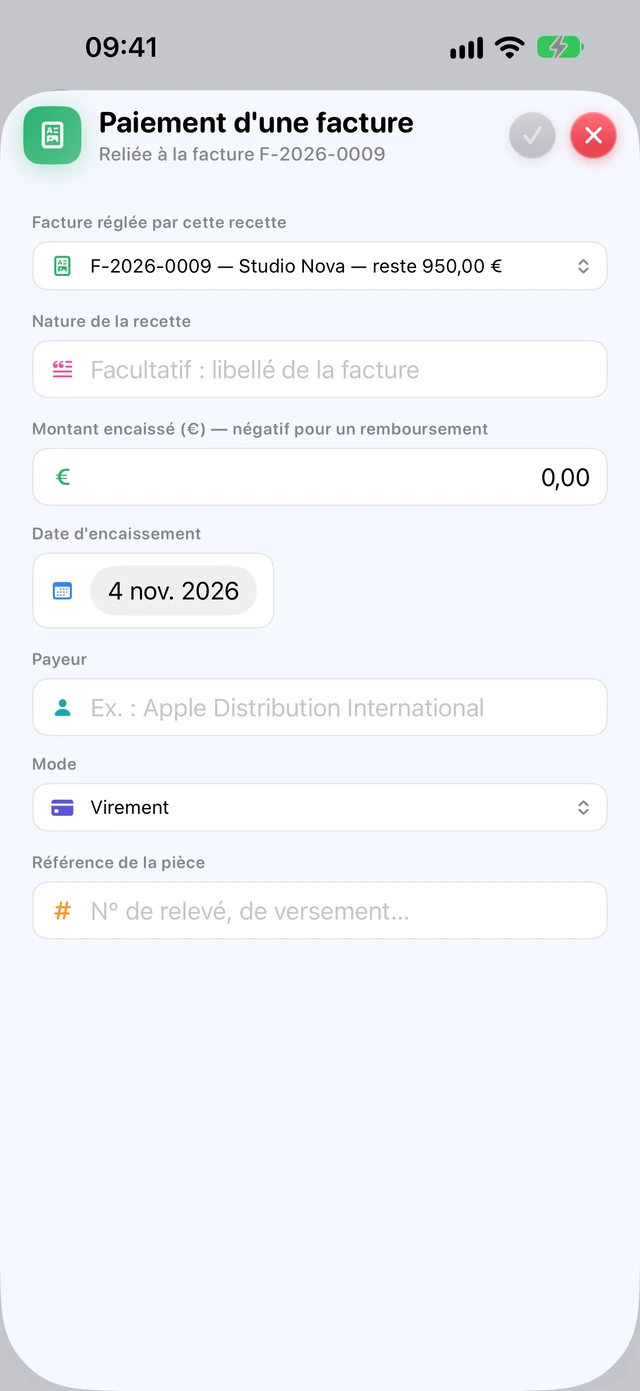
- Dans Facture réglée par cette recette, choisissez la facture : la fiche devient Paiement d'une facture, « Reliée à la facture F-… ».
- Touchez ✓.
La recette compte alors comme un paiement de la facture, dont le statut est mis à jour. Seules les factures en euros, validées ou payées en partie, sont proposées.
Le lien se fait avec ✓ ; la croix ✕ garde la recette (si elle a une nature et un montant) mais ne la relie pas. Une recette reliée ne se modifie plus depuis le livre : pour la corriger, supprimez-la puis saisissez-la de nouveau.
Remboursement
Un remboursement se saisit en Recette sans facture…, avec un Montant encaissé (€) — négatif pour un remboursement. Il est déduit du chiffre d'affaires de sa période.
Exporter le livre
Exporter › Exporter en PDF… ou Exporter en CSV (tableur)… : toutes les recettes de l'année affichée, par ordre chronologique. Le PDF est titré « Livre des recettes 2026 », avec le sous-titre « Recettes encaissées, classées par date (art. 50-0 du CGI) ». Le CSV s'ouvre directement dans Excel ou Numbers.
Le livre des recettes est obligatoire pour tout micro-entrepreneur, tenu dans l'ordre chronologique, avec pour chaque recette le montant, le client et le mode de règlement ; les commerçants y ajoutent les références des pièces. Livres et pièces se gardent 10 ans (service-public.fr F23266 et F10029).
Dépenses et justificatifs
En micro-entreprise, les dépenses ne réduisent pas les cotisations, mais les suivre reste utile, et le registre des achats peut vous être demandé.
Saisir une dépense
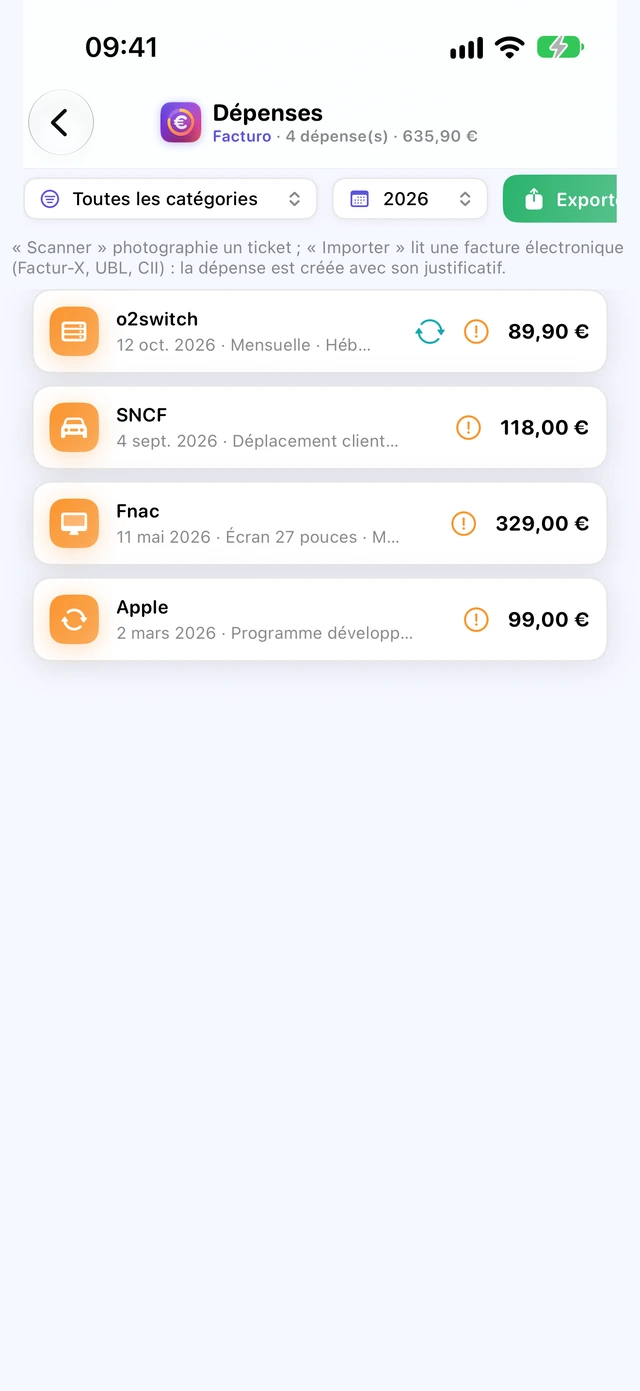
- Ouvrez Dépenses et touchez + (Nouvelle dépense).
- Remplissez Fournisseur, Date, Objet, Montant TTC (€).
- Choisissez la Catégorie (logiciels, matériel, abonnements, hébergement, déplacements, repas, formation, honoraires, frais bancaires, assurances, publicité, fournitures…) et le Mode.
- Joignez la facture ou le ticket : Justificatif › Joindre… (PDF ou image).
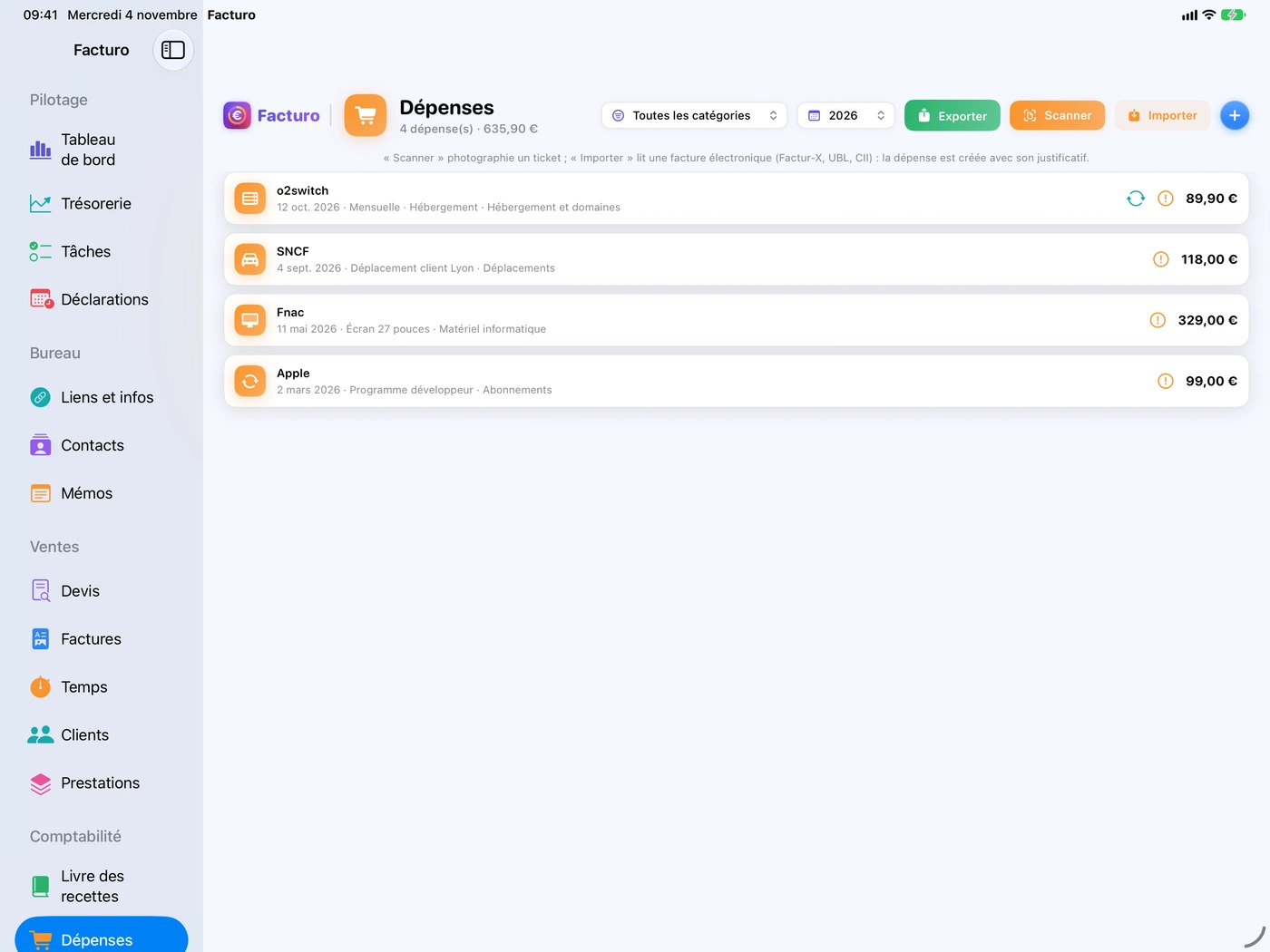
Le fichier est copié dans Facturo et suit vos données par iCloud ; l'original reste où il est. Dans la liste, un trombone signale une dépense avec justificatif, un point d'exclamation orange une dépense sans.
Créer la dépense à partir du justificatif
- iPhone iPad Scanner ouvre l'appareil photo des documents (recadrage automatique, plusieurs pages) : le ticket devient un PDF joint à une nouvelle dépense.
- Importer : un PDF, une image ou une facture électronique (Factur-X, UBL, CII).
- Mac Glissez le fichier sur la fenêtre Dépenses.
Facturo lit alors le justificatif, sur l'appareil, et propose le fournisseur, le montant et la date dans les champs encore vides ; la note « Lu sur le justificatif, à vérifier » le rappelle. Une facture électronique remplit les champs avec ses propres données.
Relisez toujours ce qui a été lu : la catégorie et le mode ne sont pas devinés, et la TVA lue n'est notée que dans les notes.
Le registre des achats
Exporter donne le « Registre des achats 2026 » en PDF ou en CSV : les dépenses affichées (année et catégorie choisies), avec une colonne justificatif oui / non.
Un micro-entrepreneur en franchise de TVA, libéral compris, doit tenir un registre récapitulé par année du détail de ses achats (CGI, art. 286 II ; service-public.fr F23266, vérifié le 31/10/2026). L'export de Facturo en tient lieu.
Dépenses récurrentes
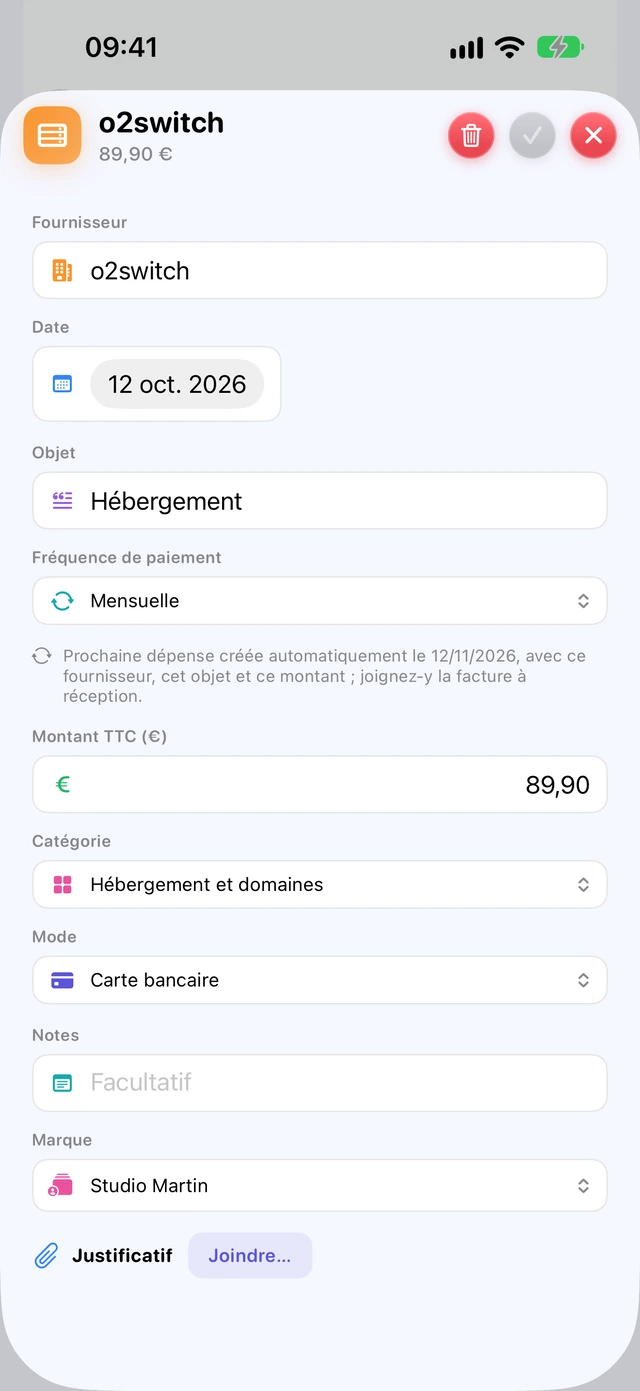
Hébergement, logiciel, téléphone : une dépense qui revient se crée toute seule à chaque échéance.
- Ouvrez la dépense (ou créez-la).
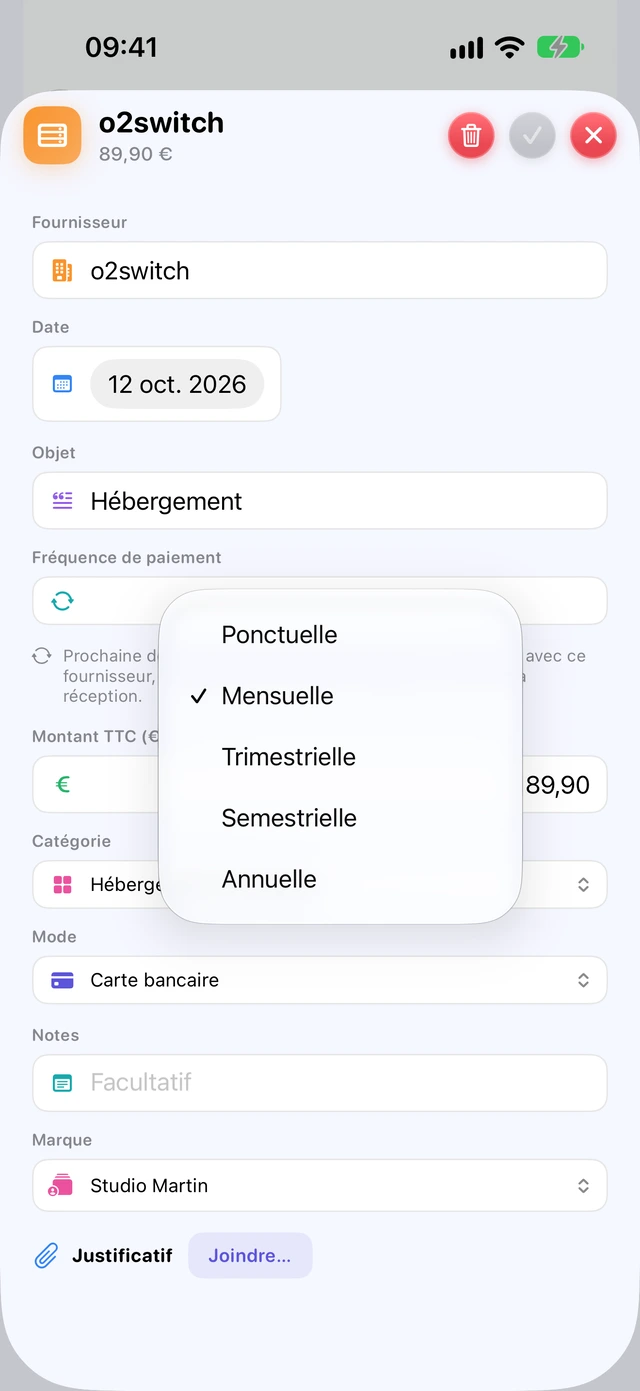
- Dans Fréquence de paiement, choisissez Mensuelle, Trimestrielle, Semestrielle ou Annuelle.
- Facturo affiche : « Prochaine dépense créée automatiquement le …, avec ce fournisseur, cet objet et ce montant ; joignez-y la facture à réception. »
- Fermez la fiche.
À chaque échéance, à l'ouverture de Facturo ou au retour dans l'app, la dépense est créée sans justificatif ni notes : joignez la facture quand elle arrive. La première échéance tombe après aujourd'hui ; rien de passé n'est recréé.
Pour arrêter : ouvrez une dépense de la série et choisissez Ponctuelle. Les dépenses déjà créées restent. Supprimer une dépense n'arrête pas la série, sauf si c'était la seule dépense de la série.
Le mode Prélèvement est proposé pour ce genre de dépense. Les dépenses récurrentes entrent aussi dans la trésorerie prévisionnelle.
Retour au sommaireImporter un relevé bancaire
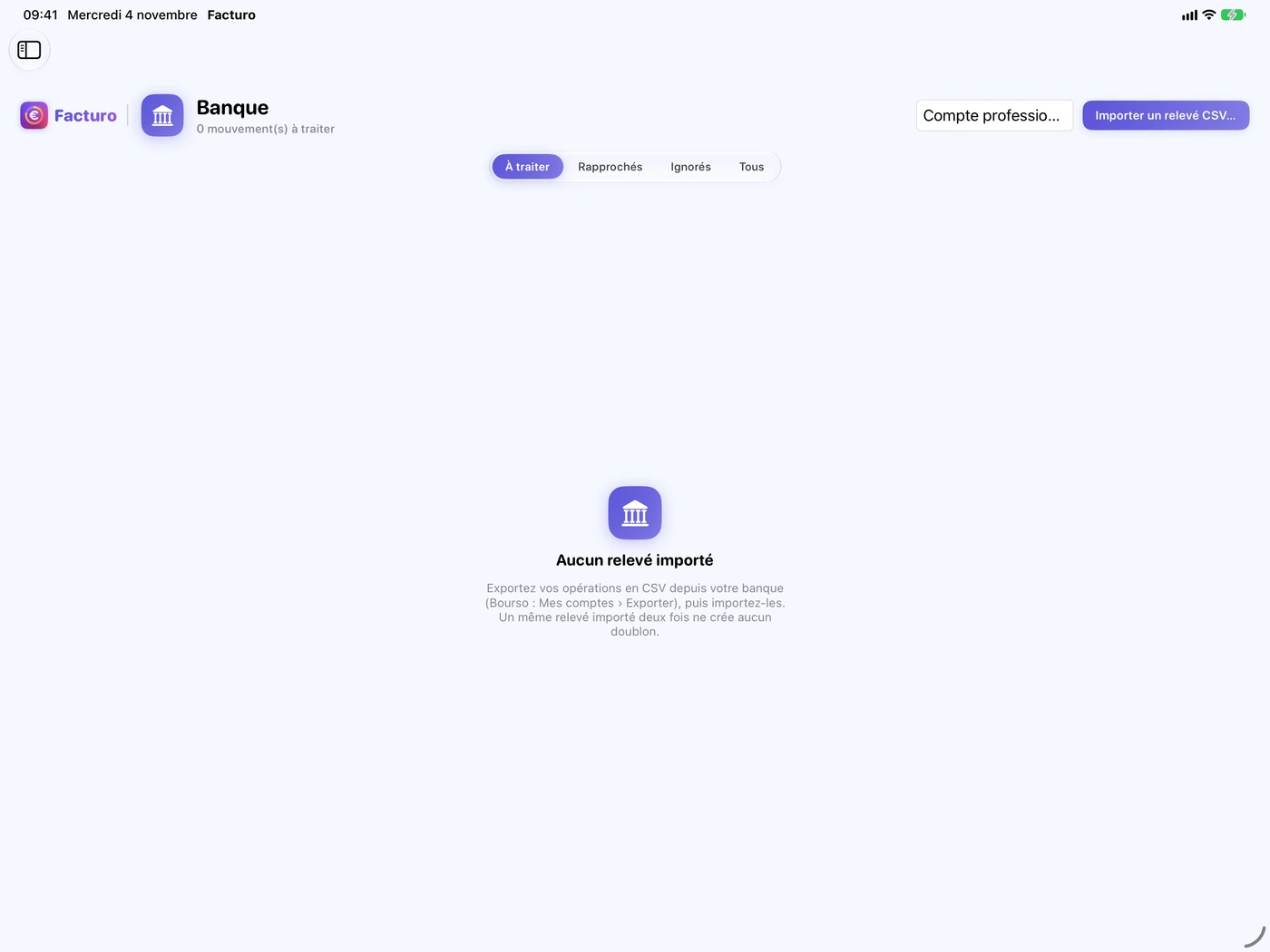
Facturo lit les relevés exportés en CSV par votre banque, puis vous aide à rapprocher chaque mouvement d'une facture, d'une recette ou d'une dépense.
- Dans l'espace en ligne de votre banque, exportez vos opérations au format CSV.
- Dans Banque, vérifiez le nom du compte (le champ à côté du bouton, « Compte professionnel » par défaut) puis touchez Importer un relevé CSV…
- Facturo reconnaît en général seul les colonnes (date, libellé, montant, ou débit et crédit). Sinon, la feuille Colonnes du relevé vous les fait choisir, avec un exemple de ligne.
- Le bilan s'affiche : « … mouvement(s) importé(s), … déjà présent(s), … ligne(s) illisible(s) ignorée(s). »
Rapprocher les mouvements
Les pastilles À traiter, Rapprochés, Ignorés et Tous trient les mouvements. Pour chacun, Facturo propose ce qu'il a trouvé :
- un crédit égal au reste d'une facture : « Règlement probable de F-… » et le bouton Encaisser, qui enregistre le paiement à la date du mouvement ;
- une recette ou une dépense déjà saisie, de même montant : bouton Lier ;
- le menu … : Encaisser une facture, Recette « Ventes App Store », Recette sans facture pour un crédit ; Créer une dépense pour un débit ; et toujours Ignorer ce mouvement (virement interne, apport personnel…).
Délier défait un rapprochement ; Rétablir fait revenir un mouvement ignoré.
Réimporter le même relevé ne crée pas de doublon, à condition de garder le même nom de compte : le nom fait partie de l'empreinte de chaque mouvement. Seul le CSV est lu (pas l'OFX ni le QIF).
Un compte bancaire dédié à l'activité (professionnel ou personnel) devient obligatoire quand le chiffre d'affaires dépasse 10 000 € deux années civiles de suite (service-public.fr F23266).
Ventes en ligne : App Store et Stripe
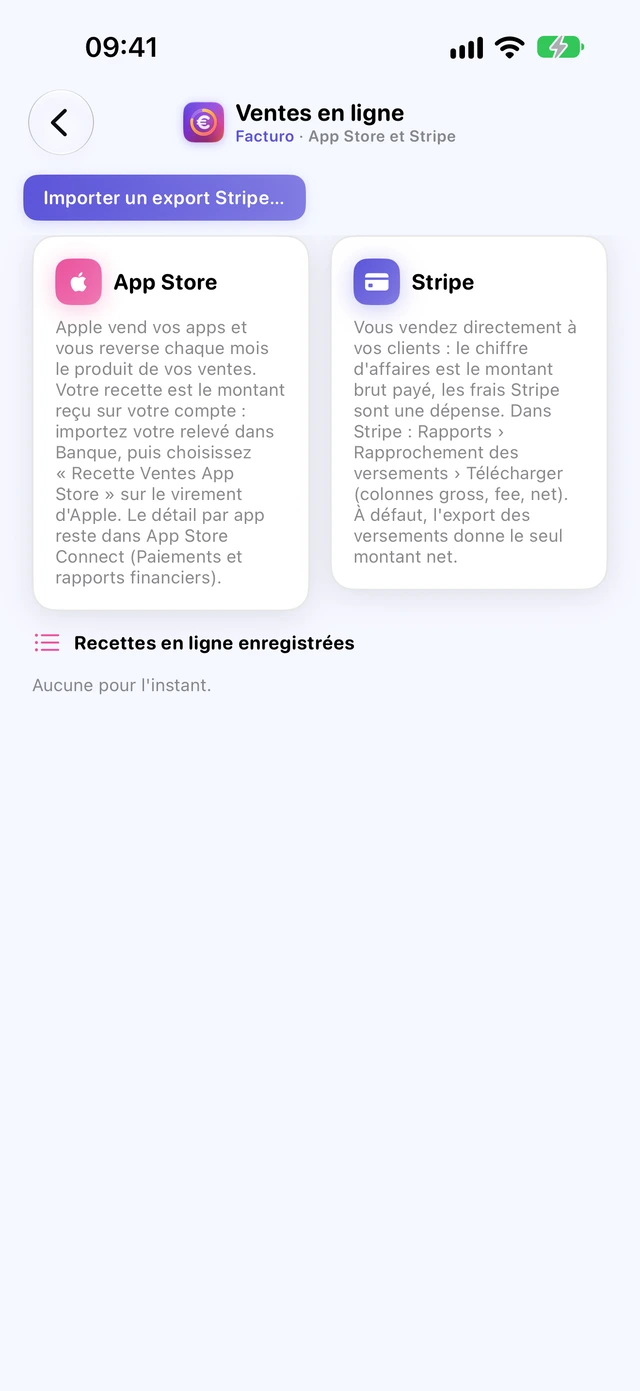
La rubrique Ventes en ligne explique comment enregistrer ce que vous vendez par l'App Store ou par Stripe, et liste ces recettes.
App Store
La recette, c'est le virement reçu d'Apple. Importez votre relevé dans Banque, puis, sur le virement d'Apple, choisissez … › Recette « Ventes App Store ».
Stripe
- Dans Stripe, téléchargez le rapport « Rapprochement des versements » (colonnes gross, fee, net).
- Dans Ventes en ligne, touchez Importer un export Stripe…
- Pour chaque versement, Facturo crée une recette du montant brut (mode Stripe) et une dépense « Frais Stripe » dans la catégorie Frais bancaires.
L'export simple des versements ne contient que le net : Facturo l'accepte mais le signale (« Attention : montants nets, frais inconnus. »). Un versement déjà importé est ignoré.
Le virement de Stripe qui arrive sur votre compte (le net) correspond à des ventes déjà enregistrées par l'import. Dans Banque, ne créez pas de recette dessus, sinon la vente compterait deux fois : utilisez Ignorer ce mouvement.
Le régime réel de l'entrepreneur individuel (BNC)
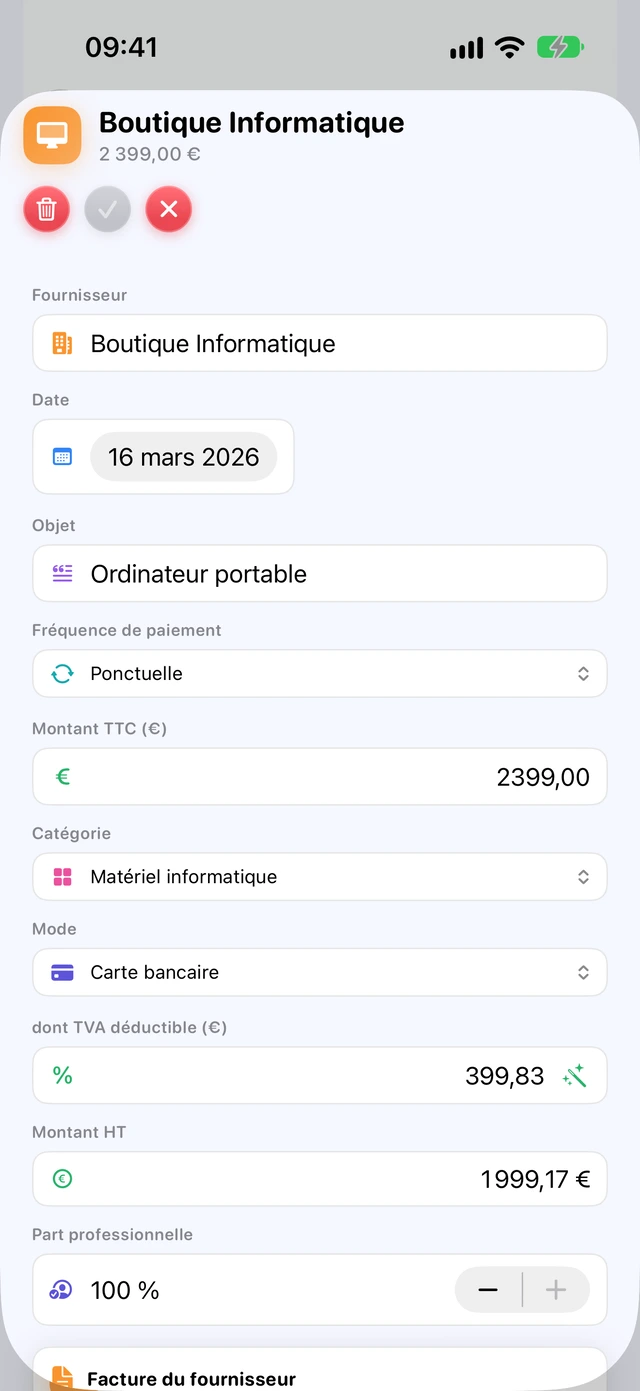
Au réel, Facturo suit la TVA déductible, la part professionnelle des dépenses à usage mixte et les immobilisations, tient le livre-journal et prépare les cases de la déclaration 2035.
- Dans Entreprise, carte Statut, choisissez Entrepreneur individuel (EI) puis Réel (déclaration contrôlée).
- Pour une activité libérale (BNC), la comptabilité est de trésorerie, sur l'année civile : une recette compte à son encaissement, une dépense à son paiement.
Dans la fiche d'une dépense s'ajoutent la TVA déductible et la Part professionnelle d'une dépense à usage mixte (téléphone, véhicule…). Pour un bien durable, cochez Immobiliser ce bien (amorti sur plusieurs années) : Facturo le conseille au-dessus de 500 € HT. Des rappels de règles s'affichent pour certaines dépenses (TVA des véhicules et de l'hébergement, repas).
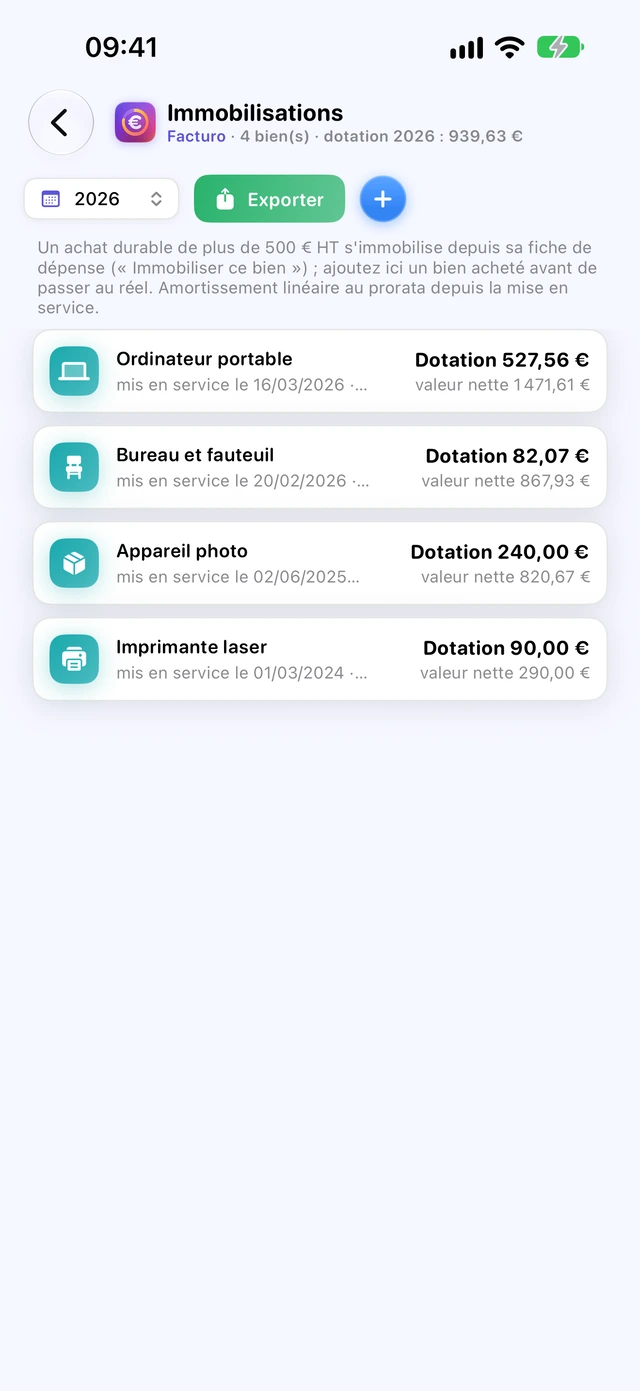
Les immobilisations
La rubrique Immobilisations tient le registre des biens : date de mise en service, dotation de l'année et valeur nette. Chaque fiche montre le plan d'amortissement linéaire (au prorata des jours la première année) et permet d'enregistrer une cession, avec la plus-value à court ou à long terme. Le registre s'exporte en PDF et en CSV. Les durées proposées par nature de bien sont indicatives : vérifiez-les avec votre expert-comptable.
L'aide à la déclaration 2035 et le livre-journal
Dans les déclarations, la carte « Aide à la déclaration 2035 » reprend l'année : recettes, dépenses ligne par ligne, amortissements et résultat, dans les cases du formulaire, arrondis à l'euro. Aide à la 2035 en PDF… l'exporte ; le livre-journal des recettes et des dépenses s'exporte en PDF ou en CSV. L'échéance de la 2035 s'affiche dans le tableau de bord et dans les rappels. Quand vous facturez la TVA, les montants sont hors taxe.
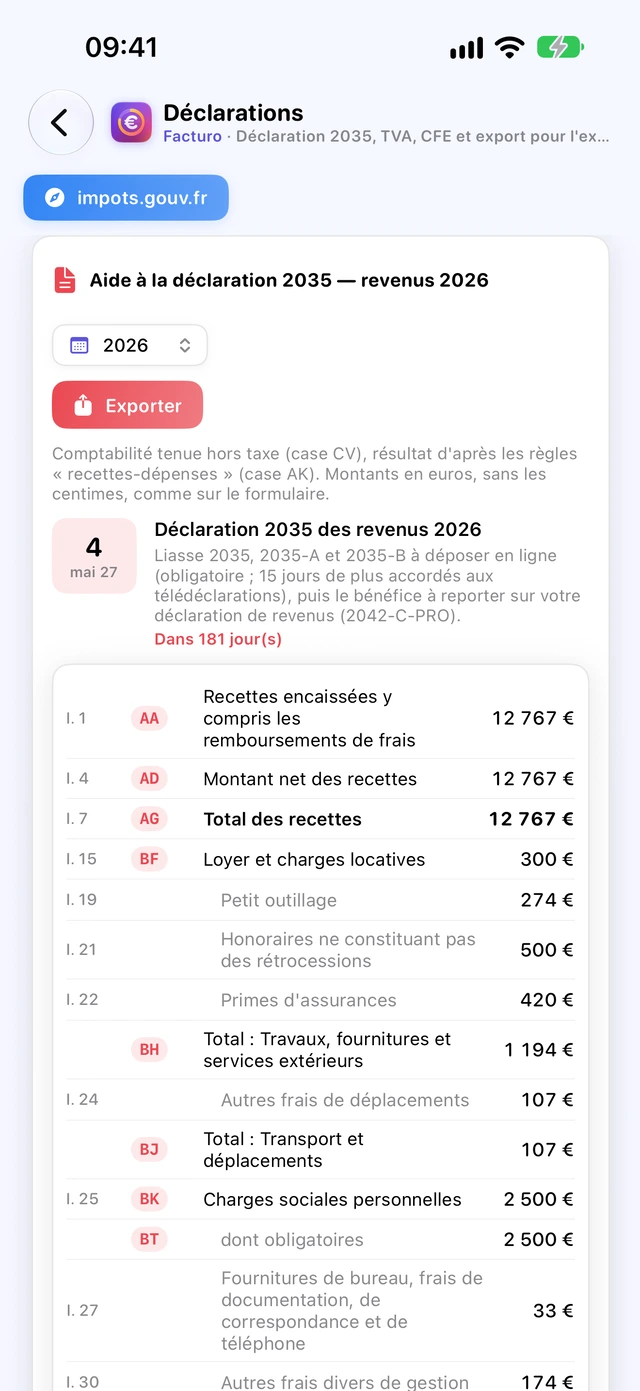
La déclaration contrôlée impose un livre-journal des recettes et des dépenses, un registre des immobilisations et des amortissements, et chaque année la déclaration 2035. Elle peut aussi être choisie sur option, même sous le plafond du micro. Facturo prépare les chiffres ; la déclaration se dépose sur impots.gouv.fr.
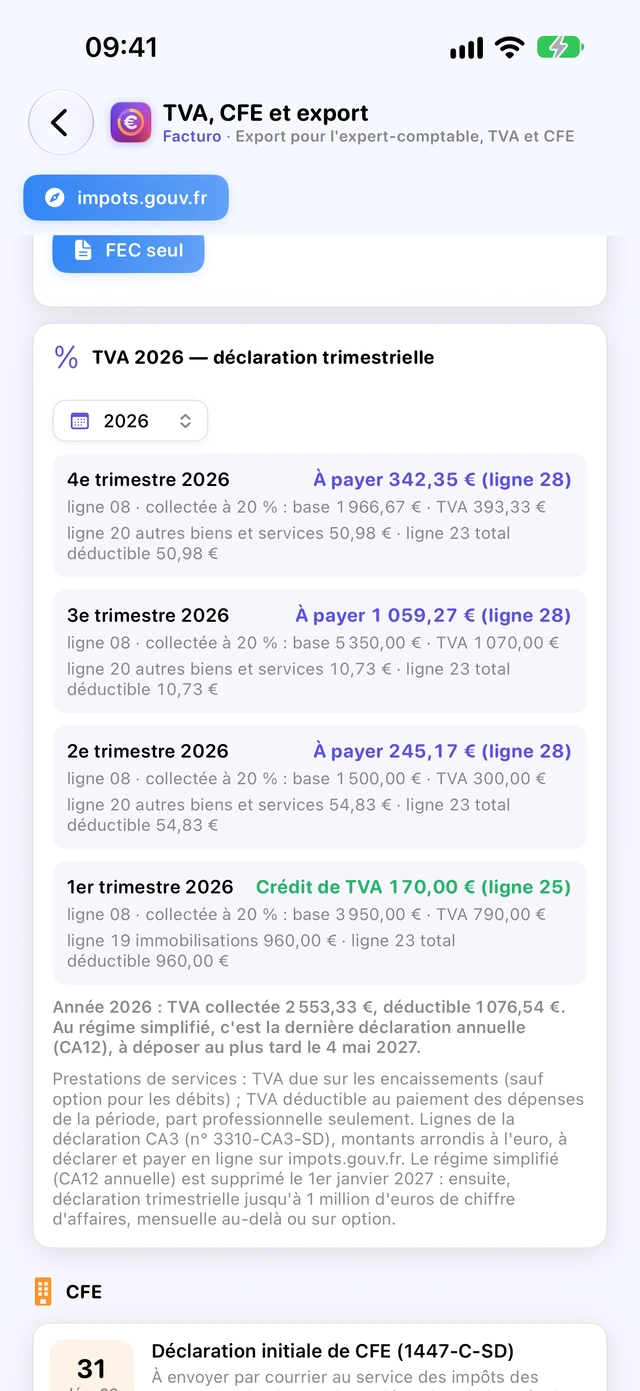
La TVA par période
Dès que vous facturez la TVA (micro-entreprise hors franchise, réel ou société), une carte récapitule chaque période : TVA collectée, TVA déductible des dépenses (part professionnelle seulement), montant à payer ou crédit, avec les lignes de la déclaration CA3. La TVA des factures électroniques importées et des tickets scannés est reprise d'office.
Société et réel des BIC : exercice, dépenses à payer, clôture
En EURL, en SASU ou en entrepreneur individuel au réel des BIC, la comptabilité est d'engagement. Facturo suit les factures à encaisser et les dépenses à payer, et prépare l'export pour l'expert-comptable ; le bilan, la liasse fiscale et l'impôt restent chez lui.
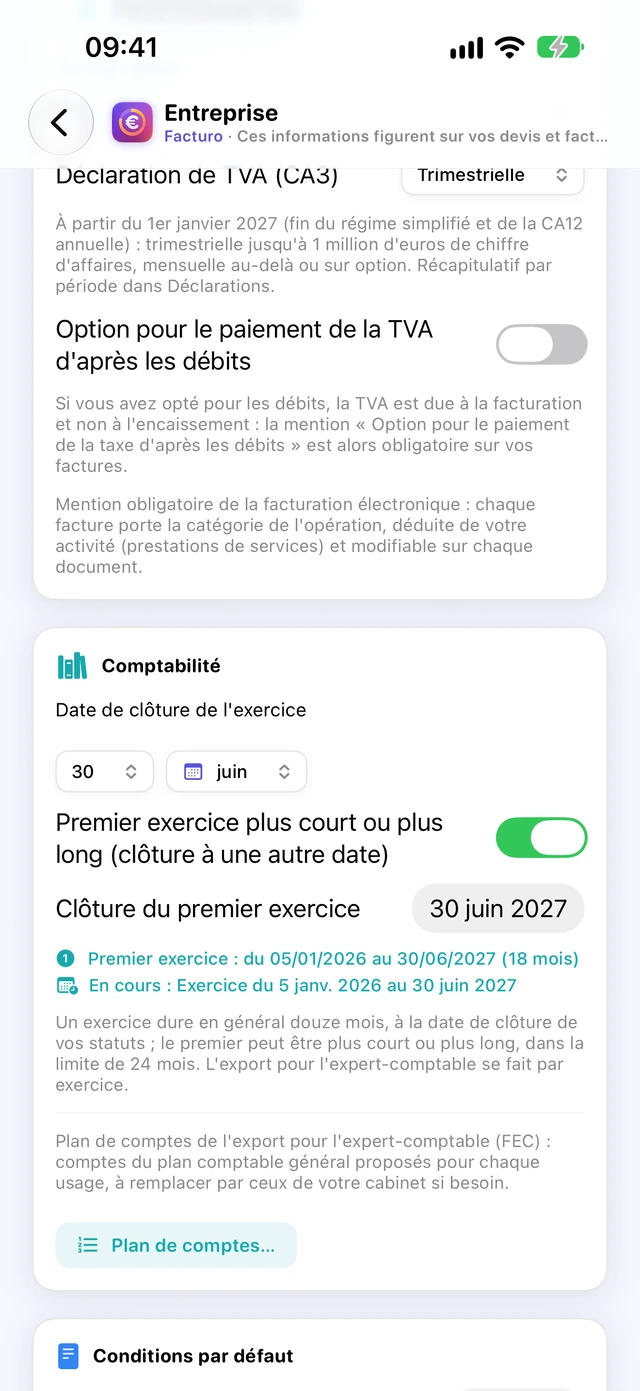
L'exercice et le plan de comptes
Dans Entreprise, carte Comptabilité, réglez la Date de clôture de l'exercice. Les comptes s'arrêtent à la date de clôture choisie dans les statuts, en général tous les douze mois ; le premier exercice peut être plus court ou plus long, dans la limite de 24 mois (service-public.fr, fiche F32069).
Le Plan de comptes propose un compte du plan comptable général pour chaque catégorie de dépense et de recette ; vous pouvez l'adapter. Un numéro doit commencer par trois chiffres d'une classe 1 à 7.
Les dépenses à payer
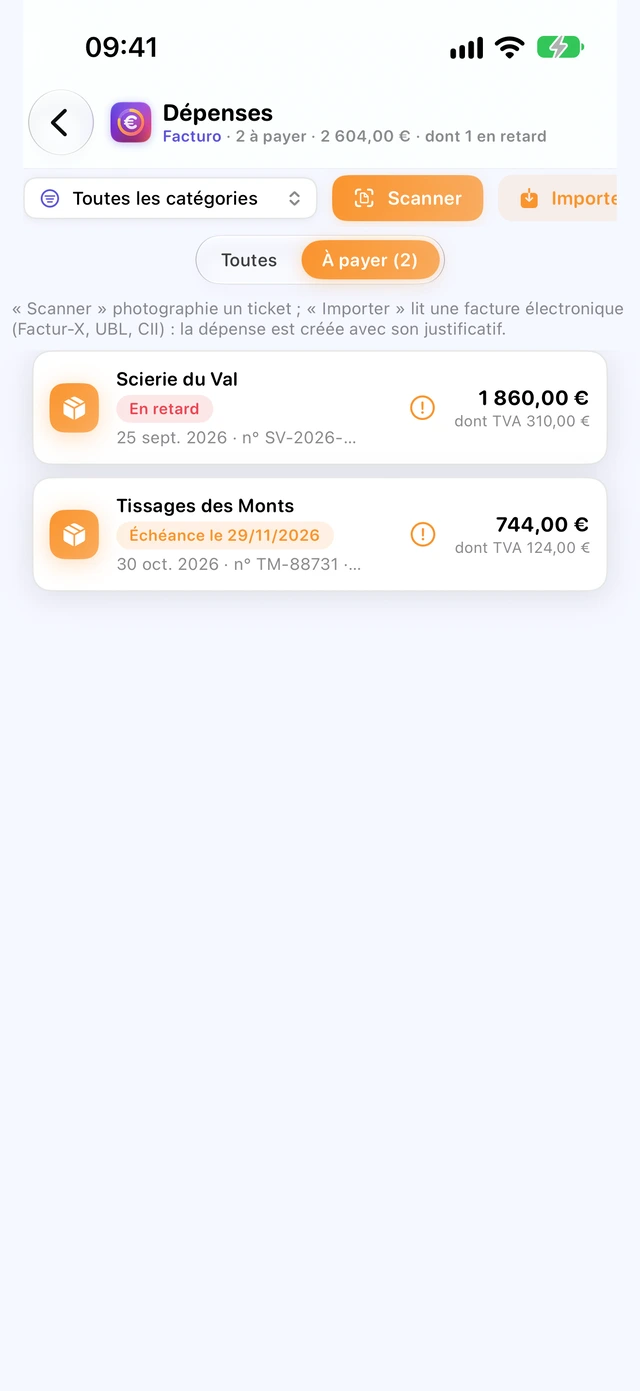
Dans la fiche d'une dépense, cochez Facture à payer (enregistrée avant son paiement), puis indiquez l'échéance et le N° de la facture du fournisseur. La charge compte à la date de la facture, la dette jusqu'au paiement. Le filtre À payer des dépenses les liste, « En retard » après l'échéance ; Marquer payée enregistre le paiement, et un mouvement bancaire relié dans Banque la marque payée à sa date. Le tableau de bord et la trésorerie en tiennent compte. Une facture électronique importée apporte son numéro et son échéance.
Clôturer les comptes
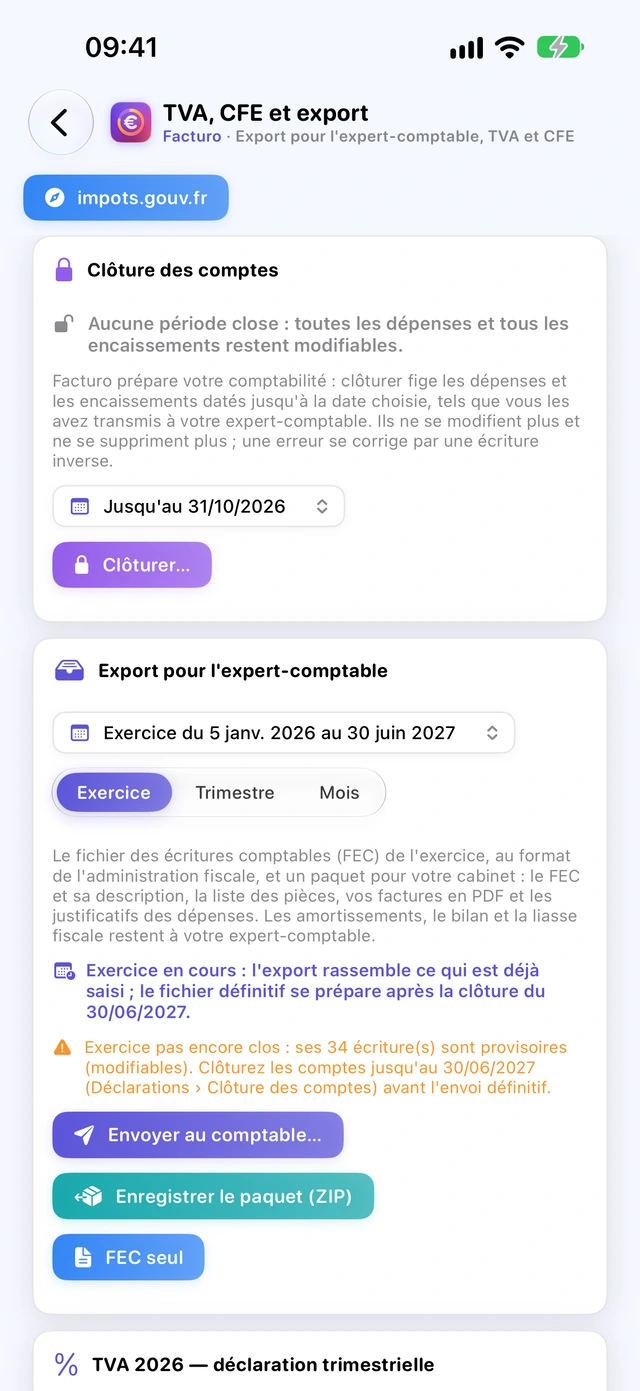
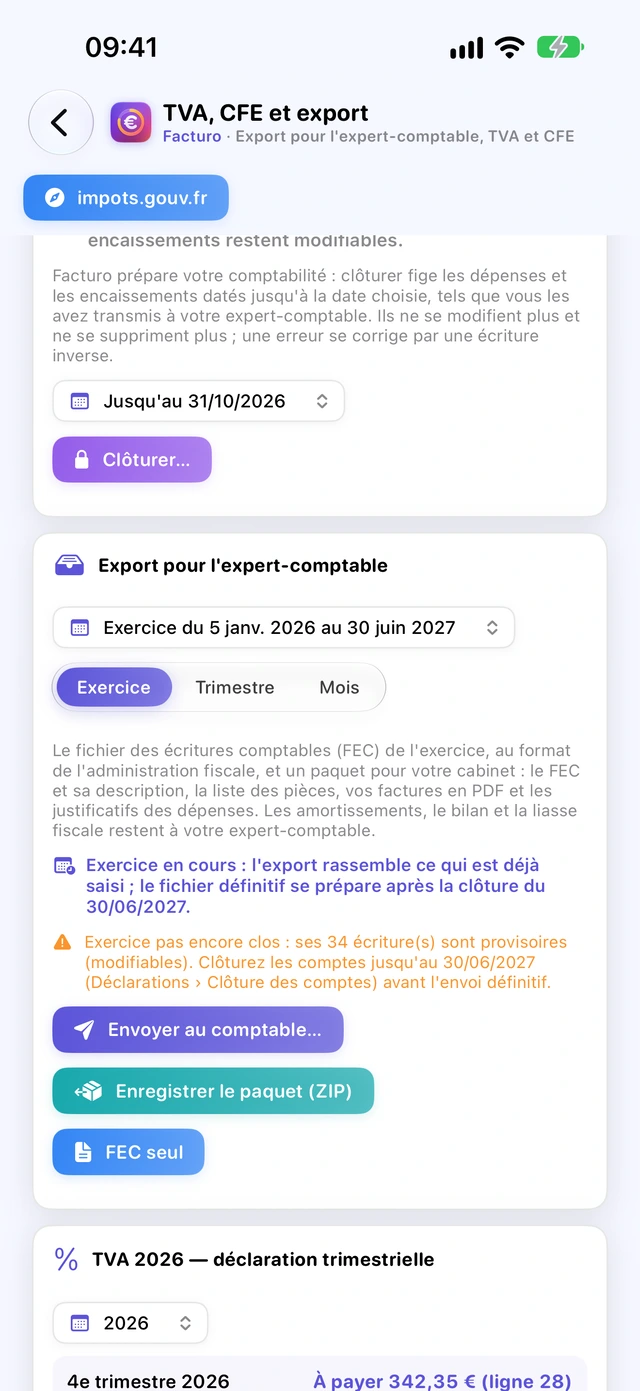
Dans les déclarations, carte Clôture des comptes, Clôturer… fige les dépenses et les encaissements datés jusqu'à la date choisie, tels que vous les avez transmis à votre expert-comptable. Ils ne se modifient plus et ne se suppriment plus. C'est irréversible ; une pièce saisie plus tard à une date close s'enregistre au premier jour ouvert, sa date restant celle de la pièce.
Pour corriger une pièce close, ouvrez-la : Corriger par une écriture inverse l'annule à la date du jour, puis Saisir la dépense corrigée. Un achat immobilisé se corrige par le registre des immobilisations et votre expert-comptable. En entrepreneur individuel au réel (BNC), la carte rappelle de clôturer l'année avant la 2035.
L'export pour l'expert-comptable
Hors micro-entreprise, la carte Export pour l'expert-comptable prépare le fichier des écritures comptables (FEC), au format demandé par l'administration fiscale, et un paquet pour votre cabinet.
- Dans les déclarations, choisissez l'exercice, puis Exercice, Trimestre ou Mois.
- Envoyer au comptable… ouvre un nouveau message dans votre messagerie par défaut, avec le paquet ZIP en pièce jointe, l'objet et le texte remplis : ajoutez l'adresse du cabinet et envoyez.
- Ou bien Enregistrer le paquet (ZIP), ou FEC seul.
- Pour l'exercice : le FEC et sa description, la liste des pièces, vos factures en PDF et les justificatifs des dépenses. Pour un trimestre ou un mois : les pièces de la période, sans FEC.
- Mac Avec Mail, la pièce est jointe. Avec une autre messagerie (Outlook, Thunderbird…), le message s'ouvre et le paquet s'affiche dans le Finder : glissez-le dans le message.
- iPhone iPad La fenêtre de Mail s'ouvre dans Facturo ; sans compte Mail, Facturo propose le partage.
Tant que l'exercice n'est pas clos, ses écritures sont provisoires : la carte indique combien, et la clôture les rend définitives. Les amortissements, le bilan et la liasse fiscale restent à votre expert-comptable.
La trésorerie prévisionnelle
La trésorerie montre, mois par mois, l'argent attendu et ce qui va sortir, pour voir venir un passage à vide.
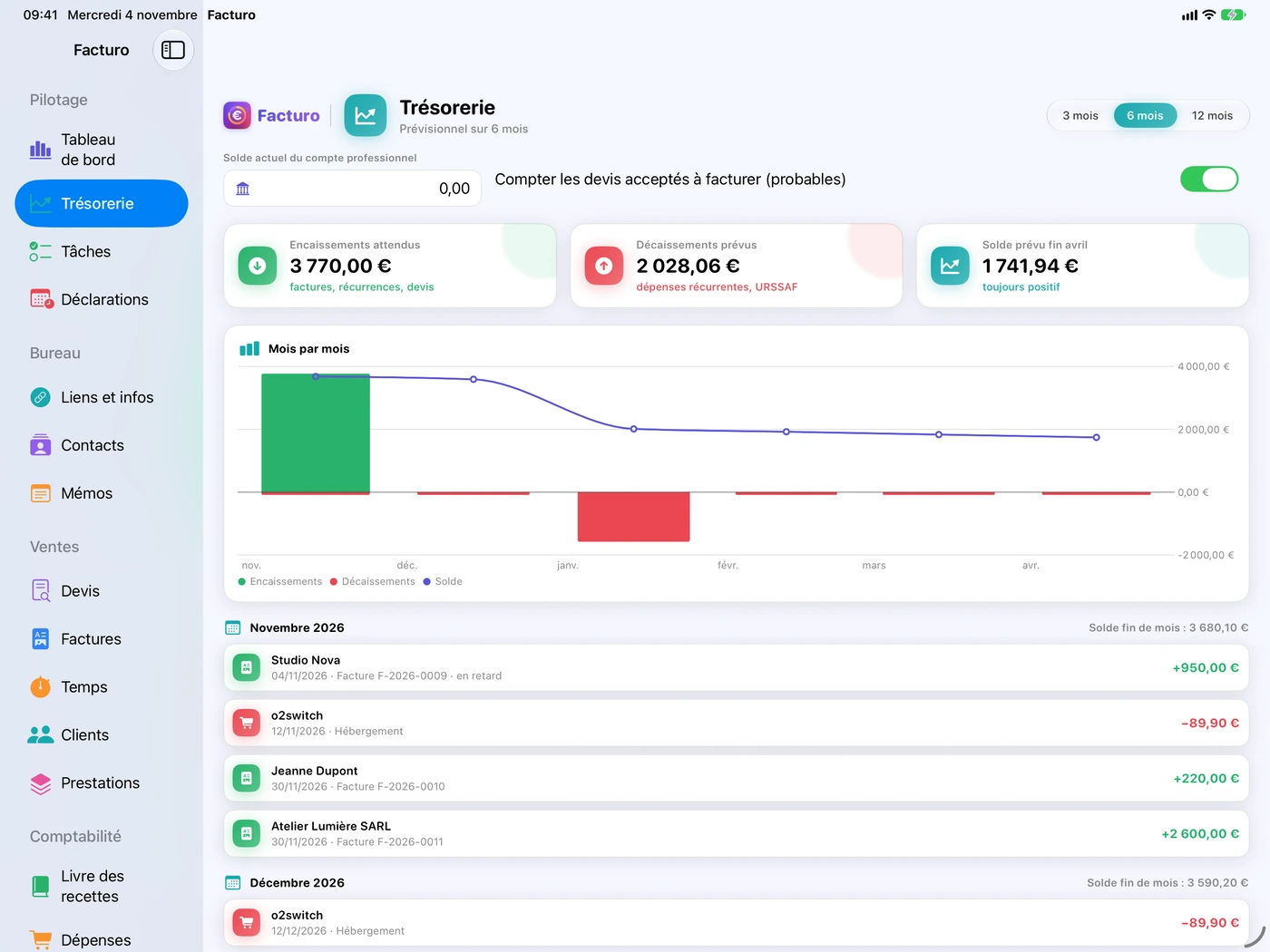
- Ouvrez Trésorerie et choisissez l'horizon : 3 mois, 6 mois ou 12 mois.
- Tapez le Solde actuel du compte professionnel : Facturo ne lit pas votre banque. Ce montant reste sur l'appareil.
- Laissez ou décochez Compter les devis acceptés à facturer (probables).
Trois cartes résument l'horizon : Encaissements attendus, Décaissements prévus et Solde prévu fin …, en orange s'il passe sous zéro. Le détail par mois liste chaque opération :
- entrées : factures impayées à leur échéance (une facture en retard compte aujourd'hui), factures récurrentes, devis acceptés marqués « Probable » ;
- sorties : dépenses récurrentes et Cotisations URSSAF estimées à chaque échéance de déclaration.
Les dépenses ponctuelles, la CFE et les documents en devise ne sont pas comptés.
Retour au sommaireLes déclarations URSSAF
Facturo calcule, pour chaque période, le chiffre d'affaires à déclarer et une estimation des cotisations. La déclaration elle-même se fait sur le site de l'URSSAF.
Régler la périodicité
Dans Entreprise, carte Régime, choisissez la Catégorie d'activité et la Déclaration du chiffre d'affaires : Mensuelle ou Trimestrielle, la même que sur votre compte URSSAF. Indiquez le bon Début d'activité : il fixe la première déclaration.
La déclaration est mensuelle par défaut ; on peut opter pour le trimestriel dans le mois qui suit le début d'activité (service-public.fr F23257). Pour changer ensuite, les sources officielles ne disent pas la même date limite : avant le 31 octobre de l'année précédente selon service-public.fr, avant le 31 janvier de l'année concernée selon la FAQ de l'URSSAF. À vérifier auprès de l'URSSAF.
L'écran Déclarations
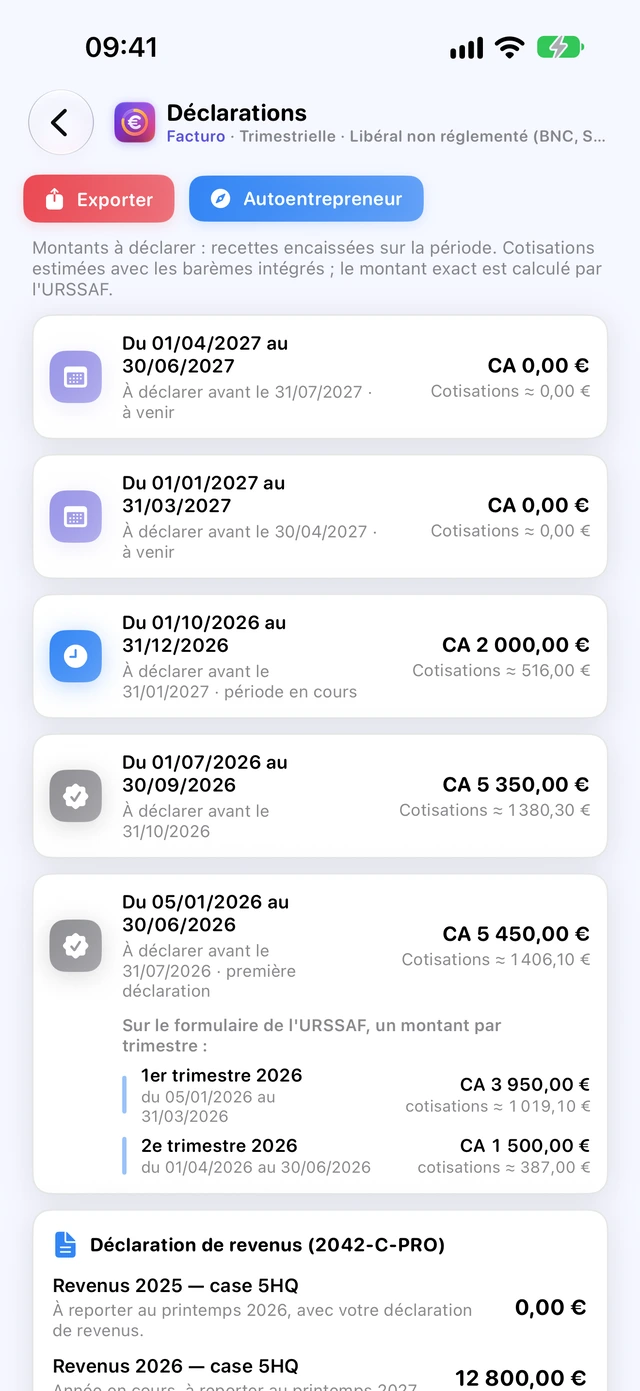
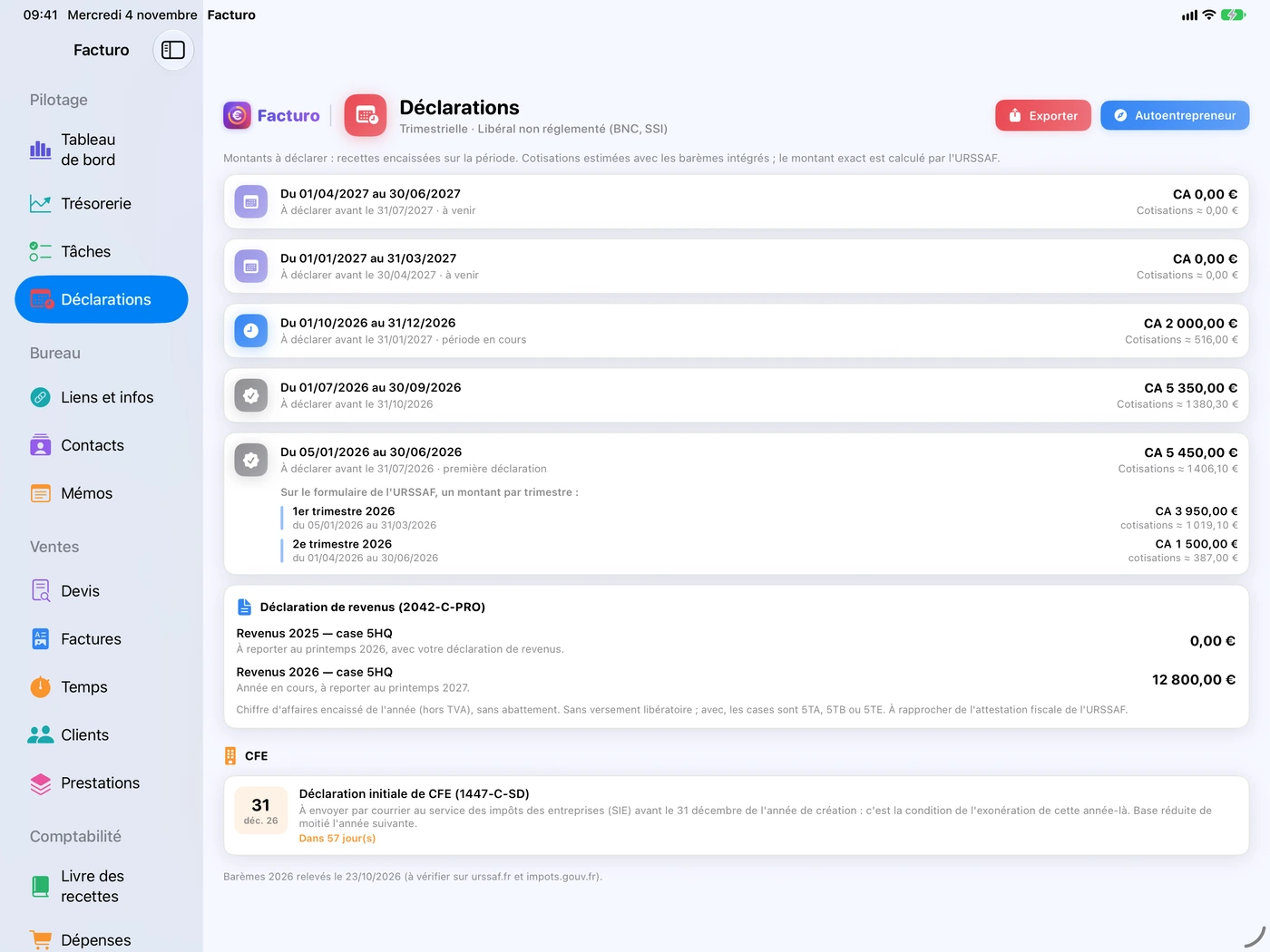
Une carte par période, la plus récente en haut, jusqu'à six mois devant :
- la période, « À déclarer avant le … », et selon le cas « première déclaration », « période en cours » ou « à venir » ;
- à droite, CA … : le montant à reporter sur le site de l'URSSAF, et Cotisations ≈ … ;
- la carte surlignée en rouge est la période terminée dont la date limite n'est pas passée : c'est la déclaration à faire maintenant ;
- une carte grise cochée veut seulement dire que la date limite est passée.
Le bouton Autoentrepreneur ouvre autoentrepreneur.urssaf.fr ; Exporter enregistre toutes les périodes en PDF (chiffre d'affaires, cotisations, formation, total).
Facturo ne sait pas si vous avez déclaré ou payé : aucun bouton « déclarée ». Gardez la preuve de déclaration de l'URSSAF.
Ce que Facturo compte
- les sommes encaissées pendant la période (date d'encaissement), pas les factures émises ;
- hors TVA : pour un encaissement relié à une facture soumise à la TVA, la part de TVA est retirée ; une recette sans facture compte pour le montant saisi, sans retrait de TVA ;
- les remboursements saisis en recette négative sont déduits ;
- un avoir ne change rien tant qu'aucun remboursement n'est saisi.
Le chiffre d'affaires à déclarer est celui encaissé sur la période, brut et hors TVA ; un acompte se déclare quand il est perçu. Un remboursement fait avant la déclaration la diminue ; après, il faut une déclaration rectificative par la messagerie de votre compte (URSSAF, fiche « Déterminer mon chiffre d'affaires »). On déclare même à 0 € : une déclaration manquante coûte une pénalité (service-public.fr F23257).
La première déclaration
Elle couvre plus qu'une période. Facturo la marque « première déclaration » et la détaille : « Sur le formulaire de l'URSSAF, un montant par trimestre » (ou par mois), avec le chiffre d'affaires de chacun.
| Déclaration | Période couverte | Date limite |
|---|---|---|
| Trimestrielle | Du début d'activité à la fin du trimestre suivant | Fin du mois qui suit. Ex. : début le 12/04/2026 → avant le 31/10/2026 |
| Mensuelle | Le mois du début et les 3 mois suivants | Fin du mois qui suit. Ex. : début le 06/03/2026 → avant le 31/07/2026 |
Ensuite, chaque trimestre (ou mois) se déclare avant la fin du mois qui suit : 30 avril, 31 juillet, 31 octobre et 31 janvier en trimestriel.
Ces règles sont confirmées par l'URSSAF (fiche « Déclarer et payer mes cotisations ») et service-public.fr (F23257). L'URSSAF reporte la date limite au jour suivant quand elle tombe un samedi, un dimanche ou un jour férié ; Facturo affiche la fin de mois.
Les taux intégrés
| Activité dans Facturo | Cotisations 2026 | Formation (CFP) dans Facturo |
|---|---|---|
| Libéral non réglementé (BNC, SSI) | 25,6 % | 0,2 % |
| Libéral réglementé (BNC, CIPAV) | 23,2 % | 0,2 % |
| Prestations de services (BIC) | 21,2 % | 0,3 % |
| Vente de marchandises (BIC) | 12,3 % | 0,1 % |
Taux 2026 vérifiés le 31/10/2026 (code de la sécurité sociale, art. D613-4 ; service-public.fr F36232 ; urssaf.fr). La contribution à la formation professionnelle vaut 0,1 % pour les commerçants, 0,2 % pour les libéraux et 0,3 % pour les artisans : Facturo applique 0,3 % à toutes les prestations de services BIC, alors qu'un commerçant prestataire paie 0,1 %. Les cotisations affichées restent des estimations : seul l'URSSAF calcule le montant exact.
- ACRE : la réduction s'applique aux encaissements datés avant la Fin de l'ACRE (voir Entreprise pour les bons réglages).
- Versement libératoire de l'impôt : Facturo ne le calcule pas. Si vous l'avez choisi, vous pouvez cocher Taux de cotisation personnalisé et saisir le taux global avec versement libératoire. Service-public.fr (F36232) donne 13,3 % (ventes), 22,9 % (services BIC), 27,8 % (BNC, SSI) et 25,4 % (CIPAV). Avec l'ACRE, Facturo appliquerait la réduction à ce taux entier, versement libératoire compris : l'estimation serait alors trop basse.
Activez Réglages › Rappels › Me rappeler les échéances : une notification 7 jours avant chaque date limite, puis le jour même, à 9 h, sur cet appareil.
Impôt sur le revenu, CFE et TVA
Sous les déclarations URSSAF, l'écran Déclarations aide aussi pour l'impôt sur le revenu, la cotisation foncière des entreprises (CFE) et, hors franchise, la TVA.
Déclaration de revenus (2042-C-PRO)
La carte donne le chiffre d'affaires encaissé hors TVA de l'année précédente (« À reporter au printemps … ») et celui de l'année en cours, avec la case indiquée par Facturo : 5HQ pour les BNC, 5KP pour les prestations BIC, 5KO pour les ventes. Le montant est sans abattement ; avec le versement libératoire, les cases deviennent 5TA, 5TB ou 5TE. Vérifiez la case sur votre déclaration en ligne et rapprochez le montant de l'attestation fiscale de l'URSSAF.
CFE
- L'année de création : rappel « Déclaration initiale de CFE (1447-C-SD) » au 31 décembre ;
- les années suivantes : rappel « Paiement de la CFE 2027 » (avec l'année) au 15 décembre.
Le prochain rappel figure aussi dans les Prochaines échéances du tableau de bord. Facturo ne calcule pas le montant de la CFE.
La CFE n'est pas due la première année ; la déclaration initiale 1447-C-SD doit parvenir au service des impôts des entreprises au plus tard le 31 décembre de l'année de création, par courrier ou par la messagerie de l'espace professionnel. La base est réduite de moitié l'année suivante, et l'exonération joue si le chiffre d'affaires de référence ne dépasse pas 5 000 €. L'avis se consulte dans l'espace professionnel d'impots.gouv.fr ; le paiement se fait en général au plus tard le 15 décembre (service-public.fr F23999 ; impots.gouv.fr).
TVA collectée (hors franchise)
Si vous avez décoché la franchise, une carte « TVA collectée » donne, mois par mois, la base et la TVA encaissées, pour vos déclarations de TVA sur impots.gouv.fr. La TVA de vos achats n'y est pas suivie.
Retour au sommaireLe tableau de bord et les seuils
Le tableau de bord résume l'année civile en cours et ce qui arrive bientôt.
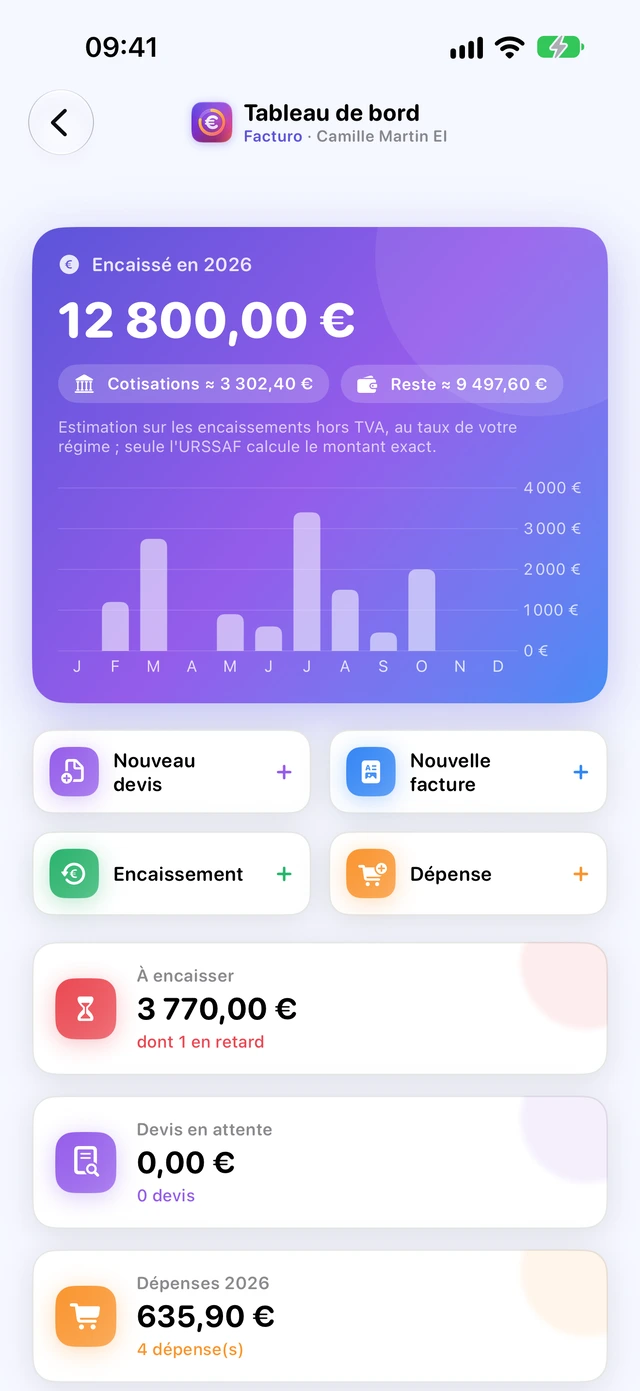
- Encaissé en 2026, avec Cotisations ≈ et Reste ≈, et un graphique des recettes par mois ;
- quatre raccourcis : Nouveau devis, Nouvelle facture, Encaissement (livre des recettes), Dépense ;
- À encaisser (en rouge, avec « dont … en retard », s'il y a du retard), Devis en attente, Dépenses 2026 ;
- Seuils 2026 : plafond du régime micro et franchise de TVA ;
- Prochaines échéances : déclaration URSSAF et CFE ;
- Derniers documents, Tâches, Accès rapides (liens favoris) et, s'il y en a, Factures en retard.
Les seuils
Les anneaux comparent le chiffre d'affaires encaissé hors TVA de l'année au plafond du régime micro et au seuil de franchise de TVA (avec le seuil majoré dessous). L'année de création, Facturo les ramène au prorata du temps d'activité. Un message prévient à 80 %, puis au dépassement.
Seuils 2026 (service-public.fr F23267 et F21746, vérifiés le 31/10/2026) : plafond micro de 83 600 € pour les services et 203 100 € pour les ventes, à ne pas dépasser deux années de suite ; franchise de TVA à 37 500 € (seuil majoré 41 250 €) pour les services et 85 000 € (93 500 €) pour les ventes. Au-delà du seuil majoré, la TVA est due dès le jour du dépassement ; entre les deux, à partir du 1er janvier suivant. Le seuil unique de 25 000 € envisagé pour 2025 a été abandonné. Le plafond micro se proratise l'année de création ; pour la franchise de TVA, à vérifier.
Le bandeau du haut affiche l'encaissé TTC et estime les cotisations au taux du jour. Pour le montant à déclarer, fiez-vous à l'écran Déclarations. Facturo ne décoche jamais la franchise de TVA tout seul : c'est à vous de le faire dans Entreprise.
Le Bureau : tâches, contacts, mémos, liens
Quatre rubriques pour l'administratif autour des factures : démarches à faire, interlocuteurs, notes et liens utiles.
Tâches
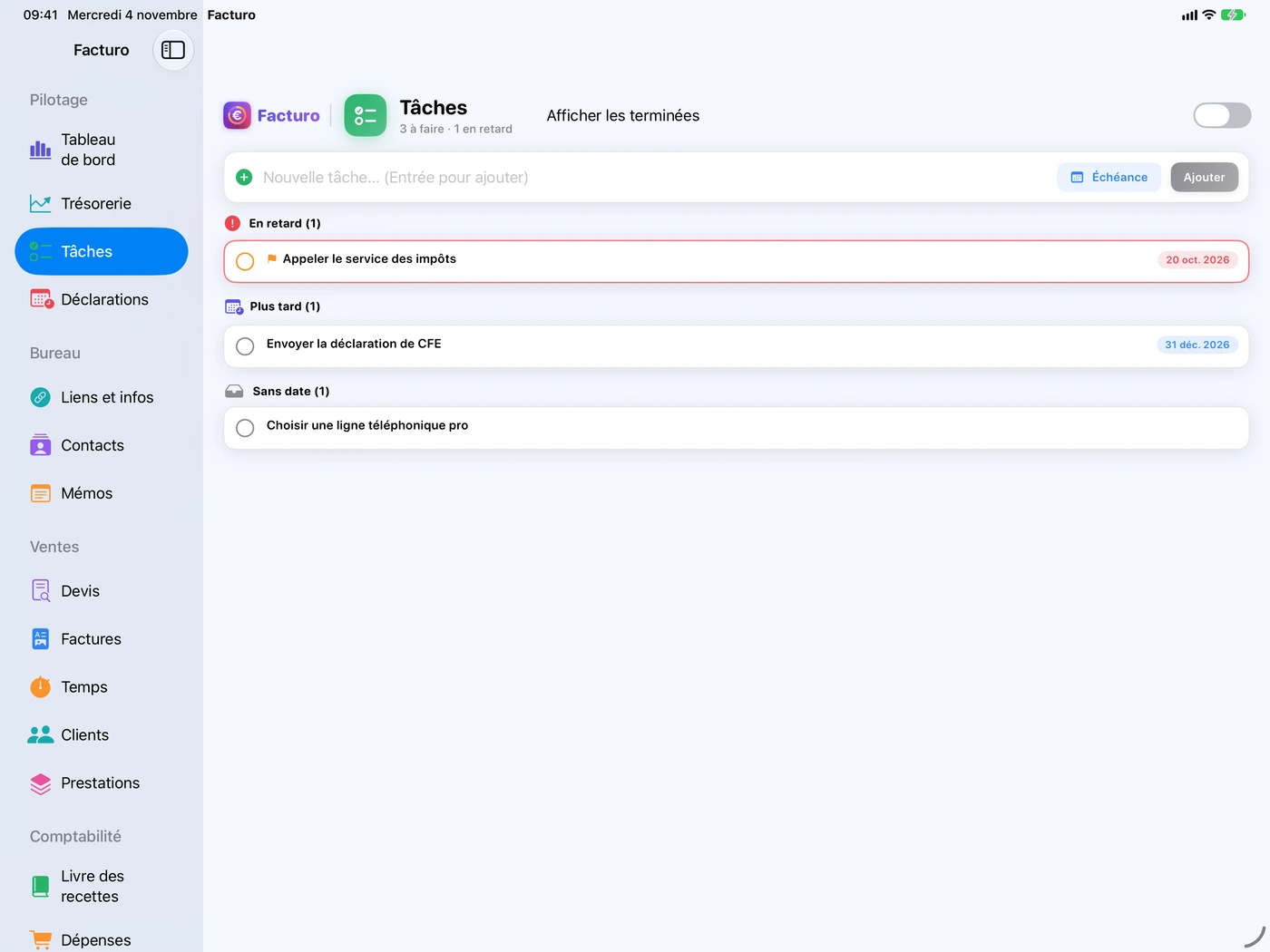
Tapez la tâche dans Nouvelle tâche… (Entrée pour ajouter), ajoutez si besoin une Échéance, puis Ajouter. Les tâches se rangent en En retard, Aujourd'hui, Cette semaine, Plus tard et Sans date. Le rond coche une tâche faite ; un appui long (clic droit sur Mac) ouvre un menu où Marquer importante la signale. Avec les rappels activés, une notification arrive le jour de l'échéance.
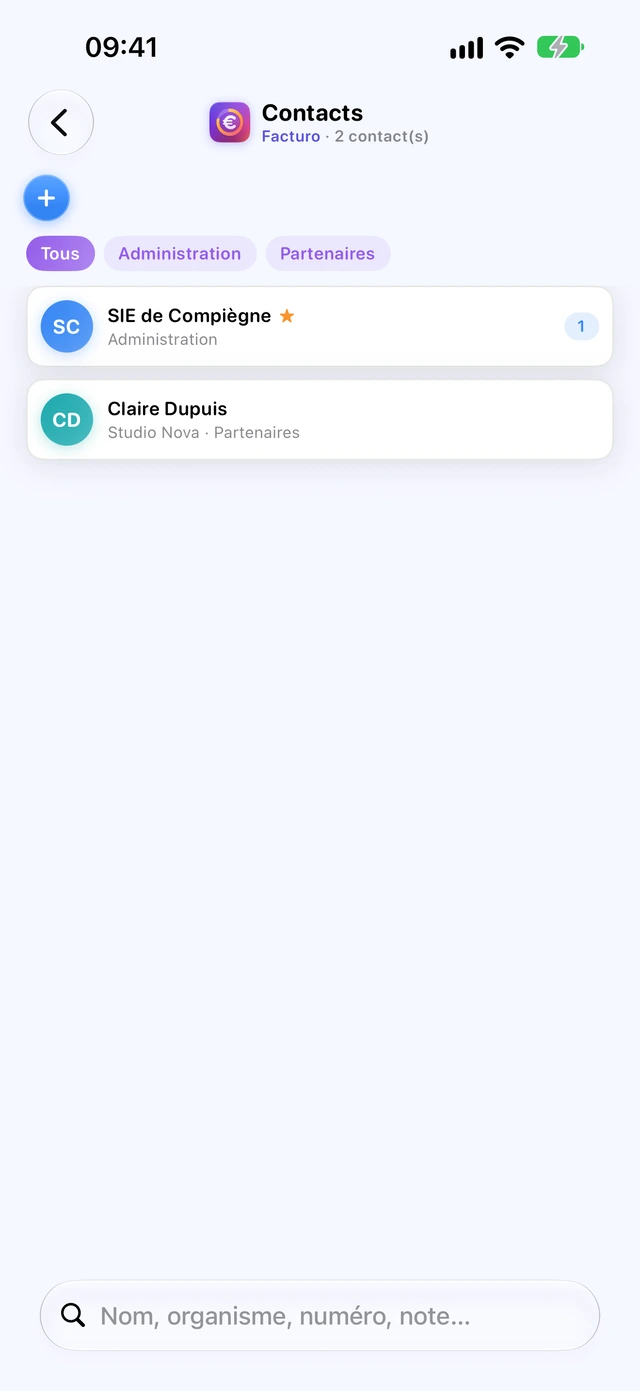
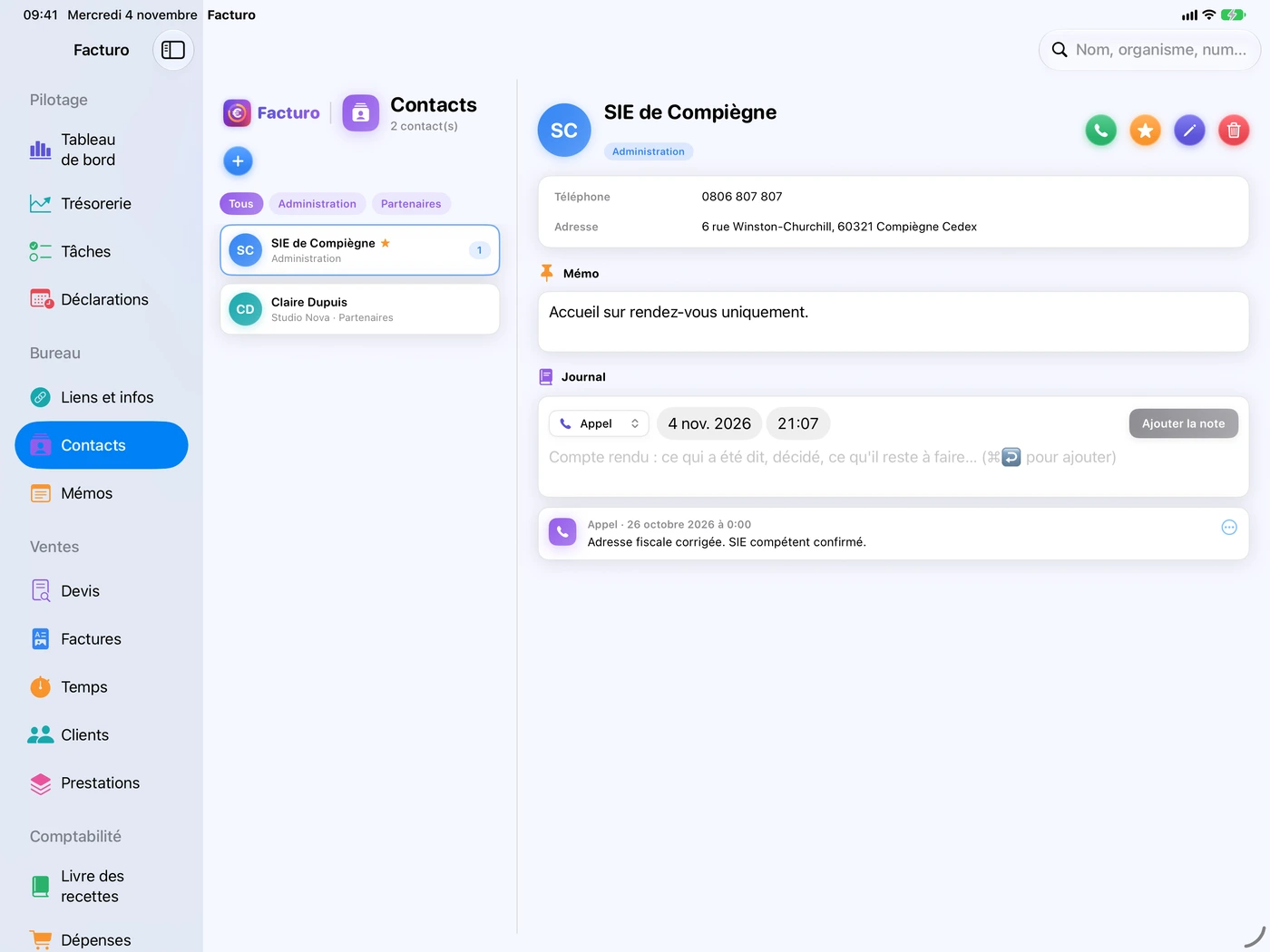
Contacts
Un annuaire hors clients : administrations, banque, partenaires, fournisseurs. Chaque fiche a ses coordonnées (copiables d'un toucher), un Mémo permanent et un Journal daté.
- Dans un contact, choisissez le type de note : Appel, E-mail, Rendez-vous, Courrier ou Note.
- Écrivez le compte rendu et touchez Ajouter la note.
- Le menu … d'une note propose Créer une tâche de relance : une tâche « Relancer … » dans 7 jours.
Mémos
Des notes libres : titre, texte, couleur, épinglées en haut si besoin. Elles s'enregistrent toutes seules ; un mémo laissé vide disparaît.
Liens et infos
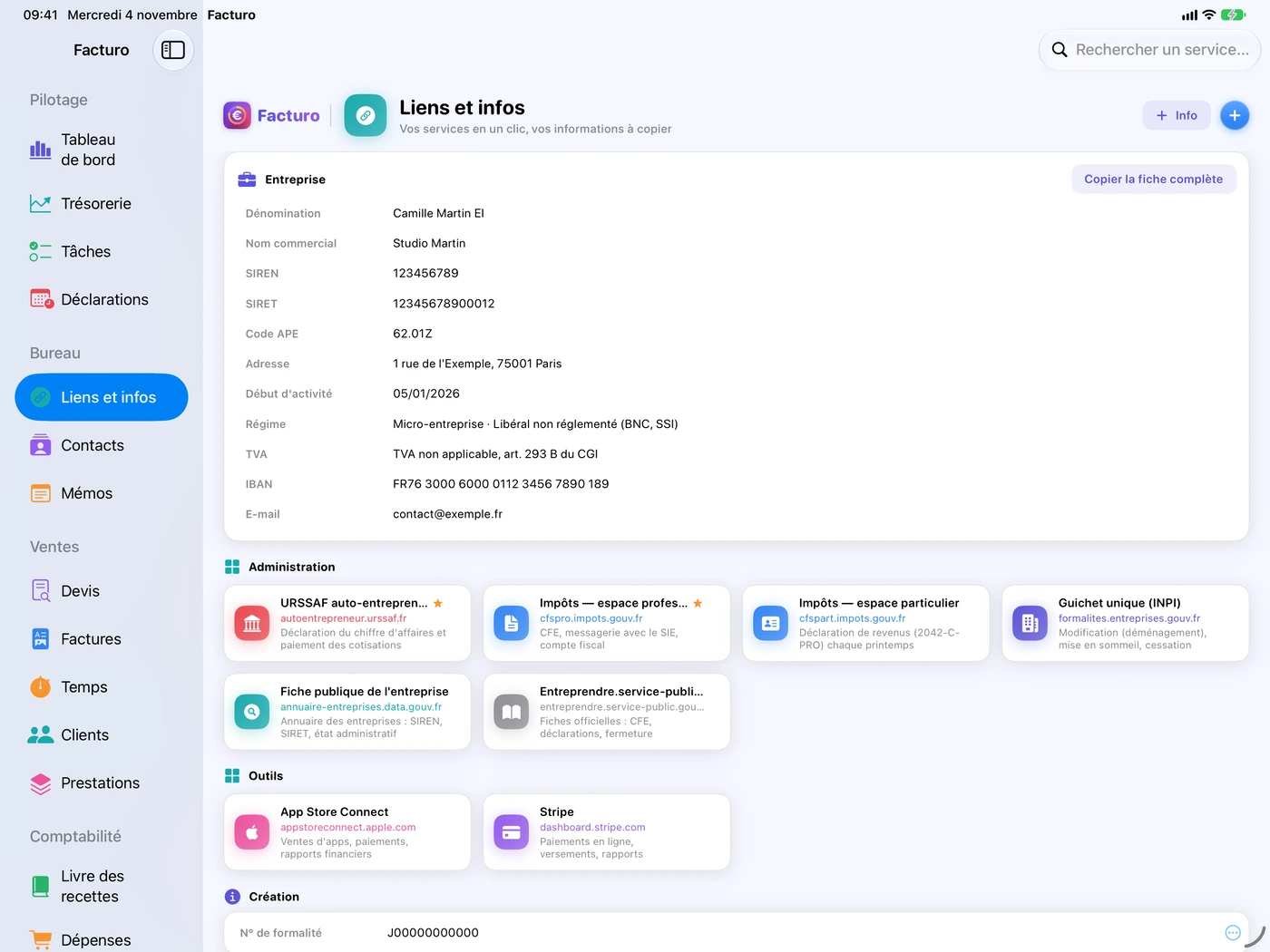
La carte Entreprise réunit vos informations (dénomination, SIREN, SIRET, code APE, adresse, régime, TVA, IBAN…) ; Copier la fiche complète les copie d'un coup pour un formulaire. Viennent ensuite des liens vers les services utiles, déjà prêts : URSSAF auto-entrepreneur, impôts (espaces professionnel et particulier), guichet unique, annuaire des entreprises, entreprendre.service-public.fr, App Store Connect et Stripe. Ajoutez les vôtres avec + ; un lien marqué favori apparaît au tableau de bord. Le bouton Info ajoute une information à copier (numéro de dossier, téléphone…).
N'enregistrez jamais de mot de passe dans Facturo : gardez-les dans votre gestionnaire de mots de passe.
La synchronisation iCloud
Avec le même compte iCloud, vos données se retrouvent sur votre Mac, votre iPhone et votre iPad. Elles passent par votre iCloud privé ; ElpisIA n'y a pas accès.
- La synchronisation est active par défaut : Réglages, carte Synchronisation iCloud, interrupteur Synchroniser avec iCloud.
- Un changement de cet interrupteur compte au prochain lancement : quittez Facturo (⌘Q sur Mac ; sur iPhone et iPad, balayez-le vers le haut dans le sélecteur d'apps), puis rouvrez-le.
- La ligne bleue d'Entreprise et de Réglages donne l'état : « Synchronisation iCloud active (Mac, iPhone, iPad). », « Aucun compte iCloud connecté… », etc.
Mes données n'arrivent pas sur un appareil
- Sur l'appareil qui a les données, ouvrez Facturo et laissez-le ouvert une minute : il envoie ce qui manque.
- Sur l'autre, ouvrez Réglages et touchez Récupérer depuis iCloud.
- Facturo compte ce qu'iCloud contient et le compare à l'appareil : « Tout est là : … », ou la liste de ce qui manque encore, avec les conseils (rouvrir Facturo, vérifier la connexion et l'autorisation iCloud et, sur iPhone et iPad, couper le mode Économie de données).
Ce bouton ne modifie rien : il vérifie et explique. La réception se fait à l'ouverture de Facturo, puis dès qu'iCloud signale du nouveau.
Désactivée, la synchronisation ne touche à rien de ce qui est déjà dans iCloud : vos autres appareils gardent leurs données, et celui-ci garde les siennes.
Sauvegarder et restaurer
Les copies automatiques
Facturo copie ses données une fois par jour, au lancement, et garde 60 copies. Entreprise › Sauvegarder maintenant en fait une de plus (« Sauvegarde créée : … »). Sur Mac, Afficher les données ouvre le dossier dans le Finder.
La sauvegarde complète dans un fichier
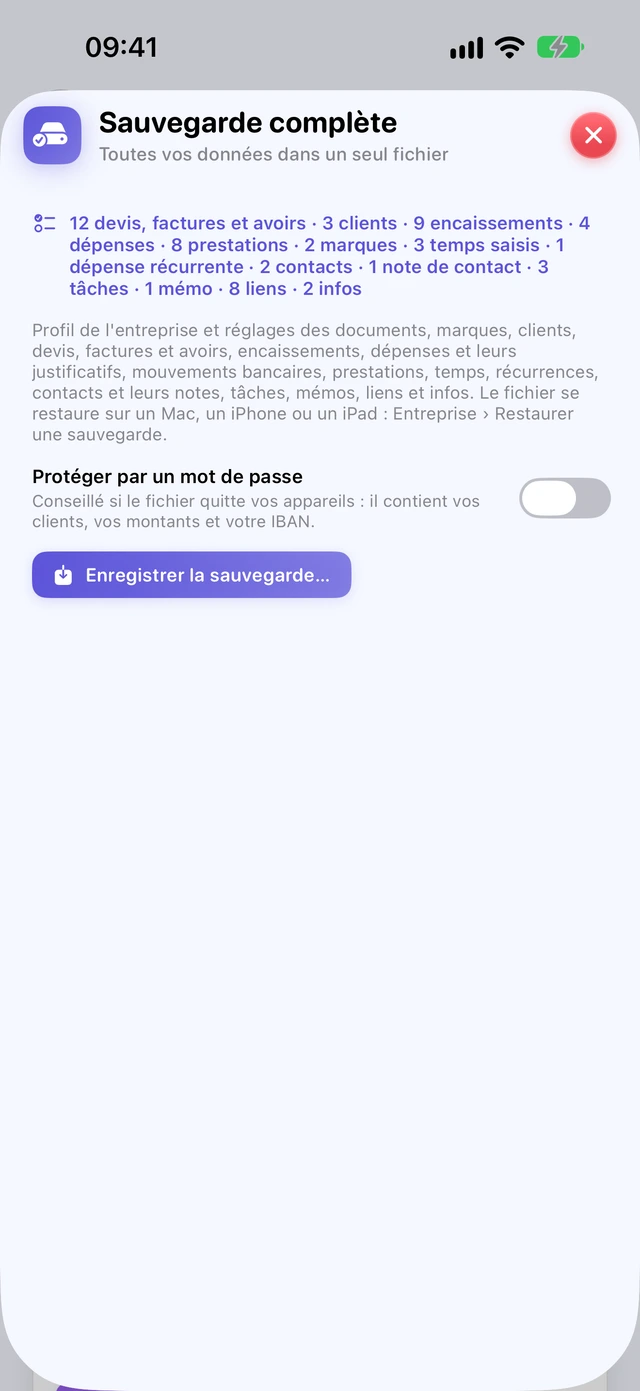
- Entreprise › Sauvegarder dans un fichier… (sur Mac : menu Fichier, ⇧⌘S).
- La feuille Sauvegarde complète résume ce qu'elle contient : tout, justificatifs, logos et signatures compris.
- Conseillé si le fichier quitte vos appareils : Protéger par un mot de passe (8 caractères au moins, à noter : personne ne peut le retrouver, ni vous ni ElpisIA).
- Enregistrer la sauvegarde… : choisissez l'endroit. Le fichier s'appelle « Facturo sauvegarde AAAA-MM-JJ.facturobackup ».
Restaurer
- Entreprise › Restaurer une sauvegarde… et choisissez le fichier (mot de passe s'il en a un).
- Un aperçu montre la date et le contenu de la sauvegarde : rien n'est encore modifié.
- Remplacer mes données, puis confirmez Remplacer.
La restauration remplace toutes les données de Facturo. Une copie de sécurité est faite avant ; avec iCloud, vos autres appareils reçoivent le même remplacement. Le fichier se restaure sur un Mac, un iPhone ou un iPad.
Protéger Facturo par Face ID ou Touch ID
Vos chiffres et vos clients peuvent rester à l'abri des regards, même si quelqu'un prend votre appareil déverrouillé.
- Dans Réglages, carte Confidentialité, activez Verrouiller Facturo avec Face ID (ou Touch ID, ou le code de l'appareil, ou le mot de passe du Mac).
- Confirmez votre identité une première fois.
- Choisissez quand verrouiller : Immédiatement, Après 1 minute, Après 5 minutes ou Après 15 minutes d'absence.
- iPhone iPad Masquer dans le sélecteur d'apps cache vos chiffres dans l'aperçu des apps ouvertes.
- Mac Verrouillage aussi à la mise en veille, au verrouillage de l'écran et après une inactivité de 5, 15 ou 30 minutes.
- Tant que le verrouillage est activé, la recherche Spotlight de vos clients et documents est coupée.
Ces réglages sont propres à chaque appareil.
Retour au sommaireTous les exports
| Export | Où | Format |
|---|---|---|
| Un devis, une facture, un avoir | Devis émis, facture ou avoir validé › … › Exporter en PDF… ou Partager… | |
| Facture électronique | Facture validée › … › Exporter en Factur-X… | PDF Factur-X |
| Comptabilité pour l'expert-comptable (hors micro) | Déclarations › Export pour l'expert-comptable | ZIP (FEC, pièces, factures, justificatifs) ou FEC seul |
| Livre des recettes | Livre des recettes › Exporter | PDF ou CSV, par année |
| Registre des achats | Dépenses › Exporter | PDF ou CSV, année et catégorie choisies |
| Déclarations URSSAF | Déclarations › Exporter | |
| Tout, lisible | Entreprise › Exporter tout… | Dossier : données en JSON, PDF des documents émis, justificatifs |
| Tout, chiffré | Entreprise › Exporter chiffré… | Fichier .facturo protégé par mot de passe (Ouvrir un export chiffré… le rend en zip) |
| Sauvegarde restaurable | Entreprise › Sauvegarder dans un fichier… | Fichier .facturobackup |
Les CSV utilisent le point-virgule et la virgule décimale : ils s'ouvrent directement dans Excel ou Numbers. Les exports passent par la fenêtre d'enregistrement du Mac ou l'app Fichiers de l'iPhone et de l'iPad.
Retour au sommaireRaccourcis : Mac, Siri, Spotlight
Sur Mac
| Raccourci | Action |
|---|---|
| ⌘N | Nouvelle facture |
| ⇧⌘N | Nouveau devis |
| ⇧⌘T · ⇧⌘M · ⇧⌘K | Nouvelle tâche, nouveau mémo, nouveau contact |
| ⇧⌘S | Sauvegarder dans un fichier… |
| ⌘1 à ⌘9 | Menu Aller : Tableau de bord, Trésorerie, Tâches, Déclarations, Liens et infos, Contacts, Mémos, Devis, Factures |
| ⌘, | Réglages… |
Siri et l'app Raccourcis
Dites par exemple « Nouvelle facture dans Facturo », « Nouveau devis dans Facturo », « Nouvelle dépense dans Facturo », « Démarrer le chrono Facturo », « Arrêter le chrono Facturo » ou « Ma trésorerie Facturo ». Chaque raccourci ouvre Facturo : le verrou Face ID s'applique.
Spotlight
Tapez un numéro de facture ou un nom de client dans la recherche du système : le résultat ouvre le document ou la rubrique Clients. Réglage Retrouver clients et documents dans Spotlight, dans Réglages, carte Confidentialité.
Retour au sommaireRègles officielles et sources
Les règles citées dans ce tutoriel ont été vérifiées le 31 octobre 2026 sur les sites officiels ci-dessous. Elles changent : consultez-les avant une décision.
- Déclarer et payer ses cotisations, première déclaration : autoentrepreneur.urssaf.fr et service-public.fr F23257
- Chiffre d'affaires à déclarer : autoentrepreneur.urssaf.fr
- Taux de cotisations et versement libératoire : service-public.fr F36232 et F23267
- ACRE : service-public.fr F11677
- Franchise en base de TVA : service-public.fr F21746
- Mentions des factures : service-public.fr F31808 ; numérotation et correction : F23208 ; délais de paiement : F23211
- Obligations comptables (livre des recettes, registre des achats) : service-public.fr F23266
- Facturation électronique : service-public.fr F39785 et impots.gouv.fr
- CFE : service-public.fr F23999
Facturo vous aide à tenir vos obligations ; il ne remplace pas un expert-comptable. Les cotisations affichées sont des estimations. Une question sur l'app ? Voyez la FAQ ou écrivez-nous avec le formulaire ci-dessous.