
Este tutorial recorre Facturo pantalla por pantalla: configurar su empresa, hacer un presupuesto y después la factura, cobrar, llevar el libro de ingresos y los gastos, y preparar sus declaraciones a la URSSAF. Cada capítulo indica dónde hacer clic, con capturas y vídeos cortos.
- iPhone, iPad y Mac
- 37 capítulos
- 11 vídeos
- Facturo 1.0, noviembre de 2026
Todas las capturas muestran datos ficticios: la empresa «Camille Martin EI», que vende con los nombres «Studio Martin» y «Martin Formation», y sus clientes Atelier Lumière SARL, Studio Nova y Jeanne Dupont. Los vídeos están acelerados y no tienen sonido.
Índice (37 capítulos)
Antes de empezar
Facturo es una sola app para iPhone, iPad y Mac. Lleva la gestión de una pequeña empresa francesa, como microempresa, empresario individual en régimen real, EURL o SASU: presupuestos, facturas, cobros, gastos, declaraciones y exportación para el experto contable. En el App Store se llama «Facturo – Factures et compta».
Qué necesita
- Un iPhone o un iPad con iOS / iPadOS 17 o posterior, o un Mac con macOS 14 Sonoma o posterior.
- Para tener los mismos datos en varios dispositivos: la misma cuenta de iCloud en todos ellos (consulte Sincronización con iCloud).
No hay que crear ninguna cuenta. Sus datos se quedan en sus dispositivos y en su iCloud privado; ElpisIA no tiene acceso a ellos. En esta primera versión, todas las funciones son gratuitas.
Orientarse en la app
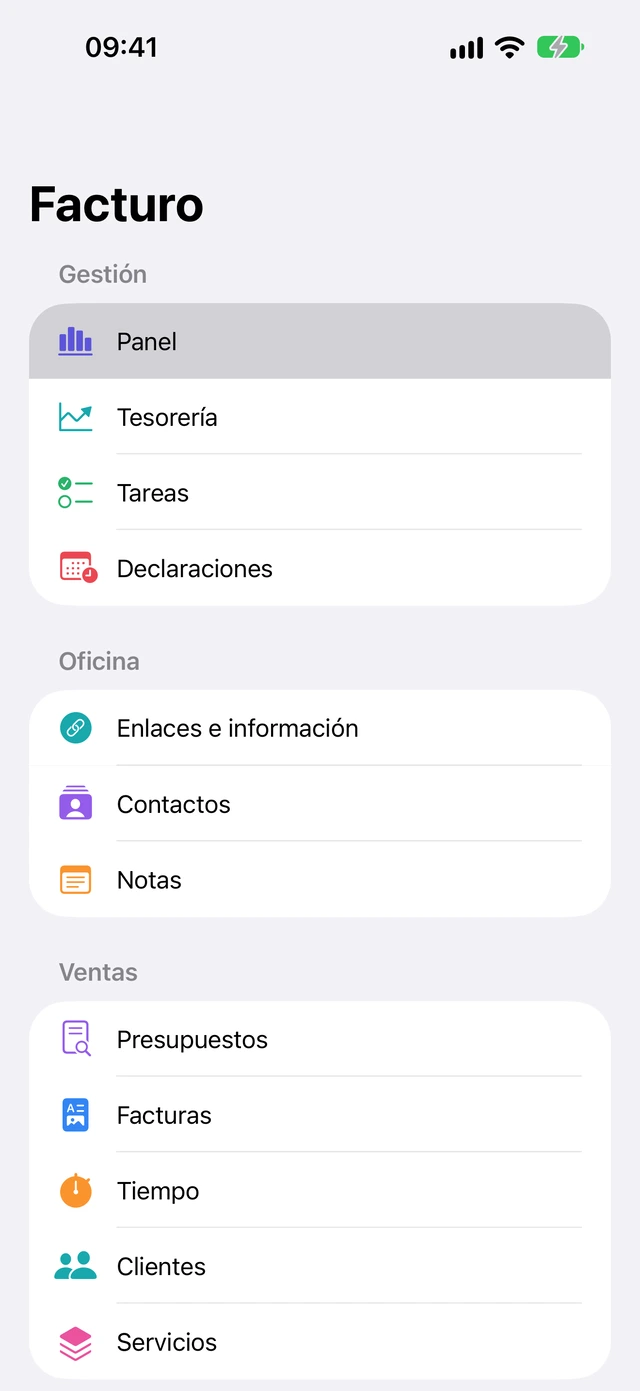
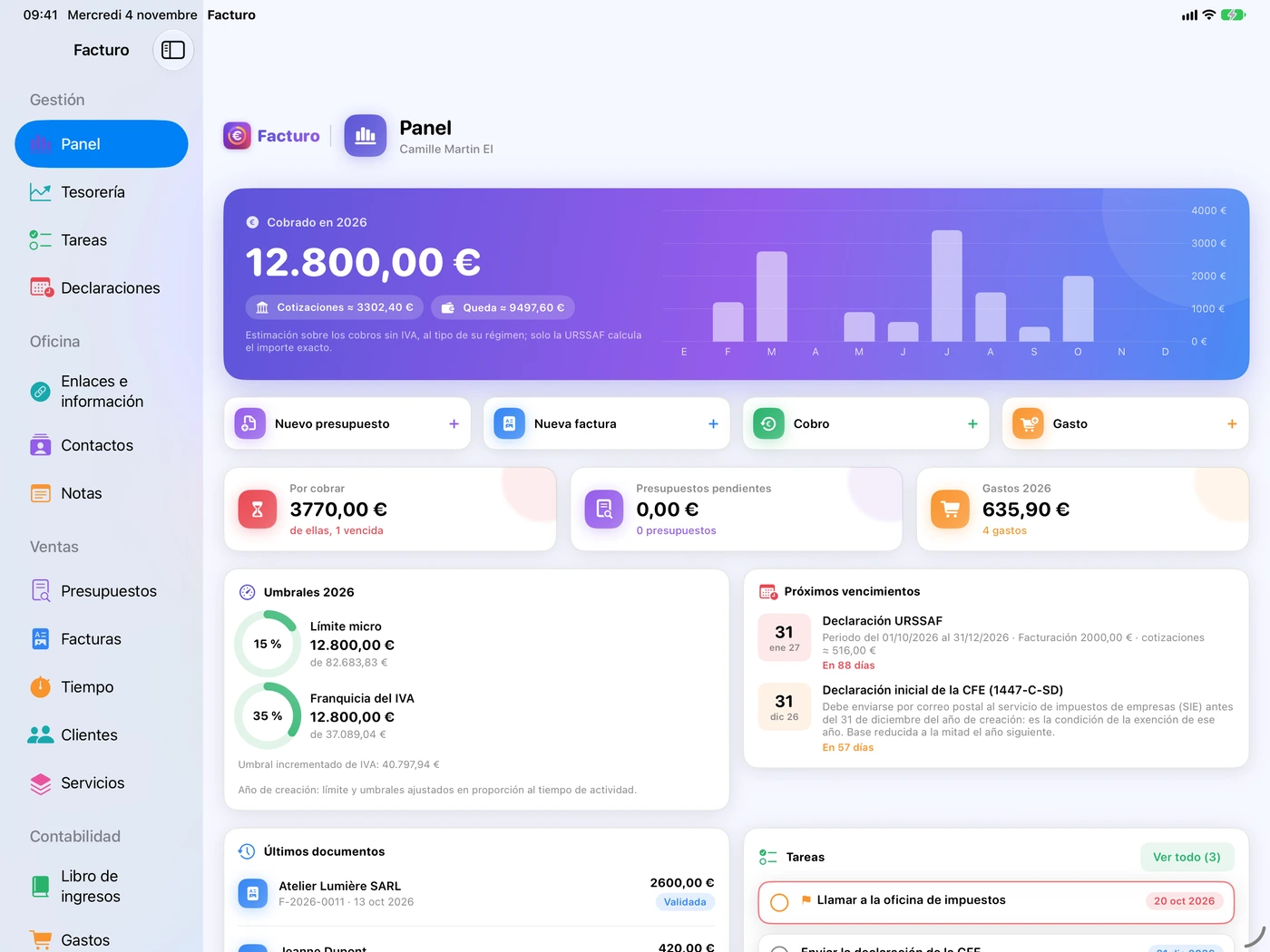
Las secciones se agrupan en cinco bloques:
- Gestión: Panel, Tesorería, Tareas, Declaraciones;
- Oficina: Enlaces e información, Contactos, Notas;
- Ventas: Presupuestos, Facturas, Tiempo, Clientes, Servicios;
- Contabilidad: Libro de ingresos, Gastos, Banco, Ventas en línea;
- Ajustes: Empresa, Ajustes, Acerca de.
iPhone La app se abre en este menú. Toque una sección; la flecha de arriba a la izquierda le devuelve al menú. Los botones de cada pantalla están en una fila bajo el título: si no caben todos, deslice la fila con el dedo.
iPad Mac Las secciones están en la barra lateral, a la izquierda. Las listas (facturas, contactos…) se muestran con el detalle al lado. En el Mac, el título y los botones de la pantalla están en la barra de herramientas de la ventana.
Los botones redondos de las fichas
Las fichas (un cliente, un gasto, un ingreso…) se abren por encima de la pantalla, con botones redondos arriba a la derecha:
- la marca verde ✓ (Guardar), en gris mientras no haya cambios;
- la cruz roja ✕ (Cerrar);
- a veces la papelera, para eliminar;
- en las listas, el + azul añade un elemento.
En una ficha, la cruz cierra sin cancelar. Lo que escribe se guarda sobre la marcha: si cierra con ✕, conserva sus cambios. Una ficha sin nombre (cliente, servicio, marca), o un ingreso sin concepto o sin importe, desaparece al cerrarla.
En las hojas de acción (Cobro recibido, Factura de anticipo, Facturación periódica, Firma del presupuesto) es al revés: ✕ descarta y solo ✓ guarda.
La guía de bienvenida
La primera vez que se abre, Facturo muestra una guía de dos pantallas con lo esencial: quién es usted y cómo declara.
- Pantalla Le damos la bienvenida a Facturo: tres compromisos (presupuestos y facturas conformes, ingresos y URSSAF, sus datos en su poder). Toque Configurar mi empresa.
- Pantalla Su empresa: rellene Nombre y apellidos, Nombre comercial (opcional), SIREN (9 cifras), SIRET (14 cifras), la dirección, el código postal y la ciudad.
- En Actividad, elija Profesión liberal no regulada (BNC, SSI), Profesión liberal regulada (BNC, CIPAV), Prestación de servicios (BIC) o Venta de mercancías (BIC).
- En Declaración URSSAF, elija Mensual o Trimestral, igual que en su cuenta de la URSSAF.
- Indique el Inicio de actividad y deje activada la opción Franquicia del IVA si no factura el IVA.
- Toque Empezar.
El botón ✕ (Más tarde) también cierra la guía y conserva lo que ya haya escrito. La guía no vuelve a aparecer: todo se completa después en Empresa.
Si sus datos ya llegan de otro dispositivo por iCloud, Facturo espera hasta 20 segundos antes de mostrar la guía. No la muestra si llega un perfil completo.
Mientras falten el nombre, el SIREN o la dirección, un aviso naranja en el panel se lo recuerda, por ejemplo «Complete el perfil de la empresa (SIREN, dirección) para emitir sus facturas.»: solo se citan los datos que faltan. Un clic abre Empresa.
El perfil de la empresa
La sección Empresa reúne todo lo que se imprime en sus presupuestos y facturas, y lo que sirve para los cálculos de la URSSAF. No hay botón Guardar: cada campo se guarda solo.
Identidad
- Nombre y apellidos del titular y Forma jurídica («EI» por defecto, se añade tras el nombre);
- Nombre comercial (opcional; con marcas, se muestra la del documento) (consulte marcas);
- SIREN, SIRET, Código APE;
- Inscripción (RCS o RM y ciudad), si se ha inscrito: se imprime tras el SIRET;
- Seguro profesional (obligatorio en algunas profesiones): aseguradora, n.º de póliza, cobertura;
- Añadir logo…: la imagen que usted elija.
Datos de contacto
Dirección, Correo electrónico, Teléfono, Sitio web, IBAN (se muestra en las facturas) y BIC. La casilla Código QR de transferencia en las facturas (el cliente lo escanea con su app bancaria), marcada por defecto, añade un código QR que su cliente escanea con su app bancaria: el IBAN, el importe y la referencia ya vienen rellenados.
Régimen
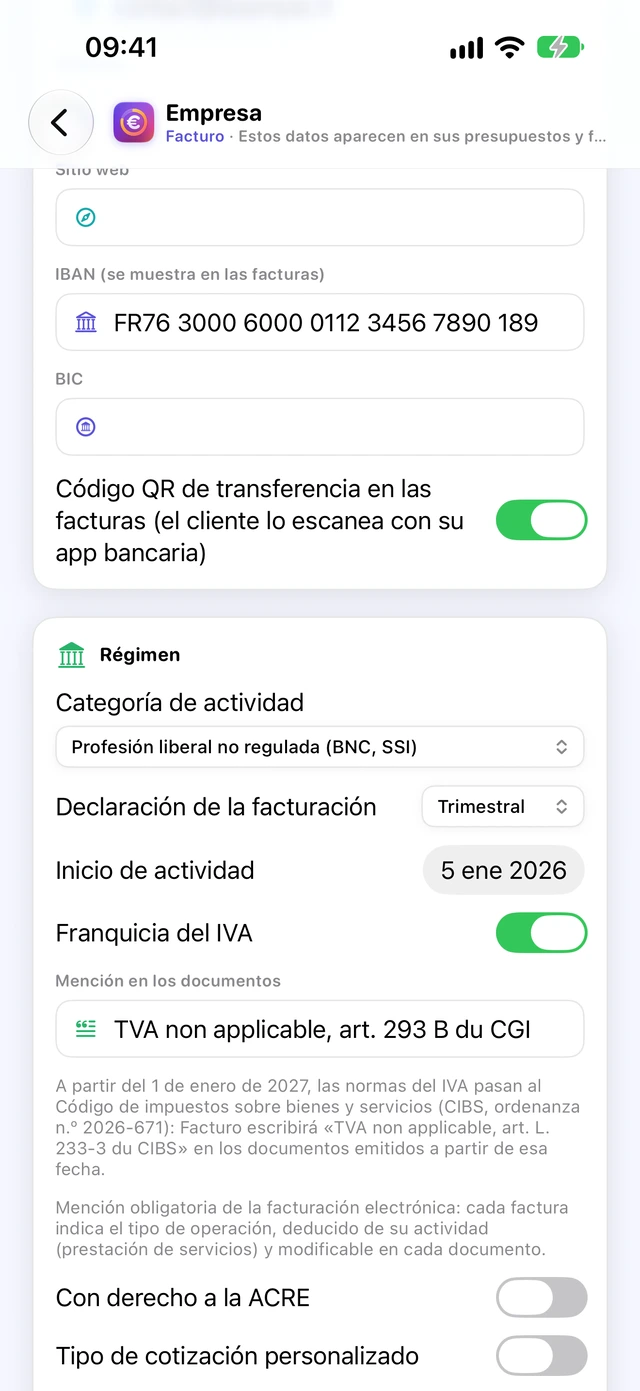
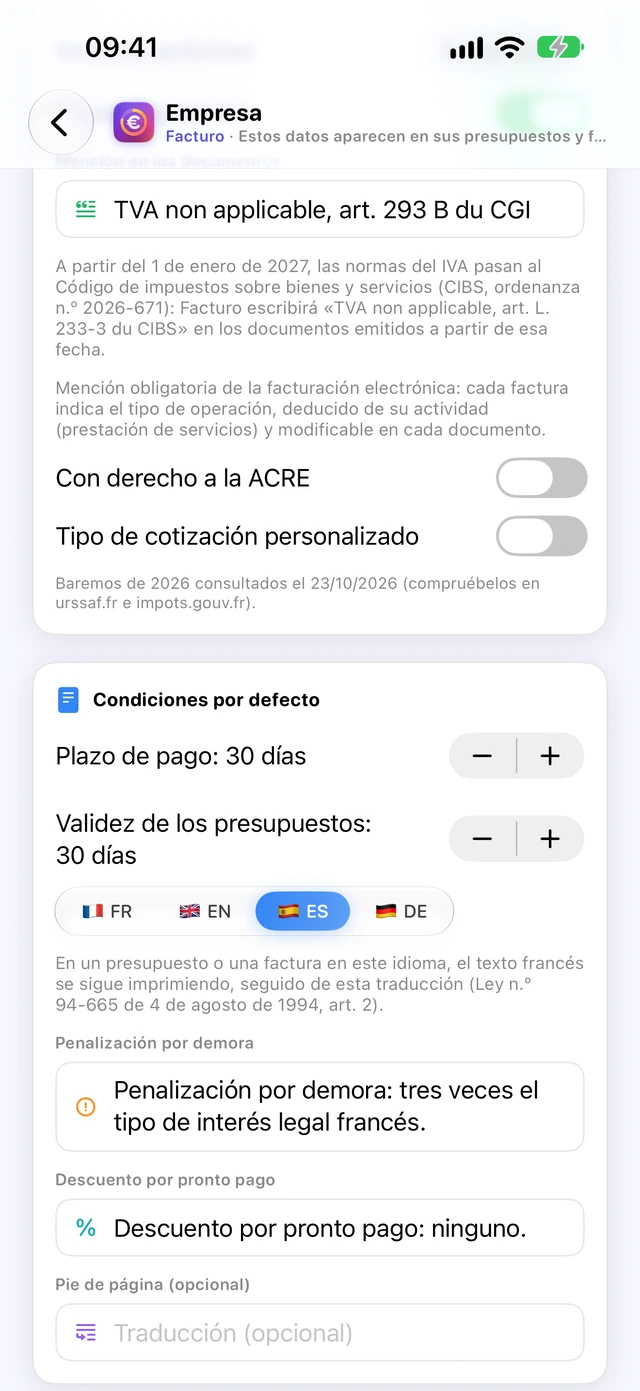
- Categoría de actividad y Declaración de la facturación (mensual o trimestral): fijan los tipos y el calendario de las declaraciones.
- Inicio de actividad: sirve para la primera declaración, para los umbrales del año de creación y para la CFE.
- Franquicia del IVA (franchise en base de TVA): si está marcada, Facturo imprime la Mención en los documentos («TVA non applicable, art. 293 B du CGI» por defecto). Si está desmarcada, hacen falta el NIF-IVA intracomunitario (obligatorio) y un Tipo de IVA por defecto; una casilla permite elegir la Opción por el pago del IVA según los débitos.
- Con derecho a la ACRE: muestra los campos Fin de la ACRE y Reducción ACRE (consulte el recuadro).
- Tipo de cotización personalizado: sustituye el tipo de cotización integrado, si su caso es distinto.
ACRE: lo que dice la Administración (service-public.fr F11677, comprobado el 31/10/2026): para una actividad iniciada a partir del 1 de julio de 2026, la exención es del 25 % (tipo igual al 75 % del tipo normal); era del 50 % para un inicio hasta el 30 de junio de 2026. Dura hasta el final del tercer trimestre natural siguiente al inicio de actividad. Facturo propone un 50 % y una fecha de fin un año después del inicio: ajuste Reducción ACRE y Fin de la ACRE a su caso.
Mención de franquicia en 2027. Las normas del IVA se trasladan al código de impuestos sobre bienes y servicios (code des impositions sur les biens et services) el 1 de enero de 2027 (ordonnance n.º 2026-671). Si mantiene la mención por defecto, Facturo escribe «TVA non applicable, art. L. 233-3 du CIBS» en los documentos emitidos a partir de esa fecha. Según el BOFiP (noticia del 07/10/2026), la referencia al artículo 293 B del CGI se sigue admitiendo en las facturas hasta el 30 de junio de 2028. Ninguna página oficial da todavía el texto exacto de la nueva mención: pendiente de verificar.
Condiciones por defecto
Plazo de pago (30 días por defecto, de 0 a 60), Validez de los presupuestos (30 días, de 1 a 180), los textos de Penalización por demora y de Descuento por pronto pago, y un Pie de página (opcional) que se imprime en cada página.
Encima de la penalización, el descuento y el pie de página, elija el idioma: cada uno tiene sus textos. En un presupuesto o una factura en un idioma distinto del francés, el texto francés se sigue imprimiendo, seguido de su traducción (la nota de la app cita la Ley n.º 94-665 de 4 de agosto de 1994, art. 2).
Plazos legales (service-public.fr F23211): 30 días después de la prestación a falta de acuerdo; como máximo 60 días después de la factura, o 45 días fin de mes si el contrato lo prevé. Entre empresas, se debe una indemnización fija de 40 € por cada factura pagada con retraso: Facturo la imprime automáticamente cuando el cliente es una empresa.
La forma jurídica: EI, EURL o SASU
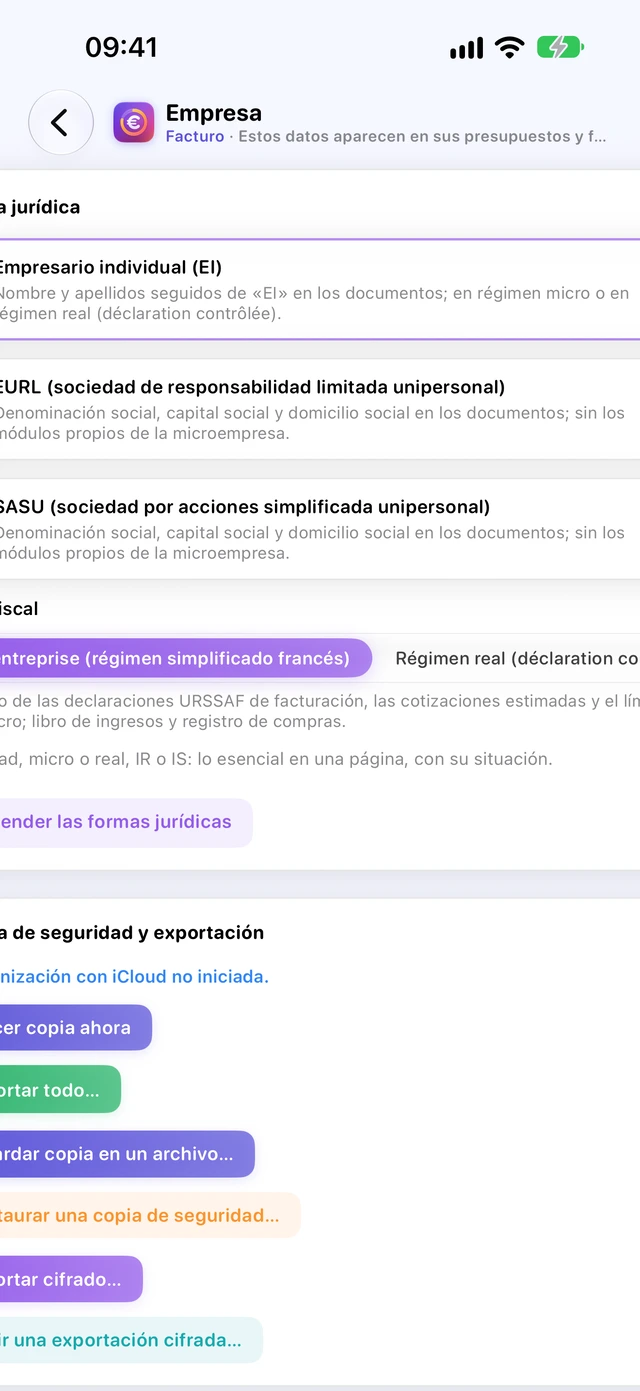
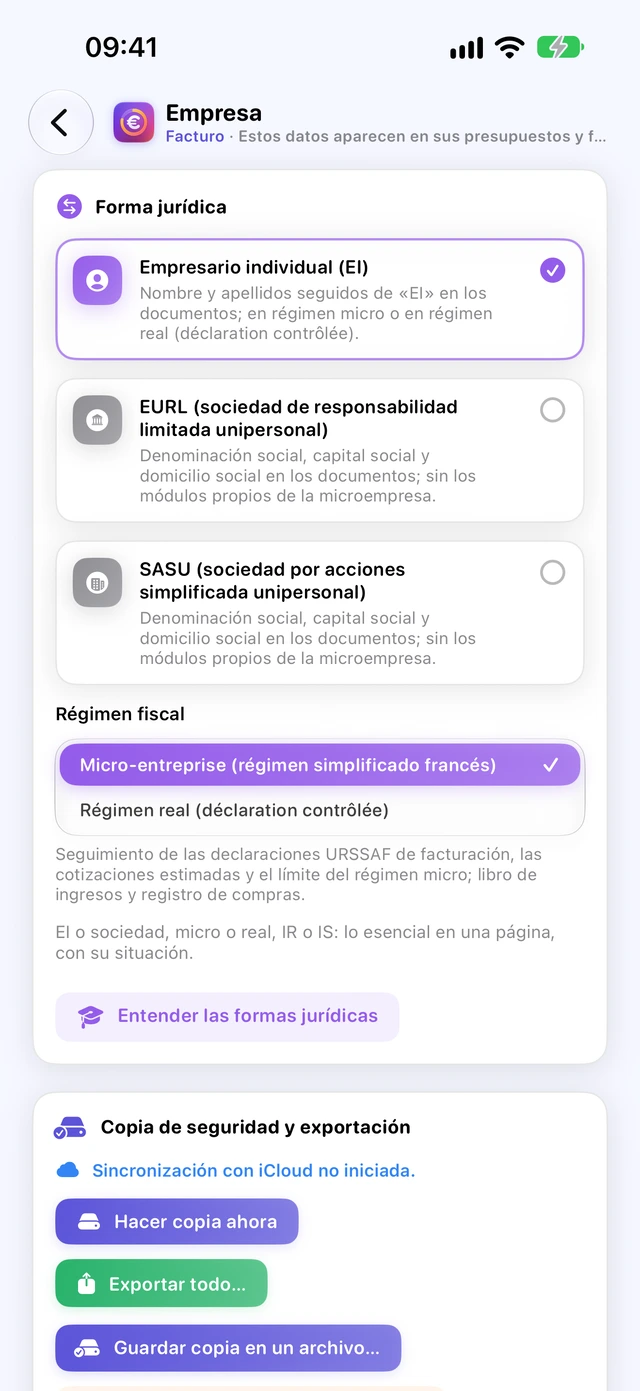
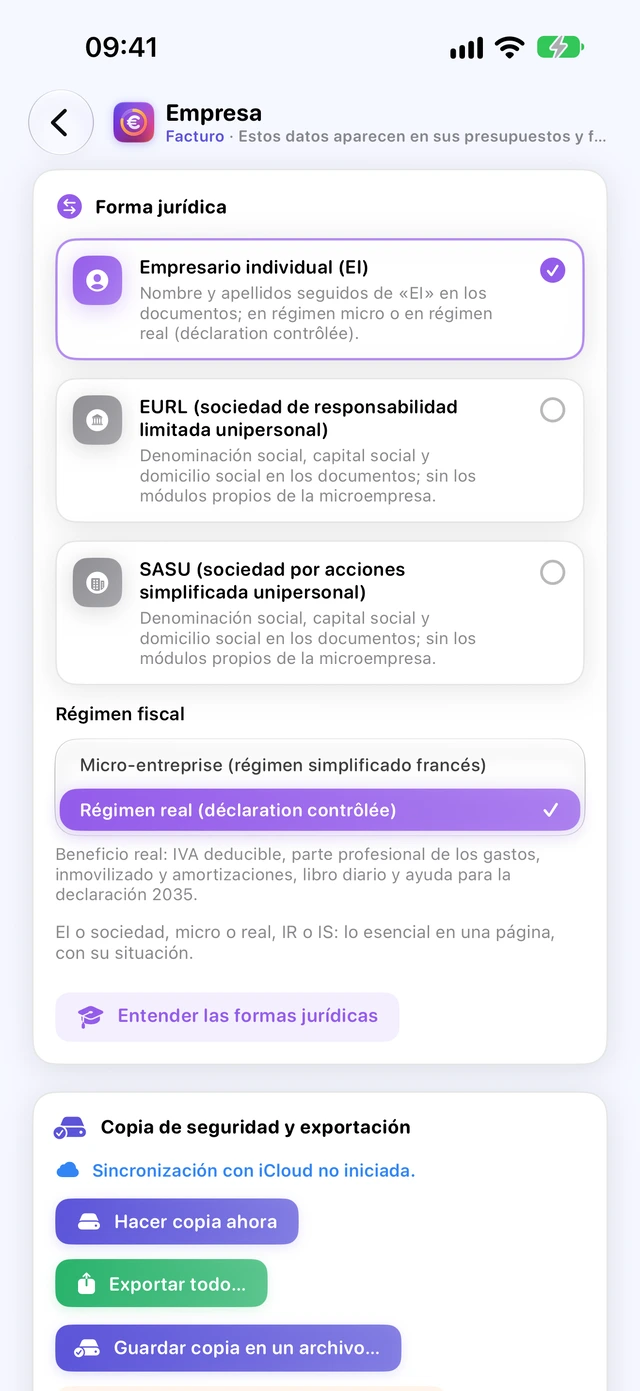
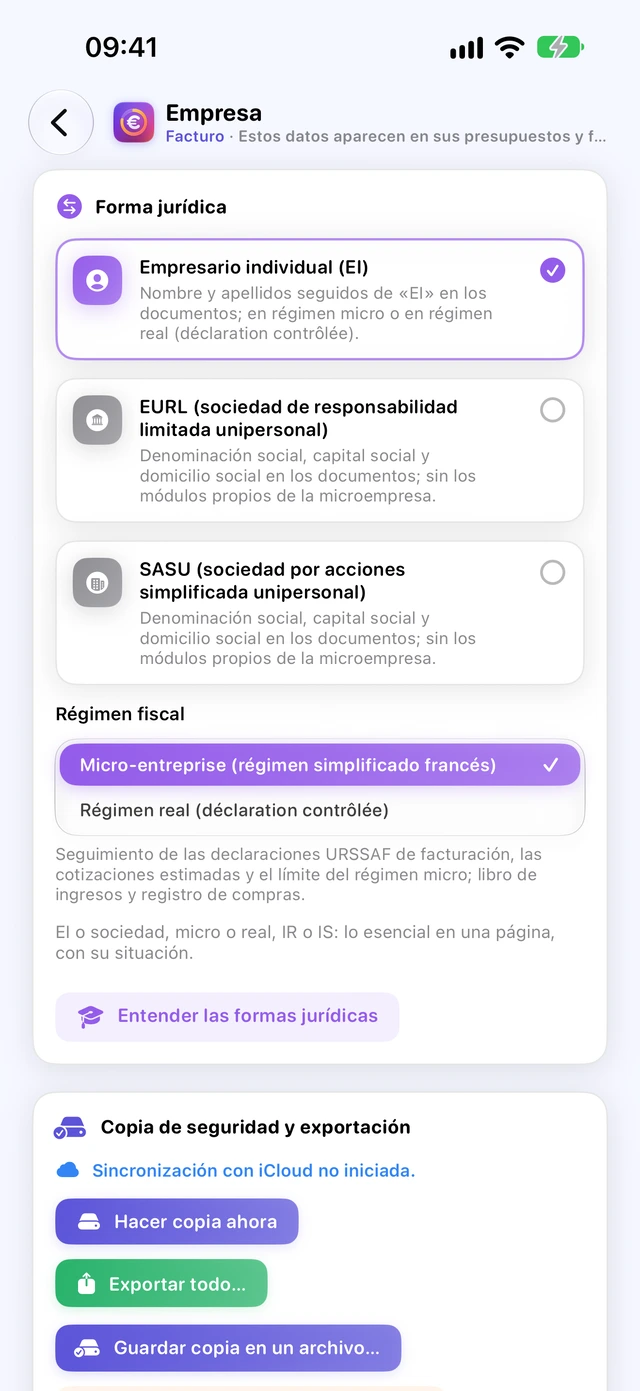
Arriba de Empresa, la tarjeta Forma jurídica indica qué tipo de empresa tiene. Facturo adapta sus secciones, sus menciones y sus declaraciones a esa elección.
- Empresario individual (EI): nombre y apellidos seguidos de «EI» en los documentos. Elija después el Régimen fiscal: Micro-entreprise (régimen simplificado francés) (declaraciones de la cifra de negocios a la URSSAF) o Régimen real (déclaration contrôlée) (véase El régimen real);
- EURL (sociedad de responsabilidad limitada unipersonal) o SASU (sociedad por acciones simplificada unipersonal): la Denominación social, el Capital social (€) y el Domicilio social sustituyen a su nombre y su dirección en los documentos (por ejemplo «SASU au capital de 1 000 €», con su traducción), y la contabilidad pasa al criterio de devengo (véase Sociedad y régimen real BIC).
Fuera de la microempresa desaparecen los módulos propios de ella: declaraciones a la URSSAF, cotizaciones, ACRE, casilla 2042-C-PRO. En una sociedad, la sección de declaraciones se llama IVA, CFE y exportación. Cambiar de forma jurídica pide una confirmación; los documentos ya validados conservan la identidad impresa al validarlos.
Comprender las formas jurídicas
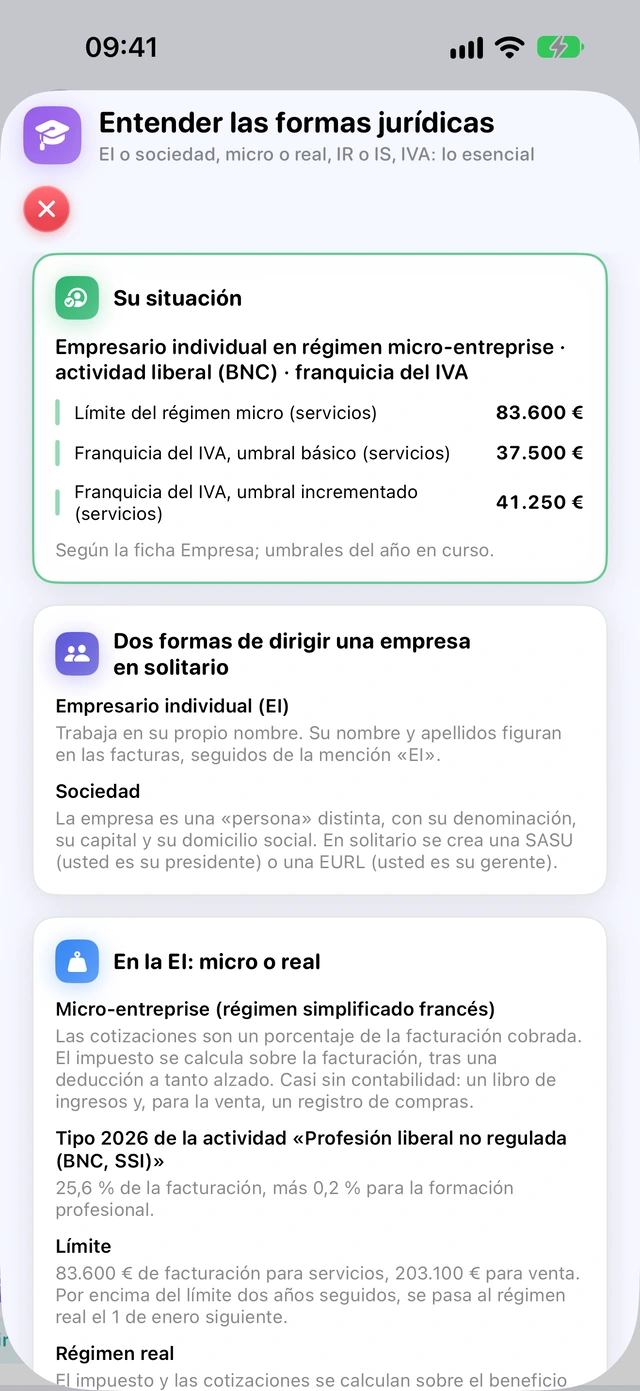
El botón Entender las formas jurídicas abre una guía, que también ofrecen la guía de bienvenida y Ajustes. La tarjeta Su situación resume su perfil (forma jurídica, actividad, IVA, umbrales que se aplican); la guía explica después empresario individual o sociedad, micro o real, BNC o BIC, impuesto sobre la renta o sobre sociedades, protección social, IVA y vocabulario. Es información general, con sus fuentes oficiales: para su caso concreto, consulte a un experto contable.
Vender con varias marcas
Una misma empresa (un solo SIREN) puede vender con varios nombres comerciales. Cada presupuesto, factura o factura rectificativa lleva entonces la marca elegida, pero la numeración es única para todas.
- En Empresa, en la tarjeta Marcas, toque Añadir marca.
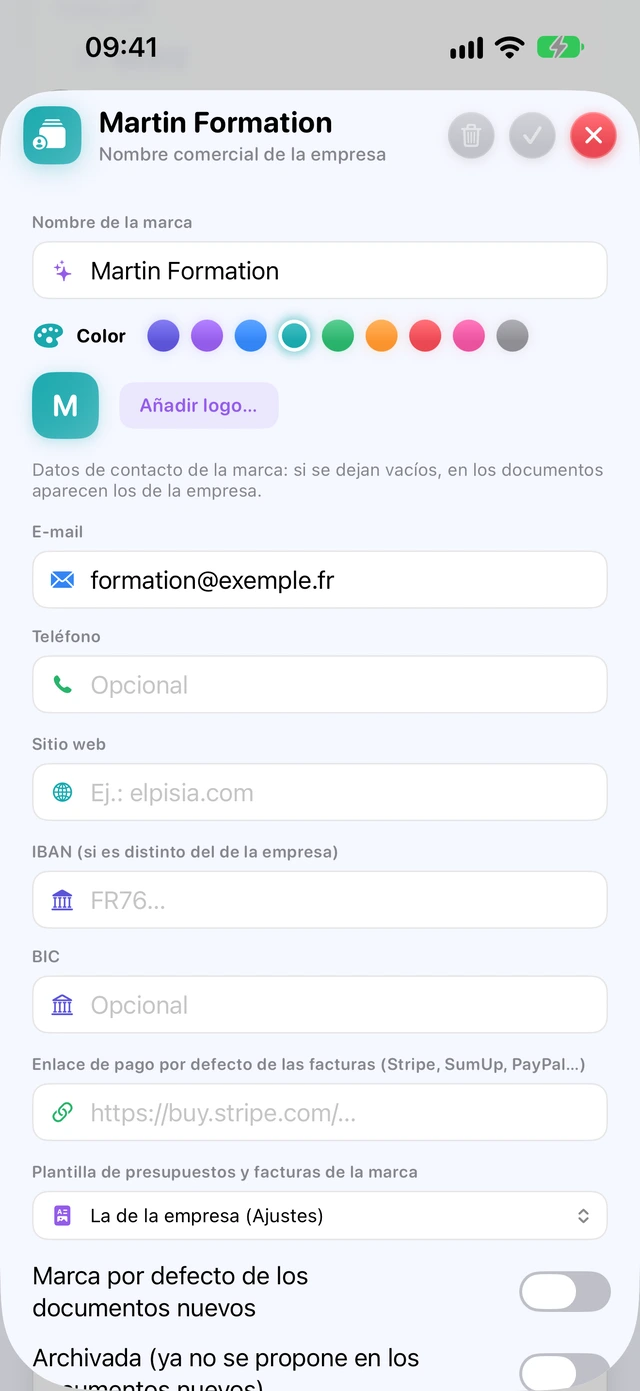
- Escriba el Nombre de la marca, elija un Color (se aplica a sus documentos) y, si quiere, un logo.
- Rellene los datos de contacto propios de la marca: Correo electrónico, Teléfono, Sitio web, IBAN (si es distinto del de la empresa). Si los deja vacíos, se imprimen los de la empresa (el sitio web, en cambio, no aparece en los PDF).
- Opcional: un Enlace de pago por defecto de las facturas (Stripe, SumUp, PayPal…) y una Plantilla de presupuestos y facturas de la marca.
La primera marca que cree pasa a ser la marca por defecto; la casilla Marca por defecto de los documentos nuevos permite cambiarla.
¿Qué marca lleva un documento nuevo?
- La del último documento del mismo cliente o, si no hay, la marca por defecto;
- una factura rectificativa, una factura creada a partir de un presupuesto, una factura de anticipo o una recurrencia mantienen la marca del documento de origen;
- el campo Marca del borrador permite cambiarla siempre antes de emitirlo o validarlo.
En el PDF, la marca aparece como título; el nombre legal (con «EI») y el SIREN se imprimen siempre debajo. En los correos, la variable {entreprise} se sustituye por el nombre de la marca.
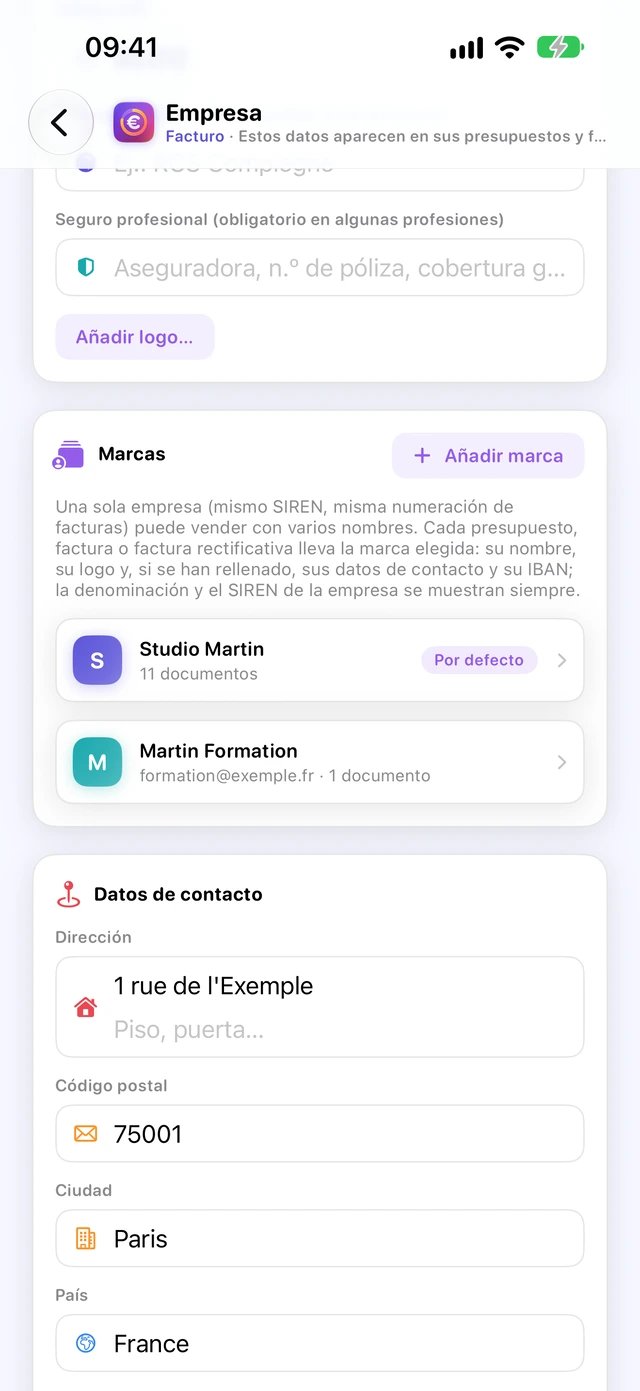
Una marca que ya figura en documentos no se puede eliminar: marque la casilla Archivada (ya no se propone en los documentos nuevos).
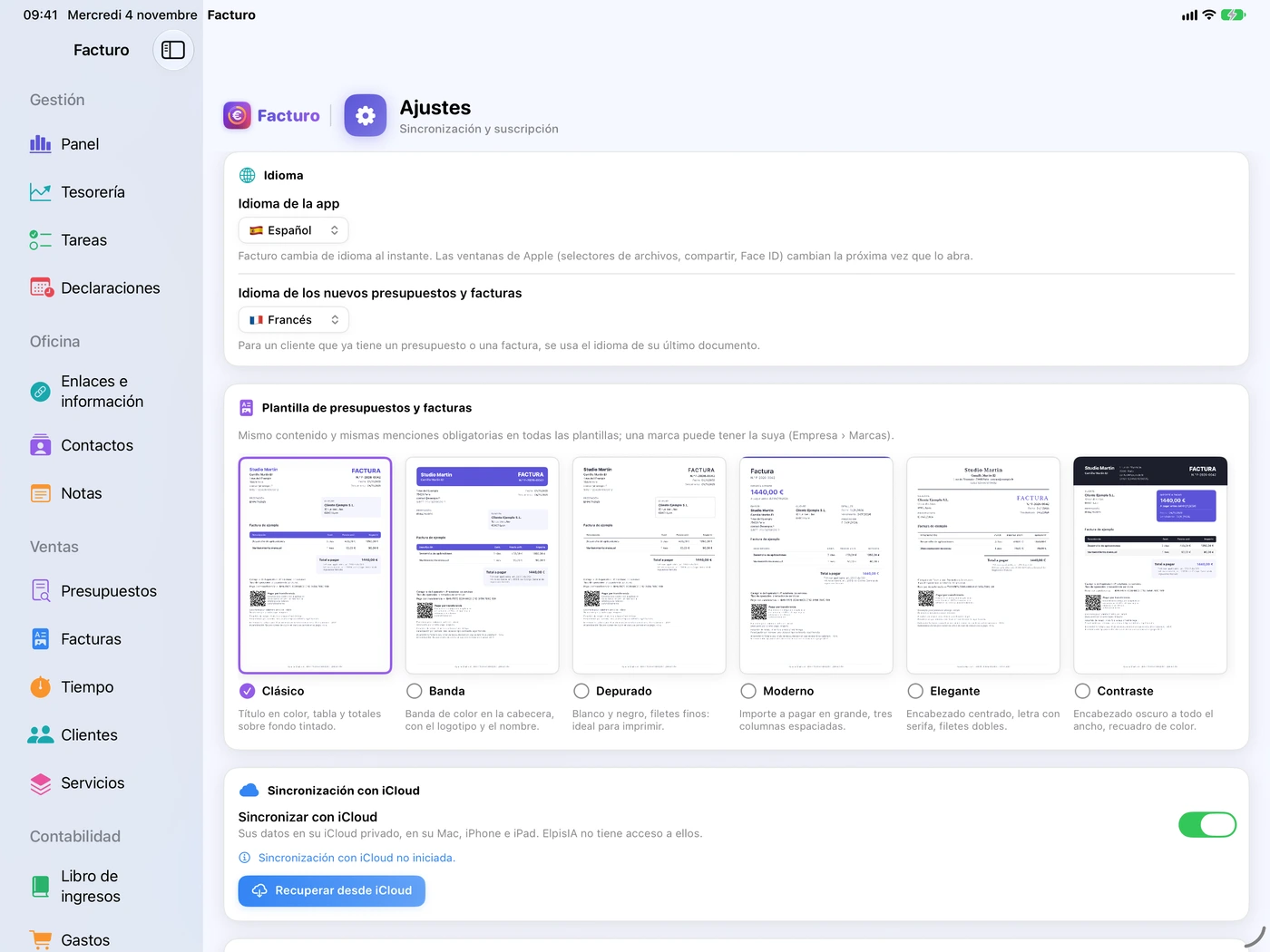
Elegir la plantilla de presupuestos y facturas
Al principio de la sección Ajustes hay siete diseños a elegir. Todos tienen el mismo contenido y las mismas menciones obligatorias; solo cambia la presentación.
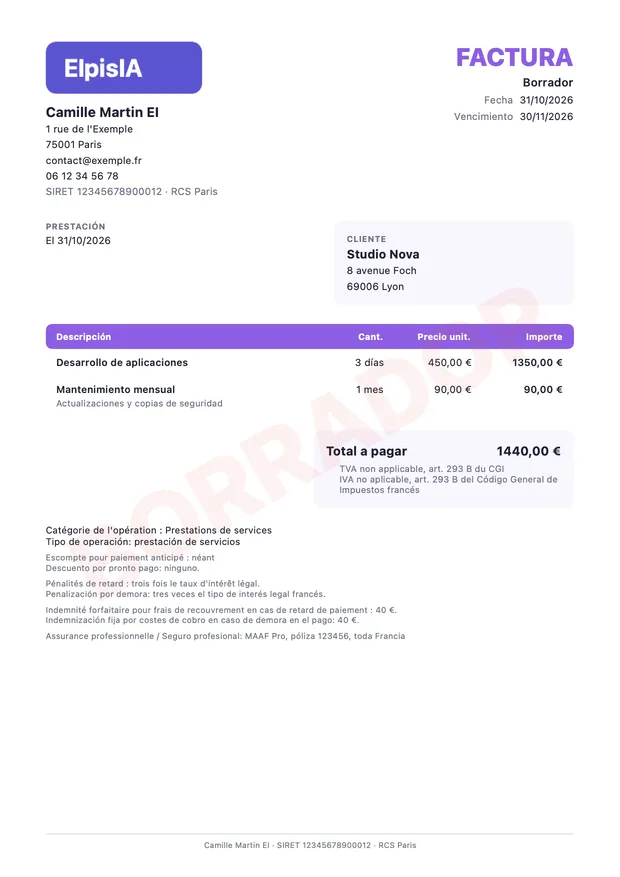
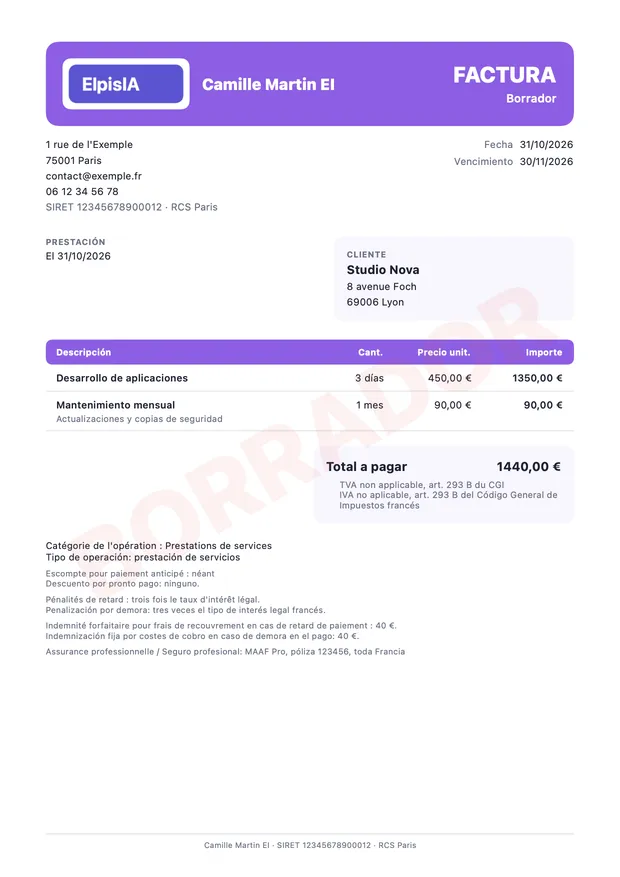
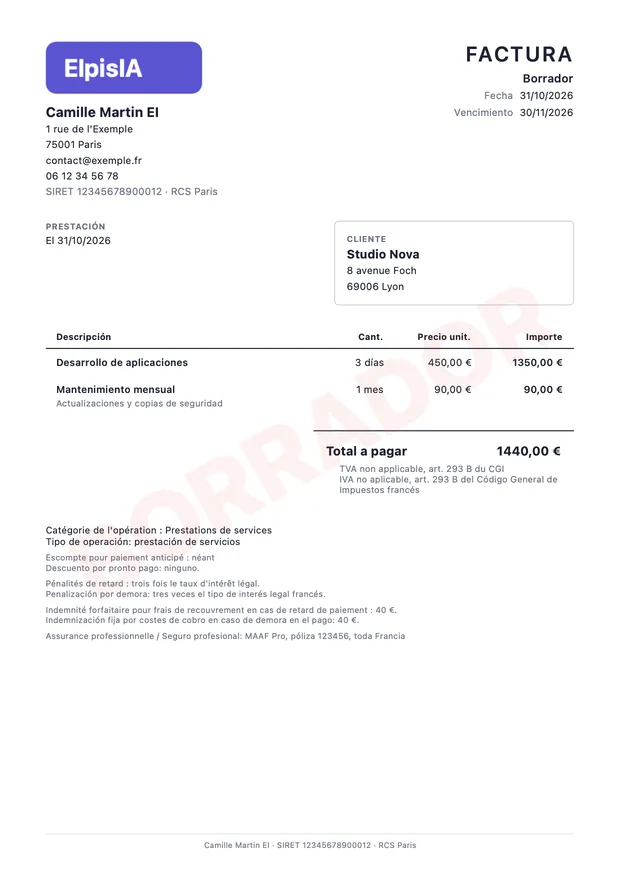
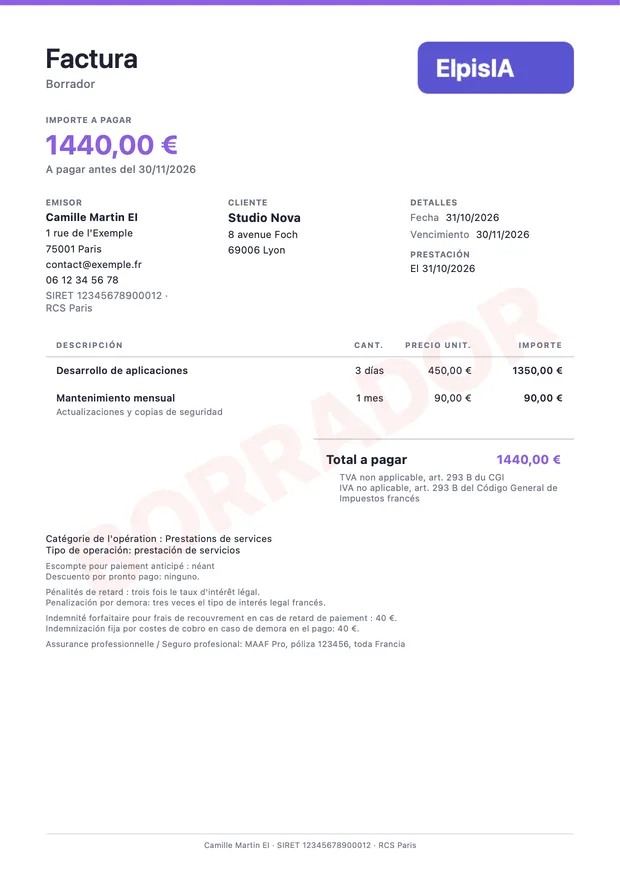
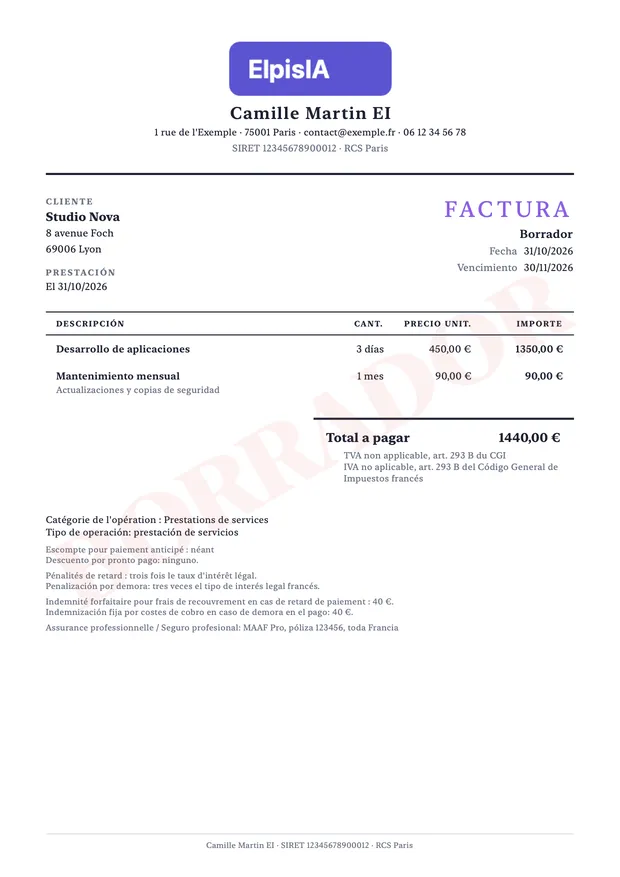
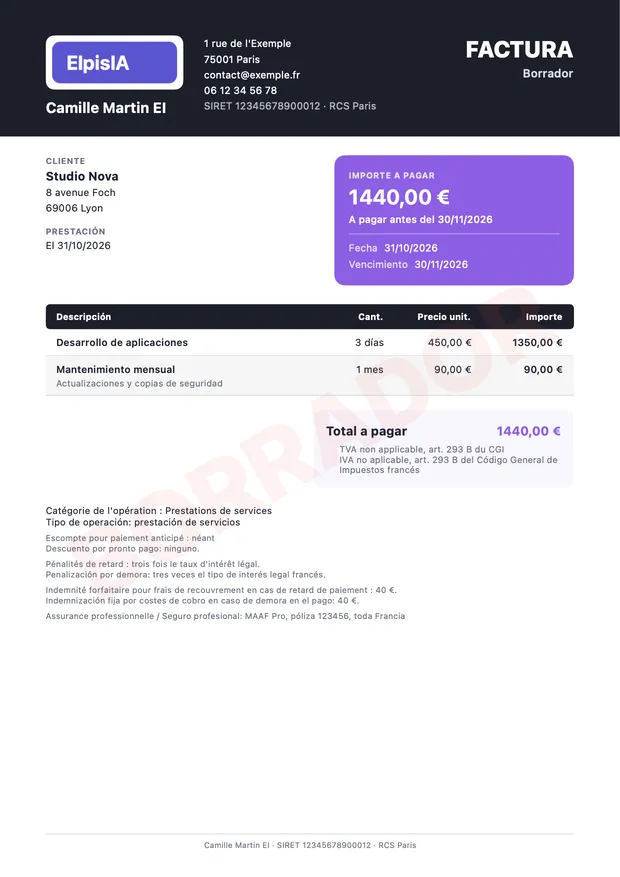
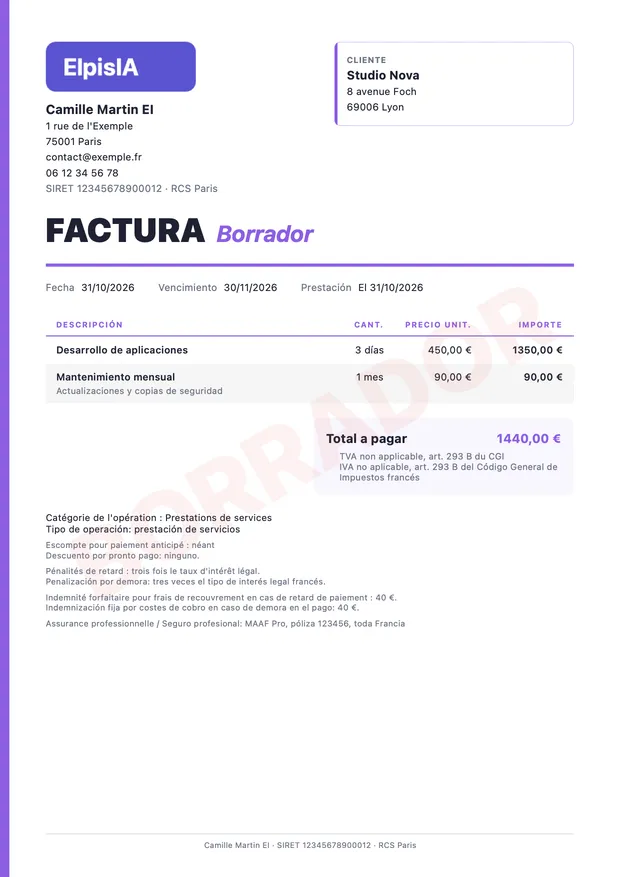
- Abra Ajustes y vaya a la tarjeta Plantilla de presupuestos y facturas.
- Deslice las miniaturas y toque la que le guste: queda marcada.
- Si su logo ya incluye su nombre, desmarque Mostrar el nombre comercial junto al logo (la casilla solo aparece si hay logo). Con marcas, la casilla que cuenta es Mostrar el nombre de la marca junto al logo, en la ficha de cada marca.
Una marca puede tener su propia plantilla (en la ficha de la marca). El color lo da la marca; sin marca, los documentos salen en índigo. La plantilla Depurado se mantiene en blanco y negro.
Los clientes
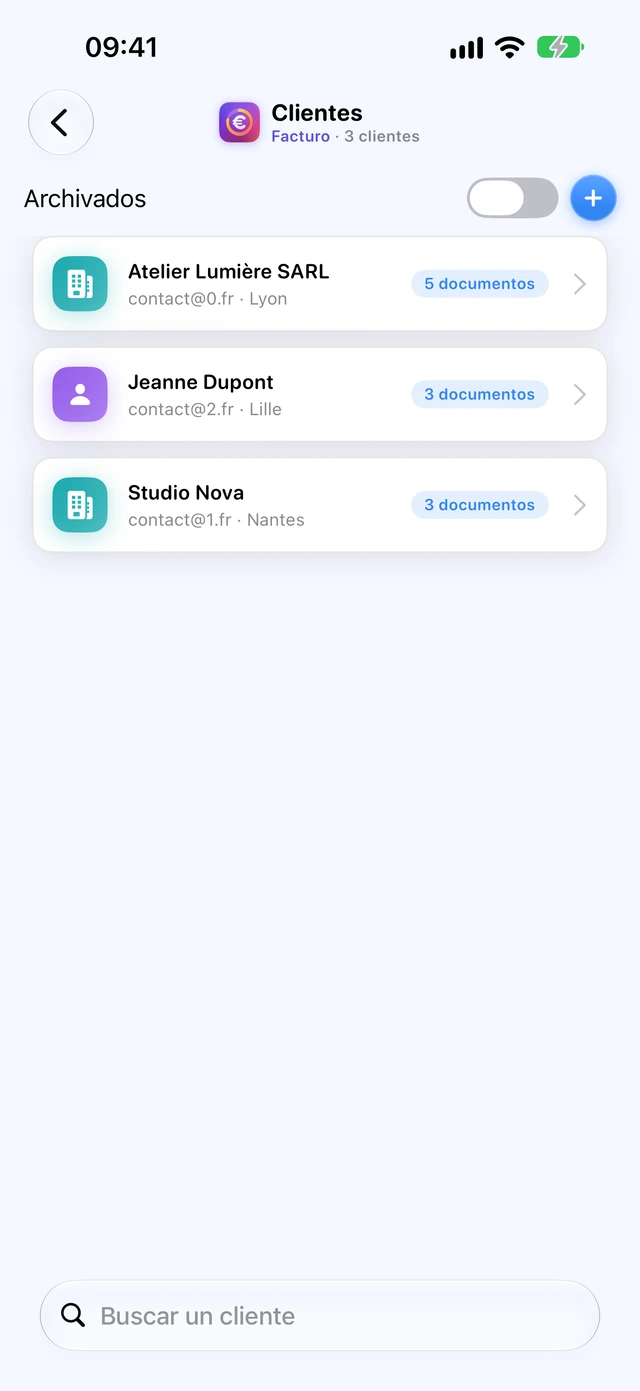
- Abra Clientes y toque + (Nuevo cliente).
- Elija Empresa o Particular.
- Rellene la Razón social (o Nombre y apellidos), el Contacto, la dirección, el Correo electrónico y el Teléfono.
- Para una empresa: el SIREN (obligatorio en factura electrónica) y el NIF-IVA intracomunitario.
- Si hace falta, una Dirección de entrega (si es distinta) y Notas internas.
También puede crear un cliente sin salir de un presupuesto: botón + a la derecha del campo Cliente.
- Elegir empresa o particular cambia el PDF: la indemnización de 40 € solo se imprime para una empresa.
- Un documento emitido conserva la identidad del cliente tal como era: si modifica la ficha después, las facturas ya validadas no cambian.
- No hay botón Eliminar: marque Cliente archivado (oculto en las listas). La casilla Archivados de la lista vuelve a mostrarlos.
A partir del 1 de septiembre de 2027, las facturas de las microempresas deberán indicar el SIREN del cliente empresa, la dirección de entrega si es distinta, la naturaleza de las operaciones (bienes, servicios o ambos) y, en su caso, la opción por el IVA según los débitos (service-public.fr F31808). Facturo ya tiene estos campos.
El catálogo de servicios
Los servicios son líneas ya preparadas (descripción, detalle, precio, unidad) que añade con un solo gesto a sus presupuestos y facturas.
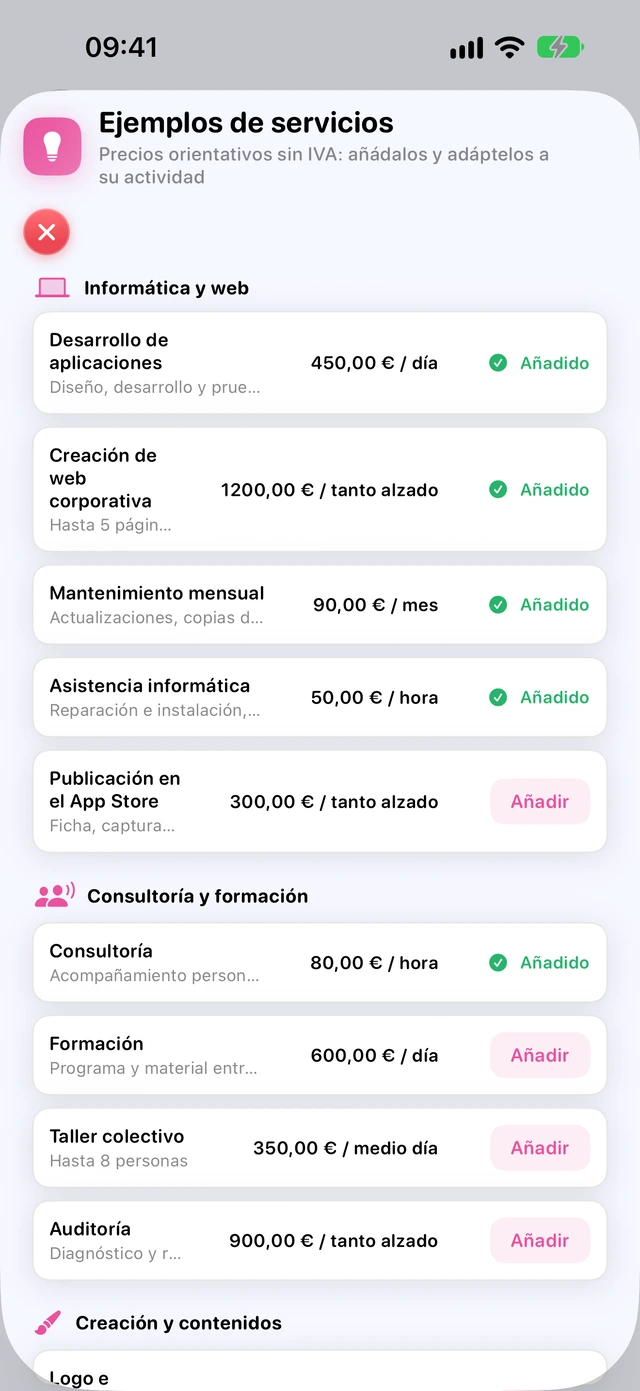
- Abra Servicios y toque +.
- Escriba la Descripción, el Detalle (se muestra debajo de la descripción), el Precio unitario (€) y la Unidad (hora, día, tarifa plana…).
- O parta de un ejemplo: botón Ejemplos y luego Añadir en los servicios que se parezcan a los suyos; después, ajuste el precio.
En un presupuesto o una factura, el botón Desde los servicios de la tarjeta Líneas añade el servicio elegido.
Para quitar un servicio de las listas sin borrarlo, marque Archivado (ya no se propone).
Crear y emitir un presupuesto
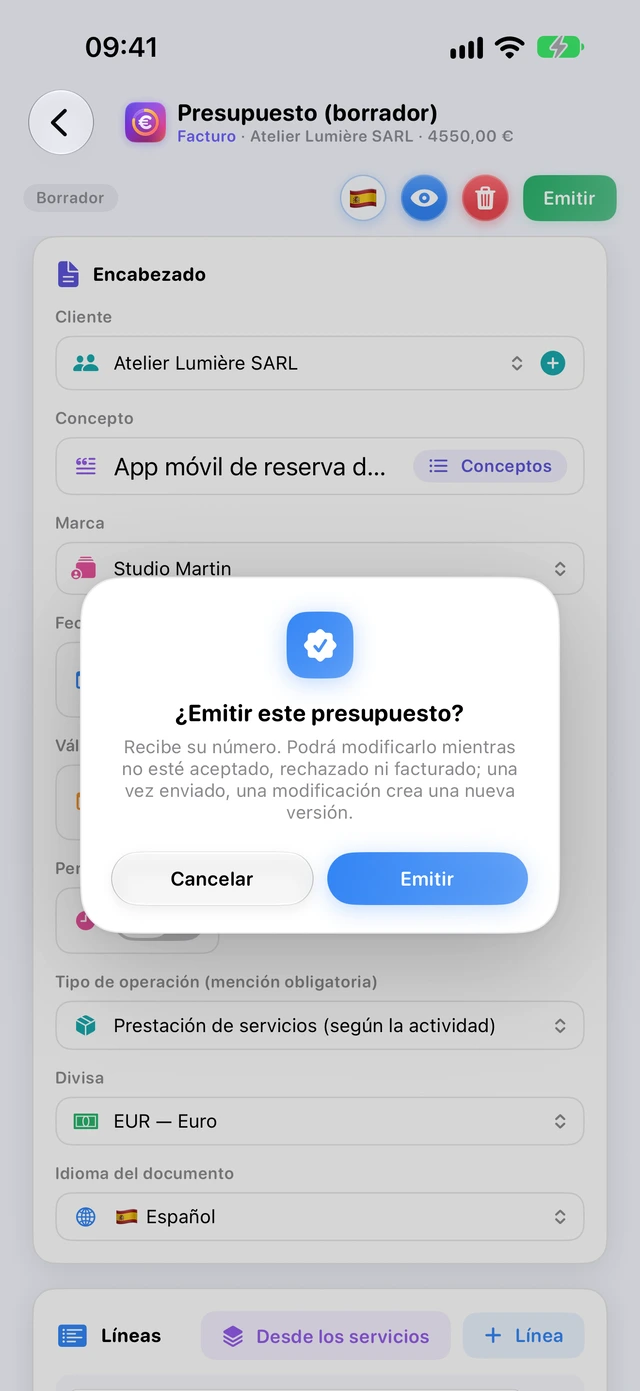
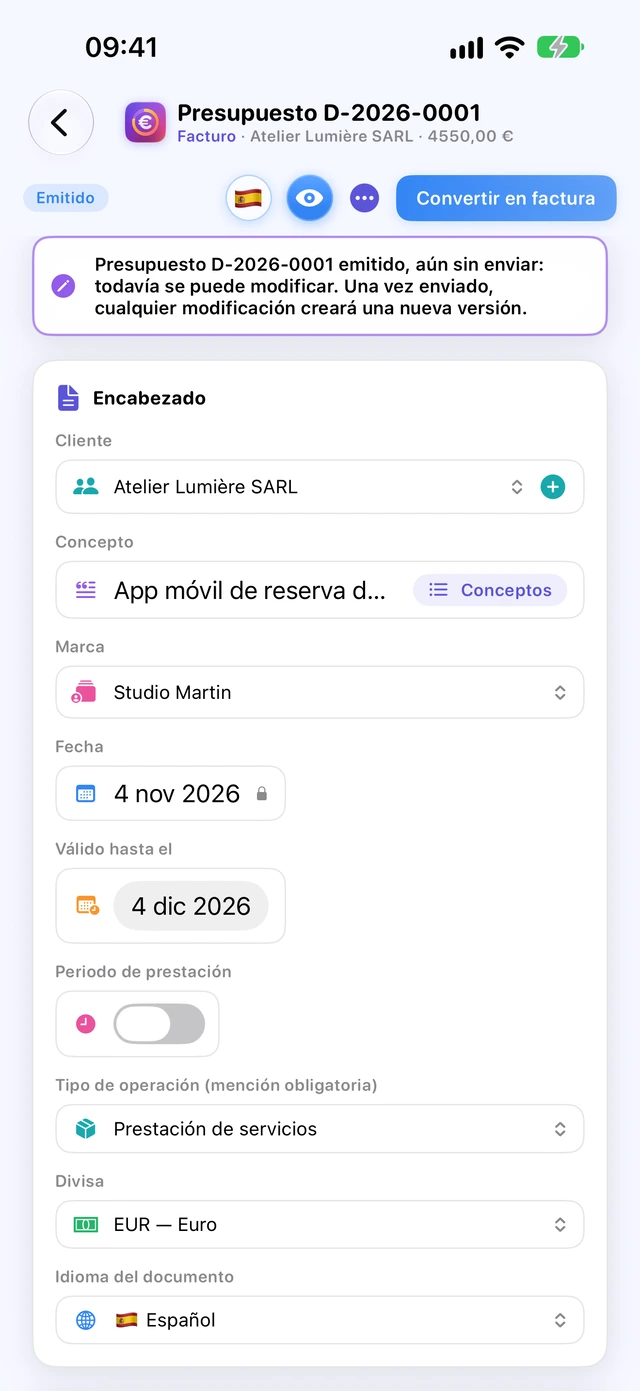
Un presupuesto se prepara como borrador, que puede modificar cuantas veces quiera, y después se emite: recibe entonces su número definitivo (D-2026-0001, D-2026-0002…).
- Abra Presupuestos y toque + (o, en el panel, Nuevo presupuesto).
- Tarjeta Encabezado: elija el Cliente y escriba el Concepto. La Fecha es la de hoy; para Válido hasta el, Facturo suma la validez fijada en Empresa (30 días por defecto).
- Tarjeta Líneas: Desde los servicios añade una línea del catálogo y Línea añade una línea vacía. Para cada línea: Descripción, Detalle (opcional), Cant., Unidad, Precio unitario y, si hace falta, Dto. %.
- Tarjeta Notas y condiciones: una Nota que aparece en el documento y las Condiciones de pago (por ejemplo, «Anticipo del 30 % al hacer el pedido»).
- Toque el ojo (Vista previa) para ver el PDF, marcado «BROUILLON» (borrador).
- Toque Emitir y confirme.
Todo se guarda a medida que escribe: en un borrador no hay botón Guardar. Un borrador se elimina con la papelera; un presupuesto emitido o una factura validada, nunca.
Los estados de un presupuesto
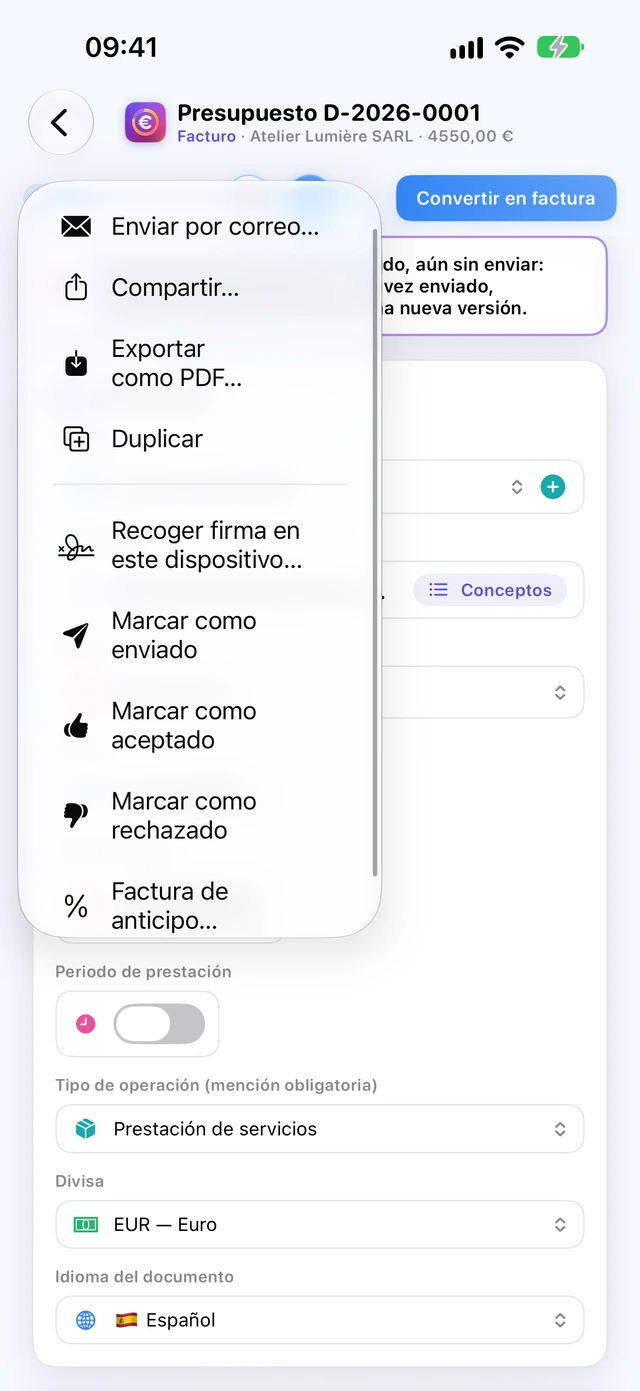
Borrador, Emitido, Enviado, Aceptado, Rechazado, Facturado. Un presupuesto emitido o enviado cuya fecha de validez ya ha pasado aparece como Caducado. El menú … ofrece Marcar como enviado, Marcar como aceptado y Marcar como rechazado; si lo envía por correo desde Facturo, pasa a «Enviado» automáticamente.
Un presupuesto emitido se puede modificar mientras no se haya enviado; un recuadro lo recuerda. Una vez enviado, … › Modificar (nueva versión) crea una versión 2 con el mismo número («· v2» en el título): el PDF indica «Version 2 — remplace la version 1 du …» (sustituye a la versión 1 del …) y el botón Reenviar la envía al cliente. La versión anterior, marcada Sustituido, desaparece de las listas. El presupuesto se bloquea al aceptarse, rechazarse o facturarse.
Los botones de la parte superior de la lista filtran por estado; los menús filtran por año y, si tiene varias, por marca. La búsqueda abarca el cliente, el número y el concepto.
El presupuesto no es obligatorio en todas las profesiones, y sus menciones dependen del sector (service-public.fr F36008 y F31144 para la construcción y las reparaciones). Compruebe las normas de su actividad.
Recoger la firma de un presupuesto en el dispositivo
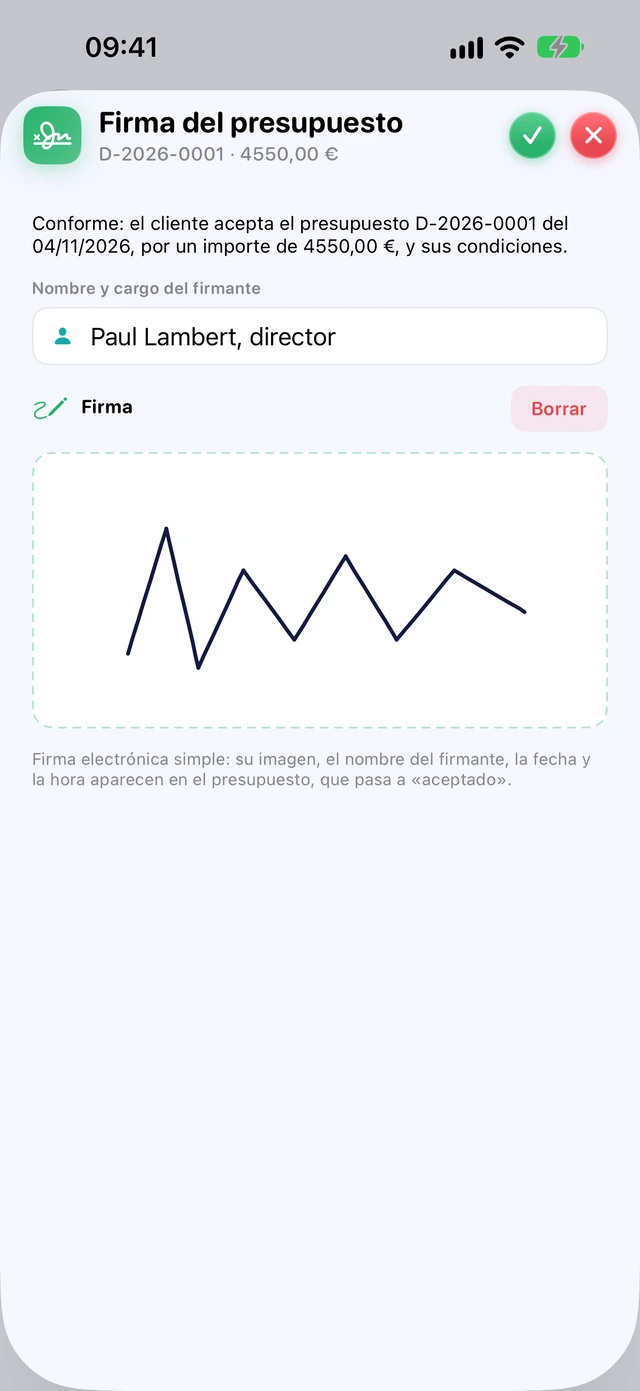
Cuando esté con el cliente, este puede firmar el presupuesto en el iPhone o el iPad, con el dedo o con el Apple Pencil. El presupuesto pasa entonces a «Aceptado».
- Abra el presupuesto emitido, toque … y luego Recoger firma en este dispositivo…
- La hoja Firma del presupuesto muestra el texto: «Conforme: el cliente acepta el presupuesto … del …, por un importe de …, y sus condiciones.»
- El cliente escribe su Nombre y cargo del firmante (por ejemplo, «Jeanne Dupont, gerente»).
- Firma en el recuadro Firme aquí. Borrar permite empezar de nuevo.
- Toque la marca ✓ (Firmar). Sigue en gris mientras falten el nombre o la firma.
Después, el PDF lleva la mención «Bon pour accord — signé par … le … à …» (conforme, firmado por … el … a las …) con la imagen de la firma. En el Mac, se firma con el trackpad o con el ratón.
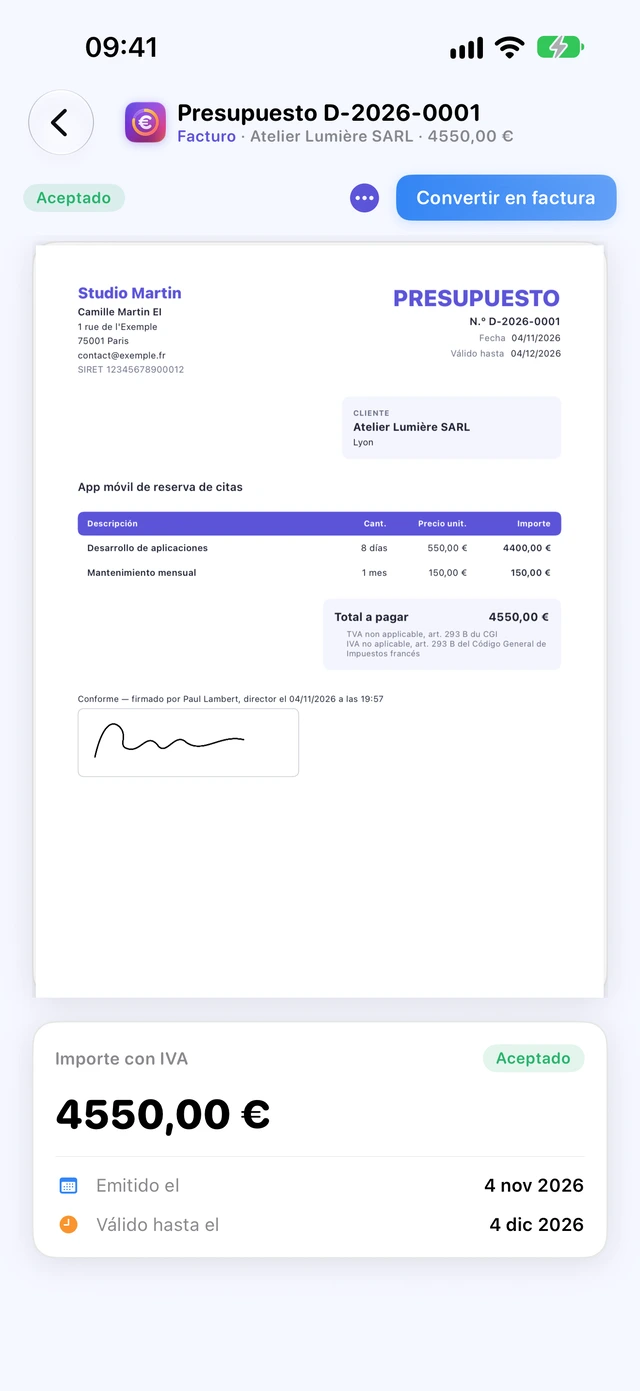
Es una firma electrónica simple: su imagen, el nombre del firmante, la fecha y la hora figuran en el presupuesto. Un presupuesto sin firmar conserva un recuadro vacío «Bon pour accord — date et signature du client» (conforme, fecha y firma del cliente) para firmarlo en papel.
Crear y validar una factura
Una factura se crea de tres maneras: a partir de un presupuesto (Convertir en factura), del tiempo dedicado (Tiempo › Facturar) o desde cero, con el + de la sección Facturas.
Los campos de una factura
Los del presupuesto (cliente, concepto, marca, fecha, líneas, menciones), varios de los cuales cuentan sobre todo en una factura; el número de pedido y el enlace de pago solo existen en una factura:
- Vencimiento: la fecha de hoy más el plazo de pago fijado en Empresa;
- Periodo de prestación: un interruptor y, después, las fechas de inicio y de fin. Sin periodo, la factura imprime su propia fecha como fecha de la prestación;
- Tipo de operación (mención obligatoria): prestación de servicios, entrega de bienes o ambas, deducida de su actividad;
- N.º de pedido del cliente, si el cliente ha emitido un pedido;
- Enlace de pago en línea (opcional): se imprime con un código QR «Payer en ligne» (pagar en línea);
- Divisa (euro, dólar, libra, franco suizo…) e Idioma del documento (francés, inglés, español o alemán);
- La bandera delante del número, en las listas, y en la cabecera de un borrador indica el idioma; en un borrador, abre la elección de los cuatro idiomas;
- Sujeto a IVA: fuera de la franquicia, un tipo por línea (20 %, 10 %, 5,5 %, 2,1 % o 0 %).
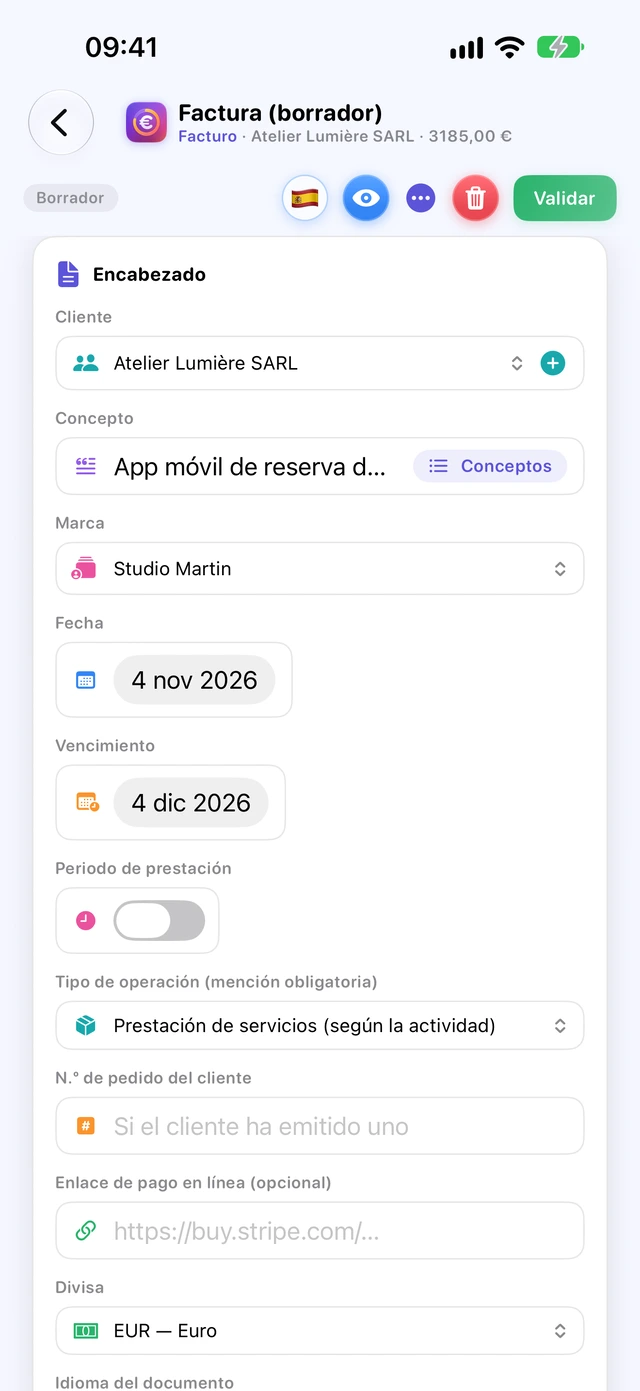
Mientras no esté validada, la factura es un borrador: … › Enviar el borrador por correo…, Compartir el borrador… o Exportar el borrador como PDF… para que la revisen. El PDF indica «Projet – ne vaut pas facture» (borrador, no vale como factura) en lugar del número, con la marca de agua PROJET y sin código QR ni enlace de pago; enviarla no la valida.
Validar la factura
Toque Validar factura (Validar en el iPhone) y confirme. Facturo comprueba primero, por este orden, y muestra en rojo lo que falta:
- Elija un cliente.
- Añada al menos una línea con un importe.
- el perfil de la empresa (nombre, SIREN de 9 cifras, dirección y NIF-IVA si la factura lleva IVA). El mensaje remite a «Ajustes», pero estos datos están en la sección Empresa;
- en una factura en moneda extranjera sujeta a IVA: el importe del IVA en euros;
- la fecha: La fecha de emisión no puede ser anterior a la del documento F-…: la numeración debe seguir siendo cronológica.
Al validarla, la factura recibe su número y ya no se puede modificar. Conserva la identidad de la empresa, de la marca y del cliente en esa fecha, así como las menciones de IVA, de penalizaciones y de descuento por pronto pago, y la categoría de la operación. La inscripción registral, el seguro profesional y el pie de página, en cambio, siguen lo que diga en cada momento la sección Empresa, incluso en un documento ya validado.
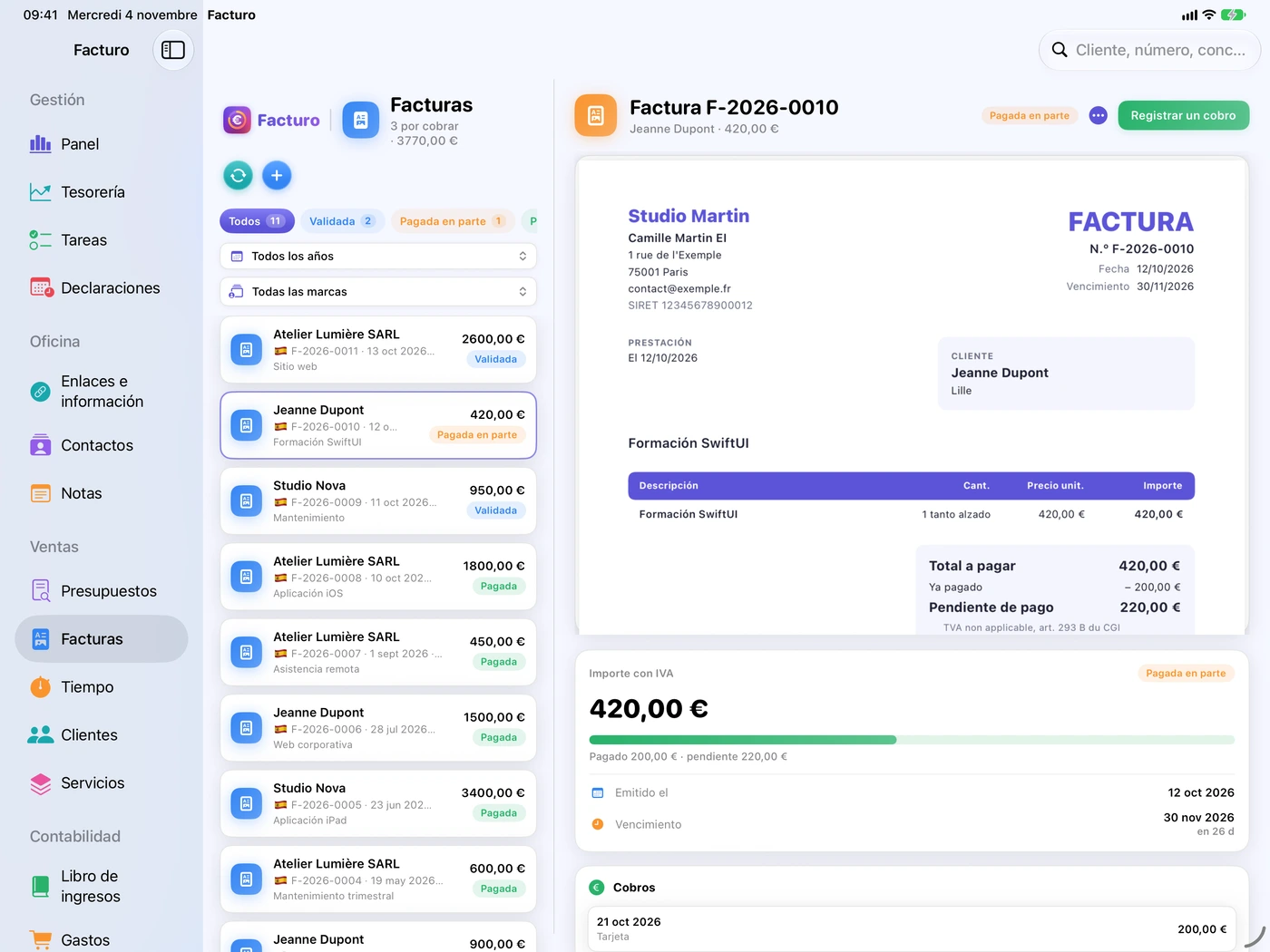
La numeración
- Facturas (incluidas las de anticipo y las finales): F-2026-0001, F-2026-0002…; presupuestos: D-; facturas rectificativas: A-.
- Una serie por tipo y por año, sin huecos, la misma para todas sus marcas.
- No hay ajuste: el número se asigna al validar, nunca antes.
Una factura debe llevar un número único, basado en una secuencia cronológica y continua, sin saltos (service-public.fr F23208, comprobado el 31/10/2026). Una vez validada, ya no se modifica.
Dos dispositivos sin conexión pueden asignar el mismo número. En ese caso, el panel lo indica en rojo: Números asignados dos veces (emisión simultánea en dos dispositivos). Hay que anular el duplicado con una factura rectificativa y volver a emitir la factura.
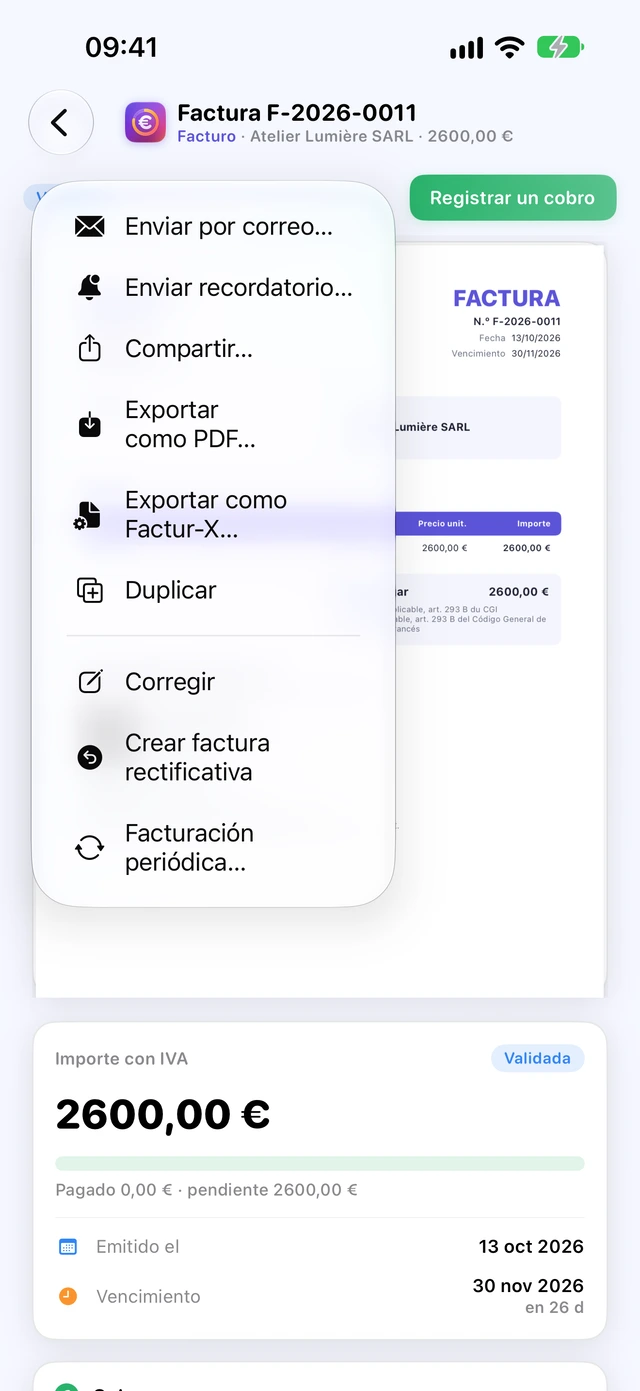
El menú de una factura validada
- Enviar por correo…, Enviar recordatorio… (mientras no esté pagada);
- Compartir… y Exportar como PDF…;
- Exportar como Factur-X… (consulte Factur-X);
- Duplicar: un borrador nuevo con el mismo cliente y las mismas líneas;
- Corregir: Facturo emite la factura rectificativa que anula la factura y abre una copia en borrador con «Remplace la facture n° …, annulée par l'avoir n° …» (sustituye a la factura …, anulada por la rectificativa …), para corregirla y validarla. No es posible si la factura ya ha recibido un cobro o una rectificativa;
- Crear factura rectificativa y Facturación periódica…
El botón verde Registrar un cobro sigue visible mientras la factura no esté pagada del todo. Los estados de una factura son Borrador, Validada, Pagada en parte, Pagada y Anulada. Una factura impagada después de su vencimiento muestra Plazo vencido y «con … d de retraso».
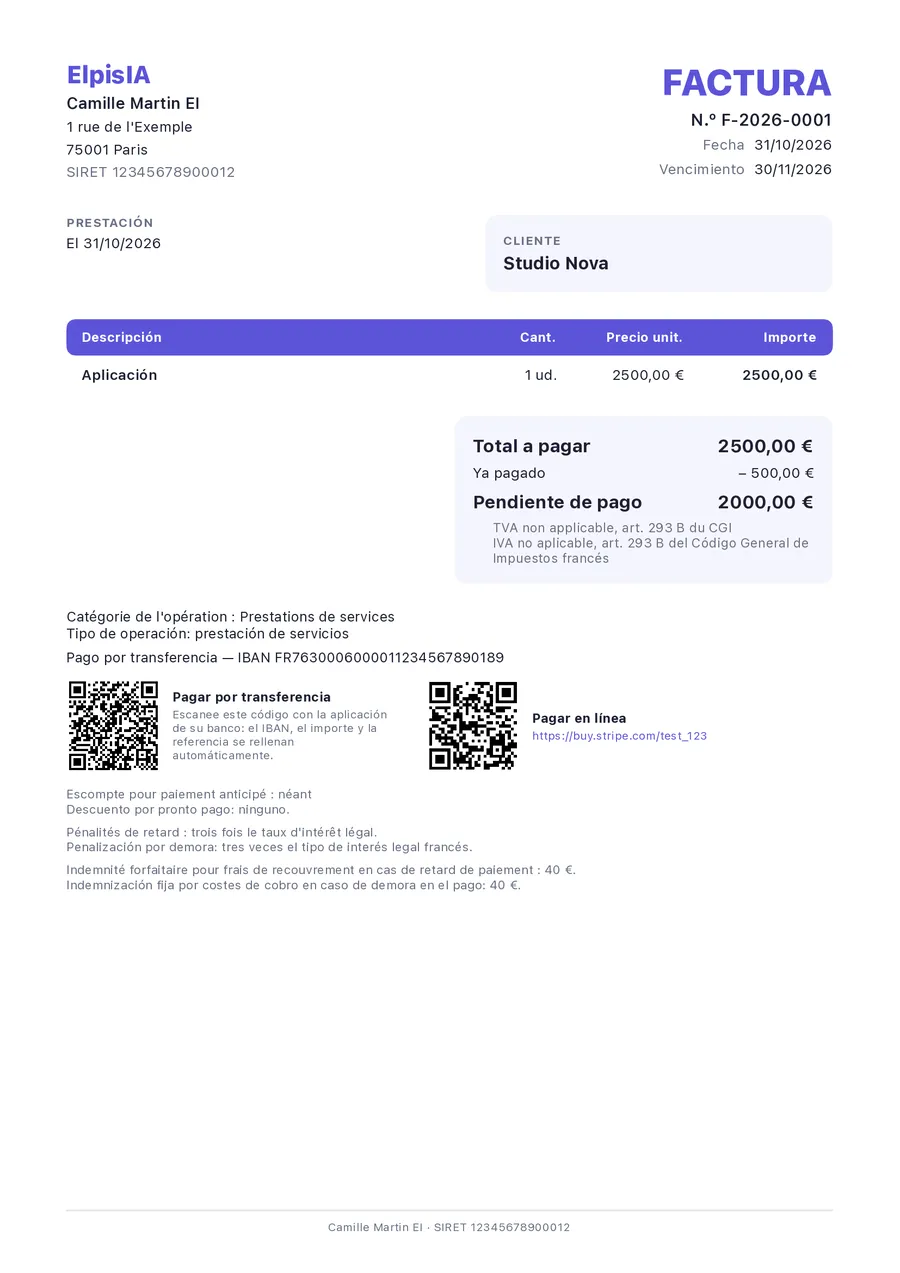
El código QR de transferencia solo aparece en una factura en euros, con un IBAN conocido y un importe pendiente; contiene el importe pendiente y el número de factura. En inglés, el PDF se traduce; la mayoría de las menciones legales conservan su texto francés junto a la traducción, y una mención que usted haya personalizado se queda tal como la escribió.
Volver al índiceEnviar documentos y recordatorios por correo
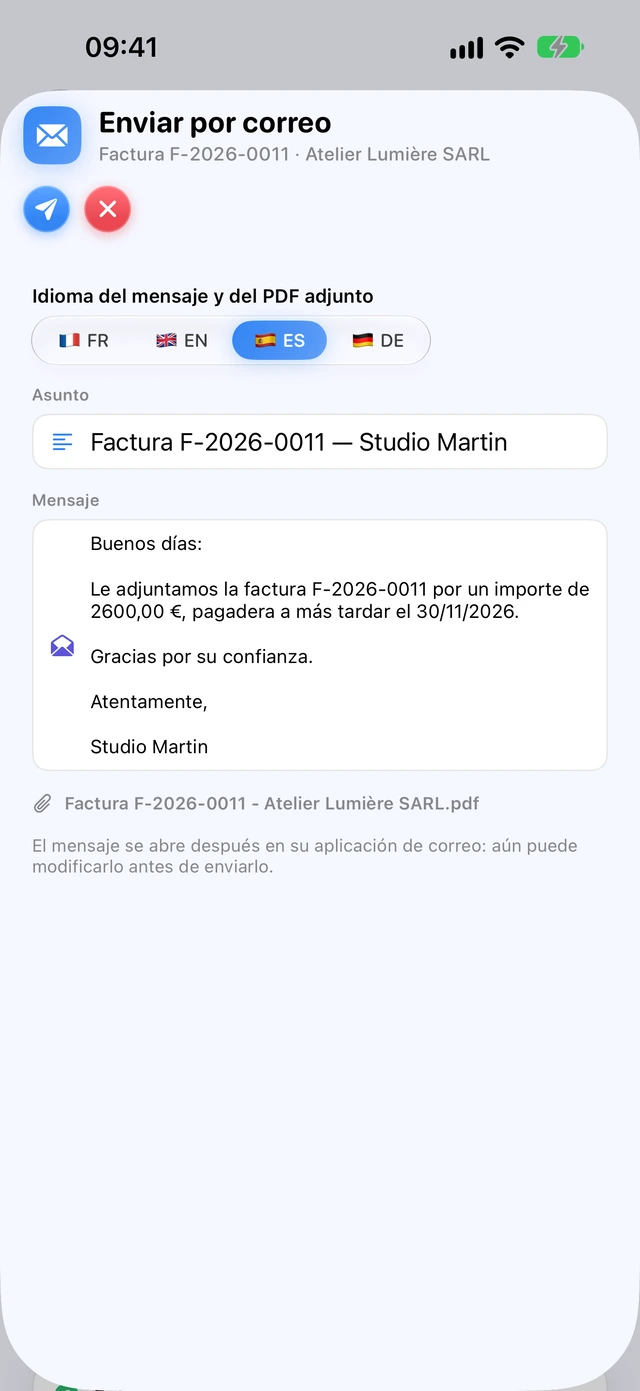
Facturo prepara el mensaje, con el PDF adjunto; usted lo envía desde su programa de correo.
- En un presupuesto emitido o una factura validada, toque … y luego Enviar por correo…
- Se abre la ventana Enviar por correo. Elija el Idioma del mensaje y del PDF adjunto (banderas): el asunto («Factura F-2026-0011 — Studio Martin»), el texto y el nombre del PDF se muestran en ese idioma, y el PDF adjunto está en el mismo idioma.
- Toque la flecha para abrir el mensaje en su aplicación de correo, donde aún puede modificarlo, y envíelo.
- iPhone iPad La ventana de Mail se abre dentro de Facturo; el documento se marca como enviado cuando toca Enviar. Si no hay ninguna cuenta de Mail en el dispositivo, el texto se copia y Facturo ofrece Compartir el PDF (Gmail, Outlook…) y, después, He enviado el mensaje.
- Mac Se abre un mensaje nuevo en su programa de correo. El documento se marca como enviado en cuanto se abre el mensaje.
Las plantillas de correo
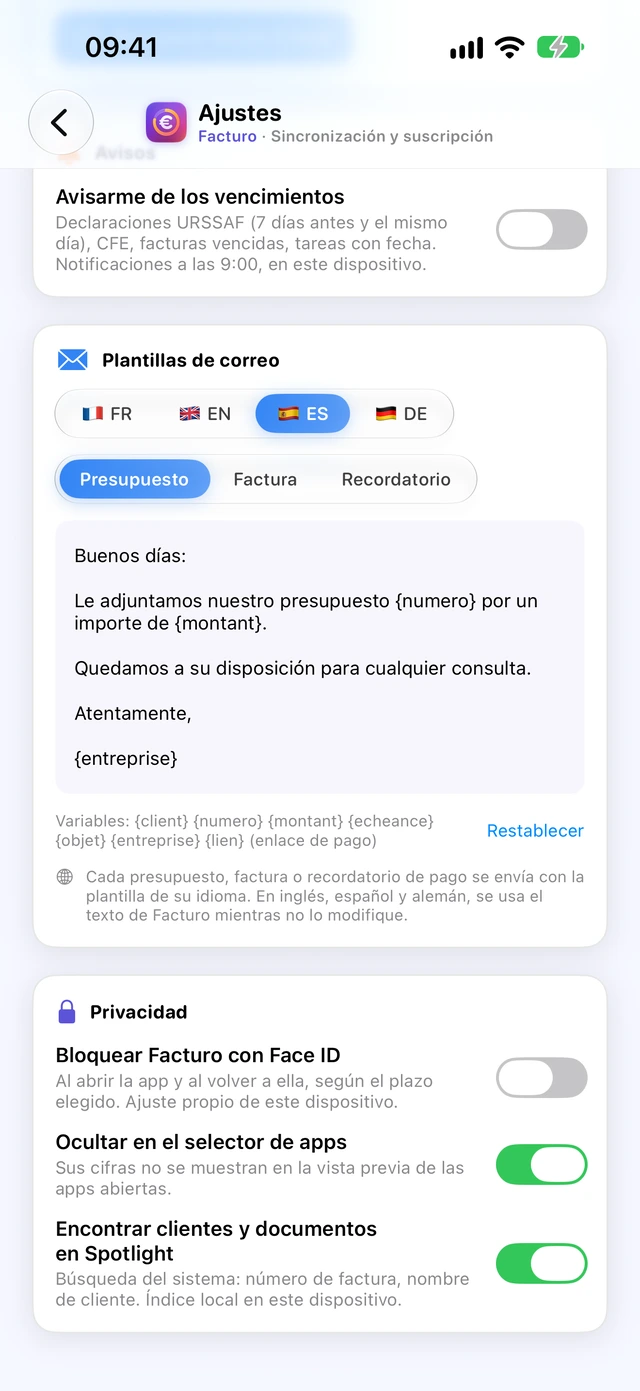
En Ajustes, tarjeta Plantillas de correo, puede modificar tres textos: Presupuestos, Factura y Recordatorio. Restablecer recupera el texto original. Las variables se sustituyen al enviar:
{client},{numero},{objet};{montant}(el importe pendiente, en un recordatorio) y{echeance};{entreprise}: el nombre de la marca o, si no hay, el nombre comercial;{lien}: el enlace de pago de la factura. No figura en ningún texto original: añádalo si quiere enviarlo.
Encima de las plantillas, elija el idioma: francés, inglés, español o alemán. Cada idioma tiene sus tres textos, y un presupuesto, una factura o un recordatorio se envía con la plantilla de su idioma. En inglés, español y alemán se usa el texto de Facturo mientras no lo modifique.
Reclamar un impago
En una factura validada o pagada en parte: … › Enviar recordatorio…. El mensaje usa la plantilla Recordatorio, con el importe pendiente. Facturo cuenta los recordatorios: debajo de los cobros aparece «Recordatorios enviados: 2 (el último, el …)». Solo hay un nivel de recordatorio, con el mismo texto cada vez.
Active Ajustes › Avisos › Avisarme de los vencimientos: el día siguiente al vencimiento de una factura impagada, a las 9:00, una notificación indica «Facture … échue» (factura … vencida) y recuerda el importe pendiente de cobro. Este ajuste es propio de cada dispositivo.
Registrar un cobro
Cuando el cliente pague, registre el cobro en la factura. Se anota automáticamente en el libro de ingresos, que sirve para las declaraciones a la URSSAF.
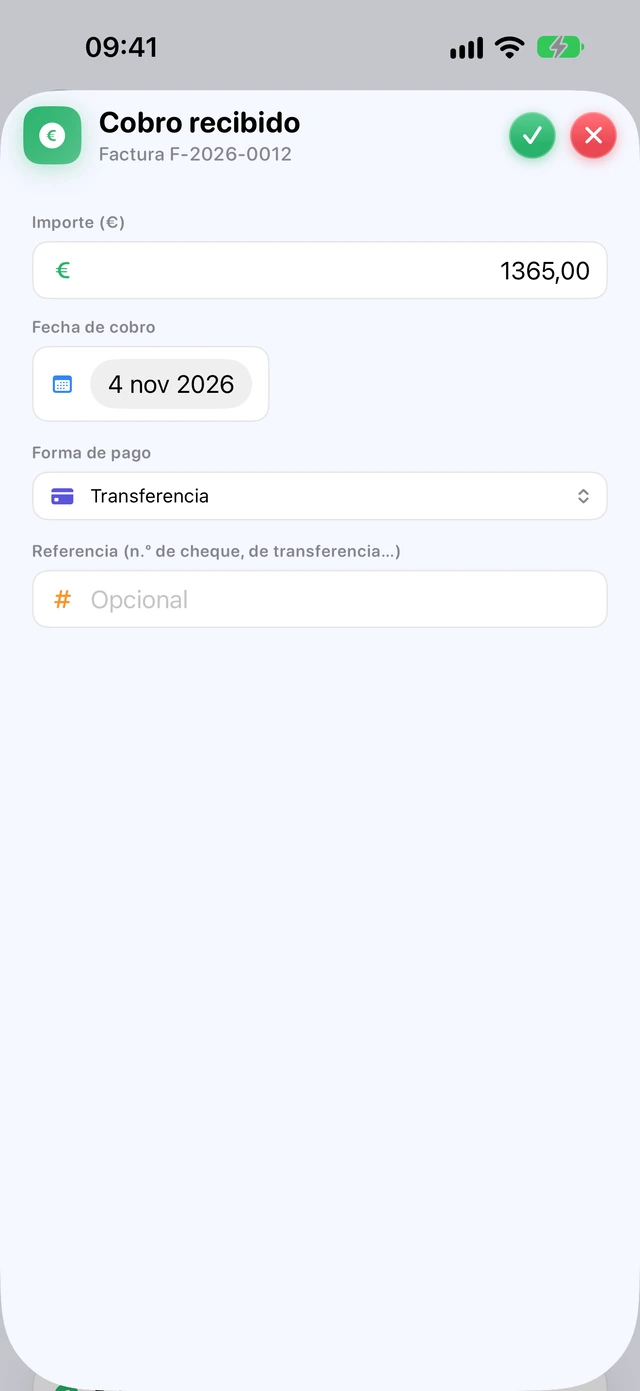
- Abra la factura y toque Registrar un cobro.
- El campo Importe (€) propone el importe pendiente: cámbielo si es un pago parcial.
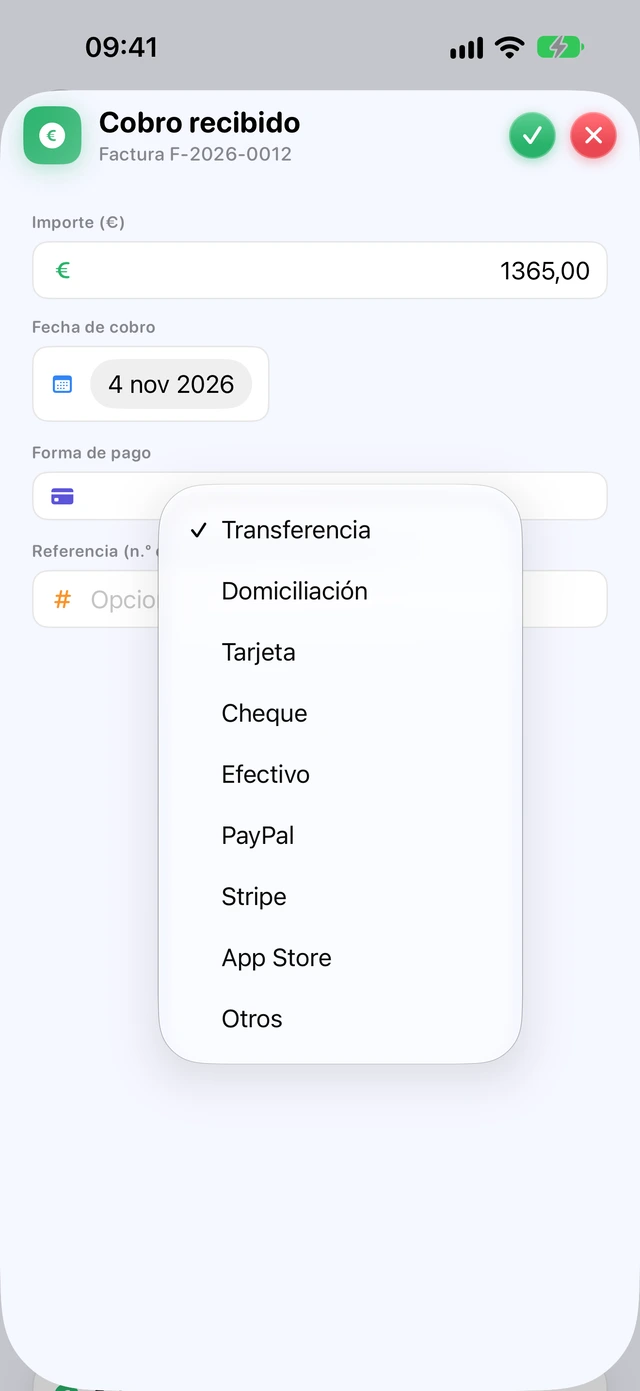
- Indique la Fecha de cobro (es la que cuenta para la URSSAF) y la Forma de pago: Transferencia, Domiciliación, Tarjeta, Cheque, Efectivo, PayPal, Stripe, App Store u Otros.
- Opcional: la Referencia (n.º de cheque, de transferencia…).
- Toque ✓.
La factura pasa a Pagada en parte o Pagada, con una barra «Pagado … · pendiente …». En el PDF se añaden «Déjà réglé» (ya pagado) y «Reste à payer» (pendiente de pago) debajo del total.
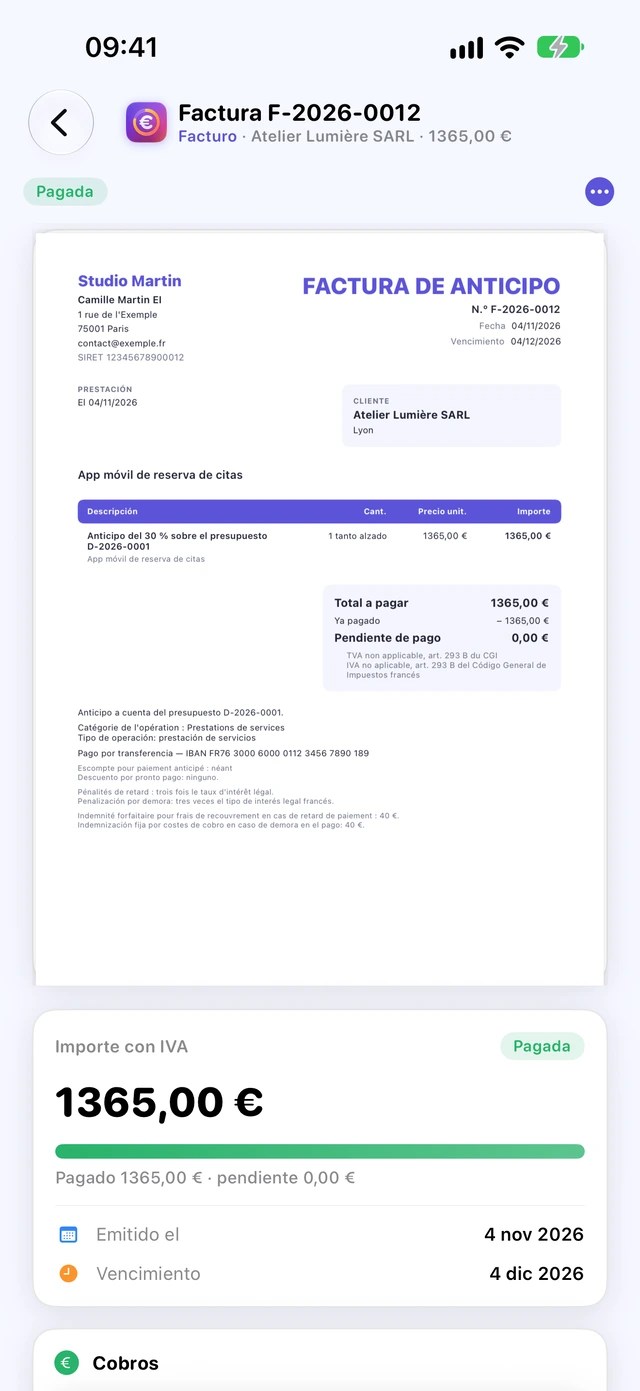
En una factura en moneda extranjera, la hoja pide el Importe cobrado en … (en esa moneda) y el Importe recibido en euros (libro de ingresos). Para corregir un cobro, elimínelo en el libro de ingresos (papelera) y vuelva a registrarlo.
Facturas de anticipo y finales
Para un proyecto que se paga en varios plazos: una o varias facturas de anticipo desde el presupuesto y, después, una factura final que las descuenta.
La factura de anticipo
- En el presupuesto emitido, toque … y luego Factura de anticipo…
- Elija 10 %, 20 %, 30 %, 40 % o 50 %, o ajuste Otro importe entre el 1 y el 99 %.
- Toque ✓ (Crear borrador): Facturo pasa a la sección Facturas, donde la factura de anticipo espera como borrador, con una línea «Acompte de 30 % sur le devis D-…» (anticipo del 30 % sobre el presupuesto D-…).
- Revísela y toque Validar factura. El PDF lleva el título «Facture d'acompte» (factura de anticipo; en mayúsculas en la mayoría de las plantillas).
El porcentaje se aplica al total sin IVA del presupuesto.
La factura final
- Vuelva al presupuesto y toque Convertir en factura.
- Facturo crea, en Facturas, un borrador con todas las líneas del presupuesto y una línea negativa por cada anticipo validado: «Acompte déjà facturé (F-…)» (anticipo ya facturado).
- Valídela: el PDF lleva el título «Facture de solde» (factura de saldo).
Solo se descuentan los anticipos validados; un anticipo que siga en borrador, no. En cuanto toca Convertir en factura, el presupuesto pasa a «Facturado» y ya no admite nuevos anticipos.
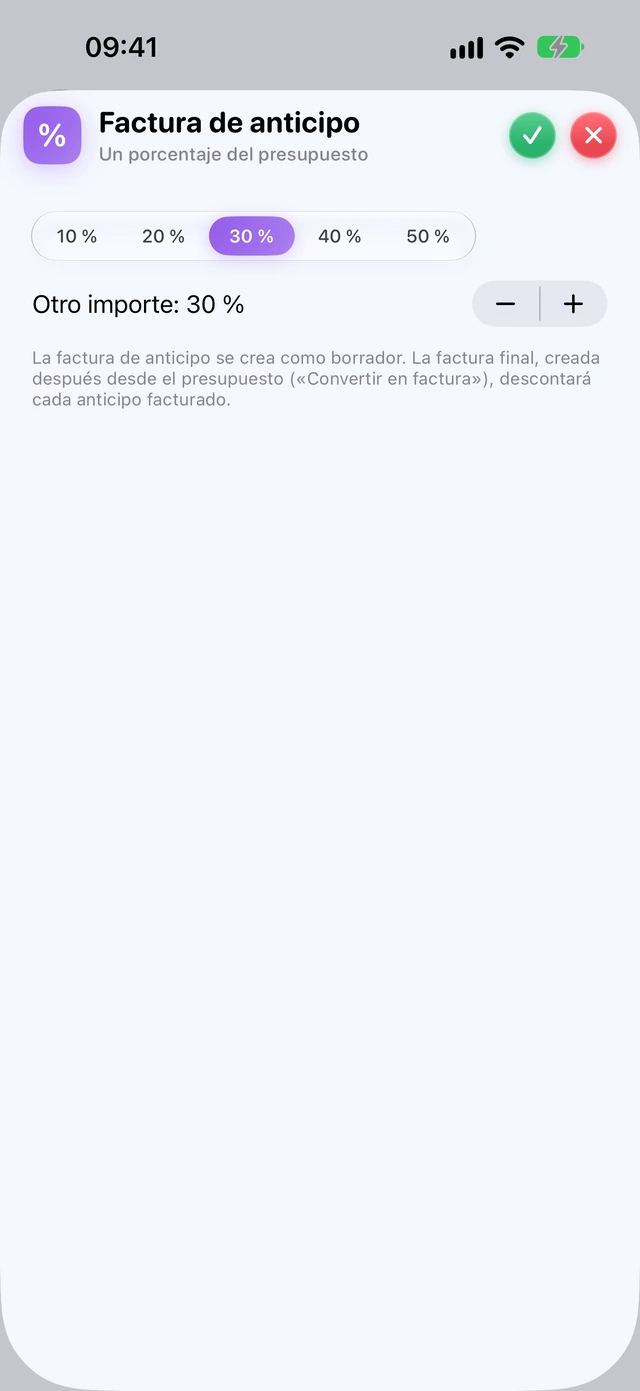
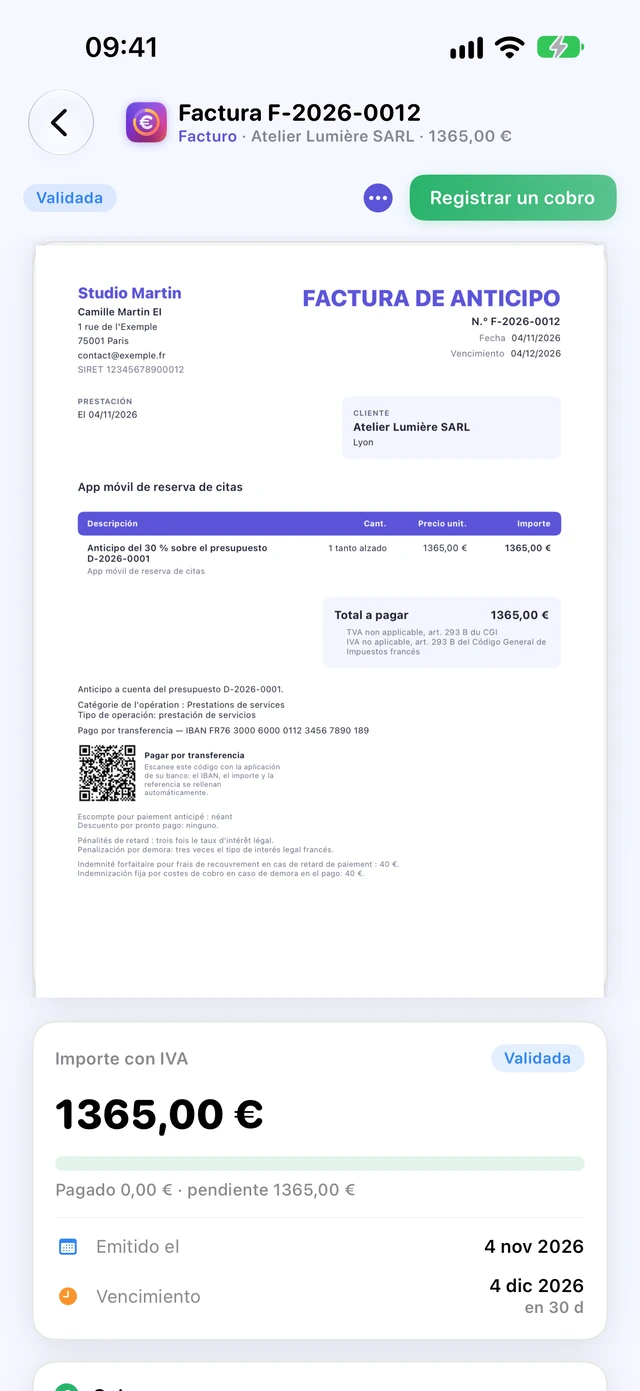
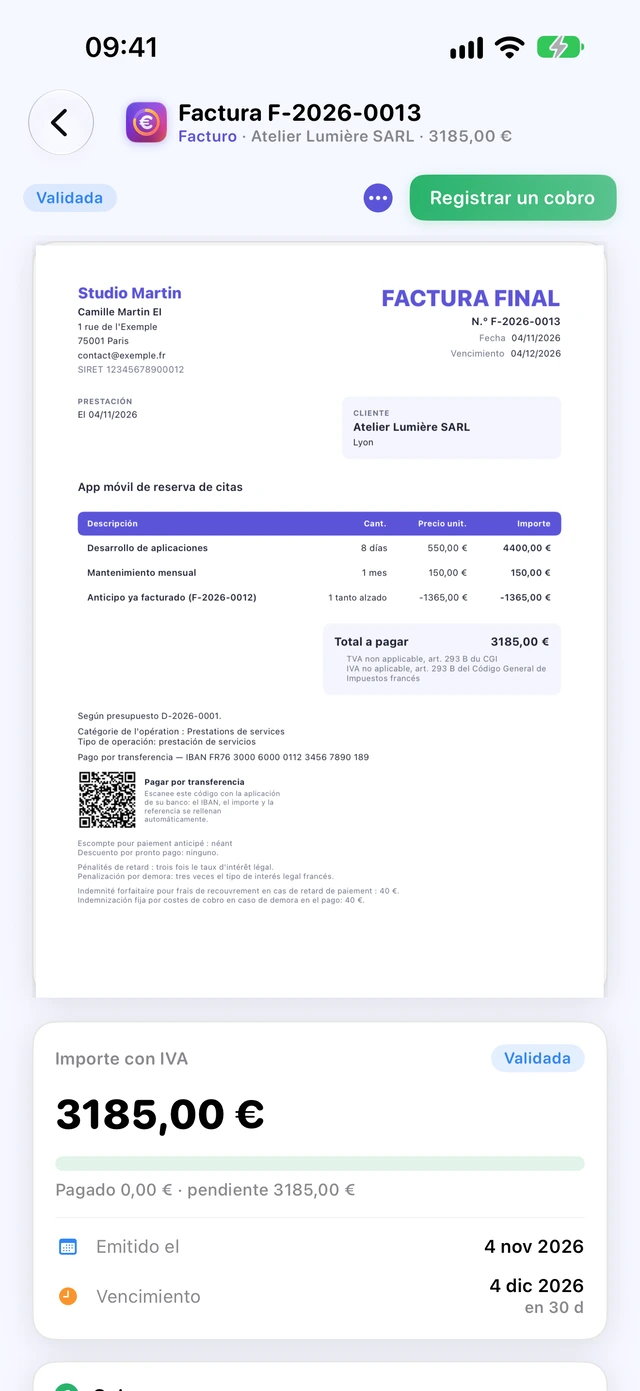
Las facturas de anticipo se numeran y se fechan como las demás, y la factura definitiva debe hacer referencia a las facturas de anticipo (BOFiP BOI-TVA-DECLA-30-20-20-10). Para la URSSAF, un anticipo se declara cuando se cobra.
Corregir una factura: la factura rectificativa
Una factura validada no se modifica ni se elimina. Para anularla total o parcialmente, se emite una factura rectificativa (avoir, A-2026-0001…). Corregir lo hace de una vez y prepara la factura que la sustituye.
- En la factura validada, toque … y luego Crear factura rectificativa.
- Facturo abre un borrador de factura rectificativa con todas las líneas de la factura y la nota «Annule la facture F-… du …» (anula la factura F-… del …).
- Para una rectificación parcial, elimine líneas o reduzca las cantidades o los precios, y adapte la nota.
- Toque Validar factura rectificativa (Validar en el iPhone) y confirme.
Cuando las facturas rectificativas validadas cubren todo el importe de la factura, esta pasa a Anulada. Las facturas rectificativas aparecen en la lista de facturas, en naranja y precedidas de un «−».
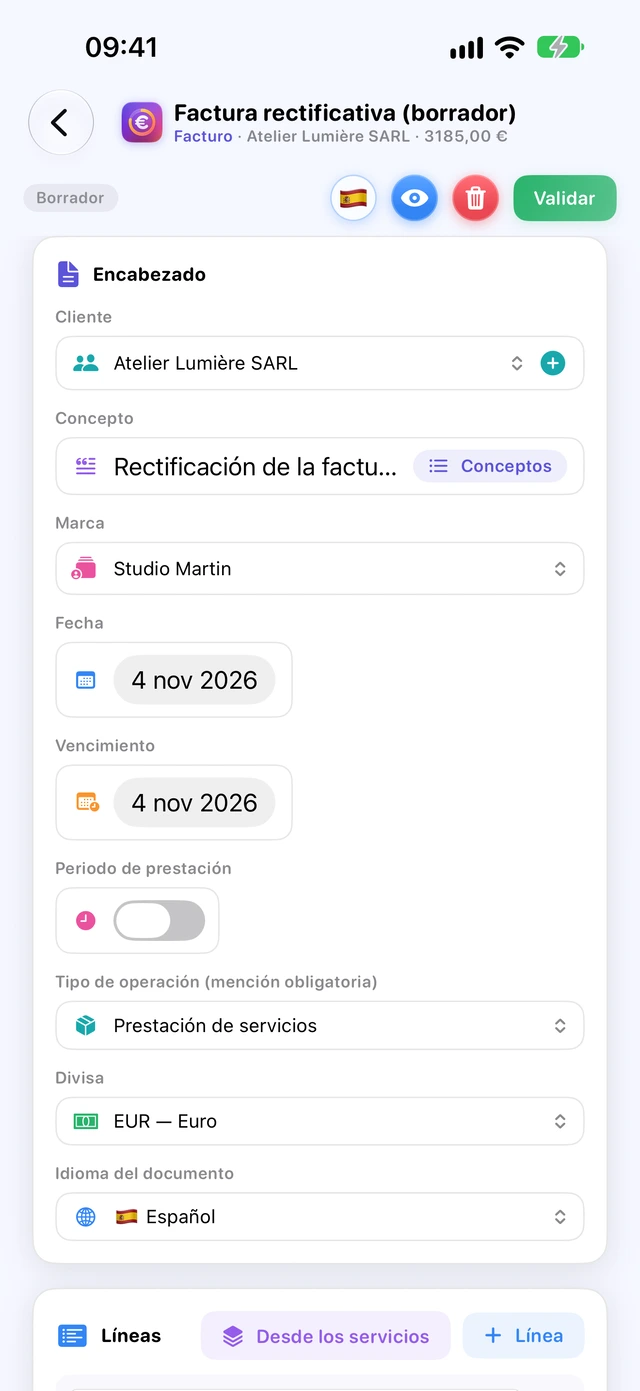
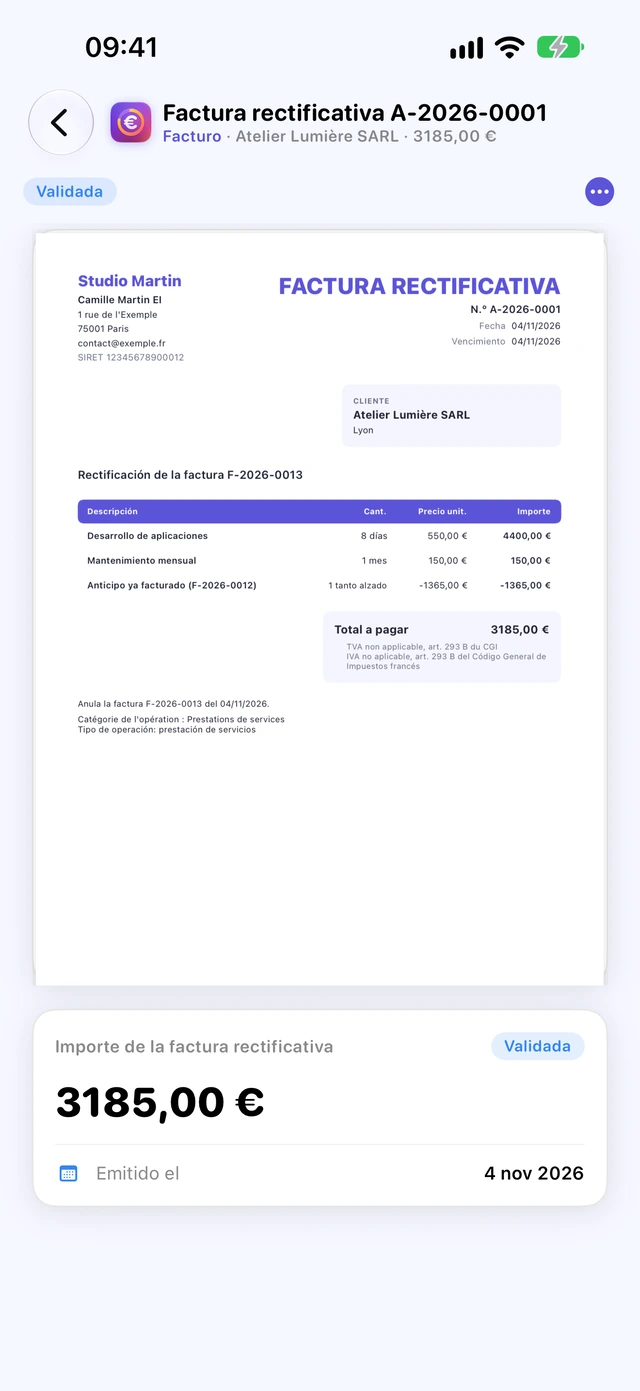
Una factura rectificativa no afecta al libro de ingresos: solo cuentan las cantidades cobradas. Si devuelve el dinero al cliente, registre el reembolso en el libro de ingresos como ingreso sin factura, con un importe negativo.
Lo que dice la Administración (service-public.fr F23208): antes del pago, una factura también puede corregirse con una nueva factura que «anula y sustituye» a la anterior (facture rectificative), con un número nuevo; después del pago, hace falta una factura de abono (facture d'avoir). Facturo corrige con la factura de abono, que en la app se llama factura rectificativa.
Facturas periódicas
Para una suscripción o un mantenimiento, Facturo prepara la factura en cada vencimiento. Crea un borrador y nunca emite nada por su cuenta.
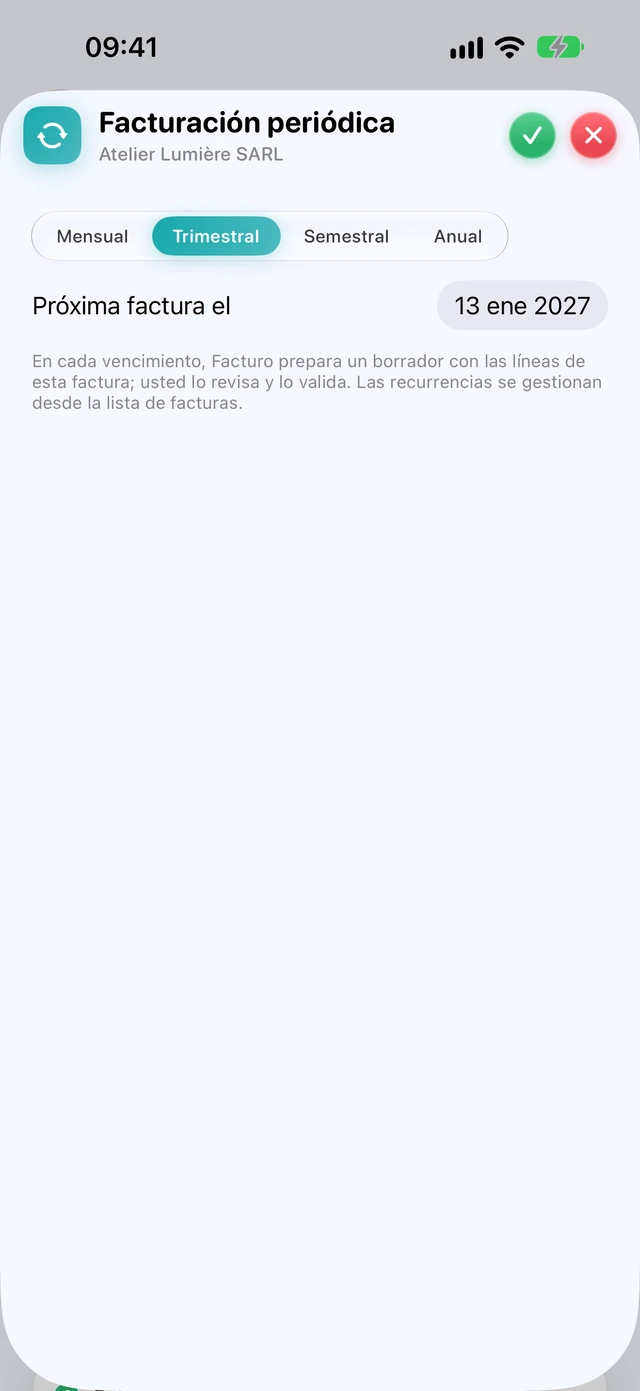
- Abra una factura validada (que no sea de anticipo ni final), toque … y luego Facturación periódica…
- Elija Mensual, Trimestral, Semestral o Anual.
- Compruebe la fecha indicada en Próxima factura el; después, toque ✓ (Crear recurrencia).
En cada vencimiento, al abrir Facturo o al volver a la app, aparece un borrador con el concepto, las líneas, la nota y las condiciones. Usted lo revisa y lo valida.
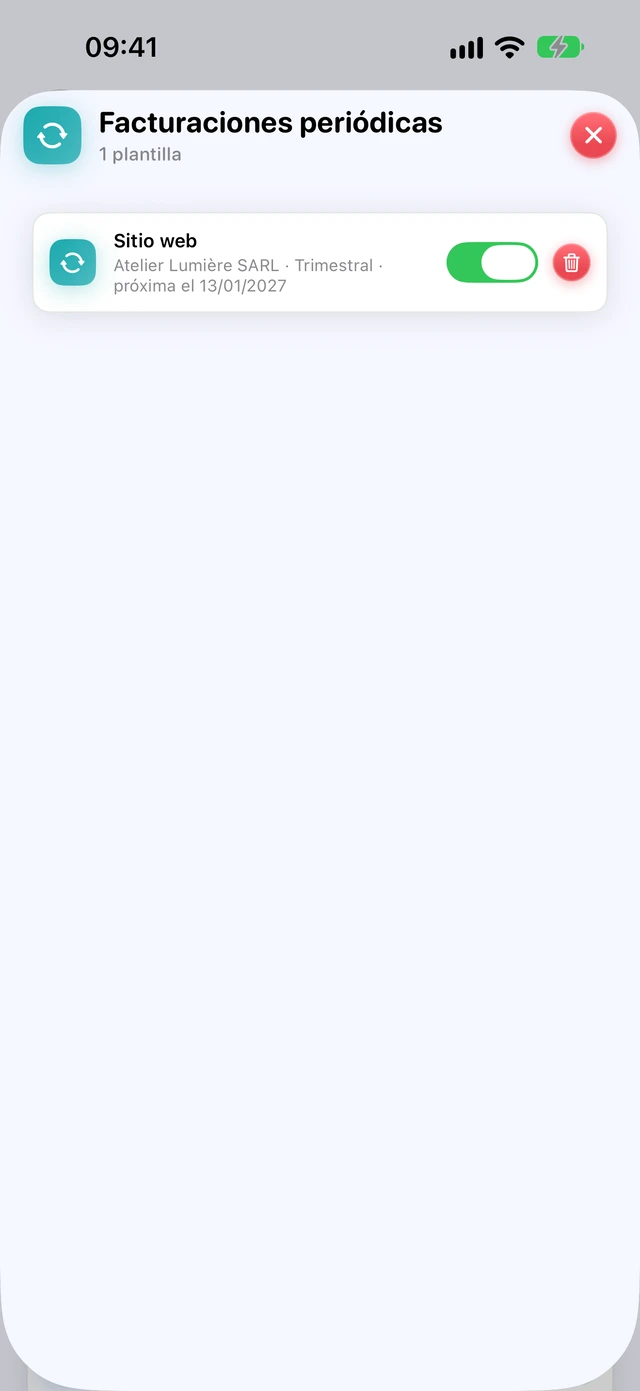
Las recurrencias se gestionan desde la lista de facturas: botón de las flechas circulares (Facturas periódicas). Un interruptor pone en pausa cada modelo y la papelera lo elimina. Un modelo no se puede modificar: elimínelo y vuelva a crearlo desde otra factura.
Factur-X y factura electrónica
Factur-X es un PDF que también contiene los datos de la factura en un archivo XML, legible por los programas y las plataformas de facturación electrónica.
Exportar una factura en Factur-X
- Abra una factura validada (ordinaria, de anticipo o final).
- Toque …, luego Exportar como Factur-X… y elija dónde guardar el archivo «Factura F-… - Cliente (Factur-X).pdf».
El PDF que se envía por correo o con Compartir… es un PDF ordinario: el Factur-X solo se obtiene con esta exportación. Las facturas rectificativas no se pueden exportar en Factur-X.
Importar una factura electrónica de un proveedor
En Gastos, el botón Importar lee una factura Factur-X, CII o UBL: el gasto se crea ya rellenado (proveedor, concepto «Factura …» con el número del proveedor, fecha, importe con IVA) y el archivo pasa a ser el justificante. En el Mac, basta con arrastrar el archivo a la ventana. Una factura ya importada (mismo proveedor, mismo número) no se crea dos veces.
El calendario oficial (service-public.fr F39785, impots.gouv.fr, comprobados el 31/10/2026):
- desde el 1 de septiembre de 2026, todas las empresas deben poder recibir facturas electrónicas;
- a partir del 1 de septiembre de 2027, las microempresas deberán emitirlas, también si aplican la franquicia del IVA, entre empresas establecidas en Francia, y transmitir los datos de las demás ventas (e-reporting);
- las facturas pasan por una plataforma autorizada (PA, antes llamada PDP); Factur-X es uno de los tres formatos de base, junto con UBL y CII. Un simple PDF ya no bastará.
Facturo genera el archivo Factur-X; la transmisión se hace a través de la plataforma autorizada que usted elija.
El registro de tiempo
Cronometre el trabajo que hace para un cliente, o regístrelo después, y factúrelo con un solo gesto, con su tarifa por hora.
El cronómetro
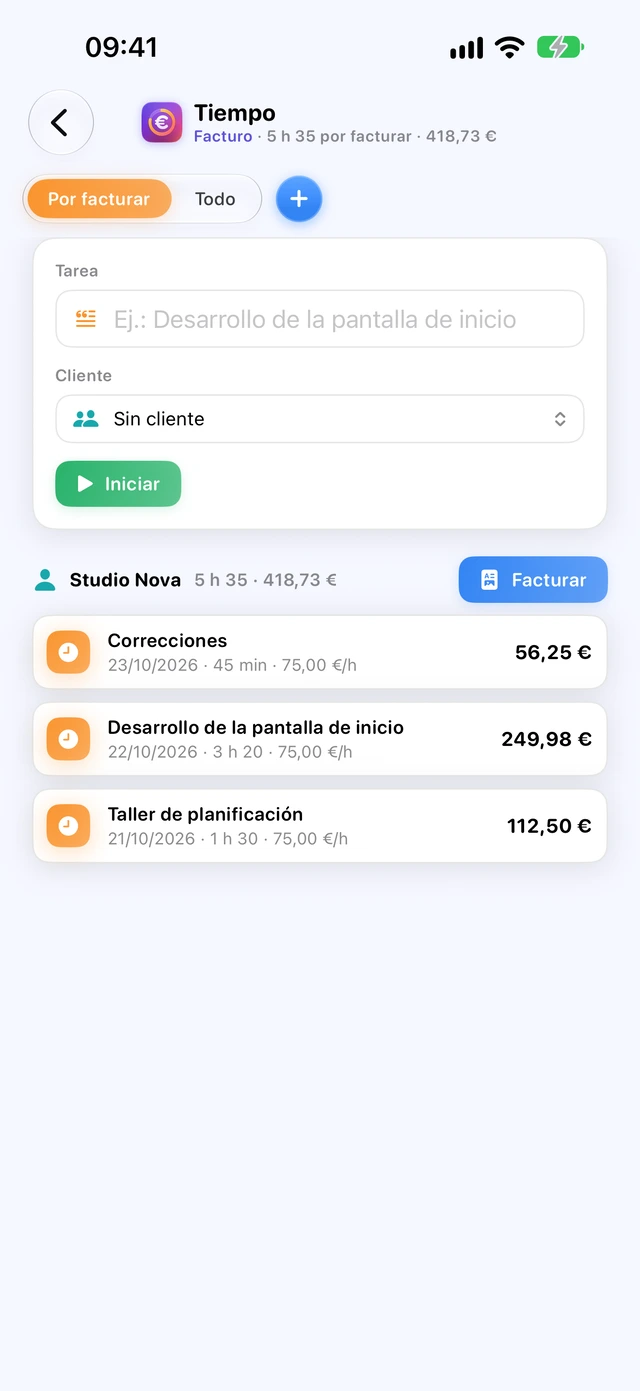
- En Tiempo, escriba la Tarea y elija el Cliente.
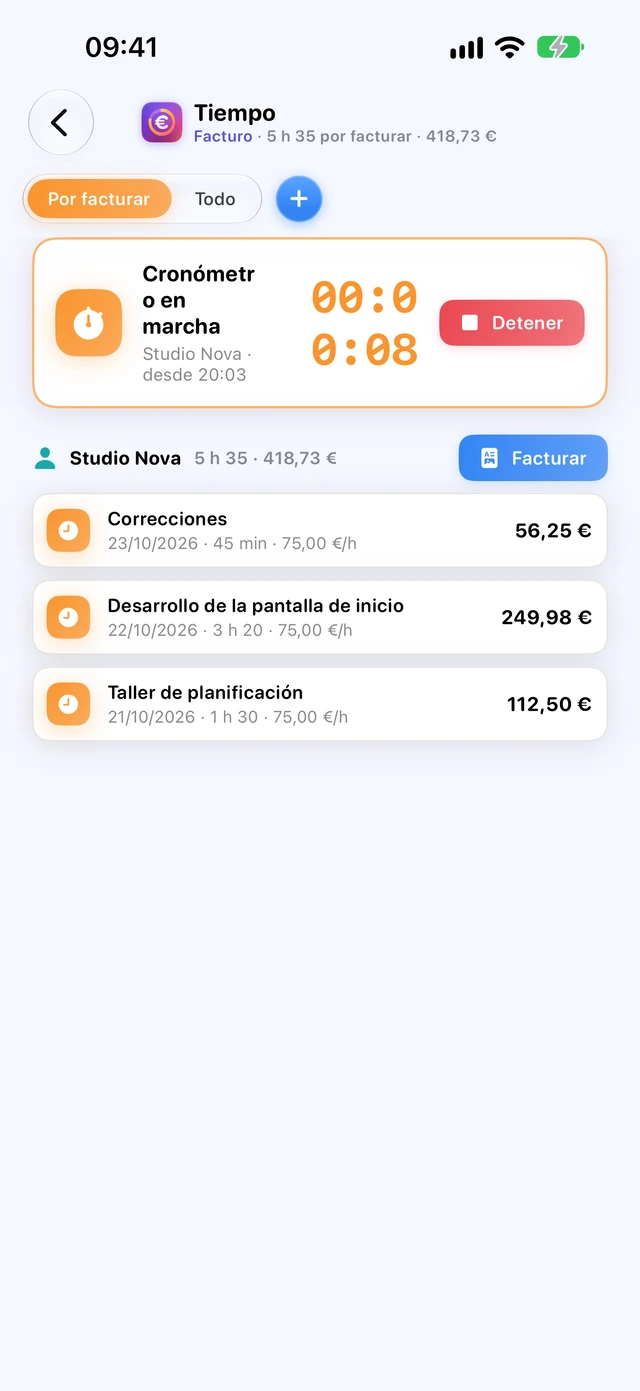
- Toque Iniciar: una tarjeta muestra el cronómetro en marcha.
- Toque Detener: el tiempo se añade a la lista.
Solo puede haber un cronómetro en marcha a la vez. Retoma la última tarifa por hora usada para ese cliente o, si no hay, la última usada. Para un tiempo introducido a mano, compruebe la tarifa en su ficha.
Registrar tiempo
El + (Registrar tiempo) crea un registro de una hora que termina ahora y abre su ficha: Tarea, Cliente, Inicio, Fin, Tarifa por hora (€), Notas (se incluyen en la línea de factura) y la casilla Tiempo facturable. Si no lo quiere, elimínelo con la papelera.
Facturar el tiempo
- La lista agrupa el tiempo por cliente, con el total por facturar.
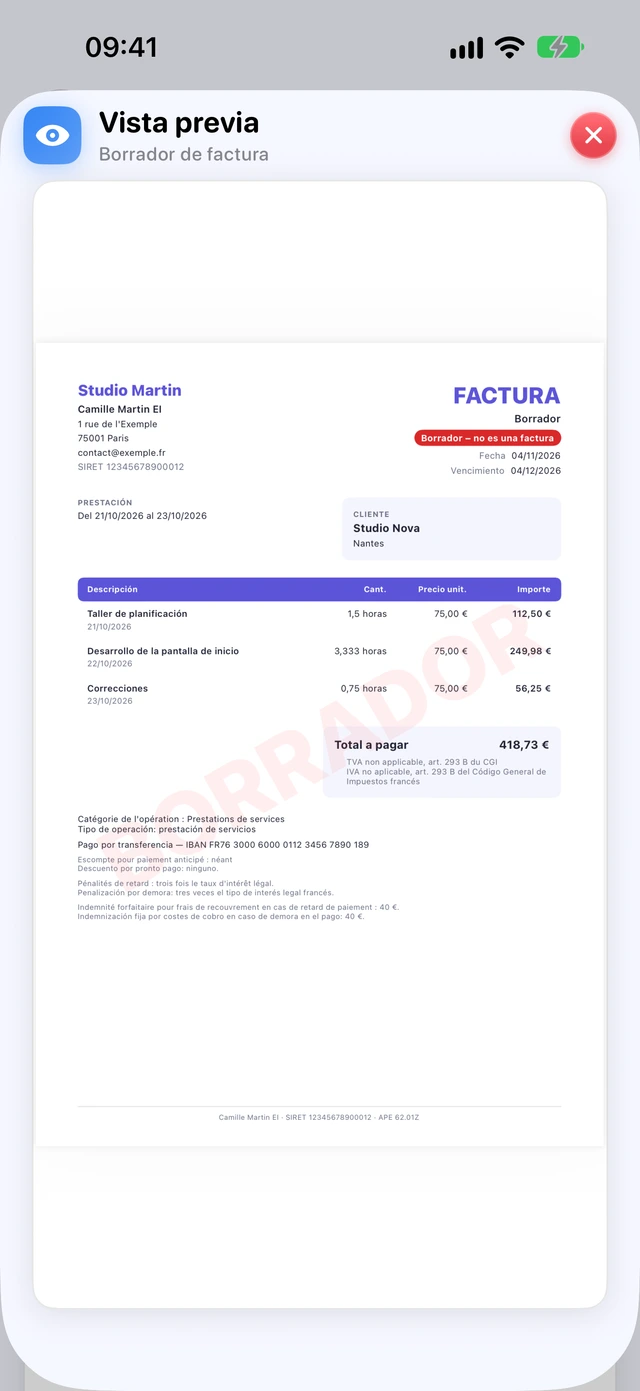
- Toque Facturar junto al cliente.
- Facturo crea un borrador de factura: una línea por cada registro de tiempo, en horas, con precisión de minuto (1 h 30 min = 1,5 horas), con la tarifa por hora y con el periodo de prestación del primer al último día.
- Revise el borrador en Facturas y valídelo.
Los tiempos facturados se marcan como «Facturado» y salen de la vista Por facturar; Todo los sigue mostrando. A un tiempo «Sin cliente» hay que asignarle antes un cliente; fije la tarifa antes de facturar o la línea valdrá 0 €.
El libro de ingresos
El libro de ingresos (livre des recettes) recoge todo lo que ha cobrado, con o sin factura. Es el que sirve para las declaraciones a la URSSAF y para los umbrales.
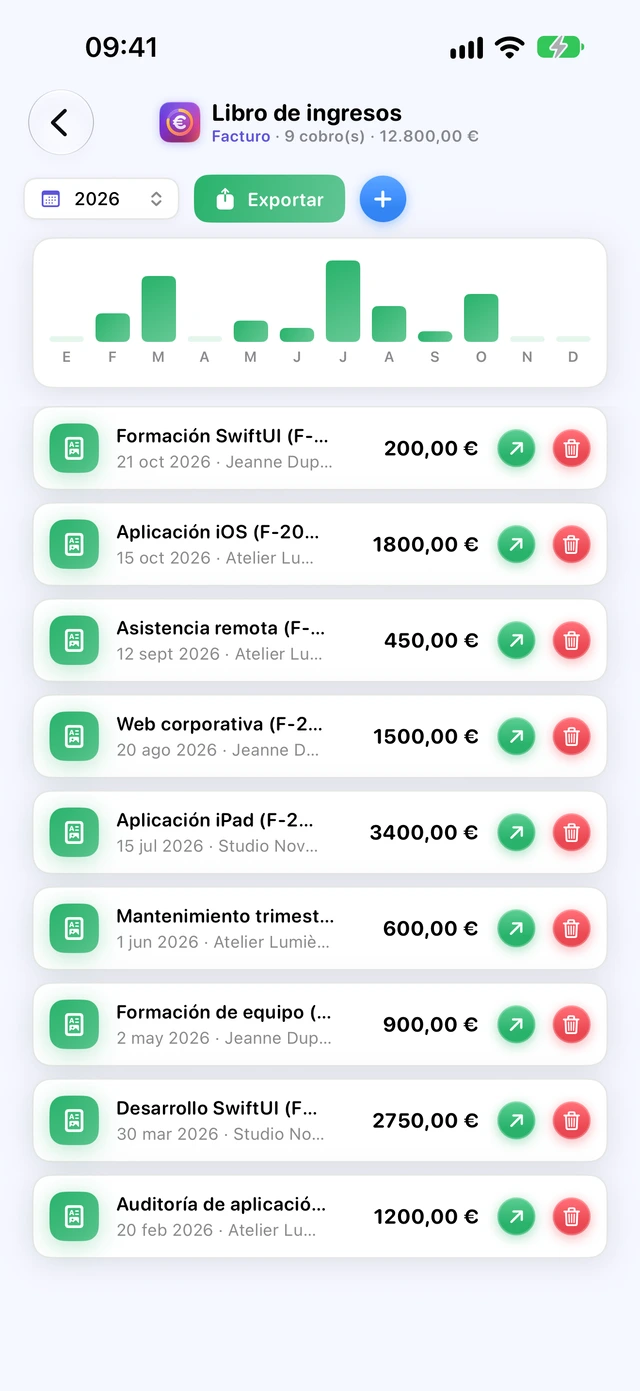
La sección Libro de ingresos muestra los cobros de un año (menú del año), del más reciente al más antiguo, con el total del año y una barra por mes. Cada línea indica el concepto, la fecha, el pagador, la forma de pago y el importe.
- Una línea con un punto verde viene de una factura: la flecha ↗ (o un toque en la línea) abre la factura.
- Una línea con un punto rosa es un ingreso sin factura: el lápiz Editar o vincular a una factura abre su ficha.
- La papelera elimina el cobro, previa confirmación: el estado de la factura vinculada se vuelve a calcular.
Añadir un cobro
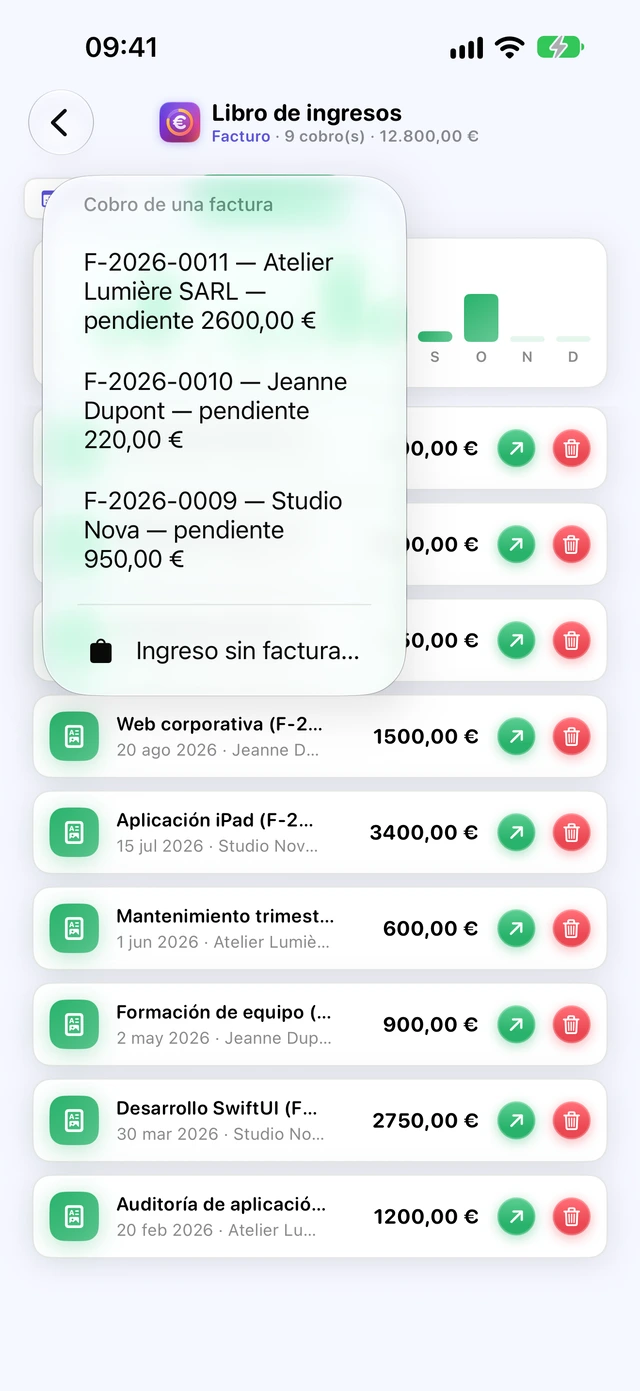
El + del libro abre un menú:
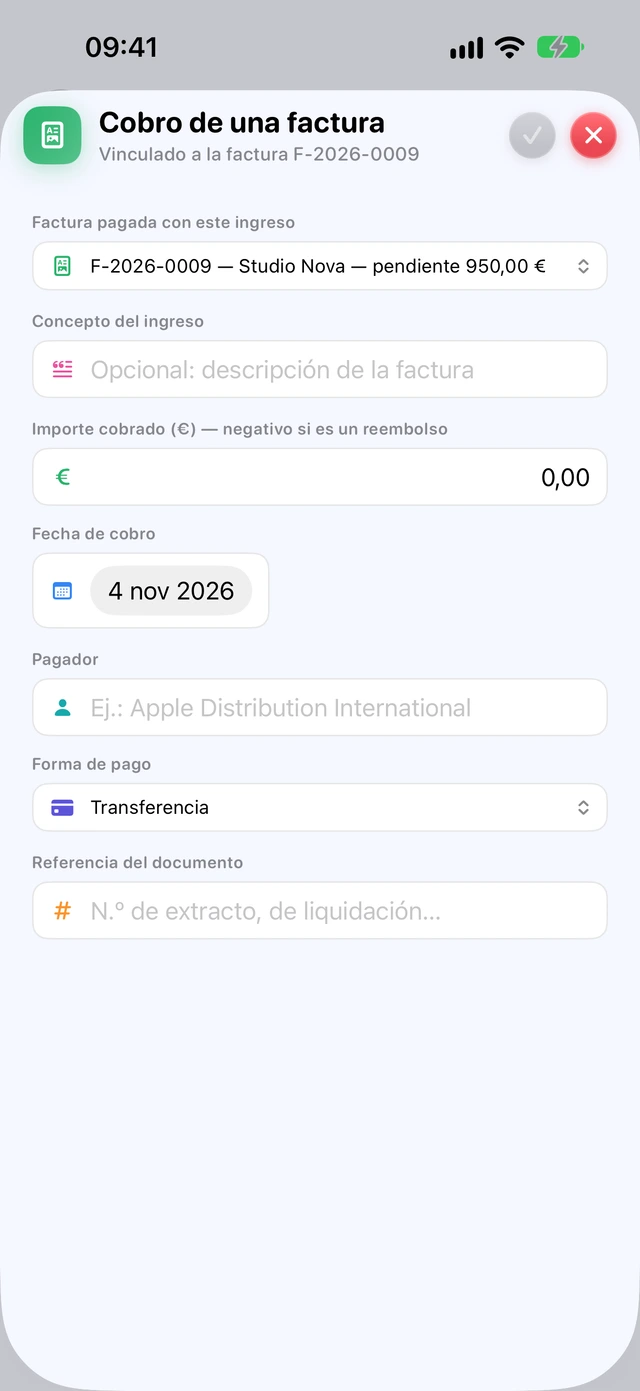
- apartado Cobro de una factura: cada factura pendiente, «F-… — cliente — pendiente …». Al elegir una, se abre la misma hoja Cobro recibido que desde la factura;
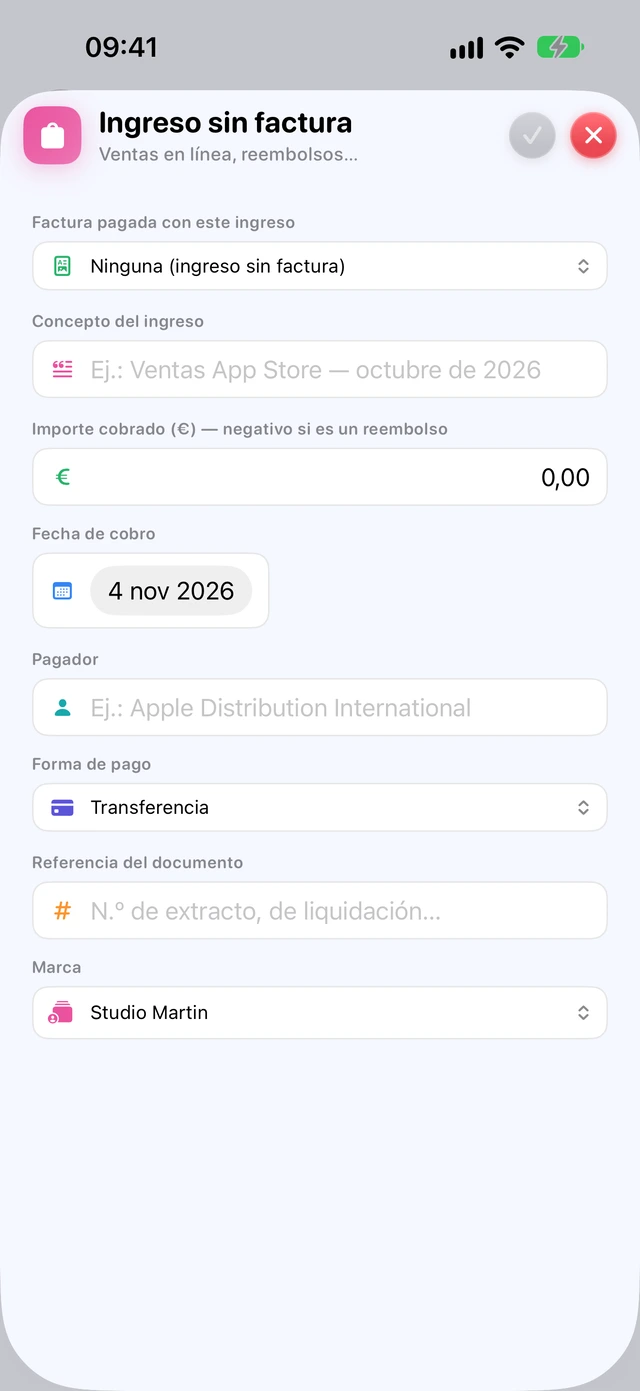
- Ingreso sin factura…: una venta en línea, un reembolso, una transferencia que llega antes que la factura.
Vincular un ingreso a una factura
- Abra el ingreso sin factura (toque la línea o el lápiz).
- En Factura pagada con este ingreso, elija la factura: la ficha pasa a ser Cobro de una factura, «Vinculado a la factura F-…».
- Toque ✓.
El ingreso cuenta entonces como un cobro de la factura, cuyo estado se actualiza. Solo se proponen las facturas en euros, validadas o pagadas en parte.
El vínculo se crea con ✓; la cruz ✕ conserva el ingreso (si tiene concepto e importe), pero no lo vincula. Un ingreso vinculado ya no se puede modificar desde el libro: para corregirlo, elimínelo y vuelva a registrarlo.
Reembolso
Un reembolso se registra como Ingreso sin factura…, con un Importe cobrado (€) — negativo si es un reembolso. Se resta de la facturación de su periodo.
Exportar el libro
Exportar › Exportar como PDF… o Exportar como CSV (hoja de cálculo)…: todos los ingresos del año mostrado, por orden cronológico. El PDF lleva el título «Livre des recettes 2026», con el subtítulo «Recettes encaissées, classées par date (art. 50-0 du CGI)» (ingresos cobrados, ordenados por fecha). El CSV se abre directamente en Excel o Numbers.
El libro de ingresos es obligatorio para todo microempresario: se lleva por orden cronológico e indica, para cada ingreso, el importe, el cliente y la forma de pago; los comerciantes añaden las referencias de los justificantes. Los libros y los justificantes se conservan 10 años (service-public.fr F23266 y F10029).
Gastos y justificantes
En el régimen de microempresa, los gastos no reducen las cotizaciones, pero conviene llevar un seguimiento de ellos, y le pueden pedir el registro de compras (registre des achats).
Registrar un gasto
- Abra Gastos y toque + (Nuevo gasto).
- Rellene Proveedor, Fecha, Concepto e Importe con IVA (€).
- Elija la Categoría (software, equipos, suscripciones, alojamiento web, desplazamientos, comidas, formación, honorarios, comisiones bancarias, seguros, publicidad, material de oficina…) y la Forma de pago.
- Adjunte la factura o el tique: Justificante › Adjuntar… (PDF o imagen).
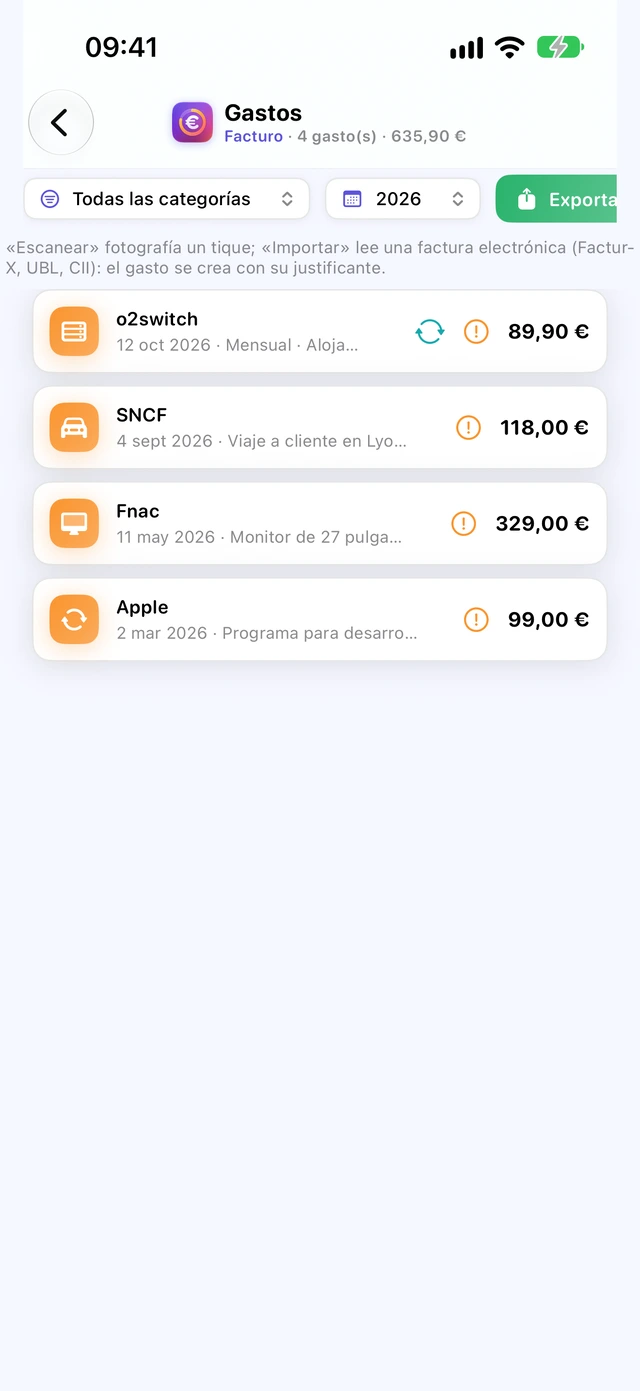
El archivo se copia en Facturo y viaja con sus datos por iCloud; el original se queda donde está. En la lista, un clip señala un gasto con justificante, y un signo de exclamación naranja, uno sin justificante.
Crear el gasto a partir del justificante
- iPhone iPad Escanear abre la cámara de documentos (encuadre automático, varias páginas): el tique se convierte en un PDF adjunto a un gasto nuevo.
- Importar: un PDF, una imagen o una factura electrónica (Factur-X, UBL, CII).
- Mac Arrastre el archivo a la ventana Gastos.
Facturo lee entonces el justificante, en el propio dispositivo, y propone el proveedor, el importe y la fecha en los campos que sigan vacíos; la nota «Leído del justificante, por verificar» lo recuerda. Una factura electrónica rellena los campos con sus propios datos.
Revise siempre lo que se ha leído: la categoría y la forma de pago no se adivinan, y el IVA leído solo se anota en las notas.
El registro de compras
Exportar genera el «Registre des achats 2026» (registro de compras) en PDF o en CSV: los gastos mostrados (año y categoría elegidos), con una columna de justificante sí / no.
Un microempresario acogido a la franquicia del IVA, incluidas las profesiones liberales, debe llevar un registro, totalizado por año, con el detalle de sus compras (CGI, art. 286 II; service-public.fr F23266, comprobado el 31/10/2026). La exportación de Facturo sirve como tal registro.
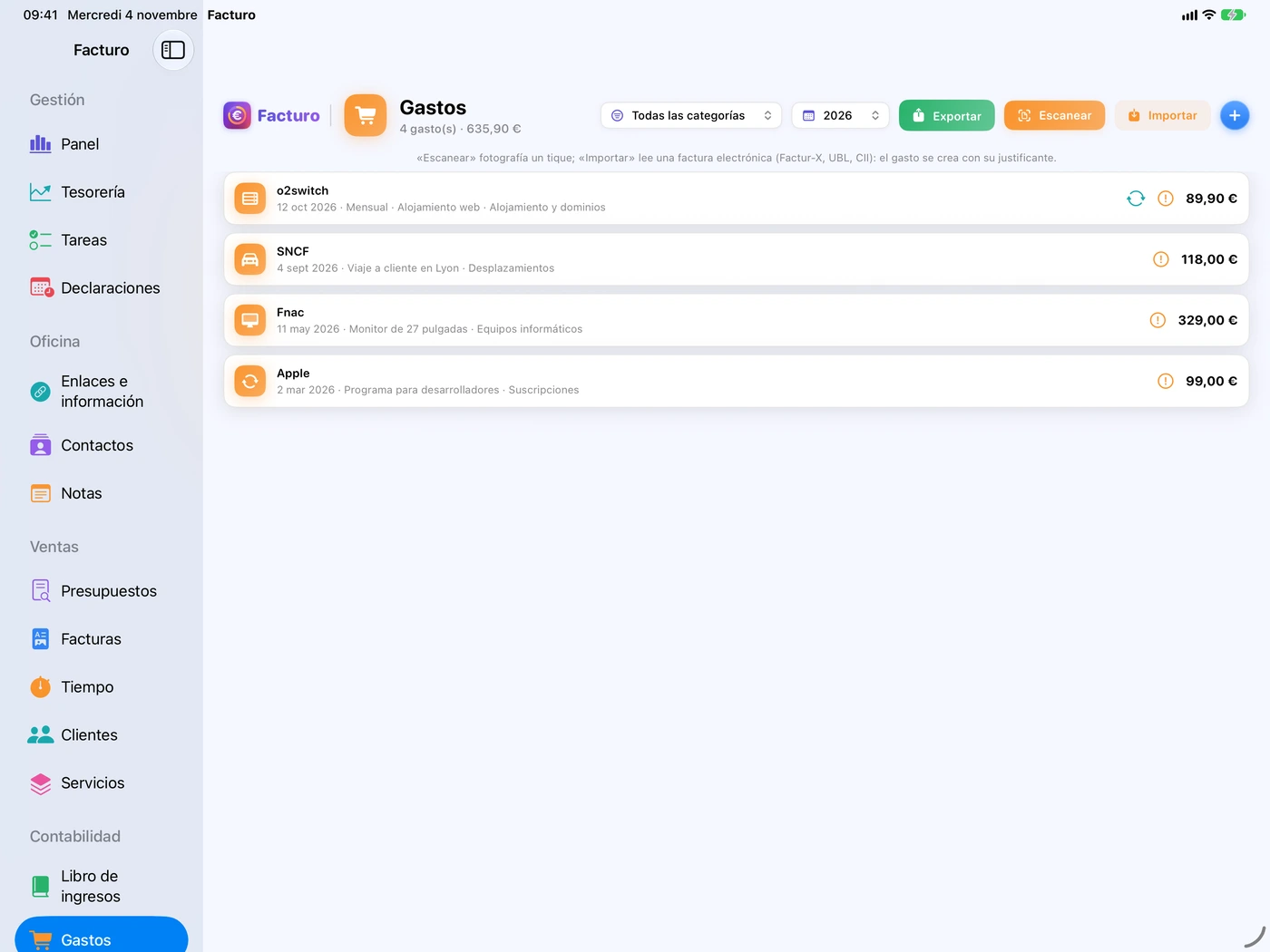
Gastos periódicos
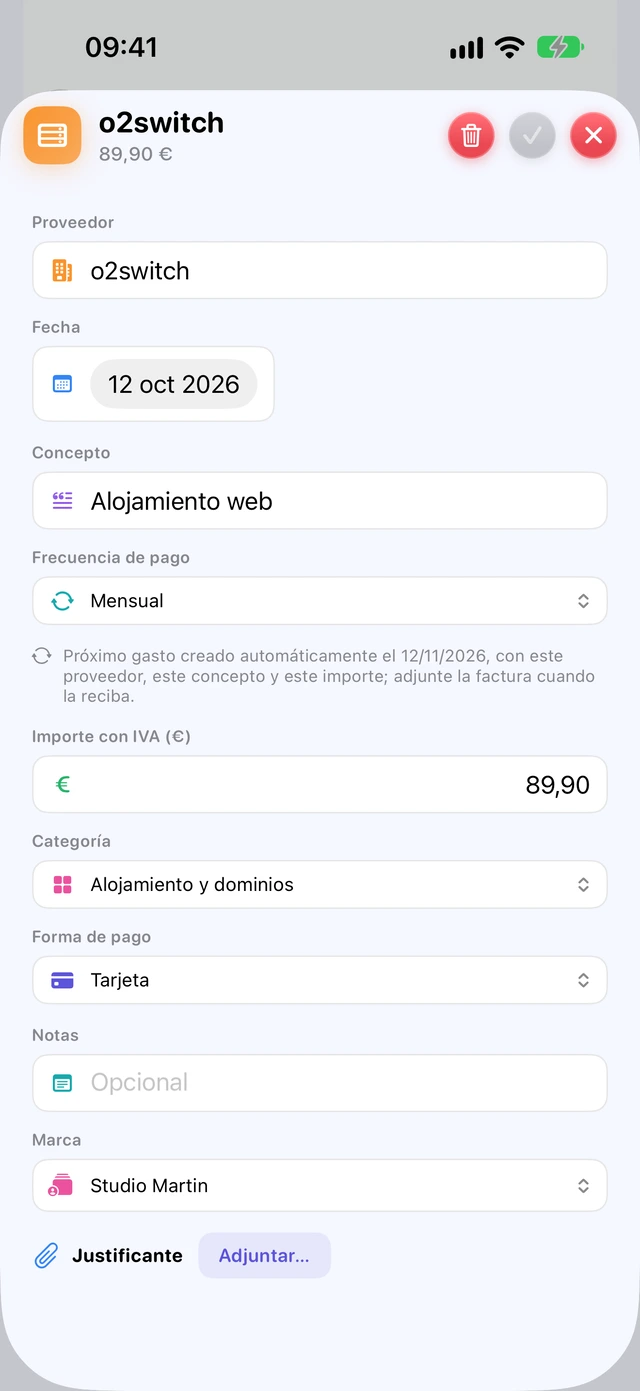
Alojamiento web, software, teléfono: un gasto que se repite se crea solo en cada vencimiento.
- Abra el gasto (o créelo).
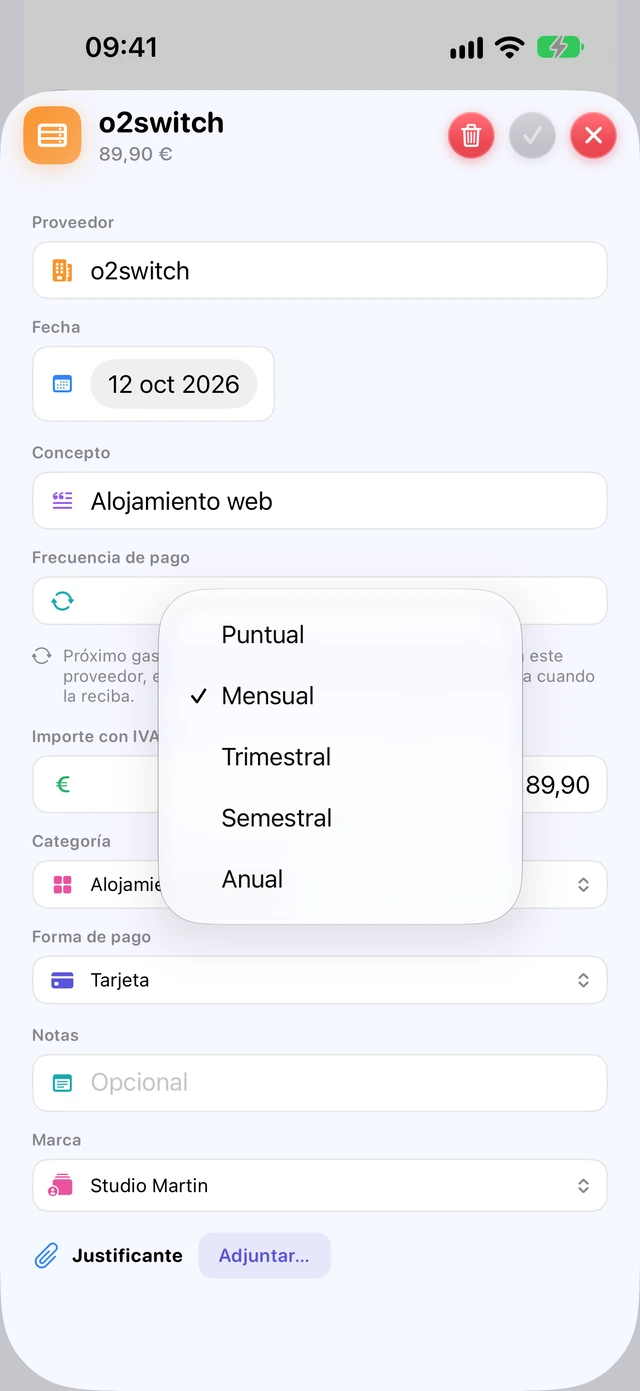
- En Frecuencia de pago, elija Mensual, Trimestral, Semestral o Anual.
- Facturo muestra: «Próximo gasto creado automáticamente el …, con este proveedor, este concepto y este importe; adjunte la factura cuando la reciba.»
- Cierre la ficha.
En cada vencimiento, al abrir Facturo o al volver a la app, el gasto se crea sin justificante ni notas: adjunte la factura cuando llegue. El primer vencimiento cae después de hoy; no se crea nada con fecha pasada.
Para detener la serie: abra un gasto de la serie y elija Puntual. Los gastos ya creados se mantienen. Eliminar un gasto no detiene la serie, salvo si era el único gasto de la serie.
Para este tipo de gasto se propone la forma de pago Domiciliación. Los gastos periódicos también entran en la previsión de tesorería.
Volver al índiceImportar un extracto bancario
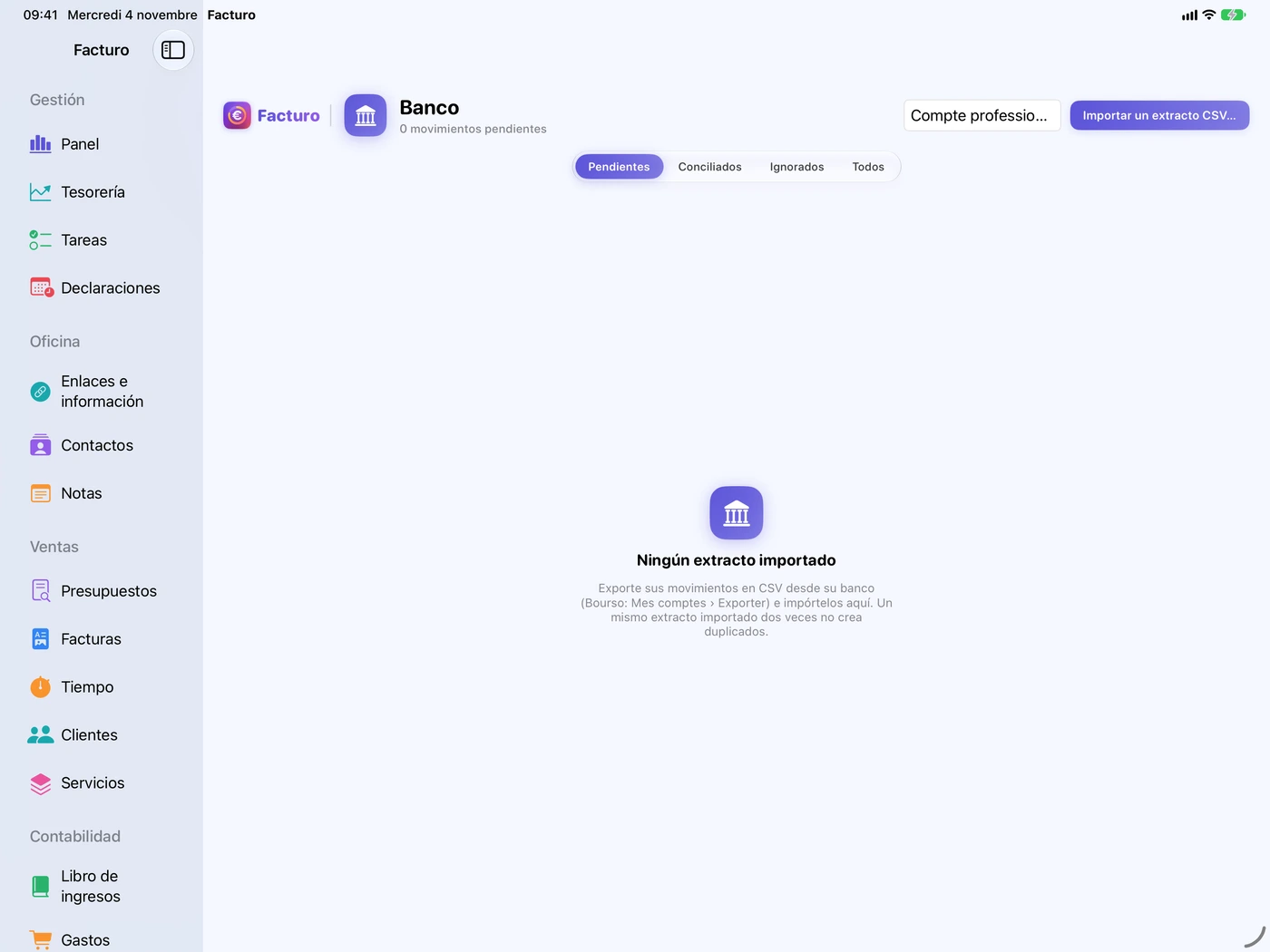
Facturo lee los extractos que su banco exporta en CSV y le ayuda a conciliar cada movimiento con una factura, un ingreso o un gasto.
- En la banca en línea de su banco, exporte sus movimientos en formato CSV.
- En Banco, compruebe el nombre de la cuenta (el campo junto al botón, «Compte professionnel» por defecto) y toque Importar un extracto CSV…
- Facturo suele reconocer las columnas por sí solo (fecha, concepto, importe, o débito y crédito). Si no, la hoja Columnas del extracto le pide que las elija, con una línea de ejemplo.
- Se muestra el resumen: «… movimiento(s) importado(s), … ya existente(s), … línea(s) ilegible(s) omitida(s).»
Conciliar los movimientos
Los botones Pendientes, Conciliados, Ignorados y Todos filtran los movimientos. Para cada uno, Facturo propone lo que ha encontrado:
- un crédito igual al importe pendiente de una factura: «Probable cobro de F-…» y el botón Cobrar, que registra el cobro en la fecha del movimiento;
- un ingreso o un gasto ya registrado, del mismo importe: botón Vincular;
- el menú …: Cobrar una factura, Ingreso «Ventas App Store» o Ingreso sin factura para un crédito; Crear gasto para un débito; y siempre Ignorar este movimiento (transferencia interna, aportación personal…).
Desvincular deshace una conciliación; Restablecer recupera un movimiento ignorado.
Volver a importar el mismo extracto no crea duplicados, siempre que mantenga el mismo nombre de cuenta: el nombre forma parte de la huella de cada movimiento. Solo se lee el CSV (ni OFX ni QIF).
Una cuenta bancaria dedicada a la actividad (profesional o personal) pasa a ser obligatoria cuando la facturación supera los 10 000 € dos años naturales seguidos (service-public.fr F23266).
Ventas en línea: App Store y Stripe
La sección Ventas en línea explica cómo registrar lo que vende a través del App Store o de Stripe, y enumera esos ingresos.
App Store
El ingreso es la transferencia que recibe de Apple. Importe su extracto en Banco y, en la transferencia de Apple, elija … › Ingreso «Ventas App Store».
Stripe
- En Stripe, descargue el informe «Conciliación de transferencias» (columnas gross, fee, net).
- En Ventas en línea, toque Importar una exportación de Stripe…
- Para cada liquidación, Facturo crea un ingreso por el importe bruto (forma de pago Stripe) y un gasto «Frais Stripe» (comisiones de Stripe) en la categoría Comisiones bancarias.
La exportación simple de las liquidaciones solo contiene el neto: Facturo la acepta, pero lo advierte («Atención: importes netos, comisiones desconocidas.»). Una liquidación ya importada se ignora.
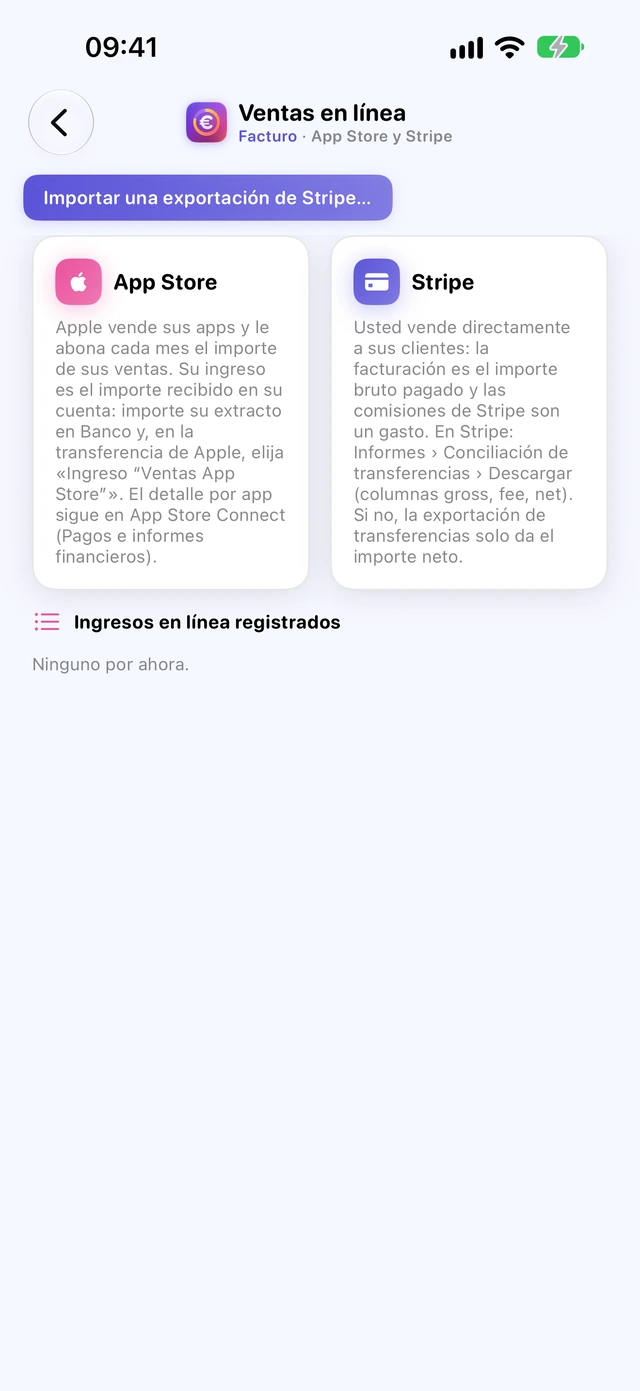
La transferencia de Stripe que llega a su cuenta (el neto) corresponde a ventas que la importación ya ha registrado. En Banco, no cree un ingreso con ella, o la venta contaría dos veces: use Ignorar este movimiento.
El régimen real del empresario individual (BNC)
En el régimen real, Facturo sigue el IVA deducible, la parte profesional de los gastos de uso mixto y el inmovilizado, lleva el libro diario y prepara las casillas de la declaración 2035.
- En Empresa, tarjeta Forma jurídica, elija Empresario individual (EI) y después Régimen real (déclaration contrôlée).
- Para una actividad profesional liberal (BNC), la contabilidad es de caja, por año natural: un ingreso cuenta al cobrarse y un gasto al pagarse.
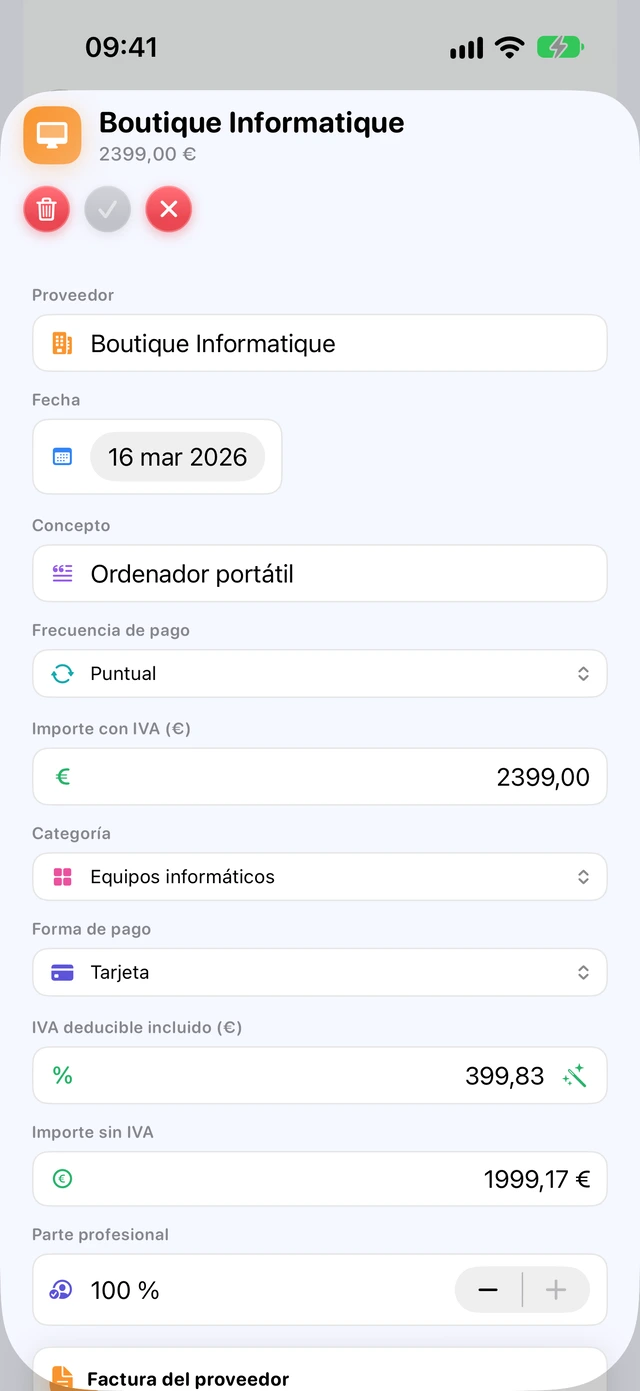
En la ficha de un gasto se añaden el IVA deducible y la Parte profesional de un gasto de uso mixto (teléfono, vehículo…). Para un bien duradero, marque Inmovilizar este bien (amortizado en varios años): Facturo lo aconseja por encima de 500 € sin IVA. Para algunos gastos aparecen recordatorios de las normas (IVA de vehículos y alojamiento, comidas).
El inmovilizado
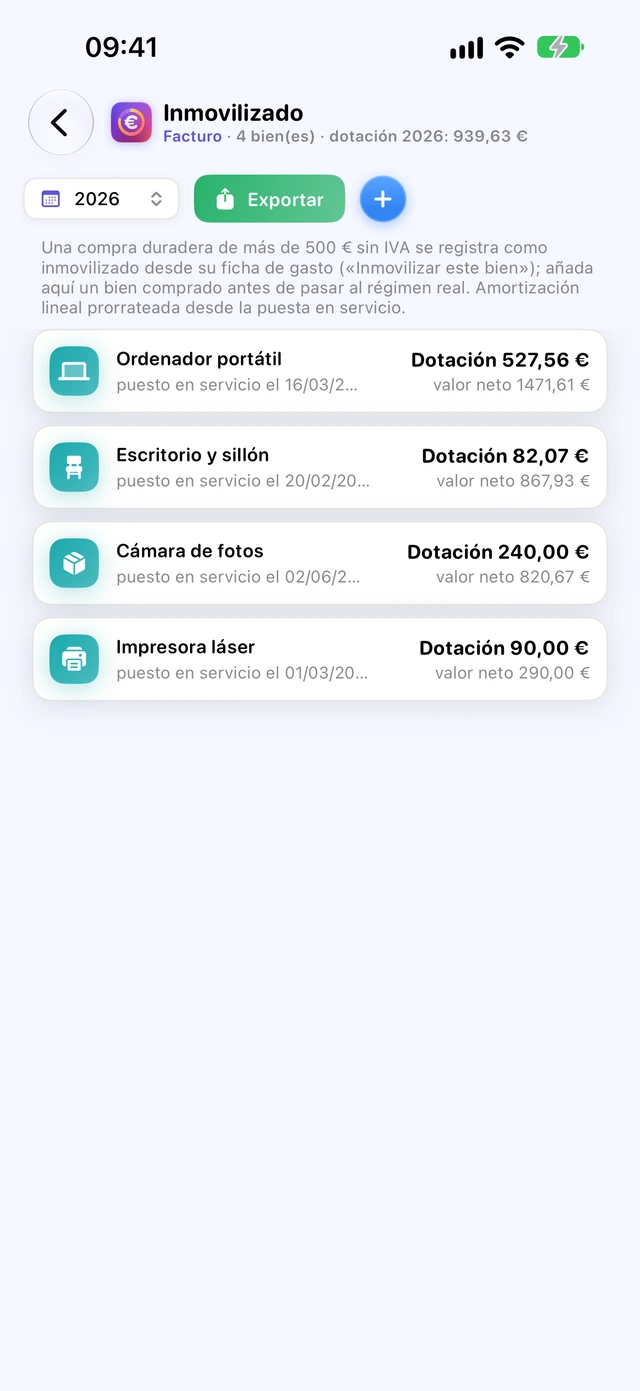
La sección Inmovilizado lleva el registro de los bienes: fecha de puesta en servicio, dotación del año y valor neto. Cada ficha muestra el plan de amortización lineal (prorrateado por días el primer año) y permite registrar una venta, con la plusvalía a corto o largo plazo. El registro se exporta en PDF y en CSV. Las duraciones propuestas por tipo de bien son orientativas: compruébelas con su experto contable.
La ayuda para la declaración 2035 y el libro diario
En las declaraciones, la tarjeta «Declaración 2035» recoge el año: ingresos, gastos línea por línea, amortizaciones y resultado, en las casillas del formulario, redondeados al euro. Ayuda para la 2035 en PDF… la exporta; el libro diario de ingresos y gastos se exporta en PDF o en CSV. El plazo de la 2035 aparece en el panel y en los avisos. Cuando factura con IVA, los importes son sin IVA.
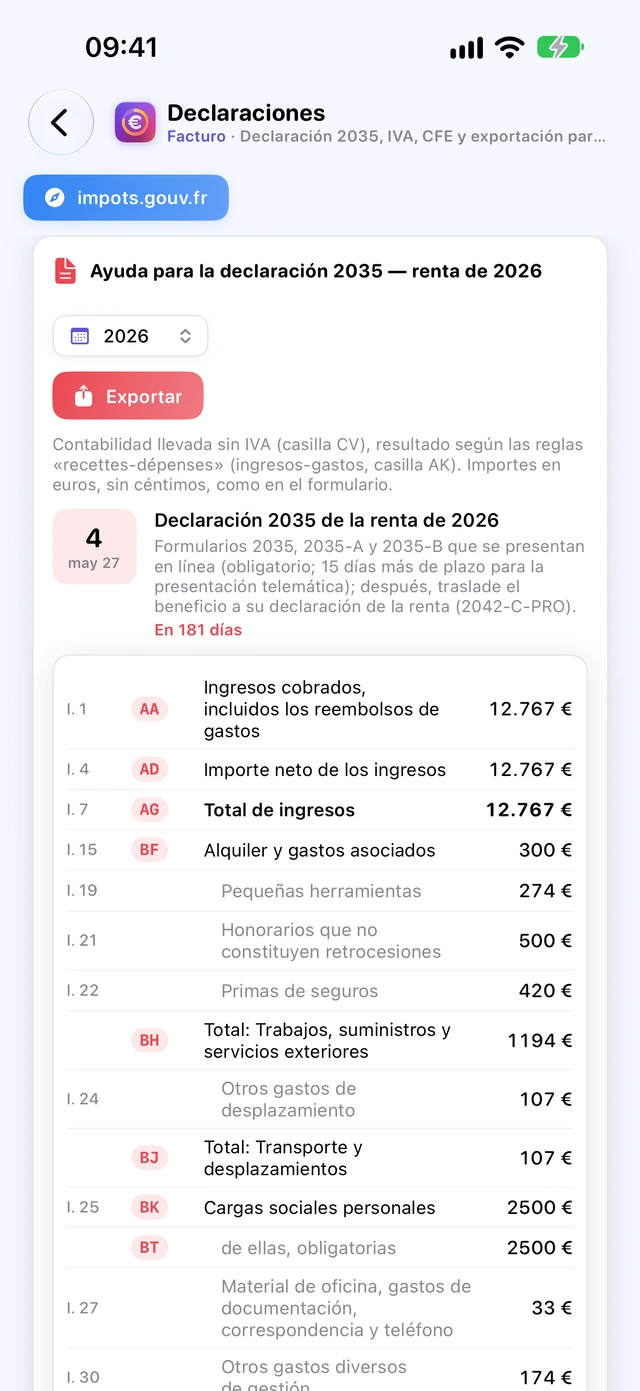
La «déclaration contrôlée» exige un libro diario de ingresos y gastos, un registro del inmovilizado y las amortizaciones, y cada año la declaración 2035. También puede elegirse por opción, incluso por debajo del límite de la microempresa. Facturo prepara las cifras; la declaración se presenta en impots.gouv.fr.
El IVA por periodo
En cuanto factura con IVA (microempresa fuera de la franquicia, régimen real o sociedad), una tarjeta resume cada periodo: IVA repercutido, IVA deducible de los gastos (solo la parte profesional), importe a pagar o crédito, con las líneas de la declaración CA3. El IVA de las facturas electrónicas importadas y de los tiques escaneados se recoge automáticamente.
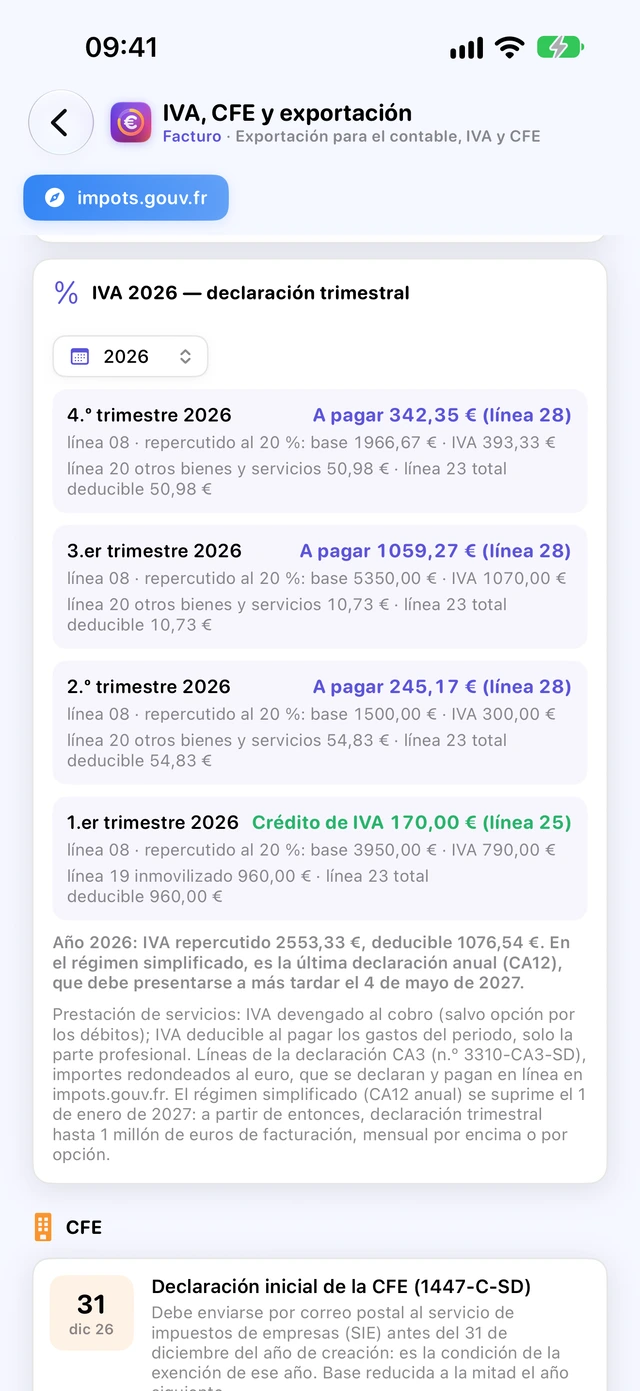
Sociedad y régimen real BIC: ejercicio, gastos a pagar, cierre
En EURL, en SASU o como empresario individual en el régimen real BIC, la contabilidad sigue el criterio de devengo. Facturo sigue las facturas por cobrar y los gastos a pagar, y prepara la exportación para el experto contable; el balance, la liquidación fiscal y el impuesto quedan en sus manos.
El ejercicio y el plan de cuentas
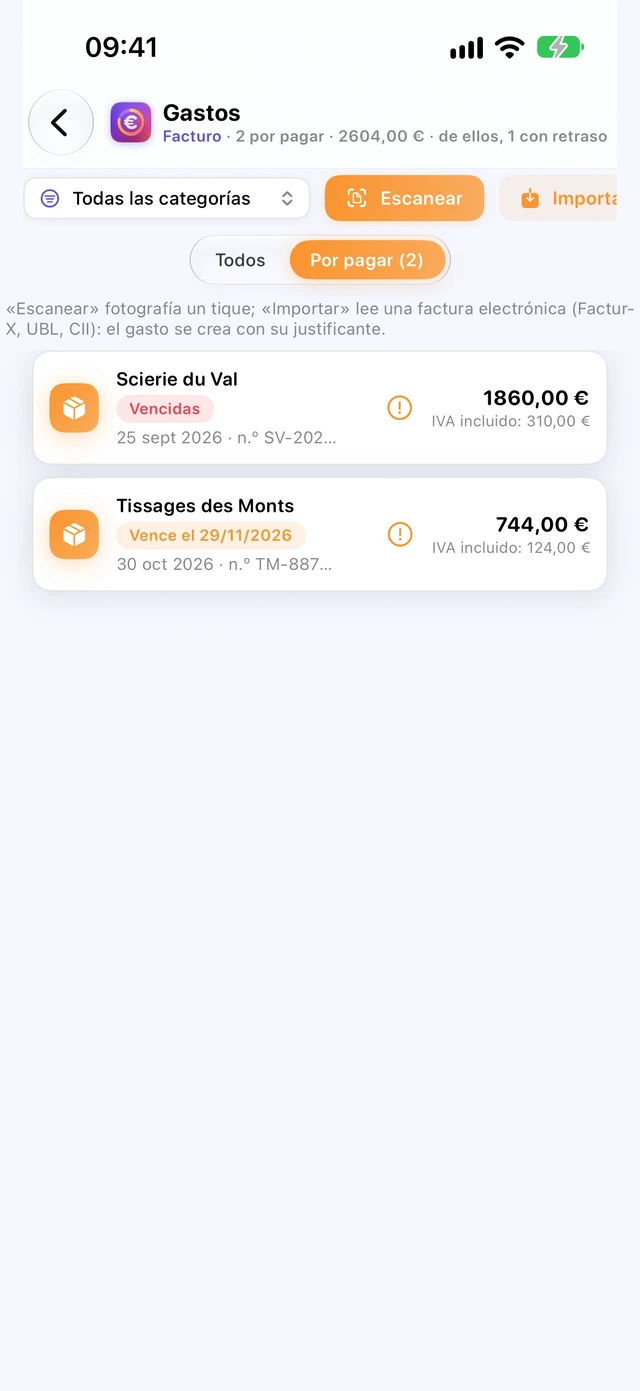
En Empresa, tarjeta Contabilidad, fije la Fecha de cierre del ejercicio. Las cuentas se cierran en la fecha fijada en los estatutos, normalmente cada doce meses; el primer ejercicio puede ser más corto o más largo, con un máximo de 24 meses (service-public.fr, ficha F32069).
El Plan de cuentas propone una cuenta del plan contable general francés para cada categoría de gasto e ingreso; puede adaptarlo. Un número debe empezar por tres cifras de una clase de 1 a 7.
Los gastos a pagar
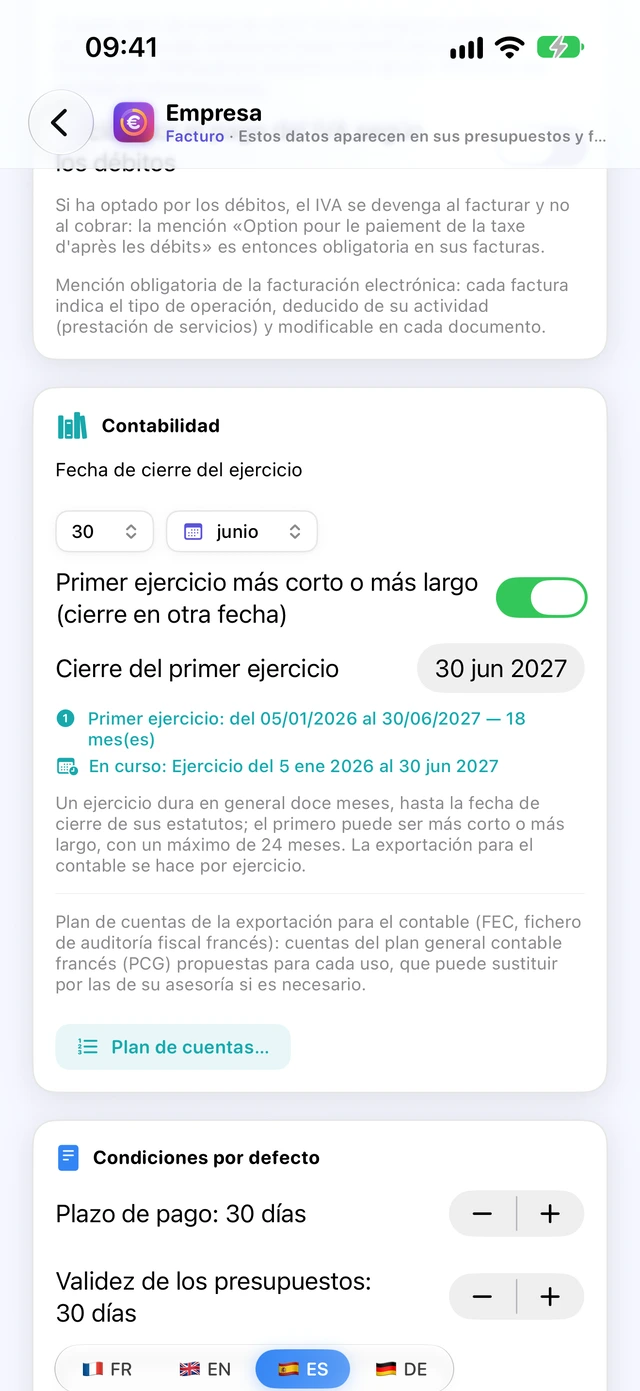
En la ficha de un gasto, marque Factura por pagar (registrada antes de su pago) e indique el vencimiento y el N.º de factura del proveedor. El gasto cuenta en la fecha de la factura, y la deuda hasta el pago. El filtro Por pagar de los gastos los muestra, «con retraso» después del vencimiento; Marcar como pagado registra el pago, y un movimiento bancario vinculado en Banco lo marca como pagado en su fecha. El panel y la tesorería los tienen en cuenta. Una factura electrónica importada aporta su número y su vencimiento.
Cerrar las cuentas
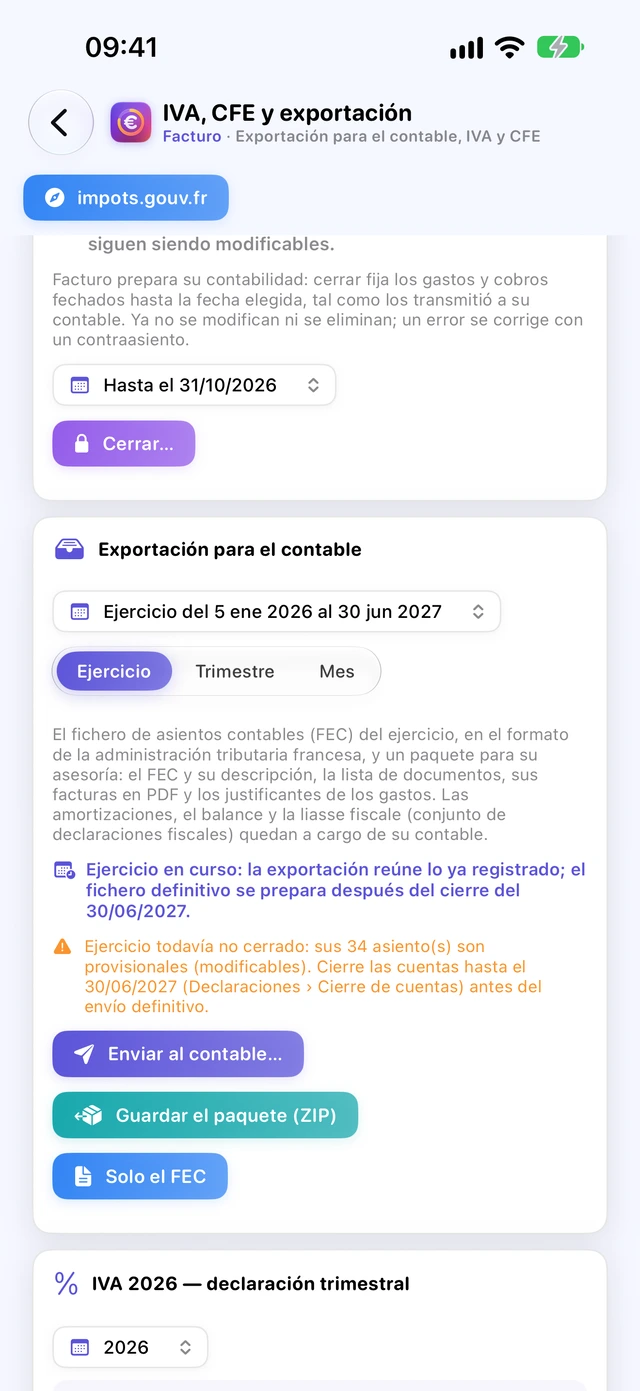
En las declaraciones, tarjeta Cierre de cuentas, Cerrar… fija los gastos y los cobros fechados hasta el día elegido, tal como los envió a su experto contable. Ya no se modifican ni se eliminan. Es irreversible; un documento registrado más tarde con una fecha cerrada se contabiliza el primer día abierto, conservando su propia fecha.
Para corregir un documento cerrado, ábralo: Corregir con un contraasiento lo anula con fecha de hoy, y después Registrar el gasto corregido. Una compra inmovilizada se corrige mediante el registro del inmovilizado y su experto contable. Como empresario individual en el régimen real BNC, la tarjeta recuerda cerrar el año antes de la 2035.
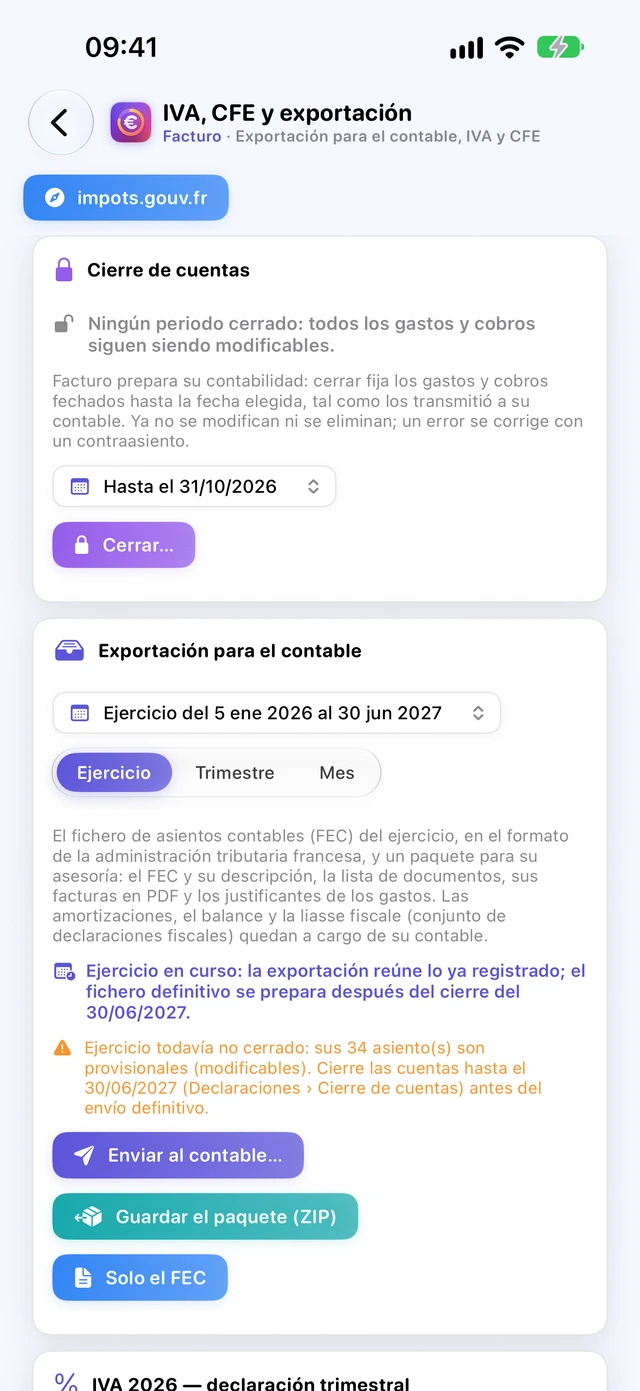
La exportación para el experto contable
Fuera de la microempresa, la tarjeta Exportación para el contable prepara el fichero de asientos contables (FEC), en el formato que exige la administración tributaria francesa, y un paquete para su asesoría.
- En las declaraciones, elija el ejercicio y después Ejercicio, Trimestre o Mes.
- Enviar al contable… abre un mensaje nuevo en su aplicación de correo predeterminada, con el paquete ZIP adjunto y el asunto y el texto rellenados: añada la dirección de la asesoría y envíelo.
- O bien Guardar el paquete (ZIP), o Solo el FEC.
- Para el ejercicio: el FEC y su descripción, la lista de documentos, sus facturas en PDF y los justificantes de los gastos. Para un trimestre o un mes: los documentos del periodo, sin FEC.
- Mac Con Mail, el paquete va adjunto. Con otra aplicación de correo (Outlook, Thunderbird…), el mensaje se abre y el paquete aparece en el Finder: arrástrelo al mensaje.
- iPhone iPad La ventana de Mail se abre en Facturo; sin cuenta de Mail, Facturo propone compartir.
Mientras el ejercicio no esté cerrado, sus asientos son provisionales: la tarjeta indica cuántos, y el cierre los hace definitivos. Las amortizaciones, el balance y la liquidación fiscal quedan a cargo de su experto contable.
La previsión de tesorería
La tesorería muestra, mes a mes, el dinero que espera recibir y lo que va a salir, para ver venir a tiempo un bache de liquidez.
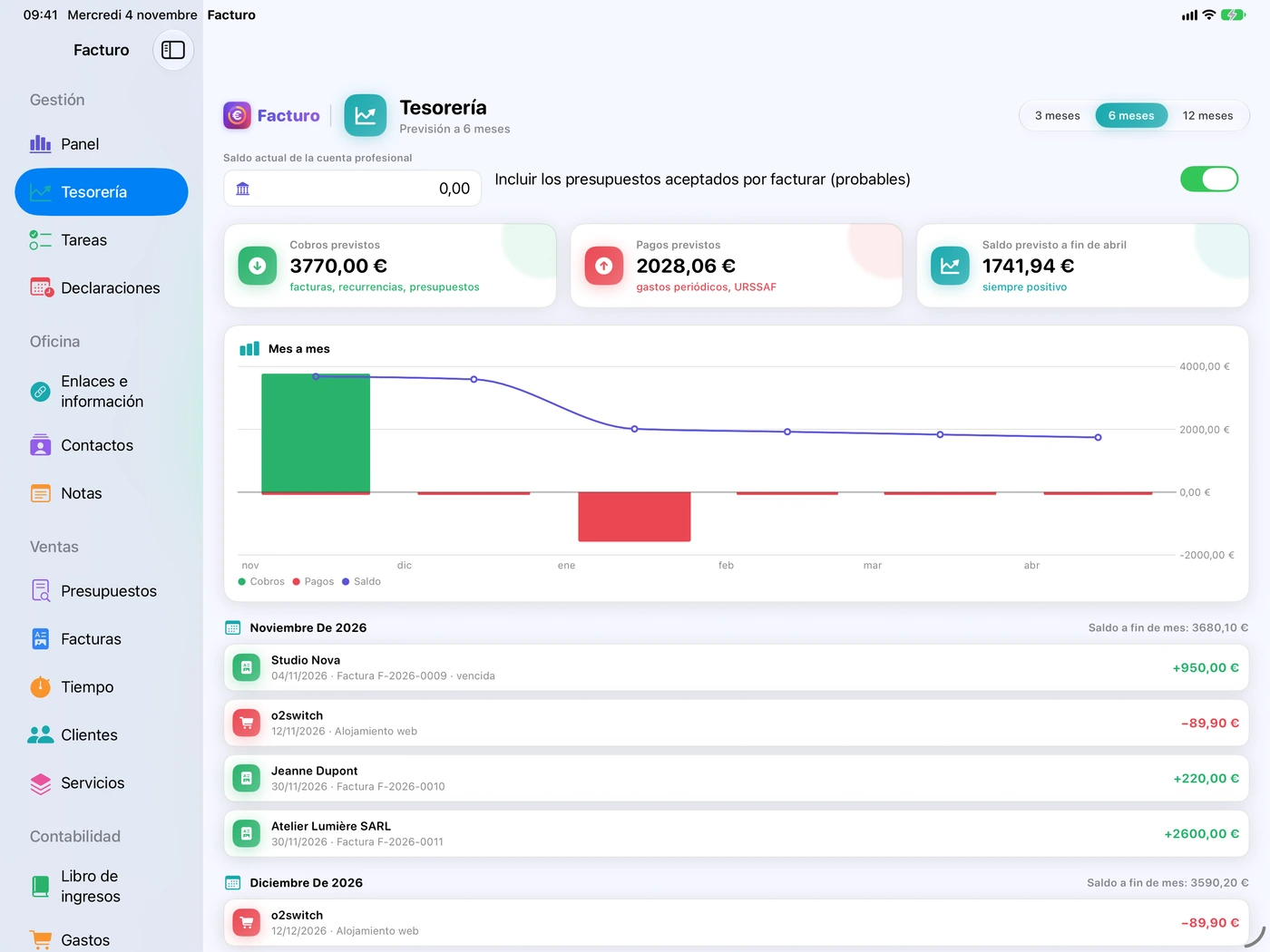
- Abra Tesorería y elija el periodo: 3 meses, 6 meses o 12 meses.
- Escriba el Saldo actual de la cuenta profesional: Facturo no lee su banco. Este importe se queda en el dispositivo.
- Deje marcada o desmarque la casilla Incluir los presupuestos aceptados por facturar (probables).
Tres tarjetas resumen el periodo: Cobros previstos, Pagos previstos y Saldo previsto a fin de …, este último en naranja si baja de cero. El detalle por mes enumera cada operación:
- entradas: facturas impagadas en su vencimiento (una factura vencida cuenta hoy), facturas periódicas y presupuestos aceptados marcados como «Probable»;
- salidas: gastos periódicos y Cotizaciones URSSAF estimadas en cada vencimiento de declaración.
No se tienen en cuenta los gastos puntuales, la CFE ni los documentos en moneda extranjera.
Volver al índiceLas declaraciones a la URSSAF
Facturo calcula, para cada periodo, la facturación que debe declarar y una estimación de las cotizaciones. La declaración en sí se hace en el sitio web de la URSSAF.
Configurar la periodicidad
En Empresa, tarjeta Régimen, elija la Categoría de actividad y la Declaración de la facturación: Mensual o Trimestral, la misma que en su cuenta de la URSSAF. Indique el Inicio de actividad correcto: de él depende la primera declaración.
La declaración es mensual por defecto; se puede optar por la trimestral en el mes siguiente al inicio de actividad (service-public.fr F23257). Para cambiar después, las fuentes oficiales no dan la misma fecha límite: antes del 31 de octubre del año anterior según service-public.fr, y antes del 31 de enero del año en cuestión según las preguntas frecuentes de la URSSAF. Compruébelo con la URSSAF.
La pantalla Declaraciones
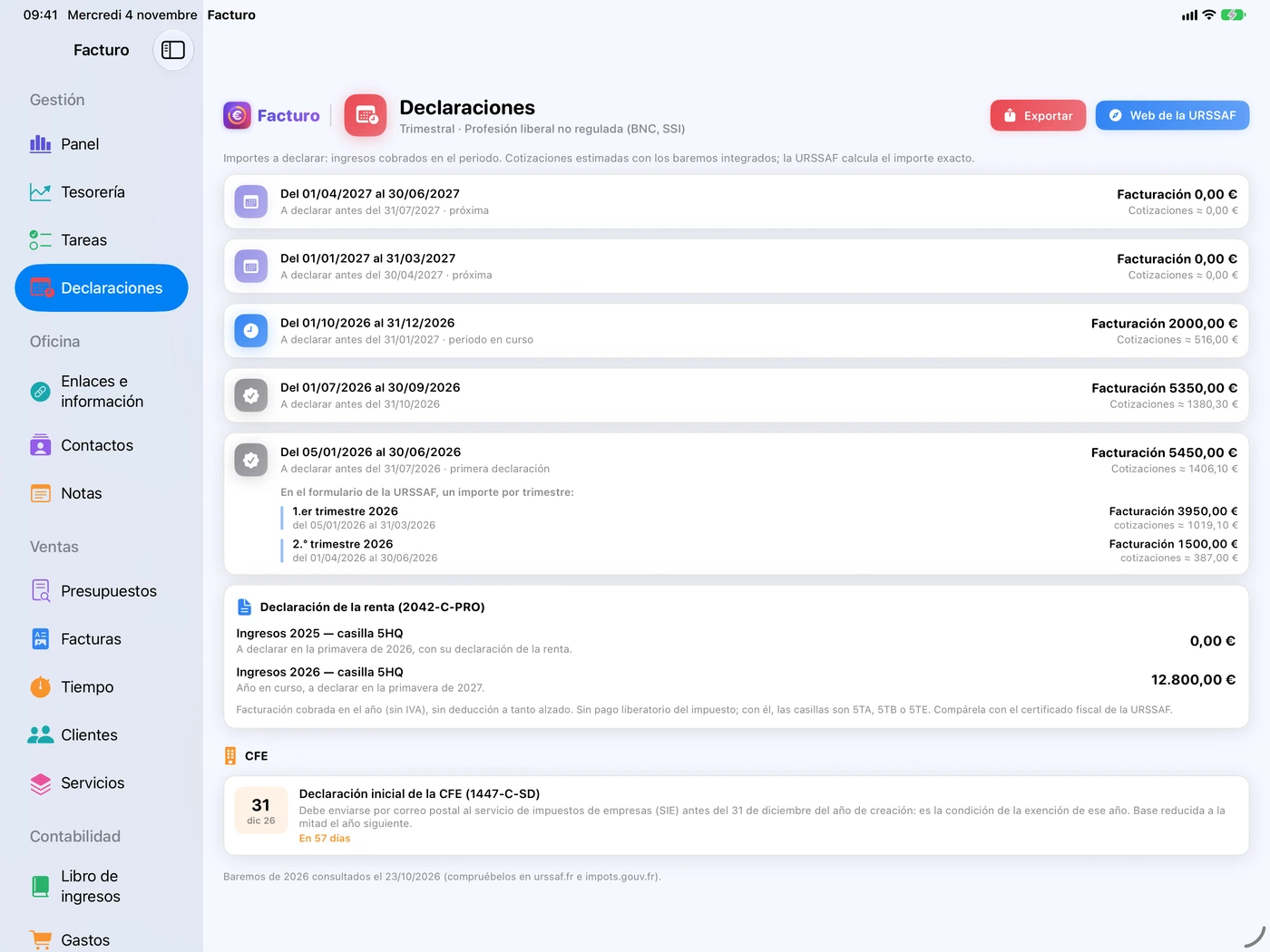
Una tarjeta por periodo, con la más reciente arriba, hasta seis meses por delante:
- el periodo, «A declarar antes del …» y, según el caso, «primera declaración», «periodo en curso» o «próxima»;
- a la derecha, Facturación …: el importe que debe trasladar al sitio de la URSSAF, y Cotizaciones ≈ …;
- la tarjeta resaltada en rojo es el periodo terminado cuya fecha límite aún no ha pasado: es la declaración que toca hacer ahora;
- una tarjeta gris con una marca solo indica que la fecha límite ya ha pasado.
El botón Web de la URSSAF abre autoentrepreneur.urssaf.fr; Exportar guarda todos los periodos en PDF (facturación, cotizaciones, formación, total).
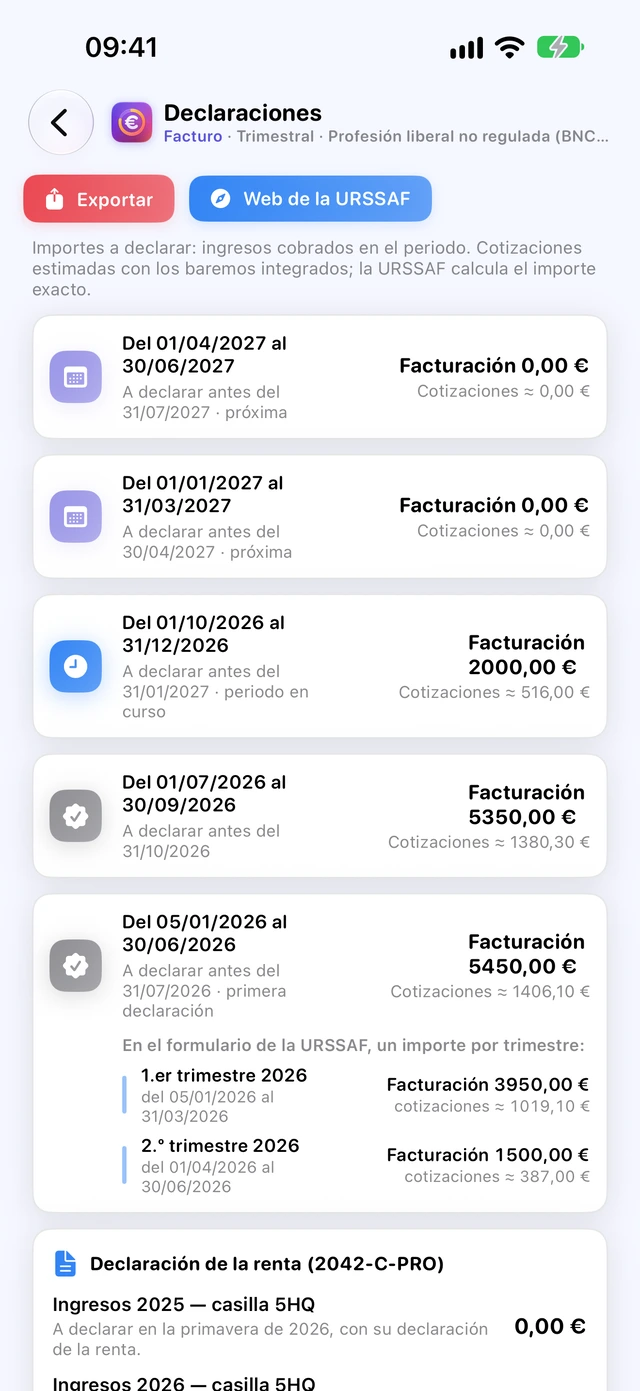
Facturo no sabe si usted ha declarado o pagado: no hay ningún botón «declarada». Guarde el justificante de declaración de la URSSAF.
Lo que cuenta Facturo
- las cantidades cobradas durante el periodo (fecha de cobro), no las facturas emitidas;
- sin IVA: en un cobro vinculado a una factura sujeta a IVA, se resta la parte de IVA; un ingreso sin factura cuenta por el importe introducido, sin restar IVA;
- se descuentan los reembolsos registrados como ingreso negativo;
- una factura rectificativa no cambia nada mientras no se registre un reembolso.
La facturación que se declara es la cobrada en el periodo, bruta y sin IVA; un anticipo se declara cuando se cobra. Un reembolso hecho antes de la declaración la reduce; si es posterior, hace falta una declaración rectificativa a través de la mensajería de su cuenta (URSSAF, ficha «Déterminer mon chiffre d'affaires»). Se declara incluso con 0 €: si falta una declaración, se aplica una penalización (service-public.fr F23257).
La primera declaración
Abarca más de un periodo. Facturo la marca como «primera declaración» y la desglosa: «En el formulario de la URSSAF, un importe por trimestre» (o por mes), con la facturación de cada uno.
| Declaración | Periodo cubierto | Fecha límite |
|---|---|---|
| Trimestral | Desde el inicio de actividad hasta el final del trimestre siguiente | Final del mes siguiente. Ej.: inicio el 12/04/2026 → antes del 31/10/2026 |
| Mensual | El mes del inicio y los 3 meses siguientes | Final del mes siguiente. Ej.: inicio el 06/03/2026 → antes del 31/07/2026 |
Después, cada trimestre (o mes) se declara antes del final del mes siguiente: 30 de abril, 31 de julio, 31 de octubre y 31 de enero en la declaración trimestral.
Estas normas las confirman la URSSAF (ficha «Déclarer et payer mes cotisations») y service-public.fr (F23257). La URSSAF traslada la fecha límite al día siguiente cuando cae en sábado, domingo o festivo; Facturo muestra el final de mes.
Los tipos integrados
| Actividad en Facturo | Cotizaciones 2026 | Formación (CFP) en Facturo |
|---|---|---|
| Profesión liberal no regulada (BNC, SSI) | 25,6 % | 0,2 % |
| Profesión liberal regulada (BNC, CIPAV) | 23,2 % | 0,2 % |
| Prestación de servicios (BIC) | 21,2 % | 0,3 % |
| Venta de mercancías (BIC) | 12,3 % | 0,1 % |
Tipos de 2026 comprobados el 31/10/2026 (code de la sécurité sociale, art. D613-4; service-public.fr F36232; urssaf.fr). La contribución a la formación profesional es del 0,1 % para los comerciantes, del 0,2 % para las profesiones liberales y del 0,3 % para los artesanos: Facturo aplica el 0,3 % a todas las prestaciones de servicios BIC, aunque un comerciante que presta servicios paga el 0,1 %. Las cotizaciones mostradas son estimaciones: solo la URSSAF calcula el importe exacto.
- ACRE: la reducción se aplica a los cobros con fecha anterior a la de Fin de la ACRE (consulte Empresa para configurarla bien).
- Pago liberatorio del impuesto (versement libératoire): Facturo no lo calcula. Si lo ha elegido, puede marcar Tipo de cotización personalizado e introducir el tipo global con el pago liberatorio. Service-public.fr (F36232) indica un 13,3 % (ventas), un 22,9 % (servicios BIC), un 27,8 % (BNC, SSI) y un 25,4 % (CIPAV). Con la ACRE, Facturo aplicaría la reducción a todo ese tipo, pago liberatorio incluido: la estimación quedaría entonces demasiado baja.
Active Ajustes › Avisos › Avisarme de los vencimientos: recibirá una notificación 7 días antes de cada fecha límite y otra el mismo día, a las 9:00, en este dispositivo.
Impuesto sobre la renta, CFE e IVA
Debajo de las declaraciones a la URSSAF, la pantalla Declaraciones también le ayuda con el impuesto sobre la renta, la contribución local de las empresas (cotisation foncière des entreprises, CFE) y, fuera de la franquicia, el IVA.
Declaración de la renta (2042-C-PRO)
La tarjeta indica la facturación cobrada sin IVA del año anterior («A declarar en la primavera de …») y la del año en curso, con la casilla que señala Facturo: 5HQ para los BNC, 5KP para las prestaciones BIC, 5KO para las ventas. El importe va sin reducción (abattement); con el pago liberatorio, las casillas pasan a ser 5TA, 5TB o 5TE. Compruebe la casilla en su declaración en línea y coteje el importe con el certificado fiscal de la URSSAF.
CFE
- El año de creación: aviso «Declaración inicial de la CFE (1447-C-SD)» con fecha del 31 de diciembre;
- los años siguientes: aviso «Pago de la CFE 2027» (con el año) con fecha del 15 de diciembre.
El próximo aviso figura también en la tarjeta Próximos vencimientos del panel. Facturo no calcula el importe de la CFE.
La CFE no se paga el primer año; la declaración inicial 1447-C-SD debe llegar al servicio de impuestos de empresas a más tardar el 31 de diciembre del año de creación, por correo postal o por la mensajería del espacio profesional. La base se reduce a la mitad el año siguiente, y hay exención si la facturación de referencia no supera los 5000 €. El aviso de pago se consulta en el espacio profesional de impots.gouv.fr; el pago suele hacerse a más tardar el 15 de diciembre (service-public.fr F23999; impots.gouv.fr).
IVA repercutido (fuera de la franquicia)
Si ha desmarcado la franquicia, una tarjeta «IVA repercutido» indica, mes a mes, la base y el IVA cobrados, para sus declaraciones de IVA en impots.gouv.fr. El IVA de sus compras no se sigue ahí.
Volver al índiceEl panel y los umbrales
El panel resume el año natural en curso y lo que llega próximamente.
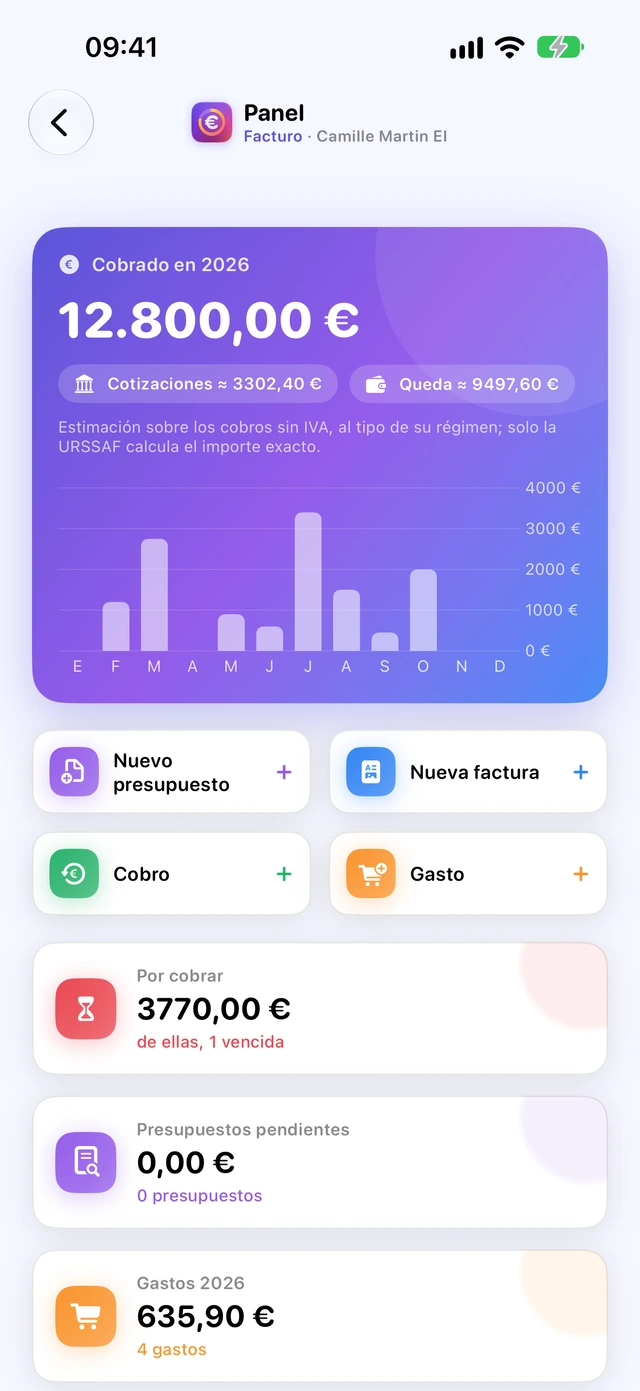
- Cobrado en 2026, con Cotizaciones ≈ y Queda ≈, y un gráfico de los ingresos por mes;
- cuatro accesos directos: Nuevo presupuesto, Nueva factura, Cobro (libro de ingresos), Gasto;
- Por cobrar (en rojo, con «de ellas, … vencidas», si hay retrasos), Presupuestos pendientes, Gastos 2026;
- Umbrales 2026: límite del régimen micro y franquicia del IVA;
- Próximos vencimientos: declaración a la URSSAF y CFE;
- Últimos documentos, Tareas, Accesos rápidos (enlaces favoritos) y, si las hay, Facturas vencidas.
Los umbrales
Los anillos comparan la facturación cobrada sin IVA del año con el límite del régimen micro y con el umbral de la franquicia del IVA (con el umbral incrementado debajo). El año de creación, Facturo los prorratea según el tiempo de actividad. Un mensaje le avisa al llegar al 80 % y, después, al superarlos.
Umbrales de 2026 (service-public.fr F23267 y F21746, comprobados el 31/10/2026): límite micro de 83 600 € para los servicios y de 203 100 € para las ventas, que no debe superarse dos años seguidos; franquicia del IVA de 37 500 € (umbral incrementado de 41 250 €) para los servicios y de 85 000 € (93 500 €) para las ventas. Por encima del umbral incrementado, el IVA se devenga desde el día en que se supera; entre ambos umbrales, a partir del 1 de enero siguiente. Se abandonó el umbral único de 25 000 € previsto para 2025. El límite micro se prorratea el año de creación; para la franquicia del IVA, pendiente de verificar.
La banda superior muestra lo cobrado con IVA y estima las cotizaciones con el tipo actual. Para el importe que debe declarar, fíese de la pantalla Declaraciones. Facturo nunca desmarca la franquicia del IVA por su cuenta: debe hacerlo usted en Empresa.
La Oficina: tareas, contactos, notas, enlaces
Cuatro secciones para el papeleo en torno a las facturas: trámites pendientes, interlocutores, notas y enlaces útiles.
Tareas
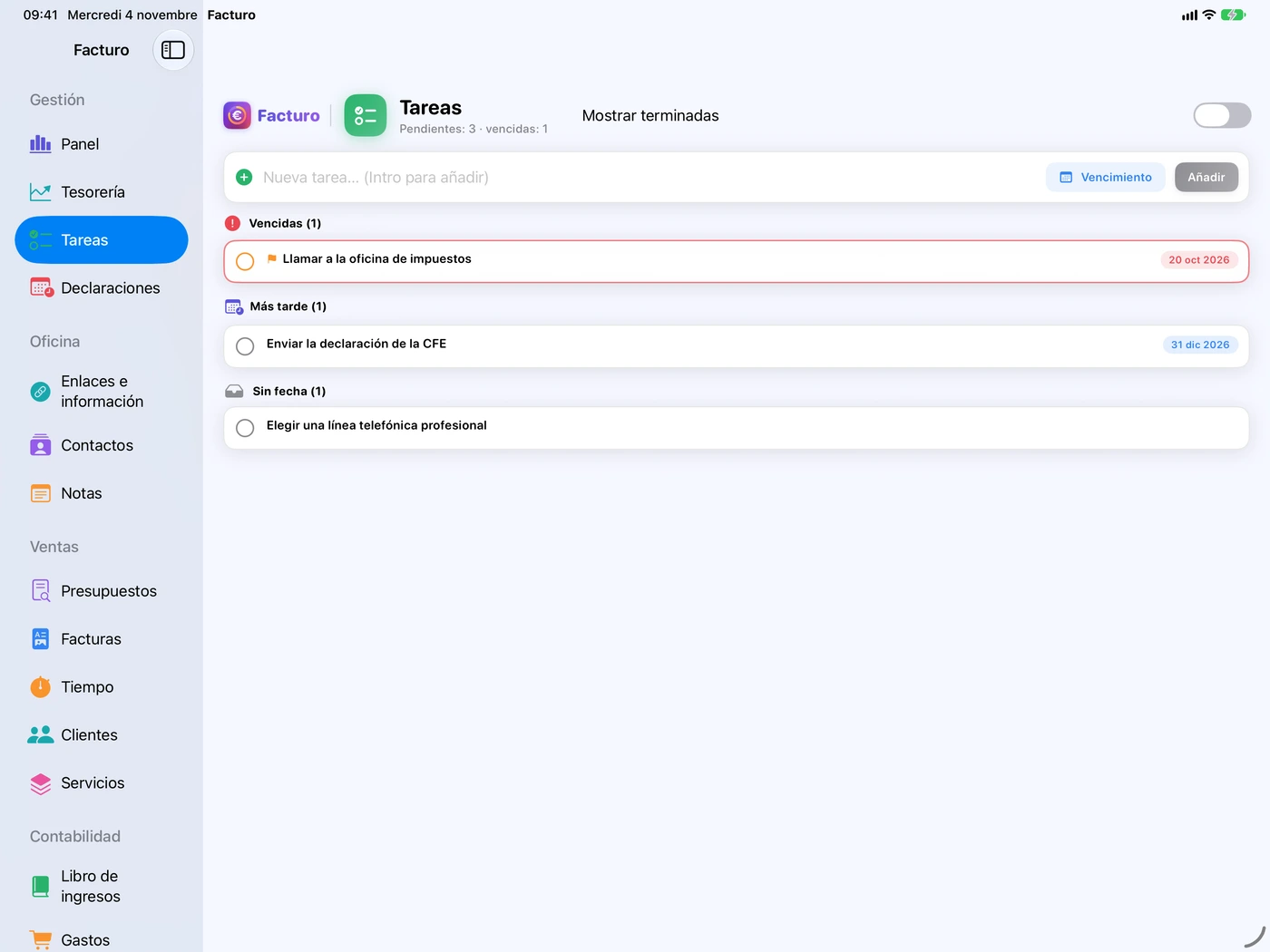
Escriba la tarea en el campo Nueva tarea… (Intro para añadir), añada si hace falta un Vencimiento y toque Añadir. Las tareas se ordenan en Vencidas, Hoy, Esta semana, Más tarde y Sin fecha. El círculo marca una tarea como hecha; si mantiene pulsada una tarea (clic derecho en el Mac), se abre un menú en el que Marcar como importante la destaca. Con los avisos activados, llega una notificación el día del vencimiento.
Contactos
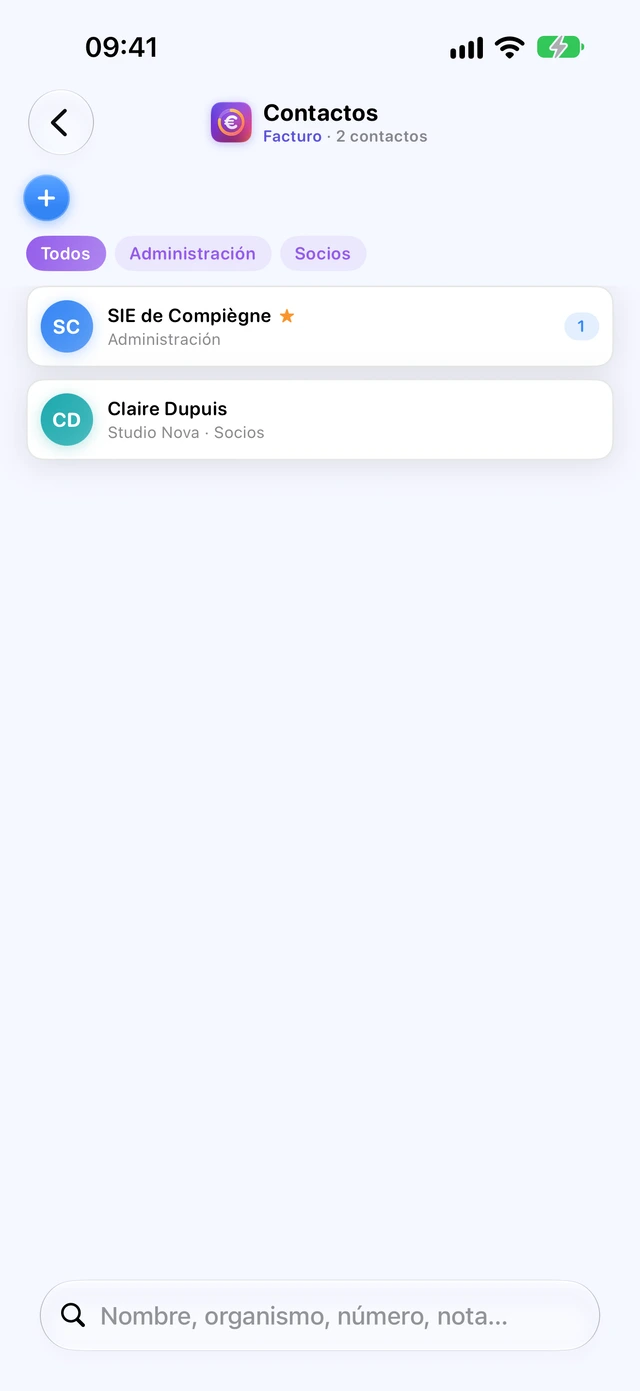
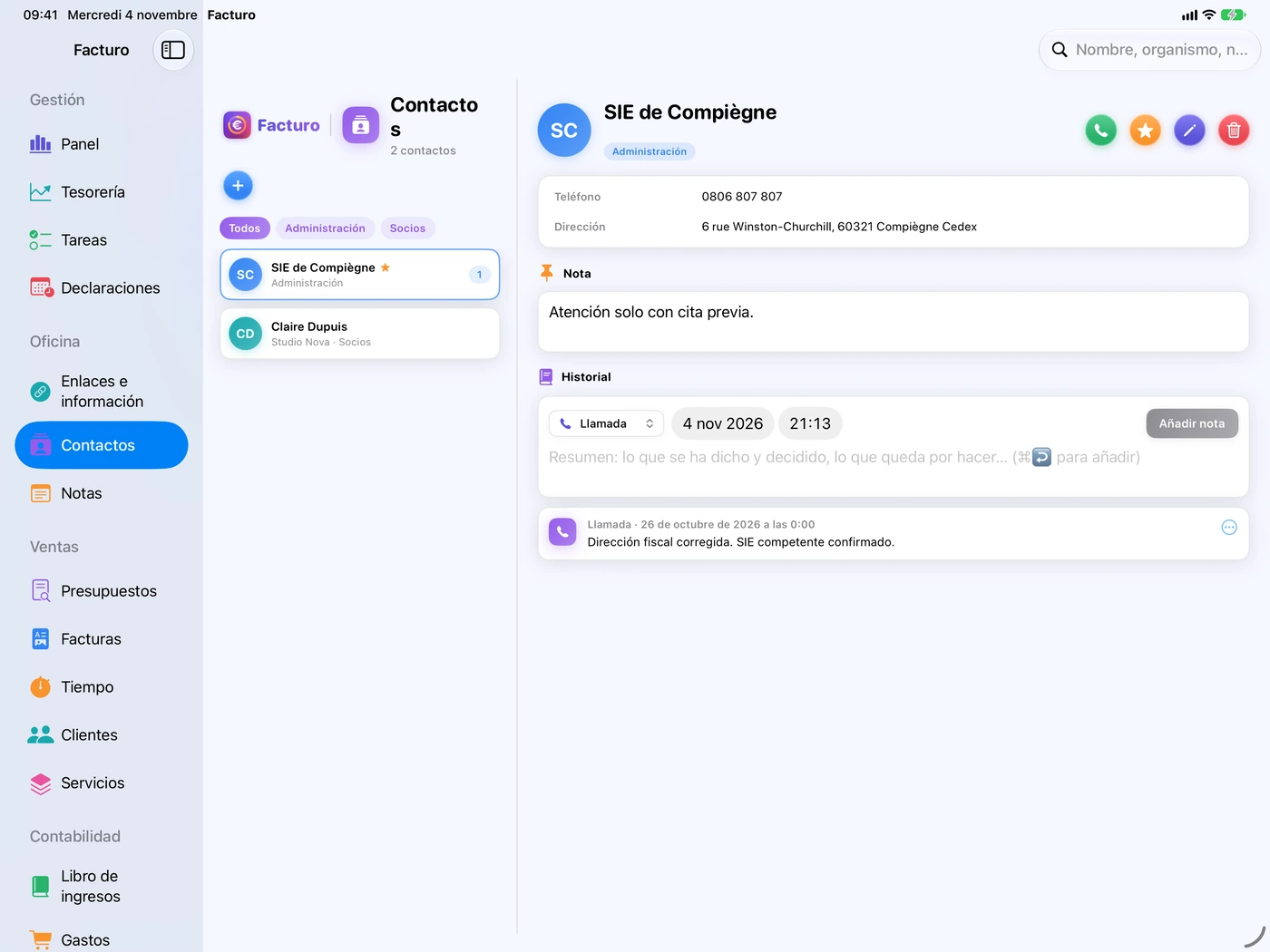
Una agenda aparte de los clientes: administraciones, banco, socios, proveedores. Cada ficha tiene sus datos de contacto (se copian con un toque), una Nota permanente y un Historial con fechas.
- En un contacto, elija el tipo de nota: Llamada, Correo electrónico, Cita, Carta o Nota.
- Escriba el resumen y toque Añadir nota.
- El menú … de una nota ofrece Crear tarea de seguimiento: una tarea «Volver a contactar con …» para dentro de 7 días.
Notas
Notas libres: título, texto, color, y fijadas arriba si hace falta. Se guardan solas; una nota que se deja vacía desaparece.
Enlaces e información
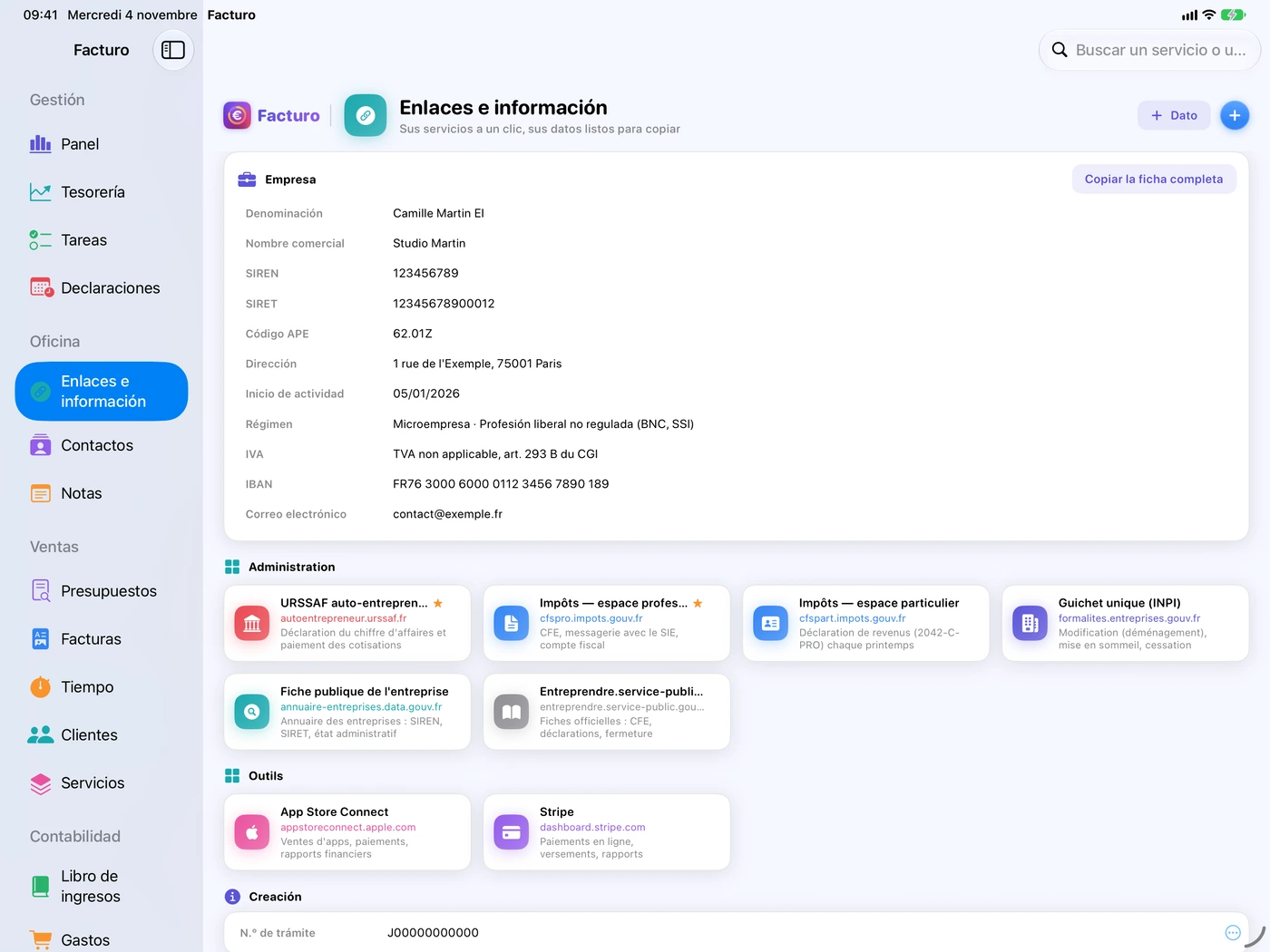
La tarjeta Empresa reúne sus datos (denominación, SIREN, SIRET, código APE, dirección, régimen, IVA, IBAN…); Copiar la ficha completa los copia de una vez para rellenar un formulario. Después vienen enlaces ya preparados a los servicios útiles: URSSAF auto-entrepreneur, impuestos (espacios profesional y particular), ventanilla única, directorio de empresas, entreprendre.service-public.fr, App Store Connect y Stripe. Añada los suyos con +; un enlace marcado como favorito aparece en el panel. El botón Dato añade un dato para copiar (número de expediente, teléfono…).
No guarde nunca contraseñas en Facturo: consérvelas en su gestor de contraseñas.
La sincronización con iCloud
Con la misma cuenta de iCloud, tiene sus datos en su Mac, su iPhone y su iPad. Pasan por su iCloud privado; ElpisIA no tiene acceso a ellos.
- La sincronización está activada por defecto: Ajustes, tarjeta Sincronización con iCloud, interruptor Sincronizar con iCloud.
- Un cambio de este interruptor se aplica la próxima vez que se abra la app: salga de Facturo (⌘Q en el Mac; en el iPhone y el iPad, deslícelo hacia arriba en el selector de apps) y vuelva a abrirlo.
- La línea azul de Empresa y de Ajustes indica el estado: «Sincronización con iCloud activa (Mac, iPhone, iPad).», «No hay ninguna cuenta de iCloud conectada…», etc.
Mis datos no llegan a un dispositivo
- En el dispositivo que tiene los datos, abra Facturo y déjelo abierto un minuto: envía lo que falta.
- En el otro, abra Ajustes y toque Recuperar desde iCloud.
- Facturo cuenta lo que contiene iCloud y lo compara con el dispositivo: «Todo está aquí: …», o la lista de lo que aún falta, con consejos (volver a abrir Facturo, comprobar la conexión y la autorización de iCloud y, en el iPhone y el iPad, desactivar el modo de datos reducidos).
Este botón no modifica nada: comprueba y explica. La recepción se hace al abrir Facturo y, después, en cuanto iCloud avisa de que hay novedades.
Si la desactiva, la sincronización no toca nada de lo que ya está en iCloud: sus otros dispositivos conservan sus datos, y este conserva los suyos.
Hacer y restaurar copias de seguridad
Las copias automáticas
Facturo copia sus datos una vez al día, al abrirse, y conserva 60 copias. Empresa › Hacer copia ahora hace una más («Copia de seguridad creada: …»). En el Mac, Mostrar los datos abre la carpeta en el Finder.
La copia de seguridad completa en un archivo
- Empresa › Guardar copia en un archivo… (en el Mac: menú Archivo, ⇧⌘S).
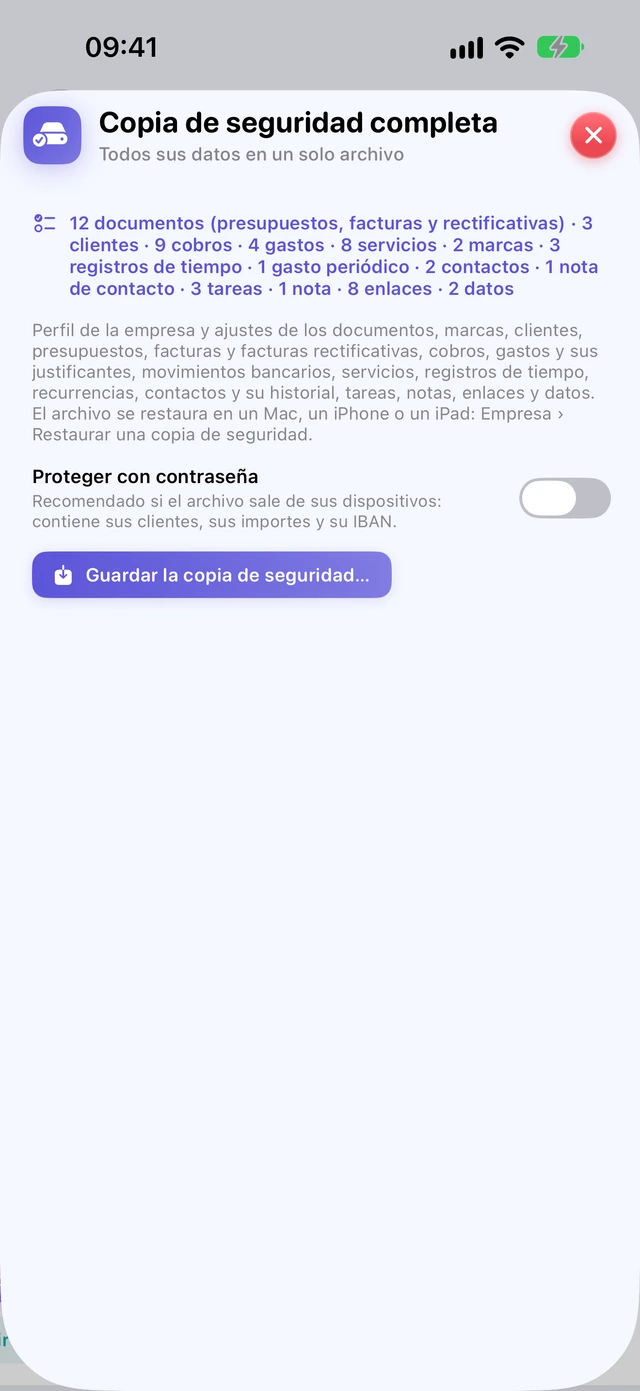
- La hoja Copia de seguridad completa resume lo que contiene: todo, incluidos los justificantes, los logos y las firmas.
- Recomendado si el archivo sale de sus dispositivos: Proteger con contraseña (8 caracteres como mínimo; anótela: nadie puede recuperarla, ni usted ni ElpisIA).
- Guardar la copia de seguridad…: elija la ubicación. El archivo se llama «Facturo copia de seguridad AAAA-MM-DD.facturobackup».
Restaurar
- Empresa › Restaurar una copia de seguridad… y elija el archivo (con su contraseña, si la tiene).
- Una vista previa muestra la fecha y el contenido de la copia: todavía no se ha modificado nada.
- Reemplazar mis datos y, después, confirme con Reemplazar.
La restauración reemplaza todos los datos de Facturo. Antes se hace una copia de respaldo; con iCloud, sus otros dispositivos reciben el mismo reemplazo. El archivo se puede restaurar en un Mac, un iPhone o un iPad.
Proteger Facturo con Face ID o Touch ID
Sus cifras y sus clientes pueden quedar a salvo de miradas ajenas, incluso si alguien coge su dispositivo desbloqueado.
- En Ajustes, tarjeta Privacidad, active Bloquear Facturo con Face ID (o Touch ID, el código del dispositivo o la contraseña del Mac).
- Confirme su identidad una primera vez.
- Elija cuándo se bloquea: Inmediatamente, Después de 1 minuto, Después de 5 minutos o Después de 15 minutos de ausencia.
- iPhone iPad Ocultar en el selector de apps oculta sus cifras en la vista previa de las apps abiertas.
- Mac También se bloquea al entrar en reposo, al bloquear la pantalla y tras 5, 15 o 30 minutos de inactividad.
- Mientras el bloqueo esté activado, la búsqueda de Spotlight de sus clientes y documentos queda desactivada.
Estos ajustes son propios de cada dispositivo.
Volver al índiceTodas las exportaciones
| Exportación | Dónde | Formato |
|---|---|---|
| Un presupuesto, una factura, una factura rectificativa | Presupuesto emitido, factura o rectificativa validada › … › Exportar como PDF… o Compartir… | |
| Factura electrónica | Factura validada › … › Exportar como Factur-X… | PDF Factur-X |
| Contabilidad para el experto contable (fuera de micro) | Declaraciones › Exportación para el experto contable | ZIP (FEC, documentos, facturas, justificantes) o solo FEC |
| Libro de ingresos | Libro de ingresos › Exportar | PDF o CSV, por año |
| Registro de compras | Gastos › Exportar | PDF o CSV, año y categoría elegidos |
| Declaraciones a la URSSAF | Declaraciones › Exportar | |
| Todo, legible | Empresa › Exportar todo… | Carpeta: datos en JSON, PDF de los documentos emitidos, justificantes |
| Todo, cifrado | Empresa › Exportar cifrado… | Archivo .facturo protegido con contraseña (Abrir una exportación cifrada… lo devuelve en zip) |
| Copia restaurable | Empresa › Guardar copia en un archivo… | Archivo .facturobackup |
Los CSV usan el punto y coma y la coma decimal: se abren directamente en Excel o Numbers. Las exportaciones pasan por la ventana de guardado del Mac o por la app Archivos del iPhone y el iPad.
Volver al índiceAtajos: Mac, Siri, Spotlight
En el Mac
| Atajo | Acción |
|---|---|
| ⌘N | Nueva factura |
| ⇧⌘N | Nuevo presupuesto |
| ⇧⌘T · ⇧⌘M · ⇧⌘K | Nueva tarea, nueva nota, nuevo contacto |
| ⇧⌘S | Guardar copia en un archivo… |
| ⌘1 a ⌘9 | Menú Ir: Panel, Tesorería, Tareas, Declaraciones, Enlaces e información, Contactos, Notas, Presupuestos, Facturas |
| ⌘, | Ajustes… |
Siri y la app Atajos
Diga, por ejemplo, «Nueva factura en Facturo», «Nuevo presupuesto en Facturo», «Nuevo gasto en Facturo», «Iniciar el cronómetro de Facturo», «Detener el cronómetro de Facturo» o «Mi tesorería de Facturo». Cada atajo abre Facturo, así que se aplica el bloqueo con Face ID.
Spotlight
Escriba un número de factura o el nombre de un cliente en la búsqueda del sistema: el resultado abre el documento o la sección Clientes. Se activa con la opción Encontrar clientes y documentos en Spotlight, en Ajustes, tarjeta Privacidad.
Volver al índiceNormas oficiales y fuentes
Las normas citadas en este tutorial se comprobaron el 31 de octubre de 2026 en los sitios oficiales que figuran a continuación. Cambian con el tiempo: consúltelos antes de tomar una decisión.
- Declarar y pagar las cotizaciones, primera declaración: autoentrepreneur.urssaf.fr (en francés) y service-public.fr F23257 (en francés)
- Facturación que se declara: autoentrepreneur.urssaf.fr (en francés)
- Tipos de cotización y pago liberatorio: service-public.fr F36232 (en francés) y F23267 (en francés)
- ACRE: service-public.fr F11677 (en francés)
- Franquicia del IVA: service-public.fr F21746 (en francés)
- Menciones de las facturas: service-public.fr F31808 (en francés); numeración y corrección: F23208 (en francés); plazos de pago: F23211 (en francés)
- Obligaciones contables (libro de ingresos, registro de compras): service-public.fr F23266 (en francés)
- Facturación electrónica: service-public.fr F39785 (en francés) y impots.gouv.fr (en francés)
- CFE: service-public.fr F23999 (en francés)
Facturo le ayuda a cumplir sus obligaciones, pero no sustituye a un asesor contable. Las cotizaciones mostradas son estimaciones. ¿Tiene alguna pregunta sobre la app? Consulte las preguntas frecuentes o escríbanos con el formulario de abajo.