Diese Anleitung zeigt Freechange Bildschirm für Bildschirm: Ihre GoodNotes-Dokumente hinzufügen, das neue Hintergrund-PDF wählen, den Hintergrund mehrerer Dokumente auf einmal ersetzen, ein Formularfeld korrigieren und mit den Backups zurückgehen. Jedes Kapitel sagt, wo Sie klicken, mit Bildschirmfotos und einem kurzen Video.
- Mac, macOS 14 oder neuer
- 19 Kapitel
- 1 Video
- Freechange 1.1, Oktober 2026
Alle Bildschirmfotos zeigen erfundene Daten: erfundene GoodNotes-Notizbücher, „Planner 2027“, „Rezeptheft“, „Klavierunterricht“, „Reisetagebuch“ und „Gescannte Fotos“, sowie für das Beispiel erstellte Seitenvorlagen. Das Video ist beschleunigt und ohne Ton. GoodNotes ist eine Marke seines Herstellers; Freechange ist weder mit GoodNotes verbunden noch von ihm unterstützt.
Inhalt (19 Kapitel)
Bevor Sie beginnen
Freechange ersetzt das Hintergrund-PDF eines bereits annotierten GoodNotes-Dokuments, zum Beispiel wenn eine neue Version Ihrer Seitenvorlage oder eines Formulars erscheint, ohne Ihre Handschrift anzutasten. Das Dokument behält seinen Namen; Ihre Notizen bleiben genau dort, wo Sie sie geschrieben haben.
Was Sie brauchen
- Einen Mac mit macOS 14 Sonoma oder neuer. Freechange gibt es nur für den Mac.
- Die zu bearbeitenden Dokumente als
.goodnotes-Dateien auf diesem Mac. - Das neue Hintergrund-PDF, zum Beispiel die neue Version Ihrer Planner-Vorlage.
Sie müssen kein Konto anlegen. Ihre Dokumente verlassen nie Ihren Mac (siehe Ihre Daten und das Netzwerk).
Der Ablauf in drei Schritten
- Exportieren Sie in GoodNotes die betroffenen Dokumente im GoodNotes-Format: Sie erhalten
.goodnotes-Dateien. - Ersetzen Sie in Freechange ihren Hintergrund (siehe Den Hintergrund mehrerer Dokumente ersetzen) oder korrigieren Sie ein Feld (siehe Ein Formularfeld korrigieren).
- Importieren Sie die bearbeiteten Dateien in GoodNotes, öffnen Sie sie und prüfen Sie den neuen Hintergrund unter Ihren Anmerkungen, bevor Sie sich von den alten Dokumenten trennen.
Laut der Hilfe von GoodNotes (Artikel „Export documents or pages“ und „Import files into Goodnotes“, auf Englisch) bietet der Export die Formate PDF, Bild und Goodnotes an und legt eine Kopie an, ohne das Original aus Ihrer Bibliothek zu entfernen; auf dem Mac importieren Sie über die Taste „New“ und dann „Import“ (Bezeichnungen der englischen Oberfläche) oder per Drag-and-drop auf das GoodNotes-Fenster, und die importierte Datei wird ein eigenes Dokument. Diese Menüs hängen von Ihrer GoodNotes-Version ab: Prüfen Sie es in dessen Hilfe.
Freechange installieren und den Test starten
- Laden Sie Freechange von seiner Seite auf apps.elpisia.com: Es ist eine
.dmg-Datei. - Öffnen Sie sie und ziehen Sie das Freechange-Symbol auf den Ordner „Programme“ daneben.
- Öffnen Sie Freechange aus dem Ordner „Programme“. macOS fragt eventuell nach, ob Sie eine aus dem Internet geladene App öffnen möchten: Freechange ist von Apple notarisiert.
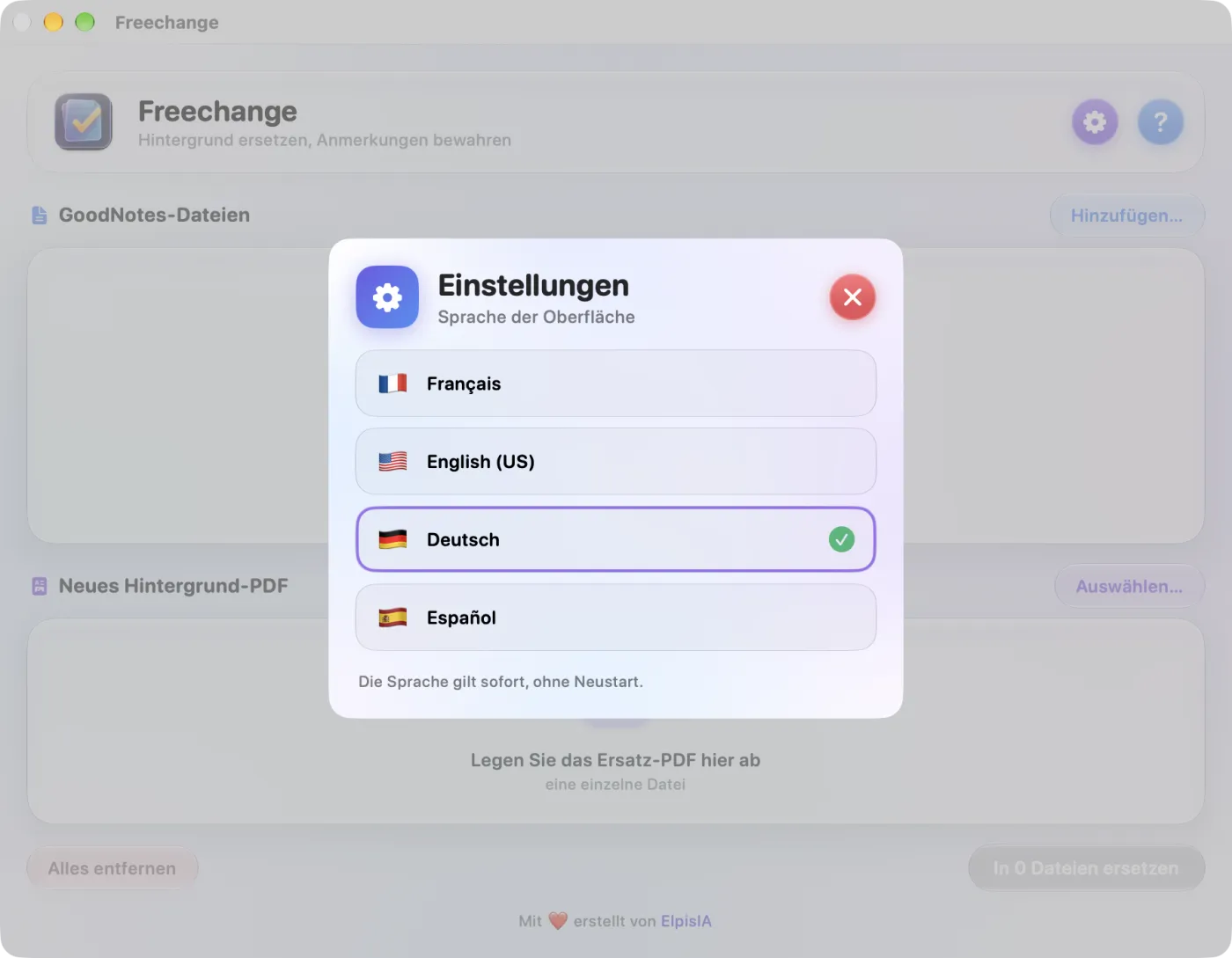
Der 14-tägige kostenlose Test mit allen Funktionen beginnt bei diesem ersten Start (siehe Test und Lizenz). Die App startet auf Französisch: Wählen Sie Deutsch in den Einstellungen, hinter dem violetten Zahnrad oben rechts im Fenster.
Lassen Sie Freechange im Ordner „Programme“: Dort findet der Finder seine Vorschauen der GoodNotes-Dokumente (siehe Die Vorschau im Finder).
Freechange hieß bis Oktober 2026 GoodNote Free Change. Für macOS sind das zwei verschiedene Apps: Die alte bleibt im Ordner „Programme“, bis Sie sie in den Papierkorb legen, und die Sprache der Oberfläche müssen Sie in Freechange neu wählen.
Das Fenster und seine Tasten
Alles geschieht in einem einzigen Fenster, von oben nach unten: die Dokumente, der neue Hintergrund, etwaige Warnungen, dann die Taste, die die Arbeit startet.
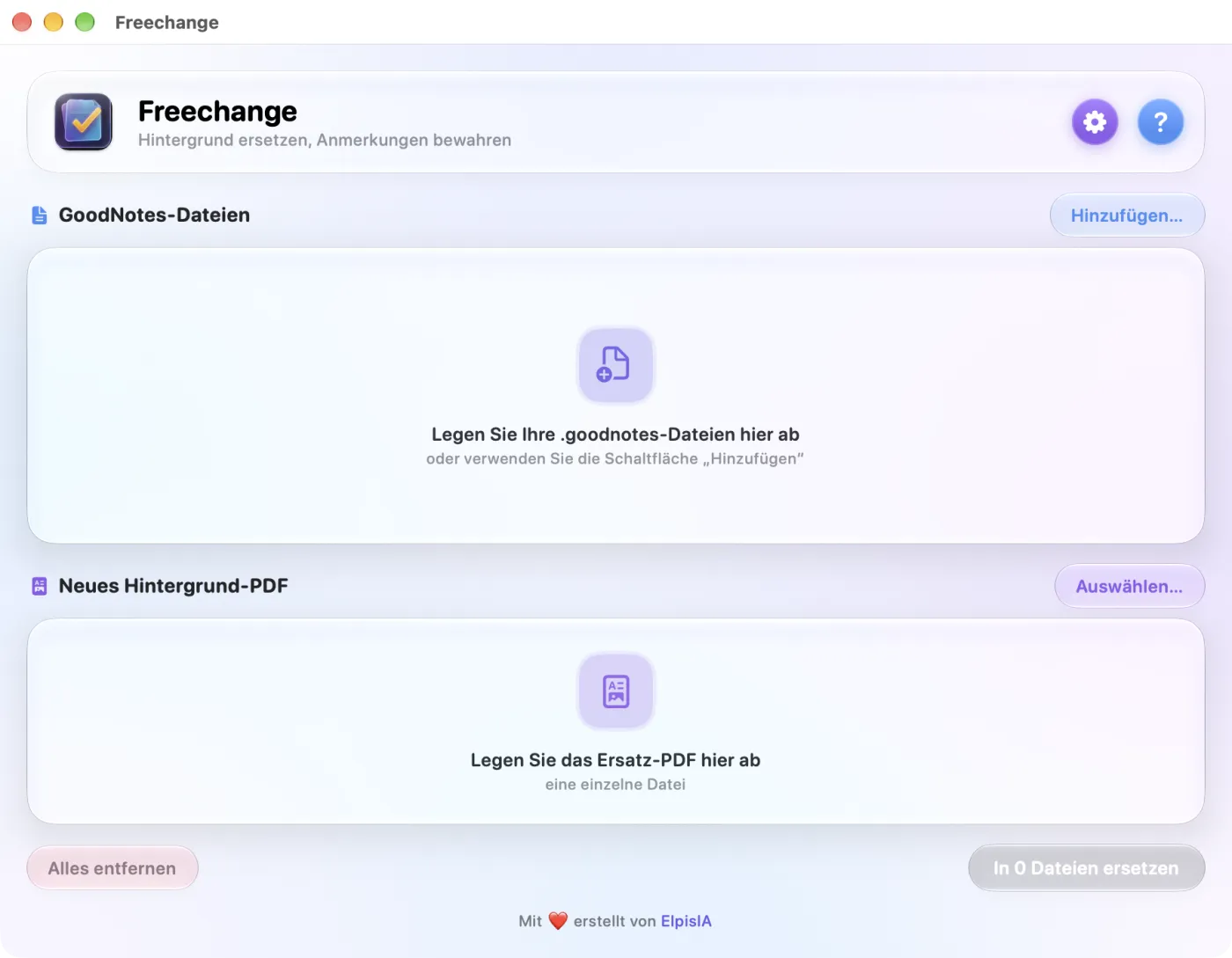
- Oben rechts öffnet das violette Zahnrad die Einstellungen und das blaue Fragezeichen die Hilfe.
- GoodNotes-Dateien: die Liste der zu bearbeitenden Dokumente und die Taste Hinzufügen….
- Neues Hintergrund-PDF: das PDF, das den Hintergrund ersetzt, und die Taste Auswählen….
- Unter diesen beiden Bereichen bei Bedarf Warnhinweise.
- Unten leert Alles entfernen nach einer Rückfrage die Liste und das gewählte PDF; Ihre Dateien auf der Festplatte bleiben unberührt. Rechts die Haupttaste, zum Beispiel „In 3 Dateien ersetzen“.
Eine Karte pro Dokument
- Links eine runde Plakette, deren Farbe den Zustand zeigt: blau (Dokument), violett (Auswahl nötig oder Verarbeitung läuft), grün (ersetzt), orange (ausgeschlossen).
- Der Name des Dokuments und darunter Seiten und Format des aktuellen Hintergrunds, dann die Dateigröße: „2 Seiten · A4 Hochformat · 82 ko“ (die Größeneinheit wird auf Französisch angezeigt). Bei einem ausgeschlossenen Dokument nennt diese Zeile in Orange den Grund.
- Rechts der Zustand: Analyse…, Bereit, Verarbeitung…, Ersetzt oder Ausgeschlossen; bei einem Dokument mit mehreren PDFs stattdessen die Taste Hintergrund wählen….
- Danach die runden Tasten der Karte.
| Runde Taste | Aktion | Sichtbar |
|---|---|---|
| Orange, Pfeil aus einem Quadrat | Hintergrund-PDF in der Standard-App öffnen (siehe Den Hintergrund in einer anderen App bearbeiten) | Sobald der Hintergrund des Dokuments bekannt ist |
| Violett, Stift | Formularfelder des Hintergrund-PDFs korrigieren… | Sobald der Hintergrund des Dokuments bekannt ist |
| Blau, Pfeil zurück | Aus einem Backup wiederherstellen… | Wenn das Dokument mindestens ein Backup hat |
| Rot, Kreuz | Aus der Liste entfernen (die Datei bleibt auf der Festplatte) | Immer |
Fahren Sie mit dem Zeiger über eine Taste, um ihren Namen zu lesen, und über den Namen eines Dokuments, um seinen vollständigen Pfad zu sehen. Ein Klick auf die Karte wählt sie aus (violetter Rahmen).
Der Rechtsklick
Ein Rechtsklick auf eine Karte öffnet ihr Menü: Formularfelder des Hintergrund-PDFs korrigieren…, Hintergrund-PDF in der Standard-App öffnen, Hintergrund-PDF extrahieren…, Im Finder zeigen, Aus einem Backup wiederherstellen… und Aus der Liste entfernen.
Zurück zum InhaltDen Hintergrund mehrerer Dokumente ersetzen
Wofür Freechange gemacht ist: Eine neue Version Ihrer Seitenvorlage erscheint (ein korrigierter Planner, ein überarbeitetes Formular), und Ihre bereits annotierten Notizbücher sollen darauf umziehen. Ein einziges PDF, so viele Dokumente, wie Sie möchten, in einem Durchgang.
- Fügen Sie die Dokumente hinzu. Ziehen Sie die
.goodnotes-Dateien auf den Bereich GoodNotes-Dateien oder klicken Sie auf Hinzufügen… (⌘O), wählen Sie eine oder mehrere Dateien und bestätigen Sie mit Hinzufügen. Eine Datei, die schon in der Liste steht, wird nicht doppelt hinzugefügt; andere Dateitypen werden ignoriert. - Warten Sie auf Bereit auf jeder Karte. Freechange öffnet jedes Dokument, findet sein Hintergrund-PDF und zeigt dessen Seiten und Format. In diesem Schritt wird nichts verändert.
- Wählen Sie das neue PDF. Ziehen Sie es auf den Bereich Neues Hintergrund-PDF oder klicken Sie auf Auswählen… (⇧⌘O). Nur eine Datei: Die Karte zeigt ihre erste Seite, ihren Namen, ihre Seiten, ihr Format und ihre Größe. Das rote Kreuz (Dieses PDF entfernen) entfernt sie; ein anderes abgelegtes PDF ersetzt sie.
- Lesen Sie die Hinweise, die gegebenenfalls unter den beiden Bereichen erscheinen (siehe Abweichende Seitenzahl oder Seitengröße und Ein Dokument mit mehreren PDFs).
- Klicken Sie auf die Haupttaste, zum Beispiel „In 3 Dateien ersetzen“, oder drücken Sie ↩. Die Zahl ist die der bereiten Dokumente: Ein ausgeschlossenes oder auf eine Auswahl wartendes Dokument zählt nicht.
- Der Balken „Verarbeitung… 1/3“ rückt Dokument für Dokument vor. Am Ende öffnet sich der Bericht (siehe Der Bericht und ausgeschlossene Dateien).
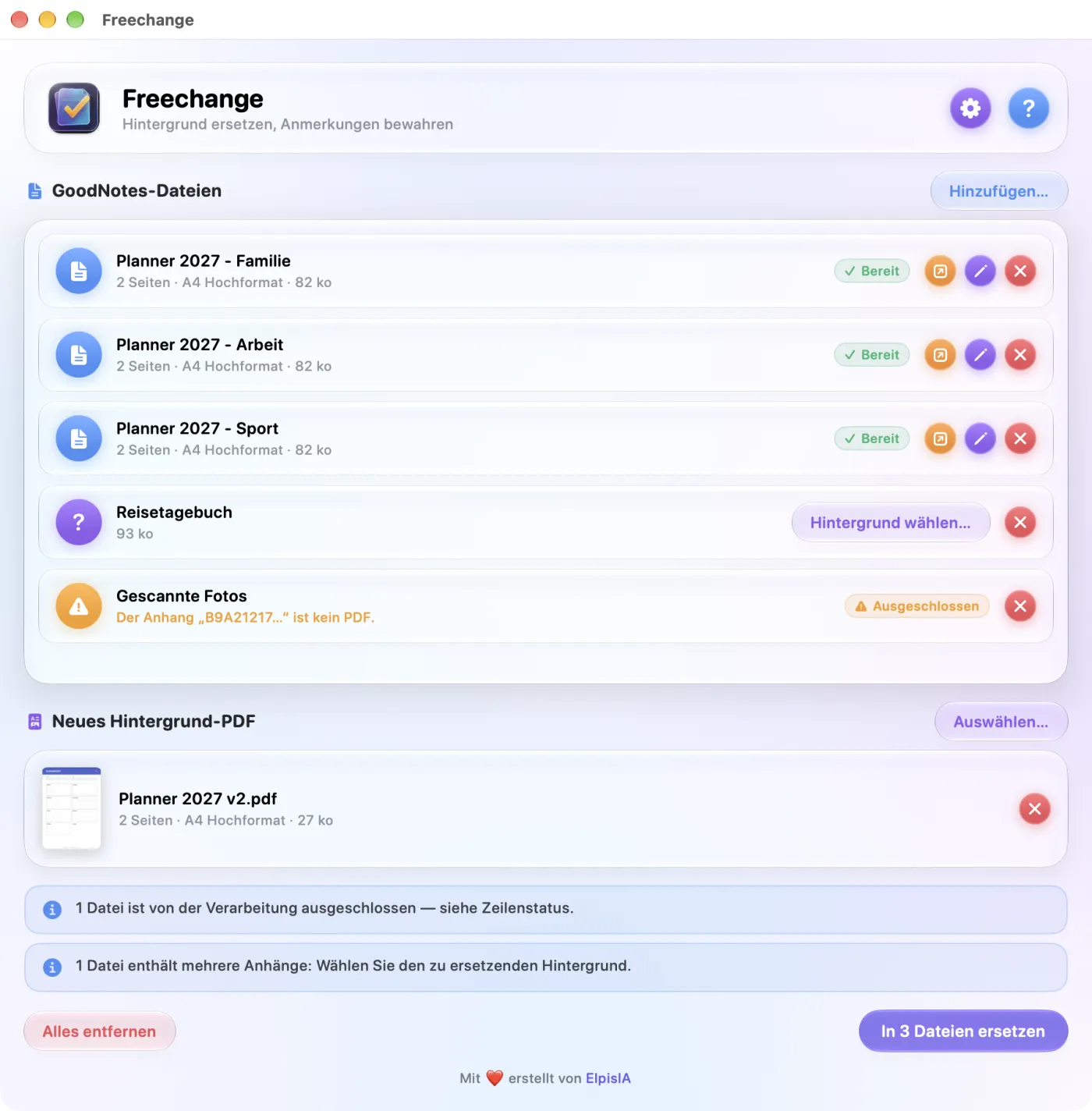
Die Haupttaste bleibt grau, solange das PDF oder ein bereites Dokument fehlt. Während der Verarbeitung sind die Tasten zum Hinzufügen und Entfernen ausgegraut.
Ein Dokument mit Ersetzt bleibt in der Liste und zählt weiter für die Haupttaste: Ein erneuter Klick würde seinen Hintergrund noch einmal ersetzen, mit einem weiteren Backup. Entfernen Sie fertige Dokumente aus der Liste (das rote Kreuz rührt die Datei nicht an). Die Karte behält außerdem Seiten und Format des alten Hintergrunds: Um die des neuen zu sehen, entfernen Sie das Dokument und fügen es erneut hinzu.
Nach dem 14-tägigen Test erfordert das Ersetzen eine Lizenz: Ohne sie öffnet der Klick das Lizenzfenster (siehe Test und Lizenz).
Zurück zum InhaltAbweichende Seitenzahl oder Seitengröße
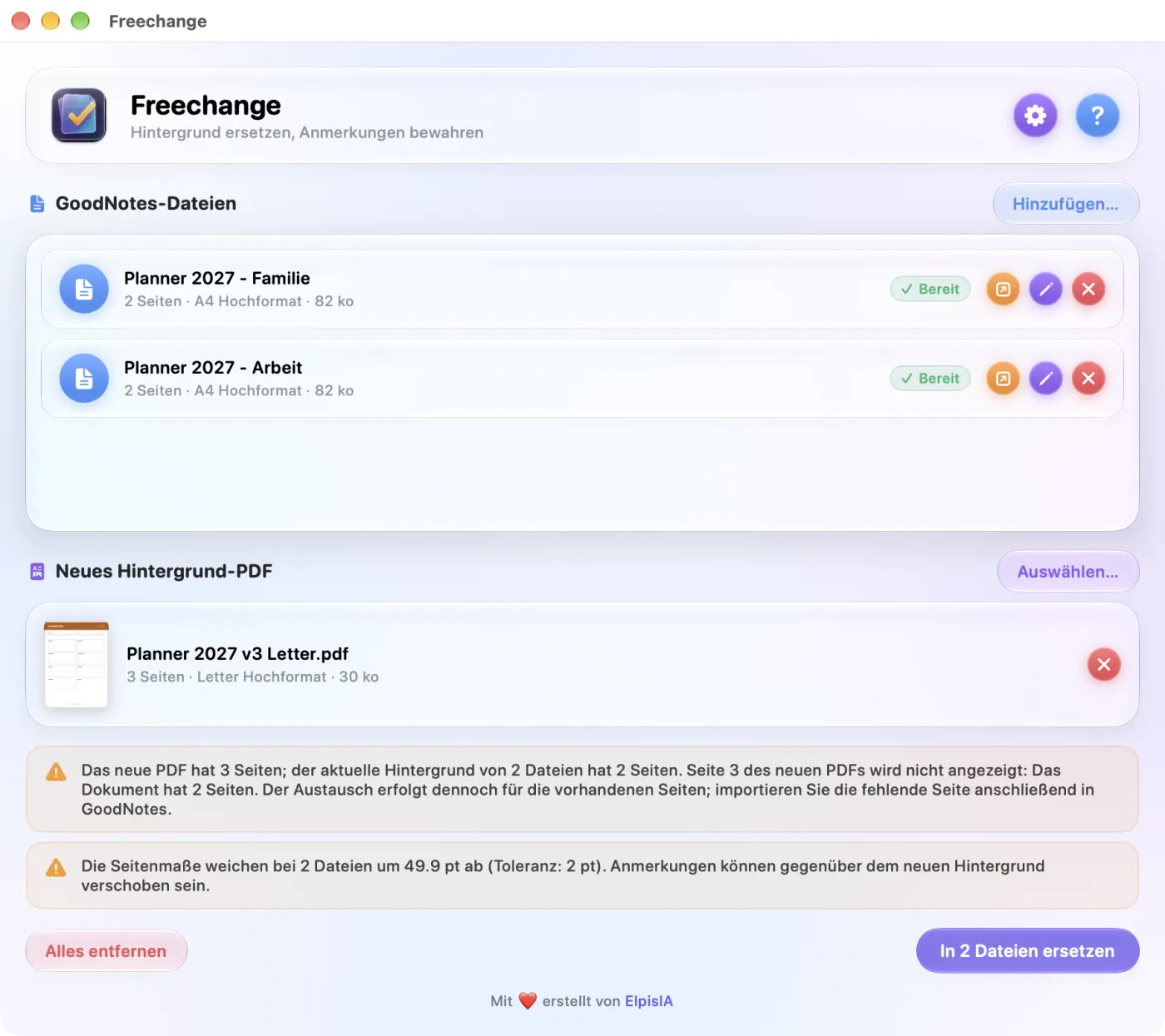
GoodNotes platziert Anmerkungen anhand der Seitengeometrie. Vor dem Austausch vergleicht Freechange den aktuellen Hintergrund jedes Dokuments mit dem neuen PDF: Seitenzahl und Seitenmaße, auf 2 Punkt genau. Eine Abweichung blockiert nichts, muss aber bestätigt werden.
Eine andere Seitenzahl
Freechange vergleicht die Seitenzahl des aktuellen Hintergrunds, die auf der Karte steht, mit der des neuen PDFs. Daraus ergeben sich zwei Fälle:
- Das neue PDF hat weniger Seiten: Die Anmerkungen der überzähligen Seiten bleiben, aber ohne Hintergrund. Der Hinweis sagt es, zum Beispiel „Anmerkungen auf Seite 2 bleiben erhalten, jedoch ohne Hintergrund.“
- Das neue PDF hat mehr Seiten: Der Hintergrund der vorhandenen Seiten wird ersetzt und Ihre Anmerkungen bleiben erhalten, die zusätzlichen Seiten werden aber nicht angezeigt. Importieren Sie sie anschließend in GoodNotes; Freechange legt keine Seiten an (siehe Bekannte Einschränkungen).
Abweichende Seitenmaße
Ab 2 Punkt Abweichung warnt der Hinweis: „Die Seitenmaße weichen bei 2 Dateien um 49.9 pt ab (Toleranz: 2 pt). Anmerkungen können gegenüber dem neuen Hintergrund verschoben sein.“ Freechange erkennt die Formate A3, A4, A5, Letter und Legal, im Hoch- oder Querformat; jede andere Größe erscheint in Punkt, zum Beispiel „421 × 604 pt“.
Die Bestätigung
Steht ein solcher Hinweis da, öffnet die Haupttaste zuerst den Dialog Bestätigung erforderlich, der die Warnungen zu Seitenzahl und Seitenmaßen wiederholt. Fortfahren startet den Austausch; Abbrechen (oder Esc) lässt alles unverändert.
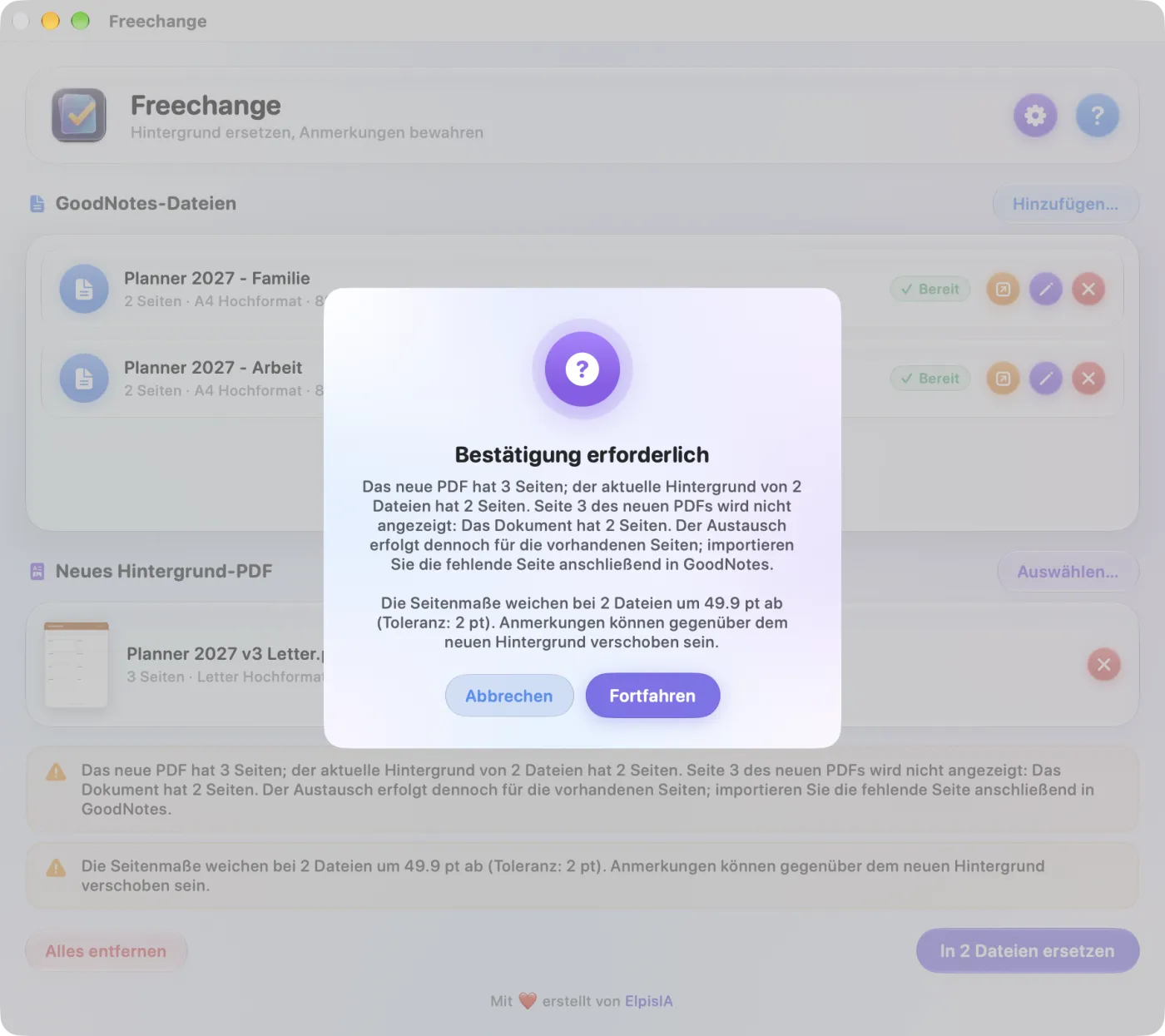
Eine Abweichung unter 2 Punkt, wie sie zwischen zwei Programmen, die dasselbe A4 erzeugen, häufig vorkommt, löst nichts aus.
Ein Dokument mit mehreren PDFs
Ein GoodNotes-Dokument kann mehrere importierte PDFs enthalten, seine „Anhänge“. Freechange rät nicht, welcher davon der Hintergrund ist: Die Karte zeigt statt eines Zustands die Taste Hintergrund wählen…, und ein Hinweis bittet Sie, ihn zu bestimmen.
- Klicken Sie auf der Karte auf Hintergrund wählen….
- Das Fenster Mehrere Anhänge zeigt jeden Anhang: seine erste Seite, eine kurze Kennung (acht Zeichen, gefolgt von „…“), seine Seiten, sein Format und seine Größe. Das erste PDF ist bereits ausgewählt.
- Klicken Sie auf den zu ersetzenden Anhang (grünes Häkchen), dann auf Diesen Hintergrund verwenden: Die Karte wechselt zu Bereit.
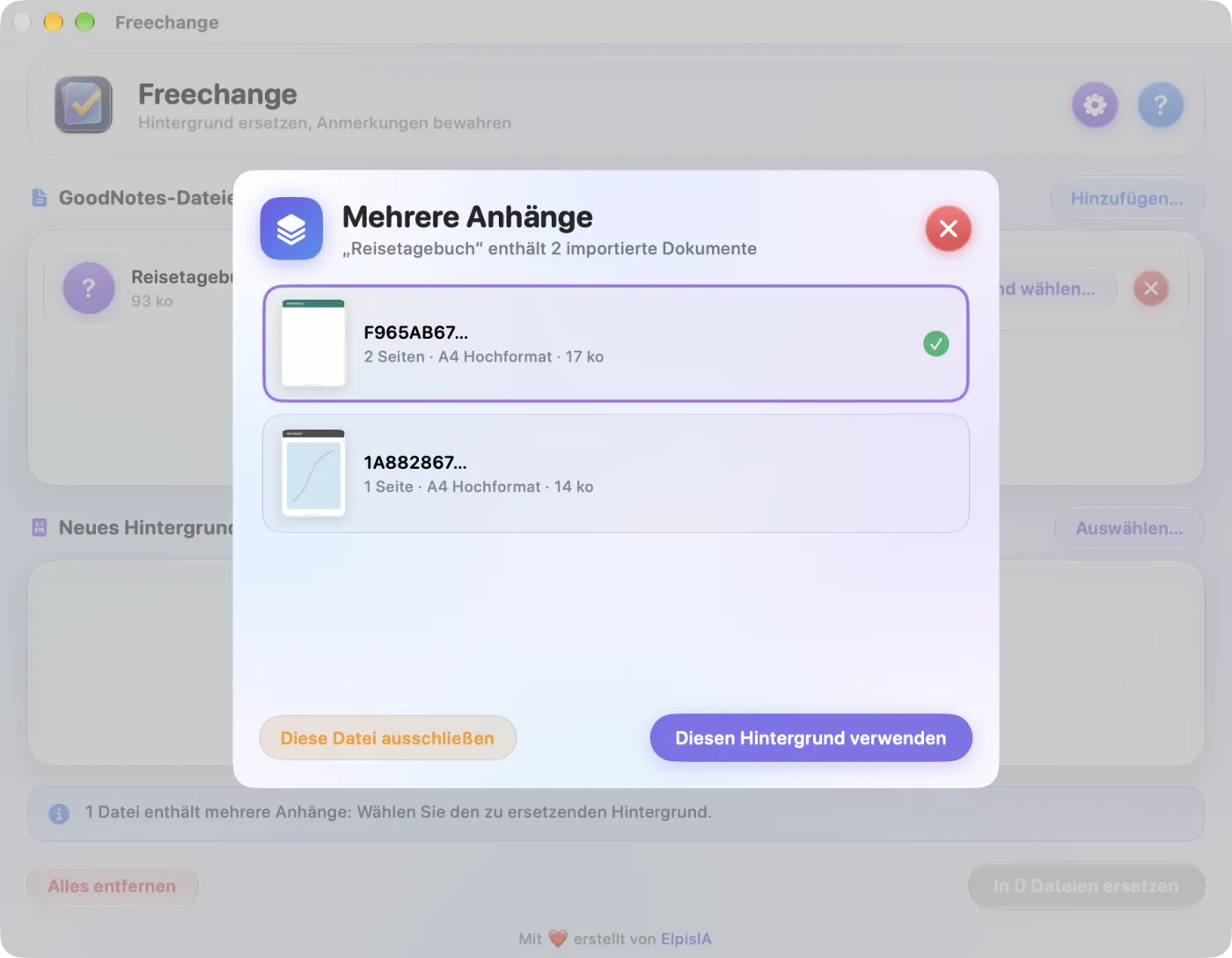
- Diese Datei ausschließen behält das Dokument in der Liste, ohne es zu verarbeiten: Es wechselt zu Ausgeschlossen, mit dem Vermerk „Kein Hintergrund-PDF in diesem Dokument.“
- Ein unbrauchbarer Anhang, ein importiertes Bild (Kein PDF) oder ein beschädigtes PDF (Nicht lesbares PDF), ist ausgegraut: Er lässt sich nicht wählen.
- Das rote Kreuz (Schließen) schließt das Fenster, ohne etwas zu ändern: Das Dokument wartet weiter auf die Auswahl.
Dieselbe Auswahl wird verlangt, bevor Sie den Hintergrund eines solchen Dokuments korrigieren, extrahieren oder in einer anderen App öffnen.
Zurück zum InhaltDer Bericht und ausgeschlossene Dateien
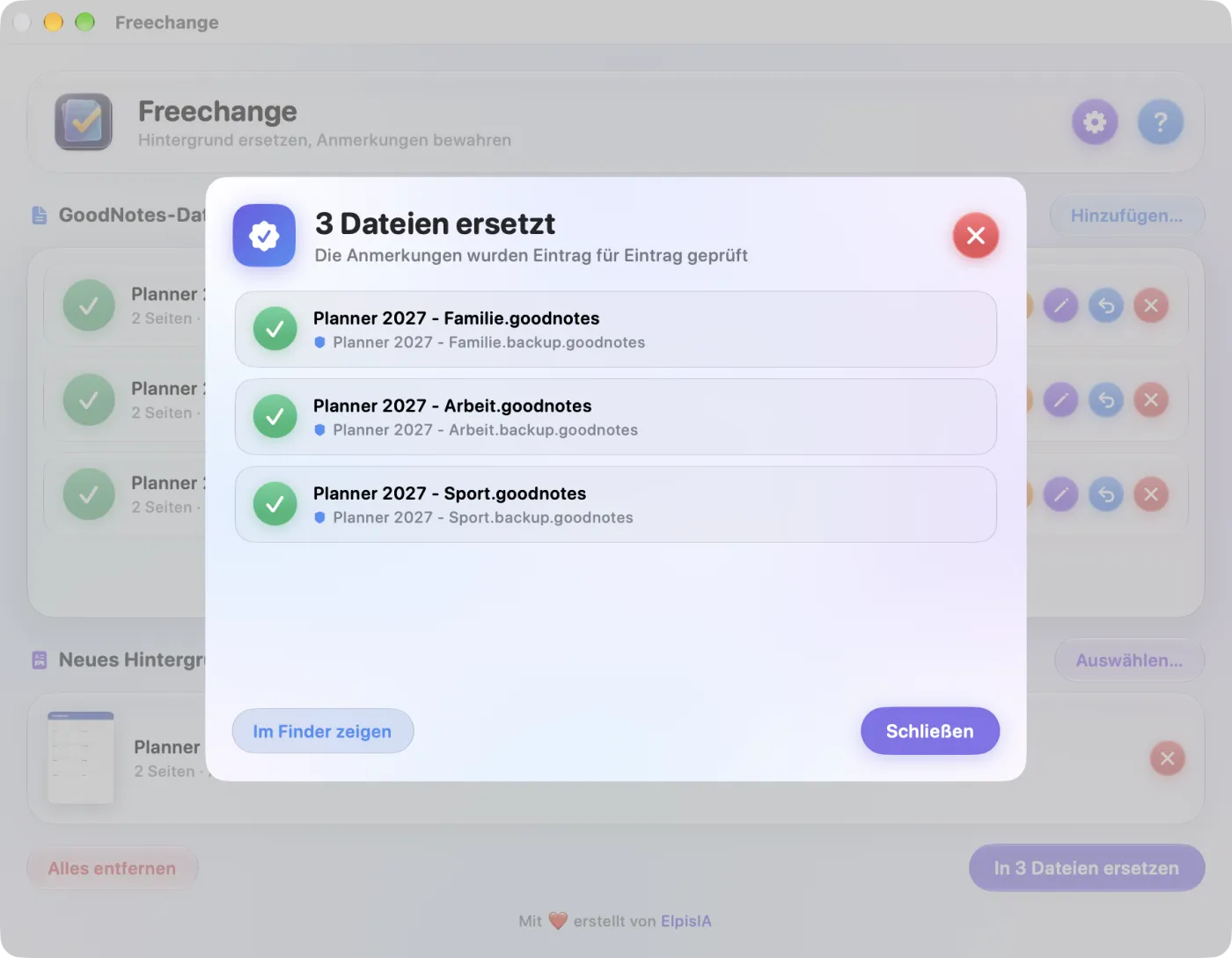
Am Ende eines Austauschs sagt der Bericht Dokument für Dokument, was geschehen ist.
- Der Titel fasst zusammen: „3 Dateien ersetzt“, „1 Datei fehlgeschlagen“ oder zum Beispiel „2 ersetzt, 1 fehlgeschlagen“.
- Darunter: „Die Anmerkungen wurden Eintrag für Eintrag geprüft“ oder „Fehlgeschlagene Dateien wurden nicht verändert“.
- Jedes erfolgreiche Dokument trägt den genauen Namen seines Backups, zum Beispiel „Planner 2027 - Familie.backup.goodnotes“ (siehe Die Backups); ein fehlgeschlagenes Dokument den Grund.
- Im Finder zeigen wählt die Dokumente des Berichts im Finder aus; Schließen (oder ↩) schließt den Bericht.
Warum ein Dokument ausgeschlossen wird
Ein Dokument, das sich nicht verarbeiten lässt, wird schon bei der Analyse zurückgestellt: Seine Karte wechselt zu Ausgeschlossen, der Grund erscheint in Orange unter dem Namen, und ein Hinweis nennt die Zahl der ausgeschlossenen Dateien. Die übrigen Dokumente des Stapels werden normal verarbeitet. Ein Dokument, dessen Prüfung während der Verarbeitung fehlschlägt, wechselt ebenfalls zu Ausgeschlossen, wird im Hinweis aber nicht mitgezählt: Der Bericht führt es als fehlgeschlagen.
| Meldung | Bedeutung |
|---|---|
| „…“ ist schreibgeschützt. | Die Datei oder ihr Ordner lässt sich nicht beschreiben. Freechange muss das Backup neben die Datei schreiben: Legen Sie sie in einen Ordner, in dem Sie schreiben dürfen. |
| „…“ ist nicht lesbar oder kein gültiges ZIP-Archiv. | Es ist kein verwertbares GoodNotes-Dokument: Exportieren Sie es erneut aus GoodNotes. |
| Kein Hintergrund-PDF in diesem Dokument. | Das Dokument enthält kein importiertes PDF, oder Sie haben es im Auswahlfenster ausgeschlossen. |
| Der Anhang „…“ ist kein PDF. | Das einzige importierte Element ist ein Bild. |
| Der Anhang „…“ ist ein nicht lesbares PDF. | Das Hintergrund-PDF ist beschädigt. |
| Prüfung 5: … — Vorgang abgebrochen. | Eine der sechs Prüfungen ist bei der Verarbeitung fehlgeschlagen (siehe Die sechs Prüfungen): Das Dokument wurde nicht verändert. Das technische Detail bleibt auf Französisch, unabhängig von der Sprache der App. |
Vor dem Start des Stapels schätzt Freechange außerdem den nötigen Platz auf dem Laufwerk der Dokumente. Fehlt er, nennt der Dialog Verarbeitung nicht möglich den benötigten und den verfügbaren Platz, und es geschieht nichts.
Zurück zum InhaltDie sechs Prüfungen vor dem Schreiben
Ein GoodNotes-Dokument ist ein Archiv mit vielen Bestandteilen: Ihre Anmerkungen Seite für Seite, die Vorschau, Indizes und das Hintergrund-PDF. Freechange ändert nur Letzteres und beweist das, bevor es Ihre Datei anrührt.
Die Reihenfolge der Schritte
- Freechange baut das Dokument separat neu auf, in einem temporären Ordner auf demselben Laufwerk, Bestandteil für Bestandteil und in der ursprünglichen Reihenfolge: Nur das Hintergrund-PDF ändert sich.
- Es unterzieht dieses neue Dokument den sechs Prüfungen unten.
- Nur wenn alle bestanden sind, legt es das Backup an, als Kopie Ihrer noch unveränderten Datei, und prüft dessen Größe.
- Dann ersetzt es Ihre Datei in einem Zug. Schlüge dieser Austausch fehl, würde die Datei aus dem Backup wiederhergestellt.
| Nr. | Prüfung des neu aufgebauten Dokuments |
|---|---|
| 1 | Es lässt sich vollständig wieder lesen. |
| 2 | Es enthält gleich viele Bestandteile wie das Original. |
| 3 | Die Bestandteile tragen dieselben Namen, in derselben Reihenfolge. |
| 4 | Das Hintergrund-PDF ist Byte für Byte das von Ihnen gelieferte (gleiche SHA-256-Prüfsumme). |
| 5 | Alle anderen Bestandteile, Anmerkungen eingeschlossen, haben eine SHA-256-Prüfsumme, die mit der des Originals identisch ist. |
| 6 | Das Hintergrund-PDF ist lesbar und hat die erwartete Seitenzahl. |
Prüfung Nr. 5 ist diejenige, die garantiert, dass Ihre Anmerkungen unversehrt sind. Schlägt eine einzige Prüfung fehl, bleibt Ihre Datei unangetastet, es entsteht kein Backup und die Karte wechselt zu Ausgeschlossen, mit der Nummer der Prüfung.
Diese Prüfungen belegen, dass sich die Datei nur an der vorgesehenen Stelle geändert hat. Sie können nicht belegen, dass GoodNotes sie anzeigen wird: Sein Format ist nicht dokumentiert. Öffnen Sie das Dokument nach der Verarbeitung deshalb immer in GoodNotes.
Ein Formularfeld korrigieren
Der Hintergrund ist ein PDF-Formular mit Feldern, die vor dem Import in GoodNotes per Tastatur ausgefüllt wurden, und ein Wert ist falsch. Freechange korrigiert ihn direkt im Hintergrund-PDF, ohne Ihre Handschrift anzutasten.
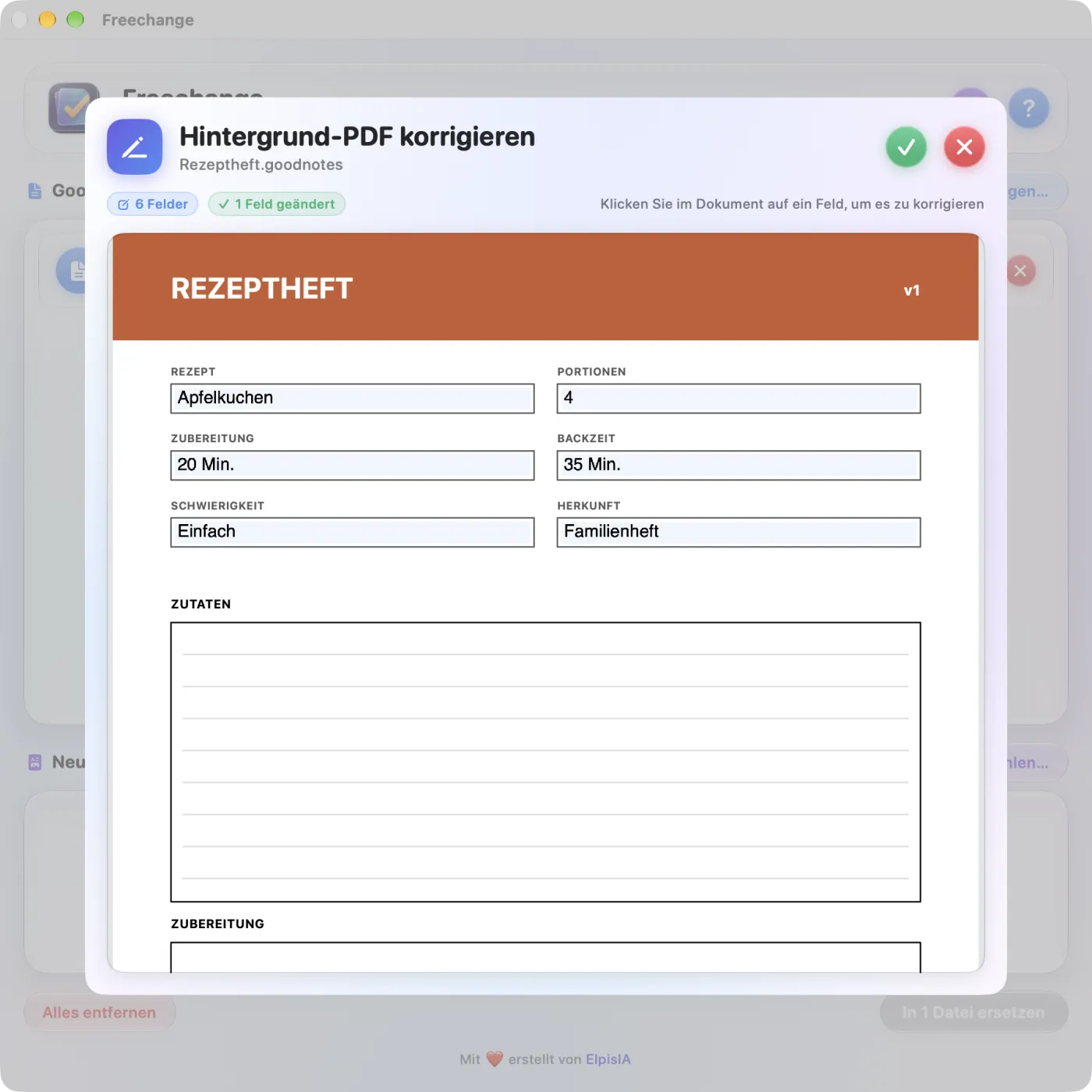
- Klicken Sie auf der Karte des Dokuments auf die violette Taste (Stift) oder wählen Sie per Rechtsklick Formularfelder des Hintergrund-PDFs korrigieren….
- Das Fenster Hintergrund-PDF korrigieren zeigt das Hintergrund-PDF, darüber die Zahl der Felder („6 Felder“) und den Vermerk keine Änderungen.
- Klicken Sie im Dokument auf das zu korrigierende Feld und tippen Sie den richtigen Wert. Die Plakette wechselt zu 1 Feld geändert.
- Klicken Sie oben rechts auf das grüne Häkchen (In die GoodNotes-Datei zurückschreiben). Es bleibt grau, solange sich kein Feld geändert hat.
- Der Dialog Feld korrigiert nennt den Namen des angelegten Backups; die Karte wird neu analysiert.
Das rote Kreuz (Schließen) schließt das Fenster, ohne etwas zu schreiben. Die Korrektur nimmt denselben Weg wie ein Austausch des Hintergrunds: sechs Prüfungen, Backup, dann Ersetzen der Datei (siehe Die sechs Prüfungen). Schlägt eine Prüfung fehl, nennt der Dialog Reinjektion abgelehnt den Grund und die Datei bleibt, wie sie war.
Ein Formular ohne Felder
Wurde das PDF „abgeflacht“, sind seine Felder nur noch Zeichnung. Das Fenster sagt es: „Dieses PDF enthält keine aktiven Formularfelder — es wurde vermutlich abgeflacht.“ Nehmen Sie dann den Weg über eine andere App oder über die Extraktion.
Die Suche von GoodNotes kann den alten Wert weiterhin finden: Ihr Textindex wird nicht neu erzeugt. Die Anzeige dagegen zeigt den korrigierten Wert (siehe Bekannte Einschränkungen).
Wie der Austausch erfordert die Korrektur nach dem Test eine Lizenz.
Zurück zum InhaltDen Hintergrund in einer anderen App bearbeiten
Um den Hintergrund mit Ihren gewohnten Werkzeugen zu überarbeiten, mit Vorschau oder einem anderen PDF-Editor: Freechange öffnet ihn in der Standard-PDF-App Ihres Macs und schreibt jedes Sichern in das GoodNotes-Dokument zurück.
- Klicken Sie auf die orange Taste der Karte oder wählen Sie per Rechtsklick Hintergrund-PDF in der Standard-App öffnen.
- Das Hintergrund-PDF öffnet sich in Ihrer Standard-PDF-App unter dem Namen „NAME-fond.pdf“: Es ist eine temporäre Kopie.
- Bearbeiten Sie es und sichern Sie (⌘S). Ein bis zwei Sekunden später schreibt Freechange diese Fassung in das GoodNotes-Dokument zurück, mit den sechs Prüfungen und einem neuen Backup.
- Die Karte zeigt Externe Bearbeitung, dann „Externe Bearbeitung · 1“, „· 2“ …: die Zahl der zurückgeschriebenen Sicherungen. Ein Hinweis erinnert daran, dass die Sitzung offen ist.
- Zum Schluss klicken Sie erneut auf die orange Taste der Karte, jetzt zwei Pfeile im Kreis (Automatische Reinjektion beenden). Die temporäre Kopie wird gelöscht.
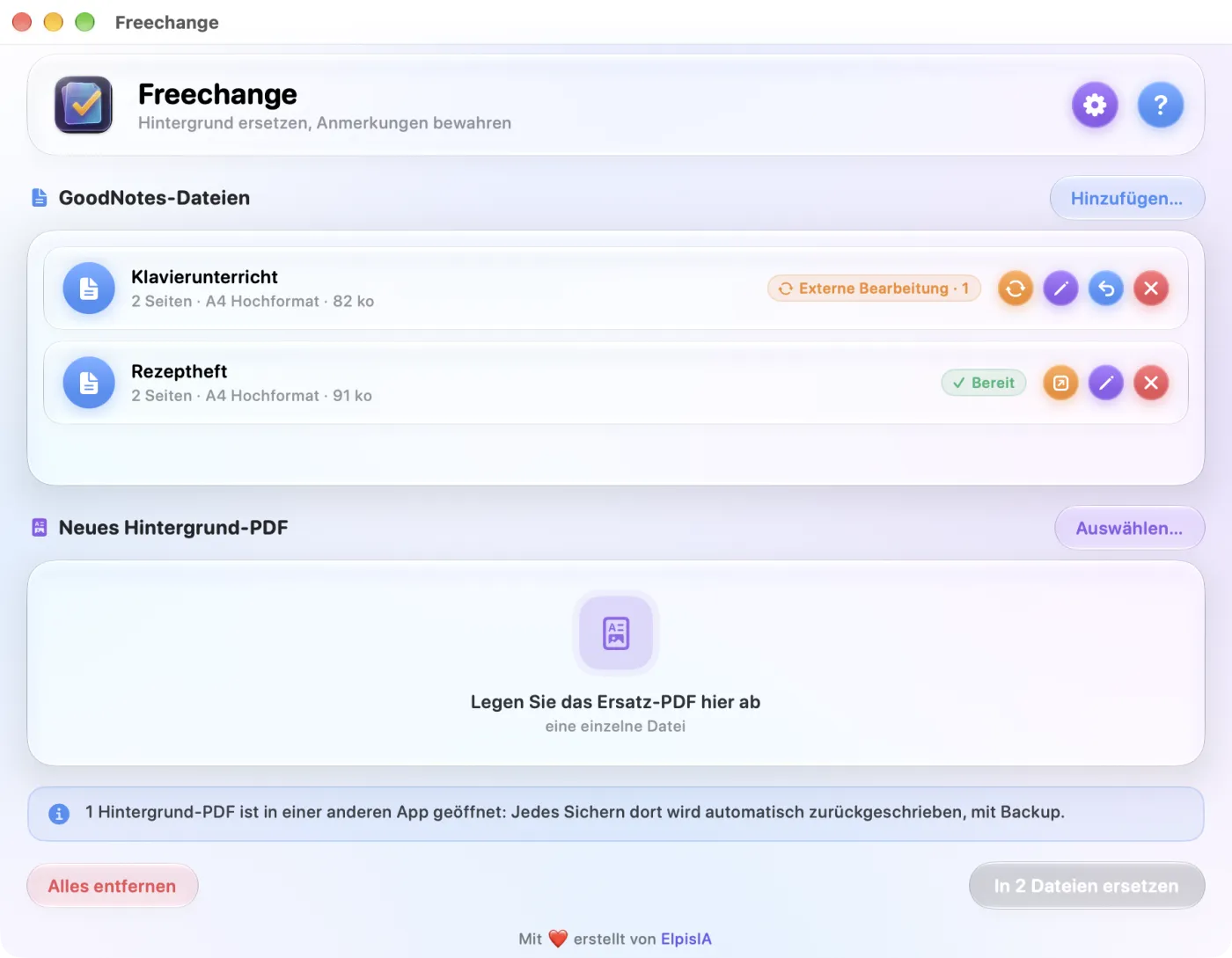
Jedes Sichern legt ein Backup an: zehnmal sichern, zehn Backups. Sichern Sie, wenn die Änderung fertig ist. Hier vergleicht Freechange weder Seitenzahl noch Seitenmaße: Ändern Sie in der anderen App nicht das Layout. Schlägt eine Prüfung fehl, nennt der Dialog Reinjektion abgelehnt den Grund.
- Das PDF in der anderen App zu schließen, beendet die Sitzung nicht: Beenden Sie sie in Freechange. Lassen Sie Freechange geöffnet, solange Sie arbeiten.
- Die Sitzung endet von selbst, wenn das Dokument in einen Austausch geht, sich im Feldeditor öffnet oder die Liste verlässt.
- Eine Sicherung, die noch geschrieben wird und daher nicht lesbar ist, wird ohne Meldung übergangen: Die nächste wird übernommen.
- Eine Sitzung zu starten, erfordert nach dem Test eine Lizenz; sie zu beenden, nie.
Das Hintergrund-PDF extrahieren
- Klicken Sie mit der rechten Maustaste auf die Karte des Dokuments und wählen Sie Hintergrund-PDF extrahieren….
- Im Fenster „Wo soll das extrahierte Hintergrund-PDF gespeichert werden?“ ist der vorgeschlagene Name „NAME-fond.pdf“. Wählen Sie den Ordner und klicken Sie auf Extrahieren.
- Der Finder öffnet sich bei der extrahierten Datei.
Sie können dieses PDF aufbewahren, in einer App Ihrer Wahl überarbeiten und dann als Neues Hintergrund-PDF wieder einsetzen: Das ist ein gewöhnlicher Austausch, mit seinen Warnungen und Prüfungen (siehe Den Hintergrund ersetzen). Das ist der Weg für ein abgeflachtes Formular.
Die Extraktion verändert das Dokument nicht und bleibt ohne Lizenz möglich.
Zurück zum InhaltDie Backups
Vor jedem Schreiben legt Freechange im selben Ordner eine unversehrte Kopie des Dokuments an. Ein Backup wird nie überschrieben.
- Das erste heißt „NAME.backup.goodnotes“: Es ist der Stand des Dokuments vor der ersten Änderung durch Freechange, das „unberührte Original“.
- Die folgenden heißen „NAME.backup-2.goodnotes“, „NAME.backup-3.goodnotes“ und so weiter.
- Bei jedem erfolgreichen Schreiben entsteht ein Backup: ein Austausch des Hintergrunds, eine Feldkorrektur, jede aus einer anderen App zurückgeschriebene Sicherung.
- Es entsteht nach den sechs Prüfungen und unmittelbar vor dem Ersetzen der Datei: Ein fehlgeschlagenes Dokument hinterlässt kein nutzloses Backup.
- Seine Größe wird geprüft: Eine unvollständige Kopie bricht den Vorgang ab („Das Backup ist unvollständig (…) — Vorgang abgebrochen.“).
Das bearbeitete Dokument behält seinen ursprünglichen Namen. Freechange löscht nie ein Backup, auch nicht nach einer Wiederherstellung: Räumen Sie selbst im Finder auf, sobald Sie sich des Ergebnisses in GoodNotes sicher sind.
Löschen Sie „NAME.backup.goodnotes“, übernimmt das nächste Backup diesen Namen: Es enthält dann den Stand des Dokuments zu diesem Zeitpunkt, nicht mehr das Original von vor Freechange, auch wenn das Wiederherstellungsfenster es weiterhin als unberührtes Original markiert.
Ein Dokument wiederherstellen
- Klicken Sie auf der Karte des Dokuments auf die blaue Taste (Pfeil zurück), die erscheint, sobald ein Backup existiert, oder wählen Sie per Rechtsklick Aus einem Backup wiederherstellen….
- Das Fenster Dokument wiederherstellen listet die Backups mit Erstellungsdatum und Größe. Das erste, als unberührtes Original markiert, ist vorausgewählt.
- Klicken Sie auf das gewünschte Backup, dann auf Wiederherstellen.
- Der Dialog Datei wiederhergestellt bestätigt: Das Dokument hat den Stand des Backups wieder, unter seinem gewohnten Namen, und das Backup bleibt erhalten.
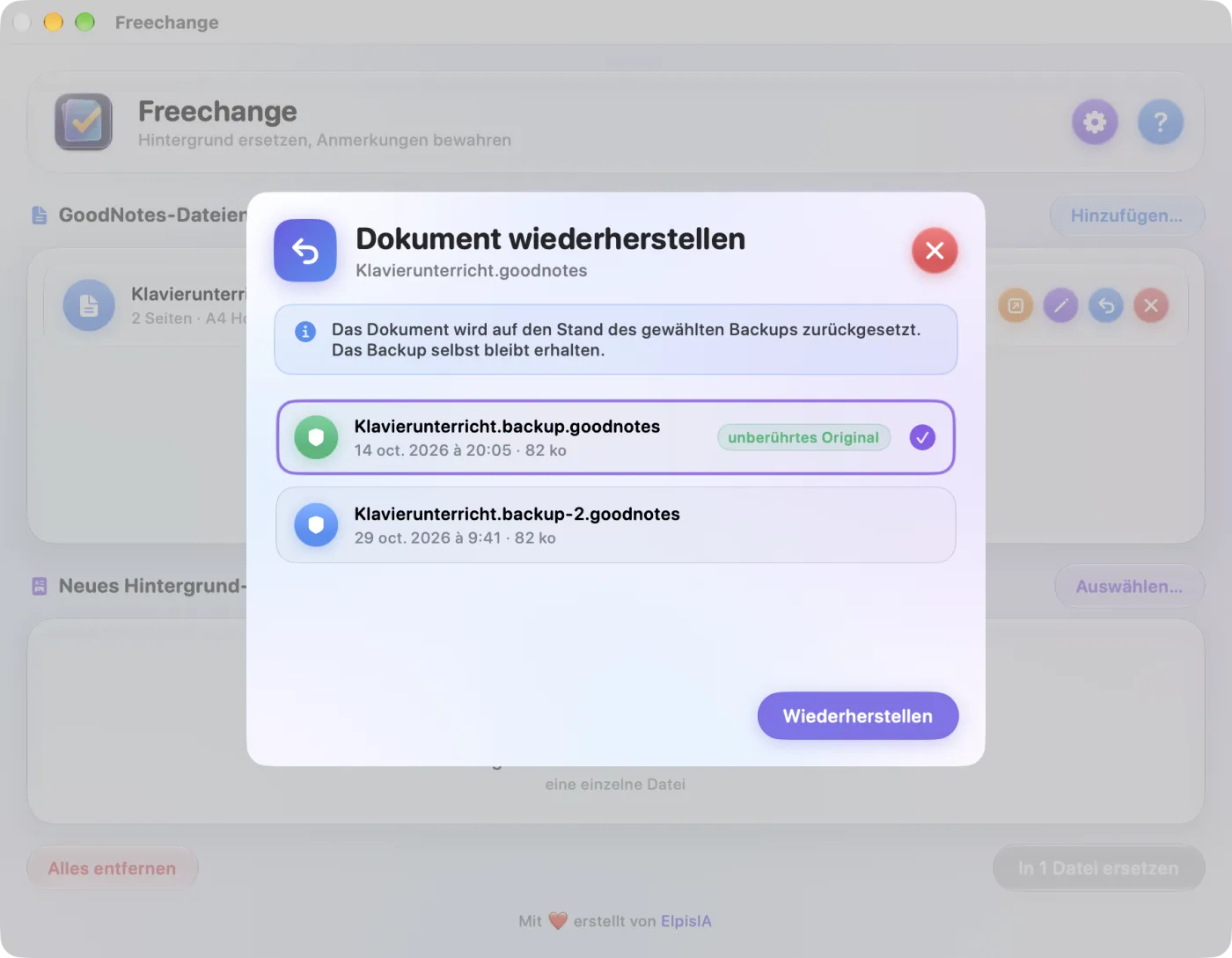
Die Wiederherstellung ersetzt das Dokument sofort, ohne weitere Rückfrage, und sein aktueller Stand wird vorher nicht gesichert. Wenn Sie ihn noch brauchen könnten, kopieren Sie das Dokument vorher im Finder.
- Wiederherstellen bleibt ohne Lizenz möglich, auch nach dem Test.
- Ohne Backup öffnet dieser Befehl des Rechtsklicks den Dialog Kein Backup.
- Das wiederhergestellte Dokument muss erneut in GoodNotes importiert werden, wie nach einem Austausch.
Test und Lizenz
Freechange lässt sich ab dem ersten Start 14 Tage lang kostenlos mit allen Funktionen testen. Danach erhält eine unbefristete Lizenz, gültig auf zwei Macs, den Zugang zum Ersetzen und Korrigieren des Hintergrunds.
Was sich am Ende des Tests ändert
| Ohne Lizenz, nach dem Test | Immer möglich |
|---|---|
| Hintergrund ersetzen, ein Feld korrigieren, eine Bearbeitung in einer anderen App starten: Der Klick öffnet das Lizenzfenster. | Dokumente hinzufügen und analysieren, das Hintergrund-PDF extrahieren, ein Backup wiederherstellen. |
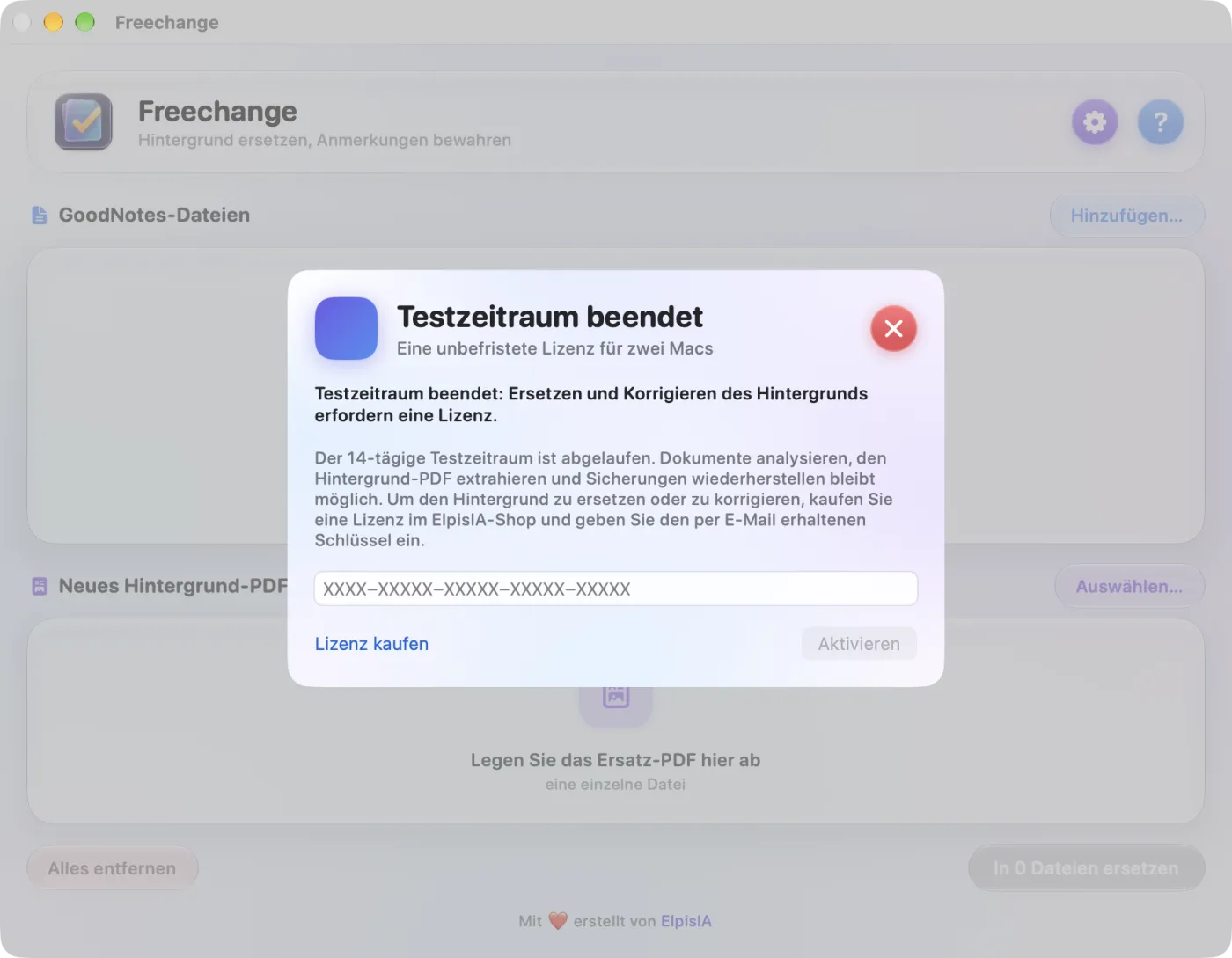
Freechange hindert Sie also nie daran, Ihre Dateien zurückzuholen. Beim ersten Start nach Ende des Tests öffnet sich das Lizenzfenster von selbst, ein einziges Mal.
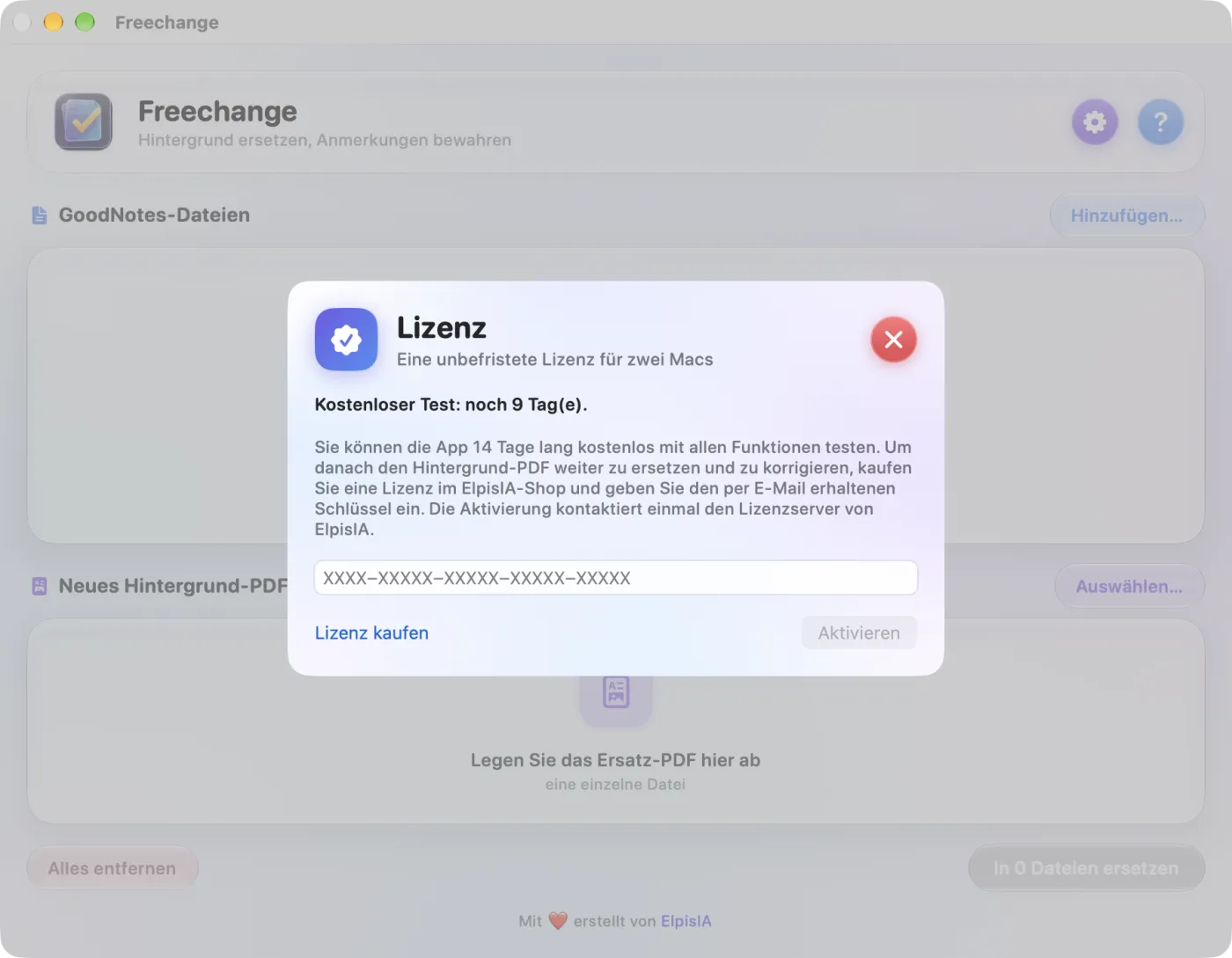
Eine Lizenz kaufen und aktivieren
- Öffnen Sie das Menü Freechange › Lizenz ….
- Lizenz kaufen öffnet die Seite von Freechange im ElpisIA-Shop, in der Sprache der App. Der Schlüssel kommt nach der Zahlung per E-Mail.
- Fügen Sie den Schlüssel in das Eingabefeld („XXXX-XXXXX-…“ in Grau) ein und klicken Sie auf Aktivieren (oder drücken Sie ↩). Die Aktivierung braucht eine Internetverbindung.
- Das Fenster schließt sich; erneut geöffnet, zeigt es zum Beispiel „Lizenz auf diesem Mac aktiviert (1 von 2 Macs).“
Der Lizenzstatus steht oben im Fenster: „Kostenloser Test: noch 9 Tag(e).“, „Lizenz auf diesem Mac aktiviert (1 von 2 Macs).“ oder „Testzeitraum beendet: Ersetzen und Korrigieren des Hintergrunds erfordern eine Lizenz.“
Wenn die Aktivierung scheitert
| Meldung | Was tun |
|---|---|
| Unbekannter Schlüssel oder Lizenzserver nicht erreichbar. Prüfen Sie den Schlüssel. | Kopieren Sie den Schlüssel erneut aus der E-Mail; ist er richtig, versuchen Sie es später noch einmal. |
| Lizenzserver nicht erreichbar. Prüfen Sie Ihre Internetverbindung und versuchen Sie es erneut. | Prüfen Sie die Verbindung des Macs. |
| Dieser Schlüssel ist bereits auf der maximalen Anzahl von Macs aktiviert. | Der Schlüssel wird schon auf zwei Macs verwendet: Schreiben Sie uns. |
| Dieser Schlüssel schaltet diese App nicht frei. | Es ist der Schlüssel einer anderen ElpisIA-App. |
| Dieser Mac ist für diesen Schlüssel nicht mehr registriert: Geben Sie ihn bitte erneut ein. | Geben Sie den Schlüssel erneut ein und klicken Sie auf Aktivieren. |
| Diese Lizenz wurde deaktiviert. · Diese Lizenz ist abgelaufen. | Schreiben Sie uns über das Formular auf dieser Seite. |
Einmal aktiviert, wird die Lizenz auf dem Mac selbst geprüft, ohne Verbindung, dank eines bei der Aktivierung gespeicherten Tokens. Dieses Token ist begrenzt gültig: Läuft es ab, erneuert Freechange es im Hintergrund, höchstens einmal am Tag, ohne die App zu blockieren; ohne Netzwerk ändert sich nichts. Antwortet der Server, dass die Lizenz nicht mehr gültig ist (deaktiviert, abgelaufen, Schlüssel unbekannt, Mac nicht mehr registriert), wird sie von diesem Mac entfernt.
Zurück zum InhaltSprache, Hilfe und Informationen
Die Sprache wählen
- Klicken Sie oben im Fenster auf das violette Zahnrad oder auf das Menü Freechange › Einstellungen… (⌘,).
- Klicken Sie unter Sprache der Oberfläche auf Français, English (US), Deutsch oder Español.
Die Sprache gilt sofort, ohne Neustart, und Freechange merkt sie sich für die folgenden Starts. Beim allerersten Start ist die App auf Französisch, gleich welche Sprache Ihr Mac verwendet. Die Vorschauen im Finder folgen dagegen der Systemsprache.
Die eingebaute Hilfe
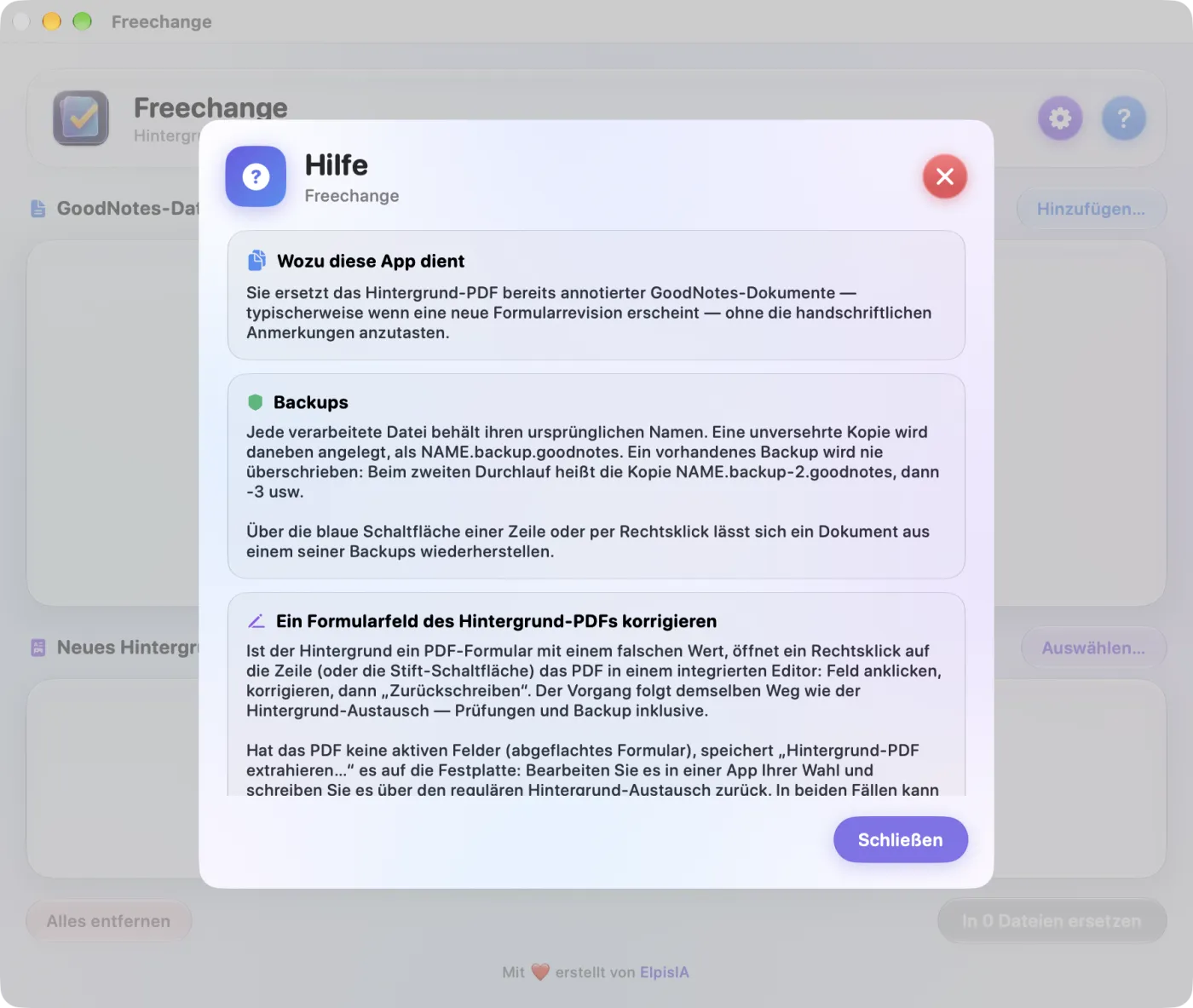
Das blaue Fragezeichen oder das Menü Aide › Hilfe für Freechange öffnet sechs Karten: Wozu diese App dient, Backups, Ein Formularfeld des Hintergrund-PDFs korrigieren, Was vor jedem Schreiben geprüft wird, Bekannte Einschränkung: Volltextsuche und Kompatibilität des neuen PDFs.
Über Freechange
Das Menü Freechange › Über Freechange zeigt die installierte Version, zum Beispiel „Version 1.1 (2)“. Der Link ElpisIA in „Mit ❤️ erstellt von ElpisIA“, unten im Hauptfenster und in diesem Fenster, öffnet elpisia.com.
Zurück zum InhaltDie Vorschau im Finder
Sobald Freechange im Ordner „Programme“ liegt, zeigt der Finder die erste Seite von GoodNotes-Dokumenten, ohne eine App zu öffnen.
- Die Miniatur des Dokuments in den Darstellungen als Symbole, in Spalten und als Galerie ist seine erste Seite.
- Wählen Sie ein Dokument aus und drücken Sie die Leertaste: Die Vorschau zeigt diese erste Seite groß.
- Es ist das Bild, das GoodNotes selbst im Dokument ablegt: die erste Seite mit ihren handschriftlichen Anmerkungen.
- Bei einem mehrseitigen Dokument ergänzt die Vorschau zum Beispiel „Seite 1 von 3“ und „Die einzige Seite, für die GoodNotes eine Vorschau speichert.“
- Ein Dokument ohne dieses Bild behält das übliche Symbol des Finders.
Freechange zeigt nie stattdessen den Hintergrund allein: Ein leeres Formular für ein ausgefülltes Dokument würde mehr in die Irre führen als ein Symbol.
Zurück zum InhaltBekannte Einschränkungen
- Die Suche von GoodNotes kann noch Text des alten Formulars finden: GoodNotes bewahrt einen Textindex des alten Hintergrunds auf, den Freechange nicht neu erzeugt. Die Anzeige des Dokuments selbst ist korrekt.
- Keine neuen Seiten. Hat die neue Version mehr Seiten, importieren Sie die fehlenden Seiten in GoodNotes. Seiten anzulegen, zwänge Freechange, in das Synchronisationsprotokoll von GoodNotes zu schreiben, ein privates Format: Das Risiko träfe Ihre synchronisierten Dokumente.
- Ein undokumentiertes Format. Das Dateiformat von GoodNotes kann sich mit jedem Update von GoodNotes ändern. Bei unerwarteter Struktur verweigert Freechange das Schreiben, statt es darauf ankommen zu lassen.
- Der Name des alten PDFs bleibt im internen Protokoll des Dokuments vermerkt. Er wird nirgends angezeigt.
- Das technische Detail einer fehlgeschlagenen Prüfung erscheint auf Französisch, unabhängig von der Sprache der App.
- Unabhängig von der in Freechange gewählten Sprache bleiben die Titel der macOS-Menüs (Fichier, Édition, Fenêtre, Aide …), Dateigrößen („82 ko“) und Datumsangaben auf Französisch.
Ihre Daten und das Netzwerk
- Kein Konto, keine Nutzungsstatistik: Ihre Dokumente und PDFs verlassen nie Ihren Mac.
- Die einzige Verbindung dient der Lizenz: Bei der Aktivierung sendet Freechange den Schlüssel, den Produktnamen und einen Fingerabdruck dieses Macs (ein aus der Hardwarekennung abgeleiteter Code, nie Ihr Name oder Ihre Adresse); danach dieselbe Prüfung höchstens einmal am Tag, wenn die Lizenz erneuert werden muss.
- Was Freechange speichert: in seinen Einstellungen die gewählte Sprache, den Schlüssel nach erfolgreicher Aktivierung und eine Kopie des Startdatums des Tests; im Schlüsselbund des Macs das Startdatum des Tests und das Lizenz-Token.
- Was Freechange auf die Festplatte schreibt: das bearbeitete Dokument, an Ort und Stelle ersetzt; seine Backups, gleich daneben; das extrahierte PDF, wo Sie es wählen; temporäre Dateien in den temporären Ordnern von macOS.
Eine Frage zu Freechange? Lesen Sie die FAQ oder schreiben Sie uns über das Formular unten.
Menüs und Tastenkürzel
| Kürzel | Aktion |
|---|---|
| ⌘O | GoodNotes-Dateien hinzufügen… |
| ⇧⌘O | Hintergrund-PDF auswählen… |
| ⌘, | Einstellungen… |
| ↩ | Die Haupttaste des Fensters oder die farbige Taste eines Dialogs oder Fensters (außer im Feldeditor) |
| Esc | Abbrechen, in einem Bestätigungsdialog |
Die Menüs
- Menü Freechange: Über Freechange, Lizenz …, Einstellungen….
- Menü Fichier (macOS zeigt die Menütitel auf Französisch): GoodNotes-Dateien hinzufügen…, Hintergrund-PDF auswählen… und Alles entfernen. Aus diesem Menü leert Alles entfernen die Liste und das gewählte PDF ohne Rückfrage; Ihre Dateien auf der Festplatte bleiben unberührt.
- Menü Aide: Hilfe für Freechange.