Este tutorial recorre Freechange pantalla por pantalla: añadir sus documentos de GoodNotes, elegir el nuevo PDF de fondo, reemplazar el fondo de varios documentos a la vez, corregir un campo del formulario y volver atrás gracias a las copias de seguridad. Cada capítulo indica dónde hacer clic, con capturas y un vídeo corto.
- Mac, macOS 14 o posterior
- 19 capítulos
- 1 vídeo
- Freechange 1.1, octubre de 2026
Todas las capturas muestran datos ficticios: cuadernos de GoodNotes inventados, «Planner 2027», «Recetario», «Clases de piano», «Diario de viaje» y «Fotos escaneadas», y plantillas de página creadas para el ejemplo. El vídeo está acelerado y no tiene sonido. GoodNotes es una marca de su editor; Freechange no está afiliada a GoodNotes ni cuenta con su aprobación.
Índice (19 capítulos)
Antes de empezar
Freechange reemplaza el PDF de fondo de un documento de GoodNotes ya anotado, por ejemplo cuando sale una nueva versión de su plantilla de páginas o de un formulario, sin tocar lo escrito a mano. El documento conserva su nombre; sus notas quedan exactamente donde las escribió.
Lo que necesita
- Un Mac con macOS 14 Sonoma o posterior. Freechange solo existe para Mac.
- Los documentos que va a tratar, como archivos
.goodnotesen ese Mac. - El nuevo PDF de fondo, por ejemplo la nueva versión de su plantilla de agenda.
No hay que crear ninguna cuenta. Sus documentos nunca salen de su Mac (vea Sus datos y la red).
El proceso, en tres pasos
- En GoodNotes, exporte los documentos en cuestión en formato GoodNotes: obtendrá archivos
.goodnotes. - En Freechange, reemplace su fondo (vea Reemplazar el fondo de varios documentos) o corrija un campo (vea Corregir un campo del formulario).
- Importe los archivos tratados en GoodNotes, ábralos y compruebe el nuevo fondo bajo sus anotaciones antes de deshacerse de los documentos antiguos.
Según la ayuda de GoodNotes (artículos «Export documents or pages» e «Import files into Goodnotes», en inglés), la exportación ofrece los formatos PDF, Imagen y Goodnotes y crea una copia, sin quitar el original de su biblioteca; en Mac, la importación se hace con el botón «New» y después «Import» (rótulos de la interfaz en inglés), o arrastrando el archivo a la ventana de GoodNotes, y el archivo importado pasa a ser un documento aparte. Estos menús dependen de su versión de GoodNotes: compruébelo en su ayuda.
Instalar Freechange y empezar la prueba
- Descargue Freechange desde su ficha en apps.elpisia.com: es un archivo
.dmg. - Ábralo y arrastre el icono de Freechange a la carpeta Aplicaciones, que aparece al lado.
- Abra Freechange desde la carpeta Aplicaciones. Puede que macOS le pida confirmar la apertura de una app descargada de Internet: Freechange está notarizada por Apple.
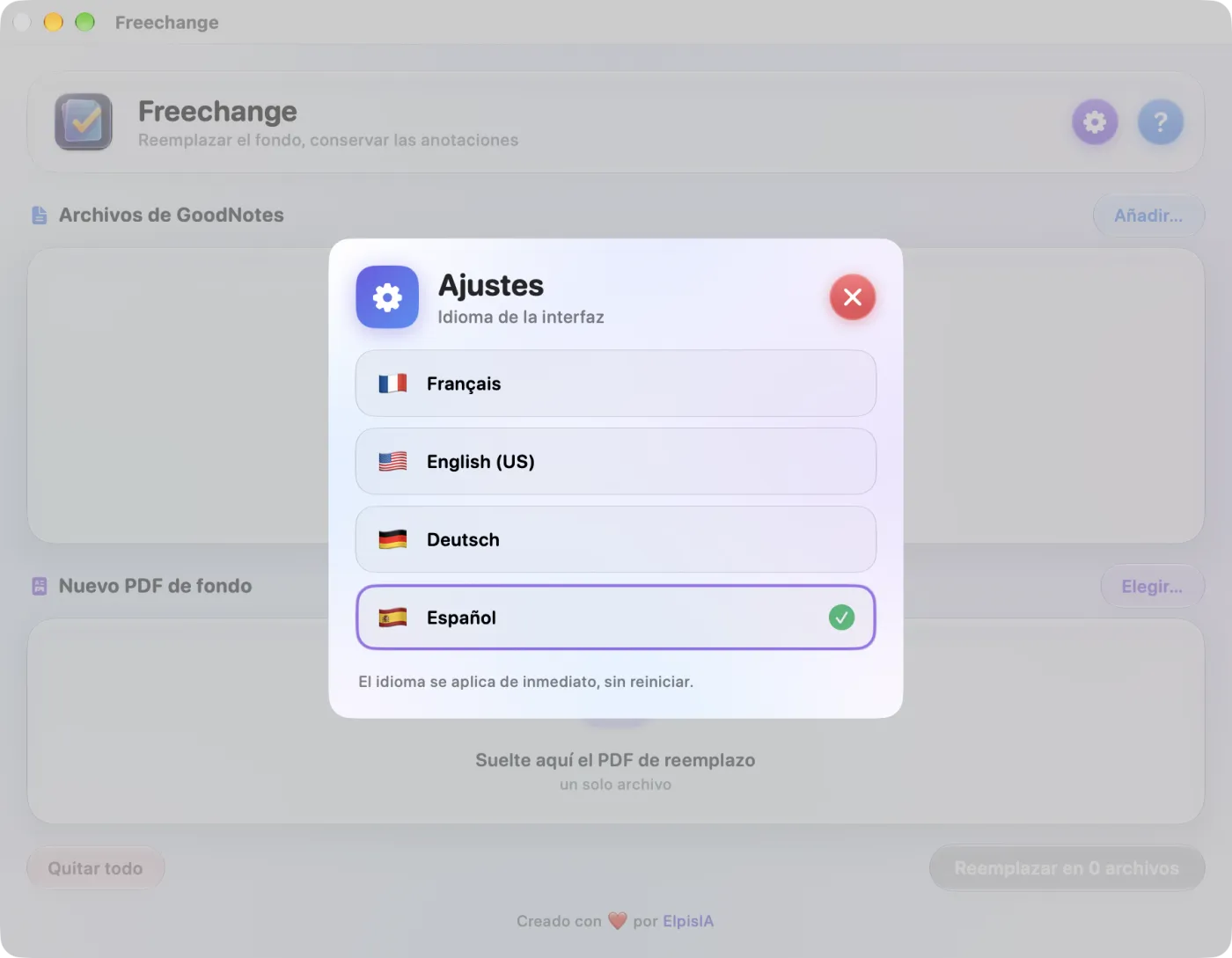
La prueba gratuita de 14 días, con todas las funciones, empieza en este primer inicio (vea La prueba y la licencia). La app se abre en francés: elija el español en los Ajustes, tras el engranaje violeta de arriba a la derecha de la ventana.
Deje Freechange en la carpeta Aplicaciones: ahí es donde el Finder encuentra sus vistas previas de los documentos de GoodNotes (vea La vista previa en el Finder).
Freechange se llamaba GoodNote Free Change hasta octubre de 2026. Para macOS son dos apps distintas: la antigua sigue en la carpeta Aplicaciones mientras no la lleve a la papelera, y el idioma de la interfaz debe elegirse de nuevo en Freechange.
La ventana y sus botones
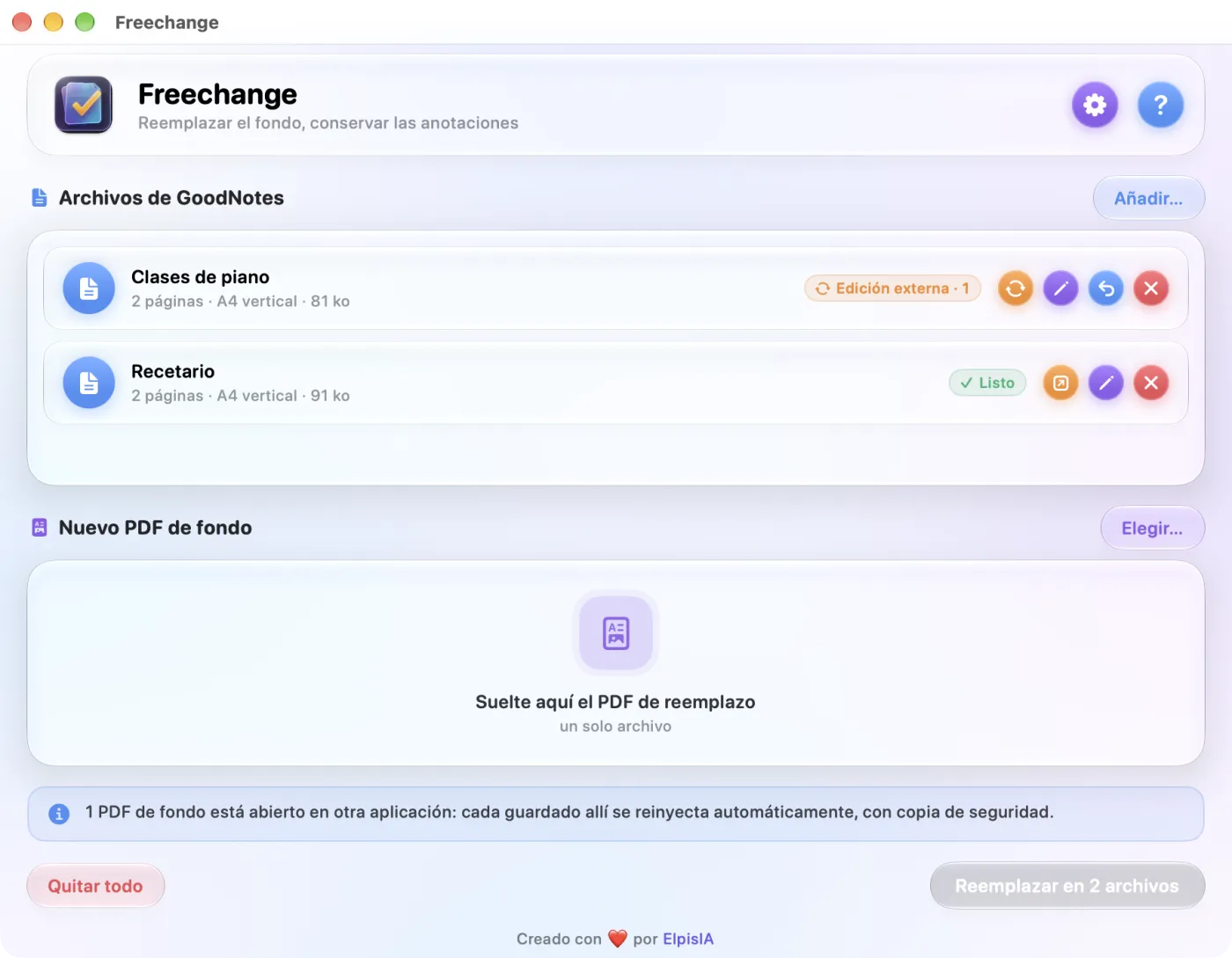
Todo ocurre en una sola ventana, de arriba abajo: los documentos, el nuevo fondo, los avisos y, por último, el botón que lanza el trabajo.
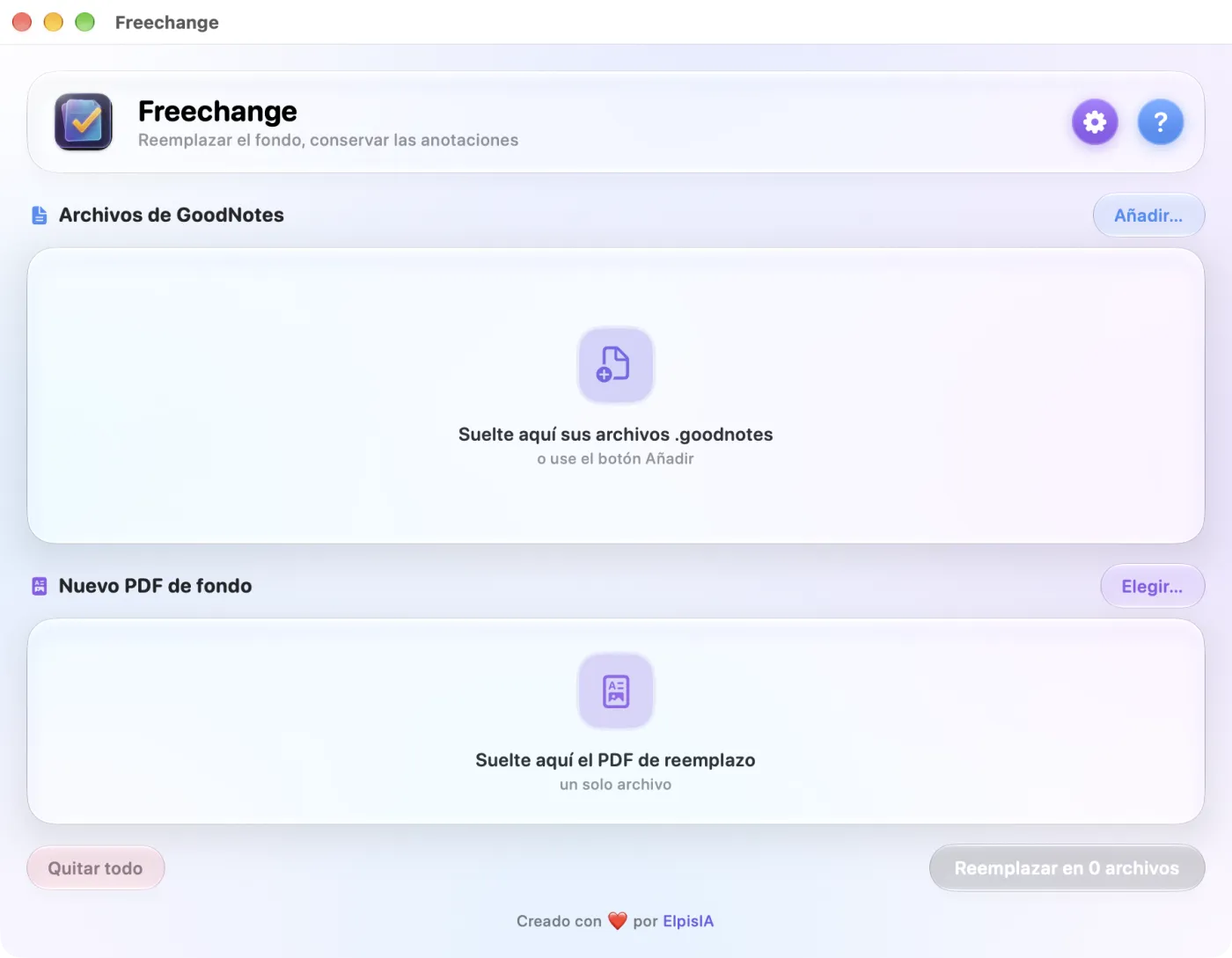
- Arriba a la derecha, el engranaje violeta abre los Ajustes y el signo de interrogación azul, la Ayuda.
- Archivos de GoodNotes: la lista de documentos que se van a tratar y el botón Añadir….
- Nuevo PDF de fondo: el PDF que reemplazará el fondo y el botón Elegir….
- Debajo de estas dos zonas, banners de aviso cuando procede.
- Abajo, Quitar todo vacía la lista y el PDF elegido, tras una confirmación; sus archivos del disco no se tocan. A la derecha, el botón principal, por ejemplo «Reemplazar en 3 archivos».
Una tarjeta por documento
- A la izquierda, una pastilla redonda cuyo color indica el estado: azul (documento), violeta (elección pendiente o tratamiento en curso), verde (reemplazado), naranja (excluido).
- El nombre del documento y, debajo, las páginas y el formato del fondo actual y el tamaño del archivo: «2 páginas · A4 vertical · 82 ko» (la unidad de tamaño se muestra en francés). En un documento excluido, esta línea indica el motivo, en naranja.
- A la derecha, el estado: Analizando…, Listo, Procesando…, Reemplazado o Excluido; en un documento que contiene varios PDF, el botón Elegir el fondo… en su lugar.
- Después, los botones redondos de la tarjeta.
| Botón redondo | Acción | Visible |
|---|---|---|
| Naranja, flecha que sale de un cuadrado | Abrir el PDF de fondo en la app predeterminada (vea Modificar el fondo en otra app) | En cuanto se conoce el fondo del documento |
| Violeta, lápiz | Corregir los campos del PDF de fondo… | En cuanto se conoce el fondo del documento |
| Azul, flecha de vuelta | Restaurar desde una copia… | Cuando el documento tiene al menos una copia de seguridad |
| Rojo, cruz | Quitar de la lista (el archivo sigue en el disco) | Siempre |
Pase el puntero por un botón para leer su nombre, y por el nombre de un documento para ver su ruta completa. Un clic en la tarjeta la selecciona (borde violeta).
El clic derecho
Un clic derecho en una tarjeta abre su menú: Corregir los campos del PDF de fondo…, Abrir el PDF de fondo en la app predeterminada, Extraer el PDF de fondo…, Mostrar en el Finder, Restaurar desde una copia… y Quitar de la lista.
Volver al índiceReemplazar el fondo de varios documentos
El caso para el que se hizo Freechange: sale una nueva versión de su plantilla de páginas (una agenda corregida, un formulario revisado) y sus cuadernos ya anotados deben pasar a ella. Un solo PDF, tantos documentos como quiera, en una sola pasada.
- Añada los documentos. Arrastre los archivos
.goodnotesa la zona Archivos de GoodNotes, o haga clic en Añadir… (⌘O), seleccione uno o varios archivos y confirme con Añadir. Un archivo que ya está en la lista no se añade dos veces; los demás tipos de archivo se ignoran. - Espere a que cada tarjeta indique Listo. Freechange abre cada documento, encuentra su PDF de fondo y muestra sus páginas y su formato. En esta fase no se modifica nada.
- Elija el nuevo PDF. Arrástrelo a la zona Nuevo PDF de fondo, o haga clic en Elegir… (⇧⌘O). Un solo archivo: la tarjeta muestra su primera página, su nombre, sus páginas, su formato y su tamaño. La cruz roja (Quitar este PDF) lo quita; soltar otro PDF lo sustituye.
- Lea los banners que aparezcan bajo las dos zonas, si los hay (vea Páginas o dimensiones distintas y Un documento que contiene varios PDF).
- Haga clic en el botón principal, por ejemplo «Reemplazar en 3 archivos», o pulse ↩. La cifra es la de los documentos listos: un documento excluido o a la espera de una elección no cuenta.
- La barra «Procesando… 1/3» avanza, documento tras documento. Al terminar, se abre el informe (vea El informe y los archivos excluidos).
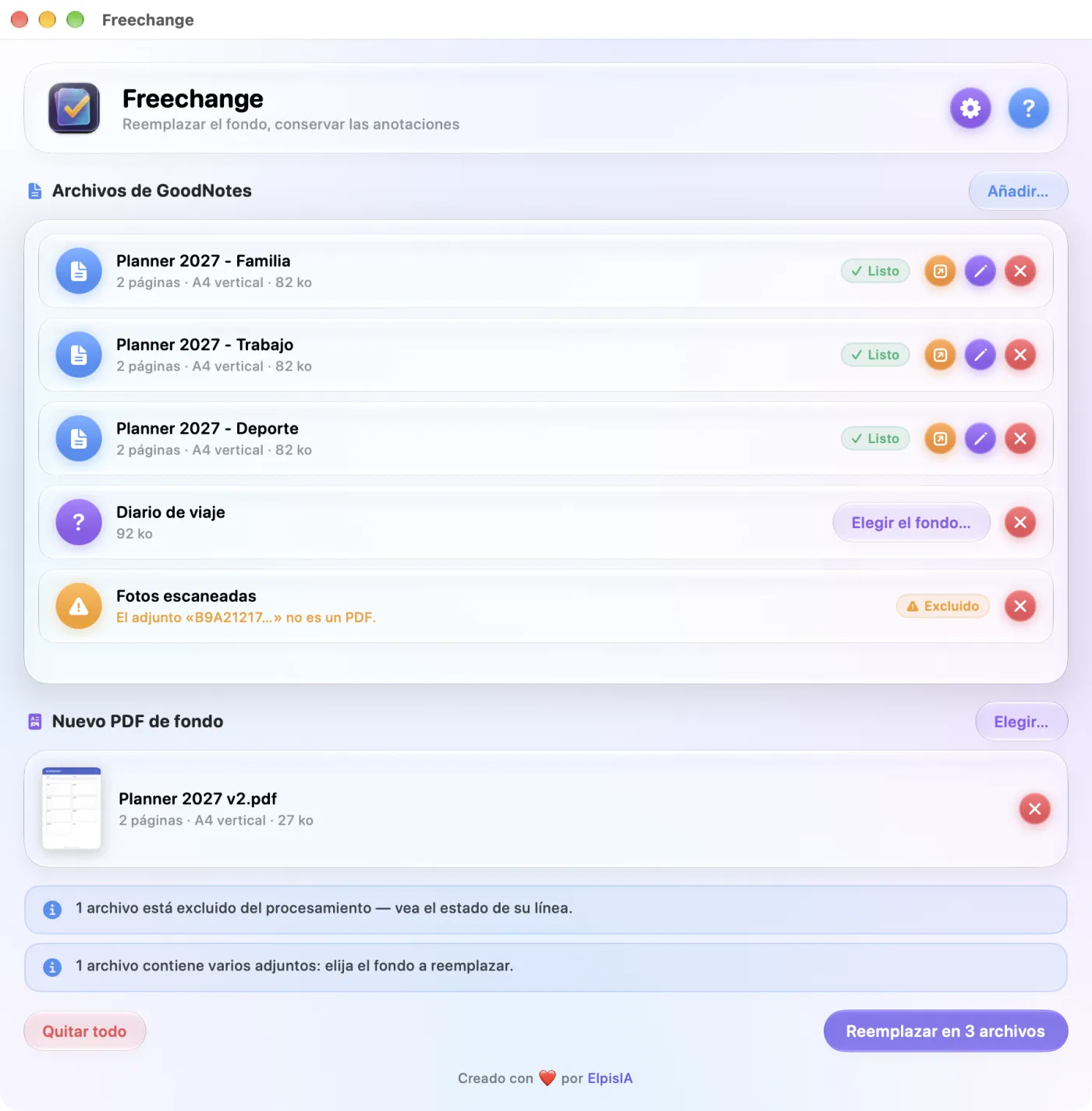
El botón principal sigue gris mientras falte el PDF o un documento listo. Durante el tratamiento, los botones de añadir y quitar aparecen en gris.
Un documento Reemplazado sigue en la lista y cuenta todavía en el botón principal: un nuevo clic volvería a reemplazar su fondo, con una copia de seguridad más. Quite de la lista los documentos terminados (la cruz roja no toca el archivo). La tarjeta conserva además las páginas y el formato del fondo antiguo: para ver los del nuevo, quite el documento y vuelva a añadirlo.
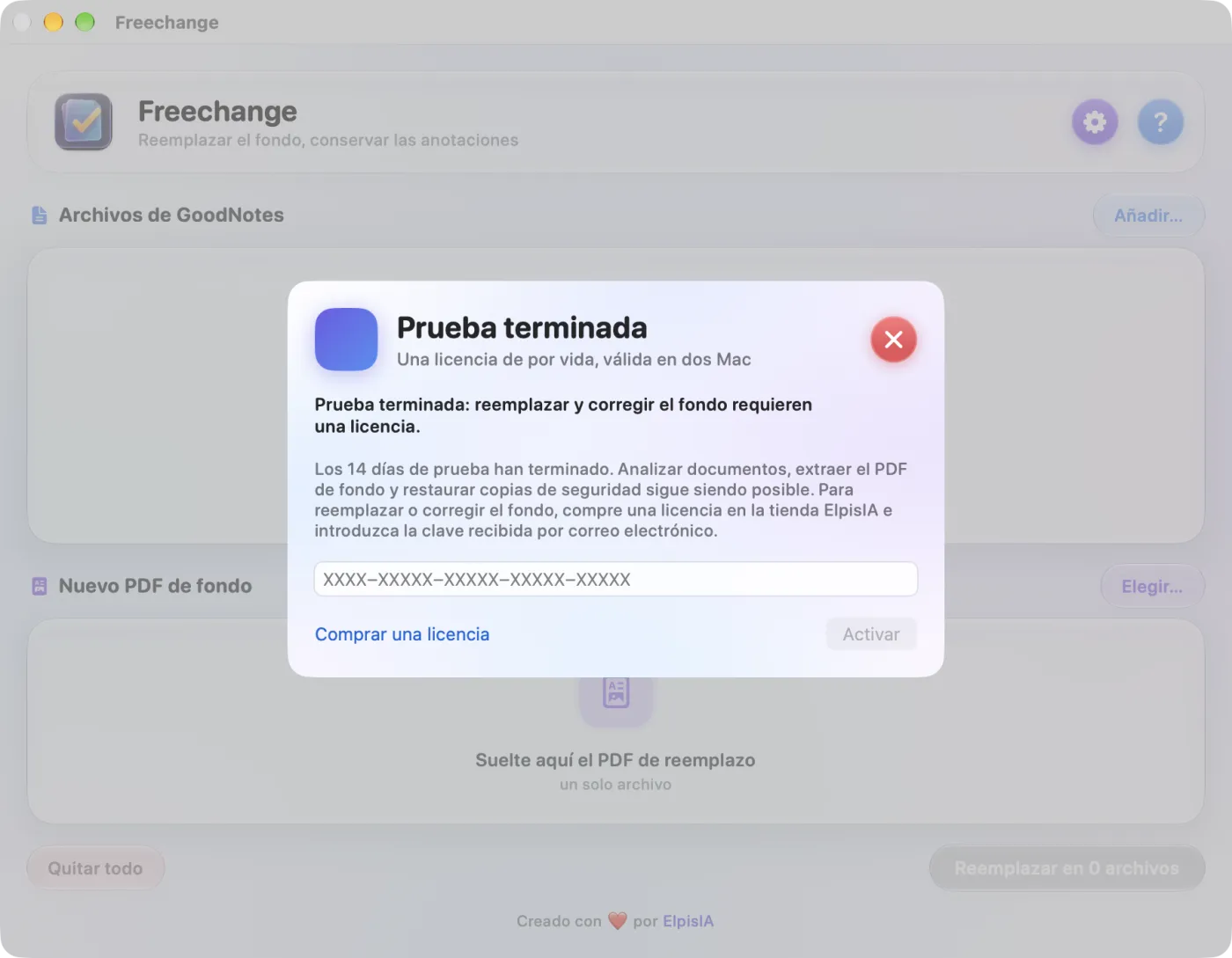
Pasados los 14 días de prueba, el reemplazo requiere una licencia: sin ella, el clic abre la hoja de licencia (vea La prueba y la licencia).
Volver al índicePáginas o dimensiones distintas
GoodNotes coloca las anotaciones según la geometría de las páginas. Antes de reemplazar, Freechange compara el fondo actual de cada documento con el nuevo PDF: número de páginas y dimensiones, con 2 puntos de margen. Una diferencia no bloquea nada, pero hay que confirmarla.
Un número de páginas distinto
Freechange compara el número de páginas del fondo actual, el que muestra la tarjeta, con el del nuevo PDF. De ahí dos casos:
- El nuevo PDF tiene menos páginas: las anotaciones de las páginas sobrantes se conservan, pero sin fondo. El banner lo dice, por ejemplo «Las anotaciones de la página 2 permanecerán, pero sin fondo.»
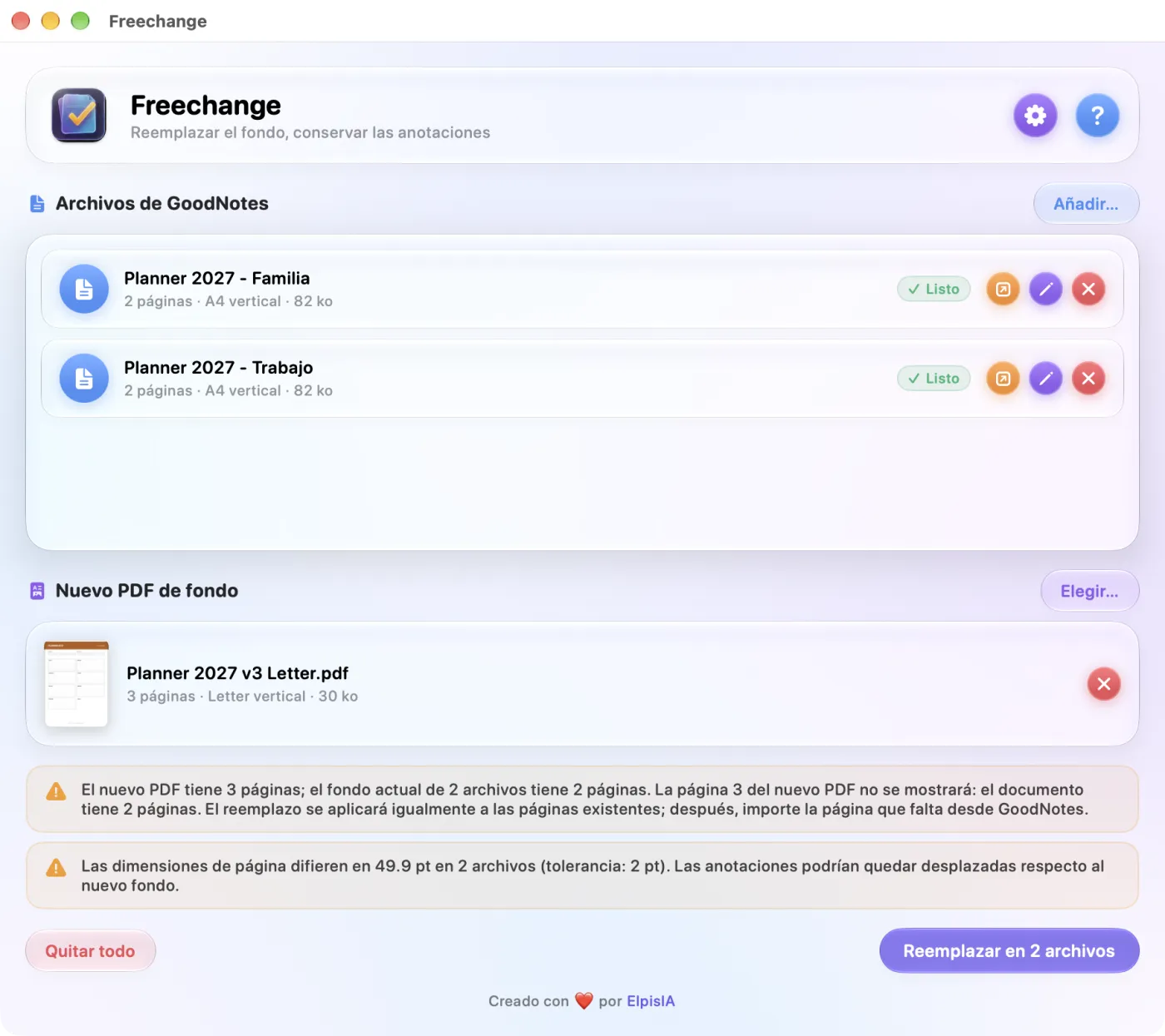
- El nuevo PDF tiene más páginas: el fondo de las páginas existentes se reemplaza y sus anotaciones se conservan, pero las páginas adicionales no se muestran. Impórtelas después desde GoodNotes; Freechange no crea páginas (vea Las limitaciones que conviene conocer).
Dimensiones distintas
Por encima de 2 puntos de diferencia, el banner avisa: «Las dimensiones de página difieren en 49.9 pt en 2 archivos (tolerancia: 2 pt). Las anotaciones podrían quedar desplazadas respecto al nuevo fondo.» Freechange reconoce los formatos A3, A4, A5, Letter y Legal, en vertical u horizontal; cualquier otro tamaño se muestra en puntos, por ejemplo «421 × 604 pt».
La confirmación
Con un banner de este tipo, el botón principal abre primero el diálogo Confirmación requerida, que repite los avisos de páginas y de dimensiones. Continuar lanza el reemplazo; Cancelar (o Esc) no toca nada.
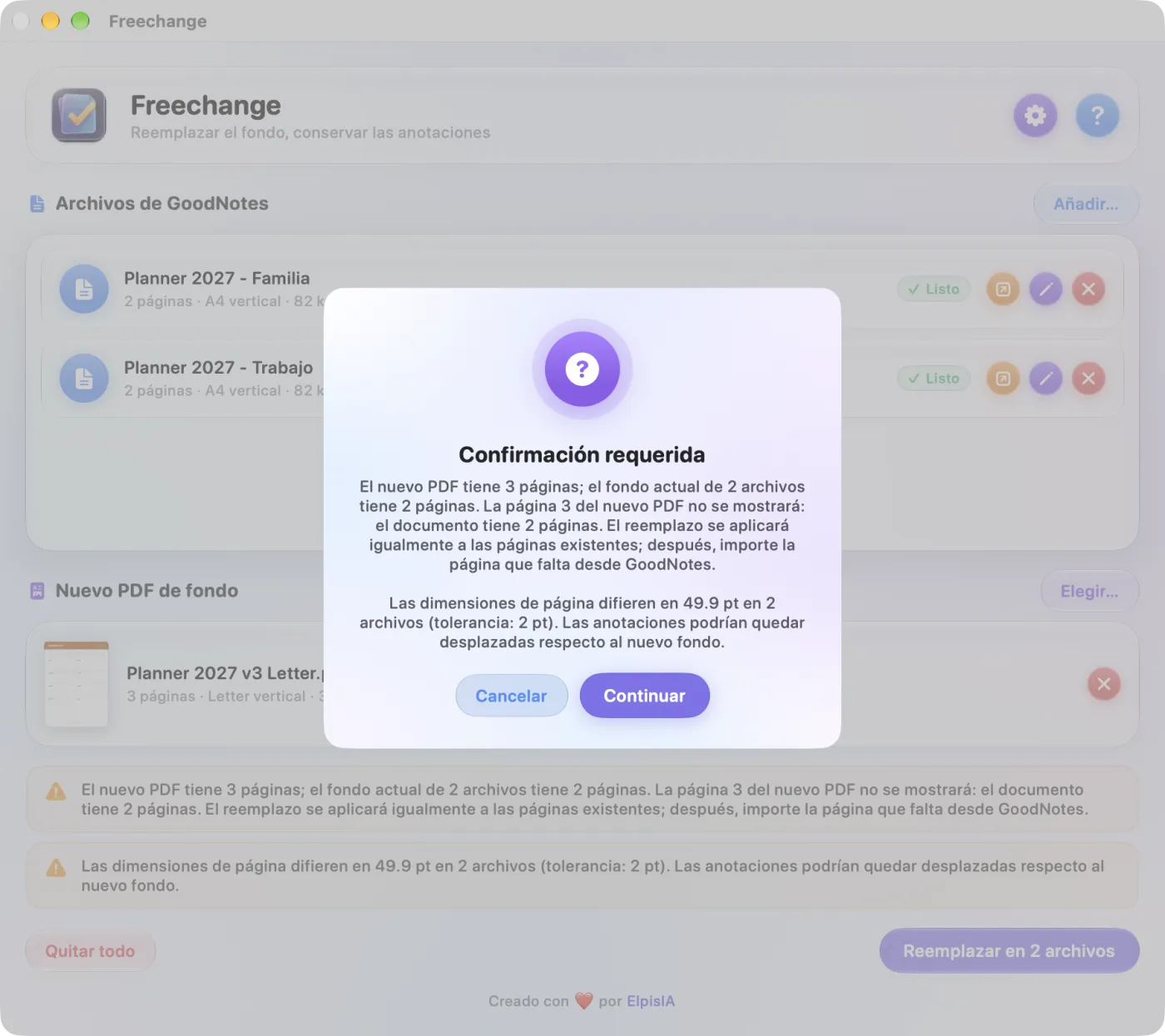
Una diferencia de menos de 2 puntos, habitual entre dos programas que generan el mismo A4, no activa nada.
Un documento que contiene varios PDF
Un documento de GoodNotes puede contener varios PDF importados, sus «adjuntos». Freechange no adivina cuál es el fondo: la tarjeta muestra el botón Elegir el fondo… en lugar del estado, y un banner le pide que lo indique.
- En la tarjeta, haga clic en Elegir el fondo….
- La hoja Varios adjuntos presenta cada adjunto: su primera página, un identificador corto (ocho caracteres seguidos de «…»), sus páginas, su formato y su tamaño. El primer PDF ya está seleccionado.
- Haga clic en el adjunto que quiere reemplazar (marca verde) y después en Usar este fondo: la tarjeta pasa a Listo.
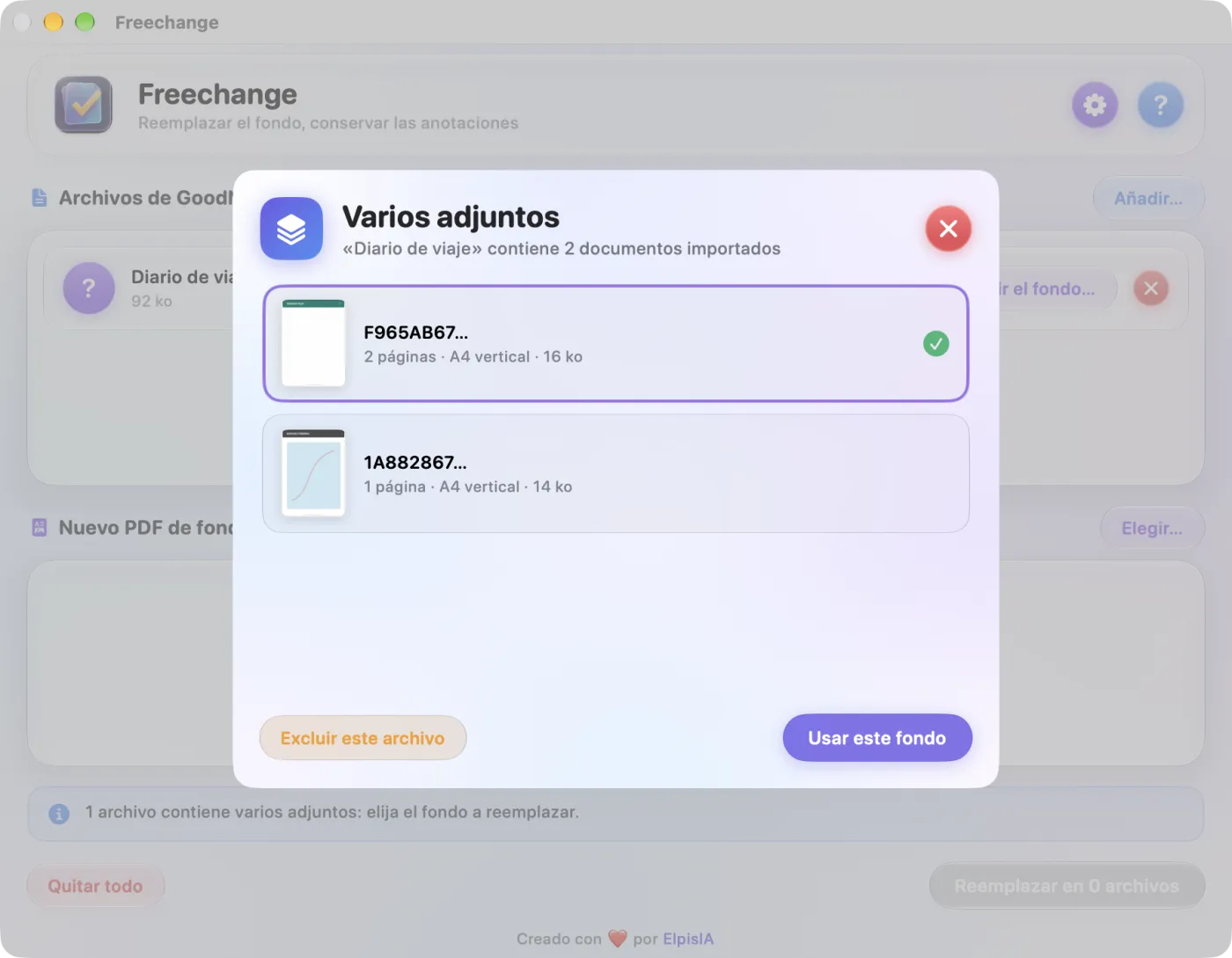
- Excluir este archivo deja el documento en la lista sin tratarlo: pasa a Excluido, con la indicación «Este documento no contiene ningún PDF de fondo.»
- Un adjunto inutilizable, imagen importada (No es un PDF) o PDF dañado (PDF ilegible), aparece en gris: no se puede elegir.
- La cruz roja (Cerrar) cierra la hoja sin cambiar nada: el documento sigue esperando su elección.
La misma elección se pide antes de corregir, extraer o abrir en otra app el fondo de un documento así.
Volver al índiceEl informe y los archivos excluidos
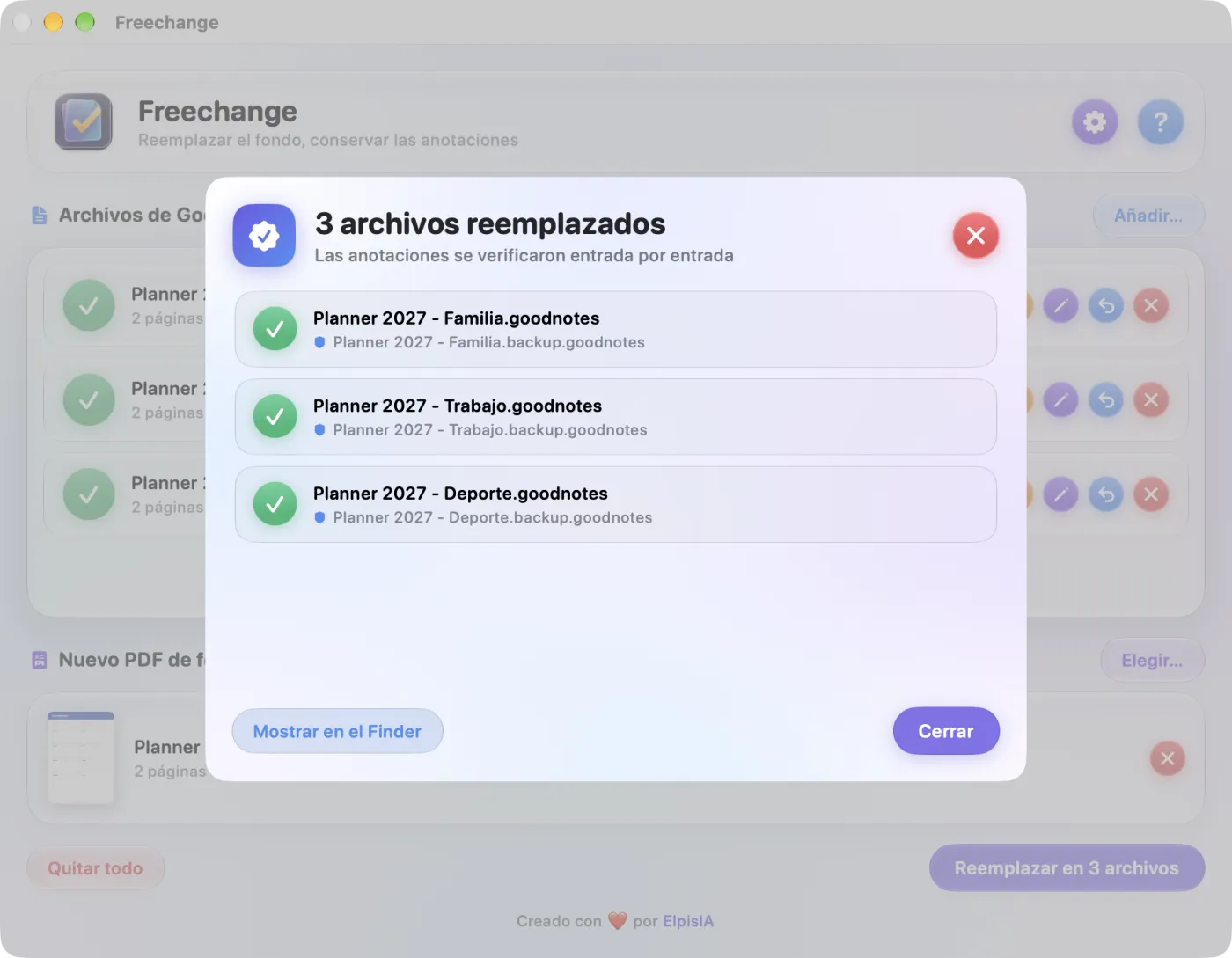
Al final de un reemplazo, el informe indica, documento por documento, lo que se ha hecho.
- El título lo resume: «3 archivos reemplazados», «1 archivo con error» o, por ejemplo, «2 reemplazados, 1 con error».
- Debajo: «Las anotaciones se verificaron entrada por entrada», o «Los archivos con error no fueron modificados».
- Cada documento correcto lleva el nombre exacto de su copia de seguridad, por ejemplo «Planner 2027 - Familia.backup.goodnotes» (vea Las copias de seguridad); un documento con error, el motivo.
- Mostrar en el Finder selecciona en el Finder los documentos del informe; Cerrar (o ↩) cierra el informe.
Por qué se excluye un documento
Un documento que no puede tratarse se aparta desde el análisis: su tarjeta pasa a Excluido, el motivo aparece en naranja bajo su nombre y un banner recuerda cuántos archivos están excluidos. Los demás documentos del lote se tratan con normalidad. Un documento cuyo control falla durante el tratamiento también pasa a Excluido, pero el banner no lo cuenta: el informe lo indica con error.
| Mensaje | Lo que significa |
|---|---|
| «…» es de solo lectura. | El archivo, o su carpeta, no admite escritura. Freechange debe poder escribir la copia de seguridad junto al archivo: colóquelo en una carpeta en la que pueda escribir. |
| «…» es ilegible o no es un archivo ZIP válido. | No es un documento de GoodNotes utilizable: vuelva a exportarlo desde GoodNotes. |
| Este documento no contiene ningún PDF de fondo. | El documento no contiene ningún PDF importado, o usted lo excluyó en la hoja de elección. |
| El adjunto «…» no es un PDF. | El único elemento importado es una imagen. |
| El adjunto «…» es un PDF ilegible. | El PDF de fondo está dañado. |
| Verificación 5: … — operación cancelada. | Uno de los seis controles falló durante el tratamiento (vea Las seis verificaciones): el documento no se modificó. El detalle técnico se muestra en francés, sea cual sea el idioma de la app. |
Antes de lanzar el lote, Freechange calcula también el espacio necesario en el disco de los documentos. Si falta, el diálogo Procesamiento imposible indica el espacio necesario y el disponible, y no se hace nada.
Volver al índiceLas seis verificaciones antes de escribir
Un documento de GoodNotes es un archivo comprimido con numerosos elementos: sus anotaciones página a página, la vista previa, índices y el PDF de fondo. Freechange solo cambia este último, y lo demuestra antes de tocar su archivo.
El orden de las operaciones
- Freechange reconstruye el documento aparte, en una carpeta temporal del mismo disco, elemento por elemento y en el orden original: solo cambia el PDF de fondo.
- Somete este nuevo documento a los seis controles siguientes.
- Solo si los supera todos, crea la copia de seguridad, copiando su archivo aún intacto, y comprueba su tamaño.
- Después reemplaza su archivo de una sola vez. Si ese reemplazo fallara, el archivo se restablecería desde la copia de seguridad.
| N.º | Control sobre el documento reconstruido |
|---|---|
| 1 | Se puede releer entero. |
| 2 | Contiene el mismo número de elementos que el original. |
| 3 | Los elementos tienen los mismos nombres, en el mismo orden. |
| 4 | El PDF de fondo es, byte a byte, el que usted proporcionó (misma huella SHA-256). |
| 5 | Todos los demás elementos, anotaciones incluidas, tienen una huella SHA-256 idéntica a la del original. |
| 6 | El PDF de fondo es legible y tiene el número de páginas esperado. |
El control n.º 5 es el que garantiza que sus anotaciones están intactas. Si un solo control falla, su archivo no se toca, no se crea ninguna copia de seguridad y la tarjeta pasa a Excluido, con el número del control.
Estos controles demuestran que el archivo solo ha cambiado donde debía. No pueden demostrar que GoodNotes vaya a mostrarlo: su formato no está documentado. Abra siempre el documento en GoodNotes después del tratamiento.
Corregir un campo del formulario
El fondo es un formulario PDF con campos, rellenado con el teclado antes de importarlo en GoodNotes, y un valor es erróneo. Freechange lo corrige directamente en el PDF de fondo, sin tocar lo escrito a mano.
- En la tarjeta del documento, haga clic en el botón violeta (lápiz), o haga clic derecho y elija Corregir los campos del PDF de fondo….
- La hoja Corregir el PDF de fondo muestra el PDF de fondo con, encima, el número de campos («6 campos») y la indicación sin cambios.
- Haga clic en el campo que va a corregir y escriba el valor correcto. La pastilla pasa a 1 campo modificado.
- Haga clic en la marca verde de arriba a la derecha (Reinyectar en el archivo GoodNotes). Permanece gris mientras ningún campo haya cambiado.
- El diálogo Campo corregido da el nombre de la copia de seguridad creada; la tarjeta se analiza de nuevo.
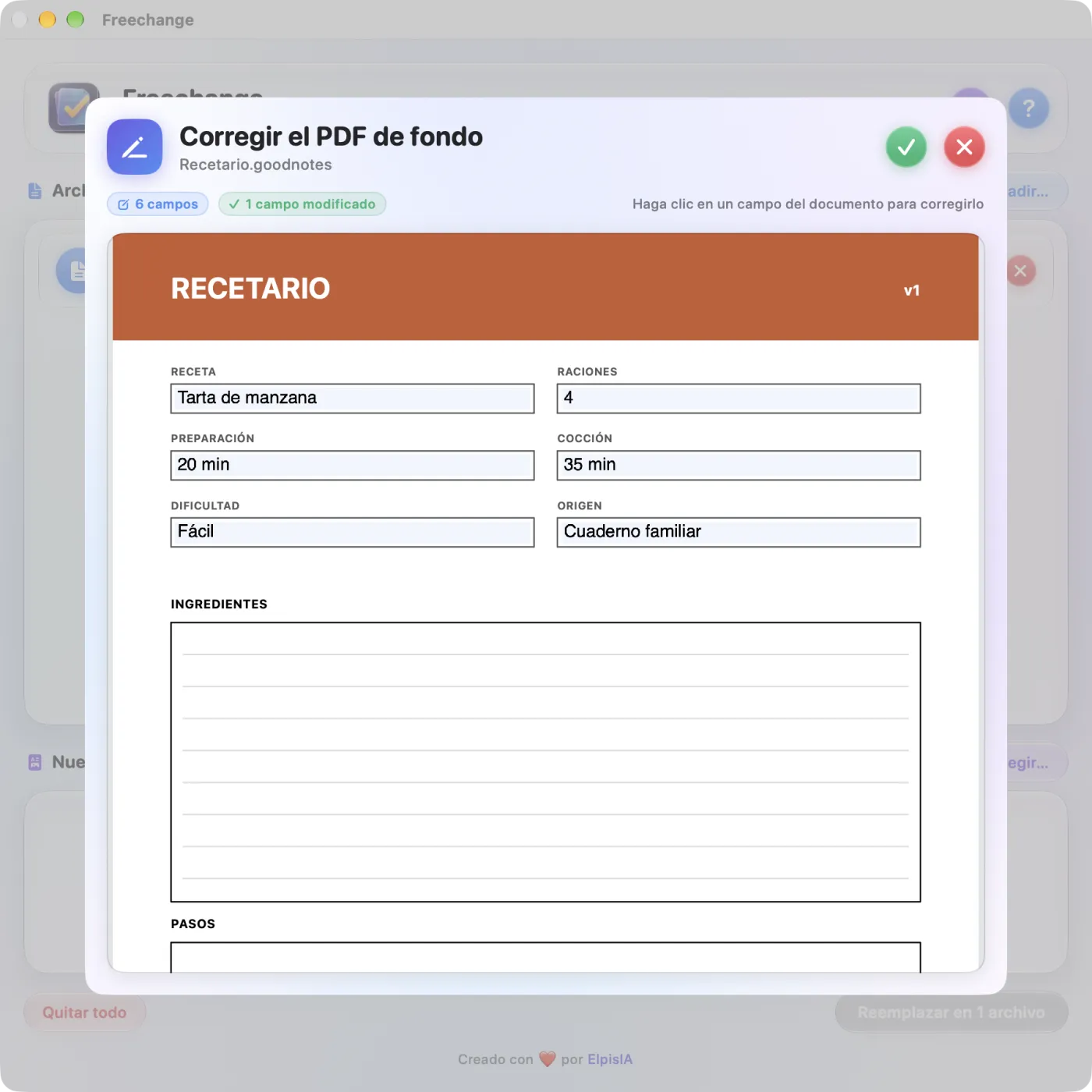
La cruz roja (Cerrar) cierra la hoja sin escribir nada. La corrección sigue el mismo camino que un reemplazo de fondo: seis verificaciones, copia de seguridad y reemplazo del archivo (vea Las seis verificaciones). Si un control falla, el diálogo Reinyección rechazada da el motivo y el archivo queda como estaba.
Un formulario sin campos
Si el PDF se ha «aplanado», sus campos ya no son más que dibujo. La hoja lo indica: «Este PDF no contiene campos de formulario activos: probablemente fue aplanado.» Recurra entonces a otra app o a la extracción.
La búsqueda de GoodNotes puede seguir encontrando el valor antiguo: su índice del texto no se regenera. La visualización, en cambio, muestra el valor corregido (vea Las limitaciones que conviene conocer).
Como el reemplazo, la corrección requiere una licencia tras la prueba.
Volver al índiceModificar el fondo en otra app
Para retocar el fondo con sus herramientas habituales, Vista Previa u otro editor de PDF: Freechange lo abre en la app de PDF predeterminada de su Mac y reinyecta cada guardado en el documento de GoodNotes.
- Haga clic en el botón naranja de la tarjeta, o haga clic derecho y elija Abrir el PDF de fondo en la app predeterminada.
- El PDF de fondo se abre en su app de PDF predeterminada, con el nombre «NOMBRE-fond.pdf»: es una copia temporal.
- Modifíquelo y guarde (⌘S). Uno o dos segundos después, Freechange reinyecta esa versión en el documento de GoodNotes, con las seis verificaciones y una nueva copia de seguridad.
- La tarjeta muestra Edición externa y luego «Edición externa · 1», «· 2»…: el número de guardados reinyectados. Un banner recuerda que la sesión está abierta.
- Para terminar, vuelva a hacer clic en el botón naranja de la tarjeta, ahora dos flechas en círculo (Detener la reinyección automática). La copia temporal se borra.
Cada guardado crea una copia de seguridad: diez guardados, diez copias. Guarde cuando haya terminado la modificación. Aquí Freechange no compara ni el número de páginas ni sus dimensiones: no cambie la maquetación en la otra app. Si un control falla, el diálogo Reinyección rechazada da el motivo.
- Cerrar el PDF en la otra app no termina la sesión: deténgala en Freechange. Mantenga Freechange abierta mientras trabaja.
- La sesión se detiene sola si el documento entra en un reemplazo, se abre en el editor de campos o sale de la lista.
- Un guardado que aún se está escribiendo, y por tanto ilegible, se ignora sin mensaje: se tiene en cuenta el siguiente.
- Empezar una sesión requiere una licencia tras la prueba; detenerla, nunca.
Extraer el PDF de fondo
- Haga clic derecho en la tarjeta del documento y elija Extraer el PDF de fondo….
- En la ventana «¿Dónde guardar el PDF de fondo extraído?», el nombre propuesto es «NOMBRE-fond.pdf». Elija la carpeta y haga clic en Extraer.
- El Finder se abre sobre el archivo extraído.
Puede conservar este PDF, retocarlo en la app que prefiera y volver a ponerlo como Nuevo PDF de fondo: es un reemplazo normal, con sus avisos y sus verificaciones (vea Reemplazar el fondo). Es el camino para un formulario aplanado.
La extracción no modifica el documento y sigue disponible sin licencia.
Volver al índiceLas copias de seguridad
Antes de cada escritura, Freechange guarda una copia intacta del documento, en la misma carpeta. Nunca sobrescribe una.
- La primera se llama «NOMBRE.backup.goodnotes»: es el estado del documento antes de la primera modificación de Freechange, el «original intacto».
- Las siguientes se llaman «NOMBRE.backup-2.goodnotes», «NOMBRE.backup-3.goodnotes», etc.
- Se crea una copia de seguridad en cada escritura correcta: un reemplazo de fondo, una corrección de campo, cada guardado reinyectado desde otra app.
- Se crea después de las seis verificaciones y justo antes de reemplazar el archivo: un documento con error no deja copias inútiles.
- Su tamaño se comprueba: una copia incompleta detiene la operación («La copia de seguridad está incompleta (…) — operación cancelada.»).
El documento tratado conserva su nombre original. Freechange nunca borra una copia de seguridad, ni siquiera tras una restauración: ordénelas usted mismo en el Finder cuando esté seguro del resultado en GoodNotes.
Si borra «NOMBRE.backup.goodnotes», la siguiente copia retoma ese nombre: contendrá entonces el estado del documento en ese momento, y ya no el original de antes de Freechange, aunque la hoja de restauración la siga marcando original intacto.
Restaurar un documento
- En la tarjeta del documento, haga clic en el botón azul (flecha de vuelta), presente en cuanto existe una copia de seguridad, o haga clic derecho y elija Restaurar desde una copia….
- La hoja Restaurar el documento enumera las copias de seguridad, con su fecha de creación y su tamaño. La primera, marcada original intacto, está preseleccionada.
- Haga clic en la copia que quiera y después en Restaurar.
- El diálogo Archivo restaurado lo confirma: el documento ha vuelto al estado de la copia, con su nombre de siempre, y la copia se conserva.
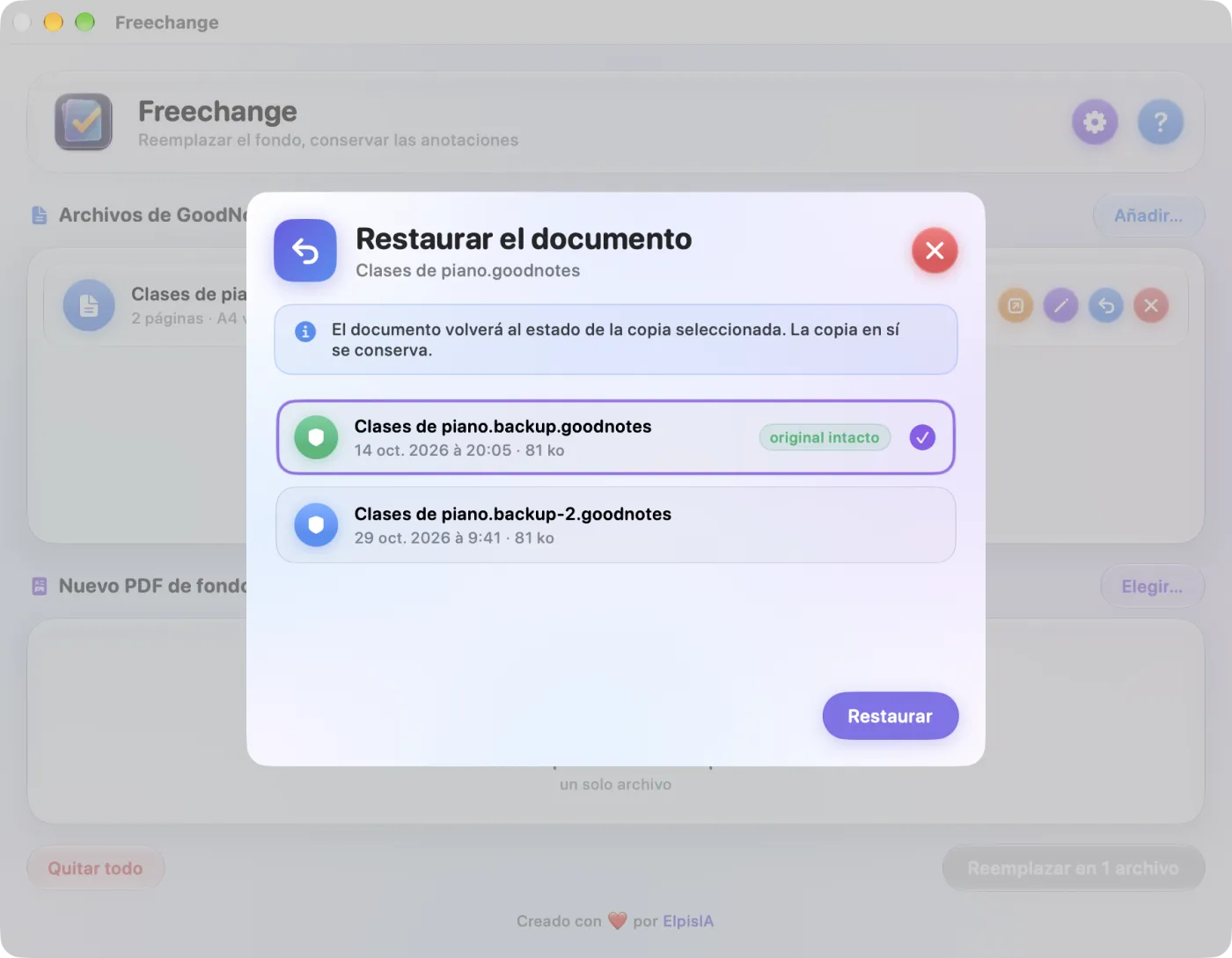
La restauración reemplaza el documento de inmediato, sin más confirmación, y su estado actual no se guarda antes. Si pudiera necesitarlo todavía, copie antes el documento en el Finder.
- Restaurar sigue siendo posible sin licencia, incluso tras la prueba.
- Sin copia de seguridad, esa opción del clic derecho abre el diálogo Sin copia de seguridad.
- El documento restaurado debe importarse de nuevo en GoodNotes, como tras un reemplazo.
La prueba y la licencia
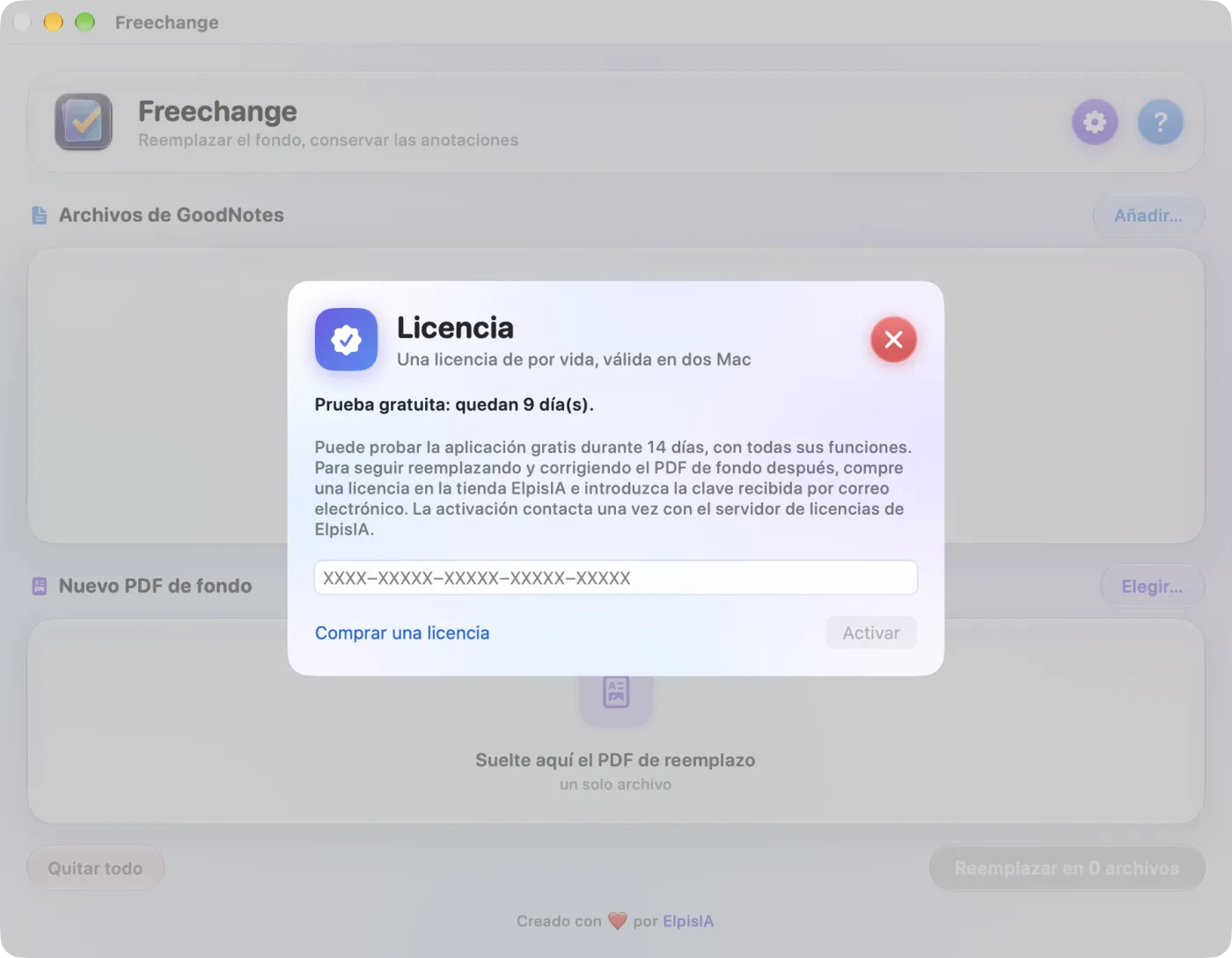
Freechange se puede probar gratis durante 14 días, con todas las funciones, desde el primer inicio. Después, una licencia de por vida, válida en dos Mac, mantiene el acceso al reemplazo y a la corrección del fondo.
Lo que cambia al terminar la prueba
| Sin licencia, tras la prueba | Siempre posible |
|---|---|
| Reemplazar el fondo, corregir un campo, empezar una edición en otra app: el clic abre la hoja de licencia. | Añadir y analizar documentos, extraer el PDF de fondo, restaurar una copia de seguridad. |
Freechange nunca le impide recuperar sus archivos. En el primer inicio tras el final de la prueba, la hoja de licencia se abre sola, una única vez.
Comprar y activar una licencia
- Abra el menú Freechange › Licencia….
- Comprar una licencia abre la ficha de Freechange en la tienda ElpisIA, en el idioma de la app. La clave llega por correo electrónico tras el pago.
- Pegue la clave en el campo de entrada («XXXX-XXXXX-…» en gris) y haga clic en Activar (o pulse ↩). La activación necesita conexión a Internet.
- La hoja se cierra; si la vuelve a abrir, muestra por ejemplo «Licencia activada en este Mac (1 de 2 Mac).»
El estado de la licencia aparece en la parte superior de la hoja: «Prueba gratuita: quedan 9 día(s).», «Licencia activada en este Mac (1 de 2 Mac).» o «Prueba terminada: reemplazar y corregir el fondo requieren una licencia.»
Si la activación falla
| Mensaje | Qué hacer |
|---|---|
| Clave desconocida o servidor de licencias inaccesible. Compruebe la clave. | Vuelva a copiar la clave del correo; si es correcta, inténtelo más tarde. |
| Servidor de licencias inaccesible. Compruebe su conexión a Internet y vuelva a intentarlo. | Compruebe la conexión del Mac. |
| Esta clave ya está activada en el número máximo de Mac. | La clave ya se usa en dos Mac: escríbanos. |
| Esta clave no desbloquea esta aplicación. | Es la clave de otra app de ElpisIA. |
| Este Mac ya no está registrado para esta clave: introdúzcala de nuevo. | Introduzca de nuevo la clave y haga clic en Activar. |
| Esta licencia ha sido desactivada. · Esta licencia ha caducado. | Escríbanos con el formulario de esta página. |
Una vez activada, la licencia se comprueba en el propio Mac, sin conexión, gracias a un token guardado al activarla. Ese token tiene una duración limitada: cuando vence, Freechange lo renueva en segundo plano, como mucho una vez al día, sin bloquear la app; sin red, no cambia nada. Si el servidor responde que la licencia ya no es válida (desactivada, caducada, clave desconocida, Mac dado de baja), se retira de este Mac.
Volver al índiceIdioma, ayuda e información
Elegir el idioma
- Haga clic en el engranaje violeta de la parte superior de la ventana, o en el menú Freechange › Ajustes… (⌘,).
- En Idioma de la interfaz, haga clic en Français, English (US), Deutsch o Español.
El idioma se aplica al instante, sin reiniciar, y Freechange lo recuerda en los inicios siguientes. En el primerísimo inicio, la app está en francés, sea cual sea el idioma del Mac. Las vistas previas del Finder, por su parte, siguen el idioma del sistema.
La ayuda integrada
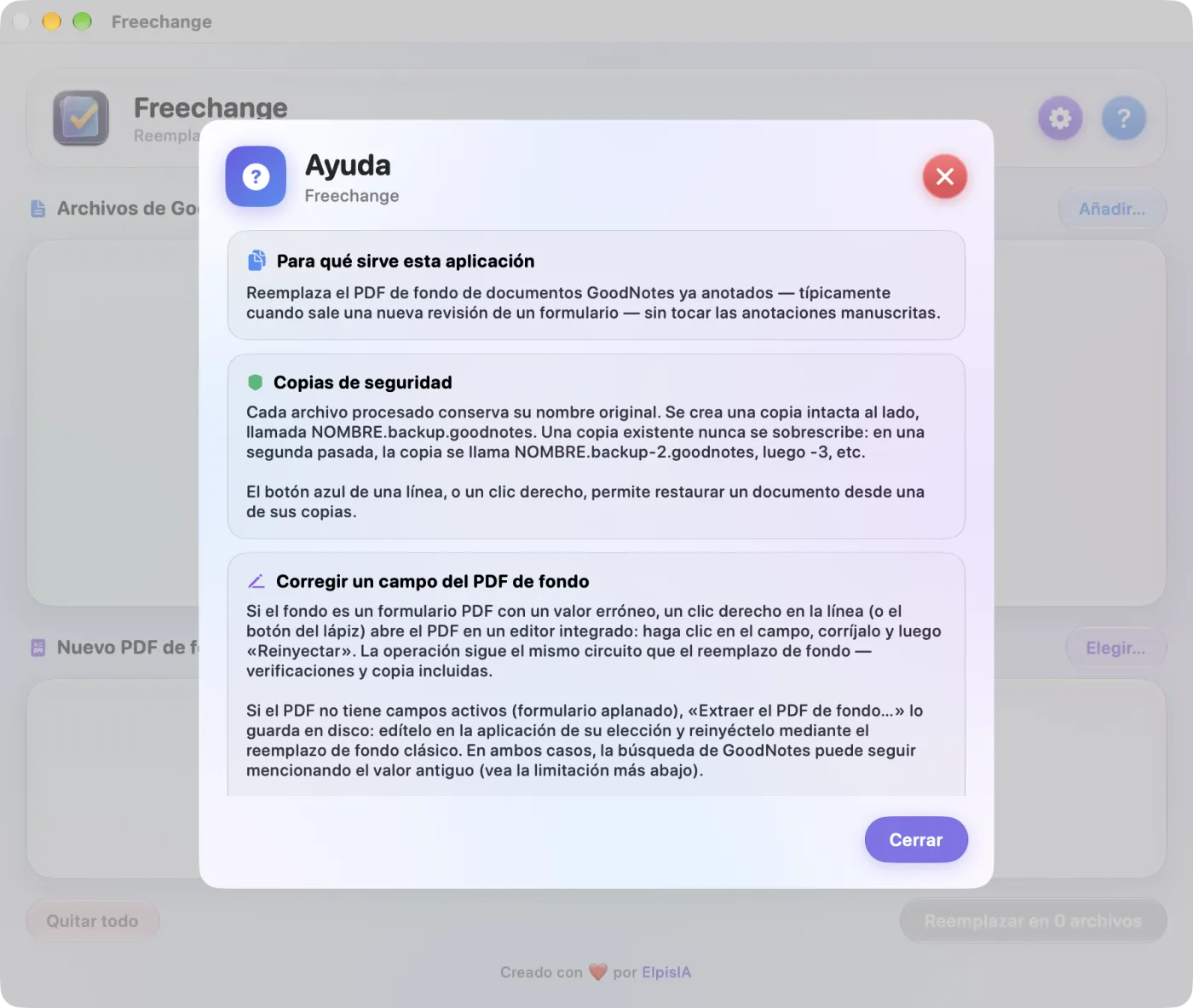
El signo de interrogación azul, o el menú Aide › Ayuda de Freechange, abre seis fichas: Para qué sirve esta aplicación, Copias de seguridad, Corregir un campo del PDF de fondo, Qué se verifica antes de escribir, Limitación conocida: búsqueda de texto y Compatibilidad del nuevo PDF.
Acerca de
El menú Freechange › Acerca de Freechange muestra la versión instalada, por ejemplo «Versión 1.1 (2)». El enlace ElpisIA de «Creado con ❤️ por ElpisIA», al pie de la ventana principal y de esta hoja, abre elpisia.com.
Volver al índiceLa vista previa en el Finder
Una vez instalada Freechange en la carpeta Aplicaciones, el Finder muestra la primera página de los documentos de GoodNotes sin abrir ninguna app.
- La miniatura del documento, en las vistas de iconos, columnas y galería, es su primera página.
- Seleccione un documento y pulse la barra espaciadora: la vista previa muestra esa primera página en grande.
- Es la imagen que el propio GoodNotes guarda en el documento: la primera página con sus anotaciones manuscritas.
- En un documento de varias páginas, la vista previa añade «Página 1 de 3» (por ejemplo) y «La única página de la que GoodNotes guarda una vista previa.»
- Un documento sin esa imagen conserva el icono habitual del Finder.
Freechange nunca muestra el fondo solo en su lugar: un formulario en blanco para un documento rellenado confundiría más que un icono.
Volver al índiceLas limitaciones que conviene conocer
- La búsqueda de GoodNotes puede seguir encontrando un texto del formulario antiguo: GoodNotes conserva un índice del texto del fondo antiguo, que Freechange no regenera. La visualización del documento, en cambio, es correcta.
- No se añaden páginas. Si la nueva revisión tiene más páginas, importe las que faltan desde GoodNotes. Crear páginas obligaría a Freechange a escribir en el registro de sincronización de GoodNotes, un formato privado: el riesgo recaería sobre sus documentos sincronizados.
- Un formato no documentado. El formato de los archivos de GoodNotes puede cambiar con cualquier actualización de GoodNotes. Ante una estructura inesperada, Freechange se niega a escribir en lugar de arriesgarse.
- El nombre del PDF antiguo sigue anotado en el registro interno del documento. No se muestra en ningún sitio.
- El detalle técnico de una verificación fallida se muestra en francés, sea cual sea el idioma de la app.
- Sea cual sea el idioma elegido en Freechange, los títulos de los menús de macOS (Fichier, Édition, Fenêtre, Aide…), los tamaños de archivo («82 ko») y las fechas siguen en francés.
Sus datos y la red
- Sin cuenta ni estadísticas de uso: sus documentos y sus PDF nunca salen de su Mac.
- La única conexión sirve para la licencia: al activarla, Freechange envía la clave, el nombre del producto y una huella de este Mac (un código derivado del identificador del hardware, nunca su nombre ni su dirección); después, la misma comprobación como mucho una vez al día, cuando toca renovar la licencia.
- Lo que Freechange guarda: en sus preferencias, el idioma elegido, la clave una vez activada y una copia de la fecha de inicio de la prueba; en el llavero del Mac, la fecha de inicio de la prueba y el token de la licencia.
- Lo que Freechange escribe en el disco: el documento tratado, reemplazado en su sitio; sus copias de seguridad, a su lado; el PDF extraído, donde usted elija; archivos temporales, en las carpetas temporales de macOS.
¿Una pregunta sobre Freechange? Consulte las preguntas frecuentes o escríbanos con el formulario de abajo.
Menús y atajos de teclado
| Atajo | Acción |
|---|---|
| ⌘O | Añadir archivos de GoodNotes… |
| ⇧⌘O | Elegir el PDF de fondo… |
| ⌘, | Ajustes… |
| ↩ | El botón principal de la ventana, o el botón de color de un diálogo o una hoja (salvo el editor de campos) |
| Esc | Cancelar, en un diálogo de confirmación |
Los menús
- Menú Freechange: Acerca de Freechange, Licencia…, Ajustes….
- Menú Fichier (macOS muestra los títulos de los menús en francés): Añadir archivos de GoodNotes…, Elegir el PDF de fondo… y Quitar todo. Desde este menú, Quitar todo vacía la lista y el PDF elegido sin pedir confirmación; sus archivos del disco no se tocan.
- Menú Aide: Ayuda de Freechange.