Ce tutoriel montre Freechange écran par écran : ajouter vos documents GoodNotes, choisir le nouveau PDF de fond, remplacer le fond de plusieurs documents d'un coup, corriger un champ du formulaire et revenir en arrière grâce aux sauvegardes. Chaque chapitre dit où cliquer, avec des captures et une courte vidéo.
- Mac, macOS 14 ou plus récent
- 19 chapitres
- 1 vidéo
- Freechange 1.1, octobre 2026
Toutes les captures montrent des données fictives : des carnets GoodNotes inventés, « Planner 2027 », « Carnet de recettes », « Cours de piano », « Journal de voyage » et « Photos scannées », et des modèles de pages créés pour l'exemple. La vidéo est accélérée et n'a pas de son. GoodNotes est une marque de son éditeur ; Freechange n'est ni affiliée à GoodNotes ni approuvée par lui.
Sommaire (19 chapitres)
Avant de commencer
Freechange remplace le PDF de fond d'un document GoodNotes déjà annoté, par exemple quand une nouvelle version de votre modèle de pages ou d'un formulaire sort, sans toucher à l'écriture manuscrite. Le document garde son nom ; vos notes restent là où vous les avez écrites.
Ce qu'il faut
- Un Mac avec macOS 14 Sonoma ou plus récent. Freechange n'existe que sur Mac.
- Les documents à traiter, sous forme de fichiers
.goodnotessur ce Mac. - Le nouveau PDF de fond, par exemple la nouvelle version de votre modèle de planner.
Il n'y a pas de compte à créer. Vos documents ne quittent jamais votre Mac (voir Vos données et le réseau).
Le circuit, en trois temps
- Dans GoodNotes, exportez les documents concernés au format GoodNotes : vous obtenez des fichiers
.goodnotes. - Dans Freechange, remplacez leur fond (voir Remplacer le fond de plusieurs documents) ou corrigez un champ (voir Corriger un champ du formulaire).
- Importez les fichiers traités dans GoodNotes, ouvrez-les et vérifiez le nouveau fond sous vos annotations avant de vous séparer des anciens documents.
D'après l'aide de GoodNotes (articles « Export documents or pages » et « Import files into Goodnotes »), l'export propose les formats PDF, Image et Goodnotes et crée une copie, sans retirer l'original de votre bibliothèque ; sur Mac, l'import passe par le bouton « New » puis « Import » (libellés de l'interface anglaise), ou par un glisser-déposer sur la fenêtre de GoodNotes, et le fichier importé devient un document à part. Ces menus dépendent de votre version de GoodNotes : à vérifier dans son aide.
Installer Freechange et démarrer l'essai
- Téléchargez Freechange depuis sa fiche sur apps.elpisia.com : c'est un fichier
.dmg. - Ouvrez-le, puis glissez l'icône de Freechange sur le dossier Applications, à côté.
- Ouvrez Freechange depuis le dossier Applications. macOS peut vous demander de confirmer l'ouverture d'une app téléchargée sur Internet : Freechange est notarisée par Apple.
L'essai gratuit de 14 jours, toutes fonctions comprises, démarre à ce premier lancement (voir L'essai et la licence). L'app s'ouvre en français ; une autre langue se choisit dans les Réglages.
Gardez Freechange dans le dossier Applications : c'est là que le Finder trouve ses aperçus des documents GoodNotes (voir L'aperçu dans le Finder).
Freechange s'appelait GoodNote Free Change jusqu'en octobre 2026. Pour macOS, ce sont deux apps distinctes : l'ancienne reste dans le dossier Applications tant que vous ne la mettez pas à la corbeille, et la langue de l'interface est à choisir de nouveau dans Freechange.
La fenêtre et ses boutons
Tout se passe dans une seule fenêtre, de haut en bas : les documents, le nouveau fond, les avertissements, puis le bouton qui lance le travail.
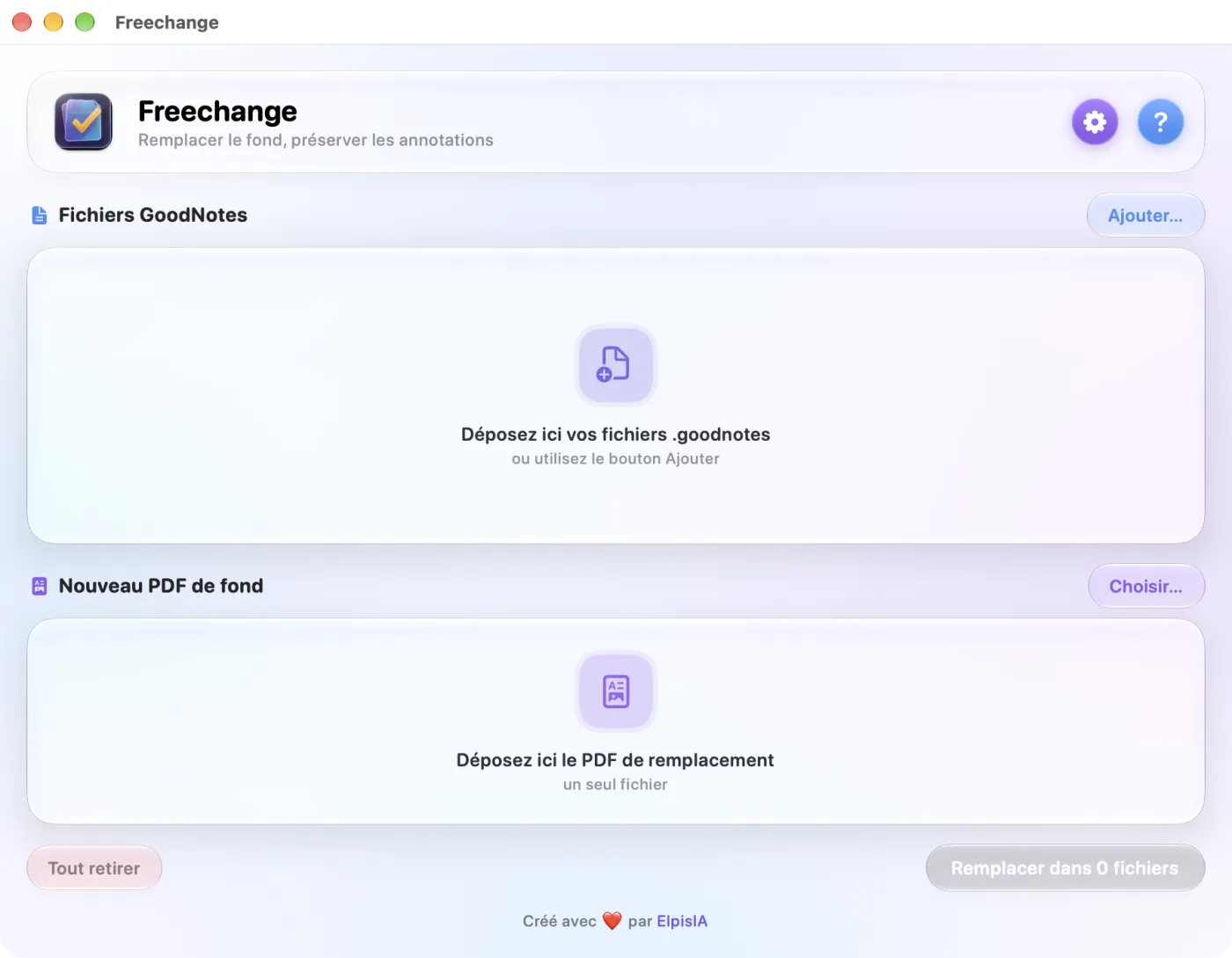
- En haut à droite, l'engrenage violet ouvre les Réglages et le point d'interrogation bleu l'Aide.
- Fichiers GoodNotes : la liste des documents à traiter, et le bouton Ajouter….
- Nouveau PDF de fond : le PDF qui remplacera le fond, et le bouton Choisir….
- Sous ces deux zones, des bandeaux d'avertissement quand il y a lieu.
- En bas, Tout retirer vide la liste et le PDF choisi, après confirmation ; vos fichiers sur le disque ne sont pas touchés. À droite, le bouton principal, par exemple « Remplacer dans 3 fichiers ».
Une carte par document
- À gauche, une pastille ronde dont la couleur donne l'état : bleue (document), violette (choix à faire ou traitement en cours), verte (remplacé), orange (exclu).
- Le nom du document et, dessous, les pages et le format du fond actuel, puis la taille du fichier : « 2 pages · A4 portrait · 82 ko ». Pour un document exclu, cette ligne donne la raison, en orange.
- À droite, l'état : Analyse…, Prêt, Traitement…, Remplacé ou Exclu ; pour un document qui contient plusieurs PDF, le bouton Choisir le fond… à la place.
- Puis les boutons ronds de la carte.
| Bouton rond | Action | Visible |
|---|---|---|
| Orange, flèche qui sort d'un carré | Ouvrir le PDF de fond dans l'app par défaut (voir Modifier le fond dans une autre app) | Dès que le fond du document est connu |
| Violet, crayon | Corriger les champs du PDF de fond… | Dès que le fond du document est connu |
| Bleu, flèche de retour | Restaurer depuis une sauvegarde… | Quand le document a au moins une sauvegarde |
| Rouge, croix | Retirer de la liste (le fichier reste sur le disque) | Toujours |
Survolez un bouton pour lire son nom ; survolez le nom d'un document pour voir son chemin complet. Un clic sur la carte la sélectionne (liseré violet).
Le clic droit
Un clic droit sur une carte ouvre son menu : Corriger les champs du PDF de fond…, Ouvrir le PDF de fond dans l'app par défaut, Extraire le PDF de fond…, Révéler dans le Finder, Restaurer depuis une sauvegarde… et Retirer de la liste.
Retour au sommaireRemplacer le fond de plusieurs documents
Le cas pour lequel Freechange est faite : une nouvelle version de votre modèle de pages sort (un planner corrigé, un formulaire révisé), et vos carnets déjà annotés doivent passer dessus. Un seul PDF, autant de documents que vous voulez, en une passe.
- Ajoutez les documents. Glissez les fichiers
.goodnotessur la zone Fichiers GoodNotes, ou cliquez sur Ajouter… (⌘O), sélectionnez un ou plusieurs fichiers et validez par Ajouter. Un fichier déjà dans la liste n'est pas ajouté une seconde fois ; les autres types de fichiers sont ignorés. - Attendez Prêt sur chaque carte. Freechange ouvre chaque document, y trouve son PDF de fond et en affiche les pages et le format. Rien n'est modifié à ce stade.
- Choisissez le nouveau PDF. Glissez-le sur la zone Nouveau PDF de fond, ou cliquez sur Choisir… (⇧⌘O). Un seul fichier : la carte montre sa première page, son nom, ses pages, son format et sa taille. La croix rouge (Retirer ce PDF) l'enlève ; déposer un autre PDF le remplace.
- Lisez les bandeaux qui apparaissent sous les deux zones, s'il y en a (voir Pages ou dimensions différentes et Un document qui contient plusieurs PDF).
- Cliquez sur le bouton principal, par exemple « Remplacer dans 3 fichiers », ou appuyez sur ↩. Le nombre est celui des documents prêts : un document exclu ou en attente d'un choix ne compte pas.
- La barre « Traitement… 1/3 » avance, document après document. À la fin, le rapport s'ouvre (voir Le rapport et les fichiers exclus).
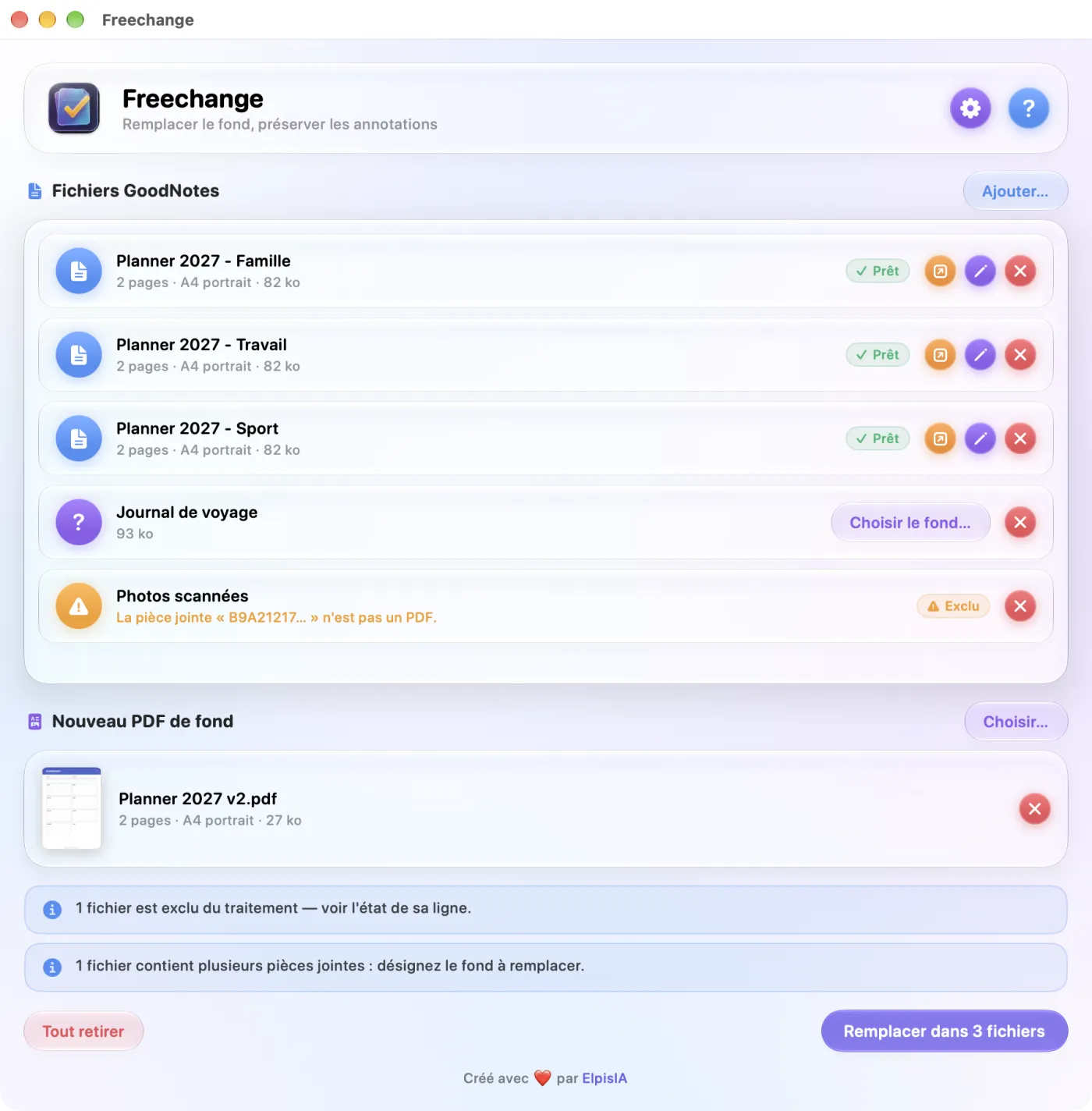
Le bouton principal reste gris tant qu'il manque le PDF ou un document prêt. Pendant le traitement, les boutons d'ajout et de retrait sont grisés.
Un document Remplacé reste dans la liste et compte encore dans le bouton principal : un nouveau clic remplacerait de nouveau son fond, avec une sauvegarde de plus. Retirez de la liste les documents terminés (la croix rouge ne touche pas au fichier). La carte garde d'ailleurs les pages et le format de l'ancien fond : pour voir ceux du nouveau, retirez le document puis ajoutez-le de nouveau.
Après les 14 jours d'essai, le remplacement demande une licence : sans elle, le clic ouvre la feuille de licence (voir L'essai et la licence).
Retour au sommairePages ou dimensions différentes
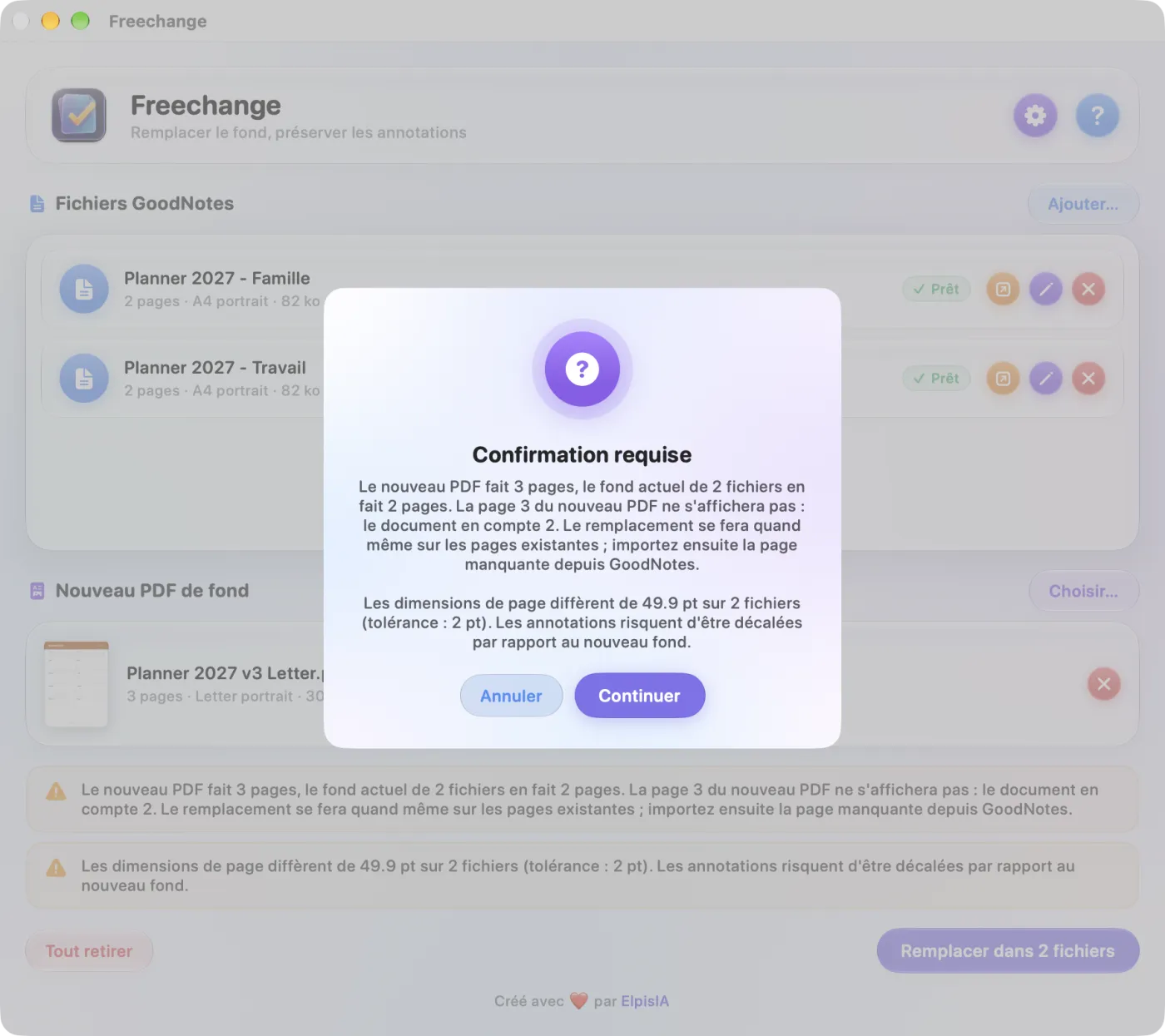
Les annotations de GoodNotes sont placées d'après la géométrie des pages. Avant de remplacer, Freechange compare le fond actuel de chaque document au nouveau PDF : nombre de pages et dimensions, à 2 points près. Un écart ne bloque rien, mais il faut le confirmer.
Un nombre de pages différent
Freechange compare le nombre de pages du fond actuel, celui qu'affiche la carte, à celui du nouveau PDF. D'où deux cas :
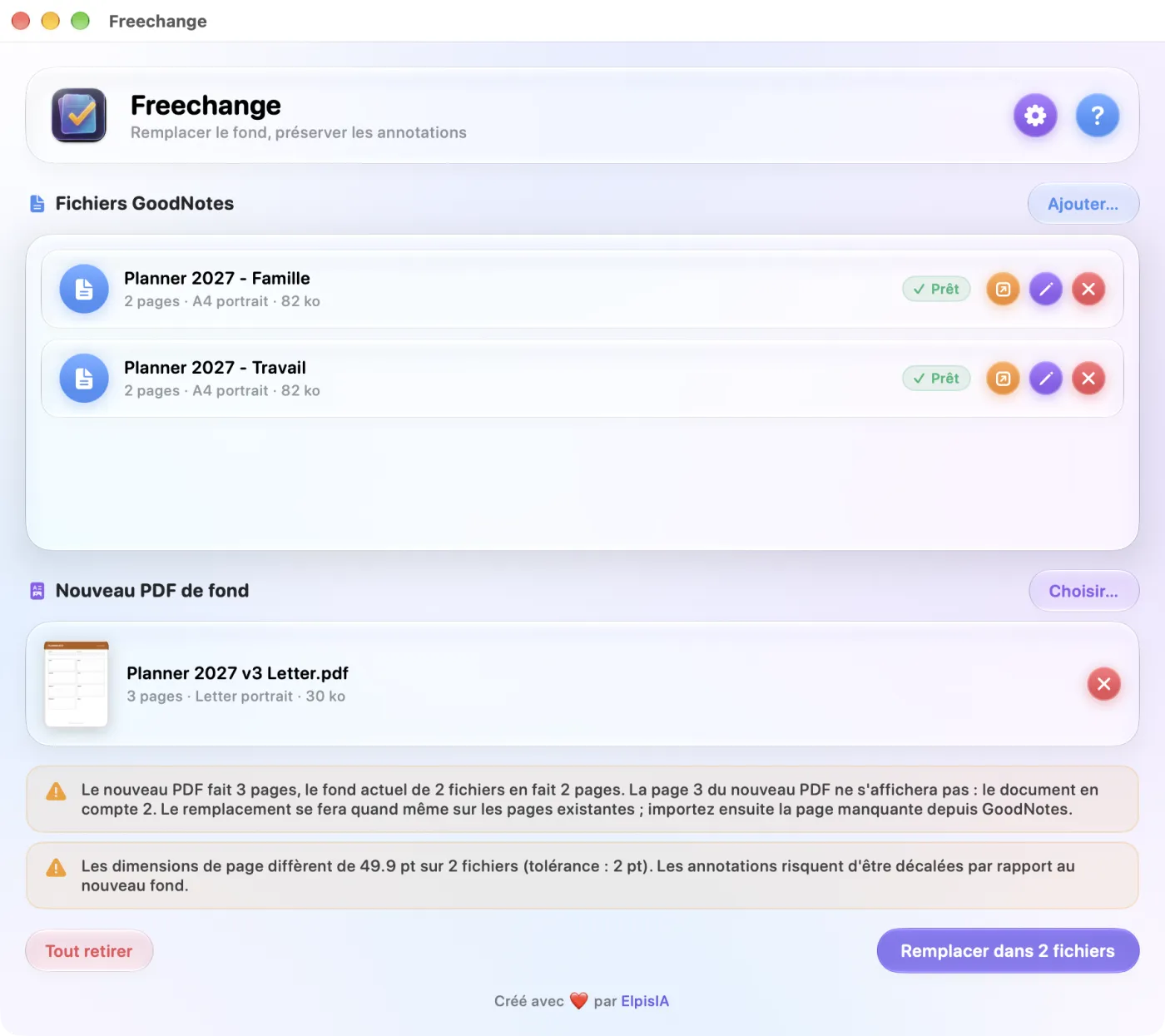
- Le nouveau PDF a moins de pages : les annotations des pages en trop restent, mais sans fond. Le bandeau le dit, par exemple « Les annotations de la page 2 resteront présentes mais sans fond. »
- Le nouveau PDF a plus de pages : le fond des pages existantes est remplacé et vos annotations sont préservées, mais les pages supplémentaires ne s'affichent pas. Importez-les ensuite depuis GoodNotes ; Freechange ne crée pas de pages (voir Les limites à connaître).
Des dimensions différentes
Au-delà de 2 points d'écart, le bandeau prévient : « Les dimensions de page diffèrent de 49.9 pt sur 2 fichiers (tolérance : 2 pt). Les annotations risquent d'être décalées par rapport au nouveau fond. » Freechange reconnaît les formats A3, A4, A5, Letter et Legal, en portrait ou en paysage ; un autre format s'affiche en points, par exemple « 421 × 604 pt ».
La confirmation
Avec un tel bandeau, le bouton principal ouvre d'abord le dialogue Confirmation requise, qui reprend les avertissements de pages et de dimensions. Continuer lance le remplacement ; Annuler (ou Échap) ne touche à rien.
Un écart de moins de 2 points, courant entre deux logiciels qui produisent le même A4, ne déclenche rien.
Un document qui contient plusieurs PDF
Un document GoodNotes peut contenir plusieurs PDF importés, ses « pièces jointes ». Freechange ne devine pas lequel est le fond : la carte affiche le bouton Choisir le fond… à la place de l'état, et un bandeau demande de le désigner.
- Sur la carte, cliquez sur Choisir le fond….
- La feuille Plusieurs pièces jointes présente chaque pièce jointe : sa première page, un identifiant court (huit caractères suivis de « … »), ses pages, son format et sa taille. Le premier PDF est déjà sélectionné.
- Cliquez sur la pièce jointe à remplacer (coche verte), puis Retenir ce fond : la carte passe à Prêt.
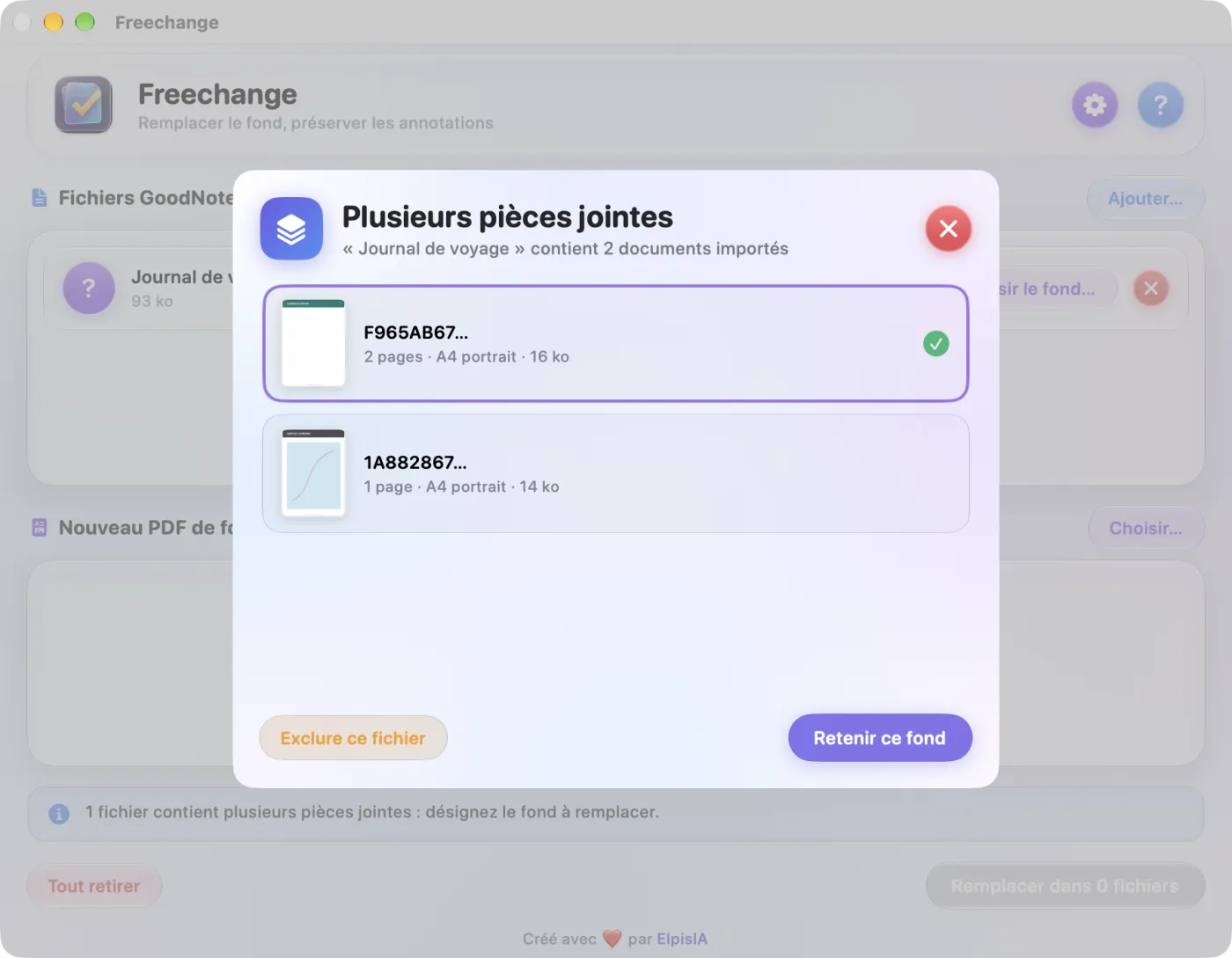
- Exclure ce fichier garde le document dans la liste sans le traiter : il passe à Exclu, avec la mention « Aucun PDF de fond dans ce document. »
- Une pièce jointe inutilisable, image importée (Pas un PDF) ou PDF endommagé (PDF illisible), est grisée : on ne peut pas la choisir.
- La croix rouge (Fermer) referme la feuille sans rien changer : le document attend toujours son choix.
Le même choix est demandé avant de corriger, d'extraire ou d'ouvrir dans une autre app le fond d'un tel document.
Retour au sommaireLe rapport et les fichiers exclus
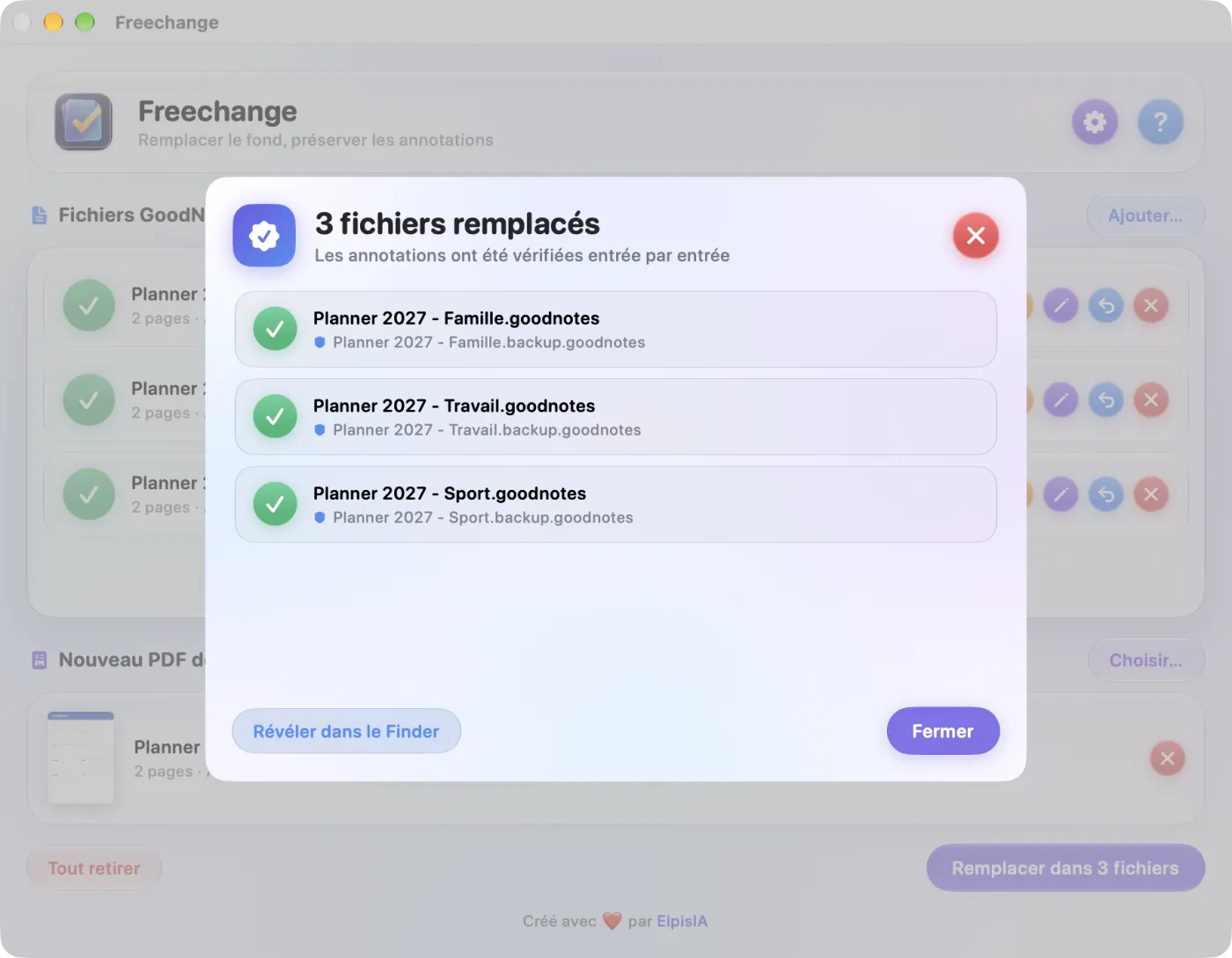
À la fin d'un remplacement, le rapport dit, document par document, ce qui a été fait.
- Le titre résume : « 3 fichiers remplacés », « 1 fichier en échec » ou, par exemple, « 2 remplacés, 1 en échec ».
- Dessous : « Les annotations ont été vérifiées entrée par entrée », ou « Les fichiers en échec n'ont pas été modifiés ».
- Chaque document réussi porte le nom exact de sa sauvegarde, par exemple « Planner 2027 - Famille.backup.goodnotes » (voir Les sauvegardes) ; un document en échec, la raison.
- Révéler dans le Finder sélectionne dans le Finder les documents du rapport ; Fermer (ou ↩) referme le rapport.
Pourquoi un document est exclu
Un document qui ne peut pas être traité est écarté dès l'analyse : sa carte passe à Exclu, la raison s'affiche en orange sous son nom, et un bandeau rappelle combien de fichiers sont exclus. Les autres documents du lot sont traités normalement. Un document dont un contrôle échoue pendant le traitement passe aussi à Exclu, mais le bandeau ne le compte pas : le rapport l'indique en échec.
| Message | Ce qu'il veut dire |
|---|---|
| « … » est en lecture seule. | Le fichier, ou son dossier, n'accepte pas l'écriture. Freechange doit pouvoir écrire la sauvegarde à côté du fichier : placez-le dans un dossier où vous pouvez écrire. |
| « … » est illisible ou n'est pas une archive ZIP valide. | Ce n'est pas un document GoodNotes exploitable : exportez-le de nouveau depuis GoodNotes. |
| Aucun PDF de fond dans ce document. | Le document ne contient aucun PDF importé, ou vous l'avez exclu dans la feuille de choix. |
| La pièce jointe « … » n'est pas un PDF. | Le seul document importé est une image. |
| La pièce jointe « … » est un PDF illisible. | Le PDF de fond est endommagé. |
| Vérification 5 : … — opération annulée. | Un des six contrôles a échoué pendant le traitement (voir Les six vérifications) : le document n'a pas été modifié. Le détail technique reste en français, quelle que soit la langue de l'app. |
Avant de lancer le lot, Freechange estime aussi la place nécessaire sur le disque des documents. Si elle manque, le dialogue Traitement impossible indique la place nécessaire et la place disponible, et rien n'est fait.
Retour au sommaireLes six vérifications avant d'écrire
Un document GoodNotes est une archive qui contient de nombreux éléments : vos annotations page par page, l'aperçu, des index et le PDF de fond. Freechange ne change que ce dernier, et le prouve avant de toucher à votre fichier.
L'ordre des opérations
- Freechange reconstruit le document à part, dans un dossier temporaire du même disque, élément par élément et dans l'ordre d'origine : seul le PDF de fond change.
- Elle soumet ce nouveau document aux six contrôles ci-dessous.
- Seulement s'ils passent tous, elle crée la sauvegarde, par copie de votre fichier encore intact, et en contrôle la taille.
- Puis elle remplace votre fichier d'un seul coup. Si ce remplacement échouait, le fichier serait rétabli depuis la sauvegarde.
| N° | Contrôle sur le document reconstruit |
|---|---|
| 1 | Il se relit en entier. |
| 2 | Il contient le même nombre d'éléments que l'original. |
| 3 | Les éléments portent les mêmes noms, dans le même ordre. |
| 4 | Le PDF de fond est, octet pour octet, celui que vous avez fourni (même empreinte SHA-256). |
| 5 | Tous les autres éléments, annotations comprises, ont une empreinte SHA-256 identique à celle de l'original. |
| 6 | Le PDF de fond est lisible et compte le nombre de pages attendu. |
Le contrôle n° 5 est celui qui garantit que vos annotations sont intactes. Si un seul contrôle échoue, votre fichier n'est pas touché, aucune sauvegarde n'est créée et la carte passe à Exclu, avec le numéro du contrôle.
Ces contrôles prouvent que le fichier n'a changé qu'à l'endroit voulu. Ils ne peuvent pas prouver que GoodNotes l'affichera : son format n'est pas documenté. Ouvrez donc toujours le document dans GoodNotes après traitement.
Corriger un champ du formulaire
Le fond est un formulaire PDF à champs, rempli au clavier avant l'import dans GoodNotes, et une valeur est fausse. Freechange la corrige directement dans le PDF de fond, sans toucher à l'écriture manuscrite.
- Sur la carte du document, cliquez sur le bouton violet (crayon), ou faites un clic droit et choisissez Corriger les champs du PDF de fond….
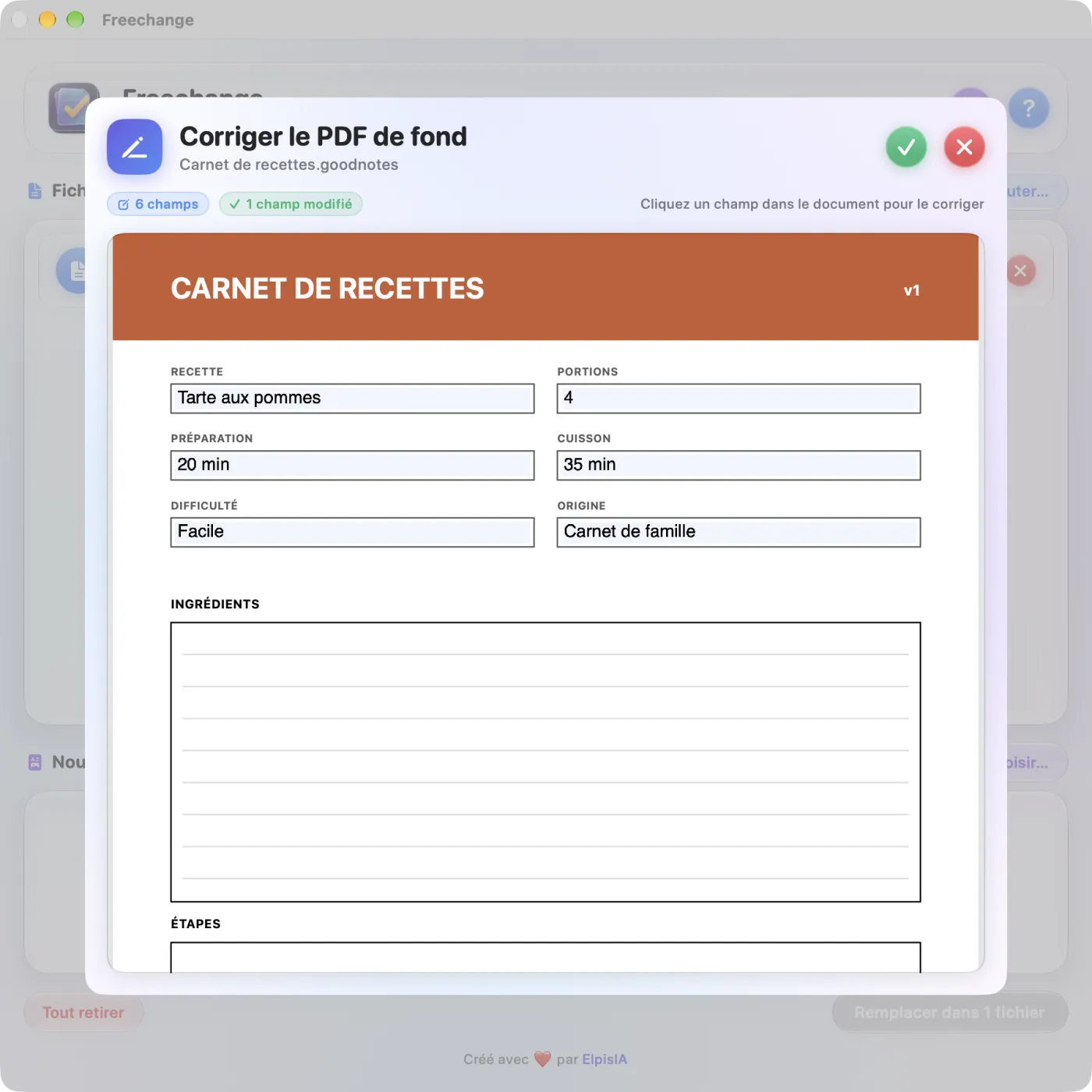
- La feuille Corriger le PDF de fond affiche le PDF de fond avec, au-dessus, le nombre de champs (« 6 champs ») et la mention aucune modification.
- Cliquez sur le champ à corriger dans le document et tapez la bonne valeur. La pastille passe à 1 champ modifié.
- Cliquez sur la coche verte en haut à droite (Réinjecter dans le fichier GoodNotes). Elle reste grise tant qu'aucun champ n'a changé.
- Le dialogue Champ corrigé donne le nom de la sauvegarde créée ; la carte est analysée de nouveau.
La croix rouge (Fermer) referme la feuille sans rien écrire. La correction suit le même chemin qu'un remplacement de fond : six vérifications, sauvegarde, puis remplacement du fichier (voir Les six vérifications). Si un contrôle échoue, le dialogue Réinjection refusée en donne la raison et le fichier reste tel quel.
Un formulaire sans champs
Si le PDF a été « aplati », ses champs ne sont plus que du dessin. La feuille l'annonce : « Ce PDF ne contient aucun champ de formulaire actif — il a probablement été aplati. » Passez alors par une autre app ou par l'extraction.
La recherche de GoodNotes peut encore trouver l'ancienne valeur : son index du texte n'est pas régénéré. L'affichage, lui, montre la valeur corrigée (voir Les limites à connaître).
Comme le remplacement, la correction demande une licence après l'essai.
Retour au sommaireModifier le fond dans une autre app
Pour retoucher le fond avec vos outils habituels, Aperçu ou un autre éditeur de PDF : Freechange l'ouvre dans l'app PDF par défaut de votre Mac, puis réinjecte chaque enregistrement dans le document GoodNotes.
- Cliquez sur le bouton orange de la carte, ou faites un clic droit et choisissez Ouvrir le PDF de fond dans l'app par défaut.
- Le PDF de fond s'ouvre dans votre app PDF par défaut, sous le nom « NOM-fond.pdf » : c'est une copie temporaire.
- Modifiez-le, puis enregistrez (⌘S). Une à deux secondes plus tard, Freechange réinjecte cette version dans le document GoodNotes, avec les six vérifications et une nouvelle sauvegarde.
- La carte affiche Édition externe, puis « Édition externe · 1 », « · 2 »… : le nombre d'enregistrements réinjectés. Un bandeau rappelle que la session est ouverte.
- Pour finir, cliquez de nouveau le bouton orange de la carte, devenu deux flèches en cercle (Arrêter la réinjection automatique). La copie temporaire est effacée.
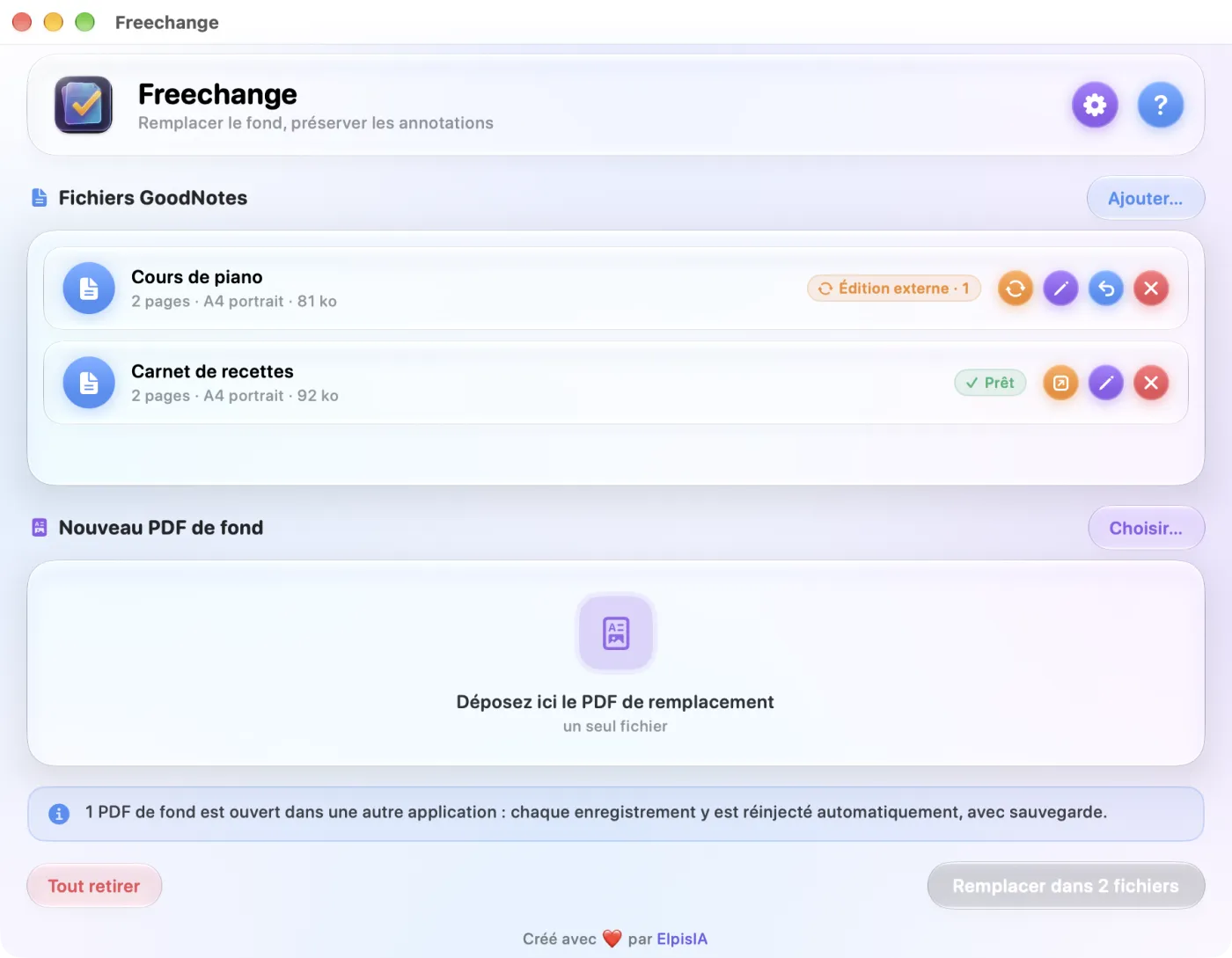
Chaque enregistrement crée une sauvegarde : dix enregistrements, dix sauvegardes. Enregistrez quand la modification est finie. Ici, Freechange ne compare ni le nombre de pages ni leurs dimensions : ne changez pas la mise en page dans l'autre app. Si un contrôle échoue, le dialogue Réinjection refusée en donne la raison.
- Fermer le PDF dans l'autre app n'arrête pas la session : arrêtez-la dans Freechange. Gardez Freechange ouverte tant que vous travaillez.
- La session s'arrête d'elle-même si le document part dans un remplacement, s'ouvre dans l'éditeur de champs, ou quitte la liste.
- Un enregistrement encore en cours d'écriture, illisible, est ignoré sans message : le suivant est pris en compte.
- Démarrer une session demande une licence après l'essai ; l'arrêter, jamais.
Extraire le PDF de fond
- Faites un clic droit sur la carte du document et choisissez Extraire le PDF de fond….
- Dans la fenêtre « Où enregistrer le PDF de fond extrait ? », le nom proposé est « NOM-fond.pdf ». Choisissez le dossier et cliquez sur Extraire.
- Le Finder s'ouvre sur le fichier extrait.
Vous pouvez garder ce PDF, le retoucher dans l'app de votre choix, puis le remettre en place comme Nouveau PDF de fond : c'est un remplacement ordinaire, avec ses avertissements et ses vérifications (voir Remplacer le fond). C'est la voie à suivre pour un formulaire aplati.
L'extraction ne modifie pas le document et reste possible sans licence.
Retour au sommaireLes sauvegardes
Avant chaque écriture, Freechange garde une copie intacte du document, dans le même dossier. Elle n'en écrase jamais une.
- La première s'appelle « NOM.backup.goodnotes » : c'est l'état du document avant la première modification par Freechange, l'« original vierge ».
- Les suivantes s'appellent « NOM.backup-2.goodnotes », « NOM.backup-3.goodnotes », etc.
- Une sauvegarde est créée à chaque écriture réussie : un remplacement de fond, une correction de champ, chaque enregistrement réinjecté depuis une autre app.
- Elle est créée après les six vérifications et juste avant le remplacement du fichier : un document en échec ne laisse pas de sauvegarde inutile.
- Sa taille est contrôlée : une copie incomplète arrête l'opération (« La sauvegarde est incomplète… — opération annulée. »).
Le document traité, lui, garde son nom d'origine. Freechange ne supprime jamais une sauvegarde, même après une restauration : faites le ménage vous-même dans le Finder, quand vous êtes sûr du résultat dans GoodNotes.
Si vous supprimez « NOM.backup.goodnotes », la prochaine sauvegarde reprend ce nom : elle contiendra alors l'état du document à ce moment-là, et non plus l'original d'avant Freechange, même si la feuille de restauration la marque toujours original vierge.
Restaurer un document
- Sur la carte du document, cliquez sur le bouton bleu (flèche de retour), présent dès qu'une sauvegarde existe, ou faites un clic droit et choisissez Restaurer depuis une sauvegarde….
- La feuille Restaurer le document liste les sauvegardes, avec leur date de création et leur taille. La première, marquée original vierge, est présélectionnée.
- Cliquez sur la sauvegarde voulue, puis Restaurer.
- Le dialogue Fichier rétabli confirme : le document a repris l'état de la sauvegarde, sous son nom habituel, et la sauvegarde est conservée.
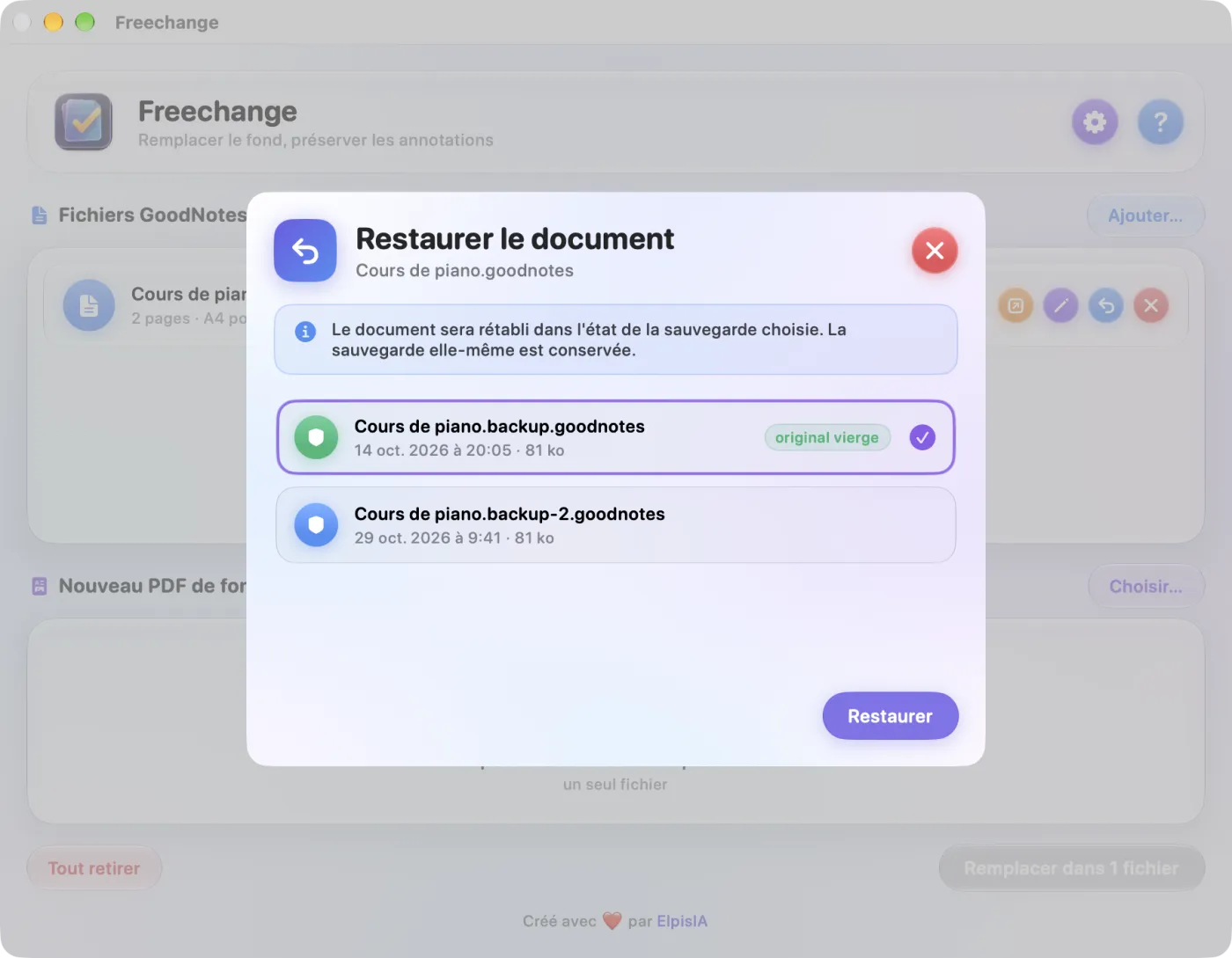
La restauration remplace tout de suite le document, sans autre confirmation, et son état actuel n'est pas sauvegardé avant. Si vous pourriez en avoir encore besoin, copiez d'abord le document dans le Finder.
- Restaurer reste possible sans licence, même après l'essai.
- Sans sauvegarde, ce choix du clic droit ouvre le dialogue Aucune sauvegarde.
- Le document restauré est à importer de nouveau dans GoodNotes, comme après un remplacement.
L'essai et la licence
Freechange s'essaie gratuitement pendant 14 jours, toutes fonctions comprises, à partir du premier lancement. Ensuite, une licence à vie, valable sur deux Mac, garde l'accès au remplacement et à la correction du fond.
Ce que change la fin de l'essai
| Sans licence, après l'essai | Toujours possible |
|---|---|
| Remplacer le fond, corriger un champ, démarrer une édition dans une autre app : le clic ouvre la feuille de licence. | Ajouter et analyser des documents, extraire le PDF de fond, restaurer une sauvegarde. |
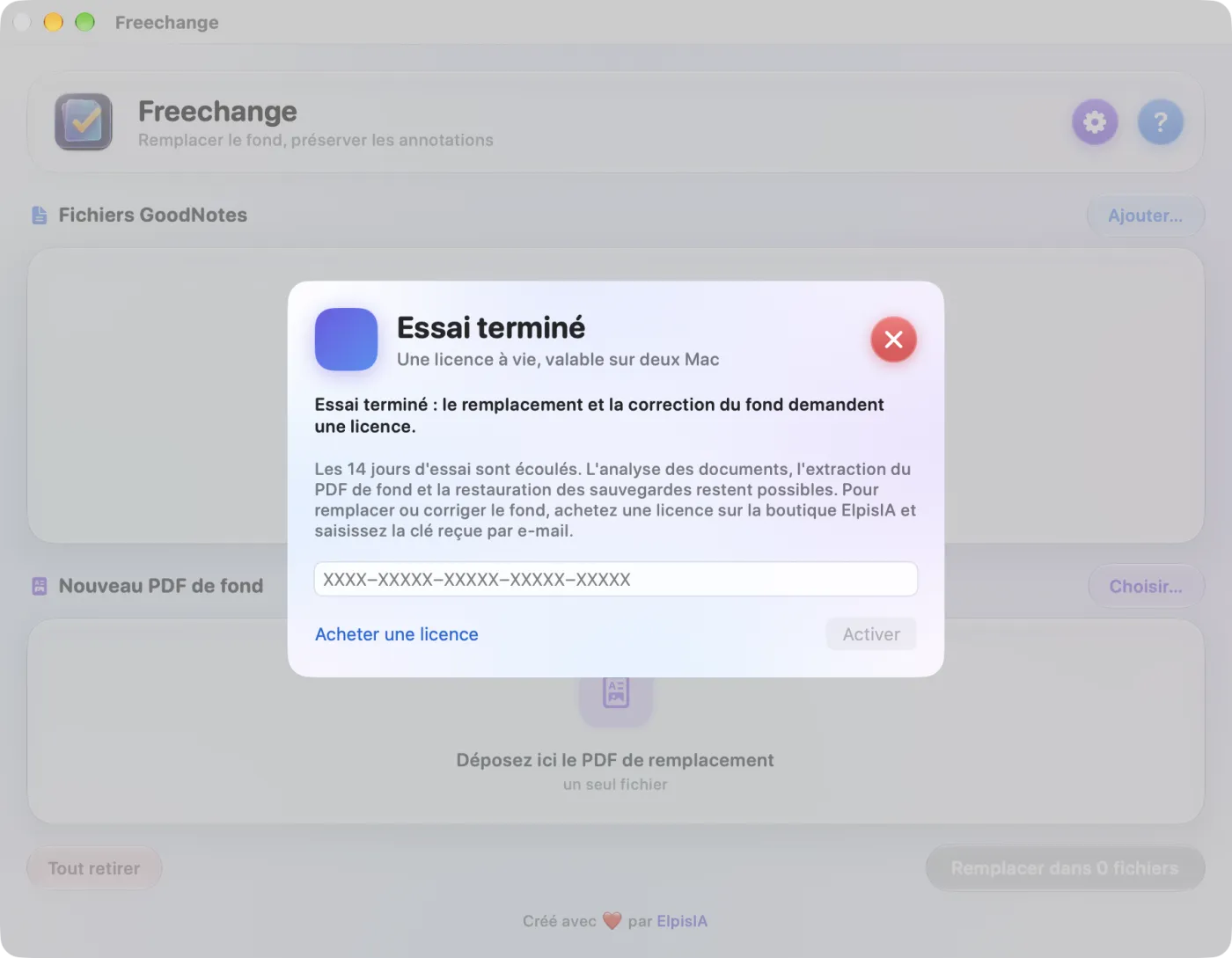
Freechange ne vous empêche donc jamais de récupérer vos fichiers. Au premier lancement qui suit la fin de l'essai, la feuille de licence s'ouvre d'elle-même, une seule fois.
Acheter et activer une licence
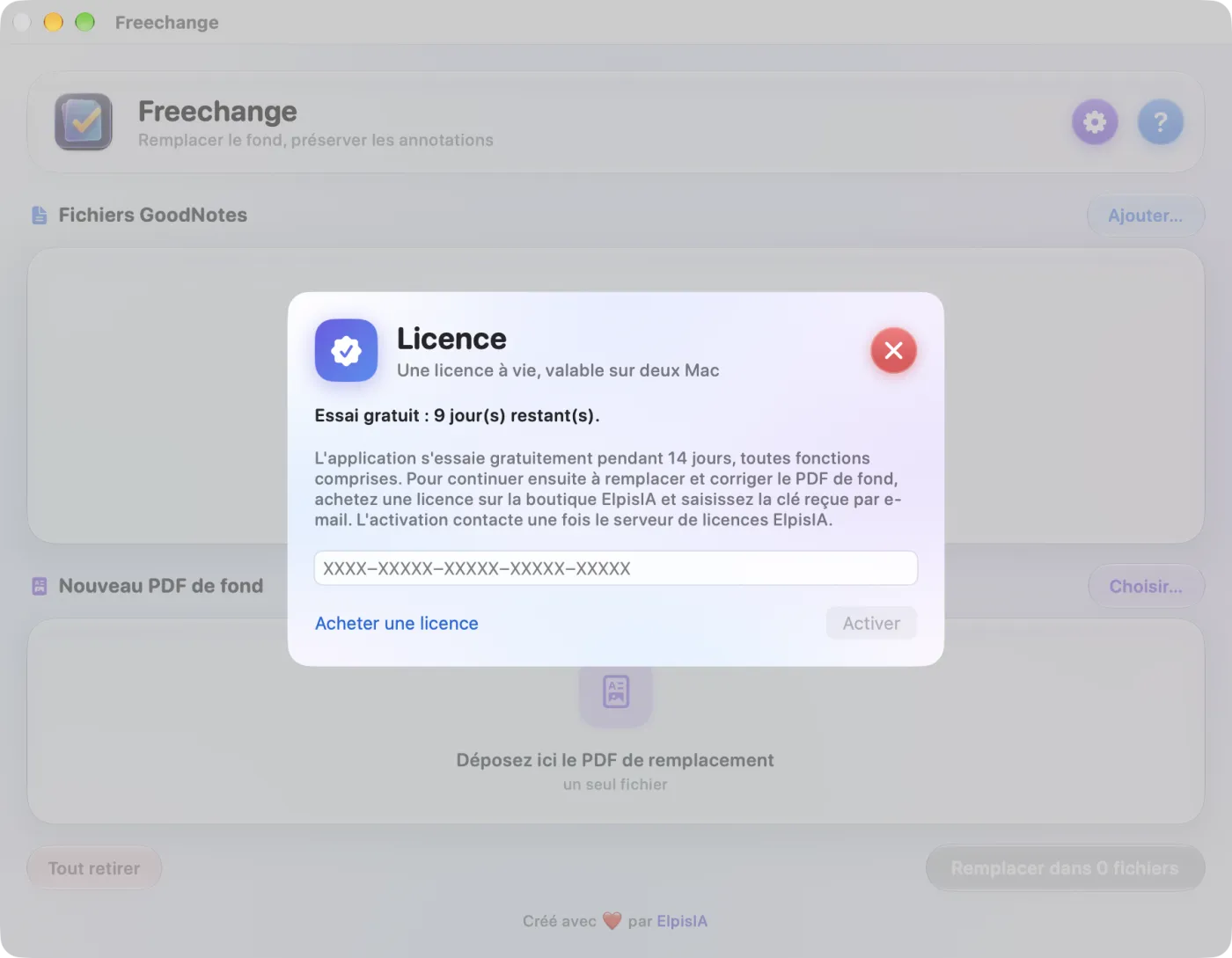
- Ouvrez le menu Freechange › Licence….
- Acheter une licence ouvre la fiche de Freechange sur la boutique ElpisIA, dans la langue de l'app. La clé arrive par e-mail après le paiement.
- Collez la clé dans le champ de saisie (« XXXX-XXXXX-… » en gris), puis cliquez sur Activer (ou ↩). L'activation demande une connexion à Internet.
- La feuille se referme ; rouverte, elle affiche par exemple « Licence activée sur ce Mac (1 Mac sur 2). ».
L'état de la licence se lit en tête de la feuille : « Essai gratuit : 9 jour(s) restant(s). », « Licence activée sur ce Mac (1 Mac sur 2). » ou « Essai terminé : le remplacement et la correction du fond demandent une licence. ».
Si l'activation échoue
| Message | Que faire |
|---|---|
| Clé inconnue, ou serveur de licences injoignable. Vérifiez la clé. | Recopiez la clé depuis l'e-mail ; si elle est juste, réessayez plus tard. |
| Serveur de licences injoignable. Vérifiez votre connexion à Internet, puis réessayez. | Vérifiez la connexion du Mac. |
| Cette clé est déjà activée sur le nombre maximal de Mac. | La clé sert déjà sur deux Mac : écrivez-nous. |
| Cette clé n'ouvre pas cette application. | C'est la clé d'une autre app ElpisIA. |
| Ce Mac n'est plus enregistré pour cette clé : saisissez-la de nouveau. | Saisissez la clé de nouveau et cliquez sur Activer. |
| Cette licence a été désactivée. · Cette licence a expiré. | Écrivez-nous avec le formulaire de cette page. |
Une fois activée, la licence se vérifie sur le Mac, sans connexion, grâce à un jeton enregistré à l'activation. Ce jeton a une durée limitée : à son échéance, Freechange le renouvelle en arrière-plan, au plus une fois par jour, sans bloquer l'app ; sans réseau, rien ne change. Si le serveur répond que la licence n'est plus valable (désactivée, expirée, clé inconnue, Mac désenregistré), elle est retirée de ce Mac.
Retour au sommaireLangue, aide et informations
Choisir la langue
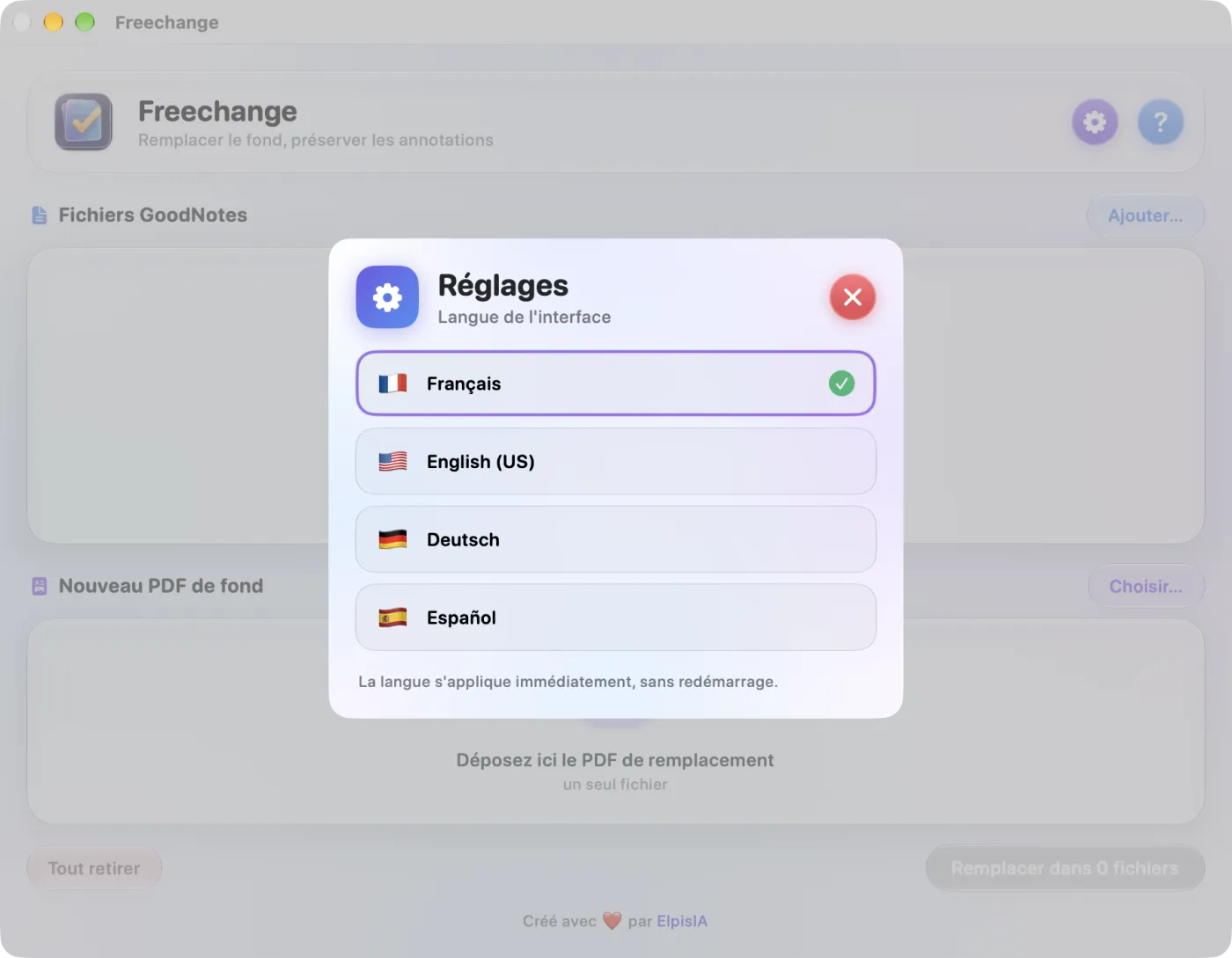
- Cliquez sur l'engrenage violet en haut de la fenêtre, ou menu Freechange › Réglages… (⌘,).
- Sous Langue de l'interface, cliquez sur Français, English (US), Deutsch ou Español.
La langue s'applique tout de suite, sans redémarrage, et Freechange la garde pour les lancements suivants. Au tout premier lancement, l'app est en français, quelle que soit la langue du Mac. Les aperçus du Finder, eux, suivent la langue du système.
L'aide intégrée
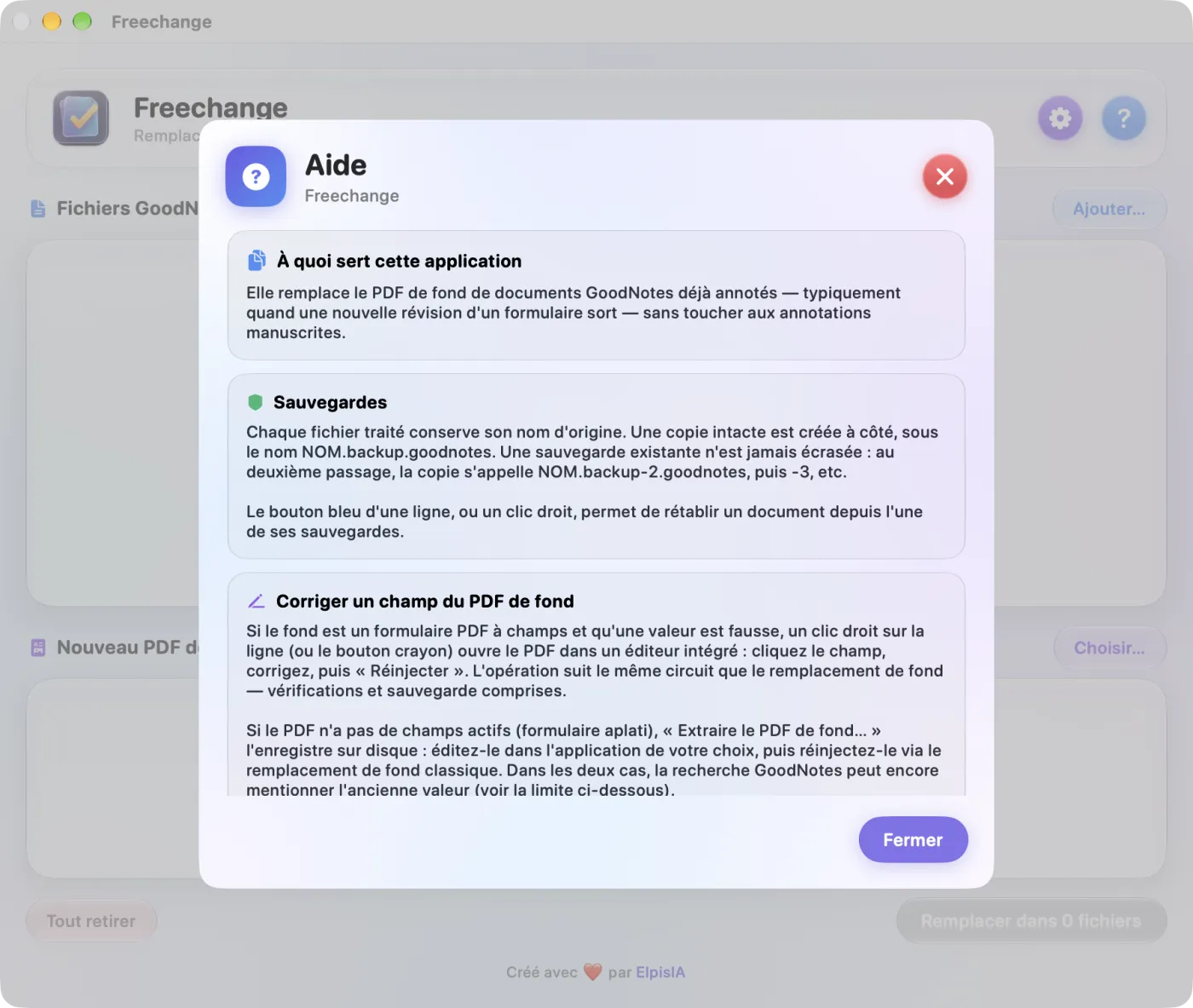
Le point d'interrogation bleu, ou le menu Aide › Aide de Freechange, ouvre six fiches : À quoi sert cette application, Sauvegardes, Corriger un champ du PDF de fond, Ce qui est vérifié avant toute écriture, Limite connue : la recherche plein texte et Compatibilité du nouveau PDF.
À propos
Menu Freechange › À propos de Freechange affiche la version installée, par exemple « Version 1.1 (2) ». Le lien ElpisIA de la mention « Créé avec ❤️ par ElpisIA », en bas de la fenêtre principale et de cette feuille, ouvre elpisia.com.
Retour au sommaireL'aperçu dans le Finder
Une fois Freechange installée dans le dossier Applications, le Finder montre la première page des documents GoodNotes, sans ouvrir aucune app.
- La vignette du document, dans les présentations par icônes, en colonnes et en galerie, est sa première page.
- Sélectionnez un document et appuyez sur la barre d'espace : l'aperçu montre cette première page en grand.
- C'est l'image que GoodNotes range lui-même dans le document : la première page avec ses annotations manuscrites.
- Pour un document de plusieurs pages, l'aperçu ajoute « Page 1 sur 3 » (par exemple) et « Seule page dont GoodNotes enregistre un aperçu. ».
- Un document sans cette image garde l'icône habituelle du Finder.
Freechange ne montre jamais le fond seul à la place : un formulaire vierge pour un document rempli tromperait davantage qu'une icône.
Retour au sommaireLes limites à connaître
- La recherche de GoodNotes peut encore trouver un texte de l'ancien formulaire : GoodNotes garde un index du texte de l'ancien fond, que Freechange ne régénère pas. L'affichage du document, lui, est correct.
- Pas d'ajout de pages. Si la nouvelle révision compte plus de pages, importez les pages manquantes depuis GoodNotes. Créer des pages obligerait Freechange à écrire dans le journal de synchronisation de GoodNotes, un format privé : le risque porterait sur vos documents synchronisés.
- Un format non documenté. Le format des fichiers GoodNotes peut changer à toute mise à jour de GoodNotes. Devant une structure inattendue, Freechange refuse d'écrire plutôt que de tenter sa chance.
- Le nom de l'ancien PDF reste inscrit dans le journal interne du document. Il ne s'affiche nulle part.
- Le détail technique d'une vérification échouée s'affiche en français, quelle que soit la langue de l'app.
- Quelle que soit la langue choisie dans Freechange, les titres des menus de macOS (Fichier, Édition, Fenêtre, Aide…), les tailles de fichier (« 82 ko ») et les dates restent en français.
Vos données et le réseau
- Pas de compte, pas de statistiques d'usage : vos documents et vos PDF ne quittent jamais votre Mac.
- La seule connexion sert à la licence : à l'activation, Freechange envoie la clé, le nom du produit et une empreinte de ce Mac (un code tiré de l'identifiant du matériel, jamais votre nom ni votre adresse) ; ensuite, la même vérification au plus une fois par jour, quand la licence doit être renouvelée.
- Ce que Freechange garde : dans ses préférences, la langue choisie, la clé une fois activée et une copie de la date de début de l'essai ; dans le trousseau du Mac, la date de début de l'essai et le jeton de licence.
- Ce que Freechange écrit sur le disque : le document traité, remplacé sur place ; ses sauvegardes, à côté de lui ; le PDF extrait, là où vous le choisissez ; des fichiers temporaires, dans les dossiers temporaires de macOS.
Une question sur Freechange ? Voyez la FAQ ou écrivez-nous avec le formulaire ci-dessous.
Menus et raccourcis clavier
| Raccourci | Action |
|---|---|
| ⌘O | Ajouter des fichiers GoodNotes… |
| ⇧⌘O | Choisir le PDF de fond… |
| ⌘, | Réglages… |
| ↩ | Le bouton principal de la fenêtre, ou le bouton coloré d'un dialogue ou d'une feuille (sauf l'éditeur de champs) |
| Échap | Annuler, dans un dialogue de confirmation |
Les menus
- Menu Freechange : À propos de Freechange, Licence…, Réglages….
- Menu Fichier : Ajouter des fichiers GoodNotes…, Choisir le PDF de fond… et Tout retirer. Depuis ce menu, Tout retirer vide la liste et le PDF choisi sans demander de confirmation ; vos fichiers sur le disque ne sont pas touchés.
- Menu Aide : Aide de Freechange.