
Diese Anleitung zeigt Polyapps Bildschirm für Bildschirm: Du gibst jedem Profil von Firefox, Thunderbird, Chrome oder einer anderen App ein eigenes Symbol im Dock, startest die Profile nebeneinander und machst Polyapps dann zu deinem Standardbrowser, um bei jedem Link zu wählen, wo er sich öffnet.
- Mac mit Apple Chip, macOS 26 oder neuer
- 15 Kapitel
- 2 Videos
- Polyapps 3.3.1, Oktober 2026
Alle Bildschirmfotos zeigen erfundene Daten: die Firefox-Profile „Arbeit“ (Spitzname „Agentur“), „Privat“, „Kunden“, „Léa“ und „Tests“, die Thunderbird-Profile „Arbeit“ und „Familie“, die Chrome-Profile „Demo“ und „Recherche“ sowie die Claude-Profile „Arbeit“ und „Privat“. Die Videos sind beschleunigt und haben keinen Ton.
Inhalt (15 Kapitel)
Bevor du beginnst
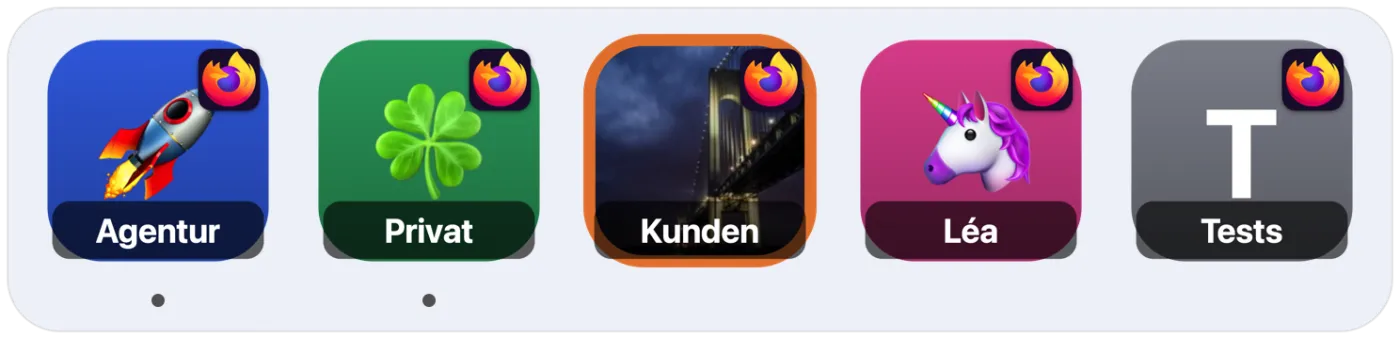
Polyapps startet mehrere Profile derselben App nebeneinander. Jedes Profil wird zu einer echten kleinen App mit eigenem Symbol im Dock: So erkennst du auf einen Blick den Firefox für die Arbeit, den für zu Hause oder den der Kinder.
Was Polyapps macht
- Eine App pro Profil. Für jedes Profil erstellt Polyapps eine leichte Kopie der App („Firefox – Arbeit“, „Firefox – Privat“ …). Ihr Symbol trägt die Farbe, das Emoji oder das Foto des Profils und dazu seinen Spitznamen (ersatzweise seinen Namen) in einem Banner.
- Wirklich getrennte Profile. Jedes Profil behält seine Lesezeichen, Passwörter, Erweiterungen und offenen Sitzungen und läuft in seinem eigenen Fenster, gleichzeitig mit den anderen.
- Eine Weiche für Links. Als Standardbrowser zeigt Polyapps selbst keine Seite an: Es schickt jeden Link, den du in Mail, einem Dokument oder einer anderen App anklickst, an das geöffnete Profil – oder lässt dich wählen, wenn mehrere geöffnet sind.
Was du brauchst
- Einen Mac mit Apple Chip und macOS 26 oder neuer.
- Mindestens eine der unterstützten Apps, installiert im Ordner „Programme“ (siehe Die unterstützten Apps).
Du brauchst weder ein Konto noch ein Abo: Alles passiert auf deinem Mac. Polyapps liest nie den Inhalt deiner Profile (Verlauf, Passwörter, E-Mails); es startet nur die App mit dem richtigen Profil.
Polyapps installieren
- Öffne das Disk-Image von Polyapps (Datei
.dmg), das du bei ElpisIA heruntergeladen hast. - Zieh Polyapps im Fenster auf die Verknüpfung Applications (den Ordner „Programme“).
- Öffne Polyapps im Ordner „Programme“.
Polyapps wird außerhalb des App Store vertrieben, von seinem Entwickler signiert und von Apple notarisiert. Beim ersten Start fragt macOS eventuell, ob du eine aus dem Internet geladene App wirklich öffnen willst: Bestätige das. Danach bietet dir Polyapps seine Updates an (siehe Updates).
Beim ersten Start erscheint Polyapps auf Französisch. Über das Flaggenmenü oben rechts im Fenster stellst du es auf Englisch, Spanisch oder Deutsch um, unabhängig von der Sprache deines Mac (siehe Hilfe, Sprache und „Über Polyapps“).
Das Fenster im Überblick
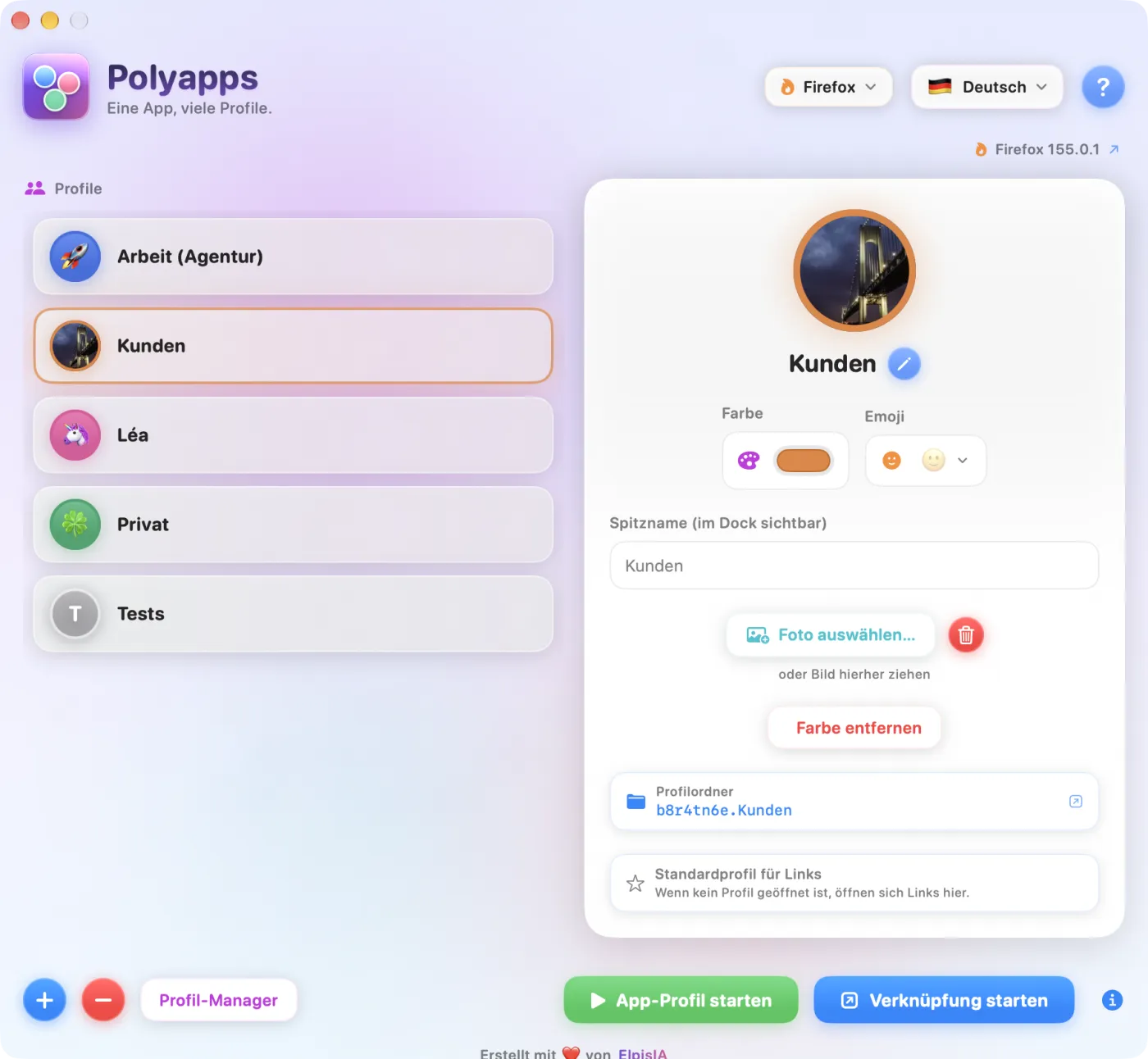
Polyapps kommt mit einem einzigen Fenster fester Größe aus: links die Liste der Profile, rechts das ausgewählte Profil, unten die Starttasten.
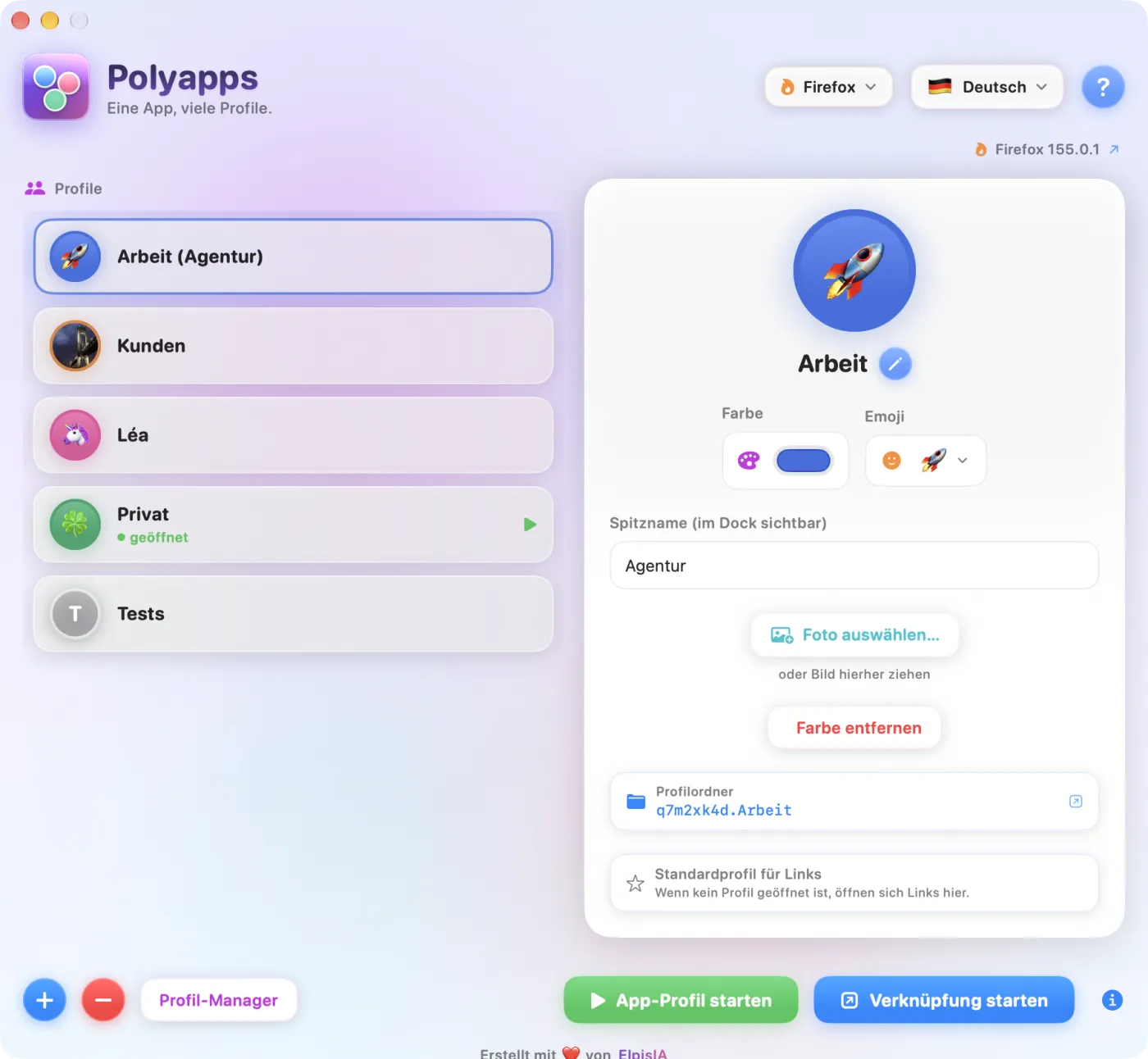
- Oben: das Menü der verwalteten App (Firefox, Thunderbird, Chrome …), das Sprachmenü und die runde Taste ? für die Polyapps-Hilfe.
- Direkt darunter, rechts: Name und Version der gewählten App; ein Klick öffnet ihre offizielle Website.
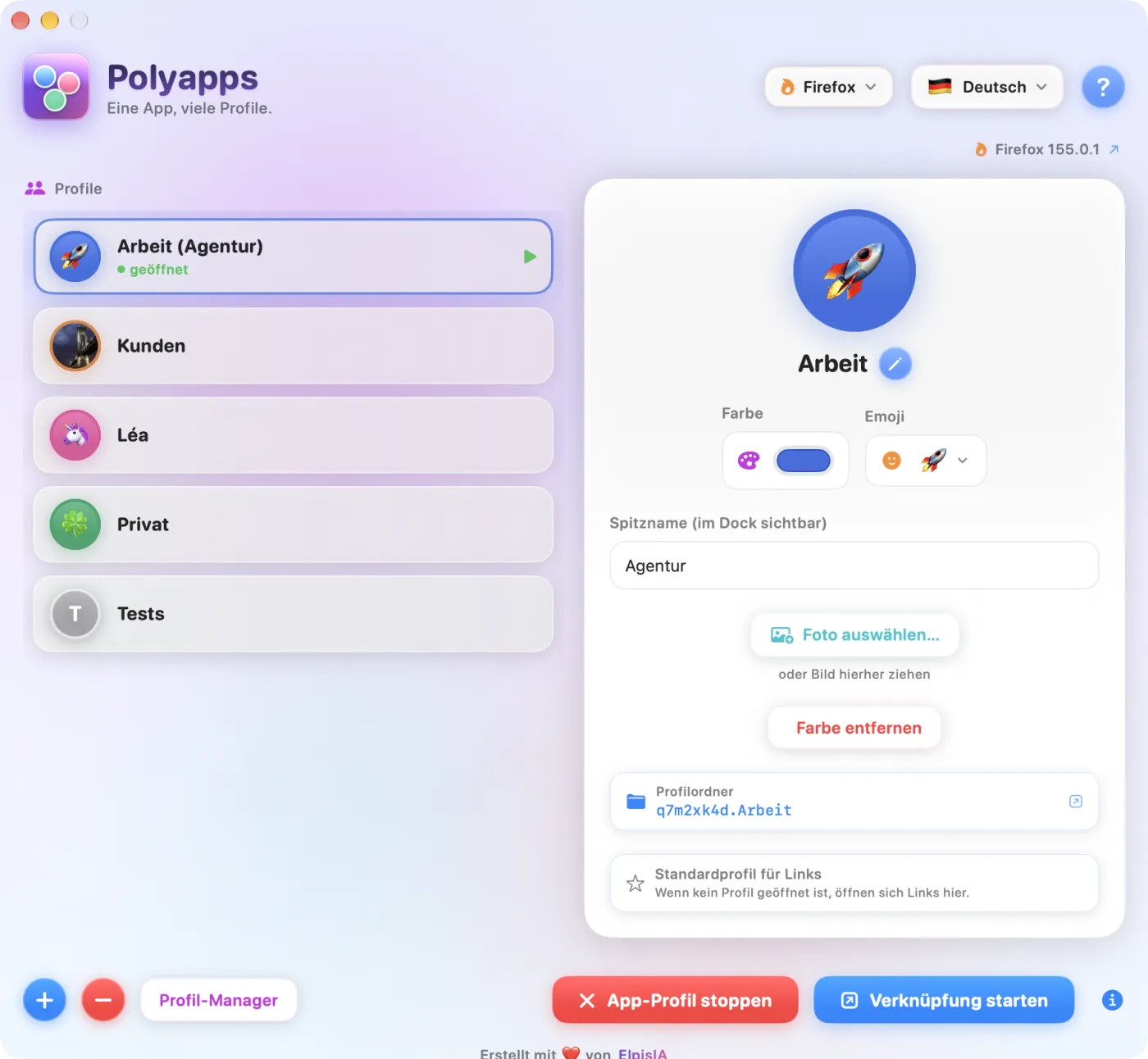
- Links, Profile: eine Karte pro Profil mit Avatar und Namen, dahinter in Klammern der Spitzname, falls es einen hat. Der grüne Hinweis geöffnet kennzeichnet ein Profil, dessen App läuft. Ein Klick wählt das Profil aus, ein Doppelklick startet es.
- Rechts: der Bereich des ausgewählten Profils, in dem du es anpasst (siehe Farbe, Emoji, Spitzname und Foto).
- Unten: + (Neues Profil), − (Profil löschen), Profil-Manager für die Browser der Firefox-Familie, dann die beiden Starttasten App-Profil starten (grün) und Verknüpfung starten (blau) und das blaue i, das sie erklärt.
Wenn du das Fenster schließt, wird Polyapps nicht beendet: Es bleibt in der Menüleiste verfügbar (siehe Die Menüleiste). Zum Beenden drückst du ⌘Q oder wählst Polyapps beenden in diesem Menü.
Zurück zum InhaltDie unterstützten Apps
Polyapps verwaltet 26 Apps in drei Gruppen. Auswählen kannst du nur die, die im Ordner „Programme“ installiert sind; die anderen werden zum Download angeboten.
| Gruppe | Apps | Woher die Profile kommen |
|---|---|---|
| Gecko-Browser | Firefox, Thunderbird, LibreWolf, Waterfox, Floorp, Zen, Mullvad, Pale Moon, Basilisk, SeaMonkey | Die Profile der App selbst, so wie sie sie verzeichnet (Datei profiles.ini) |
| Chromium-Browser | Google Chrome, Brave, Microsoft Edge, Opera, Vivaldi, Chromium, Arc | Ordner, die Polyapps anlegt und verwaltet, einer pro Profil |
| Anwendungen | Claude, VS Code, Cursor, Notion, Slack, Discord, Signal, Obsidian, Figma | Ordner, die Polyapps anlegt und verwaltet, einer pro Profil |
Die App wechseln
- Klicke oben rechts auf das App-Menü (dort steht zum Beispiel „Firefox“).
- Wähle die App. Eine App, die nicht auf dem Mac installiert ist, erscheint als „Brave — Herunterladen ↓“: Wählst du sie, öffnet sich ihre offizielle Downloadseite.
Beim nächsten Öffnen zeigt Polyapps wieder die gewählte App.
Firefox-Profile und Chrome-Profile: der Unterschied
- Firefox-Familie: Polyapps zeigt die Profile, die die App schon kennt, auch solche, die vor Polyapps angelegt wurden. Die Profile bleiben dort, wo die App sie ablegt.
- Chrome, Brave, Edge … und die Anwendungen: Ein Polyapps-Profil ist ein eigener Datenordner in
~/Library/Application Support/Polyapps/UserData/. Jedes Profil startet leer: Du meldest dich einmal bei deinen Konten an, danach behält das Profil die Anmeldungen.
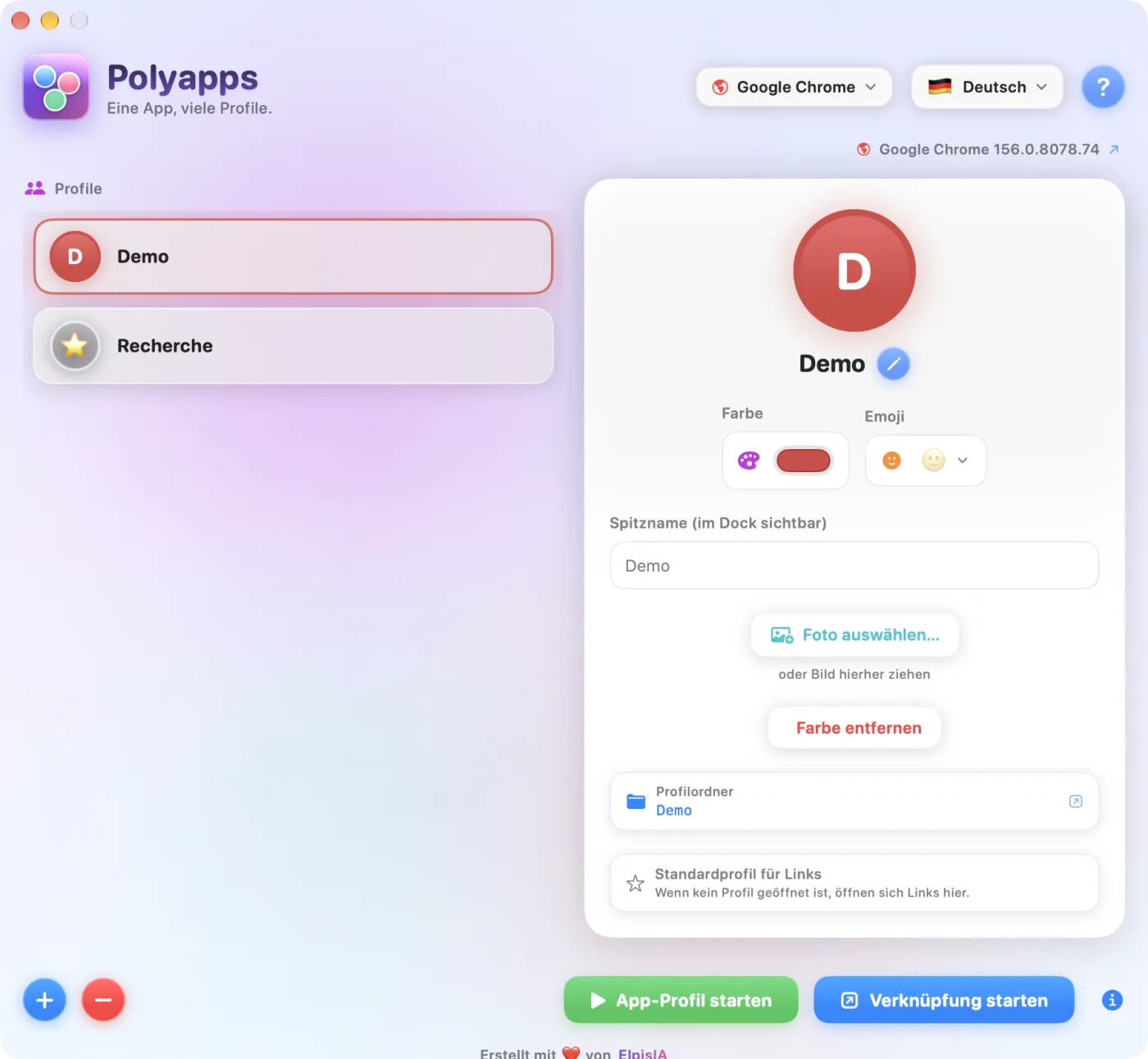
Sind mehrere Versionen einer App installiert (etwa Firefox und Firefox Developer Edition), erscheint unten im Fenster ein Menü mit Paketsymbol und dem Tooltip Firefox-Version: Darüber legst du fest, welche gestartet wird.
Nur die Webbrowser (die Firefox-Familie außer Thunderbird sowie die Chromium-Browser) erhalten Links, wenn Polyapps der Standardbrowser ist. Thunderbird und die Apps der dritten Gruppe erhalten nie welche.
Zurück zum InhaltProfile erstellen, umbenennen und löschen
Ein Profil ist eine vollständige Surf-Identität: Lesezeichen, Passwörter, Erweiterungen, angemeldete Konten. Polyapps legt Profile an und ordnet sie, ohne die App zu öffnen.
Ein Profil erstellen
- Wähle oben rechts die App.
- Klicke unten links auf + (Neues Profil).
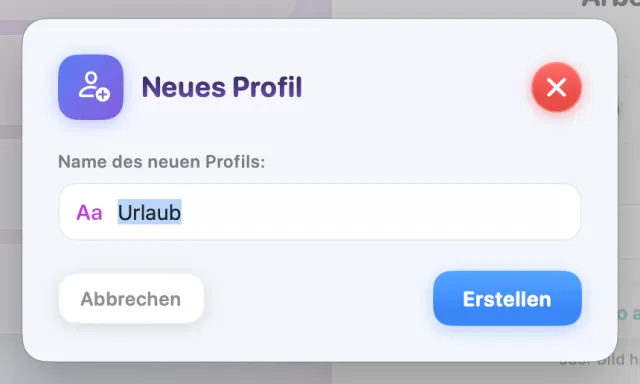
- Gib den Namen ein (Name des neuen Profils:) und klicke auf Erstellen (oder drücke ↩). Abbrechen (oder esc) schließt das Fenster wieder.
Das neue Profil erscheint in der Liste und ist bereits ausgewählt. Bei der Firefox-Familie legt die App es selbst an, an ihrem üblichen Speicherort; bei Chrome und den anderen erstellt Polyapps den Ordner.
Ein Profil umbenennen
Klicke im rechten Bereich auf den Stift neben dem Namen (Umbenennen). Im Fenster Profil umbenennen gibst du den neuen Namen ein (Neuer Profilname:) und klickst auf Umbenennen. Farbe, Emoji, Spitzname und Foto bleiben beim Profil. Seine alte App wird gelöscht, die neue trägt den neuen Namen: Hattest du die App im Dock behalten, leg sie dort erneut ab.
- Firefox-Familie: Nur der Name in der Profilliste der App ändert sich; der Datenordner behält seinen ursprünglichen Namen.
- Chrome und die anderen: Der Profilordner wird umbenannt.
- Der Stern bei Standardprofil für Links geht nicht auf den neuen Namen über: Setze ihn bei Bedarf erneut.
Ein Profil löschen
- Wähle das Profil aus und klicke auf − (Profil löschen).
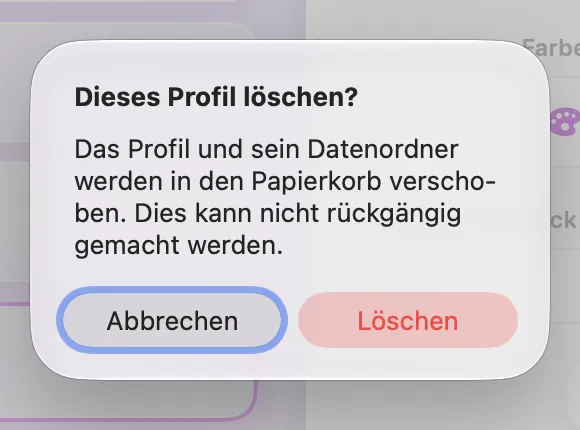
- Lies die Meldung Dieses Profil löschen? mit dem Hinweis „Das Profil und sein Datenordner werden in den Papierkorb verschoben. Dies kann nicht rückgängig gemacht werden.“
- Bestätige mit Löschen oder klicke auf Abbrechen.
Polyapps entfernt das Profil aus der Profilliste der App, legt seinen Datenordner in den Papierkorb und löscht Farbe, Emoji, Spitzname, Foto und Profil-App.
Schließe das Profil, bevor du es löschst: Sein Ordner enthält die Lesezeichen, gespeicherten Passwörter und Cookies. Solange du den Papierkorb nicht geleert hast, kannst du den Ordner noch zurückholen, aber in der App erscheint das Profil nicht mehr.
Der Profil-Manager von Firefox
Bei der Firefox-Familie öffnet die Taste Profil-Manager das Werkzeug der App selbst, für weitergehende Einstellungen (Speicherort eines Profils, Standardprofil …). Die Liste in Polyapps aktualisiert sich beim nächsten Start von Polyapps oder wenn du eine andere App wählst und dann zu dieser zurückkehrst.
Wenn die Liste leer bleibt
Polyapps sagt dir immer, warum:
- „Kein Profil in diesem Browser.“: Lege mit + eins an.
- „Keine Profildatei: Starten Sie den Browser einmal, damit er sie anlegt.“: Die App wurde auf diesem Mac noch nie geöffnet.
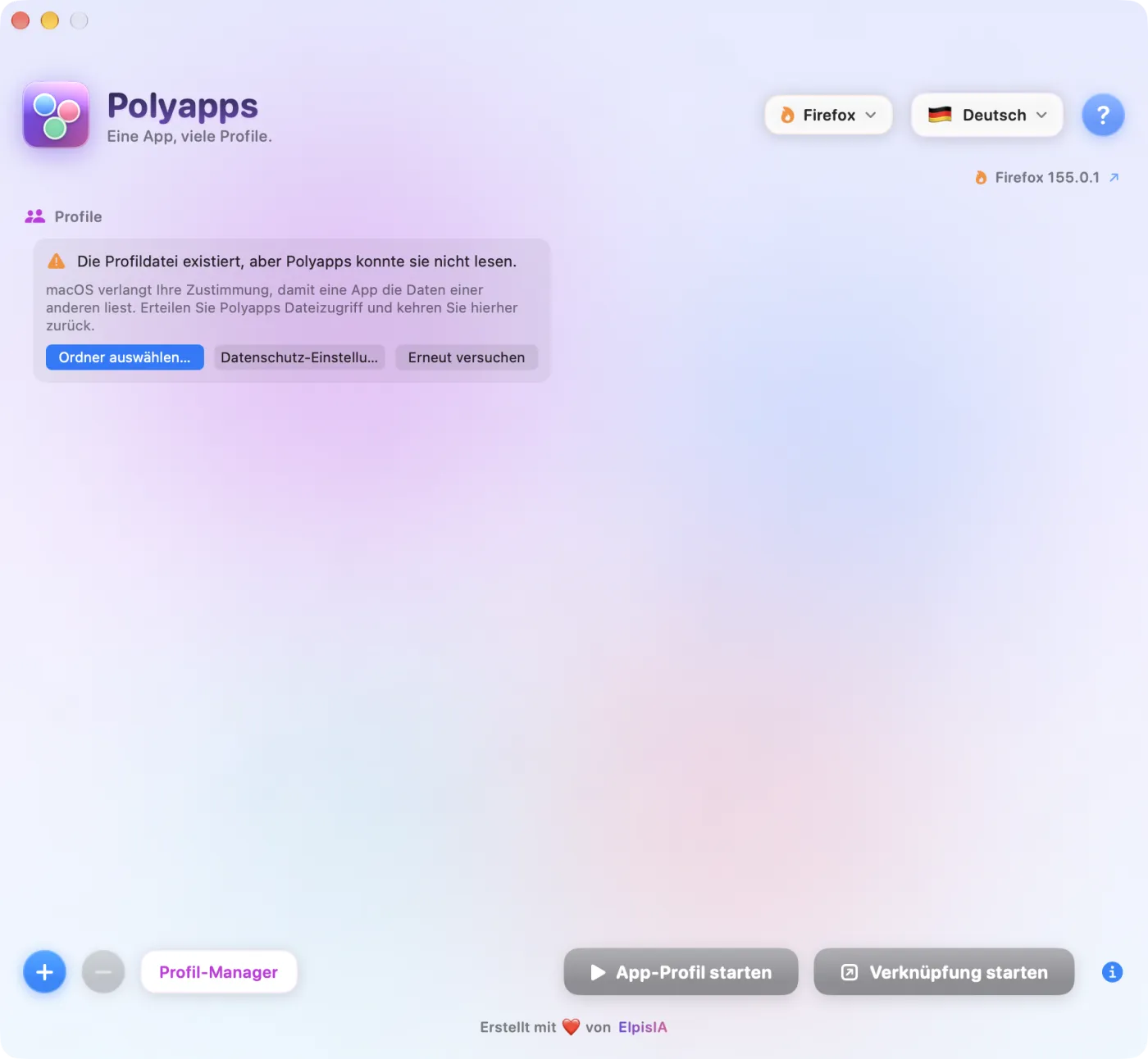
- „Die Profildatei existiert, aber Polyapps konnte sie nicht lesen.“: macOS blockiert das Lesen; siehe Zugriff erlauben.
Hat die beim Start angezeigte App nur ein Profil (oder gar keins), weist Polyapps darauf hin: „Erstelle ein zweites Profil!“ (die Meldung spricht von Firefox, egal um welche App es geht). Bei der Firefox-Familie öffnet die Taste OK den Profil-Manager der App; bei den anderen schließt sie einfach die Meldung.
Farbe, Emoji, Spitzname und Foto
Alles stellst du im rechten Bereich ein und siehst es sofort am großen Avatar. Aus diesen Einstellungen entsteht das Symbol der Profil-App im Dock.
Die Einstellungen im Bereich
- Farbe: Klicke auf das Farbfeld, um die Farbauswahl von macOS zu öffnen. Ohne Farbe erinnert Polyapps dich: „Wähle eine Farbe, um dieses Profil im Dock zu erkennen.“; mit Farbe setzt die Taste Farbe entfernen das Profil auf neutrales Grau zurück (die Profil-App wird dann beim nächsten Start neu erstellt).
- Emoji: Ein Klick öffnet das Fenster Emoji oder Avatar (siehe unten).
- Spitzname (im Dock sichtbar): ein kurzer Name, der unten auf dem Symbol statt des Profilnamens steht. Er erscheint auch in der Liste (in Klammern) und im Menü in der Menüleiste.
- Foto: Foto auswählen… öffnet eine Bildauswahl; du kannst auch ein Bild auf den großen Avatar ziehen (oder Bild hierher ziehen). Der runde Papierkorb Foto entfernen entfernt es wieder.
Der Avatar zeigt das Foto, falls es eins gibt, sonst das Emoji, sonst den Anfangsbuchstaben des Profils. Das Foto wird quadratisch zugeschnitten.
Emojis, Avatare und Bilder
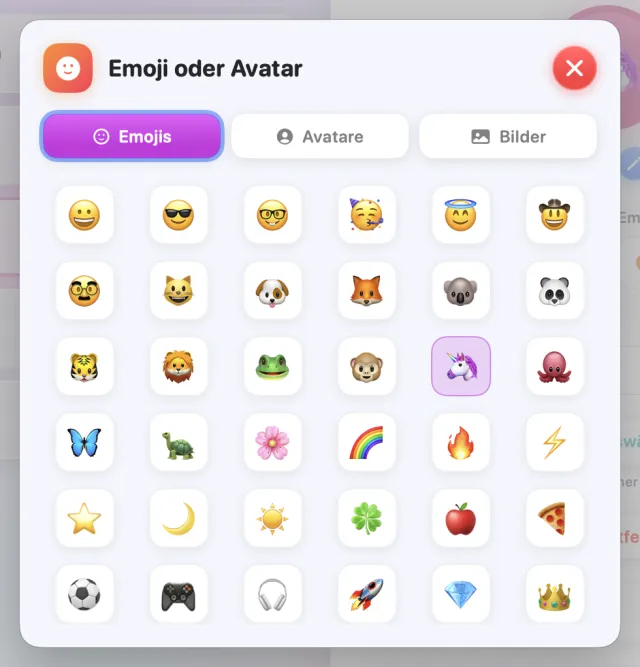
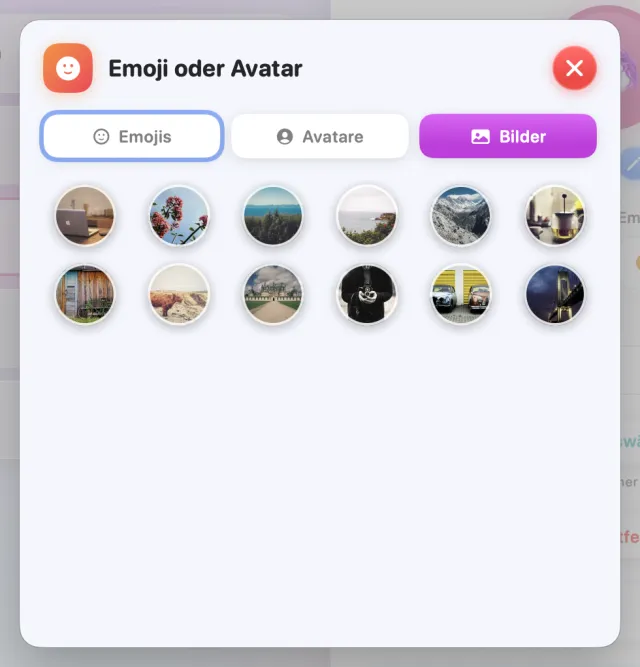
- Emojis: 40 Emojis; ein Klick übernimmt das Emoji und schließt das Fenster. Kein Emoji entfernt das Emoji.
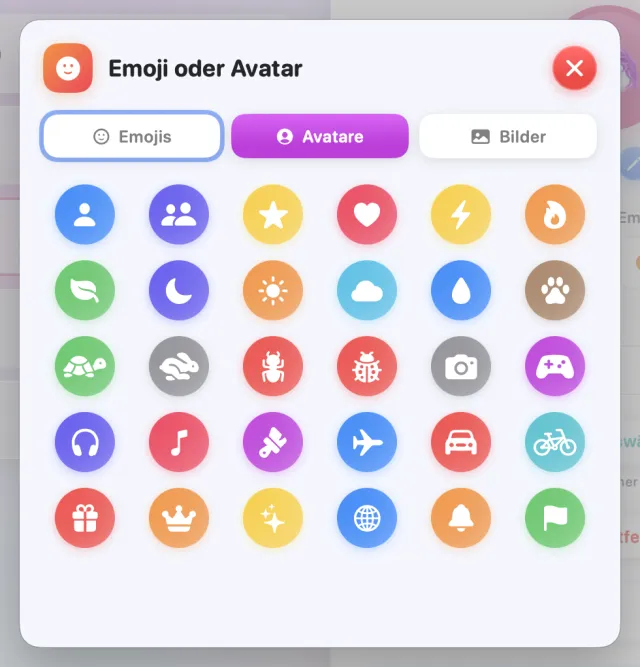
- Avatare: 30 Symbole auf einem farbigen Kreis.
- Bilder: 12 mitgelieferte Fotos (Landschaften, Gegenstände).
Ein Avatar oder Bild wird zum Foto des Profils und hat damit Vorrang vor dem Emoji. Um zum Emoji zurückzukehren, entferne das Foto mit dem runden Papierkorb.
Der Profilordner
Unter den Einstellungen zeigt Profilordner den Namen des Datenordners; ein Klick zeigt ihn im Finder. Bei einem Browser folgt die Zeile Standardprofil für Links (siehe Polyapps als Standardbrowser).
Zurück zum InhaltDie Profil-App und ihr Symbol
Damit das Dock ein Symbol pro Profil zeigt, erstellt Polyapps für jedes Profil eine leichte Kopie der App: die Profil-App.
So sieht sie aus
- ein abgerundetes Quadrat in der Farbe des Profils (grau, wenn es keine hat);
- das Foto, das das Quadrat innerhalb eines Rands in der Profilfarbe ausfüllt; sonst das Emoji in der Mitte; sonst der Anfangsbuchstabe des Spitznamens oder Namens;
- oben rechts das Symbol der Original-App;
- unten ein Banner mit dem Spitznamen, sonst mit dem Profilnamen.
Im Dock und im App-Umschalter (⌘⇥) heißt sie „Firefox – Arbeit“, „Google Chrome – Demo“ …
Wo sie liegt
Die Profil-Apps liegen in ~/Applications/Polyapps/. Sie belegen fast keinen Platz: macOS teilt den Inhalt der Original-App (APFS-Klon), nur das Symbol und einige Einstellungen unterscheiden sich. Eine Profil-App lässt sich auch direkt aus diesem Ordner öffnen: Sie öffnet das richtige Profil, und ist sie schon geöffnet, holt sie ihr Fenster in der Regel nach vorn.
Beim Start räumt Polyapps diesen Ordner auf: Es löscht die Apps der Profile von Chrome, Brave … und der Anwendungen sowie die Apps von Profilen ganz ohne Anpassung, sofern sie nicht geöffnet sind. Für die angezeigte App werden sie sofort neu erstellt, sonst beim nächsten Start des Profils. Öffne deine Profile deshalb lieber über Polyapps oder sein Menü in der Menüleiste als über ein im Dock behaltenes Symbol.
Wann sie neu erstellt wird
- beim ersten Start des Profils; beim Start von Polyapps werden die Apps der Profile der angezeigten App geprüft und bei Bedarf neu erstellt;
- eine Sekunde nach einer Änderung von Farbe, Emoji, Spitzname oder Foto, bei einem Profil mit Farbe;
- wenn die Original-App aktualisiert wurde.
Währenddessen zeigt die grüne Taste Vorbereitung…; das dauert ein paar Sekunden.
Bei der Firefox-Familie ist die automatische Aktualisierung in den Profil-Apps abgeschaltet: Nur die Original-App aktualisiert sich. Wird eine Profil-App nach einem Update geöffnet, bevor sie neu erstellt wurde, startet sie die aktuelle Original-App mit dem richtigen Profil, unter dem Standardsymbol.
Ein Profil starten
Die grüne Taste öffnet das Profil in seiner App, mit eigenem Symbol im Dock. Mehrere Profile können gleichzeitig laufen, jedes in seinen eigenen Fenstern.
- Wähle das Profil in der Liste aus.
- Klicke auf App-Profil starten, drücke ↩ oder doppelklicke auf die Karte des Profils.
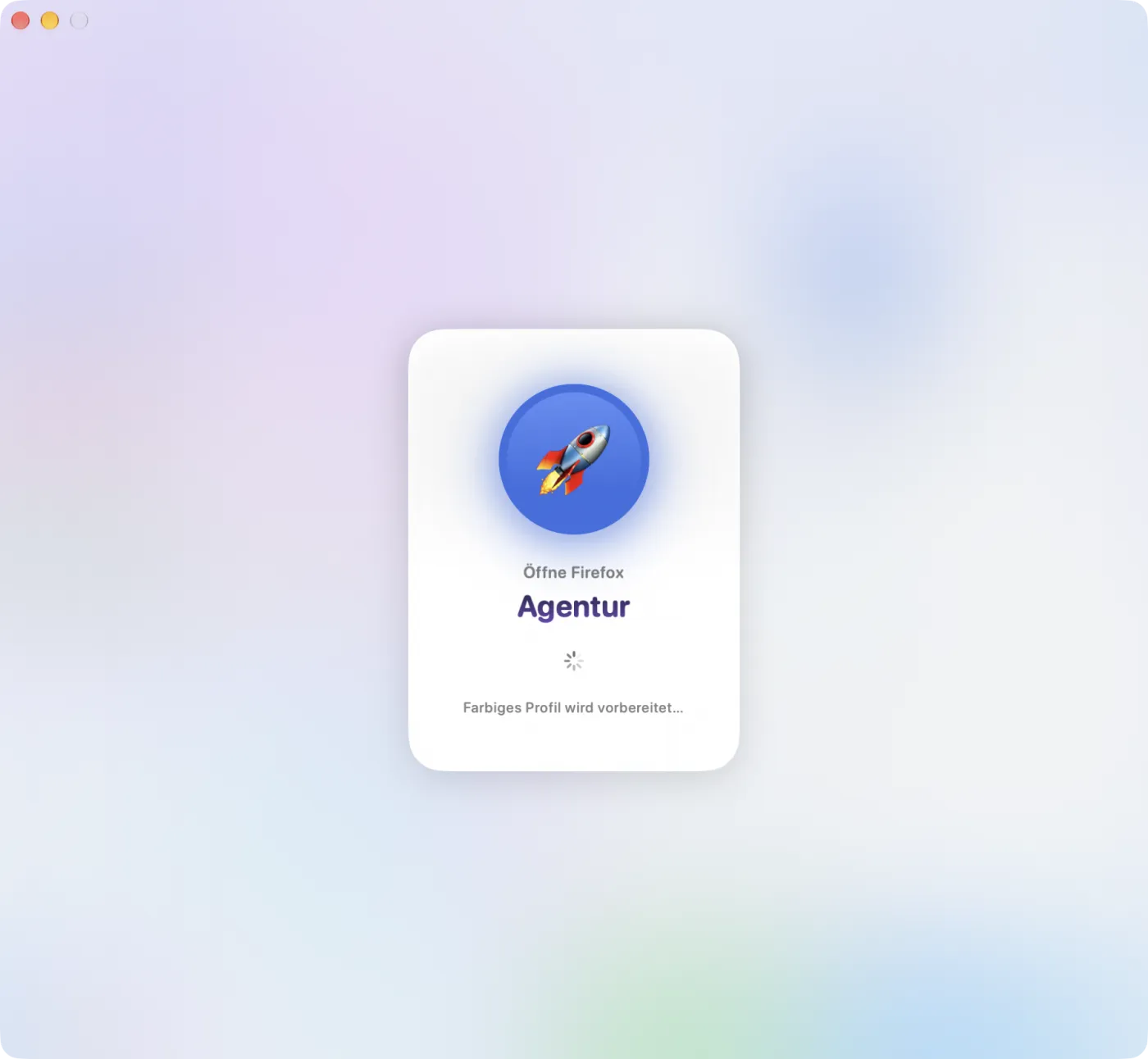
- Polyapps zeigt „Öffne Firefox“, den Spitznamen oder Namen des Profils und „Farbiges Profil wird vorbereitet…“, während die Profil-App vorbereitet wird.
- Sobald die Profil-App geöffnet ist, wird das Polyapps-Fenster ins Dock minimiert: Es wird nicht geschlossen.
Ein geöffnetes Profil
Seine Karte zeigt den grünen Hinweis geöffnet, und aus der grünen Taste wird die rote Taste App-Profil stoppen: Ein Klick beendet die App dieses Profils. Achtung: Auch ↩ löst diese Taste aus.
Ein Doppelklick auf die Karte eines bereits geöffneten Profils holt sein Fenster nach vorn, statt ein zweites zu öffnen. Bei der Firefox-Familie gilt das unabhängig davon, wie das Profil geöffnet wurde; bei Chrome und den Anwendungen nur, wenn es über seine Profil-App geöffnet wurde.
Wenn die Profil-App nicht vorbereitet werden kann
Polyapps meldet „Farbiger Starter nicht verfügbar — Firefox startet normal.“ und öffnet das Profil in der Original-App, mit deren Standardsymbol. Das Profil ist vollständig da; nur das eigene Symbol fehlt.
Öffnet sich ein Profil der Firefox-Familie mit „Profil fehlt“, blockiert macOS den Zugriff auf seine Daten: Polyapps erkennt das und erklärt, was zu tun ist (siehe Zugriff auf Profile erlauben).
Die Verknüpfung: die Original-App öffnen
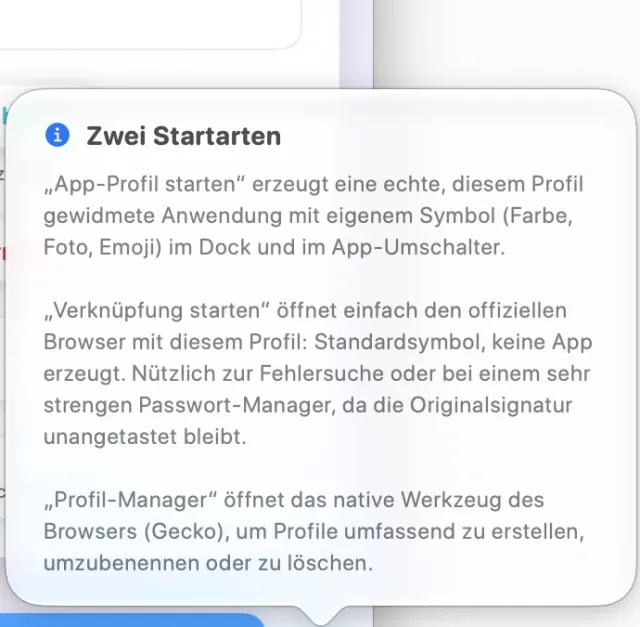
Die blaue Taste öffnet dasselbe Profil, aber in der Original-App: Standardsymbol, es wird keine App erstellt.
- Verknüpfung starten öffnet die Original-App mit dem ausgewählten Profil;
- solange sie läuft, wird daraus die rote Taste Verknüpfung schließen, mit der du sie beendest.
Das ist nützlich zur Fehlersuche oder bei einem sehr strengen Passwort-Manager, denn die App behält ihre ursprüngliche Signatur (siehe Updates und Passwörter).
Das blaue i rechts neben den Tasten öffnet die Infoblase Zwei Startarten, die beide Tasten und den Profil-Manager kurz erklärt.
Ein über die Verknüpfung geöffnetes Profil zählt für die Link-Weiche nicht als „geöffnet“: Nur Profile, die in ihrer Profil-App geöffnet sind, erhalten Links direkt (siehe Polyapps als Standardbrowser).
Die Menüleiste
Das Polyapps-Symbol oben am Bildschirm öffnet jedes beliebige Profil, ohne Umweg über das Fenster. Im Alltag ist das der schnellste Weg.
- Das Menü listet die Profile aller installierten Apps auf, die mindestens eins haben, mit einer Überschrift pro App, sobald es mehrere sind.
- Jede Zeile zeigt das Foto des Profils (sonst einen Punkt in seiner Farbe oder eine graue Silhouette), sein Emoji und seinen Spitznamen (oder Namen).
- Ein geöffnetes Profil steht in Fettschrift, mit einem grünen Punkt.
- Ein Klick auf ein geöffnetes Profil holt seine Fenster nach vorn; bei einem geschlossenen Profil wechselt Polyapps zu dessen App und startet es, wie die grüne Taste. Die angezeigte App wechselt dadurch, und das zählt für die Links (siehe Polyapps als Standardbrowser).
- Ganz unten: Polyapps öffnen holt das Hauptfenster zurück, Polyapps beenden beendet die App.
Das Menü wird bei jedem Öffnen neu eingelesen: Ein Profil, das außerhalb von Polyapps geöffnet wurde, erscheint dort ebenfalls als geöffnet (Firefox-Familie).
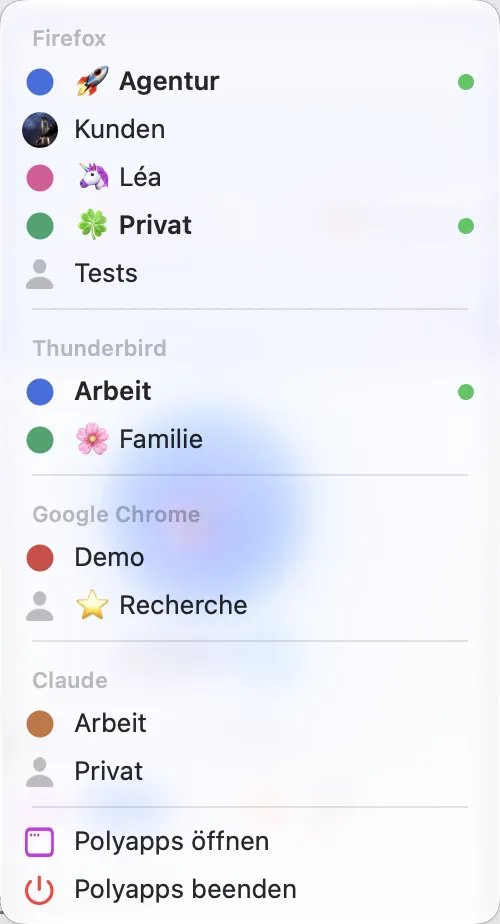
Schließ das Polyapps-Fenster, ohne die App zu beenden: Polyapps bleibt in der Menüleiste, bereit, mit einem Klick ein Profil zu öffnen und Links zu empfangen, wenn es dein Standardbrowser ist.
Polyapps als Standardbrowser
Als Standardbrowser empfängt Polyapps die Links, die du in Mail, Nachrichten, einem PDF oder einer anderen App anklickst, und gibt sie an das richtige Profil weiter. Selbst zeigt es nie eine Seite an.
Einstellen
- Öffne Systemeinstellungen › Schreibtisch & Dock.
- Wähle bei Standard-Webbrowser Polyapps aus.
Um das rückgängig zu machen, wähle an derselben Stelle wieder deinen gewohnten Browser. Die integrierte Hilfe von Polyapps nennt einen Bereich „Standard-Apps“: Den gibt es unter macOS 27 nicht, dort liegt die Einstellung unter „Schreibtisch & Dock“.
Wohin ein Link geht
| In ihrer Profil-App geöffnete Profile | Was Polyapps tut |
|---|---|
| Eines | Der Link öffnet sich direkt dort. |
| Zwei oder mehr | Ein Auswahlfenster fragt, in welchem Profil er sich öffnen soll. |
| Keines | Der Link geht an das Standardprofil für Links (den Stern); sonst an das zuletzt gestartete Profil, sofern es in diesem Browser existiert; sonst an das ausgewählte Profil. Dessen App wird dabei gestartet. |
Das Auswahlfenster
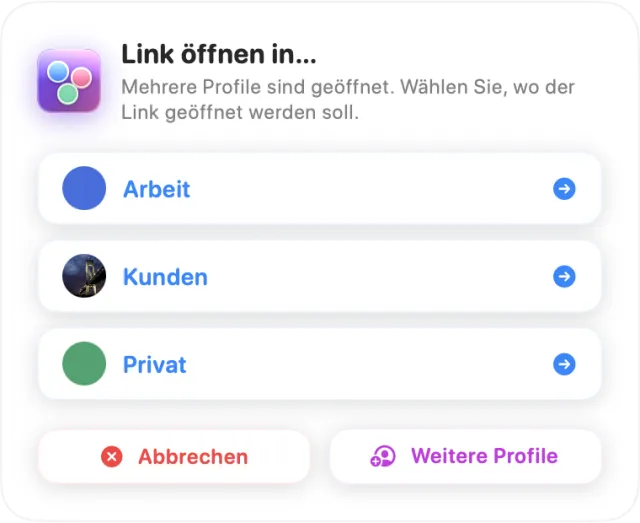
- Titel Link öffnen in…, darunter „Mehrere Profile sind geöffnet. Wählen Sie, wo der Link geöffnet werden soll.“;
- eine Taste pro geöffnetem Profil (blauer Pfeil): Ein Klick öffnet den Link dort;
- Weitere Profile klappt die geschlossenen Profile auf (violettes Symbol): Ein Klick startet das Profil, und es erhält den Link;
- Abbrechen (oder esc) verwirft den Link.
Das Auswahlfenster schwebt über deinen Fenstern, ohne Polyapps in den Vordergrund zu holen; lief Polyapps bereits, öffnet sich sein Hauptfenster nicht.
Das Standardprofil für Links
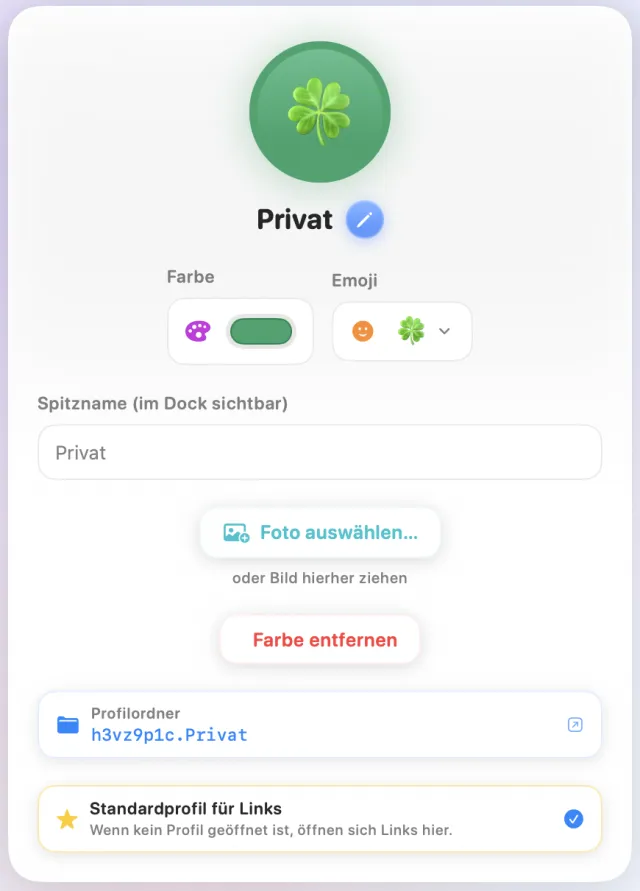
Klicke im Bereich eines Browserprofils auf die Zeile Standardprofil für Links: Der Stern wird gelb, und ein blaues Häkchen erscheint. „Wenn kein Profil geöffnet ist, öffnen sich Links hier.“
- Nur ein Profil trägt den Stern, über alle Apps hinweg; setzt du ihn woanders, verschwindet er beim vorherigen.
- Ein zweiter Klick entfernt den Stern: Der Link geht dann an das zuletzt gestartete Profil.
- Der Stern gilt nur für seine App: Zeigt Polyapps einen anderen Browser an, wird der Stern für dessen Links ignoriert.
Welche App die Links erhält
- Nur Webbrowser erhalten sie: die Firefox-Familie außer Thunderbird sowie die Chromium-Browser. Nie Thunderbird, Slack, Claude oder eine andere App.
- Es ist die im Polyapps-Fenster angezeigte App, wenn sie ein Browser ist; sonst die App des Profils mit Stern, sonst der erste installierte Browser. Polyapps wechselt zu ihr, bevor es den Link weitergibt. Auch wenn du ein Profil über die Menüleiste startest, ändert sich die angezeigte App.
- Nur die Profile dieser App zählen: Ein geöffnetes Chrome-Profil erhält keinen Link, wenn Polyapps auf Firefox steht.
- Ist kein unterstützter Browser installiert, öffnet sich der Link in Safari.
Zugriff auf Profile erlauben
macOS schützt die Daten jeder App. Bei der Firefox-Familie liest die Profil-App die Daten des Original-Browsers: macOS kann sie blockieren, solange du ihr den Zugriff nicht erlaubt hast.
Wenn der Browser „Profil fehlt“ anzeigt
Das Profil ist nicht verschwunden: Nur der Lesezugriff wird verweigert. Je nach Fall fragt macOS zuerst, ob der Zugriff erlaubt werden soll (antworte mit „Erlauben“), oder blockiert ohne Nachfrage. Acht Sekunden nach dem Start eines Profils der Firefox-Familie prüft Polyapps, ob es sich wirklich geöffnet hat; wenn nicht, erscheint die Meldung Dieses Profil braucht eine Berechtigung.
- Klicke auf Einstellung öffnen und App zeigen: Polyapps öffnet Systemeinstellungen › Datenschutz & Sicherheit › Festplattenvollzugriff und zeigt die Profil-App im Finder.
- Zieh die Profil-App (zum Beispiel „Firefox – Arbeit“) in die Liste der Einstellung und aktiviere sie.
- Beende die Profil-App und starte sie neu: Das Profil öffnet sich normal.
Später schließt die Meldung, ohne etwas zu ändern.
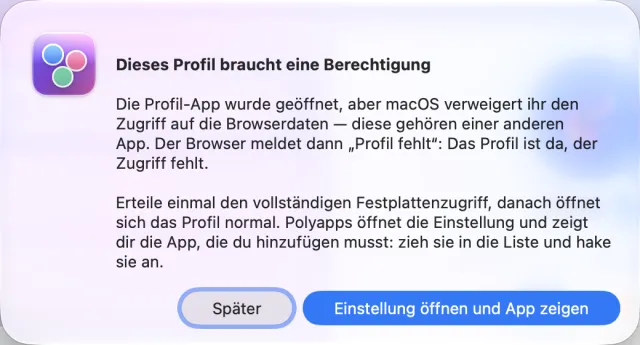
Der Festplattenvollzugriff wird für jede Profil-App einzeln erteilt. Erstellt Polyapps eine App neu (nach einer Farb- oder Fotoänderung, einem Browser-Update …), fragt macOS eventuell erneut: Dieselbe Meldung führt dich dann durch die Schritte. Thunderbird braucht ihn normalerweise nicht: Seine Profile liegen in ~/Library/Thunderbird, außerhalb des geschützten Bereichs.
Wenn Polyapps die Profilliste nicht lesen kann
Die Liste zeigt dann „Die Profildatei existiert, aber Polyapps konnte sie nicht lesen.“ und drei Tasten:
- Ordner auswählen…: Eine Ordnerauswahl öffnet sich direkt im richtigen Ordner; klicke auf Erlauben. Polyapps merkt sich diese Wahl und fragt bei dieser App nicht mehr nach;
- Datenschutz-Einstellungen öffnen: öffnet die Einstellung Festplattenvollzugriff, um dort Polyapps selbst hinzuzufügen;
- Erneut versuchen: liest die Datei erneut, zum Beispiel nachdem du den Zugriff erteilt hast.
Updates und Passwörter
Polyapps aktualisieren
Polyapps prüft einmal am Tag selbst, ob es eine neue Version gibt, und bietet an, sie zu installieren. Um sofort zu prüfen: Menü Polyapps › Nach Updates suchen…. Die Updates sind signiert: Nur eine von ElpisIA veröffentlichte Version lässt sich installieren.
Wenn sich ein Browser aktualisiert
- Bei der Firefox-Familie aktualisieren sich die Profil-Apps nicht selbst: Das tut nur die Original-App.
- Polyapps erstellt die Apps der farbigen Profile der angezeigten App neu, wenn du ins Polyapps-Fenster zurückkehrst, und prüft die Profil-App bei jedem Start.
- Wird eine Profil-App geöffnet, bevor sie neu erstellt wurde, startet sie die aktuelle Original-App mit dem richtigen Profil: Du öffnest nie eine veraltete Version.
Passwort-Manager
Enpass und 1Password akzeptieren nur Browser mit verifizierter Signatur. Da die Profil-App ein eigenes Symbol trägt, wird sie neu signiert. Lehnt die Erweiterung die Verbindung ab, deaktiviere in Enpass die Option, die nur Browser mit verifizierter Signatur zulässt, und erlaube dann die Verbindung. Alternativ öffnest du dieses Profil über Verknüpfung starten; so bleibt die ursprüngliche Signatur erhalten.
Firewall
Nach einem Browser-Update meldet eine Firewall wie LuLu eventuell, dass sich die Profil-App geändert hat: Das ist normal, sie wurde gerade neu erstellt. Akzeptiere die Änderung.
Zurück zum InhaltHilfe, Sprache und „Über Polyapps“
Die integrierte Hilfe
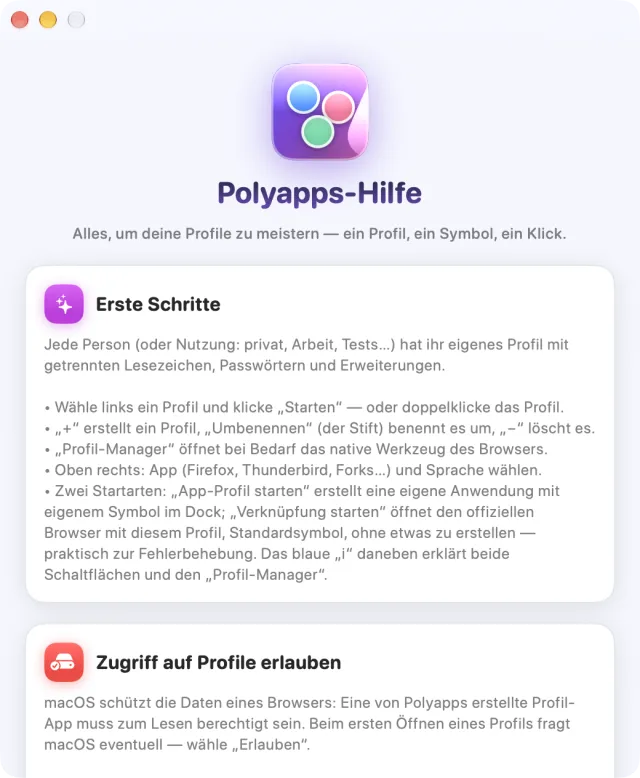
Die runde Taste ? im Fenster oder Polyapps-Hilfe im Hilfe-Menü der Menüleiste öffnet acht Hilfethemen: Erste Schritte, Zugriff auf Profile erlauben, Farbe, Emoji und Spitzname, So funktioniert es, Updates & Passwort-Manager, Wählen, in welchem Profil ein Link öffnet, Menüleiste und Fehlerbehebung.
Die Sprache
Das Flaggenmenü oben rechts im Fenster bietet Français, English, Español und Deutsch. Die Änderung gilt sofort für das Fenster und das Menü in der Menüleiste und hängt nicht von der Sprache des Mac ab.
Über Polyapps
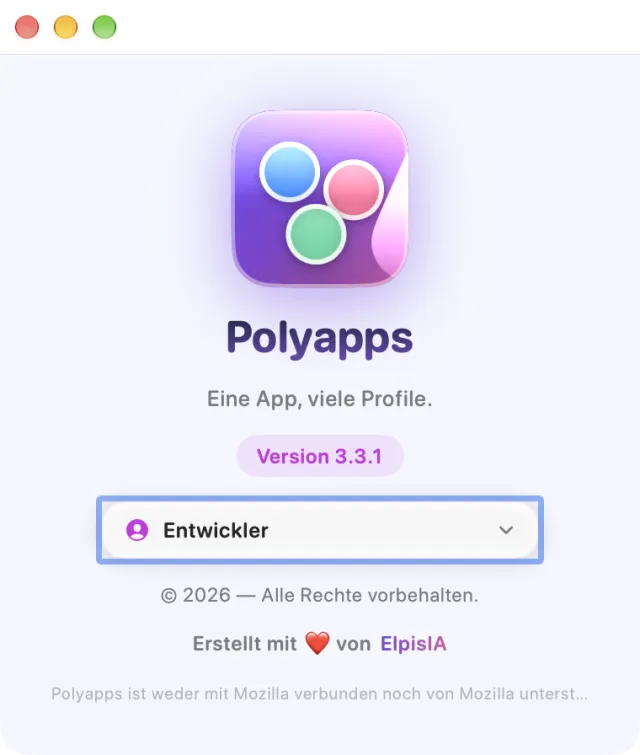
Menü Polyapps › Über Polyapps: die Versionsnummer, nützlich, wenn du uns schreibst.
Deine Daten und die Deinstallation
Polyapps hat weder Konto noch Server: Alles bleibt auf deinem Mac. Polyapps selbst verbindet sich nur mit dem Internet, um nach Updates zu suchen; die Seiten öffnen sich in deinen Browsern.
| Was | Wo |
|---|---|
| Profil-Apps | ~/Applications/Polyapps/ |
| Profile der Firefox-Familie | Dort, wo die App sie ablegt (zum Beispiel ~/Library/Application Support/Firefox/Profiles/) |
| Profile von Chrome, Brave … und der Anwendungen | ~/Library/Application Support/Polyapps/UserData/ |
| Profilfotos | ~/Library/Application Support/Polyapps/avatars/ |
| Protokoll des Menüs in der Menüleiste (gewählte Profile, zur Fehlersuche) | ~/Library/Application Support/Polyapps/journal-menu.txt |
| Farben, Emojis, Spitznamen, Sprache, Profil mit Stern | Die Einstellungen von Polyapps (~/Library/Preferences/com.polyapps.app.plist) |
Polyapps deinstallieren
- Beende Polyapps (Polyapps beenden) und die geöffneten Profil-Apps.
- Leg Polyapps aus dem Ordner „Programme“ in den Papierkorb, danach den Ordner
~/Applications/Polyapps. Die Einstellungen (~/Library/Preferences/com.polyapps.app.plist) und der Ordner~/Library/Application Support/Polyappsbleiben auf dem Mac, bis du sie löschst. - War Polyapps dein Standardbrowser, wähle unter Systemeinstellungen › Schreibtisch & Dock einen anderen Browser.
Der Ordner ~/Library/Application Support/Polyapps/UserData enthält die mit Polyapps angelegten Profile von Chrome, Brave … und der Anwendungen: Lesezeichen, Sitzungen, Anmeldedaten. Lösche ihn nur, wenn du ihn nicht mehr brauchst. Die Profile der Firefox-Familie bleiben dagegen in der Original-App.
Häufige Fragen
Das farbige Symbol erscheint nicht im Dock
Prüfe, ob das Profil eine Farbe hat, und starte es dann erneut mit App-Profil starten. Die Taste Verknüpfung starten behält dagegen immer das Standardsymbol.
Die grüne Taste bleibt auf „Vorbereitung…“
Polyapps erstellt die Profil-App neu, was ein paar Sekunden dauert: beim ersten Start, nach einer Farbänderung oder nach einem Browser-Update.
Der Browser zeigt „Profil fehlt“
Das ist ein von macOS blockierter Zugriff, kein verlorenes Profil: siehe Zugriff auf Profile erlauben.
Ein Link öffnet sich nicht im erwarteten Profil
- Nur Profile, die über ihre Profil-App (grüne Taste) geöffnet wurden, zählen; ein über die Verknüpfung geöffnetes Profil wird nicht angeboten.
- Startest du ein Profil über die Menüleiste, wechselt Polyapps zu dessen App: Die nächsten Links gehen an diese App, wenn sie ein Browser ist.
- Nur die Profile der in Polyapps angezeigten App zählen, wenn sie ein Browser ist.
- Ist kein Profil geöffnet, erhält das Profil mit Stern den Link: Prüfe den Stern (siehe Polyapps als Standardbrowser).
Ich sehe nur ein Profil
Für mehrere Fenster nebeneinander brauchst du mindestens zwei: Lege mit + ein zweites an.
Ich habe das Polyapps-Fenster geschlossen
Polyapps läuft weiter: Klicke auf sein Symbol in der Menüleiste und dann auf Polyapps öffnen, oder klicke auf sein Symbol im Dock.
Eine Frage zu Polyapps? Schau in die FAQ oder schreib uns über das Formular unten.