
Este tutorial recorre Polyapps pantalla por pantalla: dar a cada perfil de Firefox, Thunderbird, Chrome u otra app su propio icono en el Dock, abrir los perfiles a la vez y, por último, convertir Polyapps en tu navegador predeterminado para elegir dónde se abre cada enlace.
- Mac con chip de Apple, macOS 26 o posterior
- 15 capítulos
- 2 vídeos
- Polyapps 3.3.1, octubre de 2026
Todas las capturas muestran datos ficticios: los perfiles de Firefox «Trabajo» (alias «Agencia»), «Personal», «Clientes», «Léa» y «Pruebas», los perfiles de Thunderbird «Trabajo» y «Familia», los perfiles de Chrome «Demo» y «Búsqueda», y los perfiles de Claude «Personal» y «Trabajo». Los vídeos están acelerados y no tienen sonido.
Índice (15 capítulos)
Antes de empezar
Polyapps abre varios perfiles de una misma aplicación a la vez. Cada perfil se convierte en una pequeña app de verdad, con su icono en el Dock: distingues de un vistazo el Firefox del trabajo, el de casa o el de los niños.
Qué hace Polyapps
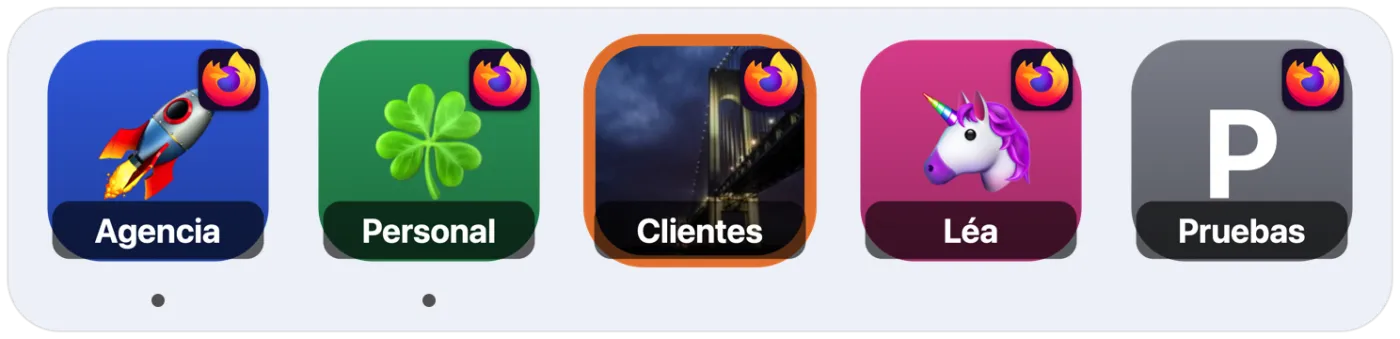
- Una app por perfil. Para cada perfil, Polyapps crea una copia ligera de la aplicación («Firefox – Trabajo», «Firefox – Personal»…) cuyo icono lleva el color, el emoji o la foto del perfil, con su alias (o, si no tiene, su nombre) en una franja.
- Perfiles realmente separados. Cada perfil conserva sus marcadores, sus contraseñas, sus extensiones y sus sesiones abiertas, y funciona en su propia ventana, al mismo tiempo que los demás.
- Cada enlace, a su perfil. Si lo configuras como navegador predeterminado, Polyapps no muestra ninguna página: envía cada enlace en el que haces clic en Mail, en un documento o en otra app al perfil abierto, o te deja elegir si hay varios.
Qué necesitas
- Un Mac con chip de Apple y macOS 26 o posterior.
- Al menos una de las aplicaciones compatibles, instalada en la carpeta Aplicaciones (consulta Las aplicaciones compatibles).
No hay cuenta que crear ni suscripción: todo ocurre en tu Mac. Polyapps nunca lee el contenido de tus perfiles (historial, contraseñas, correos); se limita a abrir la aplicación con el perfil correcto.
Instalar Polyapps
- Abre la imagen de disco de Polyapps (archivo
.dmg) que has descargado de ElpisIA. - Arrastra Polyapps sobre el icono de la carpeta Aplicaciones que aparece en la ventana.
- Abre Polyapps desde la carpeta Aplicaciones.
Polyapps se distribuye fuera del App Store, firmado por su desarrollador y notarizado por Apple. La primera vez que lo abras, macOS puede pedirte que confirmes la apertura de una app descargada de internet: confírmalo. A partir de ahí, Polyapps te ofrecerá sus actualizaciones (consulta Actualizaciones).
Polyapps se muestra en francés la primera vez que lo abres. El menú de la bandera, arriba a la derecha de la ventana, lo cambia a inglés, español o alemán, sea cual sea el idioma del Mac (consulta Ayuda, idioma y Acerca de).
Orientarse en la ventana
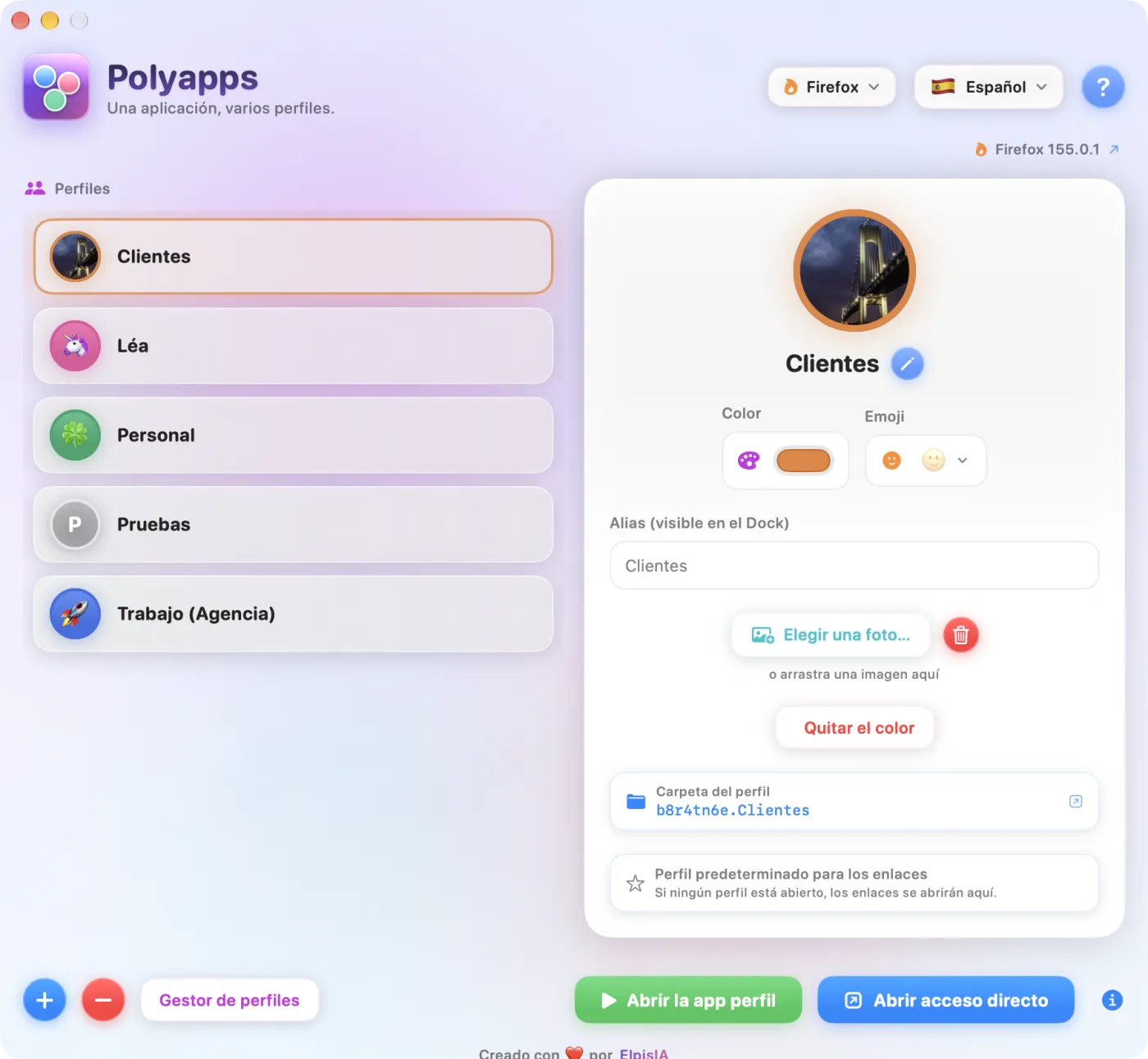
Polyapps cabe en una sola ventana, de tamaño fijo: la lista de perfiles a la izquierda, el perfil elegido a la derecha y los botones para abrirlo abajo.
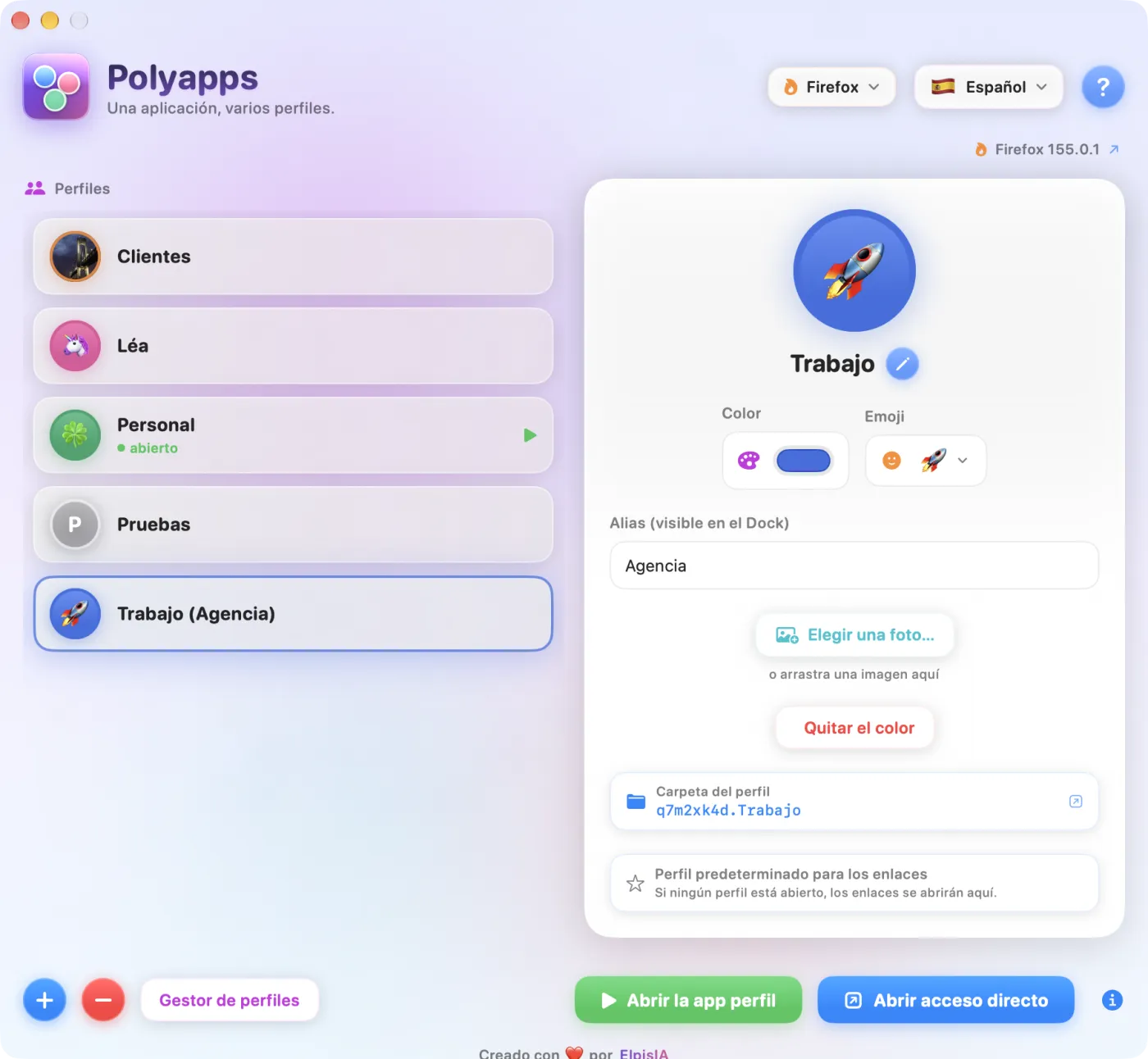
- Arriba: el menú de la aplicación gestionada (Firefox, Thunderbird, Chrome…), el menú de idioma y el botón redondo ?, que abre la Ayuda de Polyapps.
- Justo debajo, a la derecha: el nombre y la versión de la aplicación elegida; un clic abre su web oficial.
- A la izquierda, Perfiles: una tarjeta por perfil, con su avatar y su nombre, seguido del alias entre paréntesis si lo tiene. La etiqueta verde abierto indica que la app de ese perfil está en marcha. Un clic selecciona el perfil; un doble clic lo abre.
- A la derecha: el panel del perfil seleccionado, para personalizarlo (consulta Color, emoji, alias y foto).
- Abajo: + (Nuevo perfil), − (Eliminar el perfil), Gestor de perfiles para los navegadores de la familia Firefox, luego los dos botones para abrir, Abrir la app perfil (verde) y Abrir acceso directo (azul), y la i azul que los explica.
Cerrar la ventana no cierra Polyapps: sigue disponible en la barra de menús (consulta La barra de menús). Para salir, pulsa ⌘Q o elige Salir de Polyapps en ese menú.
Volver al índiceLas aplicaciones compatibles
Polyapps gestiona 26 aplicaciones, ordenadas en tres grupos. Solo puedes elegir las que están instaladas en la carpeta Aplicaciones; para las demás, se ofrece la descarga.
| Grupo | Aplicaciones | De dónde salen los perfiles |
|---|---|---|
| Navegadores Gecko | Firefox, Thunderbird, LibreWolf, Waterfox, Floorp, Zen, Mullvad, Pale Moon, Basilisk, SeaMonkey | Los perfiles de la propia aplicación, tal como ella los declara (archivo profiles.ini) |
| Navegadores Chromium | Google Chrome, Brave, Microsoft Edge, Opera, Vivaldi, Chromium, Arc | Carpetas creadas y gestionadas por Polyapps, una por perfil |
| Aplicaciones | Claude, VS Code, Cursor, Notion, Slack, Discord, Signal, Obsidian, Figma | Carpetas creadas y gestionadas por Polyapps, una por perfil |
Cambiar de aplicación
- Haz clic en el menú de la aplicación, arriba a la derecha (muestra «Firefox», por ejemplo).
- Elige la aplicación. Una aplicación que no está en el Mac aparece como «Brave — Descargar ↓»: al elegirla se abre su página de descarga oficial.
Polyapps recuerda la aplicación elegida para la próxima vez que lo abras.
Perfiles de Firefox y perfiles de Chrome: la diferencia
- Familia Firefox: Polyapps muestra los perfiles que la aplicación ya conoce, incluidos los creados antes de usar Polyapps. Los perfiles siguen guardados donde la aplicación los pone.
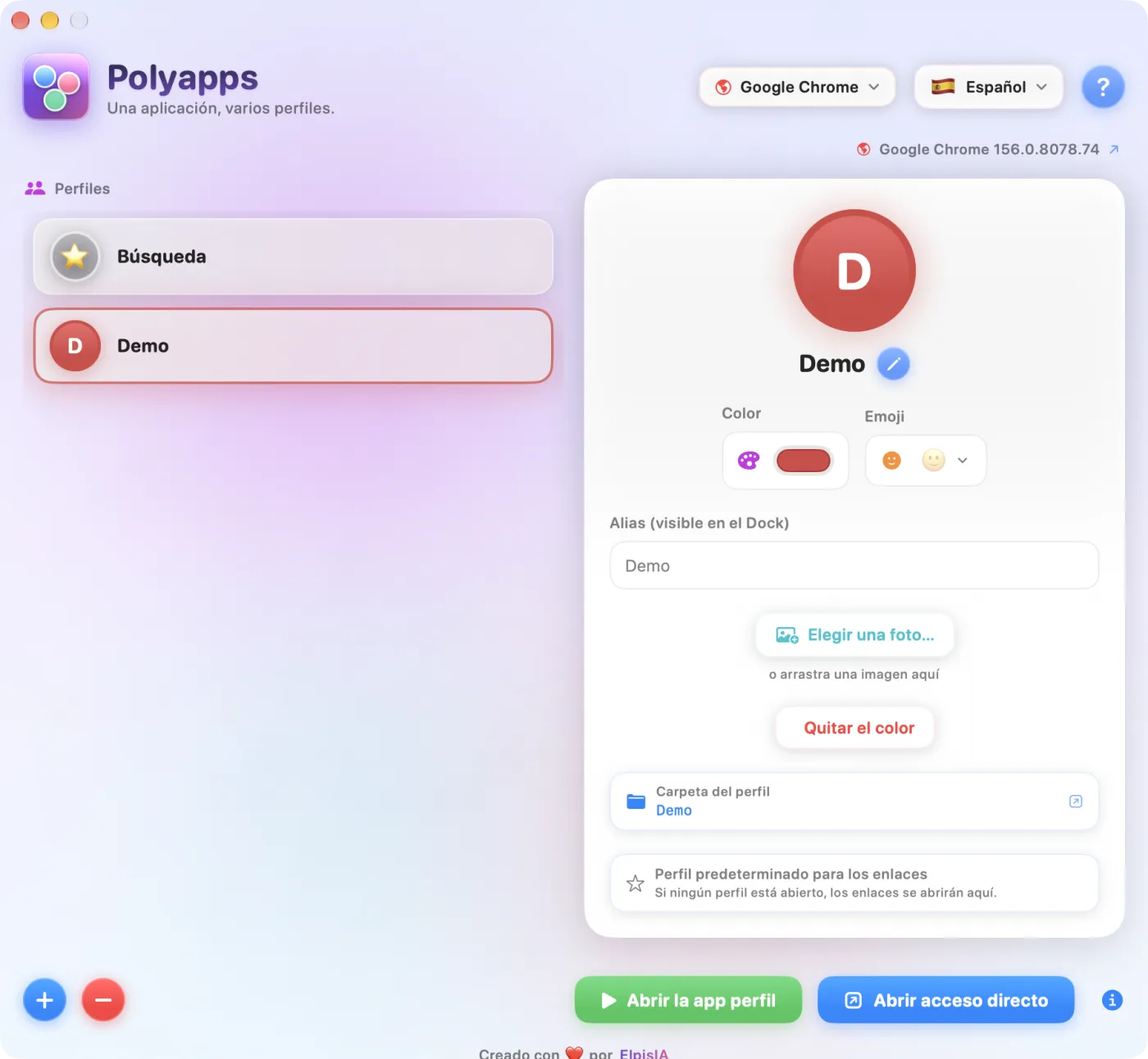
- Chrome, Brave, Edge… y las aplicaciones: un perfil de Polyapps es una carpeta de datos aparte, en
~/Library/Application Support/Polyapps/UserData/. Cada perfil empieza en blanco: inicias sesión en tus cuentas una primera vez y después las conserva.
Si tienes instaladas varias versiones de una aplicación (por ejemplo, Firefox y Firefox Developer Edition), aparece abajo en la ventana un menú con un icono de paquete, que muestra Versión de Firefox al pasar el puntero: sirve para indicar cuál abrir.
Solo los navegadores web (la familia Firefox salvo Thunderbird, y los navegadores Chromium) reciben los enlaces cuando Polyapps es el navegador predeterminado. Thunderbird y las aplicaciones del tercer grupo no los reciben nunca.
Volver al índiceCrear, renombrar y eliminar un perfil
Un perfil es una identidad de navegación completa: marcadores, contraseñas, extensiones, cuentas con la sesión iniciada. Polyapps los crea y los organiza sin abrir la aplicación.
Crear un perfil
- Elige la aplicación arriba a la derecha.
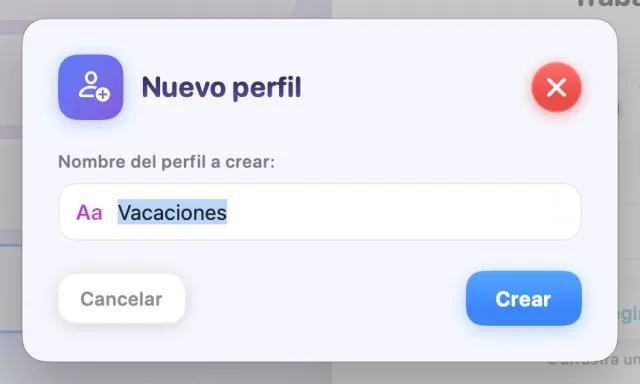
- Haz clic en + (Nuevo perfil), abajo a la izquierda.
- Escribe el Nombre del perfil a crear: y pulsa Crear (o ↩). Cancelar (o Esc) cierra la hoja.
El nuevo perfil aparece en la lista, ya seleccionado. En la familia Firefox lo crea la propia aplicación, en su ubicación habitual; en Chrome y las demás, Polyapps crea su carpeta.
Renombrar un perfil
Haz clic en el lápiz que hay junto al nombre, en el panel de la derecha (Renombrar). En la hoja Renombrar el perfil, escribe el Nuevo nombre del perfil: y pulsa Renombrar. El color, el emoji, el alias y la foto se quedan con el perfil. Su app anterior se elimina y la nueva lleva el nombre nuevo: si la tenías en el Dock, vuelve a añadirla.
- Familia Firefox: solo cambia el nombre en la lista de perfiles de la aplicación; la carpeta de datos conserva su nombre original.
- Chrome y las demás: la carpeta del perfil también cambia de nombre.
- La estrella de Perfil predeterminado para los enlaces no pasa al nuevo nombre: vuelve a ponerla si hace falta.
Eliminar un perfil
- Selecciona el perfil y haz clic en − (Eliminar el perfil).
- Lee la alerta ¿Eliminar este perfil?: «El perfil y su carpeta de datos se moverán a la Papelera. Esta acción no se puede deshacer.»
- Confirma con Eliminar, o pulsa Cancelar.
Polyapps quita el perfil de la lista de la aplicación, mueve su carpeta de datos a la Papelera y borra su color, su emoji, su alias, su foto y su app de perfil.
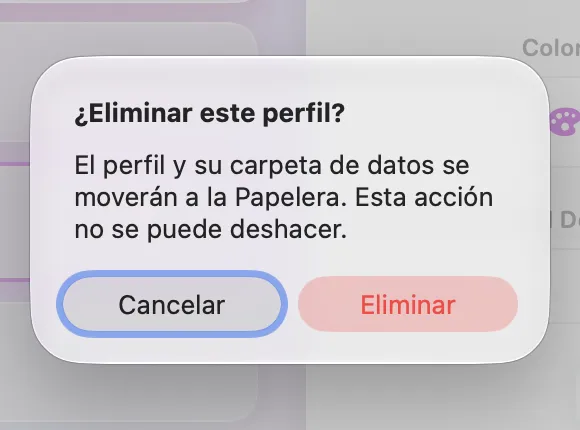
Cierra el perfil antes de eliminarlo: su carpeta contiene sus marcadores, sus contraseñas guardadas y sus cookies. Mientras no vacíes la Papelera, aún puedes recuperar la carpeta, pero el perfil ya no aparece en la aplicación.
El gestor de perfiles de Firefox
En la familia Firefox, el botón Gestor de perfiles abre la herramienta de la propia aplicación, para los ajustes avanzados (ubicación de un perfil, perfil predeterminado…). La lista de Polyapps se actualiza la próxima vez que abras Polyapps, o cuando eliges otra aplicación y vuelves a esta.
Si la lista sigue vacía
Polyapps siempre explica por qué:
- «Ningún perfil en este navegador.»: crea uno con +.
- «No hay archivo de perfiles: abra el navegador una vez para que lo cree.»: la aplicación nunca se ha abierto en este Mac.
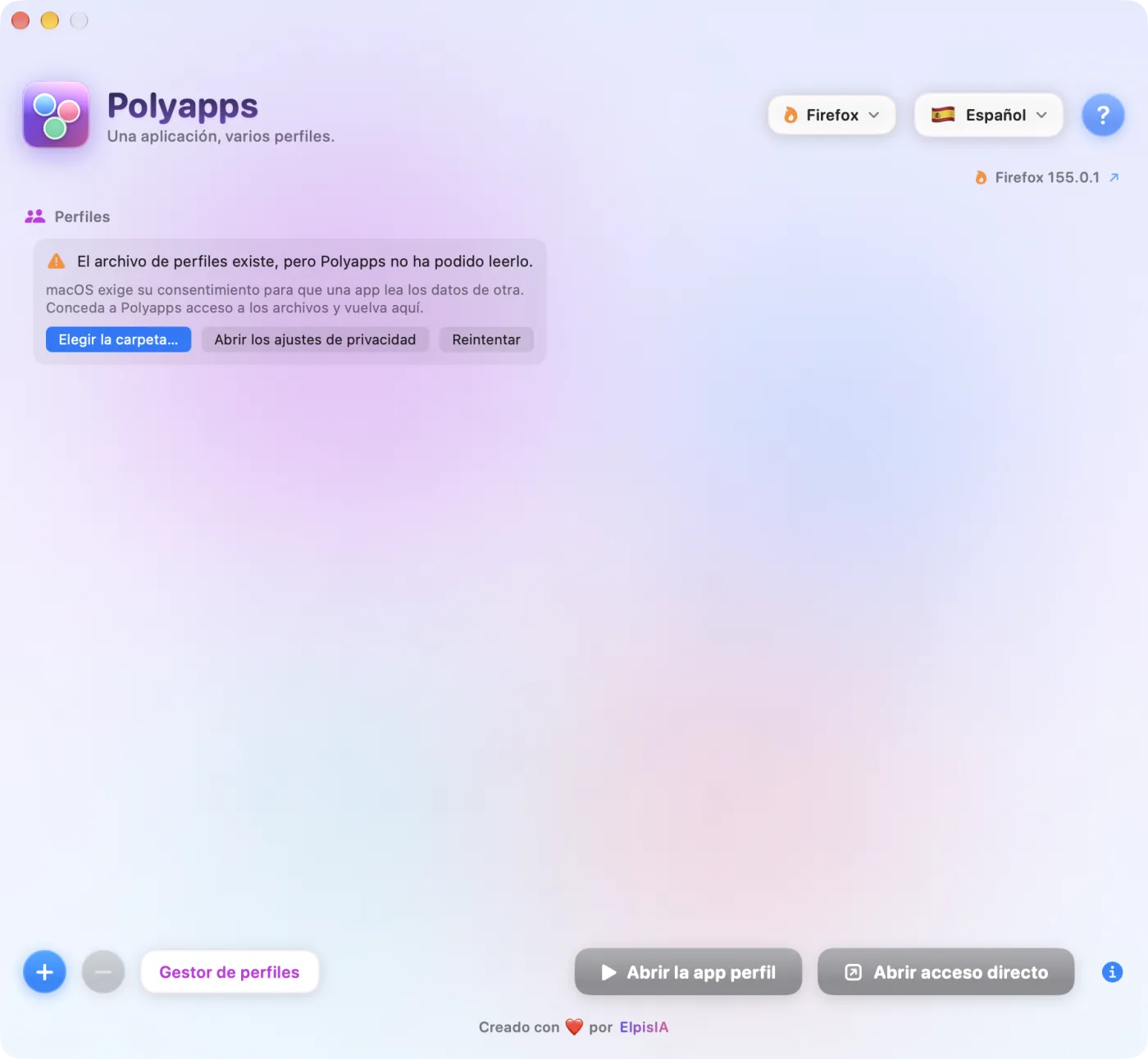
- «El archivo de perfiles existe, pero Polyapps no ha podido leerlo.»: macOS bloquea la lectura; consulta Permitir el acceso.
Si la aplicación que se muestra al iniciar Polyapps tiene un solo perfil (o ninguno), Polyapps te lo indica: «¡Crea un segundo perfil!» (el mensaje habla de Firefox, sea cual sea la aplicación). En la familia Firefox, el botón OK abre el gestor de perfiles de la aplicación; en las demás, simplemente cierra la alerta.
Color, emoji, alias y foto
Todo se ajusta en el panel de la derecha y se ve al instante en el avatar grande. Con estos ajustes se crea el icono de la app del perfil en el Dock.
Los ajustes del panel
- Color: haz clic en la muestra para abrir el selector de colores de macOS. Si no hay color, Polyapps te lo recuerda: «Elige un color para reconocer este perfil en el Dock.»; si lo hay, el botón Quitar el color vuelve al gris neutro (la app del perfil se regenera entonces la próxima vez que lo abras).
- Emoji: un clic abre la hoja Emoji o avatar (más abajo).
- Alias (visible en el Dock): un nombre corto que aparece en la parte inferior del icono en lugar del nombre del perfil. También se ve en la lista, entre paréntesis, y en el menú de la barra de menús.
- Foto: Elegir una foto… abre un selector de imágenes; también puedes arrastrar una imagen sobre el avatar grande (o arrastra una imagen aquí). La papelera redonda Quitar la foto la quita.
El avatar muestra la foto si la hay; si no, el emoji; y si tampoco, la inicial del perfil. La foto se recorta en cuadrado.
Emojis, avatares e imágenes
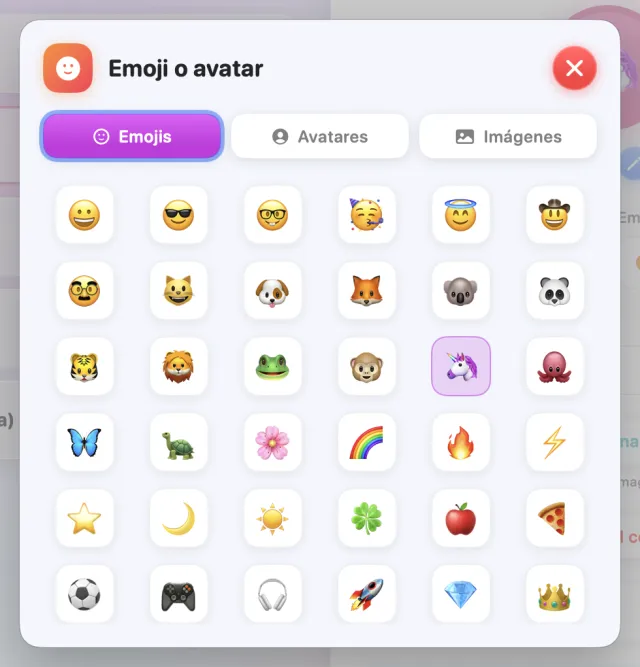
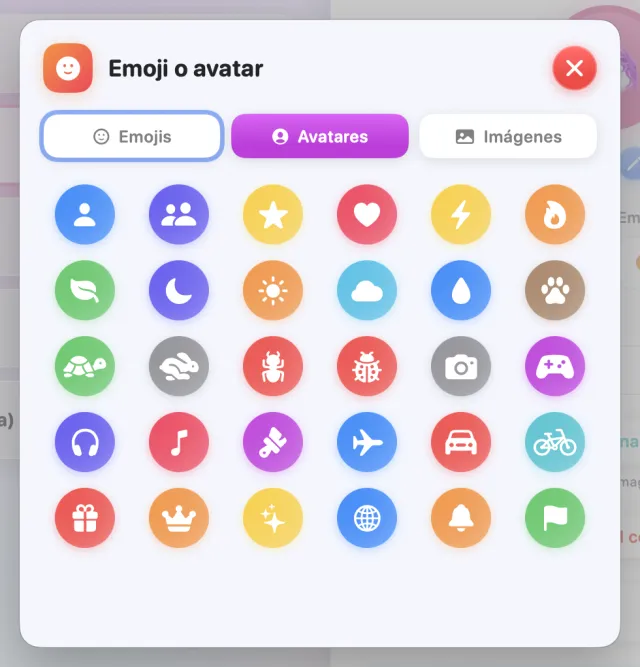
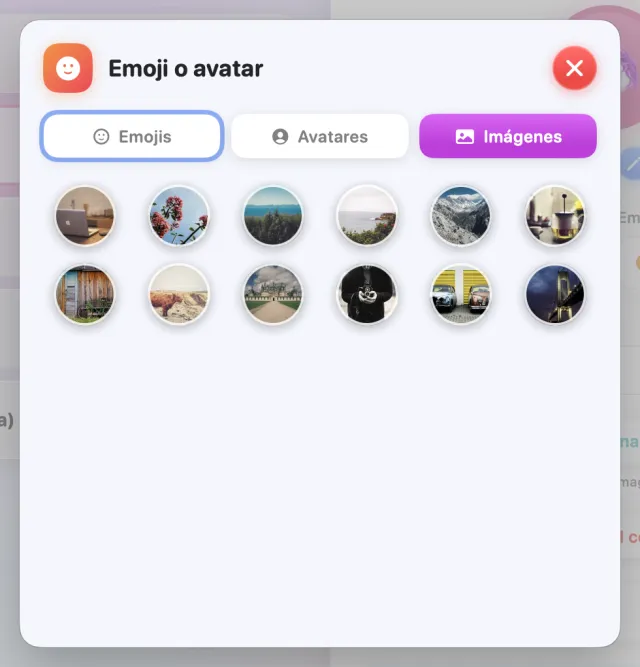
- Emojis: 40 emojis; un clic aplica el emoji y cierra la hoja. Sin emoji quita el emoji.
- Avatares: 30 símbolos sobre un círculo de color.
- Imágenes: 12 fotos incluidas en la app (paisajes, objetos).
Un avatar o una imagen se convierte en la foto del perfil, así que pasa por delante del emoji. Para volver al emoji, quita la foto con la papelera redonda.
La carpeta del perfil
Debajo de los ajustes, Carpeta del perfil indica el nombre de la carpeta de datos; un clic la muestra en el Finder. En un navegador, a continuación aparece la línea Perfil predeterminado para los enlaces (consulta Polyapps, navegador predeterminado).
Volver al índiceLa app de perfil y su icono
Para que el Dock muestre un icono por perfil, Polyapps crea para cada uno una copia ligera de la aplicación: la app de perfil.
Cómo es
- Un cuadrado redondeado del color del perfil (gris si no tiene);
- la foto, que llena el cuadrado con un borde del color; si no, el emoji en el centro; y si tampoco, la inicial del alias o del nombre;
- arriba a la derecha, el icono de la aplicación original;
- abajo, una franja con el alias o, si no lo hay, el nombre del perfil.
En el Dock y en el selector de apps (⌘⇥), se llama «Firefox – Trabajo», «Google Chrome – Demo»…
Dónde está
Las apps de perfil se guardan en ~/Applications/Polyapps/. Apenas ocupan espacio: macOS comparte el contenido de la aplicación original (clon APFS) y solo cambian el icono y algunos ajustes. Una app de perfil también se puede abrir directamente desde esa carpeta: abre el perfil correcto y, si ya está abierta, en principio trae su ventana al frente.
Al iniciarse, Polyapps limpia esta carpeta: elimina las apps de los perfiles de Chrome, Brave… y de las aplicaciones, así como las de los perfiles sin ninguna personalización, salvo si están abiertas. Se vuelven a crear enseguida para la aplicación que se muestra o, si no, la próxima vez que se abra el perfil. Por eso, abre tus perfiles desde Polyapps o desde su menú de la barra de menús, y no desde un icono que hayas dejado en el Dock.
Cuándo se regenera
- la primera vez que se abre el perfil; al iniciar Polyapps, se comprueban las apps de los perfiles de la aplicación que se muestra y se regeneran si hace falta;
- un segundo después de cambiar el color, el emoji, el alias o la foto, en un perfil que tiene color;
- cuando la aplicación original se ha actualizado.
Mientras tanto, el botón verde muestra Preparando…; tarda unos segundos.
En la familia Firefox, la actualización automática está desactivada en las apps de perfil: solo se actualiza la aplicación original. Si una app de perfil se abre antes de haberse regenerado tras una actualización, abre la aplicación original ya actualizada, con el perfil correcto y el icono estándar.
Abrir un perfil
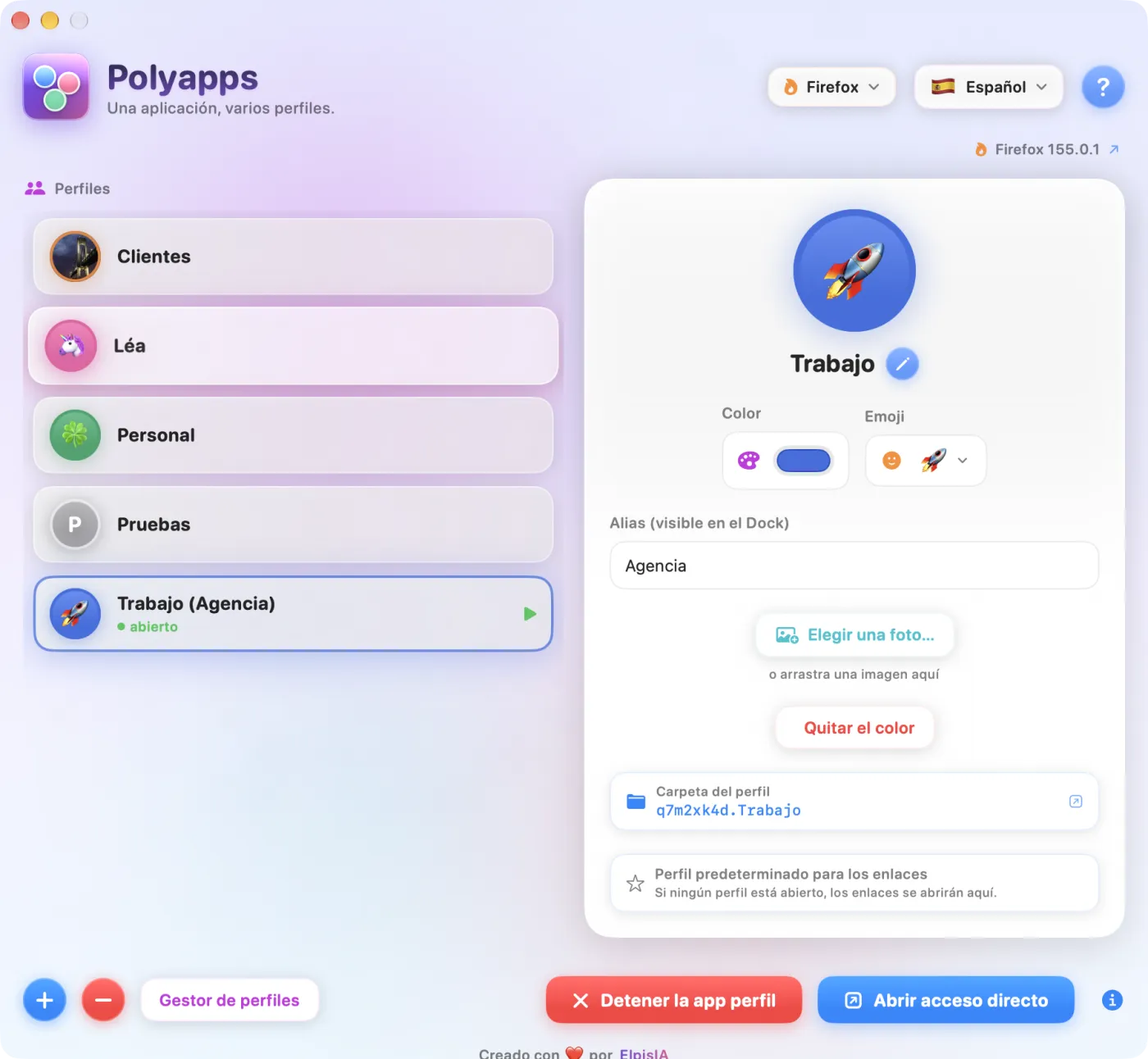
El botón verde abre el perfil en su app, con su icono en el Dock. Pueden funcionar varios perfiles a la vez, cada uno en sus propias ventanas.
- Selecciona el perfil en la lista.
- Haz clic en Abrir la app perfil, pulsa ↩ o haz doble clic en la tarjeta del perfil.
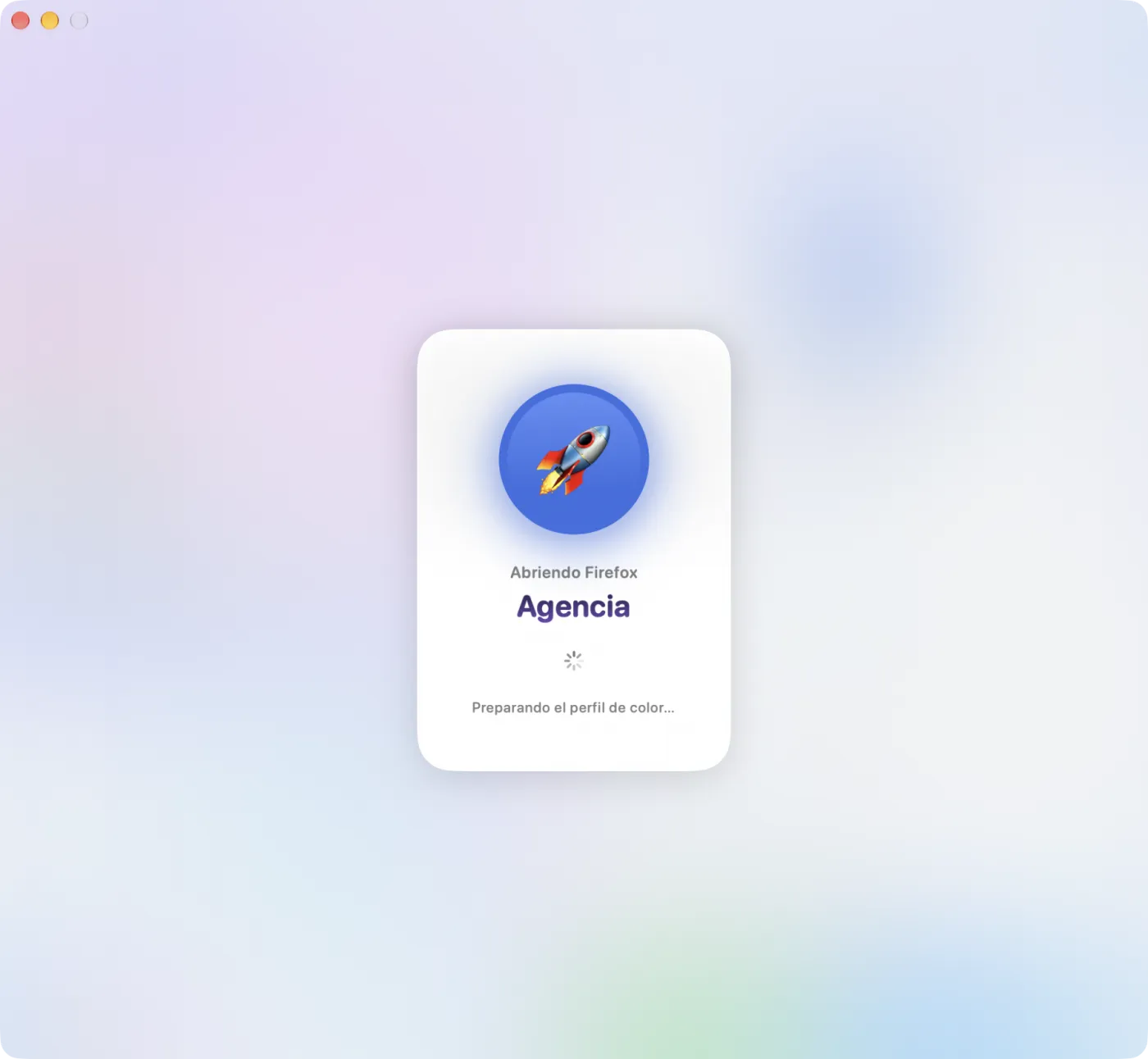
- Polyapps muestra «Abriendo Firefox», el alias o el nombre del perfil y «Preparando el perfil de color…» mientras prepara la app de perfil.
- En cuanto se abre la app del perfil, la ventana de Polyapps se minimiza en el Dock: no se cierra.
Un perfil abierto
Su tarjeta muestra la etiqueta verde abierto y el botón verde pasa a ser Detener la app perfil, en rojo: un clic cierra la app de ese perfil. Cuidado: ↩ también activa este botón.
Un doble clic en la tarjeta de un perfil que ya está abierto trae su ventana al frente en lugar de abrir una segunda. En la familia Firefox, esto vale sea cual sea la forma en que se abrió el perfil; en Chrome y las aplicaciones, solo si se abrió con su app de perfil.
Si no se puede preparar la app de perfil
Polyapps muestra «Lanzador de color no disponible — Firefox se iniciará normalmente.» y abre el perfil en la aplicación original, con su icono estándar. El perfil está ahí; solo falta el icono personalizado.
Si un perfil de la familia Firefox se abre con el mensaje «falta el perfil», es que macOS bloquea el acceso a sus datos: Polyapps lo detecta y te explica qué hacer (consulta Permitir el acceso a los perfiles).
El acceso directo: abrir la app original
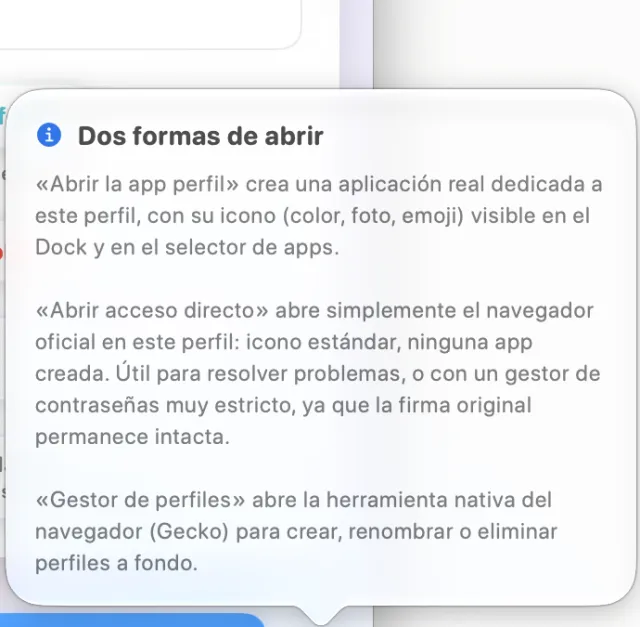
El botón azul abre el mismo perfil, pero en la aplicación original: icono estándar y ninguna app creada.
- Abrir acceso directo abre la aplicación original en el perfil seleccionado;
- mientras está en marcha, el botón pasa a ser Cerrar acceso directo, en rojo, para cerrarla.
Resulta útil para resolver problemas, o con un gestor de contraseñas muy estricto, ya que la aplicación conserva su firma original (consulta Actualizaciones y contraseñas).
La i azul, a la derecha de los botones, abre la burbuja Dos formas de abrir, que resume los dos botones y el Gestor de perfiles.
Un perfil abierto con el acceso directo no cuenta como «abierto» a la hora de repartir los enlaces: solo los perfiles abiertos en su app de perfil reciben los enlaces directamente (consulta Polyapps, navegador predeterminado).
La barra de menús
El icono de Polyapps, en la parte superior de la pantalla, abre cualquier perfil sin pasar por la ventana. Es la forma más rápida en el día a día.
- El menú muestra los perfiles de todas las aplicaciones instaladas que tienen al menos uno, con un título por aplicación en cuanto hay más de una.
- Cada línea muestra la foto del perfil (si no, un círculo de su color, o una silueta gris), su emoji y su alias (o su nombre).
- Un perfil abierto aparece en negrita, con un punto verde.
- Un clic en un perfil abierto trae sus ventanas al frente; en un perfil cerrado, Polyapps cambia a su aplicación y lo abre, igual que el botón verde. Así, la aplicación que se muestra cambia, y eso influye en los enlaces (consulta Polyapps, navegador predeterminado).
- Abajo: Abrir Polyapps vuelve a mostrar la ventana principal y Salir de Polyapps cierra la app.
El menú se actualiza cada vez que lo abres: un perfil abierto fuera de Polyapps también aparece como abierto (familia Firefox).
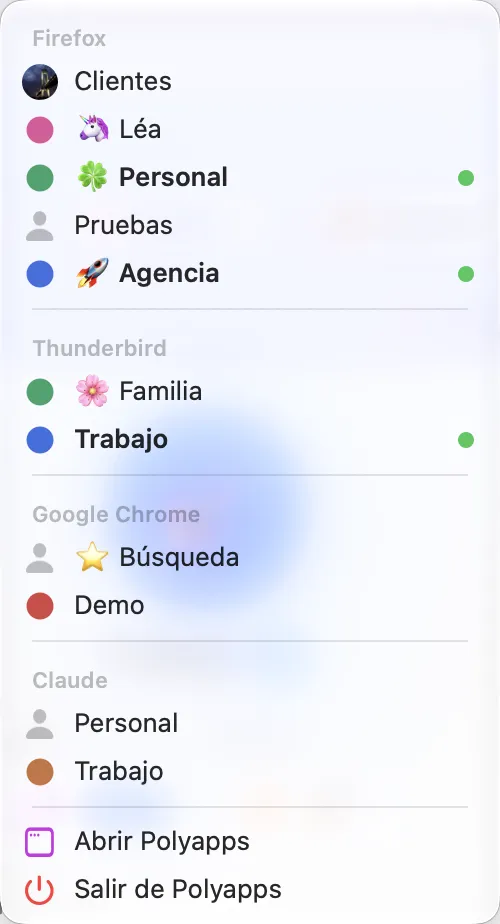
Cierra la ventana sin salir de Polyapps: se queda en la barra de menús, listo para abrir un perfil con un clic y para recibir los enlaces si es tu navegador predeterminado.
Polyapps, navegador predeterminado
Si lo eliges como navegador predeterminado, Polyapps recibe los enlaces en los que haces clic en Mail, Mensajes, un PDF o cualquier otra app, y los pasa al perfil correcto. Nunca muestra una página por sí mismo.
Configurarlo
- Abre Ajustes del Sistema › Escritorio y Dock.
- En Navegador web por omisión, elige Polyapps.
Para volver atrás, elige de nuevo tu navegador habitual en el mismo sitio. La ayuda integrada de Polyapps habla de un panel «Apps predeterminadas»: no lo encontrarás en macOS 27, donde el ajuste está en Escritorio y Dock.
Adónde va un enlace
| Perfiles abiertos en su app de perfil | Qué hace Polyapps |
|---|---|
| Uno solo | El enlace se abre ahí directamente. |
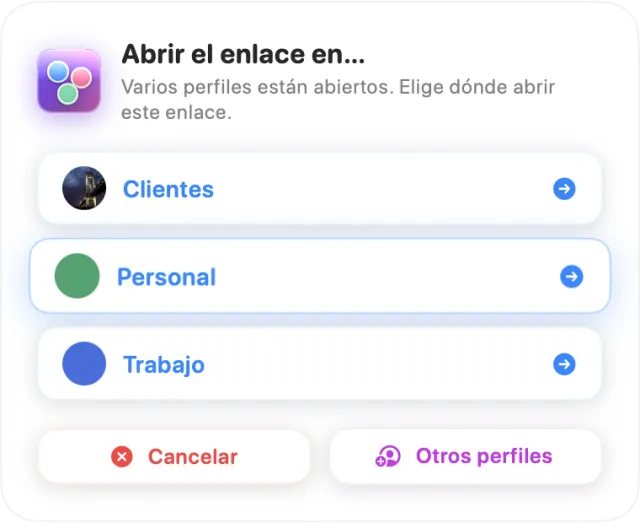
| Dos o más | Un panel te pregunta en cuál abrirlo. |
| Ninguno | El enlace va al perfil predeterminado para los enlaces (el de la estrella); si no lo hay, al último perfil que abriste, si existe en ese navegador; y si no, al perfil seleccionado. Su app se abre de paso. |
El panel de elección
- El título Abrir el enlace en… y, debajo, «Varios perfiles están abiertos. Elige dónde abrir este enlace.»;
- un botón por cada perfil abierto (flecha azul): un clic abre el enlace en ese perfil;
- Otros perfiles despliega los perfiles cerrados (icono violeta): un clic abre el perfil, que recibe el enlace;
- Cancelar (o Esc) descarta el enlace.
El panel flota sobre tus ventanas sin traer Polyapps al frente; si Polyapps ya estaba en marcha, su ventana principal no se abre.
El perfil predeterminado para los enlaces
En el panel de un perfil de navegador, haz clic en la línea Perfil predeterminado para los enlaces: la estrella se vuelve amarilla y aparece una marca de verificación azul. «Si ningún perfil está abierto, los enlaces se abrirán aquí.»
- Solo un perfil lleva la estrella, contando todas las aplicaciones; si la pones en otro, se le quita al anterior.
- Un segundo clic quita la estrella: el enlace va entonces al último perfil que abriste.
- La estrella solo vale para su aplicación: si Polyapps muestra otro navegador, la estrella no se tiene en cuenta para sus enlaces.
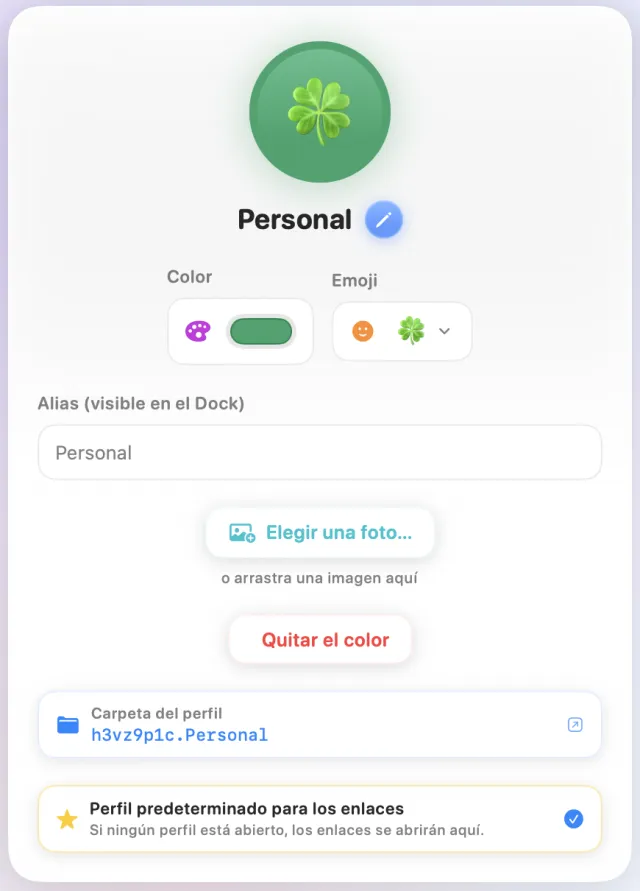
Qué aplicación recibe los enlaces
- Solo los reciben los navegadores web: la familia Firefox salvo Thunderbird, y los navegadores Chromium. Nunca Thunderbird, Slack, Claude ni ninguna otra aplicación.
- Es la aplicación que se muestra en la ventana de Polyapps, si es un navegador; si no, la del perfil con la estrella y, si no, el primer navegador instalado. Polyapps cambia a ella antes de pasarle el enlace. Abrir un perfil desde la barra de menús también cambia la aplicación que se muestra.
- Solo cuentan los perfiles de esa aplicación: un perfil de Chrome abierto no recibe un enlace cuando Polyapps está en Firefox.
- Si no hay ningún navegador compatible instalado, el enlace se abre en Safari.
Permitir el acceso a los perfiles
macOS protege los datos de cada aplicación. En la familia Firefox, la app de un perfil lee los datos del navegador original: macOS puede bloquearla mientras no le des permiso.
Si el navegador muestra «falta el perfil»
El perfil no ha desaparecido: lo que se deniega es el acceso para leerlo. Según el caso, macOS pregunta primero si quieres permitir el acceso (responde «Permitir») o lo bloquea sin preguntar nada. Ocho segundos después de abrir un perfil de la familia Firefox, Polyapps comprueba que se ha abierto de verdad; si no, muestra la alerta Este perfil necesita un permiso.
- Haz clic en Abrir el ajuste y mostrar la app: Polyapps abre Ajustes del Sistema › Privacidad y seguridad › Acceso total al disco y muestra la app del perfil en el Finder.
- Arrastra la app del perfil (por ejemplo, «Firefox – Trabajo») a la lista del ajuste y actívala.
- Sal de la app del perfil y vuelve a abrirla: el perfil se abre con normalidad.
Más tarde cierra la alerta sin cambiar nada.
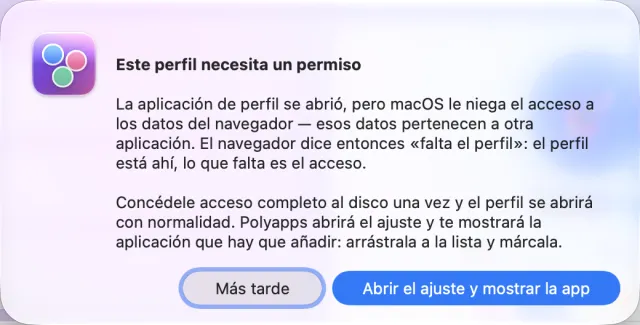
El acceso total al disco se concede app de perfil por app de perfil. Cuando Polyapps regenera una app (cambio de color o de foto, actualización del navegador…), macOS puede volver a pedirlo: la misma alerta te guiará entonces. En principio, Thunderbird no lo necesita: sus perfiles están en ~/Library/Thunderbird, fuera de la zona protegida.
Si Polyapps no puede leer la lista de perfiles
La lista muestra entonces «El archivo de perfiles existe, pero Polyapps no ha podido leerlo.», con tres botones:
- Elegir la carpeta…: se abre un selector en la carpeta correcta; haz clic en Permitir. Polyapps recuerda esta elección y no te lo volverá a pedir para esta aplicación;
- Abrir los ajustes de privacidad: abre el ajuste Acceso total al disco, para añadir en él al propio Polyapps;
- Reintentar: vuelve a leer el archivo, por ejemplo después de haber dado el acceso.
Actualizaciones y contraseñas
Actualizar Polyapps
Polyapps comprueba por sí mismo, una vez al día, si hay una versión nueva y te propone instalarla. Para comprobarlo ahora mismo: menú Polyapps › Buscar actualizaciones…. Las actualizaciones están firmadas: solo se puede instalar una versión publicada por ElpisIA.
Cuando un navegador se actualiza
- En la familia Firefox, las apps de perfil no se actualizan solas: solo lo hace la aplicación original.
- Polyapps regenera las apps de los perfiles con color de la aplicación que se muestra cuando vuelves a su ventana, y comprueba la app de perfil cada vez que se abre.
- Si una app de perfil se abre antes de haberse regenerado, abre la aplicación original ya actualizada, con el perfil correcto: nunca abres una versión obsoleta.
Gestores de contraseñas
Enpass y 1Password solo aceptan navegadores con la firma verificada. Como la app de perfil lleva un icono personalizado, se vuelve a firmar. Si la extensión rechaza la conexión, desactiva en Enpass la opción que solo permite navegadores con firma verificada y después autoriza la conexión. Otra solución: abrir ese perfil con Abrir acceso directo, que conserva la firma original.
Cortafuegos
Después de actualizar el navegador, un cortafuegos como LuLu puede avisar de que la app de perfil ha cambiado: es normal, se acaba de regenerar. Acepta la modificación.
Volver al índiceAyuda, idioma y Acerca de
La ayuda integrada
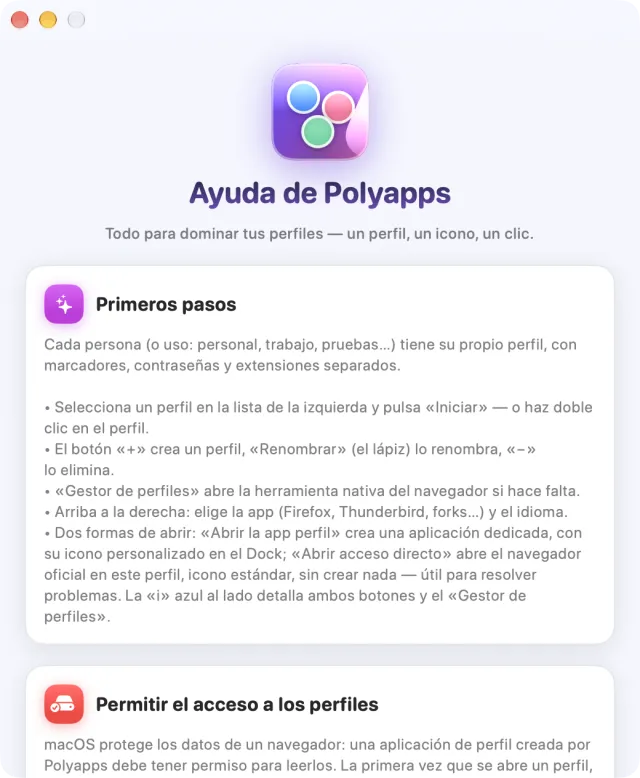
El botón redondo ? de la ventana, o Ayuda de Polyapps en el menú de ayuda de la barra de menús, abre ocho fichas: Primeros pasos, Permitir el acceso a los perfiles, Color, emoji y alias, Cómo funciona, Actualizaciones y gestores de contraseñas, Elegir en qué perfil se abre un enlace, Barra de menús y Solución de problemas.
El idioma
El menú de la bandera, arriba a la derecha de la ventana, ofrece Français, English, Español y Deutsch. El cambio se aplica al instante a la ventana y al menú de la barra de menús, y no depende del idioma del Mac.
Acerca de
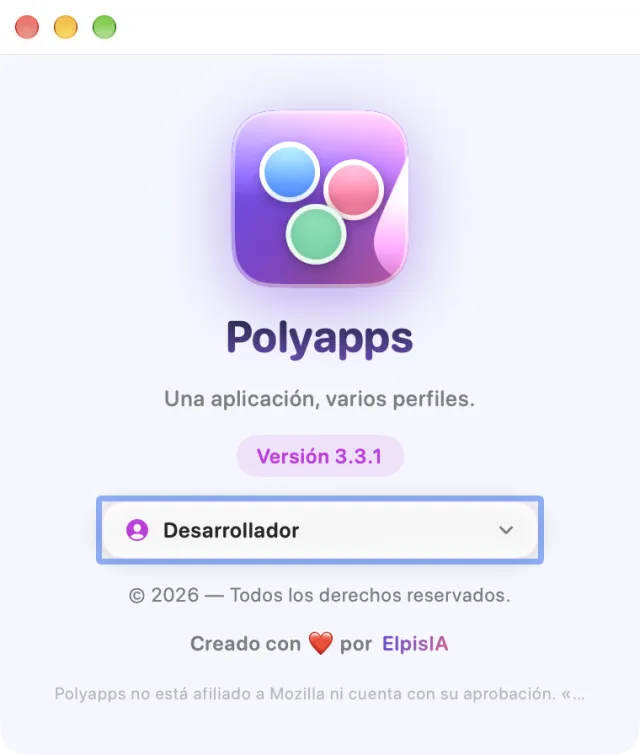
Menú Polyapps › Acerca de Polyapps: el número de versión, útil si nos escribes.
Tus datos y la desinstalación
Polyapps no tiene cuenta ni servidor: todo se queda en tu Mac. El propio Polyapps solo se conecta a internet para comprobar sus actualizaciones; las páginas, en cambio, se abren en tus navegadores.
| Qué | Dónde |
|---|---|
| Apps de perfil | ~/Applications/Polyapps/ |
| Perfiles de la familia Firefox | Donde la aplicación los guarda (por ejemplo, ~/Library/Application Support/Firefox/Profiles/) |
| Perfiles de Chrome, Brave… y de las aplicaciones | ~/Library/Application Support/Polyapps/UserData/ |
| Fotos de los perfiles | ~/Library/Application Support/Polyapps/avatars/ |
| Registro del menú de la barra de menús (perfiles elegidos, para resolver problemas) | ~/Library/Application Support/Polyapps/journal-menu.txt |
| Colores, emojis, alias, idioma, perfil con la estrella | Los ajustes de Polyapps (~/Library/Preferences/com.polyapps.app.plist) |
Desinstalar Polyapps
- Sal de Polyapps (Salir de Polyapps) y de las apps de perfil que estén abiertas.
- Mueve Polyapps de la carpeta Aplicaciones a la Papelera y, después, la carpeta
~/Applications/Polyapps. Sus ajustes (~/Library/Preferences/com.polyapps.app.plist) y la carpeta~/Library/Application Support/Polyappsse quedan en el Mac mientras no los borres. - Si Polyapps era tu navegador predeterminado, elige otro navegador en Ajustes del Sistema › Escritorio y Dock.
La carpeta ~/Library/Application Support/Polyapps/UserData contiene los perfiles de Chrome, Brave… y de las aplicaciones creados con Polyapps: marcadores, sesiones, datos de inicio de sesión. Bórrala solo si ya no la necesitas. Los perfiles de la familia Firefox, en cambio, se quedan en la aplicación original.
Preguntas frecuentes
El icono de color no aparece en el Dock
Comprueba que el perfil tiene un color y vuelve a abrirlo con Abrir la app perfil. El botón Abrir acceso directo, en cambio, siempre mantiene el icono estándar.
El botón verde se queda en «Preparando…»
Polyapps está regenerando la app del perfil, y eso tarda unos segundos: la primera vez que se abre, después de cambiar el color o después de una actualización del navegador.
El navegador muestra «falta el perfil»
Es un acceso bloqueado por macOS, no un perfil perdido: consulta Permitir el acceso a los perfiles.
Un enlace no se abre en el perfil esperado
- Solo cuentan los perfiles abiertos con su app de perfil (botón verde); un perfil abierto con el acceso directo no se ofrece.
- Abrir un perfil desde la barra de menús hace que Polyapps cambie a su aplicación: los enlaces siguientes van a esa aplicación si es un navegador.
- Solo cuentan los perfiles de la aplicación que se muestra en Polyapps, si es un navegador.
- Si no hay ningún perfil abierto, el enlace va al perfil con la estrella: comprueba dónde está la estrella (consulta Polyapps, navegador predeterminado).
Solo veo un perfil
Hacen falta al menos dos para abrir varias ventanas a la vez: crea un segundo perfil con +.
He cerrado la ventana de Polyapps
Sigue en marcha: haz clic en su icono de la barra de menús y luego en Abrir Polyapps, o haz clic en su icono del Dock.
¿Tienes alguna pregunta sobre Polyapps? Consulta las preguntas frecuentes o escríbenos con el formulario de abajo.