
Ce tutoriel montre Polyapps écran par écran : donner à chaque profil de Firefox, de Thunderbird, de Chrome ou d'une autre app son icône dans le Dock, lancer les profils côte à côte, puis faire de Polyapps votre navigateur par défaut pour choisir où s'ouvre chaque lien.
- Mac à puce Apple, macOS 26 ou plus récent
- 15 chapitres
- 2 vidéos
- Polyapps 3.3.1, octobre 2026
Toutes les captures montrent des données fictives : les profils Firefox « Travail » (pseudo « Agence »), « Perso », « Clients », « Léa » et « Tests », les profils Thunderbird « Pro » et « Famille », les profils Chrome « Démo » et « Recherche », et les profils Claude « Perso » et « Travail ». Les vidéos sont accélérées et n'ont pas de son.
Sommaire (15 chapitres)
Avant de commencer
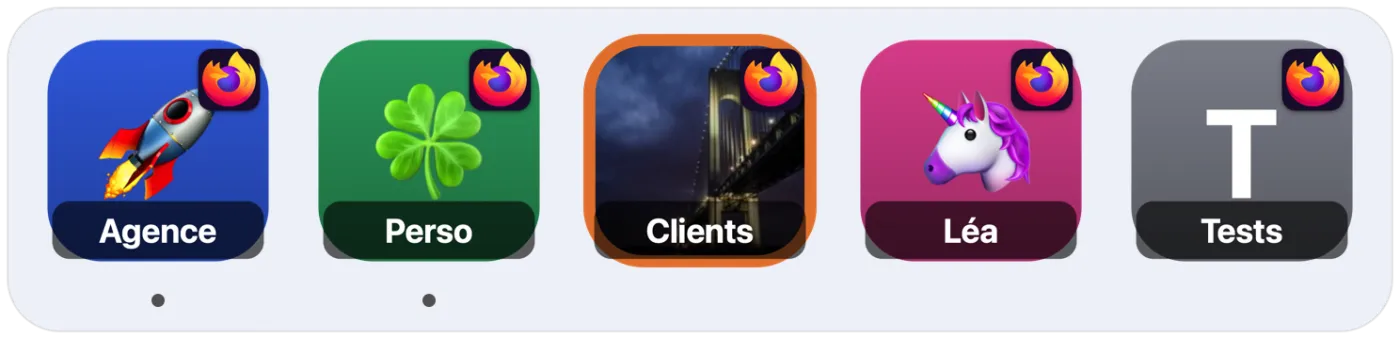
Polyapps lance plusieurs profils d'une même application côte à côte. Chaque profil devient une vraie petite app, avec son icône dans le Dock : on reconnaît d'un coup d'œil le Firefox du travail, celui de la maison ou celui des enfants.
Ce que fait Polyapps
- Une app par profil. Pour chaque profil, Polyapps fabrique une copie légère de l'application (« Firefox – Travail », « Firefox – Perso »…) dont l'icône porte la couleur, l'emoji ou la photo du profil, et son pseudo (à défaut son nom) en bandeau.
- Des profils vraiment séparés. Chaque profil garde ses favoris, ses mots de passe, ses extensions et ses sessions ouvertes, et tourne dans sa propre fenêtre, en même temps que les autres.
- Un aiguillage des liens. Réglé comme navigateur par défaut, Polyapps n'affiche aucune page : il envoie chaque lien cliqué dans Mail, un document ou une autre app vers le profil ouvert, ou vous laisse choisir s'il y en a plusieurs.
Ce qu'il faut
- Un Mac à puce Apple avec macOS 26 ou plus récent.
- Au moins une des applications prises en charge, installée dans le dossier Applications (voir Les applications prises en charge).
Il n'y a ni compte à créer ni abonnement : tout se passe sur votre Mac. Polyapps ne lit jamais le contenu de vos profils (historique, mots de passe, courriels) ; il se contente de lancer l'application avec le bon profil.
Installer Polyapps
- Ouvrez l'image disque de Polyapps (fichier
.dmg) téléchargée depuis ElpisIA. - Faites glisser Polyapps sur le raccourci Applications de la fenêtre.
- Ouvrez Polyapps depuis le dossier Applications.
Polyapps est distribué hors de l'App Store, signé par son développeur et notarisé par Apple. Au premier lancement, macOS peut demander de confirmer l'ouverture d'une app téléchargée sur Internet : confirmez. Polyapps vous propose ensuite ses mises à jour (voir Mises à jour).
Polyapps s'affiche en français au premier lancement. Le menu à drapeau, en haut à droite de la fenêtre, le passe en anglais, en espagnol ou en allemand, quelle que soit la langue du Mac (voir Aide, langue et À propos).
Se repérer dans la fenêtre
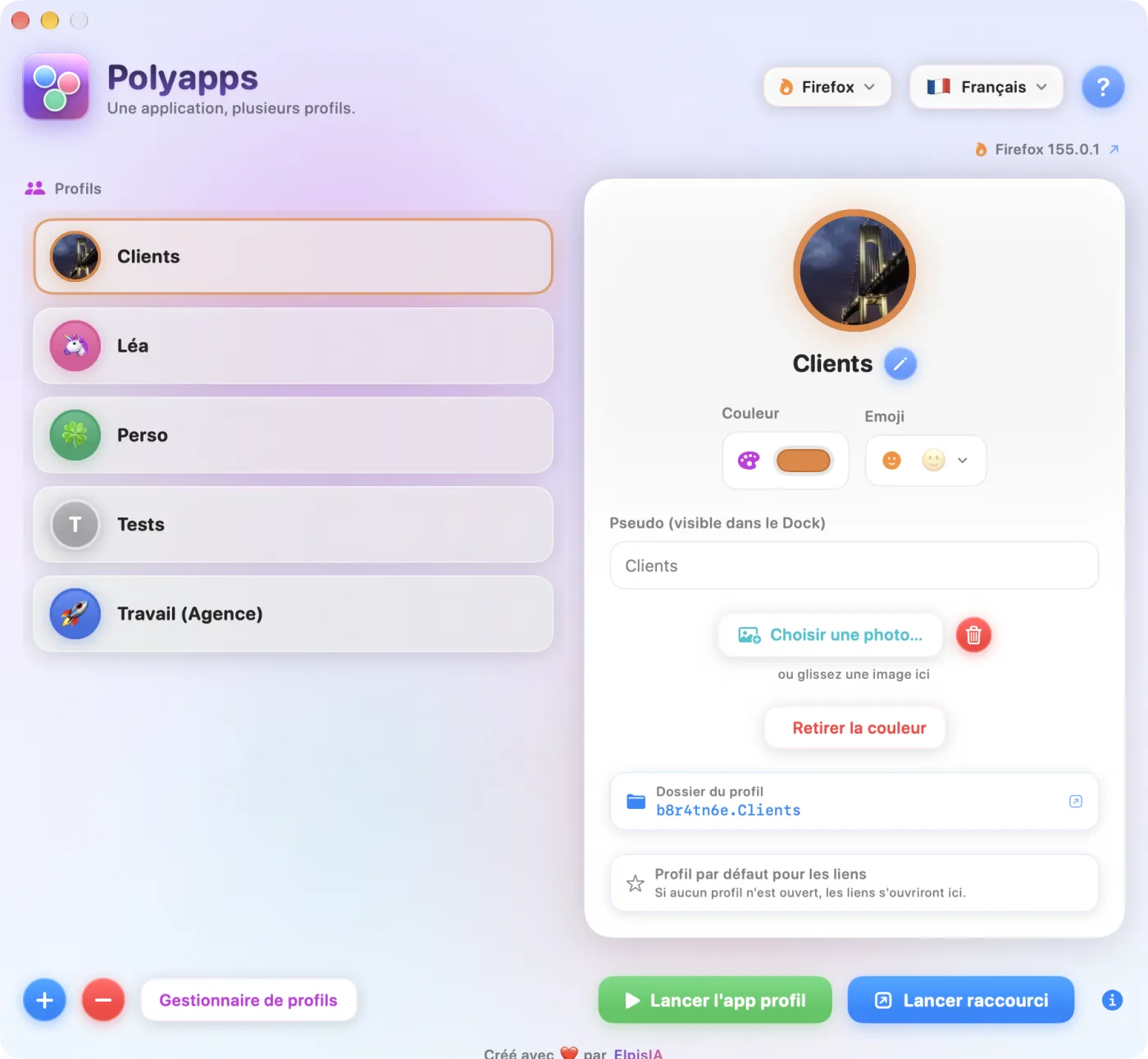
Polyapps tient dans une seule fenêtre, de taille fixe : la liste des profils à gauche, le profil choisi à droite, les boutons de lancement en bas.
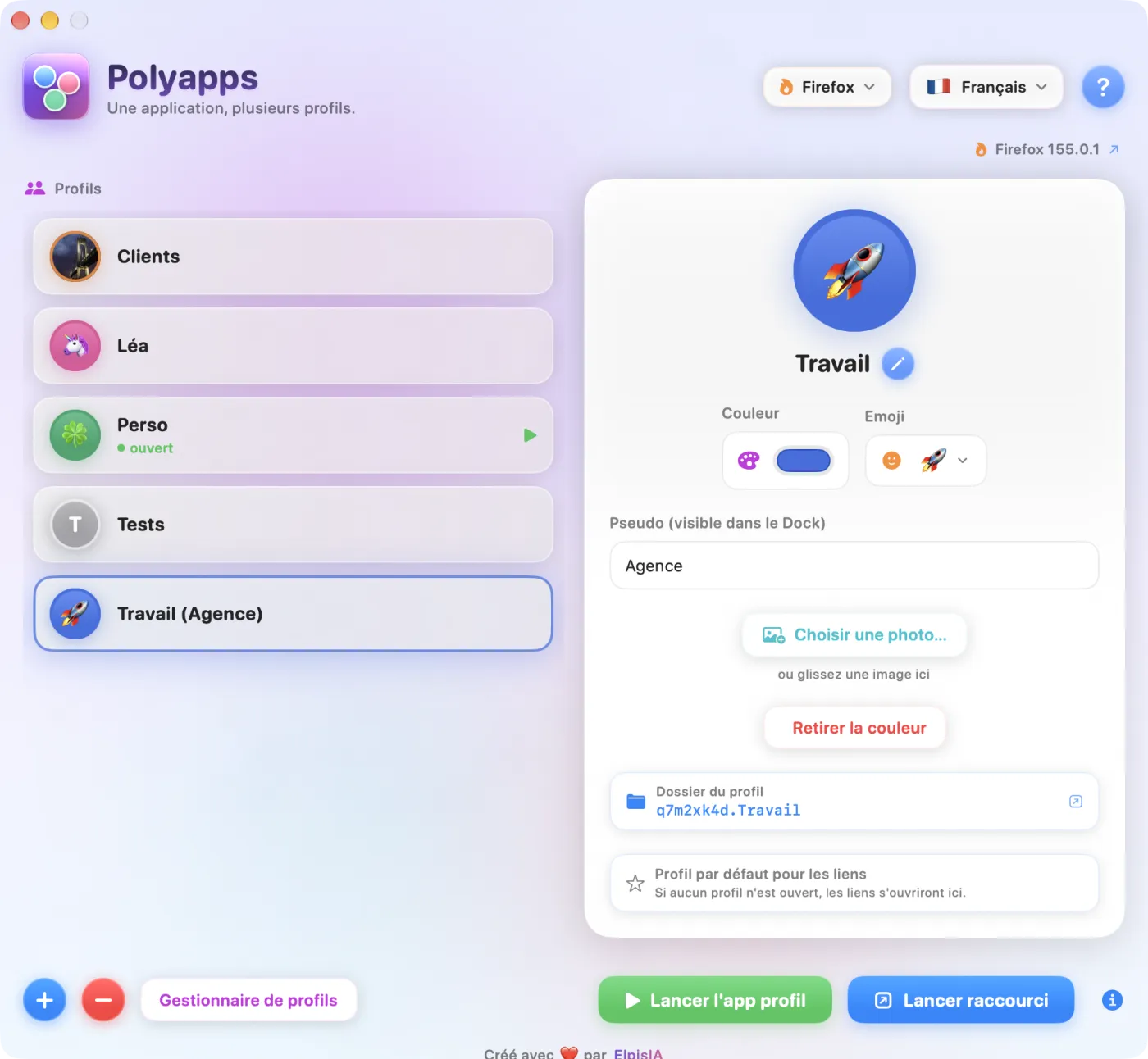
- En haut : le menu de l'application gérée (Firefox, Thunderbird, Chrome…), le menu de langue et le bouton rond ?, qui ouvre l'Aide Polyapps.
- Juste dessous, à droite : le nom et la version de l'application choisie ; un clic ouvre son site officiel.
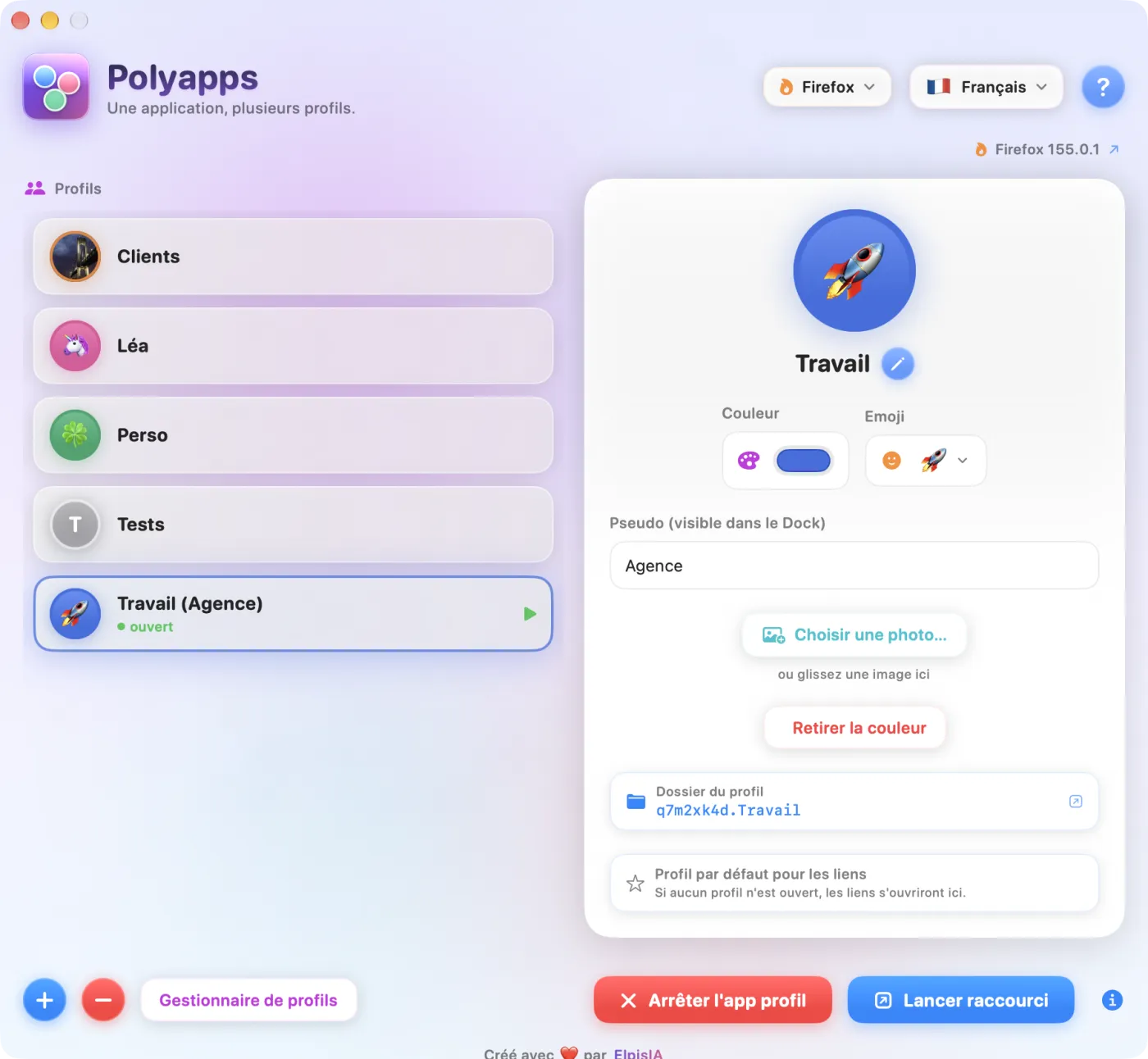
- À gauche, Profils : une carte par profil, avec son avatar et son nom, suivi du pseudo entre parenthèses s'il en a un. La mention verte ouvert signale un profil dont l'app tourne. Un clic sélectionne le profil, un double-clic le lance.
- À droite : le panneau du profil sélectionné, pour le personnaliser (voir Couleur, emoji, pseudo et photo).
- En bas : + (Nouveau profil), − (Supprimer le profil), Gestionnaire de profils pour les navigateurs de la famille Firefox, puis les deux boutons de lancement, Lancer l'app profil (vert) et Lancer raccourci (bleu), et le i bleu qui les explique.
Fermer la fenêtre ne quitte pas Polyapps : il reste disponible dans la barre des menus (voir La barre des menus). Pour le quitter, tapez ⌘Q ou choisissez Quitter Polyapps dans ce menu.
Retour au sommaireLes applications prises en charge
Polyapps gère 26 applications, rangées en trois groupes. Seules celles qui sont installées dans le dossier Applications peuvent être choisies ; les autres sont proposées au téléchargement.
| Groupe | Applications | D'où viennent les profils |
|---|---|---|
| Navigateurs Gecko | Firefox, Thunderbird, LibreWolf, Waterfox, Floorp, Zen, Mullvad, Pale Moon, Basilisk, SeaMonkey | Les profils de l'application elle-même, tels qu'elle les déclare (fichier profiles.ini) |
| Navigateurs Chromium | Google Chrome, Brave, Microsoft Edge, Opera, Vivaldi, Chromium, Arc | Des dossiers créés et gérés par Polyapps, un par profil |
| Applications | Claude, VS Code, Cursor, Notion, Slack, Discord, Signal, Obsidian, Figma | Des dossiers créés et gérés par Polyapps, un par profil |
Changer d'application
- Cliquez sur le menu de l'application, en haut à droite (il affiche « Firefox » par exemple).
- Choisissez l'application. Une application absente du Mac apparaît sous la forme « Brave — Télécharger ↓ » : la choisir ouvre sa page de téléchargement officielle.
Polyapps retient l'application choisie pour la prochaine ouverture.
Profils Firefox et profils Chrome : la différence
- Famille Firefox : Polyapps affiche les profils que l'application connaît déjà, y compris ceux créés avant Polyapps. Les profils restent rangés là où l'application les met.
- Chrome, Brave, Edge… et les applications : un profil Polyapps est un dossier de données à part, dans
~/Library/Application Support/Polyapps/UserData/. Chaque profil démarre vierge : on s'y connecte une première fois à ses comptes, puis il les garde.
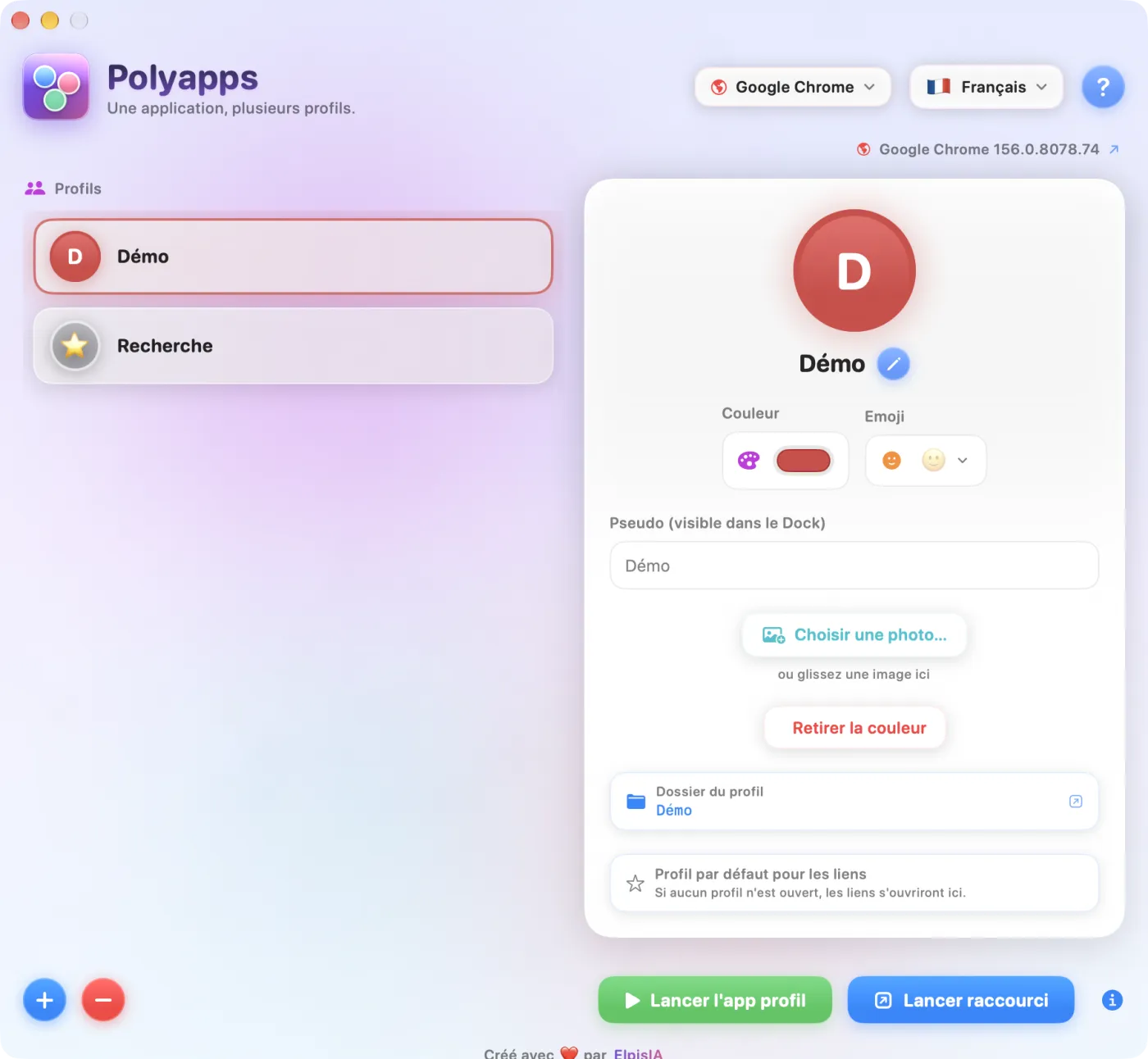
Si plusieurs versions d'une application sont installées (par exemple Firefox et Firefox Developer Edition), un menu à icône de colis apparaît en bas de la fenêtre, avec l'info-bulle Version de Firefox : il indique laquelle lancer.
Seuls les navigateurs web (la famille Firefox sauf Thunderbird, et les navigateurs Chromium) reçoivent les liens quand Polyapps est le navigateur par défaut. Thunderbird et les applications du troisième groupe n'en reçoivent jamais.
Retour au sommaireCréer, renommer et supprimer un profil
Un profil, c'est une identité de navigation complète : favoris, mots de passe, extensions, comptes connectés. Polyapps les crée et les range sans ouvrir l'application.
Créer un profil
- Choisissez l'application en haut à droite.
- Cliquez sur + (Nouveau profil), en bas à gauche.
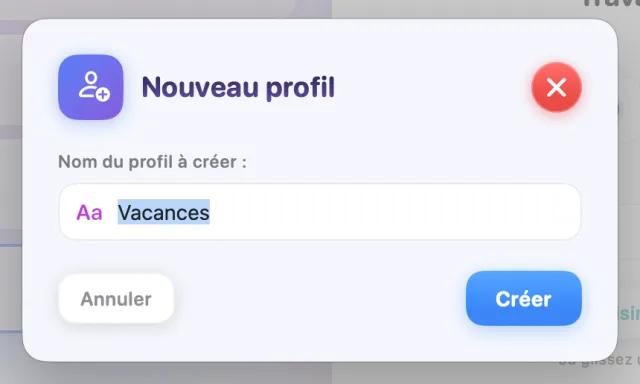
- Tapez le Nom du profil à créer :, puis Créer (ou ↩). Annuler (ou Échap) referme la feuille.
Le nouveau profil apparaît dans la liste, déjà sélectionné. Pour la famille Firefox, c'est l'application elle-même qui le crée, à son emplacement habituel ; pour Chrome et les autres, Polyapps crée son dossier.
Renommer un profil
Cliquez sur le crayon à côté du nom, dans le panneau de droite (Renommer). Dans la feuille Renommer le profil, tapez le Nouveau nom du profil : puis Renommer. La couleur, l'emoji, le pseudo et la photo suivent le profil. Son ancienne app est supprimée et la nouvelle porte le nouveau nom : si vous l'aviez gardée dans le Dock, remettez-la.
- Famille Firefox : seul le nom change dans la liste des profils de l'application ; le dossier de données garde son nom d'origine.
- Chrome et les autres : le dossier du profil est renommé.
- L'étoile Profil par défaut pour les liens ne suit pas le nouveau nom : reposez-la si besoin.
Supprimer un profil
- Sélectionnez le profil, puis cliquez sur − (Supprimer le profil).
- Lisez l'alerte Supprimer ce profil ? : « Le profil et son dossier de données seront mis à la Corbeille. Cette action est irréversible. »
- Confirmez par Supprimer, ou Annuler.
Polyapps retire le profil de la liste de l'application, met son dossier de données à la Corbeille, et efface sa couleur, son emoji, son pseudo, sa photo et son app de profil.
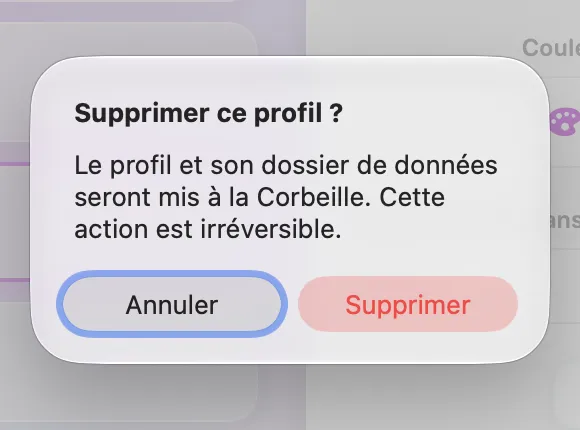
Fermez le profil avant de le supprimer : son dossier contient ses favoris, ses mots de passe enregistrés et ses cookies. Tant que vous n'avez pas vidé la Corbeille, vous pouvez encore récupérer le dossier, mais le profil n'apparaît plus dans l'application.
Le gestionnaire de profils de Firefox
Pour la famille Firefox, le bouton Gestionnaire de profils ouvre l'outil de l'application elle-même, pour les réglages poussés (emplacement d'un profil, profil par défaut…). La liste de Polyapps se met à jour au prochain démarrage de Polyapps, ou quand vous choisissez une autre application puis revenez à celle-ci.
Si la liste reste vide
Polyapps dit toujours pourquoi :
- « Aucun profil dans ce navigateur. » : créez-en un avec +.
- « Aucun fichier de profils : lancez le navigateur une fois pour qu'il le crée. » : l'application n'a jamais été ouverte sur ce Mac.
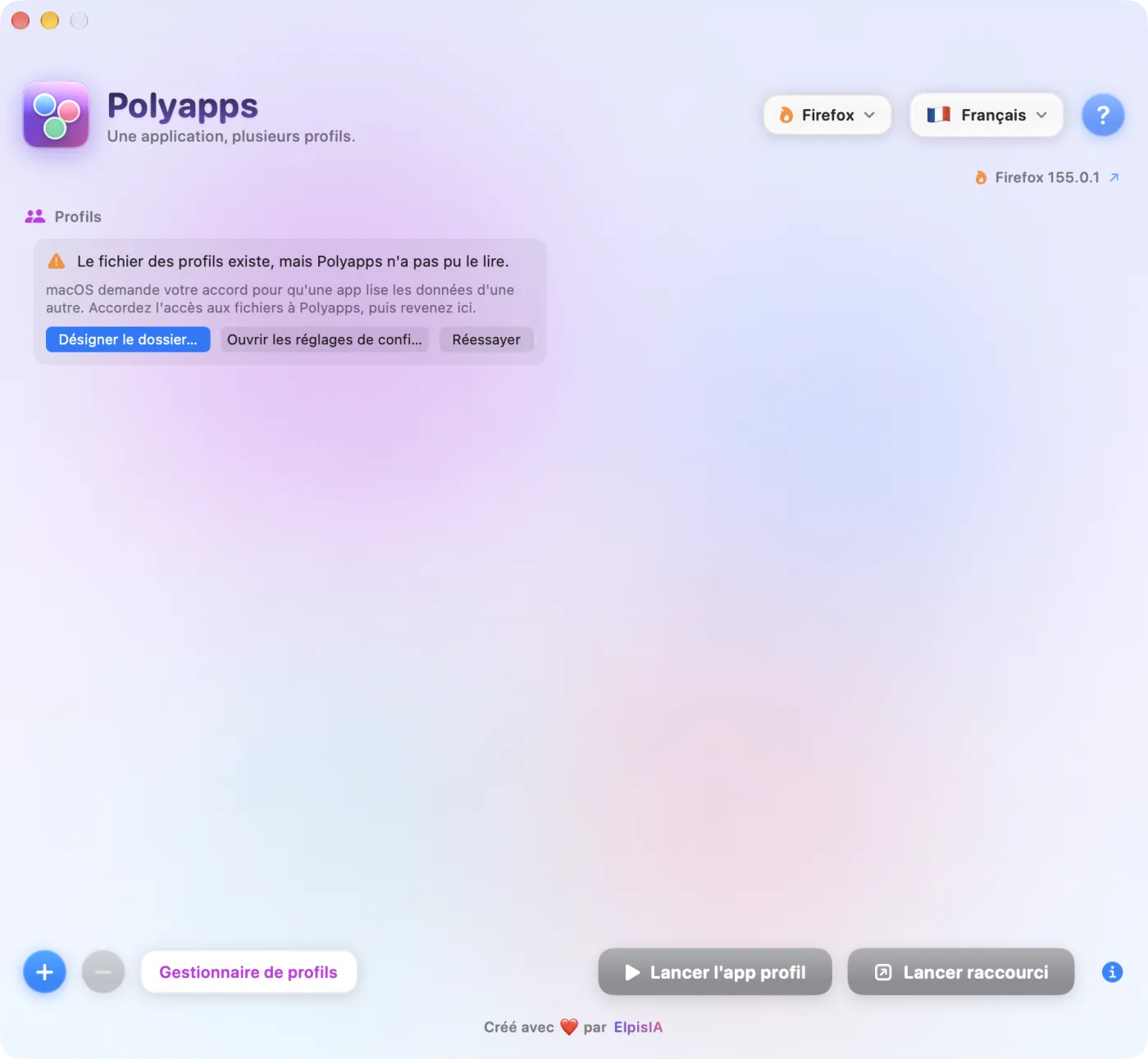
- « Le fichier des profils existe, mais Polyapps n'a pas pu le lire. » : macOS bloque la lecture ; voir Autoriser l'accès.
S'il n'y a qu'un profil (ou aucun) dans l'application affichée au démarrage, Polyapps le signale : « Créez un second profil ! » (le message parle de Firefox, quelle que soit l'application). Pour la famille Firefox, le bouton OK ouvre le gestionnaire de profils de l'application ; ailleurs, il referme simplement l'alerte.
Couleur, emoji, pseudo et photo
Tout se règle dans le panneau de droite, et se voit aussitôt sur le grand avatar. Ces réglages font l'icône de l'app du profil dans le Dock.
Les réglages du panneau
- Couleur : cliquez sur la pastille pour ouvrir le sélecteur de couleurs de macOS. Sans couleur, Polyapps le rappelle : « Choisissez une couleur pour reconnaître ce profil dans le Dock. » ; avec une couleur, le bouton Retirer la couleur revient au gris neutre (l'app du profil est alors refaite à son prochain lancement).
- Emoji : un clic ouvre la feuille Emoji ou avatar (voir ci-dessous).
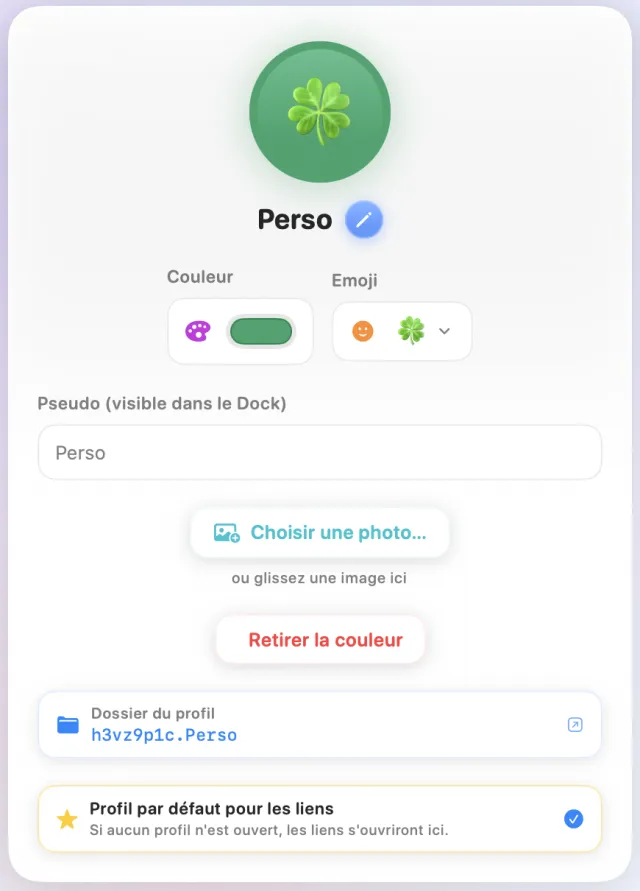
- Pseudo (visible dans le Dock) : un nom court, écrit en bas de l'icône à la place du nom du profil. Il apparaît aussi dans la liste, entre parenthèses, et dans le menu de la barre des menus.
- Photo : Choisir une photo… ouvre un sélecteur d'images ; vous pouvez aussi faire glisser une image sur le grand avatar (ou glissez une image ici). La corbeille ronde Retirer la photo l'enlève.
L'avatar montre la photo s'il y en a une, sinon l'emoji, sinon l'initiale du profil. La photo est recadrée au carré.
Emojis, avatars et images
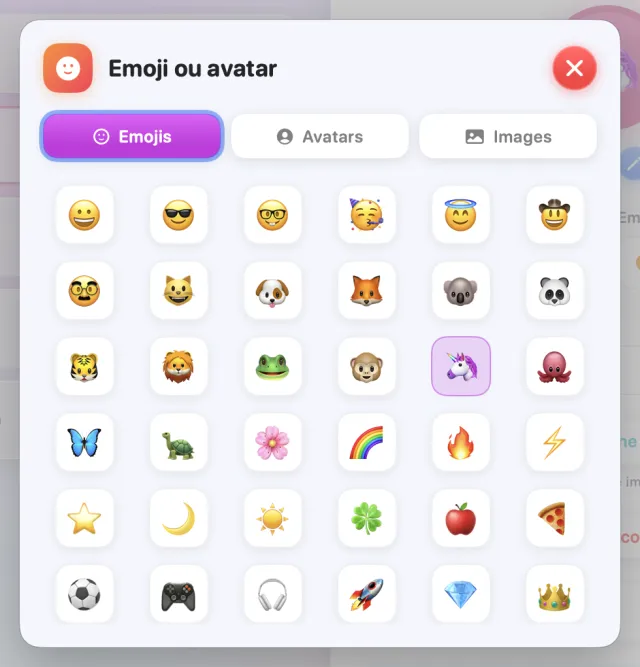
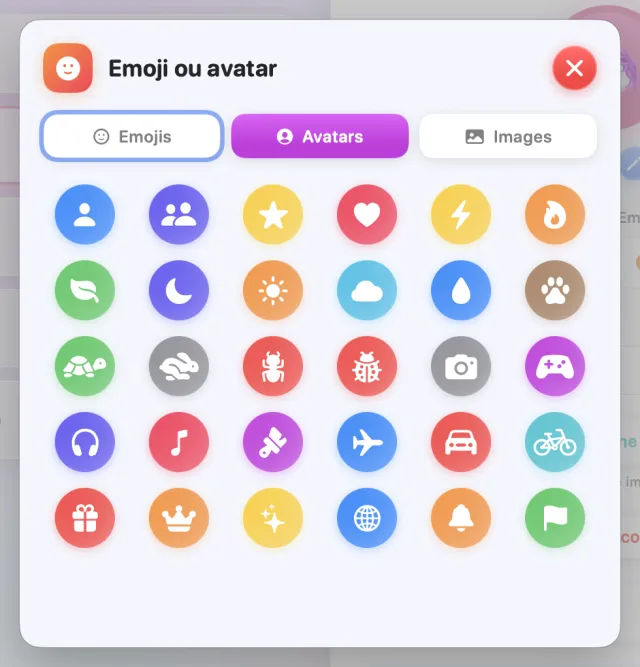
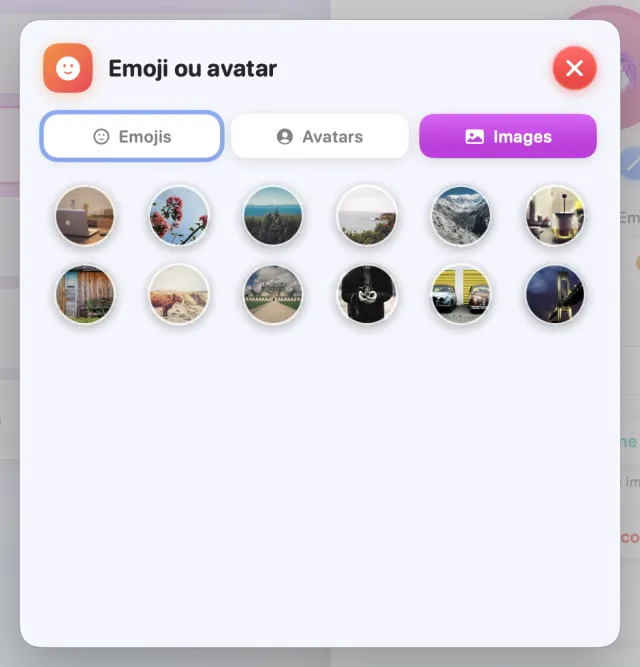
- Emojis : 40 emojis ; un clic l'applique et ferme la feuille. Aucun emoji retire l'emoji.
- Avatars : 30 symboles sur un rond de couleur.
- Images : 12 photos fournies avec l'app (paysages, objets).
Un avatar ou une image devient la photo du profil : il passe donc devant l'emoji. Pour revenir à l'emoji, retirez la photo avec la corbeille ronde.
Le dossier du profil
Sous les réglages, Dossier du profil indique le nom du dossier de données ; un clic le montre dans le Finder. Pour un navigateur, la ligne Profil par défaut pour les liens suit (voir Polyapps, navigateur par défaut).
Retour au sommaireL'app de profil et son icône
Pour que le Dock montre une icône par profil, Polyapps fabrique pour chacun une copie légère de l'application : l'app de profil.
À quoi elle ressemble
- Un carré arrondi dans la couleur du profil (gris s'il n'en a pas) ;
- la photo, qui remplit le carré bordé de la couleur ; sinon l'emoji au centre ; sinon l'initiale du pseudo ou du nom ;
- en haut à droite, l'icône de l'application d'origine ;
- en bas, un bandeau avec le pseudo, sinon le nom du profil.
Dans le Dock et le sélecteur d'apps (⌘⇥), elle s'appelle « Firefox – Travail », « Google Chrome – Démo »…
Où elle se trouve
Les apps de profil sont rangées dans ~/Applications/Polyapps/. Elles ne pèsent presque rien : macOS partage le contenu de l'application d'origine (clone APFS), seule l'icône et quelques réglages diffèrent. Une app de profil peut aussi s'ouvrir directement depuis ce dossier : elle ouvre le bon profil, et si elle est déjà ouverte, elle ramène en principe sa fenêtre au premier plan.
Au démarrage, Polyapps fait le ménage dans ce dossier : il supprime les apps des profils Chrome, Brave… et des applications, ainsi que celles des profils sans aucune personnalisation, sauf si elles sont ouvertes. Elles sont refaites aussitôt pour l'application affichée, sinon au prochain lancement du profil. Ouvrez donc vos profils depuis Polyapps ou sa barre des menus plutôt que depuis une icône gardée dans le Dock.
Quand elle est refaite
- au premier lancement du profil ; au démarrage de Polyapps, les apps des profils de l'application affichée sont vérifiées et refaites si besoin ;
- une seconde après un changement de couleur, d'emoji, de pseudo ou de photo, pour un profil qui a une couleur ;
- quand l'application d'origine a été mise à jour.
Pendant ce temps, le bouton vert affiche Préparation… ; cela prend quelques secondes.
Pour la famille Firefox, la mise à jour automatique est coupée dans les apps de profil : seule l'application d'origine se met à jour. Si une app de profil est ouverte avant d'avoir été refaite après une mise à jour, elle lance l'application d'origine à jour, avec le bon profil, sous l'icône standard.
Lancer un profil
Le bouton vert ouvre le profil dans son app, avec son icône dans le Dock. Plusieurs profils peuvent tourner en même temps, chacun dans ses fenêtres.
- Sélectionnez le profil dans la liste.
- Cliquez sur Lancer l'app profil, appuyez sur ↩, ou double-cliquez sur la carte du profil.
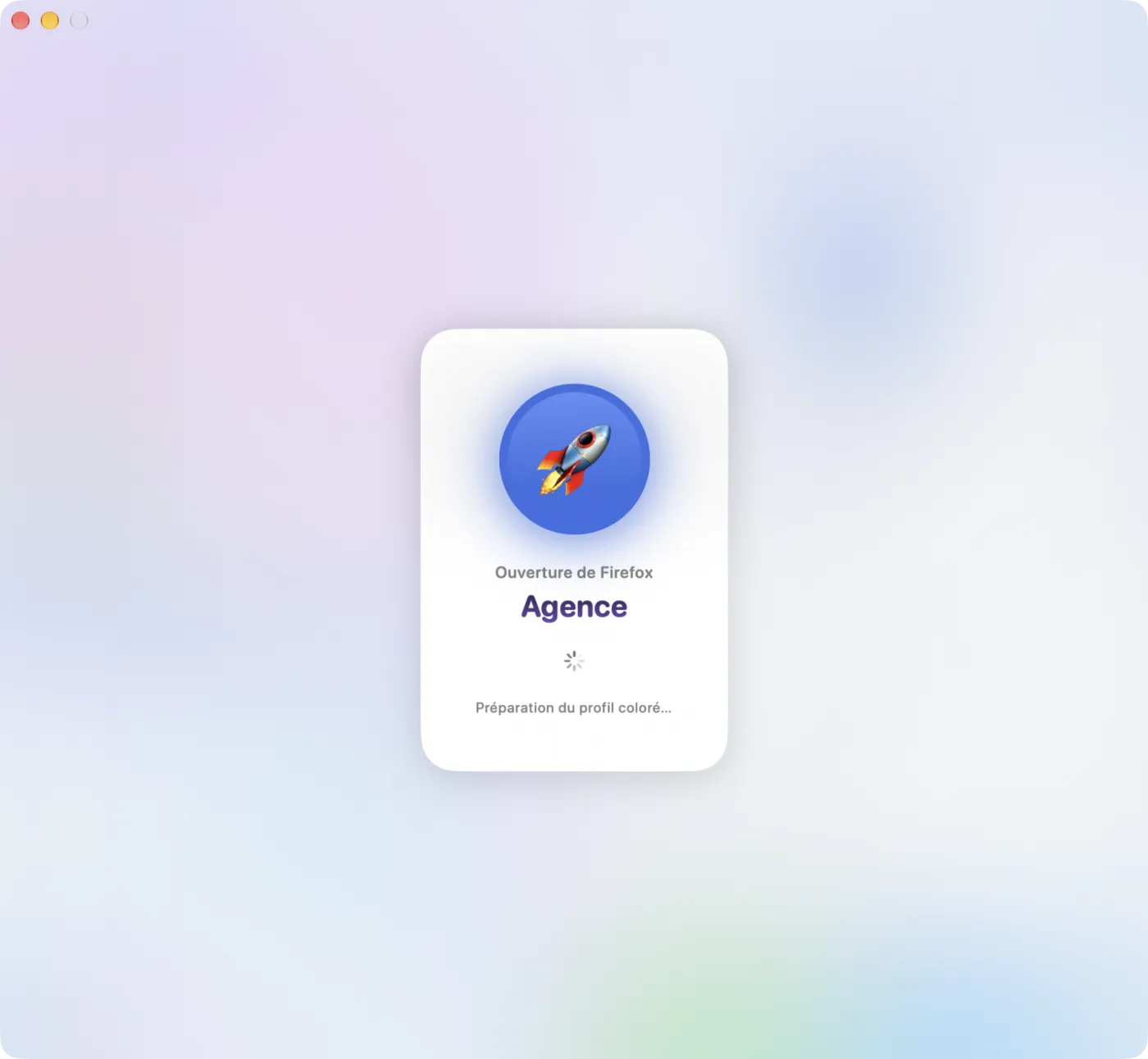
- Polyapps affiche « Ouverture de Firefox », le pseudo ou le nom du profil et « Préparation du profil coloré… », le temps de préparer l'app de profil.
- Dès que l'app du profil est ouverte, la fenêtre de Polyapps se réduit dans le Dock : elle ne se ferme pas.
Un profil ouvert
Sa carte affiche la mention verte ouvert et le bouton vert devient Arrêter l'app profil, en rouge : un clic quitte l'app de ce profil. Attention, ↩ actionne ce bouton lui aussi.
Un double-clic sur la carte d'un profil déjà ouvert ramène sa fenêtre au premier plan au lieu d'en ouvrir une seconde. Pour la famille Firefox, c'est vrai quelle que soit la façon dont le profil a été ouvert ; pour Chrome et les applications, seulement s'il l'a été par son app de profil.
Si l'app de profil ne peut pas être préparée
Polyapps affiche « Lanceur coloré indisponible — Firefox sera lancé normalement. » et ouvre le profil dans l'application d'origine, avec son icône standard. Le profil est bien là ; seule l'icône personnalisée manque.
Si un profil de la famille Firefox s'ouvre sur « profil manquant », macOS bloque l'accès à ses données : Polyapps le détecte et explique quoi faire (voir Autoriser l'accès aux profils).
Le raccourci : ouvrir l'app d'origine
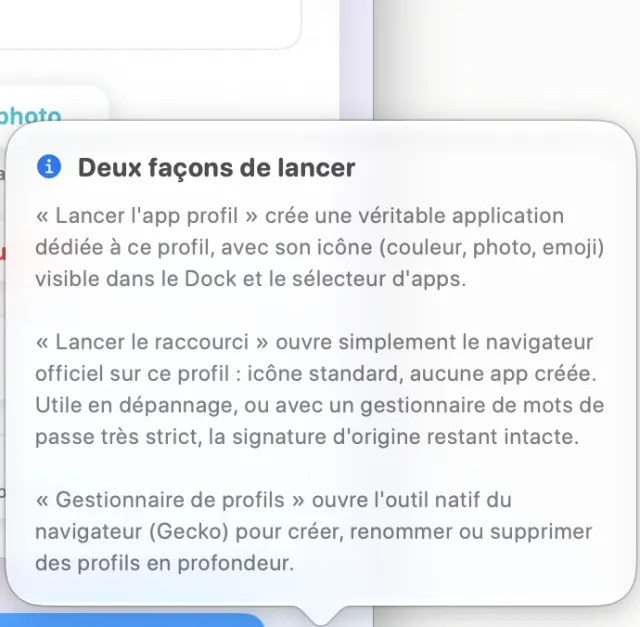
Le bouton bleu ouvre le même profil, mais dans l'application d'origine : icône standard, aucune app créée.
- Lancer raccourci ouvre l'application d'origine sur le profil sélectionné ;
- tant qu'elle tourne, le bouton devient Fermer le raccourci, en rouge, pour la quitter.
C'est utile en dépannage, ou avec un gestionnaire de mots de passe très strict, puisque l'application garde sa signature d'origine (voir Mises à jour et mots de passe).
Le i bleu, à droite des boutons, ouvre la bulle Deux façons de lancer, qui résume les deux boutons et le Gestionnaire de profils.
Un profil ouvert par le raccourci ne compte pas comme « ouvert » pour l'aiguillage des liens : seuls les profils ouverts dans leur app de profil reçoivent les liens directement (voir Polyapps, navigateur par défaut).
La barre des menus
L'icône de Polyapps, en haut de l'écran, ouvre n'importe quel profil sans passer par la fenêtre. C'est la façon la plus rapide au quotidien.
- Le menu liste les profils de toutes les applications installées qui en ont au moins un, avec un titre par application dès qu'il y en a plusieurs.
- Chaque ligne montre la photo du profil (sinon une pastille de sa couleur, sinon une silhouette grise), son emoji et son pseudo (ou son nom).
- Un profil ouvert est écrit en gras, avec une pastille verte.
- Un clic sur un profil ouvert ramène ses fenêtres au premier plan ; sur un profil fermé, Polyapps passe sur son application et le lance, comme le bouton vert. L'application affichée change donc, ce qui compte pour les liens (voir Polyapps, navigateur par défaut).
- En bas : Ouvrir Polyapps ramène la fenêtre principale, Quitter Polyapps quitte l'app.
Le menu se relit à chaque ouverture : un profil ouvert en dehors de Polyapps y apparaît aussi comme ouvert (famille Firefox).
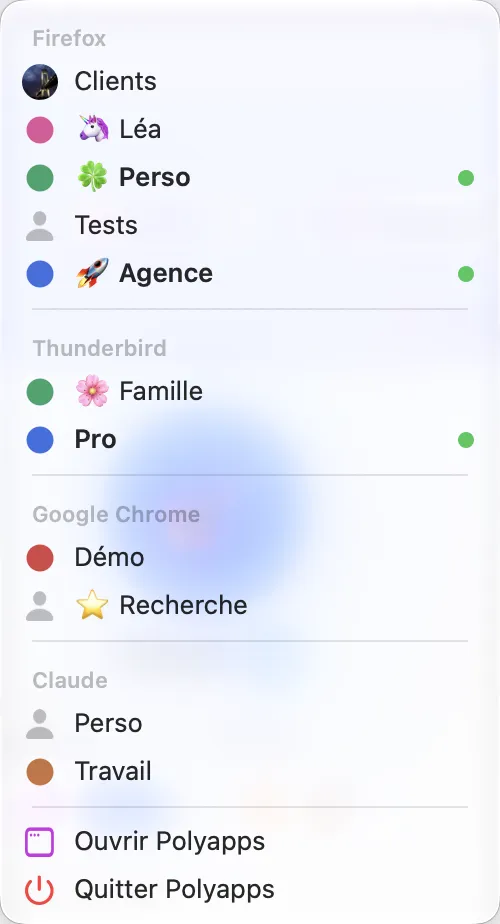
Fermez la fenêtre de Polyapps sans le quitter : il reste dans la barre des menus, prêt à ouvrir un profil en un clic, et à recevoir les liens si c'est votre navigateur par défaut.
Polyapps, navigateur par défaut
Choisi comme navigateur par défaut, Polyapps reçoit les liens cliqués dans Mail, Messages, un PDF ou toute autre app, et les transmet au bon profil. Il n'affiche jamais de page lui-même.
Le régler
- Ouvrez Réglages Système › Bureau et Dock.
- Dans Navigateur web par défaut, choisissez Polyapps.
Pour revenir en arrière, choisissez de nouveau votre navigateur habituel au même endroit. L'aide intégrée de Polyapps parle d'un volet « Apps par défaut » : on ne le trouve pas sur macOS 27, où le réglage est dans Bureau et Dock.
Où part un lien
| Profils ouverts dans leur app de profil | Ce que fait Polyapps |
|---|---|
| Un seul | Le lien s'y ouvre directement. |
| Deux ou plus | Un panneau demande dans lequel l'ouvrir. |
| Aucun | Le lien part dans le profil par défaut pour les liens (l'étoile) ; sinon dans le dernier profil lancé, s'il existe dans ce navigateur ; sinon dans le profil sélectionné. Son app est lancée au passage. |
Le panneau de choix
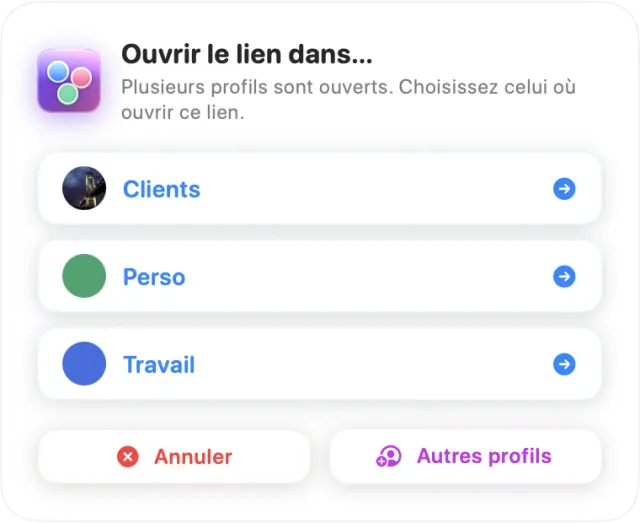
- Titre Ouvrir le lien dans…, puis « Plusieurs profils sont ouverts. Choisissez celui où ouvrir ce lien. » ;
- un bouton par profil ouvert (flèche bleue) : un clic y ouvre le lien ;
- Autres profils déplie les profils fermés (icône violette) : un clic lance le profil, qui reçoit le lien ;
- Annuler (ou Échap) abandonne le lien.
Le panneau flotte au-dessus de vos fenêtres sans faire passer Polyapps au premier plan ; si Polyapps tournait déjà, sa fenêtre principale ne s'ouvre pas.
Le profil par défaut pour les liens
Dans le panneau d'un profil de navigateur, cliquez sur la ligne Profil par défaut pour les liens : l'étoile devient jaune et une coche bleue s'affiche. « Si aucun profil n'est ouvert, les liens s'ouvriront ici. »
- Un seul profil porte l'étoile, toutes applications confondues ; la poser ailleurs la retire du précédent.
- Un second clic retire l'étoile : le lien part alors dans le dernier profil lancé.
- L'étoile ne vaut que pour son application : si Polyapps affiche un autre navigateur, l'étoile est ignorée pour ses liens.
Quelle application reçoit les liens
- Seuls les navigateurs web les reçoivent : la famille Firefox sauf Thunderbird, et les navigateurs Chromium. Jamais Thunderbird, Slack, Claude ou une autre application.
- C'est l'application affichée dans la fenêtre de Polyapps si c'est un navigateur ; sinon celle du profil étoilé, sinon le premier navigateur installé. Polyapps y bascule avant de transmettre le lien. Lancer un profil depuis la barre des menus change aussi l'application affichée.
- Seuls les profils de cette application comptent : un profil Chrome ouvert ne reçoit pas un lien quand Polyapps est sur Firefox.
- Si aucun navigateur pris en charge n'est installé, le lien s'ouvre dans Safari.
Autoriser l'accès aux profils
macOS protège les données de chaque application. Pour la famille Firefox, l'app d'un profil lit les données du navigateur d'origine : macOS peut la bloquer tant que vous ne l'avez pas autorisée.
Si le navigateur affiche « profil manquant »
Le profil n'a pas disparu : c'est sa lecture qui est refusée. Selon le cas, macOS demande d'abord s'il faut autoriser l'accès (répondez « Autoriser »), ou bloque sans rien demander. Huit secondes après le lancement d'un profil de la famille Firefox, Polyapps vérifie qu'il s'est vraiment ouvert ; sinon, il affiche Autorisation nécessaire pour ce profil.
- Cliquez sur Ouvrir le réglage et montrer l'app : Polyapps ouvre Réglages Système › Confidentialité et sécurité › Accès complet au disque et montre l'app du profil dans le Finder.
- Faites glisser l'app du profil (par exemple « Firefox – Travail ») dans la liste du réglage, puis activez-la.
- Quittez l'app du profil et relancez-la : le profil s'ouvre normalement.
Plus tard referme l'alerte sans rien changer.
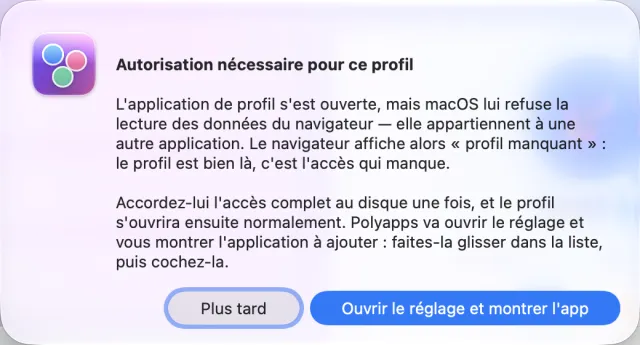
L'accès complet au disque s'accorde app de profil par app de profil. Quand Polyapps refait une app (changement de couleur, de photo, mise à jour du navigateur…), macOS peut le redemander : la même alerte vous guide alors. En principe, Thunderbird n'en a pas besoin : ses profils sont rangés dans ~/Library/Thunderbird, en dehors de la zone protégée.
Si Polyapps ne peut pas lire la liste des profils
La liste affiche alors « Le fichier des profils existe, mais Polyapps n'a pas pu le lire. », avec trois boutons :
- Désigner le dossier… : un sélecteur s'ouvre sur le bon dossier ; cliquez sur Autoriser. Polyapps retient ce choix et ne vous le redemandera plus pour cette application ;
- Ouvrir les réglages de confidentialité : ouvre le réglage Accès complet au disque, pour y ajouter Polyapps lui-même ;
- Réessayer : relit le fichier, par exemple après avoir donné l'accès.
Mises à jour et mots de passe
Mettre Polyapps à jour
Polyapps vérifie lui-même, une fois par jour, s'il existe une nouvelle version, et propose de l'installer. Pour vérifier tout de suite : menu Polyapps › Rechercher les mises à jour…. Les mises à jour sont signées : seule une version publiée par ElpisIA peut s'installer.
Quand un navigateur se met à jour
- Pour la famille Firefox, les apps de profil ne se mettent pas à jour elles-mêmes : seule l'application d'origine le fait.
- Polyapps refait les apps des profils colorés de l'application affichée quand vous revenez dans sa fenêtre, et vérifie l'app de profil à chaque lancement.
- Si une app de profil est ouverte avant d'avoir été refaite, elle lance l'application d'origine à jour, avec le bon profil : vous n'ouvrez jamais une version périmée.
Gestionnaires de mots de passe
Enpass et 1Password n'acceptent que les navigateurs dont la signature est vérifiée. Comme l'app de profil porte une icône personnalisée, elle est signée de nouveau. Si l'extension refuse la connexion, désactivez dans Enpass l'option qui n'autorise que les navigateurs à signature vérifiée, puis autorisez la connexion. Autre solution : ouvrir ce profil par Lancer raccourci, qui garde la signature d'origine.
Pare-feu
Après une mise à jour du navigateur, un pare-feu comme LuLu peut signaler que l'app de profil a changé : c'est normal, elle vient d'être refaite. Acceptez la modification.
Retour au sommaireAide, langue et À propos
L'aide intégrée
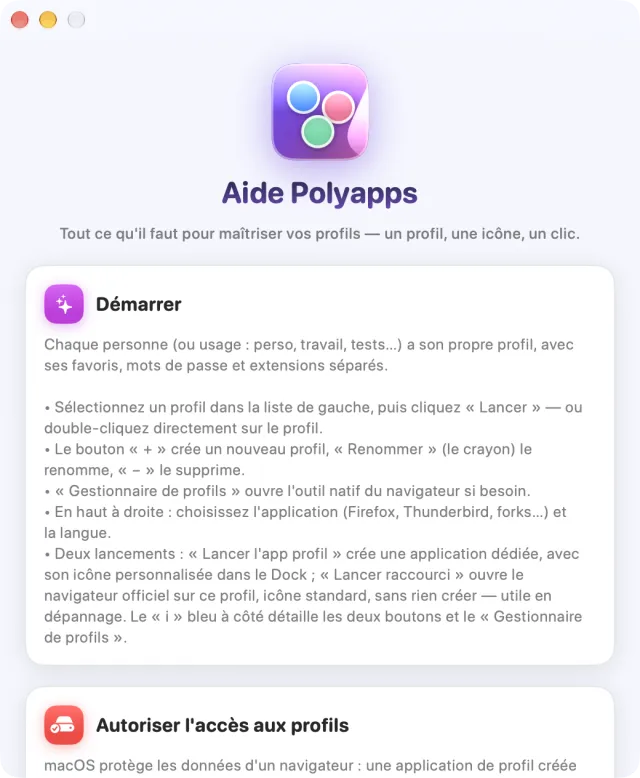
Le bouton rond ? de la fenêtre, ou Aide Polyapps dans le menu d'aide de la barre des menus, ouvre huit fiches : Démarrer, Autoriser l'accès aux profils, Couleur, emoji et pseudo, Comment ça marche, Mises à jour & gestionnaires de mots de passe, Choisir dans quel profil s'ouvre un lien, Barre des menus et Dépannage.
La langue
Le menu à drapeau, en haut à droite de la fenêtre, propose Français, English, Español et Deutsch. Le changement s'applique aussitôt à la fenêtre et au menu de la barre des menus, et ne dépend pas de la langue du Mac.
À propos
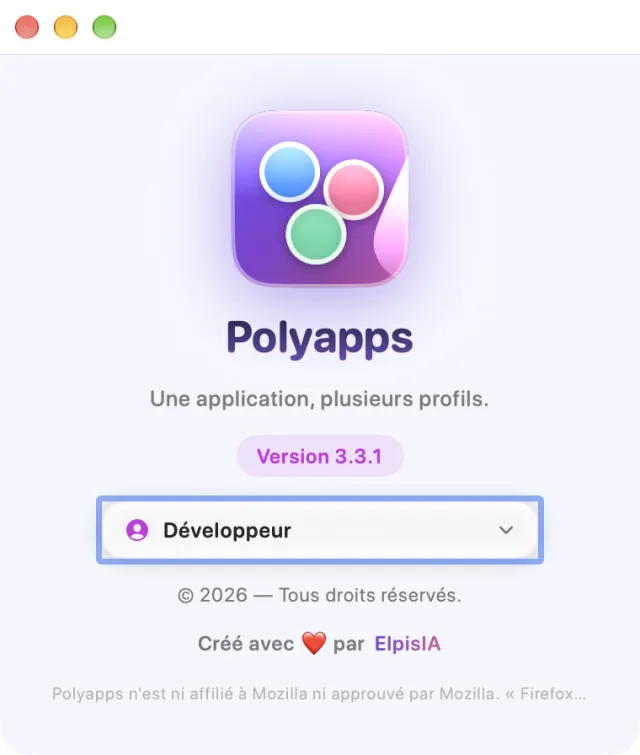
Menu Polyapps › À propos de Polyapps : le numéro de version, utile si vous nous écrivez.
Vos données et la désinstallation
Polyapps n'a ni compte ni serveur : tout reste sur votre Mac. Polyapps lui-même ne se connecte à Internet que pour vérifier ses mises à jour ; les pages, elles, s'ouvrent dans vos navigateurs.
| Quoi | Où |
|---|---|
| Apps de profil | ~/Applications/Polyapps/ |
| Profils de la famille Firefox | Là où l'application les range (par exemple ~/Library/Application Support/Firefox/Profiles/) |
| Profils Chrome, Brave… et des applications | ~/Library/Application Support/Polyapps/UserData/ |
| Photos des profils | ~/Library/Application Support/Polyapps/avatars/ |
| Journal du menu de la barre des menus (profils choisis, pour le dépannage) | ~/Library/Application Support/Polyapps/journal-menu.txt |
| Couleurs, emojis, pseudos, langue, profil étoilé | Les réglages de Polyapps (~/Library/Preferences/com.polyapps.app.plist) |
Désinstaller Polyapps
- Quittez Polyapps (Quitter Polyapps) et les apps de profil ouvertes.
- Mettez Polyapps à la Corbeille depuis le dossier Applications, puis le dossier
~/Applications/Polyapps. Ses réglages (~/Library/Preferences/com.polyapps.app.plist) et le dossier~/Library/Application Support/Polyappsrestent sur le Mac tant que vous ne les supprimez pas. - Si Polyapps était votre navigateur par défaut, choisissez un autre navigateur dans Réglages Système › Bureau et Dock.
Le dossier ~/Library/Application Support/Polyapps/UserData contient les profils Chrome, Brave… et des applications créés avec Polyapps : favoris, sessions, données de connexion. Ne le supprimez que si vous n'en avez plus besoin. Les profils de la famille Firefox, eux, restent dans l'application d'origine.
Questions fréquentes
L'icône colorée n'apparaît pas dans le Dock
Vérifiez que le profil a une couleur, puis relancez-le avec Lancer l'app profil. Le bouton Lancer raccourci, lui, garde toujours l'icône standard.
Le bouton vert reste sur « Préparation… »
Polyapps refait l'app du profil, ce qui prend quelques secondes : au premier lancement, après un changement de couleur ou après une mise à jour du navigateur.
Le navigateur affiche « profil manquant »
C'est un accès bloqué par macOS, pas un profil perdu : voir Autoriser l'accès aux profils.
Un lien ne s'ouvre pas dans le profil attendu
- Seuls les profils ouverts par leur app de profil (bouton vert) comptent ; un profil ouvert par le raccourci n'est pas proposé.
- Lancer un profil depuis la barre des menus fait passer Polyapps sur son application : les liens suivants vont à cette application si c'est un navigateur.
- Seuls les profils de l'application affichée dans Polyapps comptent, si c'est un navigateur.
- Sans profil ouvert, c'est le profil étoilé qui reçoit le lien : vérifiez l'étoile (voir Polyapps, navigateur par défaut).
Je ne vois qu'un profil
Il en faut au moins deux pour ouvrir plusieurs fenêtres côte à côte : créez-en un second avec +.
J'ai fermé la fenêtre de Polyapps
Il tourne toujours : cliquez sur son icône dans la barre des menus, puis Ouvrir Polyapps, ou cliquez sur son icône dans le Dock.
Une question sur Polyapps ? Voyez la FAQ ou écrivez-nous avec le formulaire ci-dessous.