
Diese Anleitung zeigt dir ScreenConf Schritt für Schritt: die beiden macOS-Berechtigungen erteilen, iPad und Ziel wählen, die Anzeige starten und beenden, das Quick Setup nutzen und die Lizenz aktivieren. Jedes Kapitel sagt dir, wo du klicken musst – mit Bildschirmfotos.
- Mac, macOS 26 oder neuer
- 13 Kapitel
- 1 Video
- ScreenConf 1.4.1, Oktober 2026
Alle Bildschirmfotos zeigen erfundene Daten: das iPad von Camille, zwei externe Bildschirme namens „ProView 32“ und „ProView 24“, einen ausgedachten Lizenzschlüssel. Sie entstanden mit einem simulierten QuickTime, ohne eine Einstellung des Mac zu ändern. Das Video ist beschleunigt und hat keinen Ton.
Inhalt (13 Kapitel)
Bevor du anfängst
ScreenConf zeigt den Bildschirm deines per USB angeschlossenen iPad auf einem großen Bildschirm am Mac. Die App tut nichts, was du nicht auch von Hand könntest: Sie erledigt die Handgriffe in QuickTime Player, der App von Apple, die in macOS enthalten ist.
Was sie dir abnimmt
- QuickTime Player und sein Fenster „Neue Videoaufnahme“ öffnen,
- das iPad im Quellenmenü dieses Fensters wählen,
- das Fenster auf den gewählten externen Bildschirm oder Mission-Control-Schreibtisch legen,
- ins Vollbild wechseln (auf einem externen Bildschirm)
- und am Ende alles wieder schließen.
Nichts wird aufgezeichnet: ScreenConf startet nie die Aufnahme von QuickTime. Nur das Livebild wird angezeigt, und es entsteht keine Videodatei.
Was du brauchst
- Einen Mac mit macOS 26 oder neuer, Apple Silicon oder Intel, mit QuickTime Player (in macOS enthalten).
- Ein iPad oder iPhone und sein USB-Kabel. Sidecar und AirPlay werden nicht unterstützt.
- Einen externen Bildschirm oder mehrere Mission-Control-Schreibtische.
- Zwei macOS-Berechtigungen: Bedienungshilfen und Automation (siehe Berechtigungen erteilen).
Die Oberfläche folgt deinen bevorzugten Sprachen in macOS: der ersten, die ScreenConf kennt – Französisch, Englisch, Spanisch oder Deutsch –, sonst Englisch. Ein Konto brauchst du nicht.
Zurück zum InhaltScreenConf installieren und öffnen
ScreenConf wird außerhalb des Mac App Store über den ElpisIA-Shop verkauft. Die App ist von ElpisIA signiert (Developer ID) und von Apple notarisiert.
- Lade auf der ScreenConf-Seite des ElpisIA-Shops (shop.elpisia.com) das Disk-Image herunter (eine .dmg-Datei).
- Öffne es: Ein Fenster zeigt ScreenConf und den Ordner „Programme“. Zieh ScreenConf auf „Programme“.
- Öffne ScreenConf aus dem Ordner „Programme“. Beim ersten Mal bittet macOS dich, das Öffnen einer aus dem Internet geladenen App zu bestätigen: Bestätige.
Der erste Start beginnt den kostenlosen 14-Tage-Test mit allen Funktionen. ScreenConf öffnet sein Fenster und legt ein Bildschirmsymbol in die Menüleiste, oben rechts.
Sobald die App kopiert ist, kannst du das Disk-Image auswerfen und die .dmg-Datei in den Papierkorb legen.
Berechtigungen erteilen
Um eine andere App zu steuern, verlangt macOS zwei Berechtigungen. ScreenConf nutzt sie nur während eines Starts, einer Quellenerkennung oder beim Beenden.
Bedienungshilfen
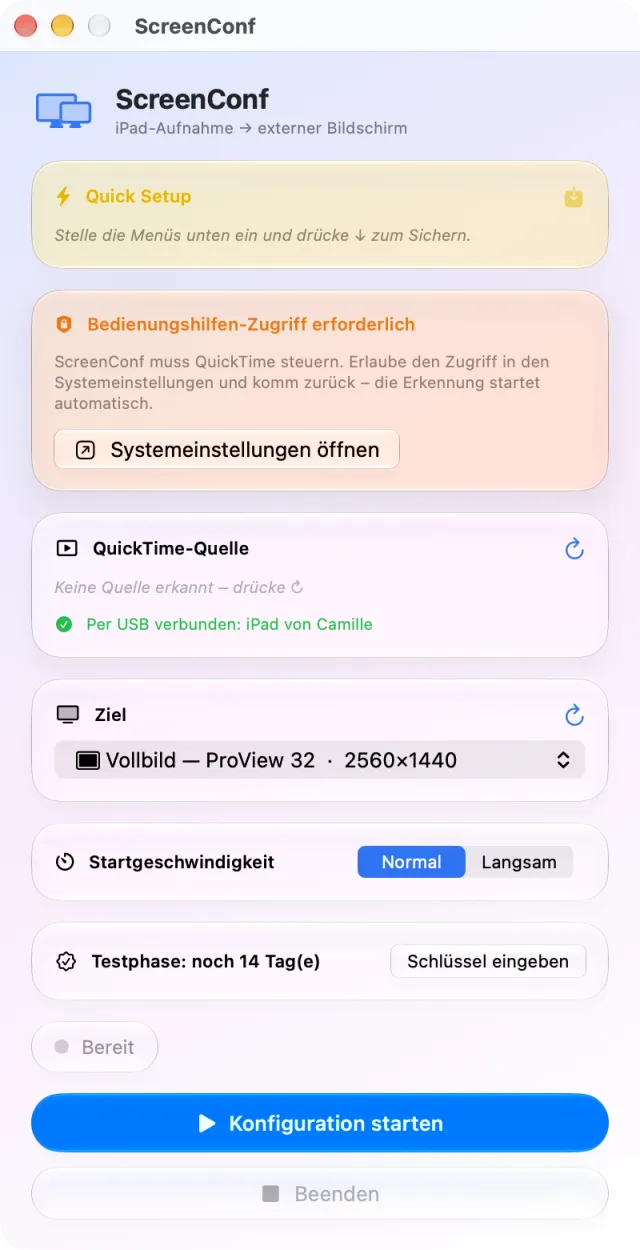
Damit kann ScreenConf im Quellenmenü von QuickTime klicken. Solange die Berechtigung fehlt, erscheint unter der Quick-Setup-Karte eine orange Karte Bedienungshilfen-Zugriff erforderlich.
- Klick in der orangen Karte auf Systemeinstellungen öffnen: macOS zeigt seine eigene Abfrage und öffnet Systemeinstellungen › Datenschutz & Sicherheit › Bedienungshilfen.
- Aktiviere ScreenConf in der Liste.
- Kehr zu ScreenConf zurück: Die Karte verschwindet, und die Quellenerkennung startet von selbst.
Automation
Damit kann ScreenConf Befehle an QuickTime Player und System Events senden. macOS fragt selbst danach, wenn ScreenConf sie zum ersten Mal braucht, meist bei der ersten Erkennung: einmal für QuickTime Player, einmal für System Events, mit dieser Meldung: „ScreenConf steuert QuickTime Player und System Events, um deinen Bildschirm automatisch einzurichten.“ Erlaube beides.
Hast du abgelehnt, erscheint die Karte Automation abgelehnt. Klick auf Systemeinstellungen öffnen, aktiviere unter Systemeinstellungen › Datenschutz & Sicherheit › Automation bei ScreenConf QuickTime Player und System Events und kehr dann zur App zurück.
Eine Ablehnung während einer Erkennung zeigt außerdem die rote Karte Start fehlgeschlagen und den Status Fehler, obwohl nichts gestartet wurde. Sobald die Berechtigung erteilt ist, klick bei der Quelle auf ↻, um die Liste neu zu lesen; die rote Karte verschwindet beim nächsten Start.
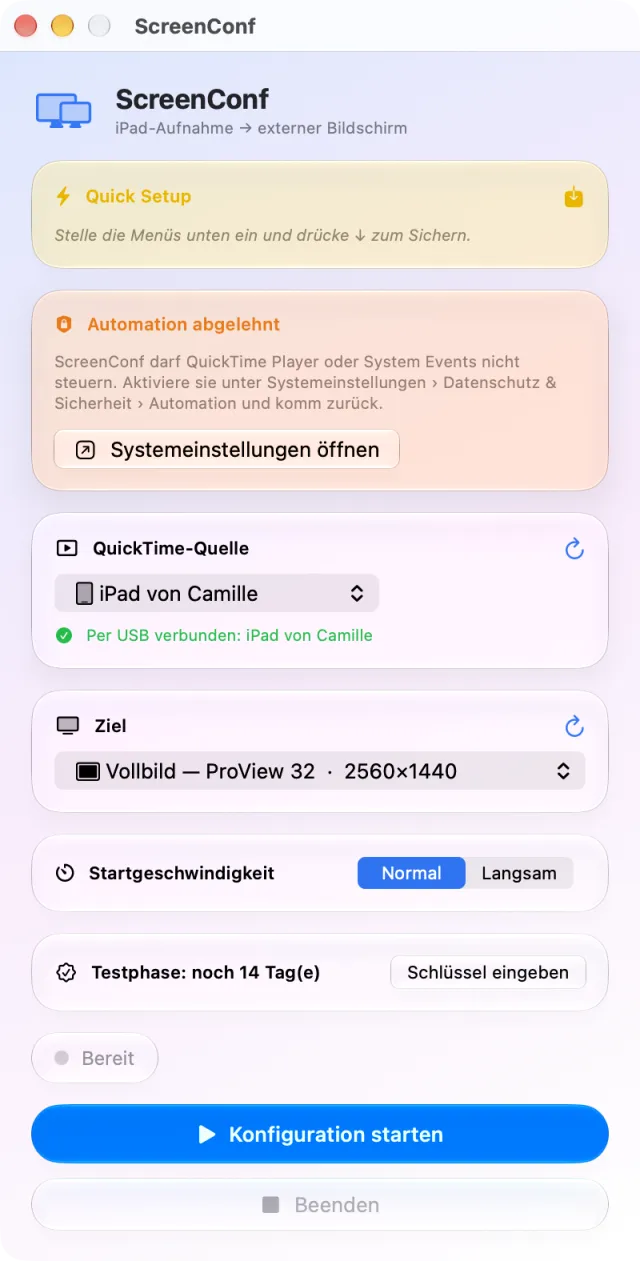
ScreenConf prüft beide Berechtigungen jedes Mal neu, wenn du zu seinem Fenster zurückkehrst. Nach einem Update der App kann macOS die Bedienungshilfen erneut abfragen: Die orange Karte erscheint wieder und führt dich dorthin.
Das Fenster im Überblick
ScreenConf kommt mit einem einzigen Fenster aus, von oben nach unten in der Reihenfolge, in der du es brauchst.
- Quick Setup (gelbe Karte): deine letzte erfolgreiche Konfiguration und die Taste Quick Setup starten (siehe Quick Setup).
- QuickTime-Quelle: das iPad oder die Kamera, die angezeigt werden soll, die Taste ↻, die die Liste neu liest, und eine Zeile, die zeigt, ob ein iPad oder iPhone angeschlossen ist.
- Ziel: der externe Bildschirm oder Mission-Control-Schreibtisch, auf den das Bild kommt, mit eigener Taste ↻.
- Startgeschwindigkeit: Normal oder Langsam.
- Lizenz: die restlichen Testtage oder die aktive Lizenz und die Taste Schlüssel eingeben.
- Statusanzeige: grau Bereit, orange während eines Starts mit dem laufenden Schritt, grün Läuft, rot Fehler.
- Die Tasten Konfiguration starten und Beenden.
Die orangen Karten der Berechtigungen und die rote Fehlerkarte erscheinen nur bei Bedarf. Das Fenster hat eine feste Breite; seine Höhe richtet sich nach dem Inhalt.
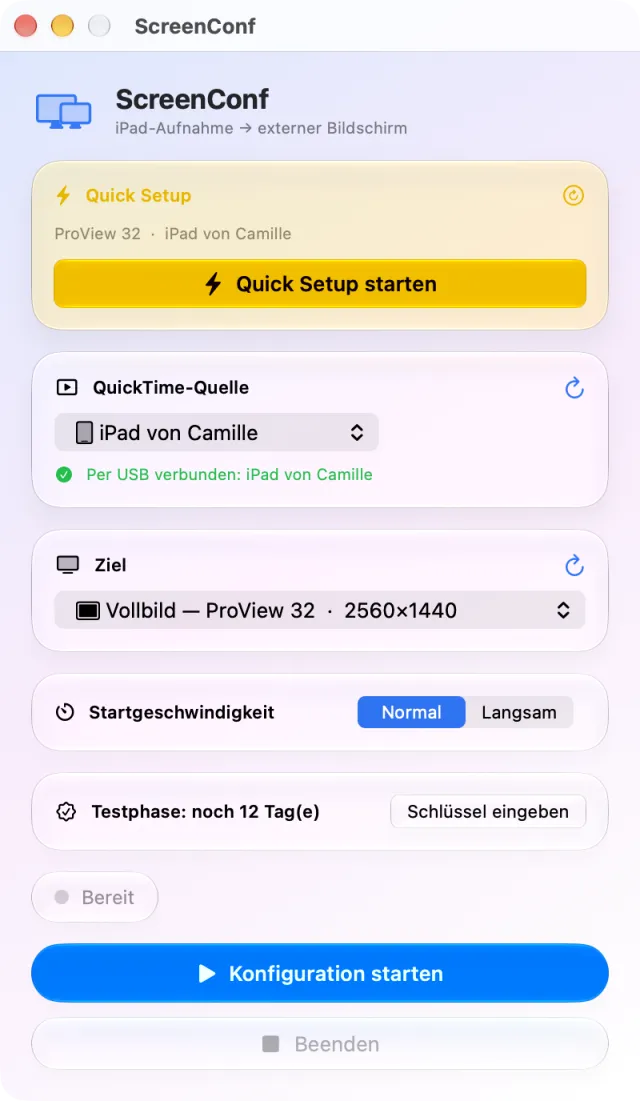
Fahr mit dem Zeiger über eine Taste ↻, den Pfeil der Quick-Setup-Karte oder die Zeile Startgeschwindigkeit: Ein Hinweis erklärt, wozu sie dienen.
Die Quelle wählen: dein iPad
Die Quelle ist das Gerät, dessen Bild QuickTime zeigt. ScreenConf liest die Liste aus dem Quellenmenü von QuickTime und wählt automatisch das angeschlossene iPad oder iPhone.
Das iPad anschließen
- Verbinde das iPad (oder iPhone) per USB-Kabel mit dem Mac und entsperre es.
- Beim ersten Mal fragt das iPad, ob es diesem Computer vertrauen soll: Bestätige.
- Unter dem Quellenmenü nennt eine grüne Zeile den Namen des Geräts, zum Beispiel Per USB verbunden: iPad von Camille. Ohne Gerät steht dort Kein iPad und kein iPhone per USB verbunden.
Das Quellenmenü
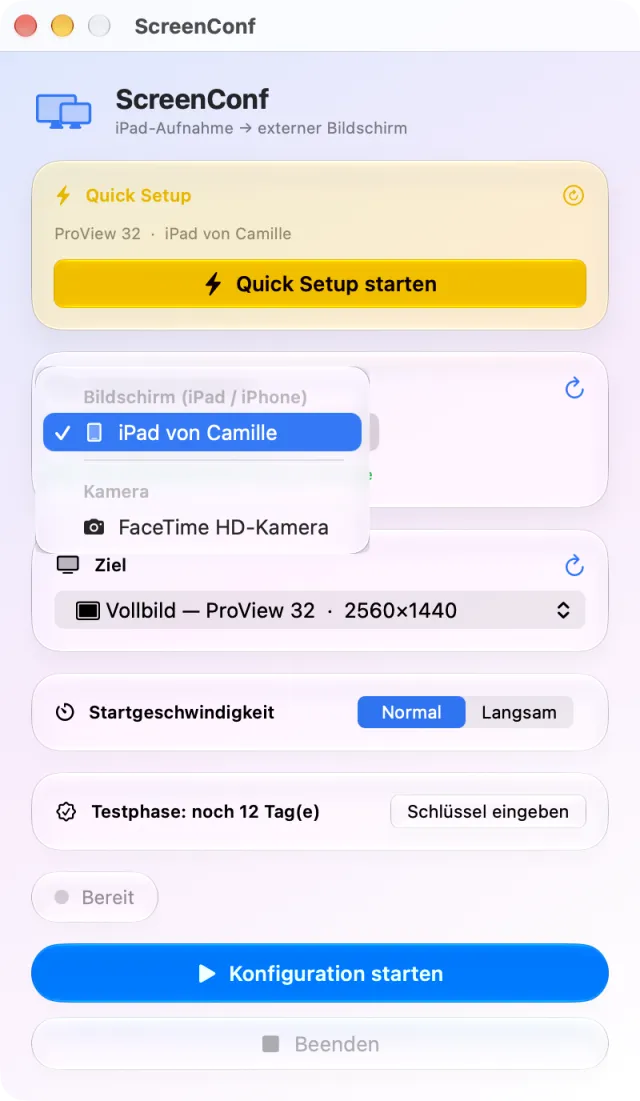
Es hat zwei Bereiche: Bildschirm (iPad / iPhone), die Geräte, deren Bildschirm QuickTime zeigen kann, und Kamera, die Kameras des Mac. Vorgewählt ist das angeschlossene Gerät, sonst die erste Bildschirmquelle, sonst die erste Quelle der Liste.
Wann wird die Liste gelesen?
Um die Quellen zu lesen, öffnet ScreenConf QuickTime für ein paar Sekunden im Hintergrund, ausgeblendet, und schließt es danach wieder. Das passiert:
- beim ersten Start, sobald die Bedienungshilfen erlaubt sind,
- wenn du ein iPad oder iPhone anschließt und gerade nichts läuft,
- wenn du auf ↻ rechts neben QuickTime-Quelle klickst (Quellen erkennen (öffnet QuickTime kurz)). Während des Lesens dreht sich ein Rad an Stelle von ↻.
Solange die Bedienungshilfen fehlen, zeigt ↻ (wie auch das Anschließen eines iPad) die Abfrage von macOS, statt die Liste zu lesen.
Die zuletzt gelesene Liste bleibt gespeichert: Bei den nächsten Starts erscheint sie sofort, ohne dass QuickTime geöffnet wird. Ist die Liste leer, zeigt die Karte Keine Quelle erkannt – drücke ↻.
QuickTime hat schon Dokumente geöffnet
Das Lesen der Quellen beendet QuickTime, ohne zu sichern. Deshalb zählt ScreenConf zuerst seine Dokumente:
- automatisches Lesen (erster Start, Gerät angeschlossen): Hat QuickTime ein Dokument geöffnet, findet es nicht statt, ohne Meldung;
- ↻: ScreenConf fragt QuickTime Player beenden?. Abbrechen ist vorgewählt (Eingabetaste) und schließt nichts; Beenden und erkennen beendet QuickTime ohne Sichern und liest dann die Liste.
Sichere vorher in QuickTime, was du behalten willst.
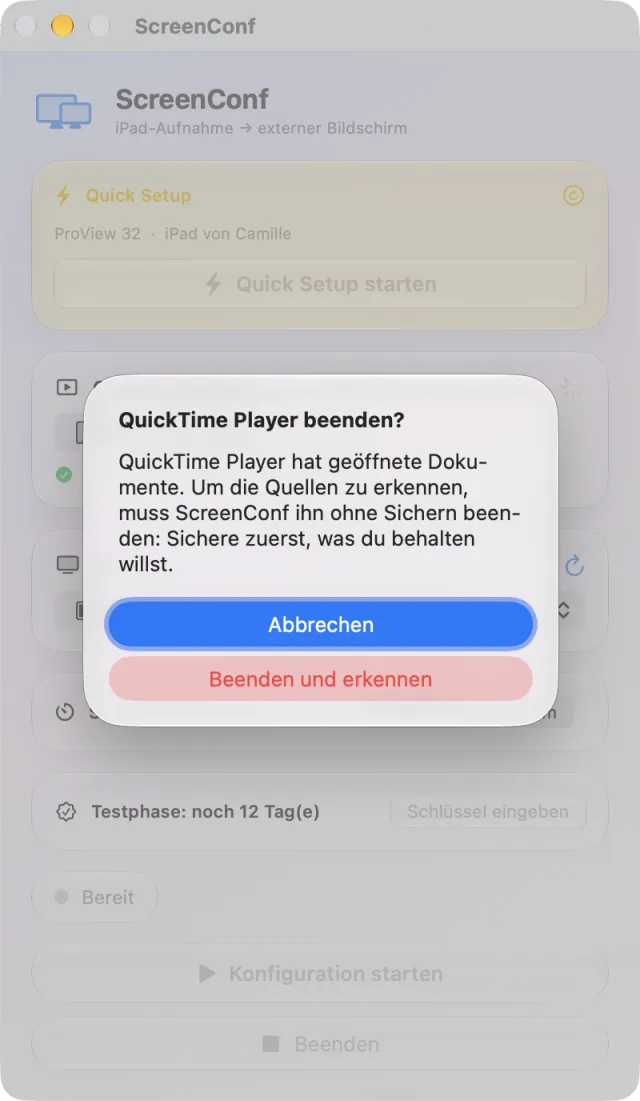
Das iPad erscheint nicht? Prüfe das Kabel, entsperre das iPad, vertraue diesem Computer und klick dann auf ↻. Ein iPhone, das als Integrationskamera dient, zählt nicht als angeschlossenes Gerät: Du brauchst das Kabel.
ScreenConf kann das Menü von QuickTime lesen, wenn macOS auf Französisch, Englisch, Spanisch oder Deutsch eingestellt ist. Mit macOS in einer anderen Sprache findet die App womöglich keine Quelle, und der Start schlägt fehl.
Das Ziel wählen
Das Ziel legt fest, wo das Bild des iPad erscheint: im Vollbild auf einem externen Bildschirm oder auf einem bestimmten Mission-Control-Schreibtisch.
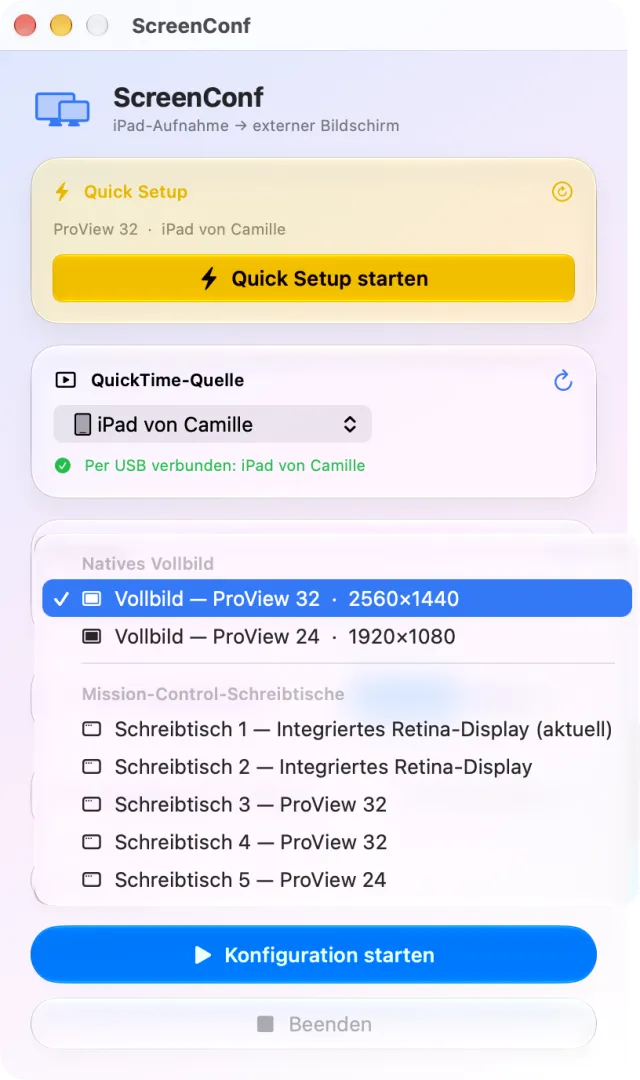
Das Menü Ziel hat zwei Bereiche:
- Natives Vollbild: eine Zeile je externem Bildschirm, mit seinem Namen und seiner Größe in Punkten, zum Beispiel „Vollbild — ProView 32 · 2560×1440“. Die Bildschirme stehen vom größten zum kleinsten. Der eingebaute Bildschirm des Mac erscheint hier nicht.
- Mission-Control-Schreibtische: jeder Schreibtisch, nummeriert wie in Mission Control, mit dem Namen seines Bildschirms, zum Beispiel „Schreibtisch 3 — ProView 32“. Der Schreibtisch, auf dem du gerade bist, trägt den Zusatz (aktuell). Apps im Vollbild erscheinen hier nicht.
Standardmäßig wählt ScreenConf den größten externen Bildschirm im nativen Vollbild. Ohne externen Bildschirm ist nichts vorgewählt: Das Menü zeigt Auswählen…, und Konfiguration starten bleibt ausgegraut, bis du einen Schreibtisch wählst. Schließt du einen Bildschirm an oder trennst ihn, aktualisiert sich die Liste von selbst. Nachdem du in Mission Control einen Schreibtisch hinzugefügt oder entfernt hast, klick auf ↻ der Karte (Bildschirme und Mission-Control-Schreibtische aktualisieren).
Vollbild oder Schreibtisch?
| Natives Vollbild | Mission-Control-Schreibtisch | |
|---|---|---|
| Angebotene Bildschirme | Nur externe Bildschirme | Alle, auch der eingebaute |
| Was ScreenConf tut | Legt das QuickTime-Fenster auf den Bildschirm und schaltet es ins Vollbild: macOS gibt ihm einen eigenen Space | Zeigt diesen Schreibtisch auf seinem Bildschirm, legt das QuickTime-Fenster dorthin und vergrößert es auf Bildschirmgröße, ohne Vollbild |
| Praktisch, wenn … | du das iPad groß auf dem Monitor willst, ohne etwas drumherum | du deine Apps nach Schreibtischen ordnest oder keinen externen Bildschirm hast |
Ohne erkannten externen Bildschirm und ohne Schreibtisch zeigt die Karte Kein externer Bildschirm und kein Schreibtisch erkannt. Die Liste der Schreibtische nutzt interne Funktionen von macOS: Fallen sie in einer macOS-Version weg, werden nur noch externe Bildschirme angeboten.
Starten und beenden
Starten
- Prüfe Quelle und Ziel.
- Klick auf Konfiguration starten (oder ⌘R).
- Lass die App arbeiten: Die orange Anzeige nennt jeden Schritt. Klick währenddessen nirgendwo anders hin: ScreenConf steuert QuickTime auf dem Bildschirm.
- Die Anzeige wird grün, Läuft: Das iPad erscheint auf dem gewählten Bildschirm.
Die Schritte auf einem externen Bildschirm: QuickTime wird geöffnet…, Quelle wird gewählt…, Verschieben auf den Bildschirm…, Vollbild wird aktiviert…. Auf einem Schreibtisch: Wechsel zum Schreibtisch…, QuickTime wird geöffnet…, Verschieben auf den Schreibtisch…, Quelle wird gewählt….
Jeder erfolgreiche Start mit einer im Menü gewählten Quelle wird zum Quick Setup.
Die Taste Konfiguration starten bleibt ausgegraut, solange kein Ziel gewählt ist, während eines Starts, einer Erkennung oder solange die Anzeige Läuft ist, und wenn der Test ohne Lizenz abgelaufen ist. Ist keine Quelle gewählt, nimmt ScreenConf die erste Bildschirmquelle aus dem Menü von QuickTime.
Beenden
Klick auf Beenden (oder ⌘.): Wird beendet…, dann Bereit. ScreenConf schließt das QuickTime-Fenster, ohne etwas zu sichern, und beendet QuickTime.
Beendest du QuickTime selbst (⌘Q in QuickTime), bemerkt ScreenConf das und wechselt zurück auf Bereit. Schließt du nur das QuickTime-Fenster, bleibt ScreenConf auf Läuft: Klick auf Beenden.
Wenn du ScreenConf beendest, bleibt QuickTime offen. Und nachdem du ScreenConf wieder geöffnet hast, bleibt Beenden ausgegraut: Beende QuickTime dann selbst.
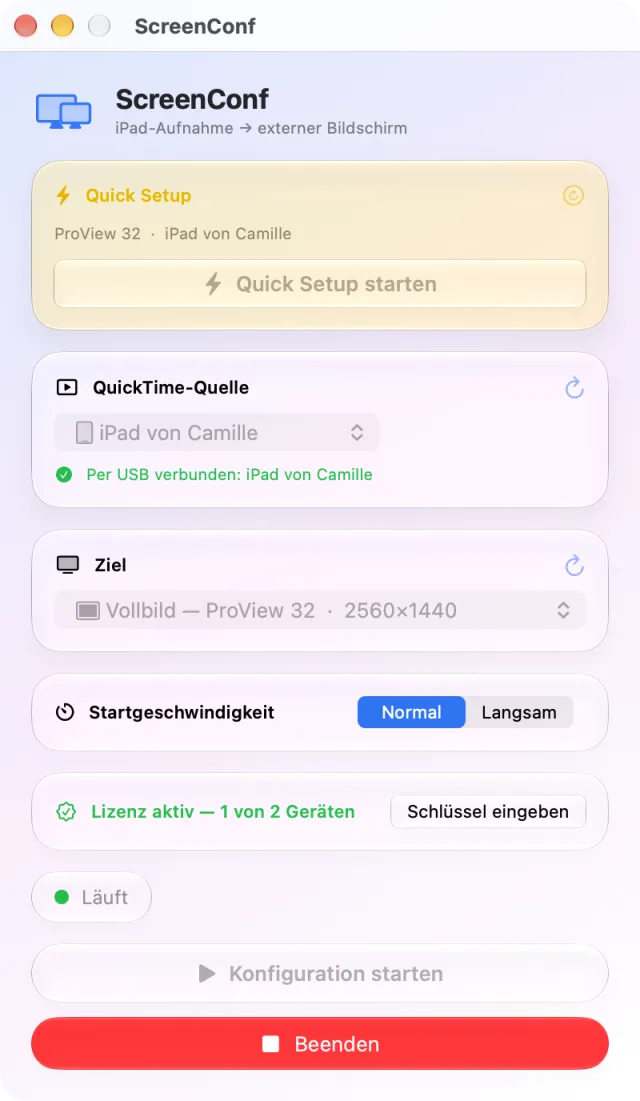
Beenden schließt alle in QuickTime geöffneten Dokumente, ohne sie zu sichern, nicht nur das iPad-Fenster. Arbeitest du in QuickTime an einem Film, sichere ihn vor dem Beenden.
Während eines Starts bleiben Konfiguration starten, Quick Setup starten, Beenden, beide Tasten ↻, die Menüs und die Geschwindigkeit bis zum Ende ausgegraut: Ein Start lässt sich nicht unterbrechen, und ScreenConf öffnet QuickTime nie zweimal.
Das Quick Setup, mit einem Klick
Das Quick Setup merkt sich eine vollständige Konfiguration (Quelle, Schreibtisch oder Bildschirm), damit du sie mit einem Klick erneut starten kannst.
Wie es gefüllt wird
- Von selbst: Nach jedem erfolgreichen Start ersetzt die verwendete Konfiguration das Quick Setup (wenn im Menü eine Quelle gewählt war).
- Von Hand: Stell die Menüs ein und klick auf den Pfeil ↓ oben rechts in der gelben Karte (Aktuelle Konfiguration als Quick Setup sichern). Ist ein Quick Setup gesichert, wird diese Taste zu einem kreisförmigen Pfeil: Quick Setup mit der aktuellen Konfiguration aktualisieren. Sie ist ausgegraut ohne Quelle oder ohne Ziel und solange die Anzeige läuft.
Ohne Quick Setup zeigt die Karte Stelle die Menüs unten ein und drücke ↓ zum Sichern. Ist eines gesichert, fasst die Karte es in einer Zeile zusammen: den Schreibtisch oder Bildschirm, dann die Quelle, zum Beispiel „Schreibtisch 3 — ProView 32 · iPad von Camille“.
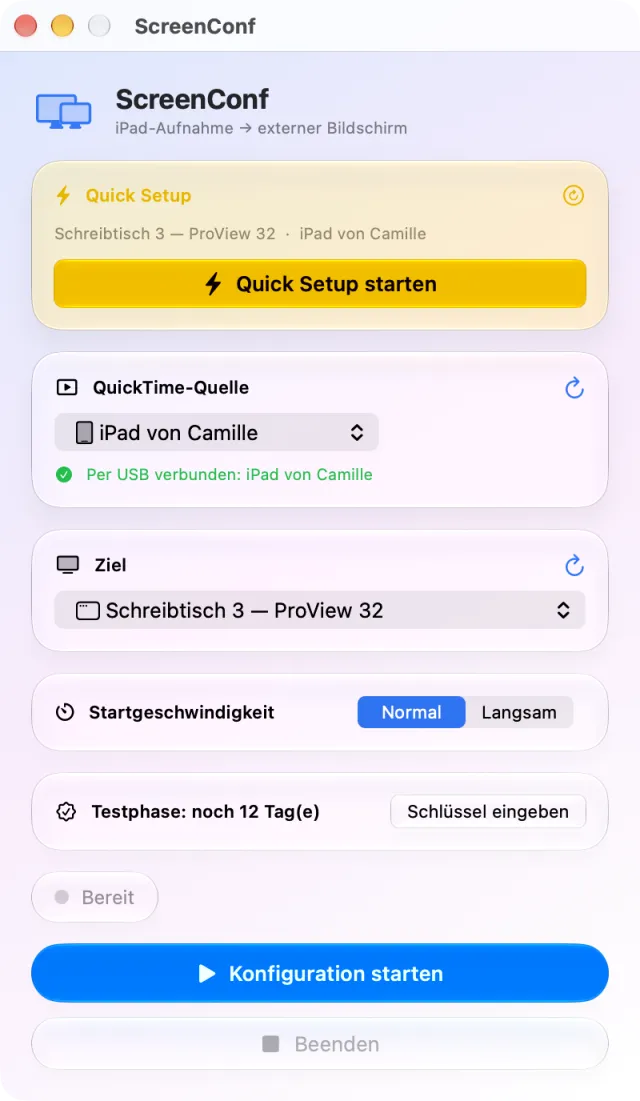
Erneut starten
Klick auf Quick Setup starten, im Fenster oder im Menü des Menüleistensymbols (oder ⇧⌘R, wenn ScreenConf die aktive App ist). ScreenConf setzt die gesicherte Quelle und das gesicherte Ziel wieder in die Menüs und startet. Solange die Anzeige Läuft ist, ist die Taste ausgegraut: Beende zuerst.
- Ein Schreibtisch wird über seine Nummer in Mission Control gefunden. Gibt es ihn nicht mehr, nimmt ScreenConf das native Vollbild auf dem Bildschirm dieses Schreibtischs, sofern es ein angeschlossener externer Bildschirm ist.
- Ein Bildschirm wird über seinen Namen gefunden.
- Passt nichts (etwa weil ein Bildschirm getrennt wurde), startet ScreenConf ohne Warnung auf das Ziel, das im Menü steht.
- Ist die gesicherte Quelle nicht mehr in der Liste, nimmt ScreenConf das angeschlossene Gerät, sonst die erste Bildschirmquelle, sonst die erste Quelle der Liste.
Fügst du Schreibtische hinzu oder ordnest du sie neu, verschieben sich ihre Nummern: Das Quick Setup zielt dann womöglich auf einen anderen Schreibtisch, und seine Zusammenfassung bleibt gleich. Klick auf ↻ der Karte Ziel, wähl den richtigen Schreibtisch und aktualisiere das Quick Setup mit dem kreisförmigen Pfeil.
Die Startgeschwindigkeit
Zwischen zwei Schritten wartet ScreenConf, bis QuickTime reagiert hat, höchstens bis zu einer Zeitgrenze. Ein ausgelasteter oder etwas älterer Mac braucht manchmal mehr Zeit.
- Normal: die ursprüngliche Einstellung.
- Langsam: verdoppelt alle Wartezeiten und Pausen. Der Start dauert etwas länger, aber QuickTime kommt mit.
Wähl Langsam, wenn QuickTime sich öffnet, das Bild aber auf dem falschen Bildschirm bleibt, wenn die Quelle nicht gewählt wird oder wenn ein Zeitüberschreitungsfehler erscheint. Deine Wahl wird gespeichert.
Zurück zum InhaltMenüleiste und Kurzbefehle
Du kannst ScreenConf auch ohne sein Fenster steuern, über die Menüleiste.
Das Symbol in der Menüleiste
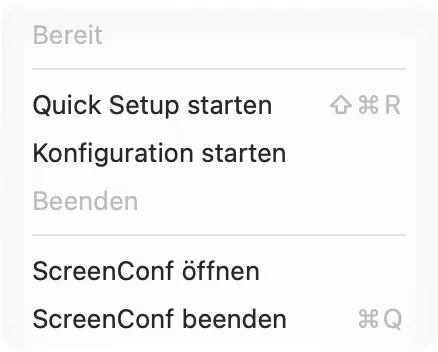
Sein Menü zeigt den Status (Bereit, den laufenden Schritt, Läuft …), dann Quick Setup starten, Konfiguration starten, Beenden, ScreenConf öffnen und ScreenConf beenden. Solange die Anzeige läuft, zeigt das Symbol zwei Bildschirme.
Das Fenster zu schließen, beendet ScreenConf nicht: Die App bleibt in der Menüleiste, und Quick Setup starten funktioniert dort weiter. Ein Klick auf ihr Symbol im Dock öffnet das Fenster wieder. Zum Beenden: ScreenConf beenden oder ⌘Q.
Die Kurzbefehle
| Kurzbefehl | Aktion |
|---|---|
| ⌘R | Konfiguration starten |
| ⇧⌘R | Quick Setup starten |
| ⌘. | Beenden |
| ⌘Q | ScreenConf beenden |
Die ersten drei stehen im Menü Konfiguration und funktionieren, wenn ScreenConf die aktive App ist. Das Menü „Hilfe“ bietet ScreenConf-Support, das die Support-Seite der App in deinem Browser öffnet.
macOS kann einen Kurzbefehl an deine Tastaturbelegung anpassen: Mit einer französischen AZERTY-Tastatur zeigt das Menü Konfiguration ⌘; für Beenden.
Zurück zum InhaltTestphase und Lizenz
Du kannst ScreenConf 14 Tage lang mit allen Funktionen testen. Danach kannst du mit einer im ElpisIA-Shop gekauften Lizenz weitermachen.
Während der Testphase
Die 14 Tage zählen ab dem ersten Start. Die Lizenzzeile des Fensters nennt die restlichen Tage, zum Beispiel Testphase: noch 12 Tag(e). Nichts ist eingeschränkt.
Eine Lizenz aktivieren
- Kauf eine Lizenz auf der ScreenConf-Seite des ElpisIA-Shops (Link Lizenz kaufen in der App). Der Schlüssel kommt nach der Zahlung per E-Mail.
- Klick in ScreenConf auf Schlüssel eingeben.
- Füg den Schlüssel in das Feld ein; es zeigt grau das Beispiel
XXXX-XXXXX-XXXXX-XXXXX-XXXXX. Leerzeichen am Rand werden ignoriert, Kleinbuchstaben werden zu Großbuchstaben. - Klick auf Aktivieren (oder drück die Eingabetaste). In diesem Moment brauchst du eine Internetverbindung.
Das Blatt schließt sich, und die Zeile wird grün, zum Beispiel Lizenz aktiv — 1 von 2 Geräten: ein Gerät von den zweien der Lizenz ist belegt. Ab dann funktioniert ScreenConf offline.
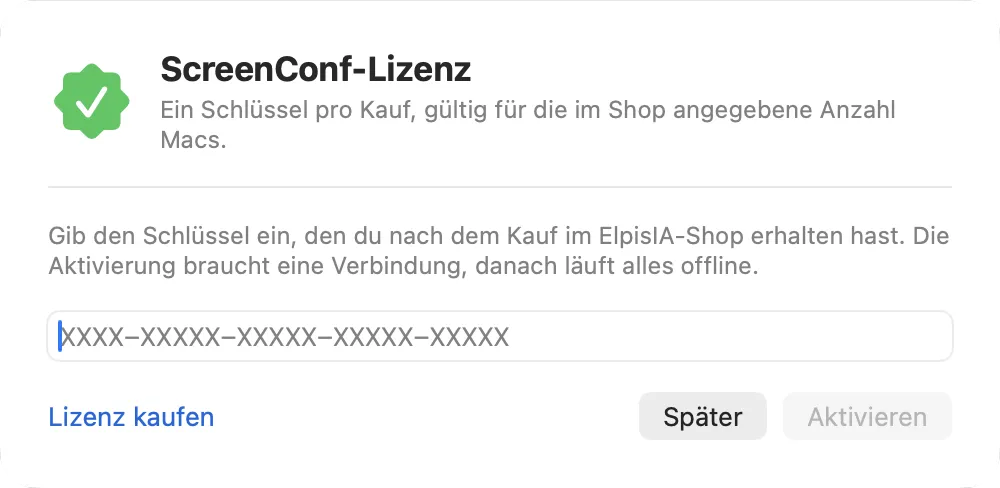
Ein Schlüssel gilt für die im Shop angegebene Anzahl Macs: 2 Macs, Stand Oktober 2026. Die App hat keine Taste, um ein Gerät freizugeben; um die Lizenz auf einen anderen Mac zu übertragen, schreib uns.
Wenn der Schlüssel abgelehnt wird
| Meldung | Was tun? |
|---|---|
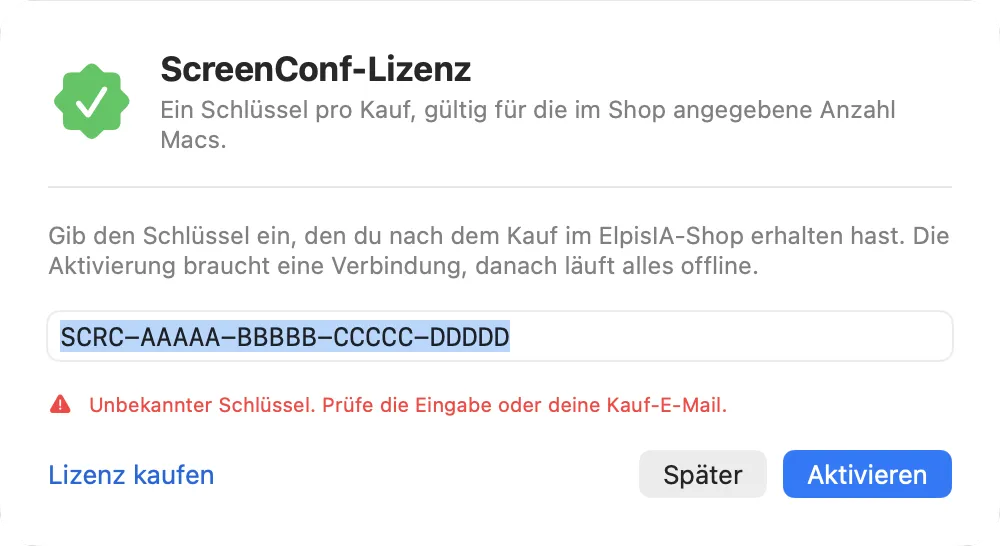
| Unbekannter Schlüssel. Prüfe die Eingabe oder deine Kauf-E-Mail. | Kopier den Schlüssel noch einmal aus der E-Mail, ohne ein Stück zu vergessen. Stimmt er, versuch es später wieder: Auch eine unlesbare Antwort des Shops ergibt diese Meldung. |
| Alle Geräte dieser Lizenz sind bereits in Gebrauch. | Der Schlüssel ist schon auf der vorgesehenen Anzahl Macs aktiv: Schreib uns. |
| Dieser Schlüssel gehört nicht zu ScreenConf. | Das ist der Schlüssel einer anderen ElpisIA-App: Nimm den von ScreenConf. |
| Dieser Mac ist für diese Lizenz nicht registriert: aktiviere sie zuerst. | Gib den Schlüssel erneut ein und klick auf Aktivieren. |
| Diese Lizenz wurde deaktiviert. oder Diese Lizenz ist abgelaufen. | Schreib uns. |
| Eine Meldung von macOS zur Verbindung | Prüfe deine Internetverbindung und versuch es dann erneut. |
Am Ende der Testphase
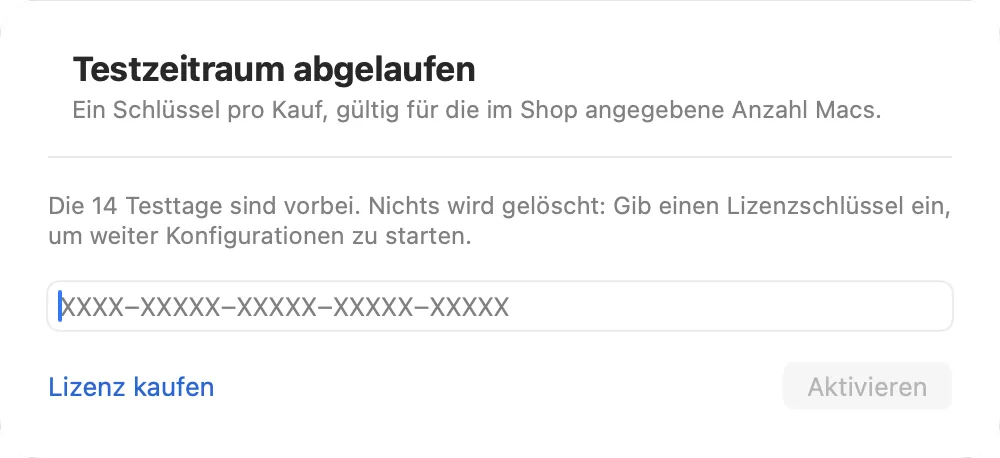
Ohne Lizenz wird die Zeile rot, Testzeitraum abgelaufen, und das Lizenzblatt öffnet sich und lässt sich nicht schließen. Konfiguration starten und Quick Setup starten tun nichts mehr, weder im Fenster noch in der Menüleiste.
Nichts wird gelöscht: Dein Quick Setup und deine Einstellungen warten auf dich. Gib einen Schlüssel ein, um weiterzumachen.
Ist die Lizenz aktiv, prüft ScreenConf sie ab und zu im Hintergrund erneut, höchstens einmal am Tag, ohne dich etwas zu fragen. Ein Netzausfall ändert nichts. Nur eine klare Ablehnung durch den Shop (etwa eine deaktivierte, abgelaufene oder unbekannte Lizenz) entfernt die Lizenz von diesem Mac, mit Angabe des Grundes.
Fehlermeldungen und Lösungen
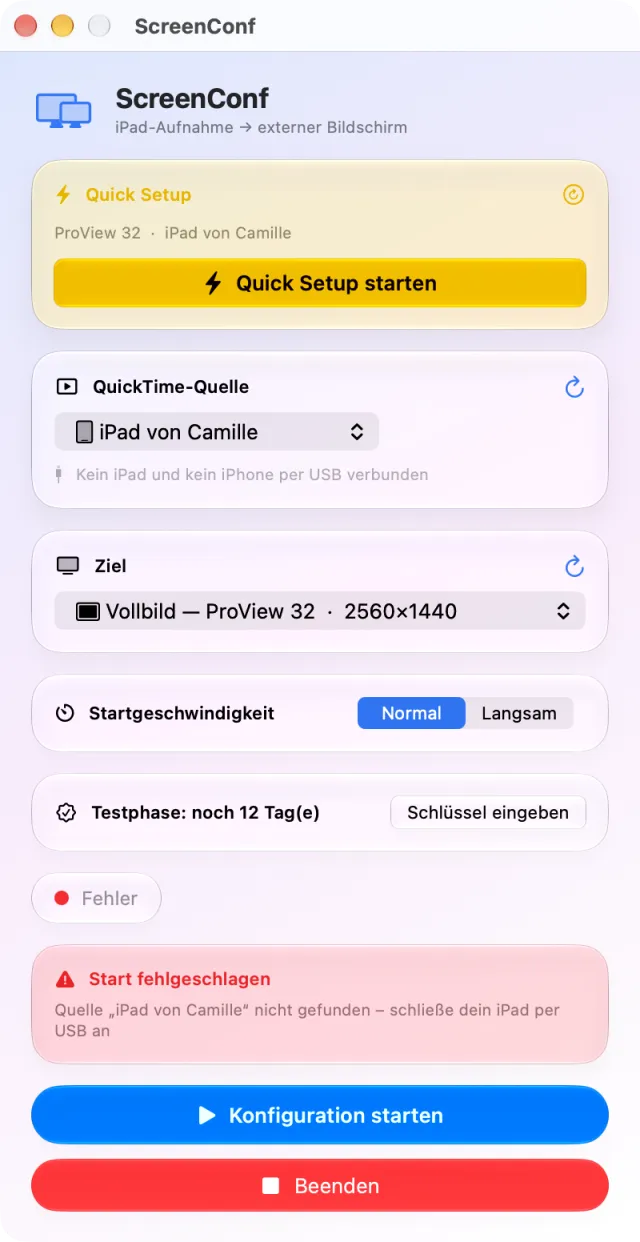
Schlägt ein Start fehl, wird die Anzeige rot, Fehler, und eine Karte Start fehlgeschlagen sagt, was passiert ist. Du kannst sofort erneut starten.
Das technische Detail
Bei einem unerwarteten Fehler fügt die Karte eine klein gedruckte Zeile hinzu, Technisches Detail: gefolgt vom Text von AppleScript und seiner Nummer in Klammern. Meldung und Detail lassen sich mit der Maus markieren: Kopier sie in deine Support-Anfrage.
Die Meldungen und ihre Lösungen
| Meldung (Anfang) | Was tun? |
|---|---|
| Quelle „…“ nicht gefunden – schließe dein iPad per USB an | Schließ das iPad wieder an, entsperre es, klick bei der Quelle auf ↻ und starte erneut. |
| Keine Bildschirmquelle in QuickTime – schließe dein iPad oder iPhone per USB an | Dasselbe: QuickTime sieht kein iPad und kein iPhone. |
| Wähle ein Ziel: einen Bildschirm oder einen Schreibtisch | Wähl eine Zeile im Menü Ziel. |
| macOS erlaubt ScreenConf nicht, QuickTime zu steuern. Erlaube es unter Systemeinstellungen › Datenschutz & Sicherheit › Automation. | Siehe Berechtigungen erteilen. |
| macOS erlaubt ScreenConf nicht, die Oberfläche von QuickTime zu steuern … | Aktiviere ScreenConf unter Systemeinstellungen › Datenschutz & Sicherheit › Bedienungshilfen und starte erneut. |
| QuickTime Player antwortet nicht. Beende ihn und starte erneut. | Beende QuickTime (wenn nötig sofort beenden) und starte erneut. |
| QuickTime hat zu lange für eine Antwort gebraucht … / QuickTime hat nicht rechtzeitig ein Aufnahmefenster geöffnet … | Beende QuickTime, stell die Geschwindigkeit auf Langsam und starte erneut. |
| Das Aufnahmefenster von QuickTime ist verschwunden. Starte die Konfiguration erneut. | Das Fenster wurde während des Starts geschlossen: Starte erneut. |
| Bildschirm des Schreibtischs nicht gefunden | Der Bildschirm dieses Schreibtischs ist nicht mehr angeschlossen: Schließ ihn wieder an oder wähl ein anderes Ziel. |
| QuickTime hat einen unerwarteten Fehler gemeldet. Beende ihn und starte erneut. | Beende QuickTime und starte erneut. Kommt der Fehler wieder, schreib uns und füg das technische Detail bei. |
Die häufigsten Fälle
- QuickTime öffnet sich, aber das Bild bleibt auf dem falschen Bildschirm: Stell die Geschwindigkeit auf Langsam und starte erneut.
- Das iPad erscheint nicht unter den Quellen: Kabel, iPad entsperrt, diesem Computer vertraut, dann ↻.
- Konfiguration starten ist ausgegraut: Sieh dir das Menü Ziel, die Statusanzeige und die Lizenzzeile an. Kein Ziel gewählt (Auswählen…), eine laufende Erkennung, eine Anzeige, die schon Läuft ist, oder eine abgelaufene Testphase grauen die Taste aus.
- Nach einem Update von ScreenConf oder macOS: macOS kann die Bedienungshilfen erneut abfragen; folge der orangen Karte.
ScreenConf steuert die Oberfläche von QuickTime Player. Ein macOS-Update, das diese Oberfläche ändert, kann die Wahl der Quelle oder das Vollbild stören; schreib uns dann und nenn deine macOS-Version.
Deine Daten und deine Privatsphäre
- Was ScreenConf auf deinem Mac speichert, in seinen Einstellungen: das Quick Setup, die Startgeschwindigkeit, die letzte Quellenliste, deinen Lizenzschlüssel und zwei Daten: den Beginn der Testphase und die letzte Lizenzprüfung. Der macOS-Schlüsselbund enthält den Lizenz-Token und, als zweite Kopie, das Startdatum der Testphase.
- Was über das Netzwerk geht: nur die Lizenz. Bei der Aktivierung und danach höchstens einmal am Tag zur Prüfung sendet ScreenConf deinen Schlüssel und einen Fingerabdruck des Mac an den ElpisIA-Shop: einen Hash der Hardwarekennung, der weder deinen Namen noch deine E-Mail-Adresse enthält. Sonst nichts: keine Statistiken, keine Werbung, kein Konto.
- Das Bild des iPad zeigt QuickTime Player. ScreenConf sieht es nicht, zeichnet es nicht auf und überträgt es nicht.
Um ScreenConf zu deinstallieren, beende die App und leg sie aus dem Ordner „Programme“ in den Papierkorb. Eine Neuinstallation startet die Testphase nicht neu.
Eine Frage zu ScreenConf? Sieh in den häufigen Fragen nach oder schreib uns über das Formular unten.