
Este tutorial te enseña ScreenConf paso a paso: dar los dos permisos de macOS, elegir el iPad y el destino, iniciar y detener la imagen, usar el Quick Setup y activar la licencia. Cada capítulo te dice dónde hacer clic, con capturas.
- Mac, macOS 26 o posterior
- 13 capítulos
- 1 vídeo
- ScreenConf 1.4.1, octubre de 2026
Todas las capturas muestran datos ficticios: el iPad de Camille, dos pantallas externas llamadas «ProView 32» y «ProView 24», una clave de licencia inventada. Se hicieron con un QuickTime simulado, sin cambiar ningún ajuste del Mac. El vídeo está acelerado y no tiene sonido.
Índice (13 capítulos)
Antes de empezar
ScreenConf muestra la pantalla de tu iPad, conectado por USB, en una pantalla grande del Mac. No hace nada que no puedas hacer a mano: encadena los pasos en QuickTime Player, la app de Apple incluida en macOS.
Lo que hace por ti
- abrir QuickTime Player y su ventana «Nueva grabación de vídeo»;
- elegir el iPad en el menú de fuentes de esa ventana;
- colocar la ventana en la pantalla externa o en el escritorio de Mission Control que elijas;
- pasar a pantalla completa (en una pantalla externa);
- y, cuando termines, cerrarlo todo.
No se graba nada: ScreenConf nunca inicia la grabación de QuickTime. Solo se muestra la imagen en directo, y no se crea ningún archivo de vídeo.
Qué necesitas
- Un Mac con macOS 26 o posterior, con Apple Silicon o Intel, y QuickTime Player (incluido en macOS).
- Un iPad o un iPhone y su cable USB. Sidecar y AirPlay no son compatibles.
- Una pantalla externa, o varios escritorios de Mission Control.
- Dos permisos de macOS: Accesibilidad y Automatización (consulta Dar los permisos).
La interfaz sigue tus idiomas preferidos de macOS: el primero que ScreenConf conoce entre francés, inglés, español y alemán; si no, inglés. No hay que crear ninguna cuenta.
Volver al índiceInstalar y abrir ScreenConf
ScreenConf se vende fuera del Mac App Store, desde la tienda ElpisIA. Está firmada por ElpisIA (Developer ID) y notarizada por Apple.
- En la página de ScreenConf de la tienda ElpisIA (shop.elpisia.com), descarga la imagen de disco (archivo .dmg).
- Ábrela: una ventana muestra ScreenConf y la carpeta Aplicaciones. Arrastra ScreenConf a Aplicaciones.
- Abre ScreenConf desde la carpeta Aplicaciones. La primera vez, macOS te pide confirmar que quieres abrir una app descargada de internet: confírmalo.
El primer inicio pone en marcha la prueba gratuita de 14 días, con todas las funciones. ScreenConf abre su ventana y añade un icono de pantalla en la barra de menús, arriba a la derecha.
Cuando la app esté copiada, puedes expulsar la imagen de disco y mandar el archivo .dmg a la papelera.
Dar los permisos
Para controlar otra app, macOS exige dos permisos. ScreenConf solo los usa durante un inicio, una detección de fuentes o una parada.
Accesibilidad
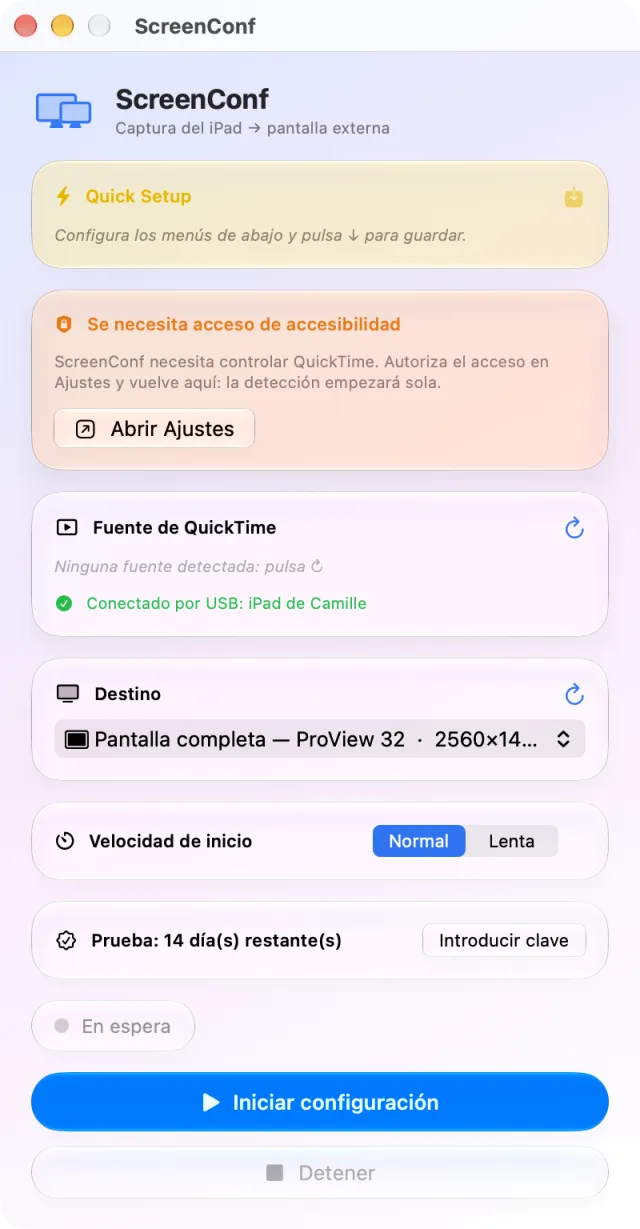
Permite pulsar en el menú de fuentes de QuickTime. Mientras falte, aparece una tarjeta naranja Se necesita acceso de accesibilidad debajo de la tarjeta Quick Setup.
- Haz clic en Abrir Ajustes en la tarjeta naranja: macOS muestra su propio aviso y abre Ajustes › Privacidad y seguridad › Accesibilidad.
- Activa ScreenConf en la lista.
- Vuelve a ScreenConf: la tarjeta desaparece y la detección de fuentes empieza sola.
Automatización
Permite enviar órdenes a QuickTime Player y a System Events. macOS la pide él mismo la primera vez que ScreenConf la necesita, normalmente en la primera detección: una vez para QuickTime Player y otra para System Events, con este mensaje: «ScreenConf controla QuickTime Player y System Events para configurar tu pantalla automáticamente.» Acepta las dos.
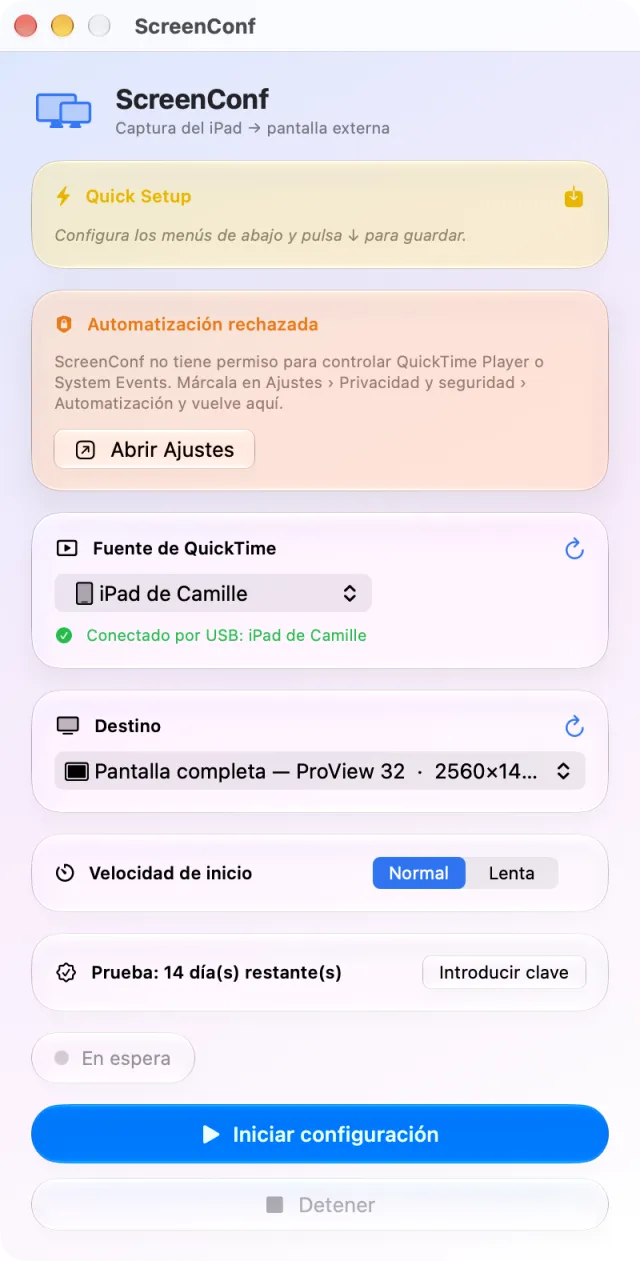
Si la rechazaste, aparece la tarjeta Automatización rechazada. Haz clic en Abrir Ajustes, marca QuickTime Player y System Events debajo de ScreenConf en Ajustes › Privacidad y seguridad › Automatización y vuelve a la app.
Un rechazo durante una detección también muestra la tarjeta roja El inicio ha fallado y el estado Error, aunque no se haya iniciado nada. Cuando des el permiso, pulsa ↻ en la fuente para releer la lista; la tarjeta roja desaparece en el siguiente inicio.
ScreenConf vuelve a comprobar los dos permisos cada vez que regresas a su ventana. Tras una actualización de la app, macOS puede volver a pedir la Accesibilidad: la tarjeta naranja reaparece y te lleva hasta allí.
La ventana de un vistazo
ScreenConf cabe en una sola ventana, ordenada de arriba abajo según la vas necesitando.
- Quick Setup (tarjeta amarilla): tu última configuración correcta y el botón Iniciar Quick Setup (consulta Quick Setup).
- Fuente de QuickTime: el iPad o la cámara que quieres mostrar, el botón ↻ que relee la lista y una línea que indica si hay un iPad o un iPhone conectado.
- Destino: la pantalla externa o el escritorio de Mission Control donde se envía la imagen, con su propio botón ↻.
- Velocidad de inicio: Normal o Lenta.
- Licencia: los días de prueba que quedan o la licencia activa, y el botón Introducir clave.
- Indicador de estado: gris En espera, naranja durante un inicio con el paso en curso, verde En marcha, rojo Error.
- Los botones Iniciar configuración y Detener.
Las tarjetas naranjas de los permisos y la tarjeta roja de error solo aparecen cuando hacen falta. La ventana tiene un ancho fijo; su altura se adapta al contenido.
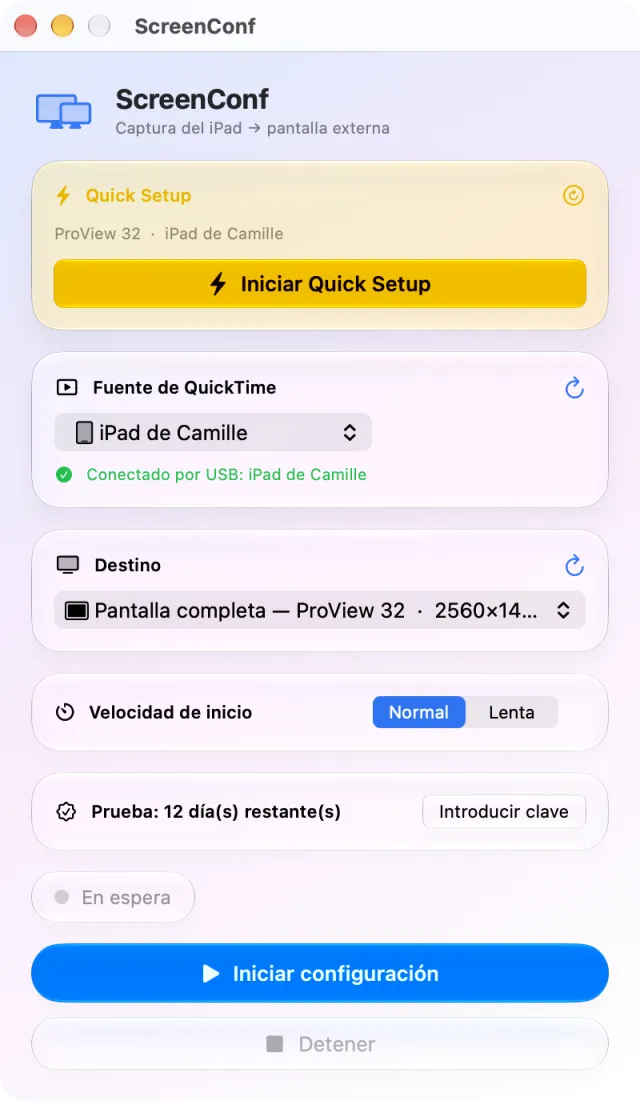
Pasa el puntero por encima de un botón ↻, de la flecha de la tarjeta Quick Setup o de la línea Velocidad de inicio: una etiqueta explica para qué sirven.
Elegir la fuente: el iPad
La fuente es el dispositivo cuya imagen muestra QuickTime. ScreenConf lee la lista en el menú de fuentes de QuickTime y elige por defecto el iPad o el iPhone conectado.
Conectar el iPad
- Conecta el iPad (o el iPhone) al Mac con un cable USB y desbloquéalo.
- La primera vez, el iPad pregunta si debe confiar en este ordenador: acepta.
- Debajo del menú de la fuente, una línea verde da el nombre del dispositivo, por ejemplo Conectado por USB: iPad de Camille. Sin dispositivo, muestra Ningún iPad ni iPhone conectado por USB.
El menú de fuentes
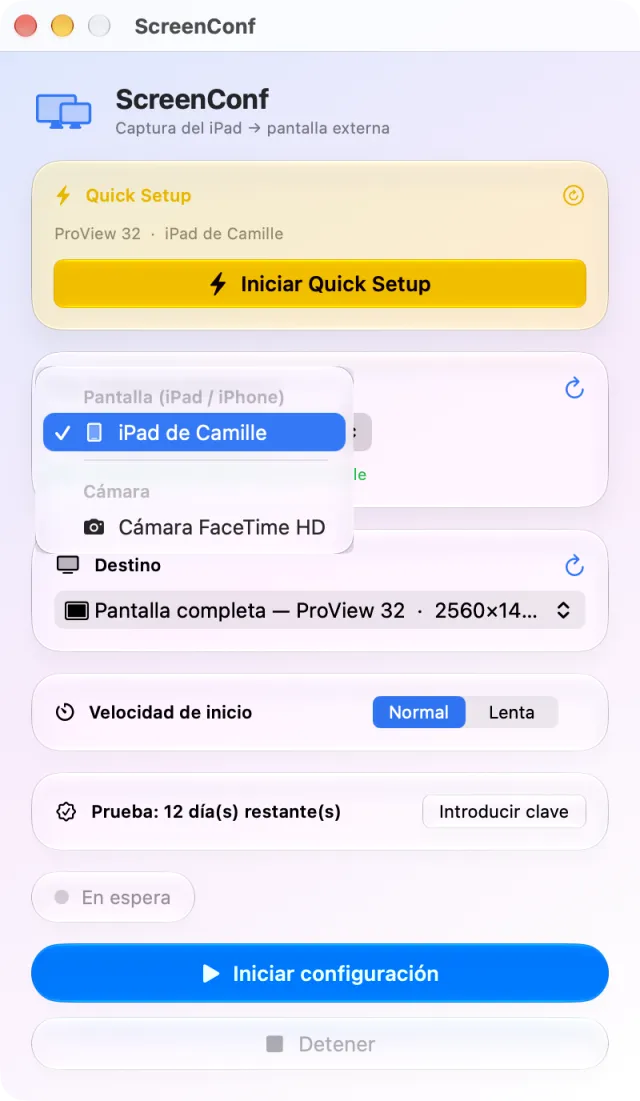
Tiene dos partes: Pantalla (iPad / iPhone), los dispositivos cuya pantalla puede mostrar QuickTime, y Cámara, las cámaras del Mac. La opción por defecto es el dispositivo conectado; si no, la primera fuente de pantalla; si no, la primera fuente de la lista.
¿Cuándo se lee la lista?
Para leer las fuentes, ScreenConf abre QuickTime unos segundos en segundo plano, oculto, y luego lo cierra. Lo hace:
- en el primer inicio, en cuanto se concede la Accesibilidad;
- cuando conectas un iPad o un iPhone, si no hay nada en marcha;
- cuando pulsas ↻, a la derecha de Fuente de QuickTime (Detectar fuentes (abre QuickTime brevemente)). Durante la lectura, una rueda gira en lugar de ↻.
Mientras falte la Accesibilidad, ↻ (igual que conectar un iPad) muestra el aviso de macOS en lugar de leer la lista.
La última lista leída se guarda: las siguientes veces que abres la app aparece al instante, sin abrir QuickTime. Si la lista está vacía, la tarjeta muestra Ninguna fuente detectada: pulsa ↻.
QuickTime ya tiene documentos abiertos
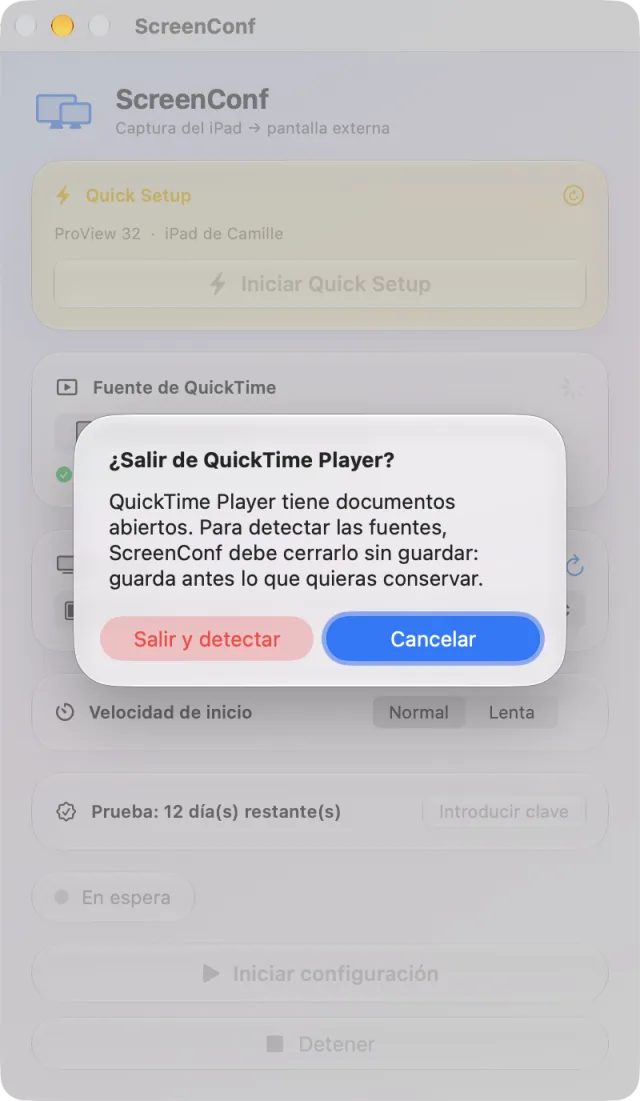
Leer las fuentes cierra QuickTime sin guardar. Por eso ScreenConf cuenta primero sus documentos:
- lectura automática (primer inicio, dispositivo conectado): si QuickTime tiene un documento abierto, no se hace, y no aparece ningún mensaje;
- ↻: ScreenConf pregunta ¿Salir de QuickTime Player?. Cancelar, la opción por defecto (tecla Intro), no cierra nada; Salir y detectar cierra QuickTime sin guardar y luego lee la lista.
Guarda antes en QuickTime lo que quieras conservar.
¿El iPad no aparece? Comprueba el cable, desbloquea el iPad, acepta confiar en este ordenador y pulsa ↻. Un iPhone usado como cámara de Continuidad no cuenta como dispositivo conectado: hace falta el cable.
ScreenConf sabe leer el menú de QuickTime cuando macOS está en francés, inglés, español o alemán. Con macOS en otro idioma, puede que no encuentre ninguna fuente, y el inicio falla.
Elegir el destino
El destino indica dónde se muestra la imagen del iPad: a pantalla completa en una pantalla externa, o en un escritorio concreto de Mission Control.
El menú Destino tiene dos partes:
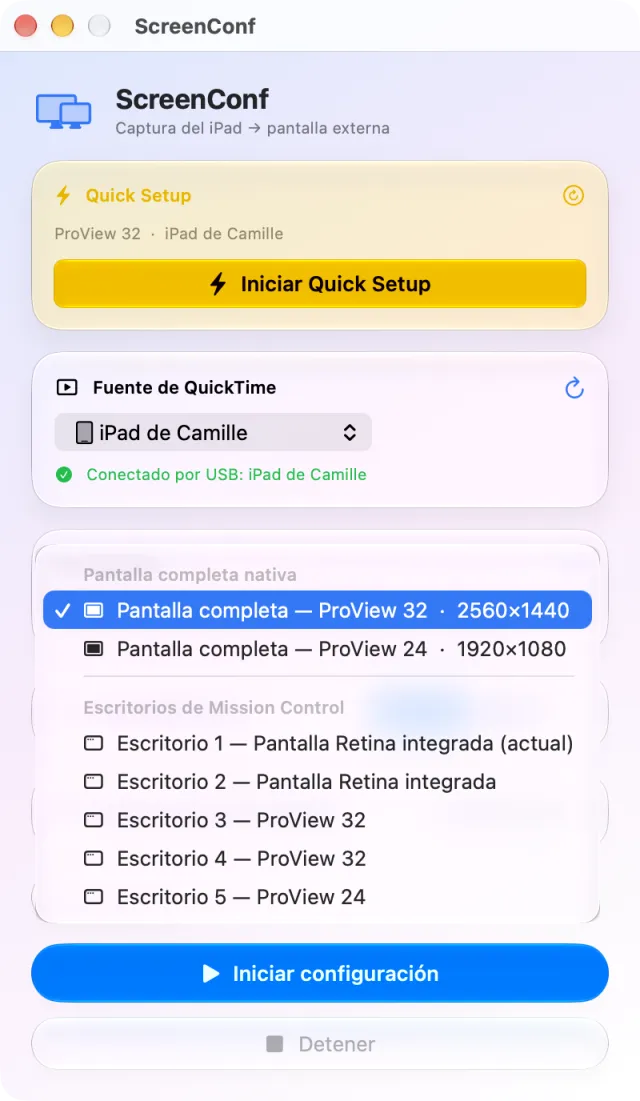
- Pantalla completa nativa: una línea por pantalla externa, con su nombre y su tamaño en puntos, por ejemplo «Pantalla completa — ProView 32 · 2560×1440». Las pantallas van de la más grande a la más pequeña. La pantalla integrada del Mac no aparece.
- Escritorios de Mission Control: cada escritorio, numerado como en Mission Control, con el nombre de su pantalla, por ejemplo «Escritorio 3 — ProView 32». El escritorio en el que estás lleva la mención (actual). Las apps a pantalla completa no aparecen.
Por defecto, ScreenConf elige la pantalla externa más grande, en pantalla completa nativa. Sin pantalla externa no se elige nada: el menú muestra Seleccionar… y Iniciar configuración sigue en gris hasta que elijas un escritorio. Conecta o desconecta una pantalla y la lista se actualiza sola. Después de añadir o quitar un escritorio en Mission Control, pulsa el ↻ de la tarjeta (Actualizar pantallas y escritorios de Mission Control).
¿Pantalla completa o escritorio?
| Pantalla completa nativa | Escritorio de Mission Control | |
|---|---|---|
| Pantallas disponibles | Solo las pantallas externas | Todas, incluida la integrada |
| Lo que hace ScreenConf | Coloca la ventana de QuickTime en la pantalla y la pasa a pantalla completa: macOS le crea su propio espacio | Muestra ese escritorio en su pantalla, coloca allí la ventana de QuickTime y la amplía al tamaño de la pantalla, sin pantalla completa |
| Práctico si… | Quieres el iPad en grande en el monitor, sin nada alrededor | Organizas tus apps por escritorio, o no tienes pantalla externa |
Sin pantalla externa ni escritorio detectados, la tarjeta muestra Ninguna pantalla externa ni escritorio detectados. La lista de escritorios usa funciones internas de macOS: si una versión de macOS las retira, solo se ofrecerán las pantallas externas.
Iniciar y detener
Iniciar
- Comprueba la fuente y el destino.
- Haz clic en Iniciar configuración (o ⌘R).
- Deja que trabaje: el indicador naranja muestra cada paso. Evita hacer clic en otro sitio mientras tanto: ScreenConf está controlando QuickTime en la pantalla.
- El indicador se pone verde, En marcha: el iPad aparece en la pantalla elegida.
Los pasos, en una pantalla externa: Abriendo QuickTime…, Seleccionando la fuente…, Moviendo a la pantalla…, Pasando a pantalla completa…. En un escritorio: Cambiando de escritorio…, Abriendo QuickTime…, Moviendo al escritorio…, Seleccionando la fuente….
Cada inicio correcto, con una fuente elegida en el menú, pasa a ser el Quick Setup.
El botón Iniciar configuración sigue en gris mientras no haya destino elegido, durante un inicio, una detección o mientras la imagen esté En marcha, y cuando la prueba ha terminado sin licencia. Si no hay ninguna fuente elegida, ScreenConf toma la primera fuente de pantalla del menú de QuickTime.
Detener
Haz clic en Detener (o ⌘.): Deteniendo… y luego En espera. ScreenConf cierra la ventana de QuickTime sin guardar nada y sale de QuickTime.
Si sales tú de QuickTime (⌘Q en QuickTime), ScreenConf lo detecta y vuelve a En espera. Si solo cierras la ventana de QuickTime, ScreenConf sigue En marcha: haz clic en Detener.
Salir de ScreenConf no cierra QuickTime. Y después de volver a abrir ScreenConf, Detener sigue en gris: sal tú de QuickTime.
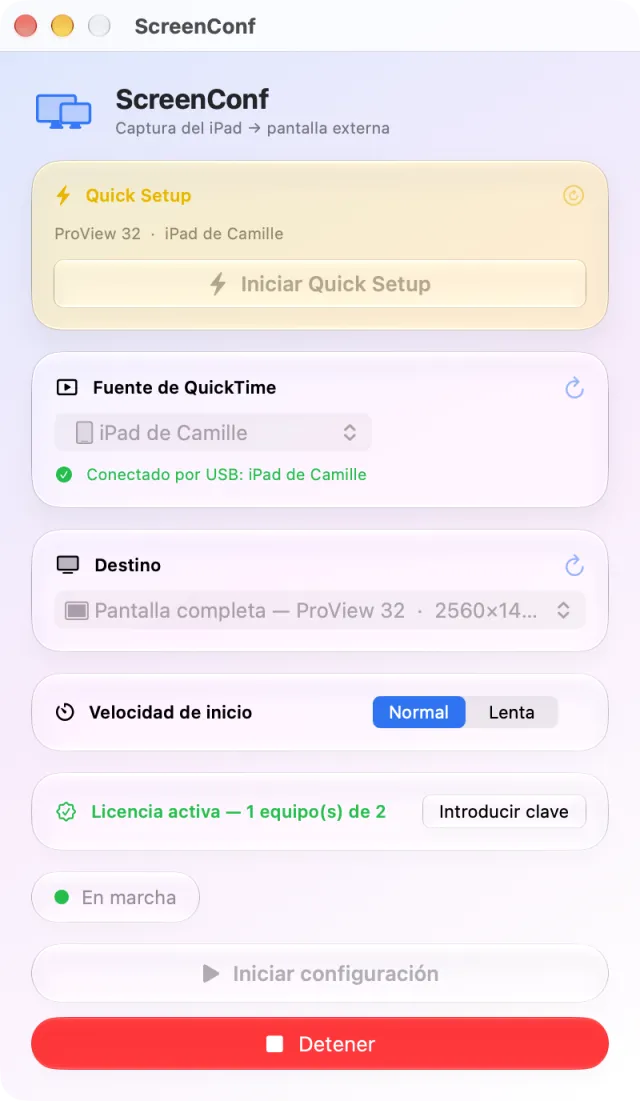
Detener cierra todos los documentos abiertos en QuickTime, sin guardarlos, no solo la ventana del iPad. Si estás trabajando en una película en QuickTime, guárdala antes de detener.
Durante un inicio, Iniciar configuración, Iniciar Quick Setup, Detener, los dos botones ↻, los menús y la velocidad siguen en gris hasta el final: un inicio no se puede interrumpir, y ScreenConf nunca abre QuickTime dos veces.
El Quick Setup, con un clic
El Quick Setup recuerda una configuración completa (fuente, escritorio o pantalla) para repetirla con un solo clic.
Cómo se rellena
- Solo: tras cada inicio correcto, la configuración usada sustituye al Quick Setup (si había una fuente elegida en el menú).
- A mano: ajusta los menús y pulsa la flecha ↓ arriba a la derecha de la tarjeta amarilla (Guardar la configuración actual como Quick Setup). Cuando hay un Quick Setup guardado, ese botón pasa a ser una flecha circular: Actualizar el Quick Setup con la configuración actual. Está en gris sin fuente o sin destino, y mientras la imagen está en marcha.
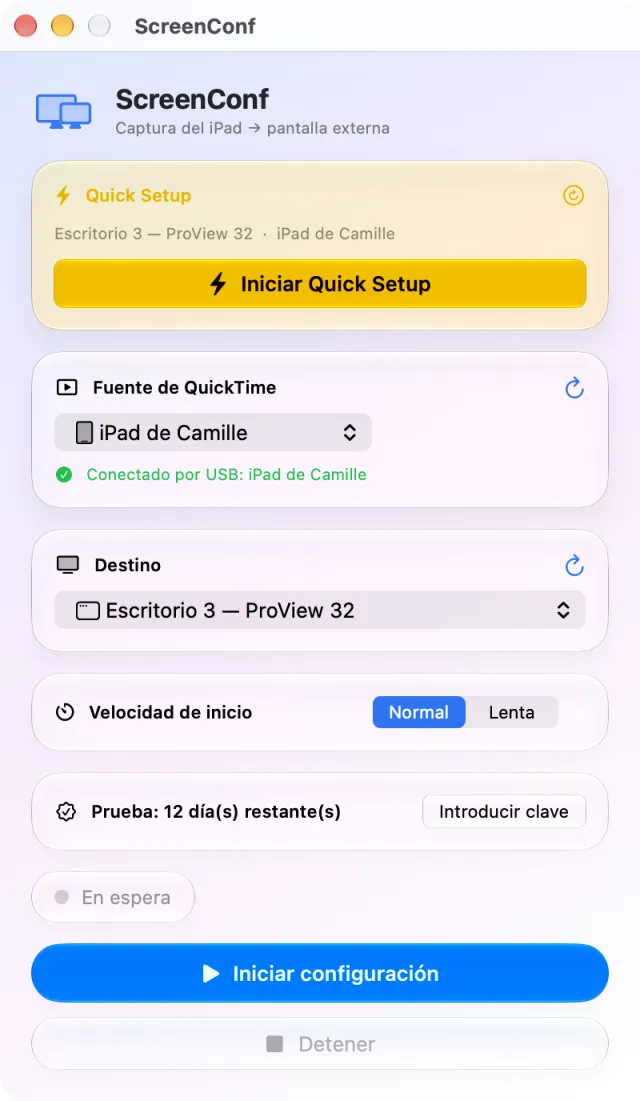
Sin Quick Setup, la tarjeta muestra Configura los menús de abajo y pulsa ↓ para guardar. Una vez guardado, la tarjeta lo resume en una línea: el escritorio o la pantalla y luego la fuente, por ejemplo «Escritorio 3 — ProView 32 · iPad de Camille».
Repetirlo
Haz clic en Iniciar Quick Setup, en la ventana o en el menú del icono de la barra de menús (o ⇧⌘R cuando ScreenConf es la app activa). ScreenConf vuelve a poner en los menús la fuente y el destino guardados, y luego inicia. Mientras la imagen está En marcha, el botón está en gris: detén primero.
- Un escritorio se busca por su número en Mission Control. Si ya no existe, ScreenConf usa la pantalla completa nativa en la pantalla de ese escritorio, si es una pantalla externa conectada.
- Una pantalla se busca por su nombre.
- Si nada coincide (una pantalla desconectada, por ejemplo), ScreenConf inicia hacia el destino que muestra el menú, sin avisar.
- Si la fuente guardada ya no está en la lista, ScreenConf toma el dispositivo conectado; si no, la primera fuente de pantalla; si no, la primera fuente de la lista.
Añadir o reordenar escritorios cambia sus números: el Quick Setup puede apuntar entonces a otro escritorio, y su resumen no cambia. Pulsa el ↻ de la tarjeta Destino, elige el escritorio correcto y actualiza el Quick Setup con la flecha circular.
La velocidad de inicio
Entre dos pasos, ScreenConf espera a que QuickTime responda, con un tiempo máximo. Un Mac cargado o algo antiguo puede necesitar más.
- Normal: el ajuste de origen.
- Lenta: duplica todas las esperas y todas las pausas. El inicio tarda un poco más, pero QuickTime tiene tiempo de seguir el ritmo.
Elige Lenta si QuickTime se abre pero la imagen se queda en la pantalla equivocada, si la fuente no se selecciona o si aparece un error de tiempo de espera. La elección se recuerda.
Volver al índiceBarra de menús y atajos
ScreenConf también se controla sin su ventana, desde la barra de menús.
El icono de la barra de menús
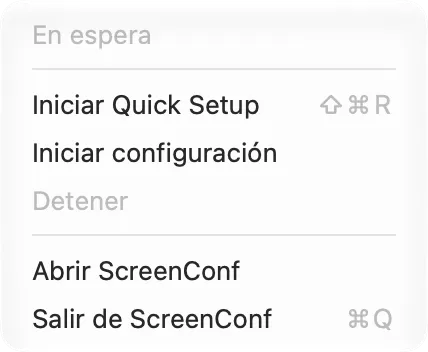
Su menú muestra el estado (En espera, el paso en curso, En marcha…) y después Iniciar Quick Setup, Iniciar configuración, Detener, Abrir ScreenConf y Salir de ScreenConf. El icono muestra dos pantallas mientras la imagen está en marcha.
Cerrar la ventana no cierra ScreenConf: la app sigue en la barra de menús, y Iniciar Quick Setup sigue funcionando allí. Un clic en su icono del Dock vuelve a abrir la ventana. Para salir: Salir de ScreenConf o ⌘Q.
Los atajos
| Atajo | Acción |
|---|---|
| ⌘R | Iniciar configuración |
| ⇧⌘R | Iniciar Quick Setup |
| ⌘. | Detener |
| ⌘Q | Salir de ScreenConf |
Los tres primeros están en el menú Configuración y funcionan cuando ScreenConf es la app activa. El menú Ayuda ofrece Asistencia de ScreenConf, que abre la página de asistencia de la app en tu navegador.
macOS puede adaptar un atajo a la distribución de tu teclado: con un teclado francés AZERTY, el menú Configuración muestra ⌘; para Detener.
Volver al índiceLa prueba y la licencia
Puedes probar ScreenConf 14 días, con todas las funciones. Después, una licencia comprada en la tienda ElpisIA te permite seguir.
Durante la prueba
Los 14 días cuentan desde el primer inicio. La línea de licencia de la ventana indica los días que quedan, por ejemplo Prueba: 12 día(s) restante(s). No hay ninguna limitación.
Activar una licencia
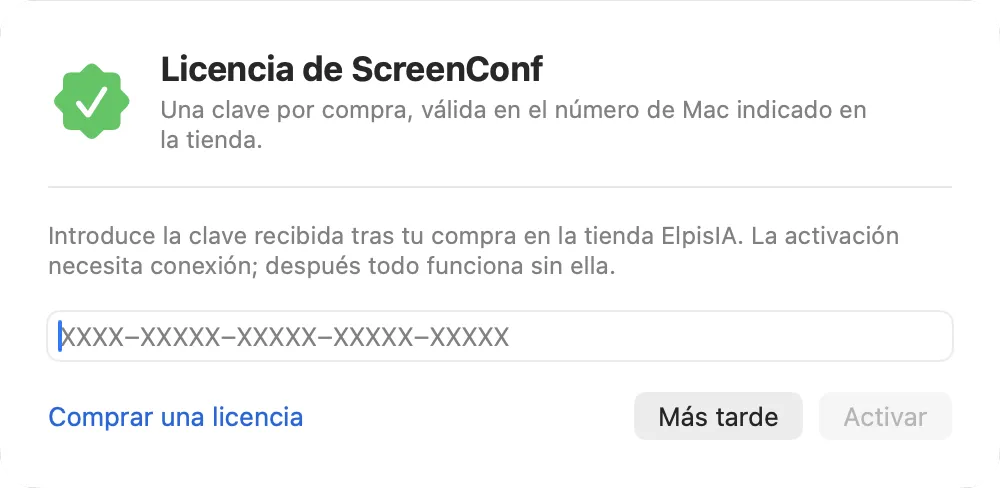
- Compra una licencia en la página de ScreenConf de la tienda ElpisIA (enlace Comprar una licencia de la app). La clave llega por correo electrónico tras el pago.
- En ScreenConf, haz clic en Introducir clave.
- Pega la clave en el campo, que muestra en gris el ejemplo
XXXX-XXXXX-XXXXX-XXXXX-XXXXX. Los espacios de alrededor se ignoran y las minúsculas pasan a mayúsculas. - Haz clic en Activar (o pulsa Intro). En ese momento necesitas conexión a internet.
La hoja se cierra y la línea se pone verde, por ejemplo Licencia activa — 1 equipo(s) de 2: un equipo usado de los dos de la licencia. A partir de ahí, ScreenConf funciona sin conexión.
Una clave vale para el número de Mac indicado en la tienda: 2 Mac en octubre de 2026. La app no tiene ningún botón para liberar un equipo; para pasar la licencia a otro Mac, escríbenos.
Si la clave se rechaza
| Mensaje | Qué hacer |
|---|---|
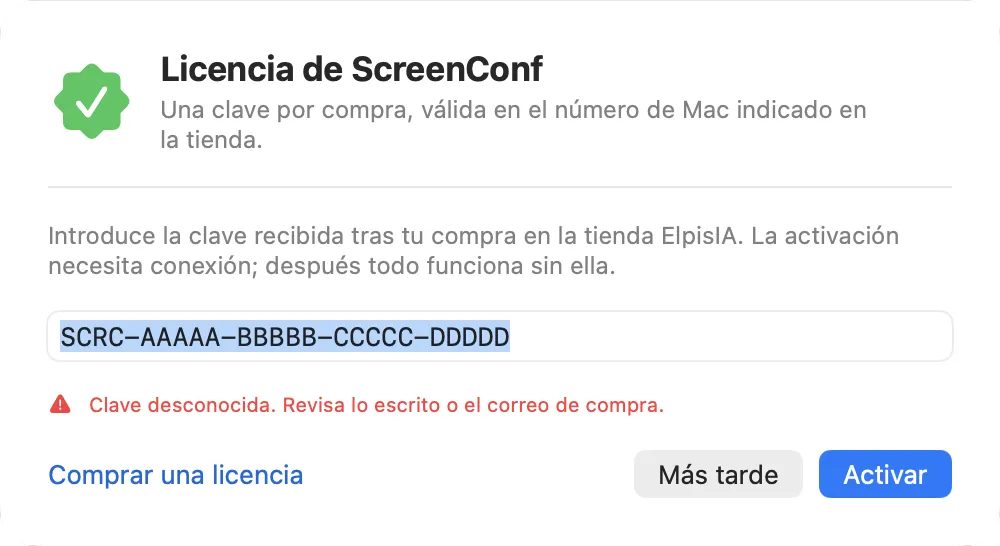
| Clave desconocida. Revisa lo escrito o el correo de compra. | Copia de nuevo la clave del correo, sin dejarte ningún trozo. Si es correcta, inténtalo más tarde: una respuesta ilegible de la tienda también da este mensaje. |
| Todos los equipos de esta licencia ya están en uso. | La clave ya está activa en el número de Mac previsto: escríbenos. |
| Esta clave no es de ScreenConf. | Es la clave de otra app de ElpisIA: usa la de ScreenConf. |
| Este Mac no está registrado para esta licencia: actívala primero. | Vuelve a introducir la clave y haz clic en Activar. |
| Esta licencia ha sido desactivada. o Esta licencia ha caducado. | Escríbenos. |
| Un mensaje de macOS sobre la conexión | Comprueba tu conexión a internet y vuelve a intentarlo. |
Al terminar la prueba
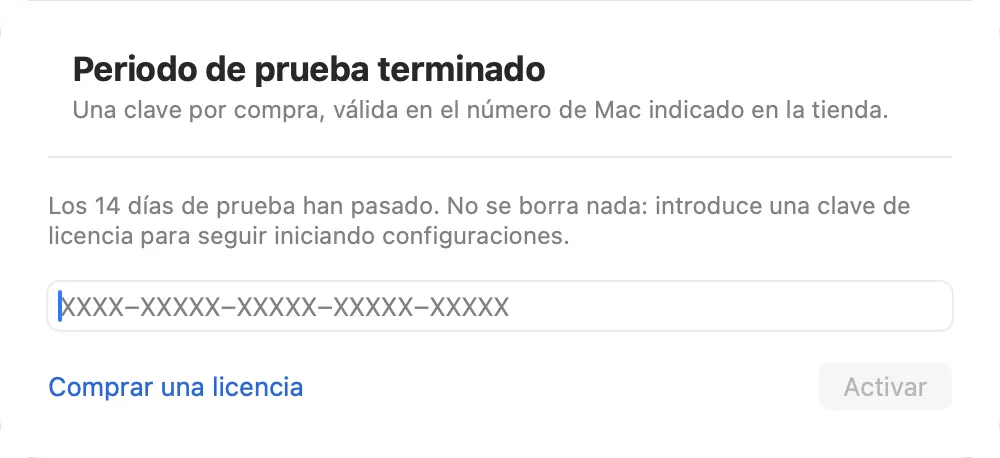
Sin licencia, la línea se pone roja, Periodo de prueba terminado, y la hoja de licencia se abre sin que se pueda cerrar. Iniciar configuración y Iniciar Quick Setup ya no hacen nada, ni en la ventana ni en la barra de menús.
No se borra nada: tu Quick Setup y tus ajustes te esperan. Introduce una clave para seguir.
Con la licencia activa, ScreenConf la vuelve a comprobar de vez en cuando en segundo plano, como mucho una vez al día, sin pedirte nada. Un corte de red no cambia nada. Solo un rechazo claro de la tienda (licencia desactivada, caducada o desconocida, por ejemplo) retira la licencia de este Mac, con el motivo a la vista.
Mensajes de error y soluciones
Cuando un inicio falla, el indicador se pone rojo, Error, y una tarjeta El inicio ha fallado explica lo que ha pasado. Puedes volver a iniciar enseguida.
El detalle técnico
Ante un error inesperado, la tarjeta añade una línea en letra pequeña, Detalle técnico: seguida del texto de AppleScript y de su número entre paréntesis. El mensaje y el detalle se pueden seleccionar con el ratón: cópialos en tu solicitud de asistencia.
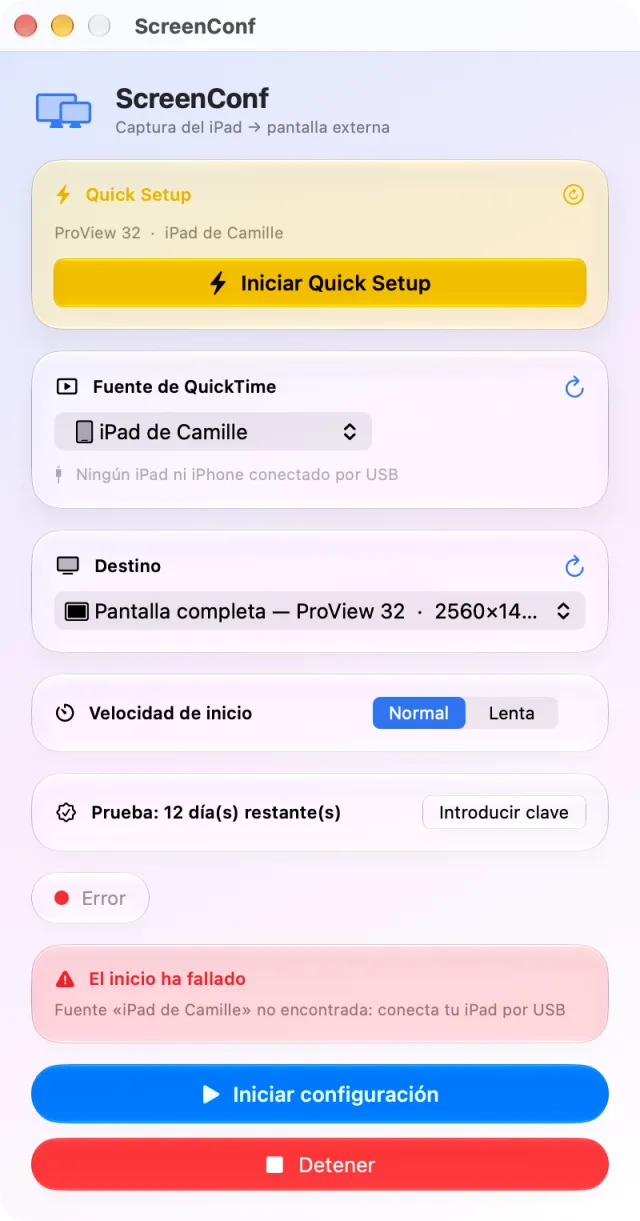
Los mensajes y sus soluciones
| Mensaje (comienzo) | Qué hacer |
|---|---|
| Fuente «…» no encontrada: conecta tu iPad por USB | Vuelve a conectar el iPad, desbloquéalo, pulsa ↻ en la fuente y vuelve a iniciar. |
| Ninguna fuente de pantalla en QuickTime: conecta tu iPad o iPhone por USB | Lo mismo: QuickTime no ve ningún iPad ni iPhone. |
| Elige un destino: una pantalla o un escritorio | Elige una línea en el menú Destino. |
| macOS no deja que ScreenConf controle QuickTime. Autorízala en Ajustes › Privacidad y seguridad › Automatización. | Consulta Dar los permisos. |
| macOS no deja que ScreenConf controle la interfaz de QuickTime… | Activa ScreenConf en Ajustes › Privacidad y seguridad › Accesibilidad y vuelve a iniciar. |
| QuickTime Player no responde. Ciérralo y vuelve a iniciar. | Sal de QuickTime (fuerza la salida si hace falta) y vuelve a iniciar. |
| QuickTime ha tardado demasiado en responder… / QuickTime no ha abierto una ventana de grabación a tiempo… | Sal de QuickTime, pon la velocidad en Lenta y vuelve a iniciar. |
| La ventana de grabación de QuickTime ha desaparecido. Vuelve a iniciar la configuración. | La ventana se cerró durante el inicio: vuelve a iniciar. |
| No se encuentra la pantalla del escritorio | La pantalla de ese escritorio ya no está conectada: vuelve a conectarla o elige otro destino. |
| QuickTime ha devuelto un error inesperado. Ciérralo y vuelve a iniciar. | Sal de QuickTime y vuelve a iniciar. Si el error se repite, escríbenos e incluye el detalle técnico. |
Los casos más habituales
- QuickTime se abre pero la imagen se queda en la pantalla equivocada: pon la velocidad en Lenta y vuelve a iniciar.
- El iPad no aparece entre las fuentes: cable, iPad desbloqueado, confianza concedida a este ordenador y ↻.
- Iniciar configuración está en gris: mira el menú Destino, el indicador de estado y la línea de licencia. Ningún destino elegido (Seleccionar…), una detección en curso, una imagen ya En marcha o una prueba terminada ponen el botón en gris.
- Tras una actualización de ScreenConf o de macOS: macOS puede volver a pedir la Accesibilidad; sigue la tarjeta naranja.
ScreenConf controla la interfaz de QuickTime Player. Una actualización de macOS que cambie esa interfaz puede dificultar la elección de la fuente o la pantalla completa; en ese caso, escríbenos e indica tu versión de macOS.
Tus datos y tu privacidad
- Lo que ScreenConf guarda en tu Mac, en sus preferencias: el Quick Setup, la velocidad de inicio, la última lista de fuentes, tu clave de licencia y dos fechas: el inicio de la prueba y la última comprobación de la licencia. El llavero de macOS guarda el token de licencia y, por duplicado, la fecha de inicio de la prueba.
- Lo que pasa por la red: solo la licencia. Al activarla, y luego como mucho una vez al día para comprobarla, ScreenConf envía a la tienda ElpisIA tu clave y una huella del Mac: un hash del identificador de hardware, que no contiene ni tu nombre ni tu dirección de correo. Nada más: ni estadísticas, ni publicidad, ni cuenta.
- La imagen del iPad la muestra QuickTime Player. ScreenConf no la ve, no la graba y no la transmite.
Para desinstalar ScreenConf, sal de la app y llévala a la papelera desde la carpeta Aplicaciones. Reinstalar la app no reinicia la prueba.
¿Tienes alguna pregunta sobre ScreenConf? Consulta las preguntas frecuentes o escríbenos con el formulario de abajo.