
Ce tutoriel montre ScreenConf pas à pas : donner les deux autorisations de macOS, choisir l'iPad et la destination, lancer puis arrêter l'affichage, se servir du Quick Setup et activer la licence. Chaque chapitre dit où cliquer, captures à l'appui.
- Mac, macOS 26 ou plus récent
- 13 chapitres
- 1 vidéo
- ScreenConf 1.4.1, octobre 2026
Toutes les captures montrent des données fictives : l'iPad de Camille, deux écrans externes nommés « ProView 32 » et « ProView 24 », une clé de licence inventée. Elles ont été faites avec un QuickTime simulé, sans rien changer aux réglages du Mac. La vidéo est accélérée et n'a pas de son.
Sommaire (13 chapitres)
Avant de commencer
ScreenConf affiche l'écran de votre iPad, branché en USB, sur un grand écran du Mac. Elle ne fait rien que vous ne puissiez faire à la main : elle enchaîne les gestes dans QuickTime Player, l'app d'Apple fournie avec macOS.
Ce qu'elle fait à votre place
- ouvrir QuickTime Player et sa fenêtre « Nouvel enregistrement vidéo » ;
- choisir l'iPad dans le menu des sources de cette fenêtre ;
- placer la fenêtre sur l'écran externe ou sur le bureau Mission Control choisi ;
- passer en plein écran (sur un écran externe) ;
- et, quand vous avez fini, tout refermer.
Rien n'est enregistré : ScreenConf ne démarre jamais l'enregistrement de QuickTime. Seule l'image en direct s'affiche, et aucun fichier vidéo n'est créé.
Ce qu'il faut
- Un Mac sous macOS 26 ou plus récent, Apple Silicon ou Intel, avec QuickTime Player (fourni avec macOS).
- Un iPad ou un iPhone et son câble USB. Sidecar et AirPlay ne sont pas pris en charge.
- Un écran externe, ou plusieurs bureaux Mission Control.
- Deux autorisations de macOS : Accessibilité et Automatisation (voir Donner les autorisations).
L'interface suit vos langues préférées de macOS : la première que ScreenConf connaît parmi le français, l'anglais, l'espagnol et l'allemand, sinon l'anglais. Il n'y a pas de compte à créer.
Retour au sommaireInstaller et ouvrir ScreenConf
ScreenConf est vendue en dehors du Mac App Store, depuis la boutique ElpisIA. Elle est signée par ElpisIA (Developer ID) et notarisée par Apple.
- Sur la page de ScreenConf de la boutique ElpisIA (shop.elpisia.com), rubrique « Téléchargement et licence », téléchargez l'image disque (fichier .dmg).
- Ouvrez-la : une fenêtre montre ScreenConf et le dossier Applications. Glissez ScreenConf sur Applications.
- Ouvrez ScreenConf depuis le dossier Applications. La première fois, macOS demande de confirmer l'ouverture d'une app téléchargée sur Internet : confirmez.
Le premier lancement démarre l'essai gratuit de 14 jours, avec toutes les fonctions. ScreenConf s'ouvre sur sa fenêtre et ajoute une icône d'écran dans la barre des menus, en haut à droite.
Vous pouvez éjecter l'image disque une fois l'app copiée, puis mettre le fichier .dmg à la corbeille.
Donner les autorisations
Pour piloter une autre app, macOS exige deux autorisations. ScreenConf ne s'en sert que pendant un lancement, une détection des sources ou un arrêt.
Accessibilité
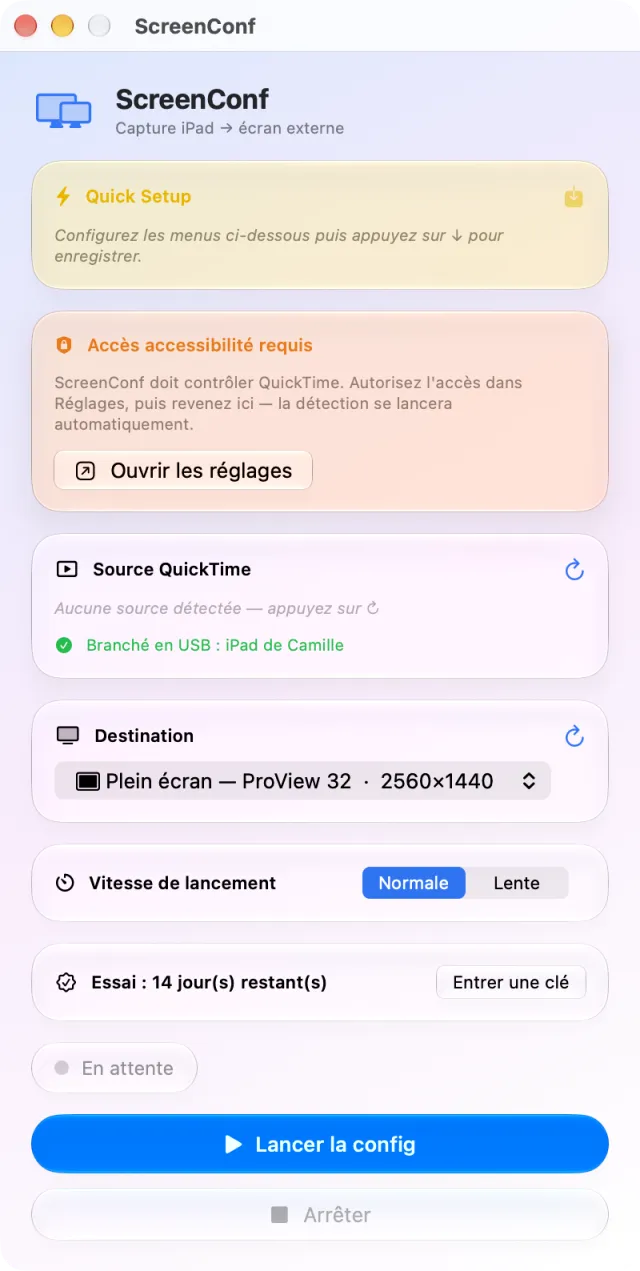
Elle permet de cliquer dans le menu des sources de QuickTime. Tant qu'elle manque, une carte orange Accès accessibilité requis s'affiche sous la carte Quick Setup.
- Cliquez sur Ouvrir les réglages dans la carte orange : macOS affiche sa propre demande et ouvre Réglages › Confidentialité et sécurité › Accessibilité.
- Activez ScreenConf dans la liste.
- Revenez dans ScreenConf : la carte disparaît et la détection des sources se lance d'elle-même.
Automatisation
Elle permet d'envoyer des commandes à QuickTime Player et à System Events. macOS la demande lui-même la première fois que ScreenConf s'en sert, en général lors de la première détection : une fois pour QuickTime Player, une fois pour System Events, avec ce message : « ScreenConf contrôle QuickTime Player et System Events pour configurer votre écran automatiquement. » Acceptez les deux.
Si vous avez refusé, la carte Automatisation refusée s'affiche. Cliquez sur Ouvrir les réglages, cochez QuickTime Player et System Events sous ScreenConf dans Réglages › Confidentialité et sécurité › Automatisation, puis revenez dans l'app.
Un refus pendant une détection affiche aussi la carte rouge Le lancement a échoué et la pastille Erreur, même si rien n'a été lancé. Une fois l'autorisation donnée, cliquez sur ↻ de la source pour relire la liste ; la carte rouge disparaît au lancement suivant.
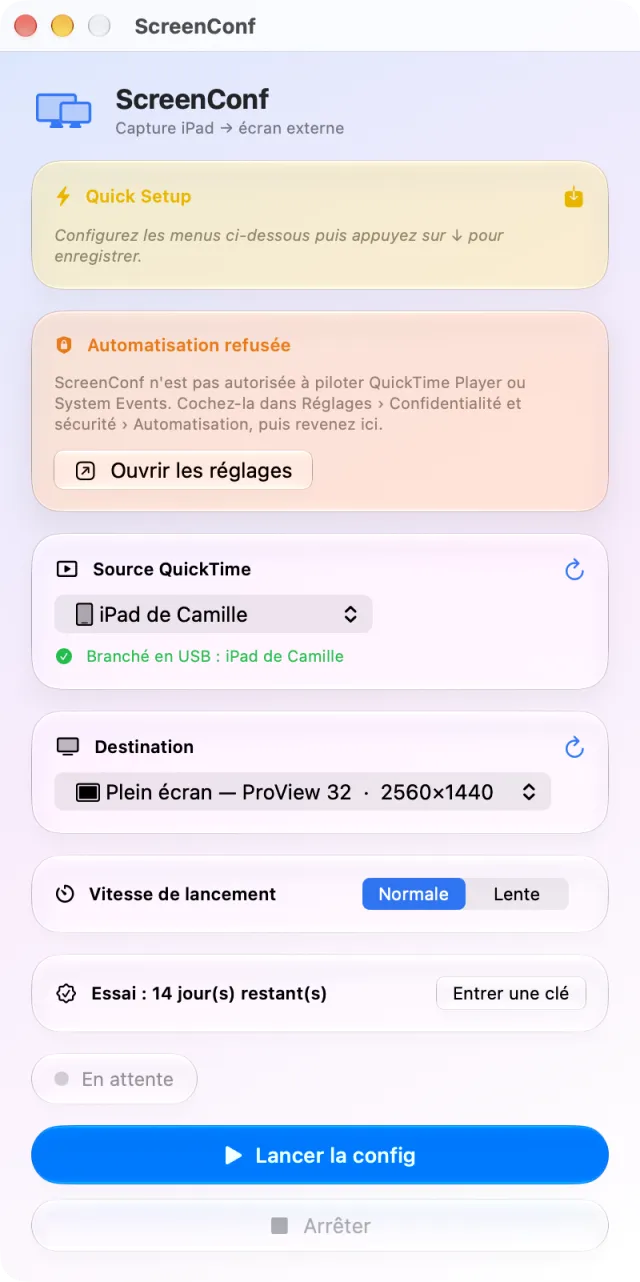
ScreenConf revérifie les deux autorisations chaque fois que vous revenez dans sa fenêtre. Après une mise à jour de l'app, macOS peut redemander l'Accessibilité : la carte orange revient et vous y conduit.
La fenêtre en un coup d'œil
ScreenConf tient dans une seule fenêtre, de haut en bas dans l'ordre où vous en avez besoin.
- Quick Setup (carte jaune) : votre dernière configuration réussie et le bouton Lancer Quick Setup (voir Quick Setup).
- Source QuickTime : l'iPad ou la caméra à afficher, le bouton ↻ qui relit la liste, et une ligne qui dit si un iPad ou un iPhone est branché.
- Destination : l'écran externe ou le bureau Mission Control où envoyer l'image, avec son propre bouton ↻.
- Vitesse de lancement : Normale ou Lente.
- Licence : les jours d'essai restants ou la licence active, et le bouton Entrer une clé.
- Pastille d'état : grise En attente, orange pendant un lancement avec l'étape en cours, verte En cours, rouge Erreur.
- Les boutons Lancer la config et Arrêter.
Les cartes orange des autorisations et la carte rouge d'erreur n'apparaissent que si besoin. La fenêtre garde une largeur fixe ; sa hauteur suit son contenu.
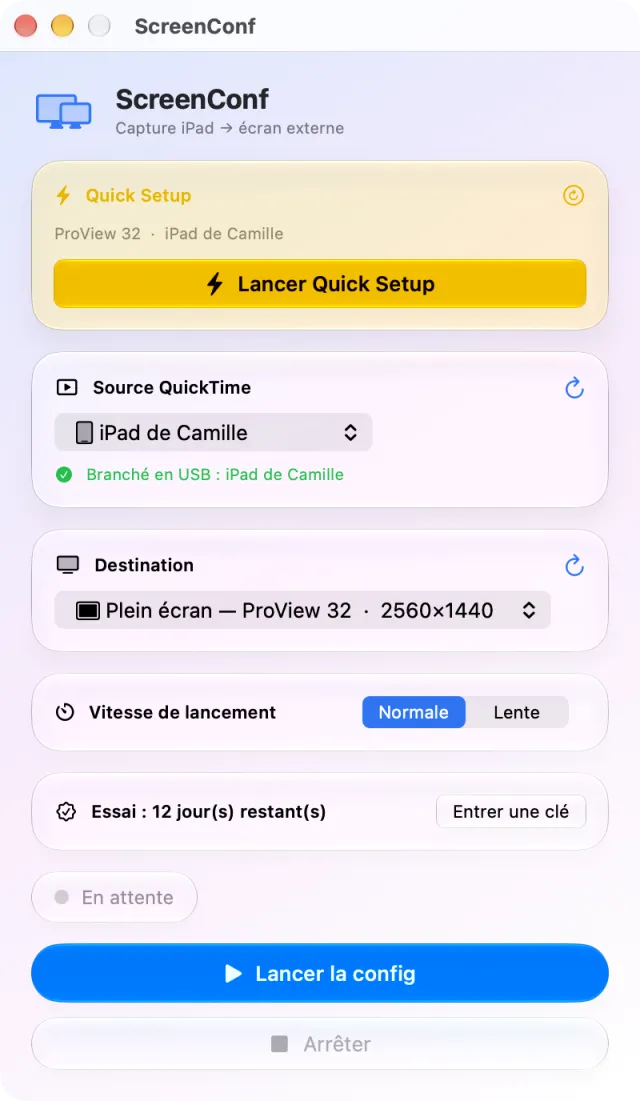
Survolez un bouton ↻, la flèche de la carte Quick Setup ou la ligne Vitesse de lancement : une bulle explique à quoi ils servent.
Choisir la source : l'iPad
La source est l'appareil dont QuickTime affiche l'image. ScreenConf lit la liste dans le menu des sources de QuickTime et choisit d'office l'iPad ou l'iPhone branché.
Brancher l'iPad
- Reliez l'iPad (ou l'iPhone) au Mac par un câble USB et déverrouillez-le.
- La première fois, l'iPad demande s'il doit faire confiance à cet ordinateur : acceptez.
- Sous le menu de la source, une ligne verte donne le nom de l'appareil, par exemple Branché en USB : iPad de Camille. Sans appareil, elle affiche Aucun iPad ni iPhone branché en USB.
Le menu des sources
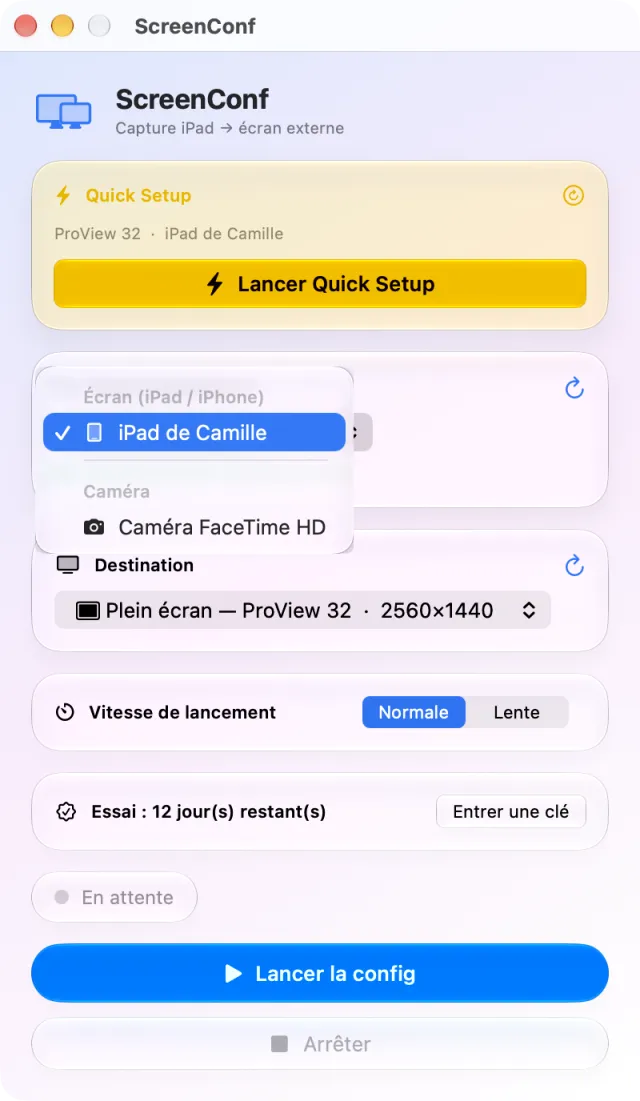
Il a deux parties : Écran (iPad / iPhone), les appareils dont QuickTime peut montrer l'écran, et Caméra, les caméras du Mac. Le choix par défaut est l'appareil branché, sinon la première source d'écran, sinon la première source de la liste.
Quand la liste est-elle lue ?
Pour lire les sources, ScreenConf ouvre QuickTime quelques secondes en arrière-plan, masqué, puis le referme. Elle le fait :
- au premier lancement, dès que l'Accessibilité est accordée ;
- quand vous branchez un iPad ou un iPhone, si rien n'est en cours ;
- quand vous cliquez sur ↻, à droite de Source QuickTime (Détecter les sources (ouvre QuickTime brièvement)). Pendant la lecture, une roue tourne à la place de ↻.
Tant que l'Accessibilité manque, ↻ (comme le branchement d'un iPad) affiche la demande de macOS au lieu de lire la liste.
La dernière liste lue est gardée : aux ouvertures suivantes, elle s'affiche tout de suite, sans ouvrir QuickTime. Si la liste est vide, la carte affiche Aucune source détectée — appuyez sur ↻.
QuickTime a déjà des documents ouverts
La lecture des sources ferme QuickTime sans enregistrer. ScreenConf compte donc d'abord ses documents :
- lecture automatique (premier lancement, appareil branché) : si QuickTime a un document ouvert, elle n'a pas lieu, sans message ;
- ↻ : ScreenConf demande Fermer QuickTime Player ?. Annuler, choisi par défaut (touche Entrée), ne ferme rien ; Fermer et détecter ferme QuickTime sans enregistrer, puis lit la liste.
Enregistrez d'abord, dans QuickTime, ce que vous voulez garder.
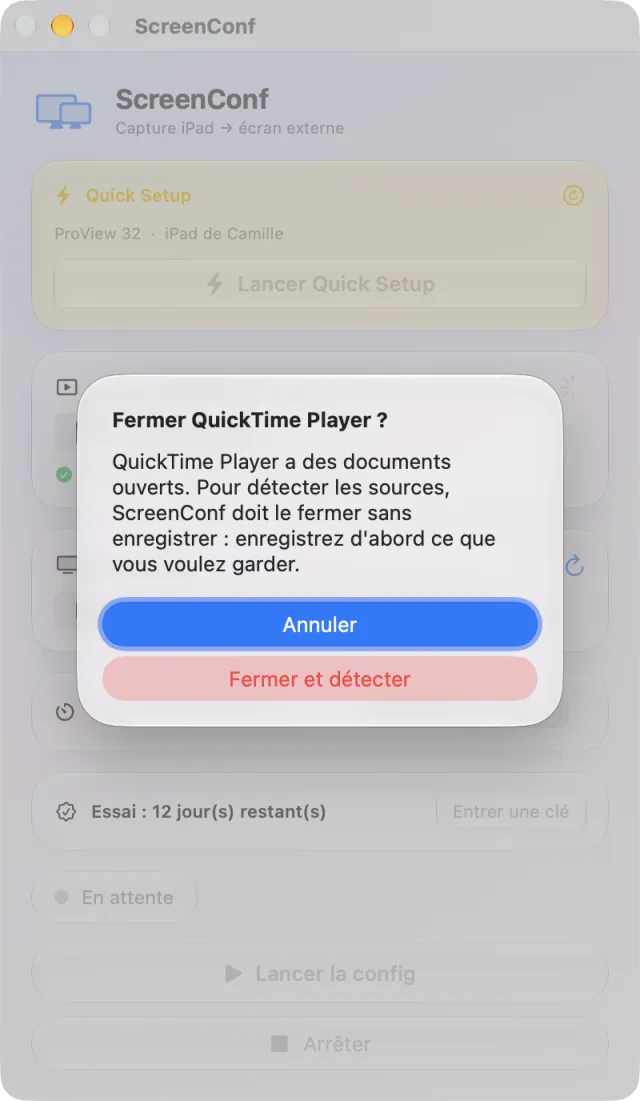
L'iPad n'apparaît pas ? Vérifiez le câble, déverrouillez l'iPad, acceptez de faire confiance à cet ordinateur, puis cliquez sur ↻. Un iPhone utilisé comme caméra de Continuité ne compte pas comme appareil branché : il faut le câble.
ScreenConf lit le menu de QuickTime quand macOS est en français, en anglais, en espagnol ou en allemand. Avec macOS dans une autre langue, elle risque de ne trouver aucune source, et le lancement échoue.
Choisir la destination
La destination dit où l'image de l'iPad doit s'afficher : en plein écran sur un écran externe, ou sur un bureau Mission Control précis.
Le menu Destination a deux parties :
- Plein écran natif : une ligne par écran externe, avec son nom et sa taille en points, par exemple « Plein écran — ProView 32 · 2560×1440 ». Les écrans sont rangés du plus grand au plus petit. L'écran intégré du Mac n'y figure pas.
- Bureaux Mission Control : chaque bureau, numéroté comme dans Mission Control, avec le nom de son écran, par exemple « Bureau 3 — ProView 32 ». Le bureau sur lequel vous êtes porte la mention (actuel). Les apps en plein écran n'y figurent pas.
Par défaut, ScreenConf choisit le plus grand écran externe, en plein écran natif. Sans écran externe, rien n'est choisi d'office : le menu affiche Sélectionner… et Lancer la config reste grisé tant que vous n'avez pas choisi un bureau. Branchez ou débranchez un écran : la liste se met à jour seule. Après avoir ajouté ou retiré un bureau dans Mission Control, cliquez sur le ↻ de la carte (Actualiser les écrans et les bureaux Mission Control).
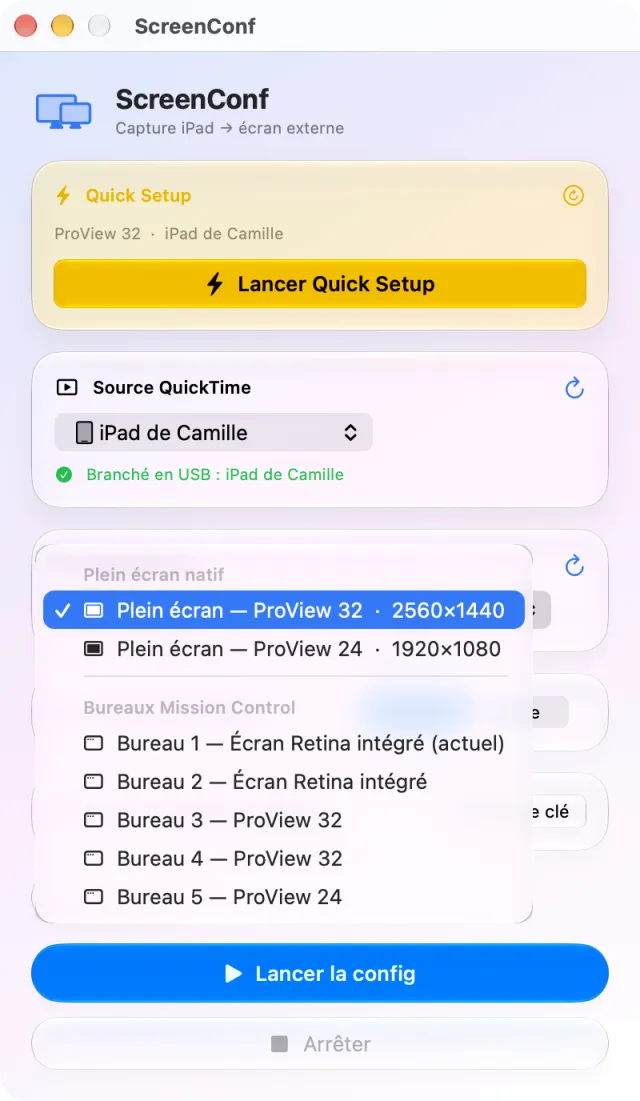
Plein écran ou bureau ?
| Plein écran natif | Bureau Mission Control | |
|---|---|---|
| Écrans proposés | Écrans externes seulement | Tous, y compris l'écran intégré |
| Ce que fait ScreenConf | Place la fenêtre de QuickTime sur l'écran, puis la passe en plein écran : macOS lui crée son propre espace | Affiche ce bureau sur son écran, y place la fenêtre de QuickTime et l'agrandit à la taille de l'écran, sans plein écran |
| Pratique si… | Vous voulez l'iPad en grand sur le moniteur, sans rien autour | Vous rangez vos apps par bureau, ou vous n'avez pas d'écran externe |
Sans écran externe ni bureau détecté, la carte affiche Aucun écran externe ni bureau détecté. La liste des bureaux passe par des fonctions internes de macOS : si une version de macOS les retire, seuls les écrans externes resteront proposés.
Lancer et arrêter
Lancer
- Vérifiez la source et la destination.
- Cliquez sur Lancer la config (ou ⌘R).
- Laissez faire : la pastille orange affiche chaque étape. Évitez de cliquer ailleurs pendant ce temps : ScreenConf pilote QuickTime à l'écran.
- La pastille passe au vert, En cours : l'iPad s'affiche sur l'écran choisi.
Les étapes, sur un écran externe : Ouverture de QuickTime…, Sélection de la source…, Déplacement vers l'écran…, Passage en plein écran…. Sur un bureau : Bascule vers le bureau…, Ouverture de QuickTime…, Déplacement vers le bureau…, Sélection de la source….
Chaque lancement réussi, avec une source choisie dans le menu, devient le Quick Setup.
Le bouton Lancer la config reste grisé tant qu'aucune destination n'est choisie, pendant un lancement, une détection ou un affichage En cours, et une fois l'essai terminé sans licence. Si aucune source n'est choisie, ScreenConf prend la première source d'écran du menu de QuickTime.
Arrêter
Cliquez sur Arrêter (ou ⌘.) : Arrêt en cours…, puis En attente. ScreenConf ferme la fenêtre de QuickTime sans rien enregistrer et quitte QuickTime.
Si vous quittez QuickTime vous-même (⌘Q dans QuickTime), ScreenConf le voit et repasse en En attente. Si vous fermez seulement la fenêtre de QuickTime, ScreenConf reste sur En cours : cliquez sur Arrêter.
Quitter ScreenConf ne ferme pas QuickTime. Et après avoir rouvert ScreenConf, Arrêter reste grisé : quittez alors QuickTime vous-même.
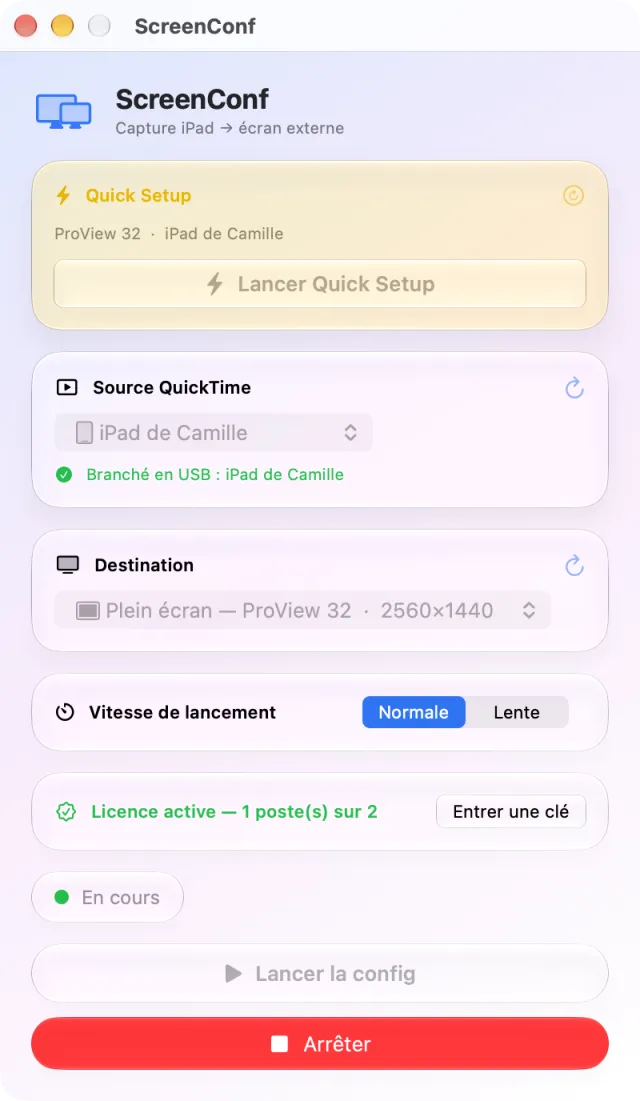
Arrêter ferme tous les documents ouverts dans QuickTime, sans les enregistrer, pas seulement la fenêtre de l'iPad. Si vous travaillez sur un film dans QuickTime, enregistrez-le avant d'arrêter.
Pendant un lancement, Lancer la config, Lancer Quick Setup, Arrêter, les deux boutons ↻, les menus et la vitesse restent grisés jusqu'à la fin : un lancement ne s'interrompt pas, et ScreenConf n'ouvre jamais deux fois QuickTime.
Le Quick Setup, en un clic
Le Quick Setup retient une configuration complète (source, bureau ou écran) pour la relancer d'un seul clic.
Comment il se remplit
- Tout seul : après chaque lancement réussi, la configuration utilisée remplace le Quick Setup (si une source était choisie dans le menu).
- À la main : réglez les menus, puis cliquez sur la flèche ↓ en haut à droite de la carte jaune (Enregistrer la configuration actuelle comme Quick Setup). Une fois un Quick Setup enregistré, ce bouton devient une flèche circulaire : Mettre à jour le Quick Setup avec la configuration actuelle. Il est grisé sans source ou sans destination, et pendant l'affichage.
Sans Quick Setup, la carte affiche Configurez les menus ci-dessous puis appuyez sur ↓ pour enregistrer. Une fois le Quick Setup enregistré, elle le résume sur une ligne : le bureau ou l'écran, puis la source, par exemple « Bureau 3 — ProView 32 · iPad de Camille ».
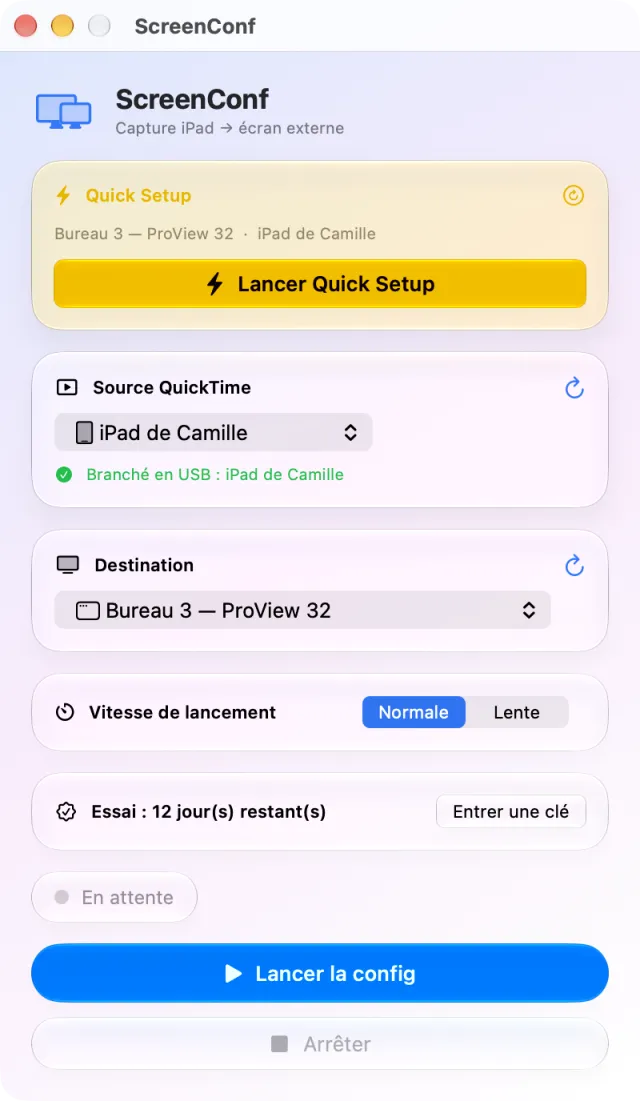
Le relancer
Cliquez sur Lancer Quick Setup, dans la fenêtre ou dans le menu de l'icône de la barre des menus (ou ⇧⌘R quand ScreenConf est l'app active). ScreenConf remet la source et la destination enregistrées dans les menus, puis lance. Pendant un affichage En cours, le bouton est grisé : arrêtez d'abord.
- Un bureau est retrouvé par son numéro dans Mission Control. S'il n'existe plus, ScreenConf prend le plein écran natif sur l'écran de ce bureau, si c'est un écran externe branché.
- Un écran est retrouvé par son nom.
- Si rien ne correspond (écran débranché, par exemple), ScreenConf lance vers la destination affichée dans le menu, sans avertir.
- Si la source enregistrée n'est plus dans la liste, ScreenConf prend l'appareil branché, sinon la première source d'écran, sinon la première source de la liste.
Ajouter ou réordonner des bureaux décale leurs numéros : le Quick Setup peut alors viser un autre bureau, et son résumé ne change pas. Cliquez sur le ↻ de la carte Destination, choisissez le bon bureau, puis mettez le Quick Setup à jour avec la flèche circulaire.
La vitesse de lancement
Entre deux étapes, ScreenConf attend que QuickTime ait réagi, avec une limite de temps. Un Mac chargé ou un peu ancien peut demander plus.
- Normale : le réglage d'origine.
- Lente : double toutes les attentes et toutes les pauses. Le lancement dure un peu plus longtemps, mais QuickTime a le temps de suivre.
Choisissez Lente si QuickTime s'ouvre mais que l'image reste sur le mauvais écran, si la source n'est pas choisie ou si une erreur de délai s'affiche. Le choix est mémorisé.
Retour au sommaireBarre des menus et raccourcis
ScreenConf se pilote aussi sans sa fenêtre, depuis la barre des menus.
L'icône de la barre des menus
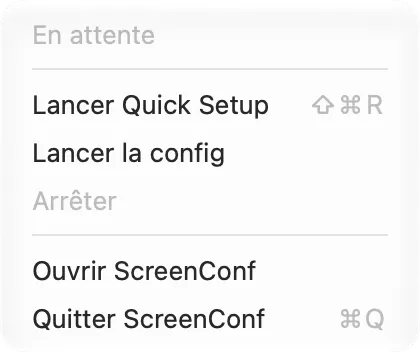
Son menu affiche l'état (En attente, l'étape en cours, En cours…), puis Lancer Quick Setup, Lancer la config, Arrêter, Ouvrir ScreenConf et Quitter ScreenConf. L'icône montre deux écrans tant que l'affichage est en cours.
Fermer la fenêtre ne quitte pas ScreenConf : l'app reste dans la barre des menus, et Lancer Quick Setup y fonctionne toujours. Un clic sur son icône du Dock rouvre la fenêtre. Pour quitter : Quitter ScreenConf ou ⌘Q.
Les raccourcis
| Raccourci | Action |
|---|---|
| ⌘R | Lancer la config |
| ⇧⌘R | Lancer Quick Setup |
| ⌘. | Arrêter |
| ⌘Q | Quitter ScreenConf |
Les trois premiers se trouvent dans le menu Configuration et fonctionnent quand ScreenConf est l'app active. Le menu Aide propose Assistance ScreenConf, qui ouvre la page d'assistance de l'app dans votre navigateur.
macOS peut adapter un raccourci à la disposition de votre clavier : avec un clavier français AZERTY, le menu Configuration affiche ⌘; pour Arrêter.
Retour au sommaireL'essai et la licence
ScreenConf s'essaie 14 jours, toutes fonctions comprises. Ensuite, une licence achetée sur la boutique ElpisIA permet de continuer.
Pendant l'essai
Les 14 jours comptent à partir du premier lancement. La ligne de licence de la fenêtre donne les jours restants, par exemple Essai : 12 jour(s) restant(s). Rien n'est bridé.
Activer une licence
- Achetez une licence sur la page de ScreenConf de la boutique ElpisIA (lien Acheter une licence dans l'app). La clé arrive par e-mail après le paiement.
- Dans ScreenConf, cliquez sur Entrer une clé.
- Collez la clé dans le champ, qui montre en gris l'exemple
XXXX-XXXXX-XXXXX-XXXXX-XXXXX. Les espaces autour sont ignorés et les minuscules passent en majuscules. - Cliquez sur Activer (ou appuyez sur Entrée). Il faut une connexion à Internet à ce moment-là.
La feuille se ferme et la ligne devient verte, par exemple Licence active — 1 poste(s) sur 2 : un poste utilisé sur les deux de la licence. Ensuite, ScreenConf fonctionne hors ligne.
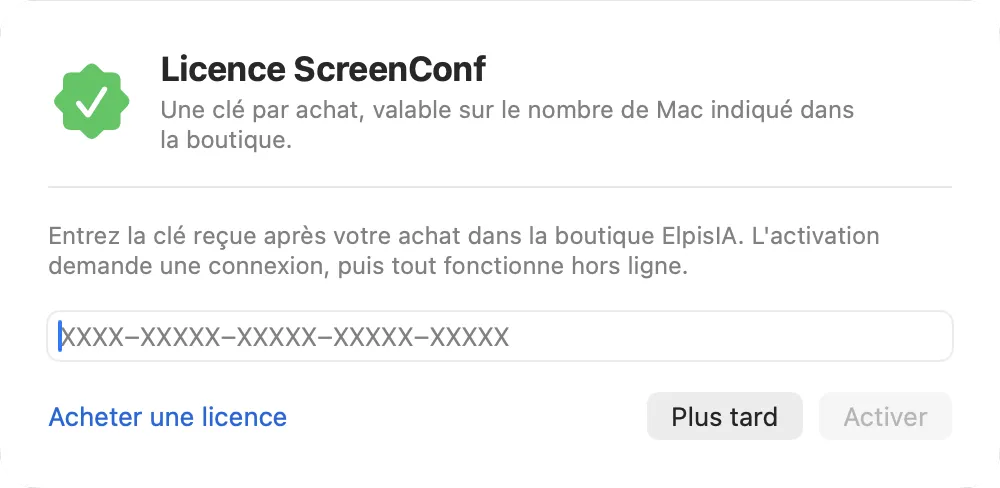
Une clé vaut pour le nombre de Mac indiqué sur la boutique : 2 Mac en octobre 2026. L'app n'a pas de bouton pour libérer un poste ; pour passer la licence sur un autre Mac, écrivez-nous.
Si la clé est refusée
| Message | Que faire |
|---|---|
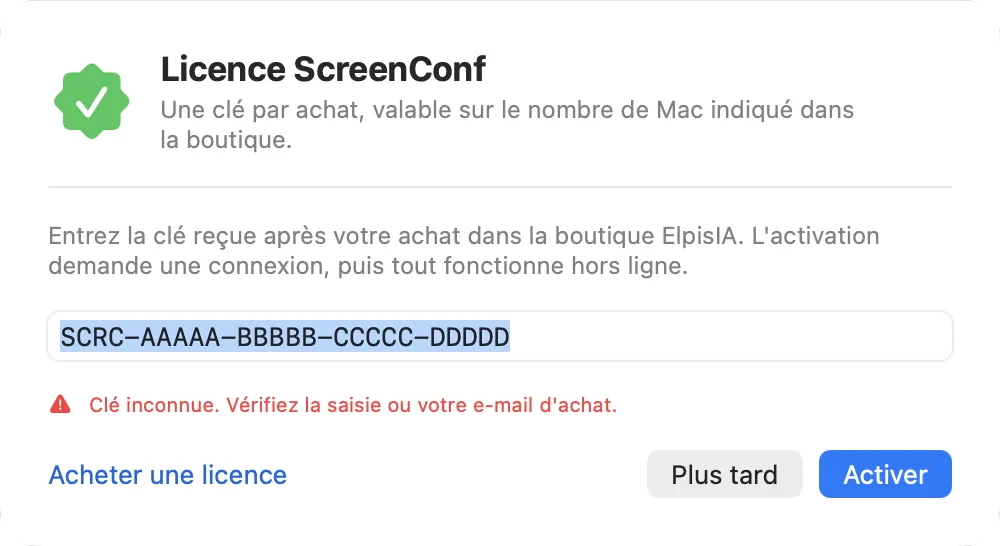
| Clé inconnue. Vérifiez la saisie ou votre e-mail d'achat. | Recopiez la clé depuis l'e-mail, sans en oublier de morceau. Si elle est exacte, réessayez plus tard : une réponse illisible de la boutique donne aussi ce message. |
| Tous les postes de cette licence sont déjà utilisés. | La clé est déjà active sur le nombre de Mac prévu : écrivez-nous. |
| Cette clé n'est pas une clé ScreenConf. | C'est la clé d'une autre app ElpisIA : prenez celle de ScreenConf. |
| Ce Mac n'est pas enregistré pour cette licence : activez-la d'abord. | Entrez de nouveau la clé et cliquez sur Activer. |
| Cette licence a été désactivée. ou Cette licence a expiré. | Écrivez-nous. |
| Un message de macOS sur la connexion | Vérifiez votre connexion à Internet, puis réessayez. |
À la fin de l'essai
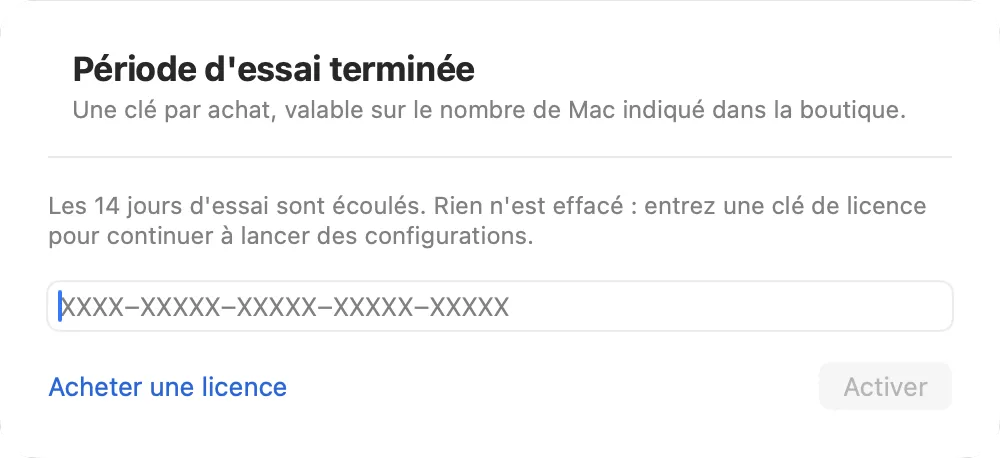
Sans licence, la ligne devient rouge, Période d'essai terminée, et la feuille de licence s'ouvre sans pouvoir être fermée. Lancer la config et Lancer Quick Setup ne font plus rien, dans la fenêtre comme dans la barre des menus.
Rien n'est effacé : votre Quick Setup et vos réglages vous attendent. Entrez une clé pour continuer.
Une fois la licence active, ScreenConf la revérifie de temps en temps en arrière-plan, au plus une fois par jour, sans rien vous demander. Une coupure de réseau ne change rien. Seul un refus net de la boutique (licence désactivée, expirée ou inconnue, par exemple) retire la licence de ce Mac, avec le motif affiché.
Messages d'erreur et solutions
Quand un lancement échoue, la pastille passe au rouge, Erreur, et une carte Le lancement a échoué dit ce qui s'est passé. Vous pouvez relancer tout de suite.
Le détail technique
Pour une erreur inattendue, la carte ajoute une ligne en petits caractères, Détail technique : suivi du texte d'AppleScript et de son numéro entre parenthèses. Le message et le détail se sélectionnent à la souris : copiez-les dans votre demande d'assistance.
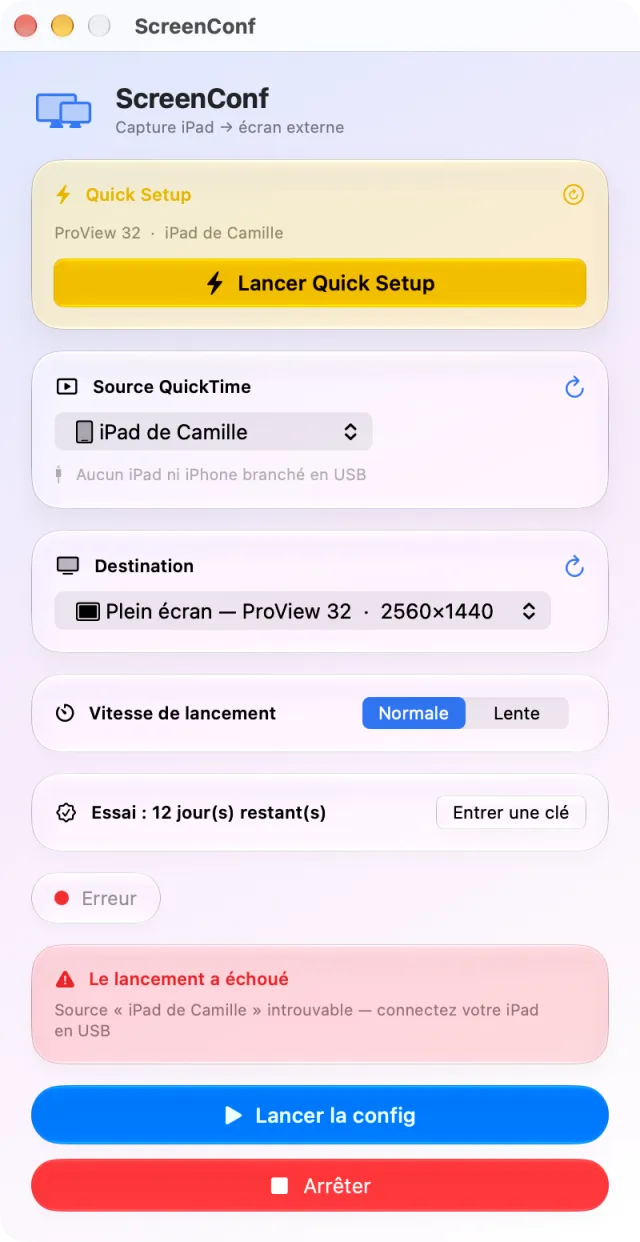
Les messages et leurs solutions
| Message (début) | Que faire |
|---|---|
| Source « … » introuvable — connectez votre iPad en USB | Rebranchez l'iPad, déverrouillez-le, cliquez sur ↻ de la source, puis relancez. |
| Aucune source d'écran dans QuickTime — branchez votre iPad ou iPhone en USB | Même chose : QuickTime ne voit aucun iPad ni iPhone. |
| Choisissez une destination : un écran ou un bureau | Choisissez une ligne dans le menu Destination. |
| macOS refuse à ScreenConf de piloter QuickTime. Autorisez-la dans Réglages › Confidentialité et sécurité › Automatisation. | Voir Donner les autorisations. |
| macOS refuse à ScreenConf de piloter l'interface de QuickTime… | Activez ScreenConf dans Réglages › Confidentialité et sécurité › Accessibilité, puis relancez. |
| QuickTime Player ne répond pas. Fermez-le, puis relancez. | Quittez QuickTime (forcez-le à quitter s'il le faut), puis relancez. |
| QuickTime a mis trop de temps à répondre… / QuickTime n'a pas ouvert de fenêtre d'enregistrement à temps… | Quittez QuickTime, passez la vitesse sur Lente, puis relancez. |
| La fenêtre d'enregistrement de QuickTime a disparu. Relancez la configuration. | La fenêtre a été fermée pendant le lancement : relancez. |
| Écran du bureau introuvable | L'écran de ce bureau n'est plus branché : rebranchez-le ou choisissez une autre destination. |
| QuickTime a renvoyé une erreur inattendue. Fermez-le, puis relancez. | Quittez QuickTime et relancez. Si l'erreur revient, écrivez-nous en joignant le détail technique. |
Les cas les plus courants
- QuickTime s'ouvre mais l'image reste sur le mauvais écran : passez la vitesse sur Lente, puis relancez.
- L'iPad n'apparaît pas dans les sources : câble, iPad déverrouillé, confiance accordée à cet ordinateur, puis ↻.
- Lancer la config est grisé : regardez le menu Destination, la pastille et la ligne de licence. Aucune destination choisie (Sélectionner…), une détection en cours, un affichage déjà En cours ou un essai terminé grisent le bouton.
- Après une mise à jour de ScreenConf ou de macOS : macOS peut redemander l'Accessibilité ; suivez la carte orange.
ScreenConf pilote l'interface de QuickTime Player. Une mise à jour de macOS qui change cette interface peut gêner le choix de la source ou le plein écran ; dans ce cas, écrivez-nous en précisant votre version de macOS.
Vos données et la vie privée
- Ce que ScreenConf garde sur votre Mac, dans ses préférences : le Quick Setup, la vitesse de lancement, la dernière liste des sources, votre clé de licence et deux dates : le début de l'essai et la dernière vérification de la licence. Le trousseau de macOS garde le jeton de licence et, en double, la date de début d'essai.
- Ce qui passe par le réseau : seulement la licence. À l'activation, puis au plus une fois par jour pour la revérifier, ScreenConf envoie à la boutique ElpisIA votre clé et une empreinte du Mac : un identifiant matériel haché, qui ne contient ni votre nom ni votre adresse e-mail. Rien d'autre : ni statistiques, ni publicité, ni compte.
- L'image de l'iPad est affichée par QuickTime Player. ScreenConf ne la voit pas, ne l'enregistre pas et ne la transmet pas.
Pour désinstaller ScreenConf, quittez-la, puis mettez-la à la corbeille depuis le dossier Applications. Réinstaller l'app ne relance pas l'essai.
Une question sur ScreenConf ? Voyez la FAQ ou écrivez-nous avec le formulaire ci-dessous.