
Diese Anleitung zeigt dir Pense-bête Schritt für Schritt: eine Notiz schreiben, daraus eine Checkliste machen, sie unter die Notch oder an eine andere Stelle setzen, ihre Farben wählen und mit der Tastatur arbeiten. Jedes Kapitel sagt dir, wo du klicken musst, meist mit einem Bildschirmfoto oder einem kurzen Video.
- Mac, macOS 14 oder neuer
- 16 Kapitel
- 3 Videos
- Pense-bête 1.0, Oktober 2026
Die Bilder zeigen erfundene Notizen: „Besprechung um 14 Uhr, Raum B“, „Lena anrufen“, eine Einkaufsliste … Die Ansichten des oberen Bildschirmrands und des ganzen Bildschirms sind nachgestellt: Jede Notiz zeichnet Pense-bête selbst, an der Stelle, die es für sie berechnet, auf einem neutralen Hintergrund. Die Videos, ohne Ton und beschleunigt, sind auf dieselbe Weise nachgestellt, Mauszeiger inklusive. Menüs und Fenster stammen aus der App.
Inhalt (16 Kapitel)
Bevor du loslegst
Pense-bête behält für dich im Blick, was du nicht vergessen darfst: eine Erinnerung, einen Namen, die aktuelle Aufgabe. Seine Notizen schweben über den Fenstern, unter der Notch des MacBook oder dort, wo du sie hinlegst, auf allen Schreibtischen.
Was du brauchst
- Einen Mac mit macOS 14 Sonoma oder neuer, mit oder ohne Notch. Auf einem Bildschirm ohne Notch liegt die Position „unter der Notch“ oben in der Mitte, direkt unter der Menüleiste.
- Sonst nichts: kein Konto, keine Datenschutzfreigabe (weder Bedienungshilfen noch Bildschirmaufnahme), keine In-App-Käufe.
Pense-bête stellt keine Internetverbindung her: Deine Notizen bleiben auf diesem Mac (siehe Deine Notizen und ihre Datei). Es gibt die App auf Deutsch, Französisch, Englisch und Spanisch; sie folgt der Sprache von macOS.
Wo ist Pense-bête?
Pense-bête wohnt in der Menüleiste, oben rechts auf dem Bildschirm: Im Dock hat es kein Symbol. Sein Symbol ist eine kleine Notiz: liniert, wenn mindestens eine Notiz angezeigt wird, leer, wenn alle ausgeblendet sind oder es keine gibt. Ein Klick öffnet sein Menü (siehe Das Menü von Pense-bête).
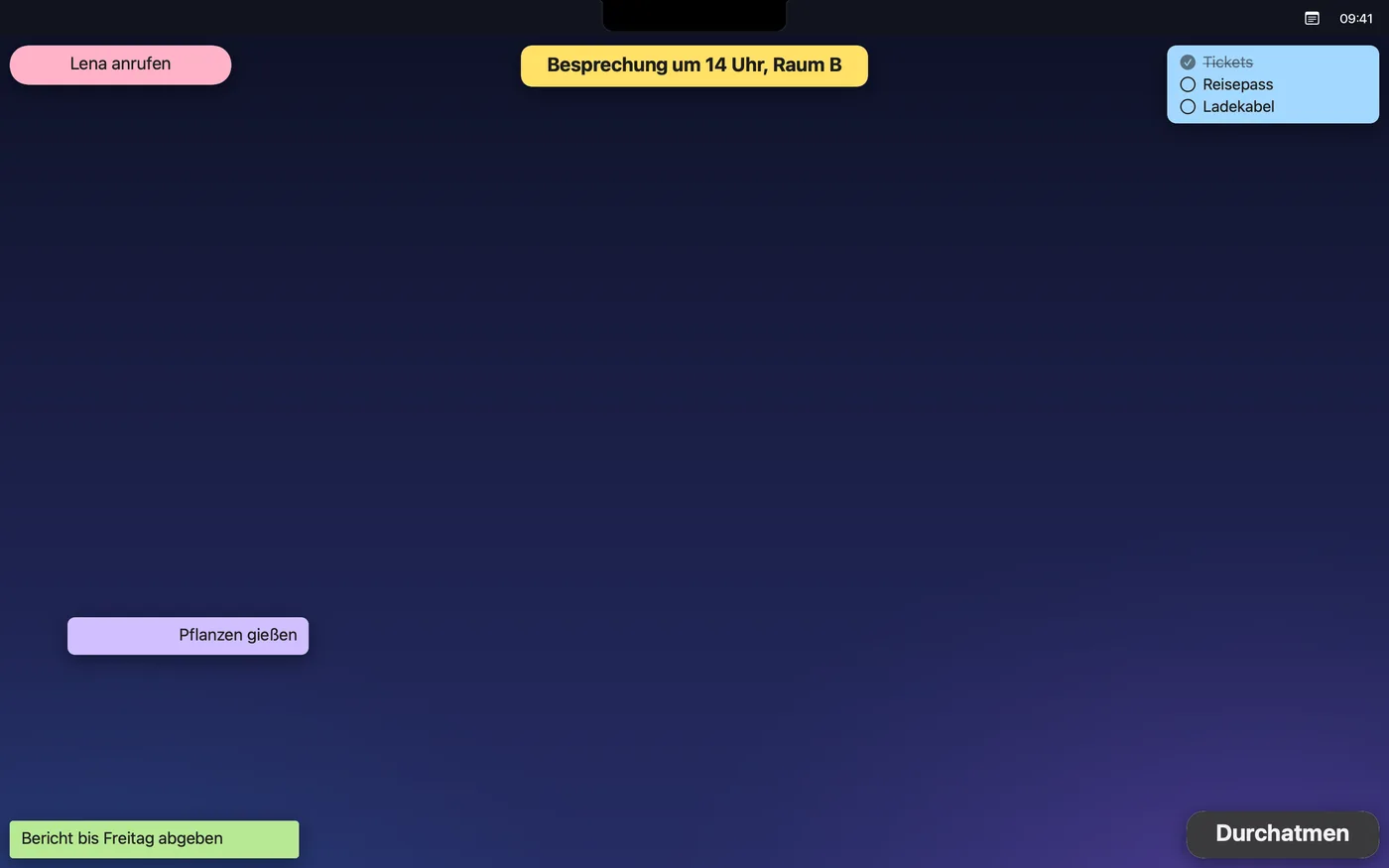
Auf einem MacBook mit Notch kann eine volle Menüleiste Symbole hinter der Notch verstecken. Wenn das Symbol von Pense-bête nicht erscheint, obwohl die App läuft, öffne sie erneut aus dem Ordner „Programme“ oder über Spotlight: Dann öffnen sich ihre Einstellungen, und dort lässt sich alles einstellen. Weniger Symbole in der Menüleiste lassen ihm auch mehr Platz.
Der erste Start
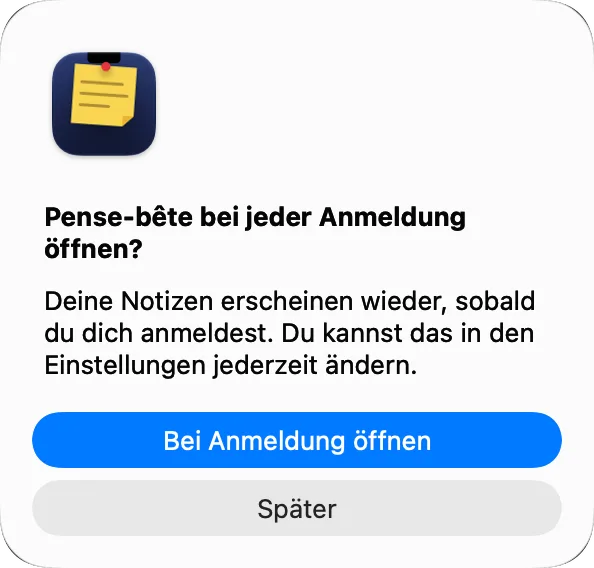
Beim ersten Start legt Pense-bête eine Beispielnotiz unter die Notch und fragt dich, ob es sich bei der Anmeldung öffnen soll.

- Die Frage Pense-bête bei jeder Anmeldung öffnen? erscheint. Klicke auf Bei Anmeldung öffnen, damit deine Notizen gleich nach der Anmeldung wieder da sind, oder auf Später, wenn du Pense-bête lieber selbst startest.
- Doppelklicke auf die Notiz Zum Schreiben doppelklicken und ersetze ihren Text durch deinen (siehe In eine Notiz schreiben).
- Bestätige mit ⌘↩.
Die Frage kommt nur einmal. Du kannst es dir jederzeit unter Einstellungen… › Allgemein anders überlegen: siehe Pense-bête bei der Anmeldung öffnen.
Das Menü von Pense-bête
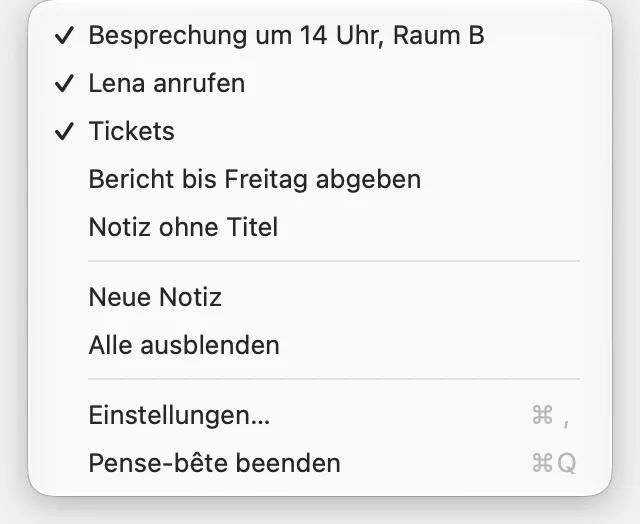
Ein Klick auf das Symbol von Pense-bête in der Menüleiste öffnet sein Menü: oben deine Notizen, darunter die Befehle.
- Deine Notizen, jede mit ihrer ersten nicht leeren Zeile benannt, ab 32 Zeichen mit „…“ gekürzt; eine leere Notiz heißt Notiz ohne Titel. Ein Häkchen zeigt, dass eine Notiz eingeblendet ist: Klicke auf ihre Zeile, um sie auszublenden, und noch einmal, um sie wieder einzublenden.
- Neue Notiz: erstellt eine Notiz und öffnet sie sofort zum Schreiben.
- Alle ausblenden: blendet alle Notizen aus. Ist alles ausgeblendet, wird daraus Alle einblenden.
- Einstellungen… (⌘,): öffnet das Fenster Pense-bête-Einstellungen.
- Pense-bête beenden (⌘Q): beendet die App. Die Notizen verschwinden mit ihr vom Bildschirm und kommen beim nächsten Start an derselben Stelle wieder.
Gibt es keine Notiz, zeigt das Menü Keine Notizen, und Alle einblenden ist ausgegraut: Beginne mit Neue Notiz.
Zurück zum InhaltIn eine Notiz schreiben
Eine Notiz lässt sich nur per Doppelklick oder über ihr Menü bearbeiten: Ein einfacher Klick bewirkt nichts, damit du nichts aus Versehen änderst.
- Doppelklicke auf die Notiz (oder Rechtsklick › Bearbeiten). Sie wird zum Eingabefeld, unten mit Esc zum Abbrechen und der Taste Fertig.
- Tippe deinen Text. Mit ↩ beginnst du eine neue Zeile.
- Bestätige mit ⌘↩ oder der Taste Fertig. Esc bricht ab: Die Notiz bekommt ihren vorherigen Text zurück.
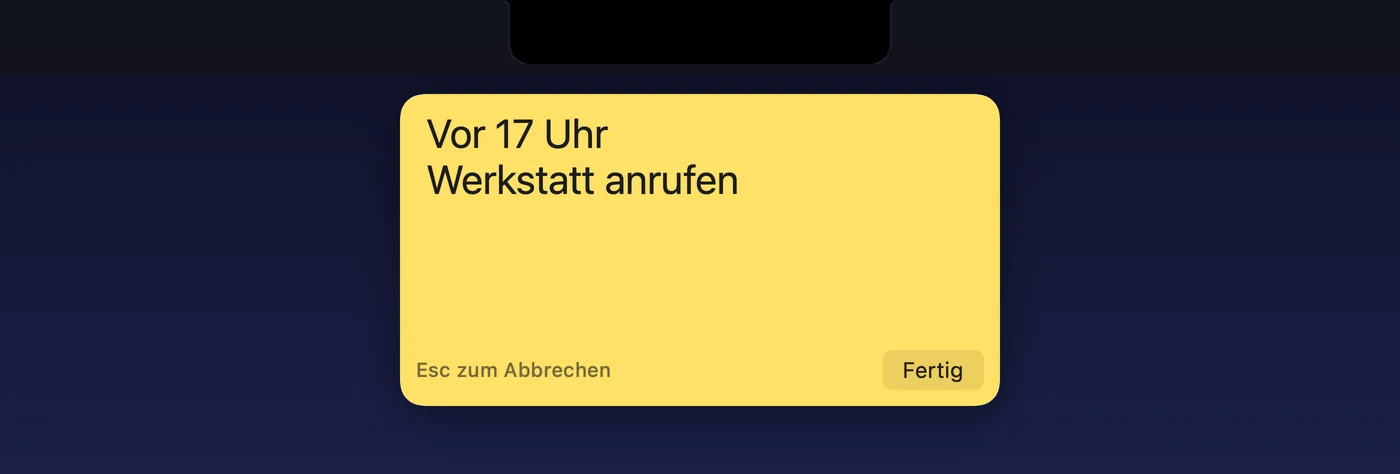
Danach geht die Tastatur an die App zurück, in der du gerade warst: Du musst nicht erneut in dein Dokument klicken. Ein Klick in ein anderes Fenster während der Eingabe sichert den Text ebenfalls.
Die Größe der Notiz
- Die Höhe folgt dem Text, Zeile für Zeile, bis zu 40 % der Bildschirmhöhe (ohne Menüleiste und Dock). Darüber hinaus scrollt der Text in der Notiz.
- Beim Tippen wächst die Notiz auf mindestens vier Zeilen, damit du bequem schreiben kannst.
- Die Breite ändert sich nicht von selbst: Du stellst sie unter Farben, Text und Form ein.
- Eine Notiz ohne Text zeigt blass Leere Notiz.
Die Notiz nimmt die Tastatur nur, solange du schreibst. Sonst holt dich das Abhaken oder Verschieben nie aus der App, in der du arbeitest.
Checklisten
Eine Notiz kann zur Liste werden: eine Zeile pro Eintrag, mit einem Kreis zum Abhaken davor.
Eine Liste anlegen
- Schreibe einen Eintrag pro Zeile in eine Notiz.
- Rechtsklick auf die Notiz › In Checkliste umwandeln. Jede nicht leere Zeile wird zu einem Eintrag; leere Zeilen und Leerzeichen am Zeilenanfang und -ende fallen weg.
Dieselbe Wahl findest du in den Einstellungen der Notiz: Zeile Art, Text oder Checkliste (siehe Die Einstellungen einer Notiz).

Abhaken
- Klicke auf den Kreis: Der Eintrag wird abgehakt, durchgestrichen und blass; er bleibt in der Liste. Ein zweiter Klick nimmt das Häkchen wieder weg.
- Nur der Kreis hakt ab. Der Text eines Eintrags verhält sich wie der Rest der Notiz: Doppelklick zum Bearbeiten, Ziehen zum Verschieben.
- Abhaken schaltet die Notiz nicht in den Bearbeitungsmodus und nimmt dir nicht die Tastatur weg.
Eine Liste bearbeiten
Doppelklicke: Die Liste erscheint mit einer Zeile pro Eintrag. Füge Zeilen hinzu, entferne oder verschiebe sie und drücke dann ⌘↩. Ein Eintrag, dessen Text gleich geblieben ist, behält sein Häkchen, auch wenn du ihn verschoben hast; ein neuer oder geänderter Eintrag kommt ohne Häkchen zurück. Leer gelassene Zeilen werden entfernt.
Rechtsklick › In Text umwandeln macht aus jedem Eintrag wieder eine Zeile, aber die Häkchen gehen verloren: Machst du danach wieder eine Liste daraus, sind alle Einträge offen.
Erstellen, duplizieren, ausblenden, löschen
So viele Notizen, wie du willst, jede mit eigenem Text, eigenem Stil und eigenem Platz.
Eine Notiz erstellen
Drei Wege:
- Menü von Pense-bête › Neue Notiz;
- der Kurzbefehl ⌃⌥N, aus jeder App heraus;
- die Taste + unter der Liste der Notizen in Einstellungen… › Notizen.
Die neue Notiz öffnet sich sofort zum Bearbeiten, auf dem Hauptbildschirm. Sie landet an der ersten dieser Stellen, die keine eingeblendete Notiz belegt: unter der Notch, oben links, oben rechts, unten links, unten rechts; sind alle fünf belegt, unter der Notch. Sie bekommt den Standardstil: gelber Hintergrund, zentrierter Text in 13 pt, 220 pt breit. Bestätigst du sie ohne Text oder brichst ab, bleibt sie auf dem Bildschirm und zeigt Leere Notiz: Lösche sie per Rechtsklick › Löschen…, wenn du sie nicht brauchst.
Der Rechtsklick auf eine Notiz
Ein Rechtsklick auf eine Notiz öffnet ihr Menü. Eine Liste hat dieselben Befehle, mit In Text umwandeln anstelle von In Checkliste umwandeln.
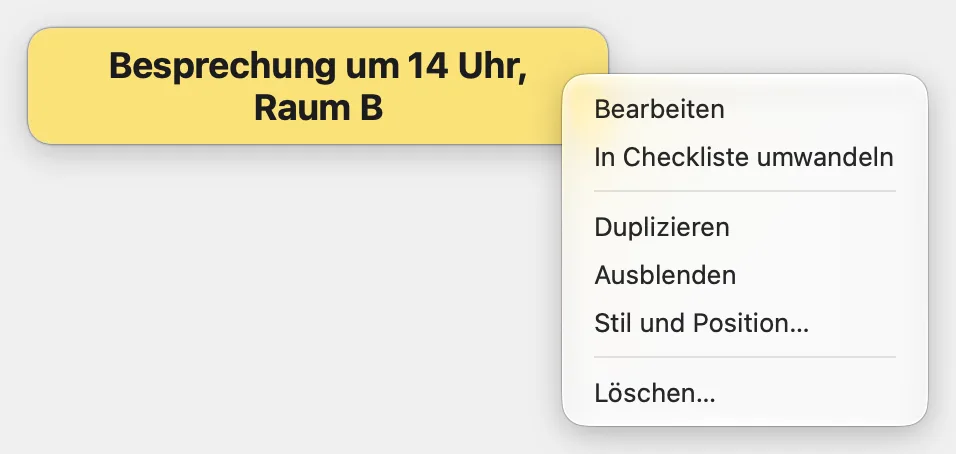
| Befehl | Wirkung |
|---|---|
| Bearbeiten | Schaltet die Notiz in den Bearbeitungsmodus, wie ein Doppelklick. |
| In Checkliste umwandeln oder In Text umwandeln | Siehe Checklisten. |
| Duplizieren | Erstellt eine Kopie der Notiz (Text, Stil, Häkchen), etwas nach rechts unten versetzt. |
| Ausblenden | Blendet die Notiz aus; sie bleibt im Menü von Pense-bête. |
| Stil und Position… | Öffnet die Einstellungen dieser Notiz (siehe Die Einstellungen einer Notiz). |
| Löschen… | Löscht die Notiz, nach einer Rückfrage, wenn sie nicht leer ist. |
Aus- und einblenden
- Eine einzelne Notiz: Rechtsklick › Ausblenden, oder nimm im Menü von Pense-bête das Häkchen vor ihrer Zeile weg. Setze es wieder, um sie zurückzuholen.
- Alle Notizen: Alle ausblenden im Menü oder ⌃⌥P. Derselbe Kurzbefehl oder Alle einblenden holt alle wieder zurück.
Ist nur ein Teil der Notizen ausgeblendet, blendet ⌃⌥P zuerst die übrigen aus; ein zweiter Druck blendet alle ein.
Löschen
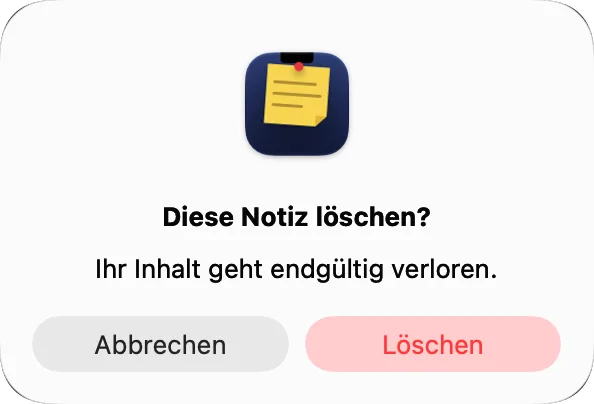
Rechtsklick › Löschen… oder die Taste − unter der Liste der Notizen in den Einstellungen. Enthält die Notiz Text, fragt Pense-bête Diese Notiz löschen?: Löschen bestätigt, Abbrechen lässt alles, wie es ist. Eine leere Notiz wird ohne Rückfrage gelöscht.
Eine gelöschte Notiz lässt sich nicht zurückholen: Es gibt weder Papierkorb noch Widerrufen. Um eine Notiz beiseitezulegen, blende sie lieber aus.
Die Einstellungen einer Notiz
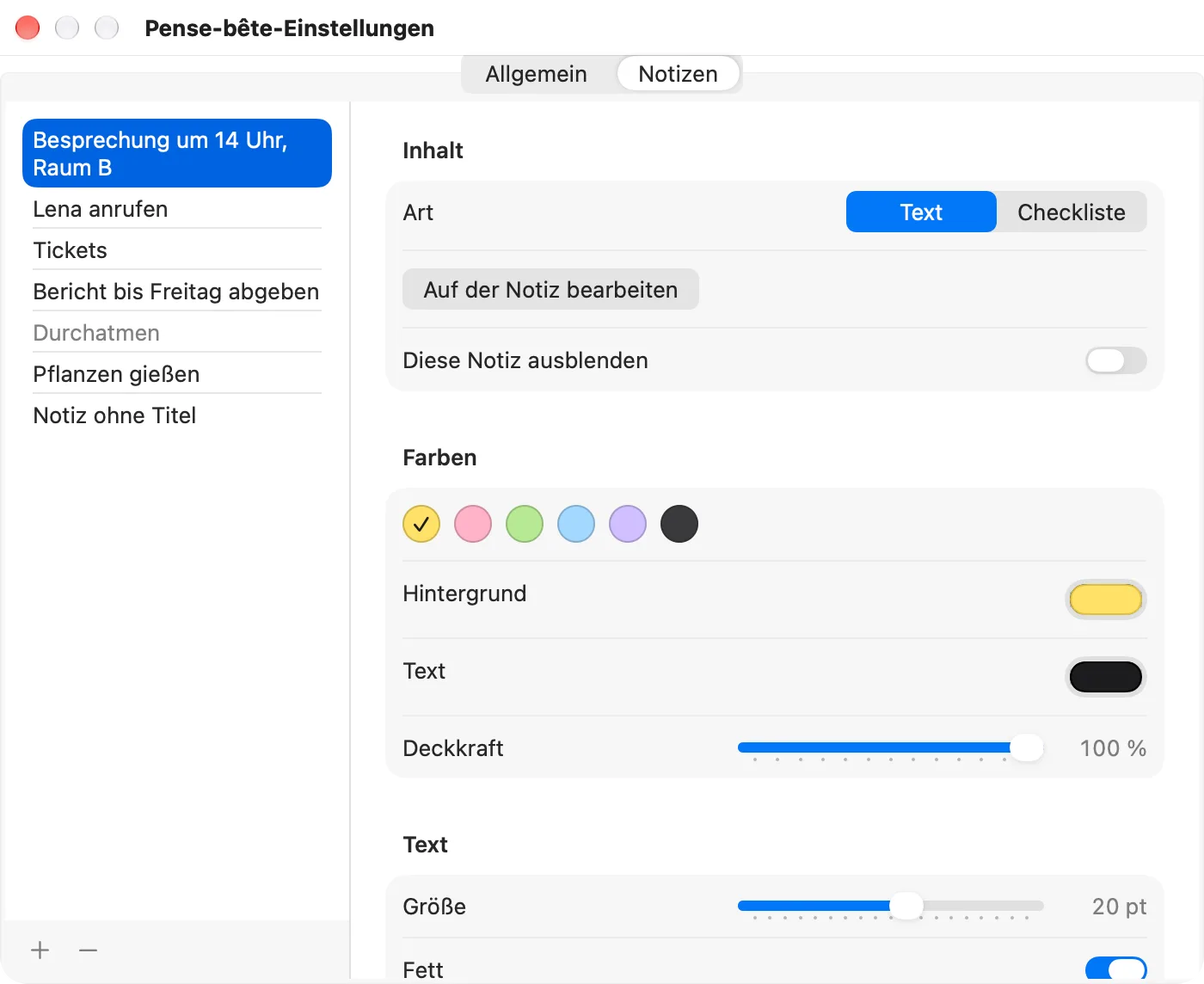
Jede Notiz hat ihre eigenen Einstellungen: Inhalt, Farben, Text, Form und Position. Jede Änderung siehst du sofort an der Notiz selbst.
Die Einstellungen einer Notiz öffnen
Zwei Wege:
- Rechtsklick auf die Notiz › Stil und Position…: Das Fenster öffnet sich direkt bei dieser Notiz;
- oder Menü von Pense-bête › Einstellungen…, Tab Notizen, dann die Notiz in der Liste links auswählen.
Die Liste der Notizen
Jede Notiz steht dort mit ihrer ersten Zeile; eine leere Notiz heißt Notiz ohne Titel, eine ausgeblendete ist grau. Die Taste + erstellt eine Notiz, die Taste − löscht die ausgewählte (siehe Erstellen, duplizieren, ausblenden, löschen). Ist keine Notiz ausgewählt, zeigt die rechte Seite Wähle eine Notiz aus der Liste.
Inhalt
- Art: Text oder Checkliste, wie beim Rechtsklick (siehe Checklisten);
- Auf der Notiz bearbeiten: öffnet die Notiz zum Bearbeiten, auch wenn sie ausgeblendet war (sie erscheint wieder). Nach dem Bestätigen geht die Tastatur zurück an die Einstellungen;
- Diese Notiz ausblenden: blendet sie aus oder wieder ein.
Das Fenster schließt du mit seiner roten Taste oder mit ⌘W; die Tastatur geht dann an die App zurück, in der du vorher warst.
Zurück zum InhaltFarben, Text und Form
In den Einstellungen der Notiz ändern drei Abschnitte ihr Aussehen. Scrolle die rechte Seite des Fensters, um alle zu sehen.
Farben
- Sechs Vorlagen: Gelb, Rosa, Grün, Blau, Violett und Graphit (heller Text auf dunklem Grund). Klicke auf ein Farbfeld: Hintergrund und Text ändern sich gemeinsam, und das Feld bekommt ein Häkchen.
- Hintergrund und Text: eigene Farben, mit der Farbauswahl von macOS. Dann hat kein Farbfeld ein Häkchen.
- Deckkraft: von 40 bis 100 %. Unter 100 % scheint durch, was hinter der Notiz liegt, verschwommen.
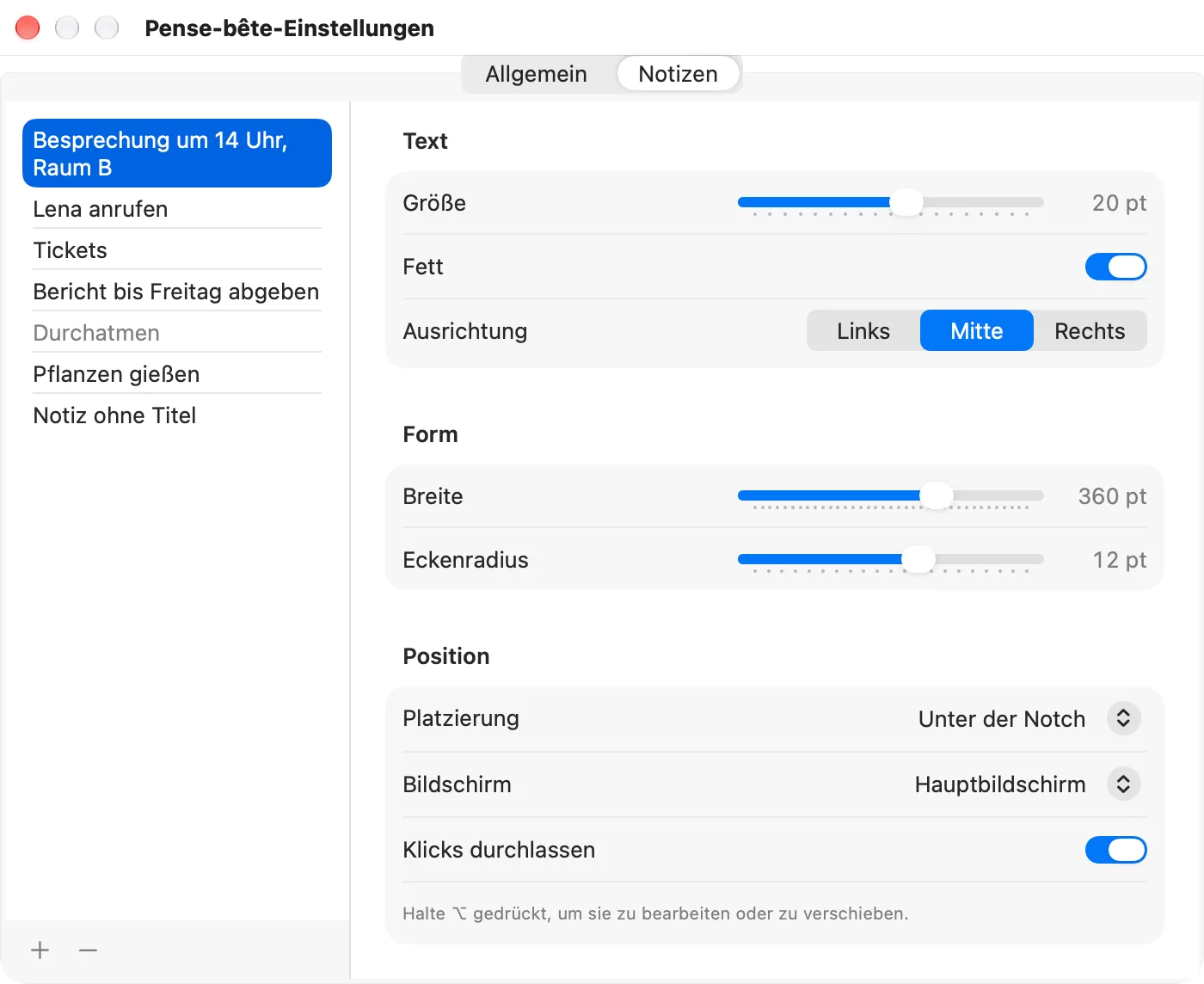
Text
- Größe: von 10 bis 28 pt;
- Fett: fetter Text oder nicht;
- Ausrichtung: Links, Mitte oder Rechts.
Form
- Breite: von 120 bis 480 pt, in Zehnerschritten;
- Eckenradius: von 0 (eckig) bis 20 pt.
Die Höhe folgt dem Text (siehe In eine Notiz schreiben).
| Einstellung | Möglich | Neue Notiz |
|---|---|---|
| Farben | 6 Vorlagen oder eigene Farben | Gelb |
| Deckkraft | 40 bis 100 %, in 5er-Schritten | 95 % |
| Größe | 10 bis 28 pt | 13 pt |
| Fett | ein oder aus | aus |
| Ausrichtung | Links, Mitte, Rechts | Mitte |
| Breite | 120 bis 480 pt | 220 pt |
| Eckenradius | 0 bis 20 pt | 12 pt |
Eine Kopie per Rechtsklick › Duplizieren behält den ganzen Stil: praktisch für mehrere passende Notizen.
Eine Notiz platzieren
Eine Notiz sitzt unter der Notch, in einer Ecke oder per Maus an beliebiger Stelle, auf dem Bildschirm deiner Wahl.
Mit der Maus
Ziehe die Notiz, wohin du willst. Ihre Position wird zu Frei (von Hand verschoben), oben verankert: Wird der Text länger, wächst die Notiz nach unten. Sie gehört jetzt zu dem Bildschirm, auf dem du sie losgelassen hast: Das Menü Bildschirm in ihren Einstellungen zeigt den Namen dieses Bildschirms. Eine Notiz, die du gerade bearbeitest, lässt sich nicht verschieben: Bestätige zuerst.
An einer festen Stelle
In den Einstellungen der Notiz, Abschnitt Position, Menü Platzierung:
- Unter der Notch: oben in der Mitte, direkt unter der Notch, oder auf einem Bildschirm ohne Notch unter der Menüleiste;
- Oben links, Oben rechts, Unten links, Unten rechts: in der Ecke, 10 pt vom Rand, nie unter der Menüleiste oder dem Dock.
Wo sie auch liegt, eine Notiz bleibt immer ganz auf dem Bildschirm: Ändert sich die Auflösung oder wandert das Dock, holt Pense-bête sie in den sichtbaren Bereich zurück.
Mehrere Bildschirme
Das Menü Bildschirm bietet Hauptbildschirm (der mit der Menüleiste) und jeden angeschlossenen Bildschirm unter dem Namen, den macOS ihm gibt. Wird der gewählte Bildschirm getrennt, wechselt die Notiz auf den Hauptbildschirm, und das Menü zeigt Getrennter Bildschirm; sobald er wieder angeschlossen ist, kehrt sie auf ihn zurück. Neue Notizen erscheinen auf dem Hauptbildschirm.
Zurück zum InhaltKlicks durchlassen
Eine Notiz, die über einer Taste oder deinem Dokument liegt, kann für die Maus durchlässig werden: Deine Klicks gehen durch sie hindurch.
- Öffne die Einstellungen der Notiz: Rechtsklick › Stil und Position….
- Schalte im Abschnitt Position Klicks durchlassen ein.
Die Notiz bleibt sichtbar, reagiert aber nicht mehr auf die Maus. Um sie wieder in die Hand zu nehmen, halte ⌥ gedrückt: Solange die Taste gedrückt ist, kannst du sie doppelklicken, ziehen, ihre Einträge abhaken und per Rechtsklick ihr Menü öffnen, wie bei jeder anderen Notiz. Lässt du ⌥ mitten im Ziehen los, fällt sie nicht herunter: Sie folgt der Maus, bis du die Taste loslässt.
Die Taste Auf der Notiz bearbeiten in den Einstellungen öffnet die Notiz ebenfalls zum Bearbeiten, ohne ⌥. Während du tippst, nimmt die Notiz Klicks ganz normal an.
Die Tastaturkurzbefehle
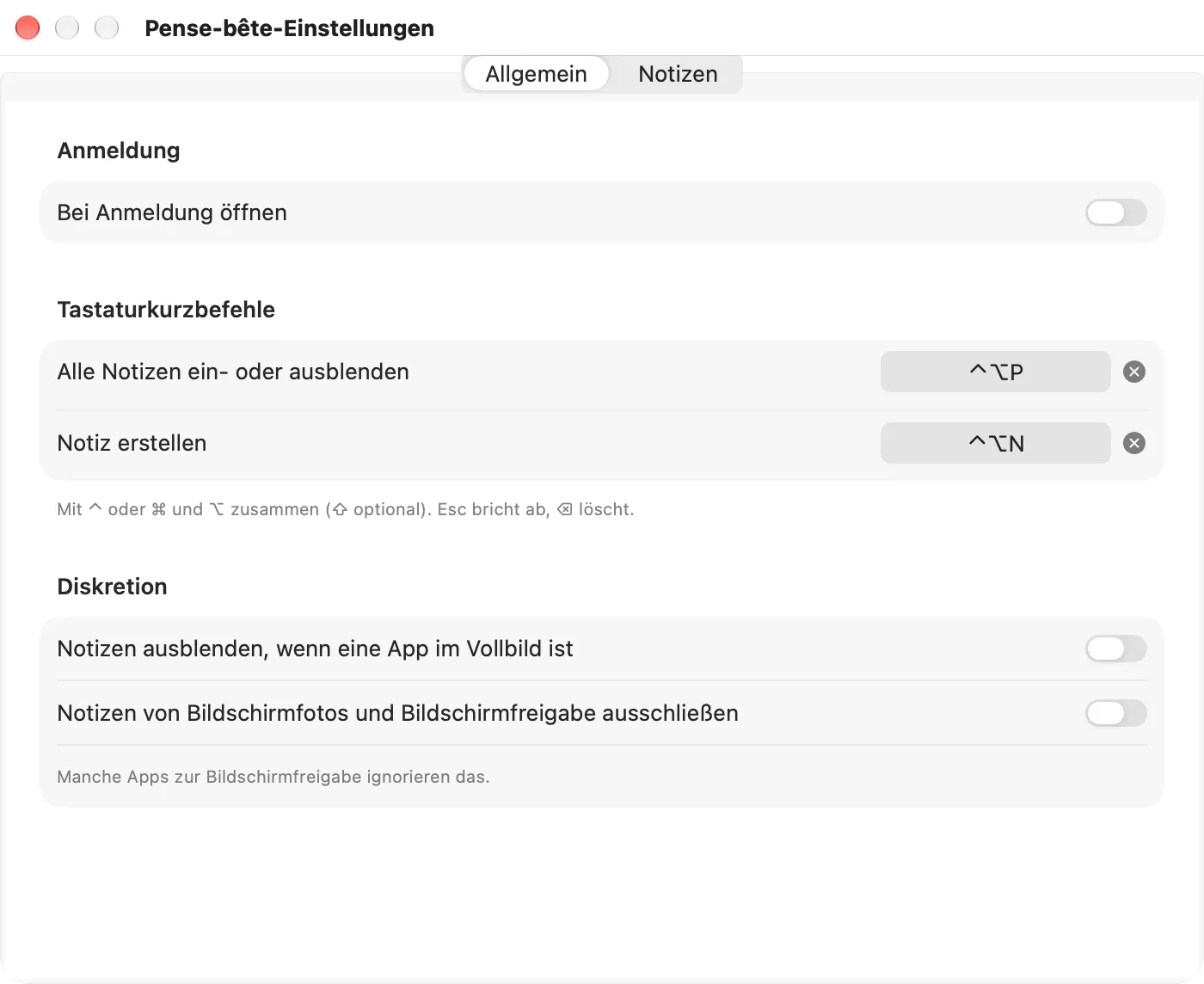
Zwei Kurzbefehle funktionieren in jeder App, ohne dass du eine Freigabe für Bedienungshilfen erteilen musst.
| Kurzbefehl | Aktion |
|---|---|
| ⌃⌥P | Alle Notizen ein- oder ausblenden |
| ⌃⌥N | Notiz erstellen: Sie öffnet sich zum Bearbeiten; ⌘↩ bestätigt sie und gibt dir die Tastatur zurück. |
Einen Kurzbefehl ändern
- Öffne Einstellungen… › Allgemein, Abschnitt Tastaturkurzbefehle.
- Klicke auf den Kurzbefehl: Die Taste zeigt Kurzbefehl drücken…
- Drücke die neue Kombination. Sie muss ⌃ enthalten oder ⌘ und ⌥ zusammen; ⇧ kann dazukommen. Wird eine Kombination abgelehnt, piept der Mac, und Pense-bête wartet auf die nächste.
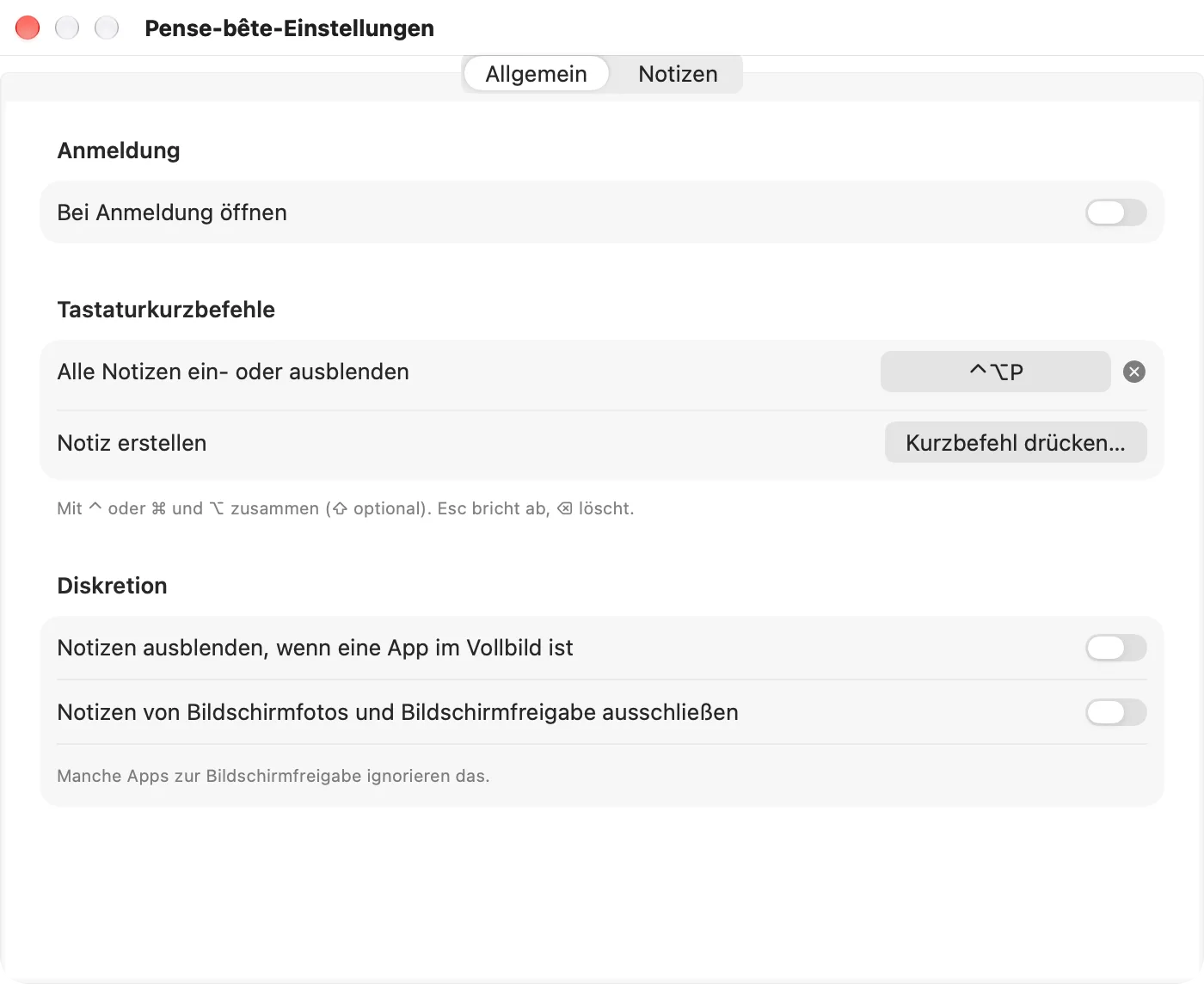
- Esc bricht ab, ohne etwas zu ändern;
- ⌫ löscht den Kurzbefehl: Die Taste zeigt Keiner. Das kleine Kreuz rechts neben der Taste tut dasselbe;
- beide Aktionen können nicht denselben Kurzbefehl haben: Der Mac piept;
- fast jede Taste passt: Buchstaben, Ziffern, Satzzeichen, Funktionstasten (F1 bis F20), Leertaste, Pfeiltasten, ↩, ⇥ … immer mit ⌃ oder mit ⌘ und ⌥.
Während ein Kurzbefehl aufgenommen wird, sind die Kurzbefehle von Pense-bête pausiert: Drückst du den alten, wird er aufgenommen statt ausgelöst. Ein erneuter Klick auf die Taste oder der Wechsel in ein anderes Fenster beendet die Aufnahme.
Kurzbefehl schon belegt
Verwendet macOS die Kombination bereits oder hat eine andere App sie sich reserviert, schreibt Pense-bête das rot unter die Zeile: Dieser Kurzbefehl wird bereits von macOS verwendet: Wähle einen anderen. oder Dieser Kurzbefehl wird bereits von einer anderen App verwendet: Wähle einen anderen. Eine App, die dieselbe Kombination nutzt, ohne sie zu reservieren, lässt sich nicht erkennen: Löst ein Kurzbefehl auch etwas anderes aus, ändere ihn.
Solange ein Hinweis von Pense-bête offen ist (etwa die Rückfrage vor dem Löschen), bewirken seine Kurzbefehle nichts.
Pense-bête bei der Anmeldung öffnen
Damit deine Notizen gleich nach der Anmeldung da sind, lass Pense-bête von selbst starten.
- Öffne Einstellungen… › Allgemein.
- Schalte im Abschnitt Anmeldung Bei Anmeldung öffnen ein.
Solange diese Einstellung aus ist (das ist sie anfangs, außer du hast beim ersten Start zugestimmt), öffnet sich Pense-bête nur, wenn du es startest.
macOS kann deine Zustimmung verlangen. Pense-bête zeigt das dann unter dem Schalter an: macOS wartet auf deine Zustimmung in den Systemeinstellungen. Klicke auf Systemeinstellungen öffnen…: macOS zeigt die Liste der Apps, die sich bei der Anmeldung öffnen, und dort erlaubst du Pense-bête. Lehnt macOS die Änderung ab, erscheint rot die Meldung Das Öffnen bei der Anmeldung konnte nicht geändert werden.
Zurück zum InhaltDiskretion: Vollbild und Bildschirmfotos
Zwei Einstellungen unter Einstellungen… › Allgemein, Abschnitt Diskretion, bestimmen, wie diskret deine Notizen sind.
Im Vollbild
Standardmäßig bleiben die Notizen über Apps im Vollbild sichtbar (zum Beispiel über ihre grüne Taste ins Vollbild geschaltet). Damit sie sich zurückziehen, schalte Notizen ausblenden, wenn eine App im Vollbild ist ein.
- Das wird Bildschirm für Bildschirm entschieden: Ein Video im Vollbild auf einem externen Bildschirm blendet die Notizen des MacBook nicht aus.
- Nur das Vollbild zählt: Ein auf maximale Größe gezogenes Fenster blendet die Notizen nicht aus.
- Die Notizen kommen zurück, wenn die App das Vollbild verlässt. Pense-bête prüft bei jedem Wechsel der App oder des Schreibtischs und alle zwei Sekunden: Rechne manchmal mit einer kurzen Verzögerung.
- Eine Notiz, die du gerade bearbeitest, bleibt sichtbar.
Bildschirmfotos und Bildschirmfreigabe
Notizen von Bildschirmfotos und Bildschirmfreigabe ausschließen bittet macOS, die Notizen aus Bildschirmfotos und Bildschirmfreigaben herauszuhalten. Wie die Zeile darunter sagt: Manche Apps zur Bildschirmfreigabe ignorieren das. Es gibt also keine Garantie, dass die Notizen nicht im Bild erscheinen.
Mach vor einer Videokonferenz oder einem Bildschirmfoto, das andere sehen, einen Test mit deinem Werkzeug. Taucht eine Notiz auf, blende für die Dauer der Sitzung alle Notizen mit ⌃⌥P aus.
Deine Notizen und ihre Datei
Deine Notizen bleiben auf diesem Mac. Pense-bête hat weder Konto noch iCloud-Synchronisierung und stellt keine Internetverbindung her: ElpisIA erhält nichts von dem, was du schreibst.
- Alles wird von selbst gesichert, spätestens eine halbe Sekunde nach jeder Änderung und beim Beenden der App: Es gibt keine Taste zum Sichern. Was du beim Beenden gerade tippst, bleibt erhalten.
- Die Notizen stehen in einer einzigen Datei,
notes.json, im Ordner der App:~/Library/Containers/com.elpisia.pensebete/Data/Library/Application Support/Pensebete/. Die Einstellungen des Tabs „Allgemein“ liegen in den Voreinstellungen der App, außer dem Öffnen bei der Anmeldung, das macOS verwaltet. - Eine Exportfunktion gibt es nicht. Für eine Kopie deiner Notizen kopierst du diese Datei: im Finder Menü „Gehe zu“ › „Gehe zum Ordner …“ (⇧⌘G), dann den Pfad oben einfügen. Zum Zurückholen beendest du Pense-bête, legst die Datei wieder an ihren Platz und öffnest die App erneut.
Wenn es mit der Datei ein Problem gibt
Pense-bête verliert nichts stillschweigend: Ein Hinweis erklärt, was los ist, beim Start oder beim ersten fehlgeschlagenen Sichern.
| Meldung | Was passiert |
|---|---|
| Die Notizdatei war unlesbar | Die beschädigte Datei wird im selben Ordner beiseitegelegt (ihr Name beginnt mit notes.json.corrompu), und Pense-bête beginnt neu mit einer Beispielnotiz. Im Finder zeigen zeigt die Kopie. |
| Die Notizdatei konnte nicht gelesen werden | Pense-bête zeigt eine Beispielnotiz und lässt deine Datei unangetastet: In dieser Sitzung wird nichts gesichert, und deine Änderungen gehen beim Beenden verloren. Im Finder zeigen zeigt die Datei. |
| Die Notizdatei stammt aus einer neueren Version | Die Datei stammt aus einer neueren Version von Pense-bête: Aktualisiere die App, um deine Notizen wiederzufinden. Bis dahin zeigt Pense-bête eine Beispielnotiz, lässt deine Datei unangetastet und sichert nichts. |
| Die Notizen konnten nicht gesichert werden | Das Sichern ist fehlgeschlagen (zum Beispiel bei vollem Volume); der Grund wird angegeben. Pense-bête versucht es bei jeder Änderung erneut. Dieser Hinweis erscheint nur einmal pro Sitzung, nachdem du fertig getippt hast. |
Alle Gesten und Kurzbefehle
| Geste oder Taste | Wirkung |
|---|---|
| Doppelklick auf eine Notiz | Sie bearbeiten |
| ⌘↩ oder Fertig | Die Änderung bestätigen |
| Esc | Die Änderung abbrechen |
| ↩ beim Tippen | Neue Zeile |
| Klick auf einen Kreis | Einen Eintrag abhaken oder wieder freigeben |
| Eine Notiz ziehen | Sie verschieben (Position Frei (von Hand verschoben)) |
| Rechtsklick auf eine Notiz | Ihr Menü: Bearbeiten, In Checkliste umwandeln oder In Text umwandeln, Duplizieren, Ausblenden, Stil und Position…, Löschen… |
| ⌥ gedrückt halten | Eine Notiz, die Klicks durchlässt, wieder in die Hand nehmen |
| ⌃⌥P | Alle Notizen ein- oder ausblenden, aus jeder App |
| ⌃⌥N | Eine Notiz erstellen, aus jeder App |
| ⌘, und ⌘Q bei geöffnetem Menü von Pense-bête | Einstellungen… und Pense-bête beenden |
| ⌘W | Das Einstellungsfenster schließen |
Die beiden globalen Kurzbefehle änderst du unter Einstellungen… › Allgemein (siehe Die Tastaturkurzbefehle).
Zurück zum InhaltWenn etwas nicht klappt
Das Symbol von Pense-bête ist aus der Menüleiste verschwunden
Vielleicht verdeckt es die Notch. Läuft Pense-bête, öffne es erneut aus dem Ordner „Programme“ oder über Spotlight: Seine Einstellungen öffnen sich. Wurde es beendet, starte es auf demselben Weg: Das Symbol kommt zurück, zusammen mit deinen Notizen.
Meine Notizen sind nicht mehr auf dem Bildschirm
- Vielleicht sind sie ausgeblendet: ⌃⌥P oder Alle einblenden im Menü.
- Eine App ist im Vollbild und Notizen ausblenden, wenn eine App im Vollbild ist ist eingeschaltet: Sie kommen zurück, sobald die App das Vollbild verlässt.
- Pense-bête wurde beendet: Starte es neu (oder schalte das Öffnen bei der Anmeldung ein).
- Ihr Bildschirm wurde getrennt: Sie sind auf den Hauptbildschirm gewechselt.
Ich kann eine Notiz nicht mehr anklicken
Sie lässt Klicks durch: Halte ⌥ gedrückt, um sie zu bedienen, oder schalte Klicks durchlassen in ihren Einstellungen aus (siehe Klicks durchlassen).
Ein Kurzbefehl bewirkt nichts
Öffne Einstellungen… › Allgemein. Eine rote Meldung unter dem Kurzbefehl zeigt, dass er schon belegt ist: Wähle eine andere Kombination. Zeigt die Taste Keiner, wurde der Kurzbefehl gelöscht: Klicke darauf und drücke einen neuen. Prüfe auch, ob noch ein Hinweis von Pense-bête offen ist.
Eine Notiz scrollt, statt zu wachsen
Sie hat 40 % der Bildschirmhöhe erreicht. Mach sie breiter (Breite), verkleinere den Text (Größe) oder verteile den Inhalt auf zwei Notizen.
Zurück zum Inhalt