
Ce tutoriel montre Pense-bête pas à pas : écrire une note, en faire une liste à cocher, la placer sous l'encoche ou ailleurs, choisir ses couleurs, travailler au clavier. Chaque chapitre dit où cliquer, la plupart avec une capture ou une courte vidéo.
- Mac, macOS 14 ou plus récent
- 16 chapitres
- 3 vidéos
- Pense-bête 1.0, octobre 2026
Les captures montrent des notes fictives : « Réunion à 14 h, salle B », « Appeler Léa », une liste de courses… Les vues du haut de l'écran et de l'écran entier sont des reconstitutions : chaque note y est dessinée par Pense-bête lui-même, à la place qu'il lui calcule, sur un fond neutre. Les vidéos, sans son et accélérées, sont reconstituées de la même façon, pointeur compris. Les menus et les fenêtres sont ceux de l'app.
Sommaire (16 chapitres)
Avant de commencer
Pense-bête garde sous vos yeux ce qu'il ne faut pas oublier : un rappel, un nom, la tâche du moment. Ses notes flottent au-dessus des fenêtres, sous l'encoche du MacBook ou là où vous les posez, sur tous les bureaux.
Ce qu'il faut
- Un Mac avec macOS 14 Sonoma ou plus récent, avec ou sans encoche. Sur un écran sans encoche, la place « sous l'encoche » est en haut au centre, juste sous la barre des menus.
- Rien d'autre : pas de compte à créer, aucune autorisation de confidentialité à accorder (ni Accessibilité, ni enregistrement de l'écran), aucun achat intégré.
Pense-bête n'établit aucune connexion : vos notes restent sur ce Mac (voir Vos notes et leur fichier). Il parle français, anglais, espagnol et allemand, et suit la langue de macOS.
Où est Pense-bête ?
Pense-bête vit dans la barre des menus, en haut à droite de l'écran : il n'a pas d'icône dans le Dock. Son icône est une petite note : lignée quand au moins une note est affichée, vide quand toutes sont masquées ou qu'il n'y en a aucune. Un clic ouvre son menu (voir Le menu de Pense-bête).
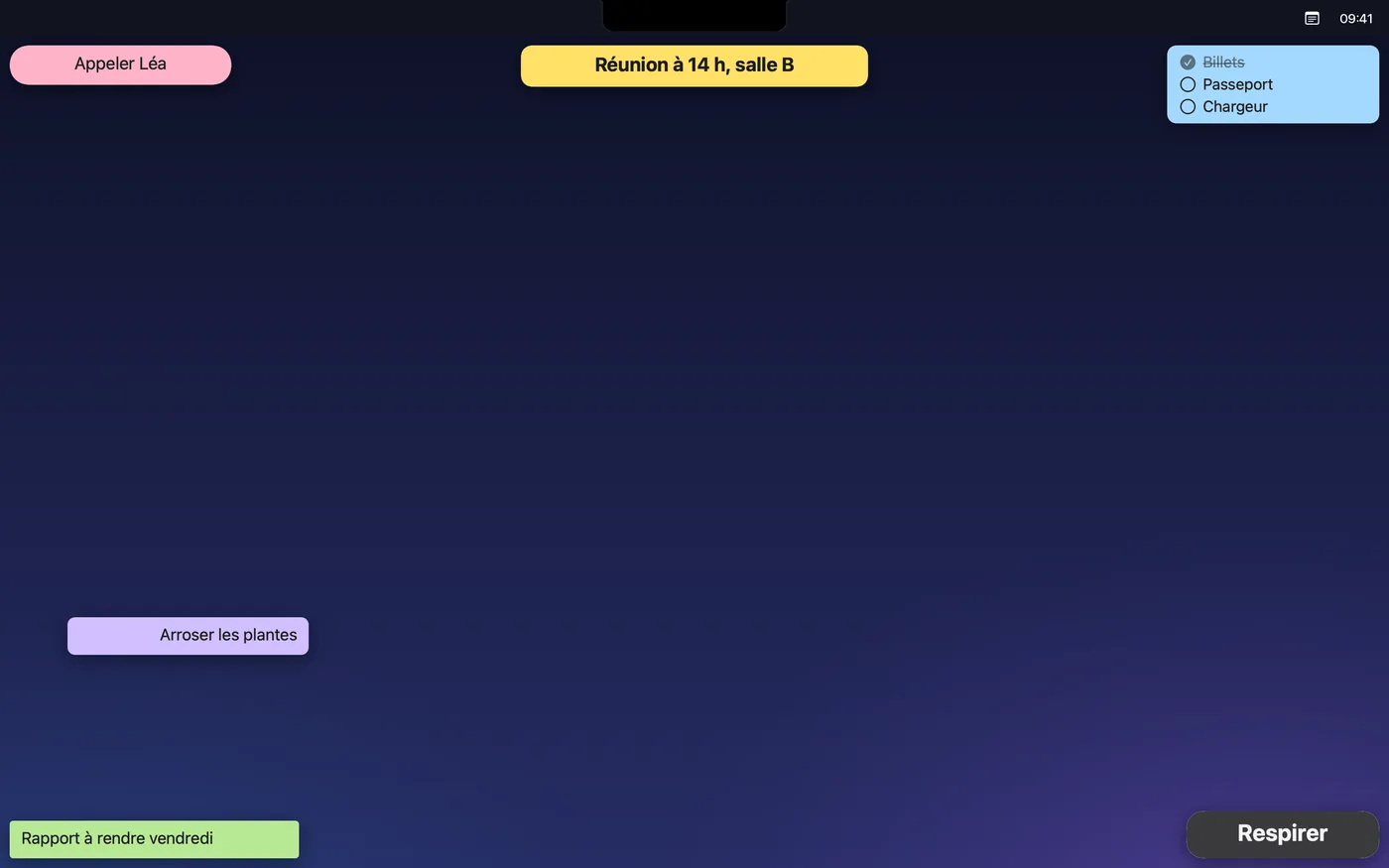
Sur un MacBook à encoche, une barre des menus trop chargée peut cacher des icônes derrière l'encoche. Si celle de Pense-bête n'apparaît pas alors qu'il est lancé, rouvrez-le depuis le dossier Applications ou Spotlight : ce sont ses Réglages qui s'ouvrent, et tout s'y règle. Avoir moins d'icônes dans la barre des menus lui laisse aussi de la place.
Le premier lancement
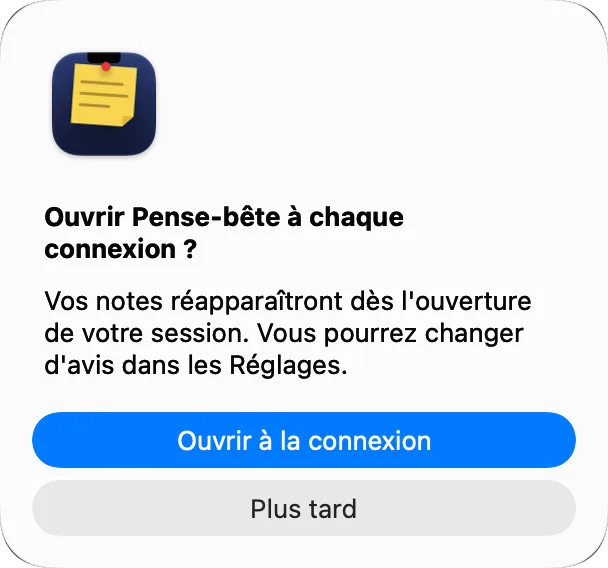
Au premier lancement, Pense-bête pose une note d'exemple sous l'encoche et vous demande s'il doit s'ouvrir avec votre session.

- La question Ouvrir Pense-bête à chaque connexion ? s'affiche. Cliquez sur Ouvrir à la connexion pour que vos notes réapparaissent dès l'ouverture de votre session, ou sur Plus tard si vous préférez lancer Pense-bête vous-même.
- Double-cliquez sur la note Double-cliquez pour écrire et remplacez son texte par le vôtre (voir Écrire dans une note).
- Validez avec ⌘↩.
La question n'est posée qu'une fois. Vous pouvez changer d'avis à tout moment dans Réglages… › Général : voir Ouvrir Pense-bête à la connexion.
Le menu de Pense-bête
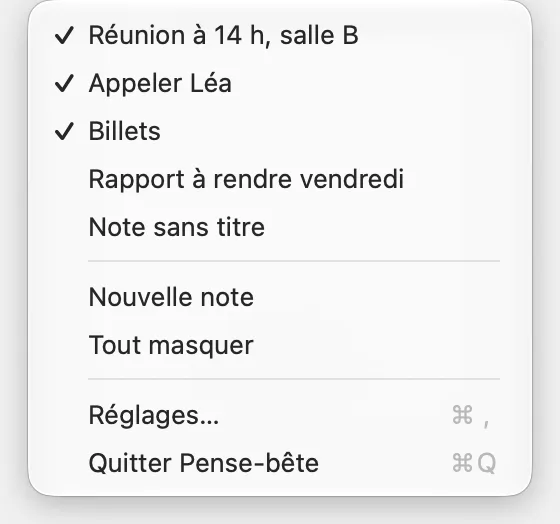
Un clic sur l'icône de Pense-bête, dans la barre des menus, ouvre son menu : vos notes en haut, les commandes en dessous.
- Vos notes, chacune désignée par sa première ligne non vide, raccourcie avec « … » au-delà de 32 caractères ; une note vide s'appelle Note sans titre. Une coche signale une note affichée : cliquez sur sa ligne pour la masquer, cliquez encore pour la réafficher.
- Nouvelle note : crée une note et l'ouvre aussitôt pour que vous écriviez.
- Tout masquer : masque toutes les notes. Quand tout est masqué, la ligne devient Tout afficher.
- Réglages… (⌘,) : ouvre la fenêtre Réglages de Pense-bête.
- Quitter Pense-bête (⌘Q) : ferme l'app. Les notes quittent l'écran avec elle, et reviennent à la même place au prochain lancement.
S'il n'y a aucune note, le menu affiche Aucune note et Tout afficher est grisé : passez par Nouvelle note.
Retour au sommaireÉcrire dans une note
Une note ne passe en modification que par un double-clic ou par son menu : un simple clic ne fait rien, pour éviter les changements par erreur.
- Double-cliquez sur la note (ou clic droit › Modifier). Elle devient une zone de saisie, avec Échap pour annuler et le bouton Valider en bas.
- Tapez votre texte. La touche ↩ passe à la ligne.
- Validez avec ⌘↩ ou le bouton Valider. Échap annule : la note reprend son texte d'avant.
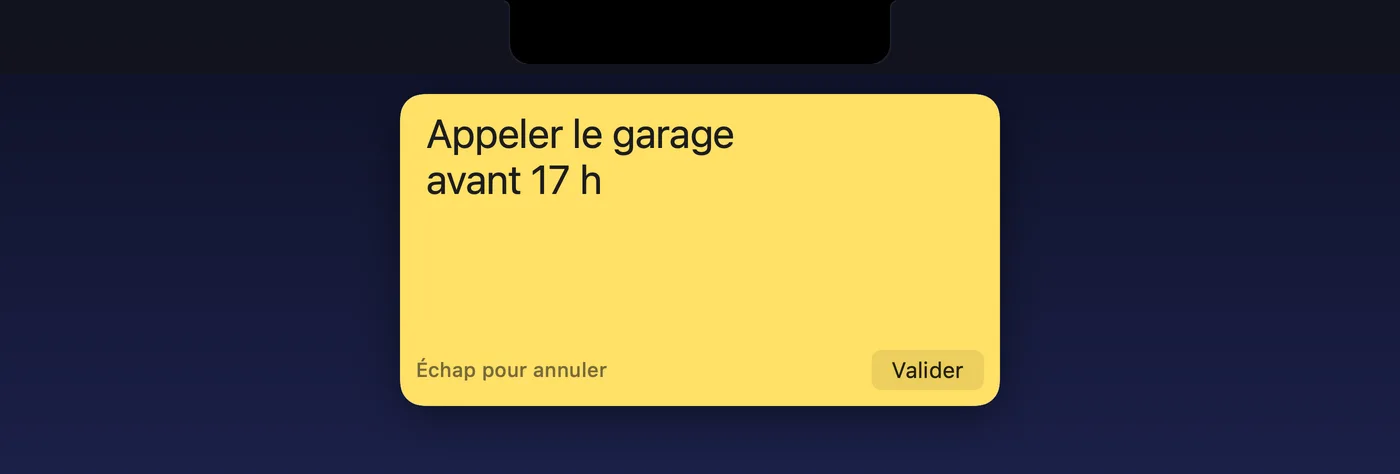
Le clavier revient ensuite à l'app où vous étiez : pas besoin de recliquer dans votre document. Cliquer dans une autre fenêtre pendant la saisie valide aussi le texte.
La taille de la note
- La hauteur suit le texte, ligne après ligne, jusqu'à 40 % de la hauteur de l'écran (barre des menus et Dock non compris). Au-delà, le texte défile dans la note.
- Pendant la saisie, la note s'agrandit à quatre lignes au moins, pour écrire à l'aise.
- La largeur ne change pas toute seule : elle se règle dans Couleurs, texte et forme.
- Une note sans texte affiche Note vide, en estompé.
La note ne prend le clavier que pendant que vous écrivez. Le reste du temps, la cocher ou la déplacer ne vous fait pas quitter l'app où vous travaillez.
Les listes à cocher
Une note peut devenir une liste : une ligne par élément, un rond à cocher devant chacun.
Faire une liste
- Écrivez un élément par ligne dans une note.
- Clic droit sur la note › Transformer en liste à cocher. Chaque ligne non vide devient un élément ; les lignes vides, et les espaces en début et en fin de ligne, disparaissent.
Le même choix existe dans les réglages de la note : ligne Type, Texte ou Liste à cocher (voir Les réglages d'une note).

Cocher
- Cliquez sur le rond : l'élément est coché, barré et estompé ; il reste dans la liste. Un second clic le décoche.
- Seul le rond coche. Le texte d'un élément se comporte comme le reste de la note : double-clic pour modifier, glisser pour déplacer.
- Cocher ne passe pas la note en modification et ne vous prend pas le clavier.
Modifier une liste
Double-cliquez : la liste s'écrit une ligne par élément. Ajoutez, retirez, changez l'ordre des lignes, puis ⌘↩. Un élément dont le texte n'a pas changé garde sa coche, même déplacé ; un élément nouveau ou modifié arrive non coché. Les lignes laissées vides sont supprimées.
Clic droit › Transformer en texte refait une ligne par élément, mais les coches sont perdues : si vous repassez ensuite en liste, tous les éléments sont à cocher.
Créer, dupliquer, masquer, supprimer
Autant de notes que vous voulez, chacune avec son texte, son style et sa place.
Créer une note
Trois façons :
- menu de Pense-bête › Nouvelle note ;
- le raccourci ⌃⌥N, depuis n'importe quelle app ;
- le bouton + sous la liste des notes, dans Réglages… › Pense-bêtes.
La nouvelle note s'ouvre aussitôt en modification, sur l'écran principal. Elle se pose à la première de ces places qu'aucune note affichée n'occupe : sous l'encoche, en haut à gauche, en haut à droite, en bas à gauche, en bas à droite ; si les cinq sont prises, sous l'encoche. Elle prend le style par défaut : fond jaune, texte de 13 pt centré, 220 pt de large. Validée ou annulée sans texte, elle reste à l'écran et affiche Note vide : supprimez-la par clic droit › Supprimer… si vous n'en voulez pas.
Le clic droit sur une note
Un clic droit sur une note ouvre son menu. Les mêmes commandes servent pour une liste, avec Transformer en texte à la place de Transformer en liste à cocher.
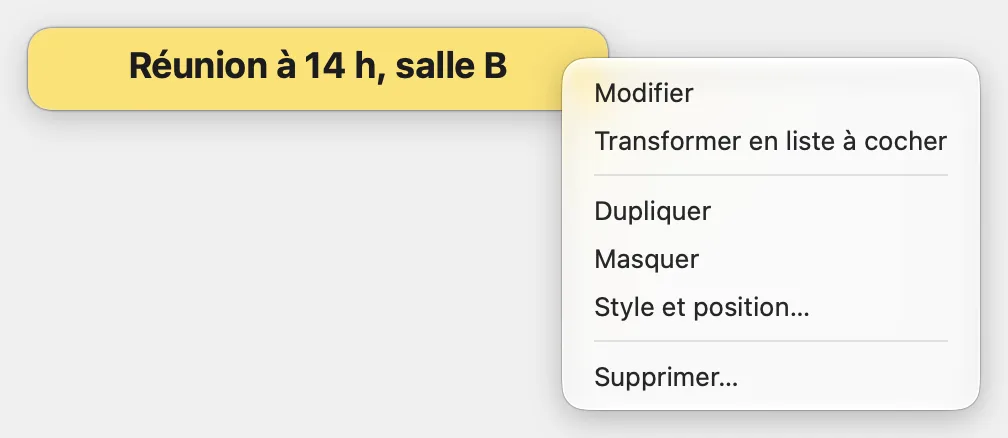
| Commande | Effet |
|---|---|
| Modifier | Passe la note en modification, comme un double-clic. |
| Transformer en liste à cocher ou Transformer en texte | Voir Les listes à cocher. |
| Dupliquer | Crée une copie de la note (texte, style, coches), décalée un peu vers la droite et vers le bas. |
| Masquer | Cache la note ; elle reste dans le menu de Pense-bête. |
| Style et position… | Ouvre les réglages de cette note (voir Les réglages d'une note). |
| Supprimer… | Supprime la note, après confirmation si elle n'est pas vide. |
Masquer et réafficher
- Une seule note : clic droit › Masquer, ou décochez sa ligne dans le menu de Pense-bête. Recochez la ligne pour la retrouver.
- Toutes les notes : Tout masquer dans le menu, ou ⌃⌥P. Le même raccourci, ou Tout afficher, les fait toutes revenir.
Quand une partie seulement des notes est masquée, ⌃⌥P masque d'abord les autres ; un second appui les affiche toutes.
Supprimer
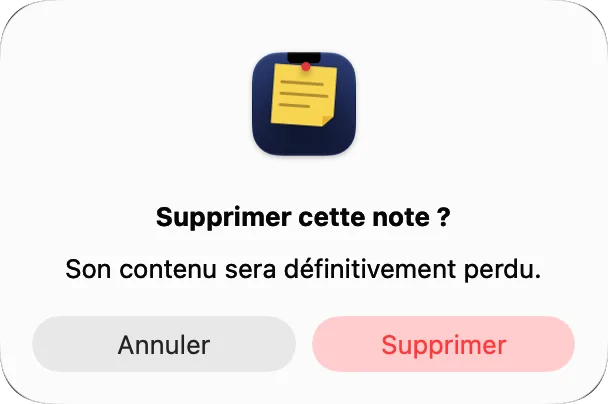
Clic droit › Supprimer…, ou bouton − sous la liste des notes des réglages. Si la note contient du texte, Pense-bête demande Supprimer cette note ? : Supprimer confirme, Annuler renonce. Une note vide est supprimée sans question.
Une note supprimée ne se récupère pas : il n'y a ni corbeille ni annulation. Pour la mettre de côté, masquez-la plutôt.
Les réglages d'une note
Chaque note a ses propres réglages : contenu, couleurs, texte, forme et position. Tout changement se voit aussitôt sur la note elle-même.
Ouvrir les réglages d'une note
Deux façons :
- clic droit sur la note › Style et position… : la fenêtre s'ouvre directement sur cette note ;
- ou menu de Pense-bête › Réglages…, onglet Pense-bêtes, puis choisissez la note dans la liste de gauche.
La liste des notes
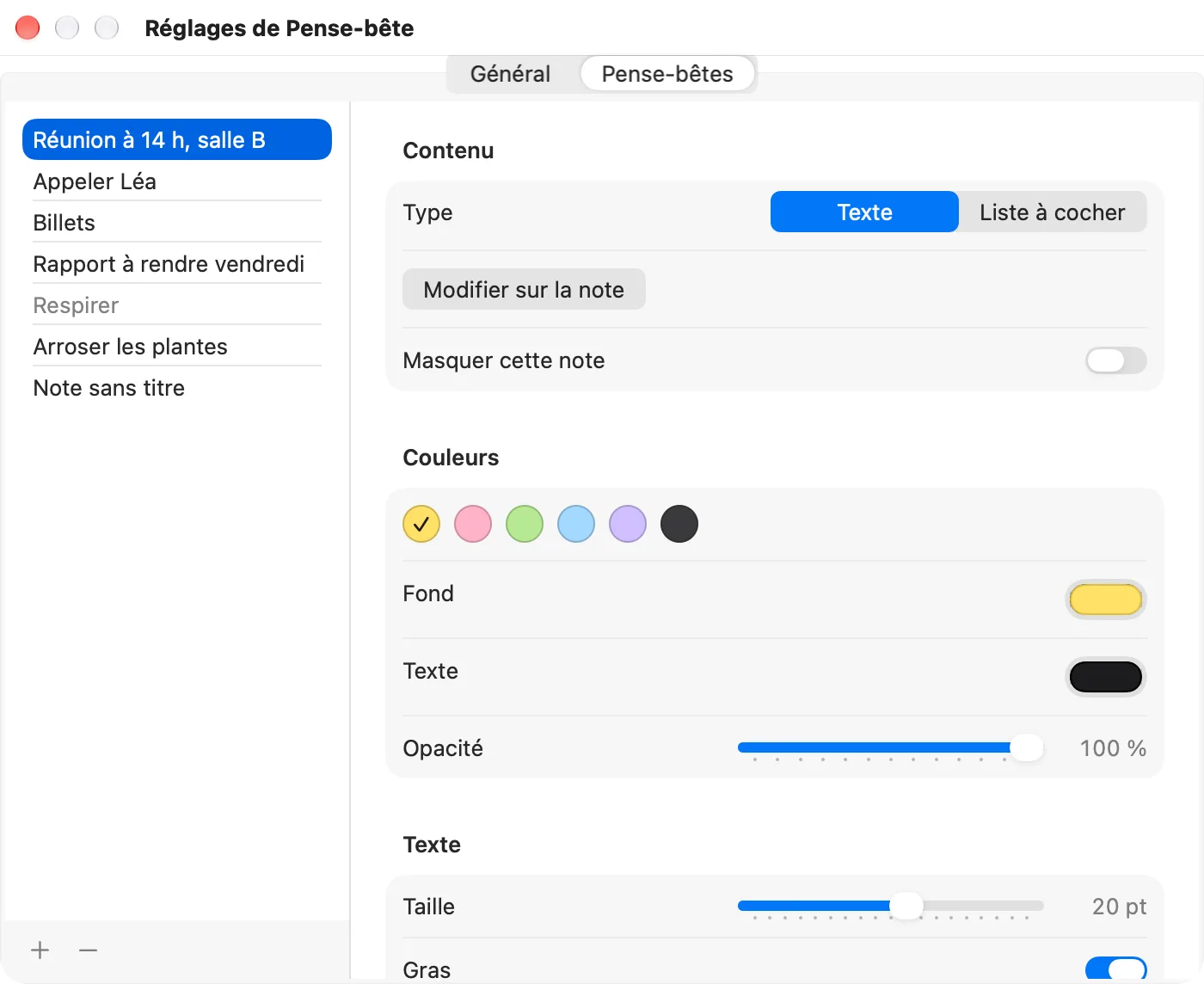
Chaque note y est désignée par sa première ligne ; une note vide s'appelle Note sans titre, une note masquée est en gris. Le bouton + crée une note, le bouton − supprime la note choisie (voir Créer, dupliquer, masquer, supprimer). Si aucune note n'est choisie, la partie droite affiche Choisissez une note dans la liste.
Contenu
- Type : Texte ou Liste à cocher, comme par le clic droit (voir Les listes à cocher) ;
- Modifier sur la note : ouvre la note en modification, même si elle était masquée (elle réapparaît). Après validation, le clavier revient aux Réglages ;
- Masquer cette note : la cache ou la réaffiche.
La fenêtre se ferme par son bouton rouge ou par ⌘W ; le clavier revient alors à l'app d'avant.
Retour au sommaireCouleurs, texte et forme
Dans les réglages de la note, trois sections changent son apparence. Faites défiler la partie droite de la fenêtre pour les voir toutes.
Couleurs
- Six modèles : jaune, rose, vert, bleu, violet et graphite (texte clair sur fond sombre). Cliquez sur une pastille : le fond et le texte changent ensemble, et la pastille se coche.
- Fond et Texte : vos propres couleurs, avec le sélecteur de couleurs de macOS. Aucune pastille n'est alors cochée.
- Opacité : de 40 à 100 %. En dessous de 100 %, ce qui se trouve derrière la note transparaît, flouté.
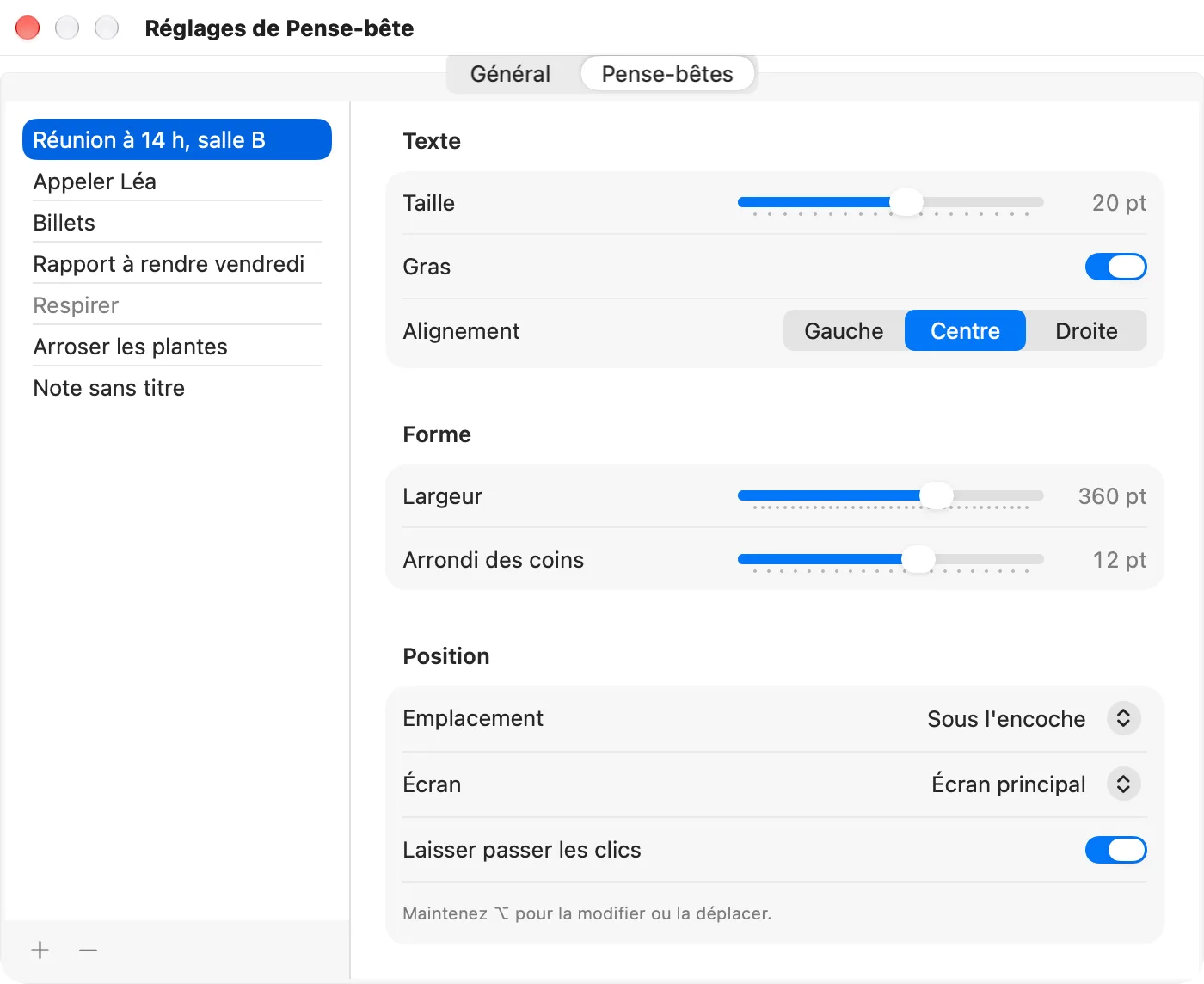
Texte
- Taille : de 10 à 28 pt ;
- Gras : texte en gras ou non ;
- Alignement : Gauche, Centre ou Droite.
Forme
- Largeur : de 120 à 480 pt, par pas de 10 ;
- Arrondi des coins : de 0 (coins carrés) à 20 pt.
La hauteur, elle, suit le texte (voir Écrire dans une note).
| Réglage | Possible | Nouvelle note |
|---|---|---|
| Couleurs | 6 modèles ou couleurs libres | Jaune |
| Opacité | 40 à 100 %, par pas de 5 % | 95 % |
| Taille | 10 à 28 pt | 13 pt |
| Gras | oui ou non | non |
| Alignement | Gauche, Centre, Droite | Centre |
| Largeur | 120 à 480 pt | 220 pt |
| Arrondi des coins | 0 à 20 pt | 12 pt |
Une copie faite par clic droit › Dupliquer garde tout le style : pratique pour plusieurs notes assorties.
Placer une note
Une note se pose sous l'encoche, dans un coin, ou n'importe où à la souris, sur l'écran de votre choix.
À la souris
Faites glisser la note où vous voulez. Sa place devient Libre (déplacée à la main), ancrée par le haut : si le texte s'allonge, la note grandit vers le bas. Elle appartient désormais à l'écran où vous l'avez lâchée : le menu Écran de ses réglages affiche le nom de cet écran. Une note en cours de modification ne se déplace pas : validez d'abord.
À une place précise
Dans les réglages de la note, section Position, menu Emplacement :
- Sous l'encoche : centrée en haut, juste sous l'encoche, ou sous la barre des menus sur un écran sans encoche ;
- En haut à gauche, En haut à droite, En bas à gauche, En bas à droite : dans le coin, à 10 pt du bord, sans passer sous la barre des menus ni sous le Dock.
Quelle que soit sa place, une note reste entière à l'écran : si la résolution change ou si le Dock bouge, Pense-bête la ramène dans la zone visible.
Plusieurs écrans
Le menu Écran propose Écran principal (celui qui porte la barre des menus) et chaque écran branché, sous le nom que lui donne macOS. Si l'écran choisi est débranché, la note passe sur l'écran principal et le menu affiche Écran débranché ; elle retourne sur son écran dès qu'il est rebranché. Les nouvelles notes se posent sur l'écran principal.
Retour au sommaireLaisser passer les clics
Une note posée sur un bouton ou sur votre document peut devenir transparente à la souris : vos clics passent au travers.
- Ouvrez les réglages de la note : clic droit › Style et position….
- Section Position, activez Laisser passer les clics.
La note reste affichée mais ne réagit plus à la souris. Pour la reprendre en main, maintenez ⌥ : tant que la touche est enfoncée, vous pouvez la double-cliquer, la faire glisser, cocher ses éléments et ouvrir son menu par un clic droit, comme les autres. Lâcher ⌥ pendant un glissement ne la fait pas tomber : elle suit la souris jusqu'à ce que vous relâchiez le bouton.
Le bouton Modifier sur la note des réglages ouvre aussi la note en modification, sans ⌥. Pendant la saisie, la note reçoit les clics normalement.
Les raccourcis clavier
Deux raccourcis fonctionnent depuis n'importe quelle app, sans autorisation d'Accessibilité à accorder.
| Raccourci | Action |
|---|---|
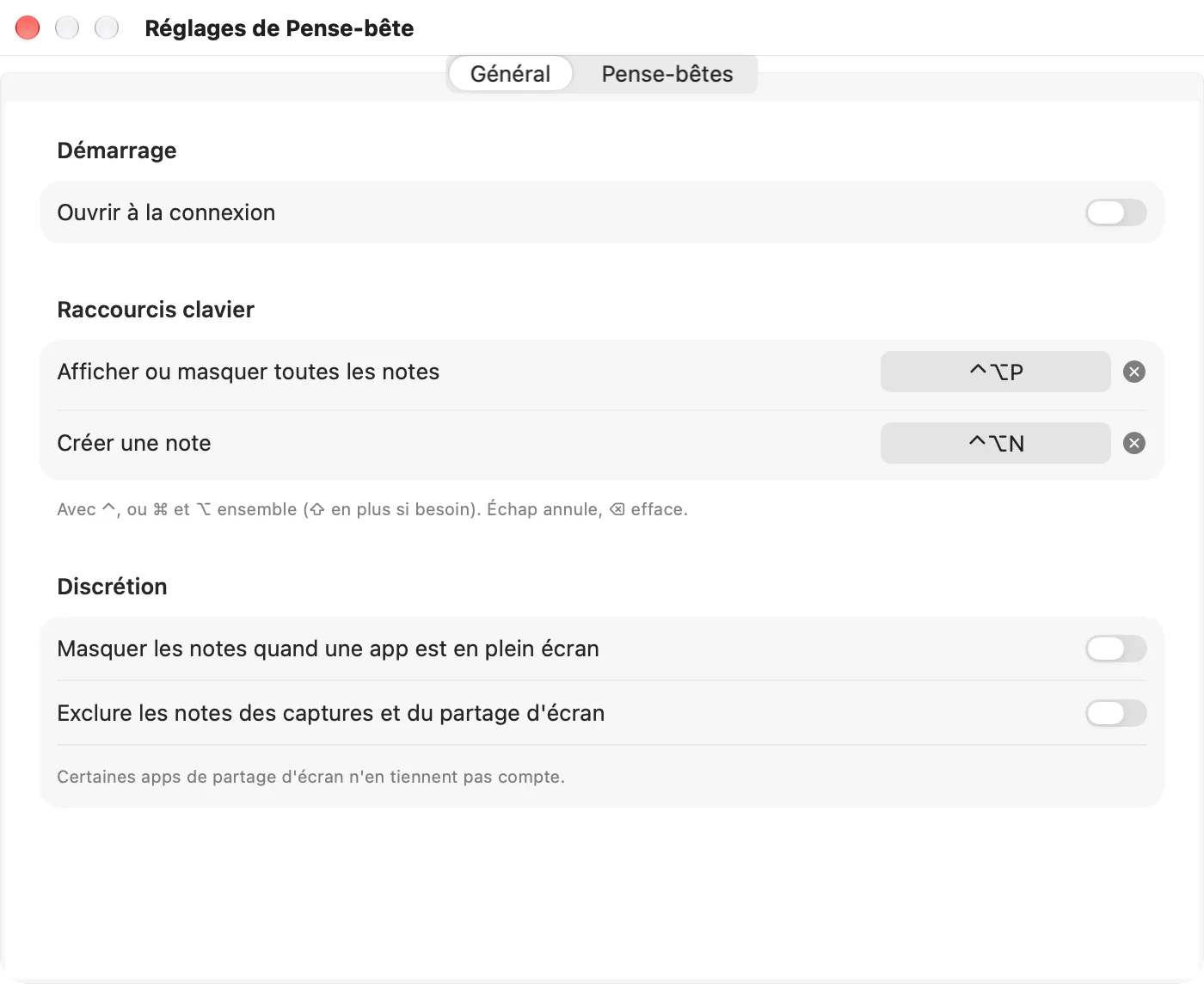
| ⌃⌥P | Afficher ou masquer toutes les notes |
| ⌃⌥N | Créer une note : elle s'ouvre en modification ; ⌘↩ la valide et vous rend la main. |
Changer un raccourci
- Ouvrez Réglages… › Général, section Raccourcis clavier.
- Cliquez sur le raccourci : le bouton affiche Tapez le raccourci….
- Tapez la nouvelle combinaison. Elle doit comporter ⌃, ou bien ⌘ et ⌥ ensemble ; ⇧ peut s'y ajouter. Une combinaison refusée fait biper le Mac, et Pense-bête attend la suivante.
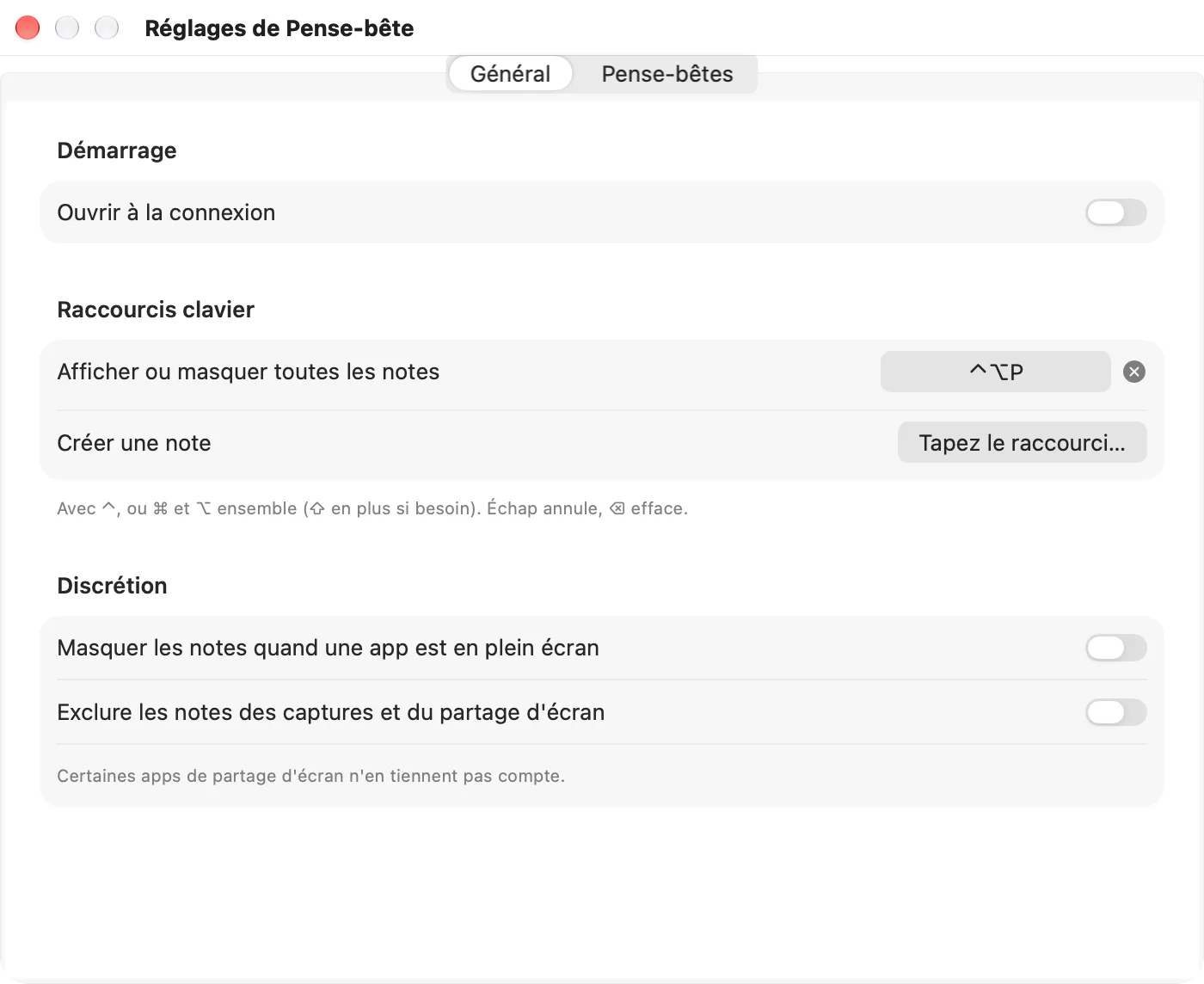
- Échap abandonne sans rien changer ;
- ⌫ efface le raccourci : le bouton affiche Aucun. La petite croix à droite du bouton fait de même ;
- les deux actions ne peuvent pas avoir le même raccourci : le Mac bipe ;
- presque toutes les touches conviennent : lettres, chiffres, ponctuation, touches de fonction (F1 à F20), espace, flèches, ↩, ⇥… toujours avec ⌃, ou ⌘ et ⌥.
Pendant l'enregistrement, les raccourcis de Pense-bête sont suspendus : taper l'ancien l'enregistre au lieu de le déclencher. Recliquer le bouton, ou passer à une autre fenêtre, arrête l'enregistrement.
Raccourci déjà pris
Si la combinaison appartient déjà à macOS, ou si une autre app se l'est réservée, Pense-bête l'écrit en rouge sous la ligne : Ce raccourci est déjà utilisé par macOS : choisissez-en un autre. ou Ce raccourci est déjà utilisé par une autre app : choisissez-en un autre. Une app qui utilise la même combinaison sans se la réserver ne peut pas être détectée : si un raccourci déclenche aussi autre chose, changez-le.
Tant qu'une alerte de Pense-bête est ouverte (par exemple la confirmation d'une suppression), ses raccourcis ne font rien.
Ouvrir Pense-bête à la connexion
Pour retrouver vos notes dès l'ouverture de votre session, laissez Pense-bête se lancer tout seul.
- Ouvrez Réglages… › Général.
- Section Démarrage, activez Ouvrir à la connexion.
Tant que ce réglage est désactivé (c'est le cas au départ, sauf si vous avez accepté au premier lancement), Pense-bête ne s'ouvre que si vous le lancez.
macOS peut demander votre accord. Pense-bête l'indique alors sous la case : macOS attend votre accord dans Réglages Système. Cliquez sur Ouvrir Réglages Système… : macOS affiche la liste des apps ouvertes à la connexion, où vous autorisez Pense-bête. Si macOS refuse le changement, le message Impossible de modifier l'ouverture à la connexion. s'affiche en rouge.
Retour au sommaireDiscrétion : plein écran et captures
Deux réglages de Réglages… › Général, section Discrétion, règlent la discrétion des notes.
En plein écran
Par défaut, les notes restent visibles au-dessus des apps en plein écran (passées en plein écran par leur bouton vert, par exemple). Pour qu'elles s'effacent, activez Masquer les notes quand une app est en plein écran.
- C'est jugé écran par écran : une vidéo en plein écran sur un écran externe ne cache pas les notes du MacBook.
- Seul le plein écran compte : une fenêtre agrandie au maximum ne cache pas les notes.
- Les notes reviennent quand l'app quitte le plein écran. Pense-bête vérifie à chaque changement d'app ou de bureau, et toutes les deux secondes : comptez parfois un court délai.
- Une note en cours de modification reste affichée.
Captures et partage d'écran
Exclure les notes des captures et du partage d'écran demande à macOS de laisser les notes en dehors des captures d'écran et des partages d'écran. Comme le précise la ligne en dessous, Certaines apps de partage d'écran n'en tiennent pas compte. Rien ne garantit donc que les notes restent hors de l'image.
Avant une visioconférence ou une capture que d'autres verront, faites un essai avec votre outil. Si une note apparaît, masquez toutes les notes pendant la séance avec ⌃⌥P.
Vos notes et leur fichier
Vos notes restent sur ce Mac. Pense-bête n'a ni compte ni synchronisation iCloud, et n'établit aucune connexion : ElpisIA ne reçoit rien de ce que vous écrivez.
- Tout s'enregistre seul, au plus une demi-seconde après chaque changement, et à la fermeture de l'app : il n'y a pas de bouton Enregistrer. Une saisie en cours au moment de quitter est validée.
- Les notes tiennent dans un seul fichier,
notes.json, rangé dans le dossier de l'app :~/Library/Containers/com.elpisia.pensebete/Data/Library/Application Support/Pensebete/. Les réglages de l'onglet Général sont dans les préférences de l'app, sauf l'ouverture à la connexion, que macOS gère. - Il n'y a pas de fonction d'export. Pour garder une copie de vos notes, copiez ce fichier : dans le Finder, menu Aller › Aller au dossier… (⇧⌘G), collez le chemin ci-dessus. Pour la remettre, quittez Pense-bête, replacez le fichier, puis rouvrez l'app.
Si le fichier pose problème
Pense-bête ne perd rien en silence : une alerte explique ce qui arrive, au lancement ou au premier échec d'écriture.
| Message | Ce qui se passe |
|---|---|
| Le fichier des pense-bêtes était illisible | Le fichier abîmé est mis de côté dans le même dossier (son nom commence par notes.json.corrompu) et Pense-bête repart avec une note d'exemple. Afficher dans le Finder montre la copie. |
| Le fichier des pense-bêtes n'a pas pu être lu | Pense-bête affiche une note d'exemple et laisse votre fichier intact : rien n'est enregistré pendant cette session, et vos modifications seront perdues à la fermeture. Afficher dans le Finder montre le fichier. |
| Le fichier des pense-bêtes vient d'une version plus récente | Le fichier a été écrit par une version plus récente de Pense-bête : mettez l'app à jour pour retrouver vos notes. D'ici là, Pense-bête affiche une note d'exemple, laisse votre fichier intact et n'enregistre rien. |
| Impossible d'enregistrer les pense-bêtes | Une écriture a échoué (disque plein, par exemple) ; la cause est indiquée. Pense-bête réessaie à chaque changement. Cette alerte ne s'affiche qu'une fois par session, après la fin de votre saisie. |
Tous les gestes et raccourcis
| Geste ou touche | Effet |
|---|---|
| Double-clic sur une note | La modifier |
| ⌘↩ ou Valider | Valider la modification |
| Échap | Annuler la modification |
| ↩ pendant la saisie | Passer à la ligne |
| Clic sur un rond | Cocher ou décocher un élément |
| Glisser une note | La déplacer (place Libre (déplacée à la main)) |
| Clic droit sur une note | Son menu : Modifier, Transformer en liste à cocher ou Transformer en texte, Dupliquer, Masquer, Style et position…, Supprimer… |
| ⌥ maintenue | Reprendre en main une note qui laisse passer les clics |
| ⌃⌥P | Afficher ou masquer toutes les notes, depuis n'importe quelle app |
| ⌃⌥N | Créer une note, depuis n'importe quelle app |
| ⌘, et ⌘Q, menu de Pense-bête ouvert | Réglages… et Quitter Pense-bête |
| ⌘W | Fermer la fenêtre des Réglages |
Les deux raccourcis globaux se changent dans Réglages… › Général (voir Les raccourcis clavier).
Retour au sommaireEn cas de souci
L'icône de Pense-bête a disparu de la barre des menus
L'encoche la cache peut-être. Si Pense-bête est lancé, rouvrez-le depuis le dossier Applications ou Spotlight : ses Réglages s'ouvrent. S'il a été quitté, relancez-le de la même façon : l'icône revient, avec vos notes.
Mes notes ne sont plus à l'écran
- Elles sont peut-être masquées : ⌃⌥P, ou Tout afficher dans le menu.
- Une app est en plein écran et Masquer les notes quand une app est en plein écran est activé : elles reviendront à la sortie du plein écran.
- Pense-bête a été quitté : relancez-le (ou activez l'ouverture à la connexion).
- Leur écran a été débranché : elles sont passées sur l'écran principal.
Je ne peux plus cliquer sur une note
Elle laisse passer les clics : maintenez ⌥ pour la manipuler, ou désactivez Laisser passer les clics dans ses réglages (voir Laisser passer les clics).
Un raccourci ne fait rien
Ouvrez Réglages… › Général. Un message rouge sous le raccourci signale qu'il est déjà pris : choisissez une autre combinaison. Si le bouton affiche Aucun, le raccourci a été effacé : cliquez dessus pour en taper un. Vérifiez aussi qu'aucune alerte de Pense-bête n'est restée ouverte.
Une note défile au lieu de s'agrandir
Elle a atteint 40 % de la hauteur de l'écran. Élargissez-la (Largeur), réduisez la Taille du texte, ou répartissez le contenu sur deux notes.
Une autre question ? Consultez la FAQ ou écrivez-nous depuis la page Assistance.