
Este tutorial te enseña Pense-bête paso a paso: escribir una nota, convertirla en lista de comprobación, colocarla bajo la muesca o en otro sitio, elegir sus colores y trabajar con el teclado. Cada capítulo te dice dónde hacer clic, casi siempre con una captura o un vídeo corto.
- Mac, macOS 14 o posterior
- 16 capítulos
- 3 vídeos
- Pense-bête 1.0, octubre de 2026
Las capturas muestran notas ficticias: «Reunión a las 14:00, sala B», «Llamar a Lucía», una lista de la compra… Las vistas de la parte superior de la pantalla y de la pantalla entera son reconstrucciones: cada nota la dibuja el propio Pense-bête, en la posición que calcula para ella, sobre un fondo neutro. Los vídeos, sin sonido y acelerados, se han reconstruido del mismo modo, puntero incluido. Los menús y las ventanas son los de la app.
Índice (16 capítulos)
Antes de empezar
Pense-bête mantiene a la vista lo que no debes olvidar: un recordatorio, un nombre, la tarea del momento. Sus notas flotan por encima de las ventanas, bajo la muesca del MacBook o donde tú las pongas, en todos los escritorios.
Qué necesitas
- Un Mac con macOS 14 Sonoma o posterior, con o sin muesca. En una pantalla sin muesca, la posición «bajo la muesca» está arriba en el centro, justo debajo de la barra de menús.
- Nada más: ninguna cuenta que crear, ningún permiso de privacidad que conceder (ni Accesibilidad ni grabación de pantalla), ninguna compra dentro de la app.
Pense-bête no se conecta a internet: tus notas se quedan en este Mac (consulta Tus notas y su archivo). Está en español, francés, inglés y alemán, y sigue el idioma de macOS.
¿Dónde está Pense-bête?
Pense-bête vive en la barra de menús, arriba a la derecha de la pantalla: no tiene icono en el Dock. Su icono es una pequeña nota: con líneas cuando hay al menos una nota visible, vacía cuando todas están ocultas o no hay ninguna. Haz clic en él para abrir su menú (consulta El menú de Pense-bête).
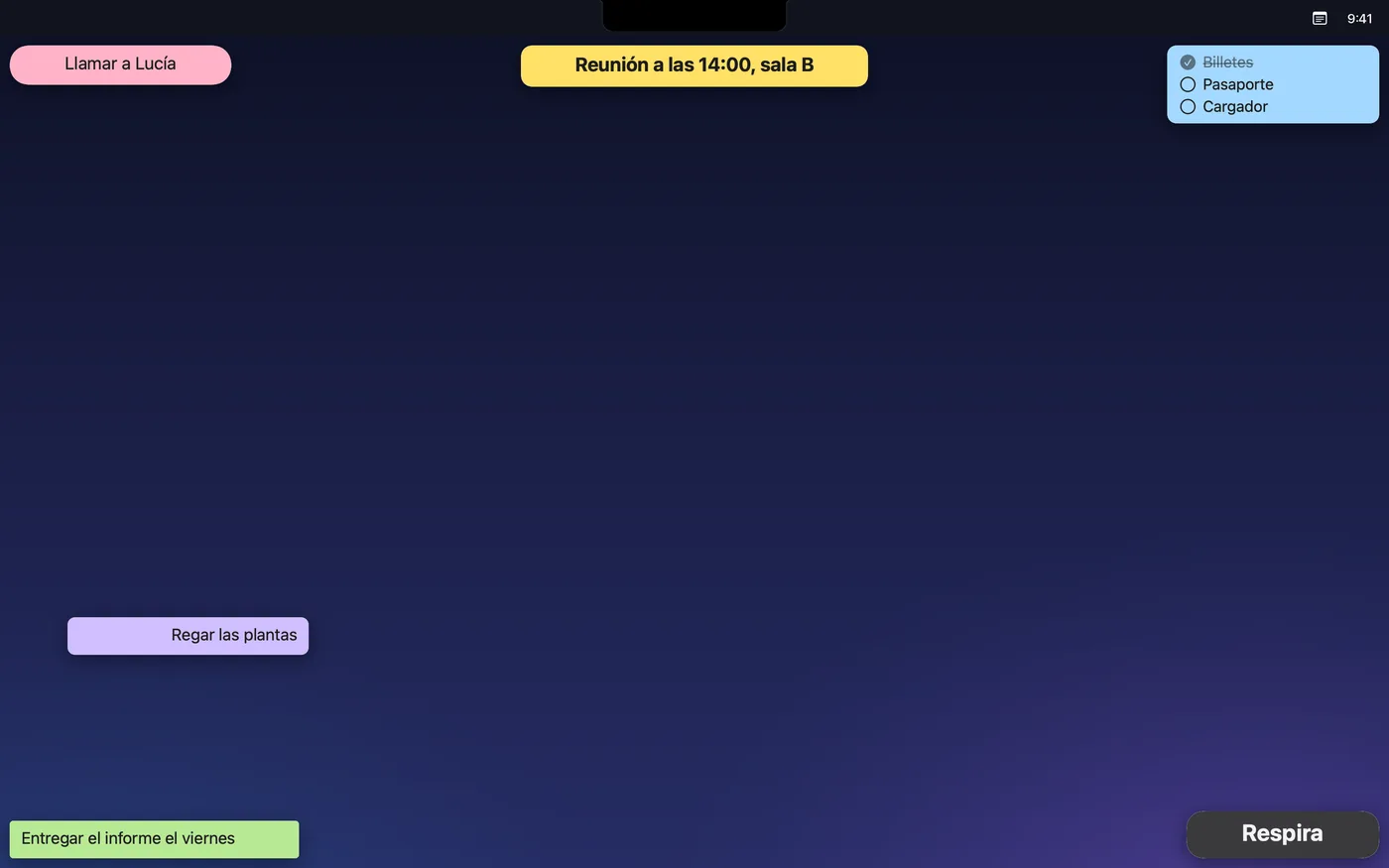
En un MacBook con muesca, una barra de menús muy cargada puede esconder iconos detrás de la muesca. Si el de Pense-bête no aparece aunque la app esté abierta, vuelve a abrirla desde la carpeta Aplicaciones o con Spotlight: se abren sus Ajustes, y desde ahí puedes ajustarlo todo. Tener menos iconos en la barra de menús también le deja sitio.
La primera vez que la abres
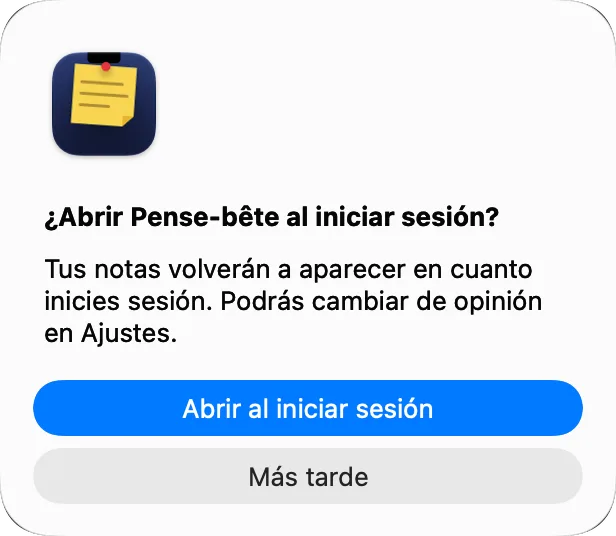
La primera vez que la abres, Pense-bête coloca una nota de ejemplo bajo la muesca y te pregunta si debe abrirse al iniciar sesión.

- Aparece la pregunta ¿Abrir Pense-bête al iniciar sesión? Haz clic en Abrir al iniciar sesión para que tus notas vuelvan en cuanto inicies sesión, o en Más tarde si prefieres abrir Pense-bête tú mismo.
- Haz doble clic en la nota Haz doble clic para escribir y cambia su texto por el tuyo (consulta Escribir en una nota).
- Confirma con ⌘↩.
Solo te lo pregunta una vez. Puedes cambiar de opinión cuando quieras en Ajustes… › General: consulta Abrir Pense-bête al iniciar sesión.
El menú de Pense-bête
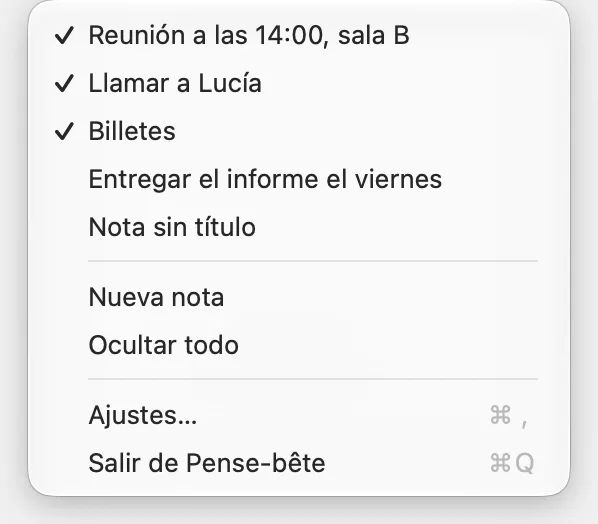
Un clic en el icono de Pense-bête, en la barra de menús, abre su menú: tus notas arriba y los comandos debajo.
- Tus notas, cada una con el nombre de su primera línea no vacía, acortada con «…» a partir de 32 caracteres; una nota vacía se llama Nota sin título. Una marca indica que la nota está visible: haz clic en su línea para ocultarla y otra vez para mostrarla.
- Nueva nota: crea una nota y la abre enseguida para que escribas.
- Ocultar todo: oculta todas las notas. Cuando todo está oculto, la opción pasa a ser Mostrar todo.
- Ajustes… (⌘,): abre la ventana Ajustes de Pense-bête.
- Salir de Pense-bête (⌘Q): cierra la app. Las notas desaparecen de la pantalla con ella y vuelven al mismo sitio la próxima vez que la abras.
Si no hay ninguna nota, el menú muestra Ninguna nota y Mostrar todo aparece atenuado: empieza por Nueva nota.
Volver al índiceEscribir en una nota
Una nota solo pasa a edición con un doble clic o desde su menú: un clic simple no hace nada, para evitar cambios por error.
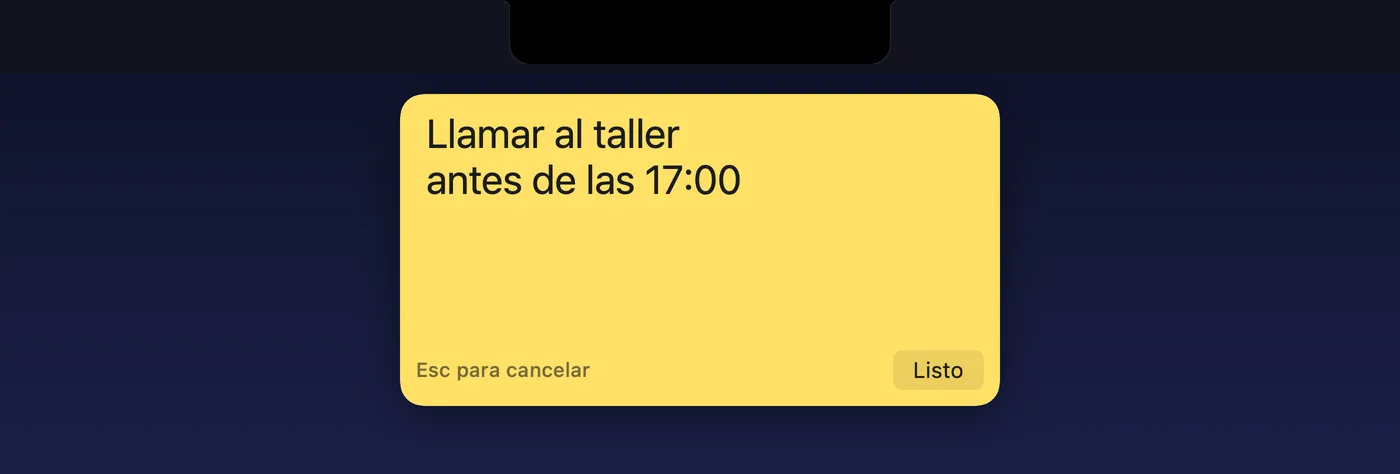
- Haz doble clic en la nota (o clic derecho › Editar). Se convierte en un área de texto, con Esc para cancelar y el botón Listo abajo.
- Escribe tu texto. La tecla ↩ pasa a la línea siguiente.
- Confirma con ⌘↩ o con el botón Listo. Esc cancela: la nota recupera el texto que tenía.
Después, el teclado vuelve a la app en la que estabas: no hace falta volver a hacer clic en tu documento. Hacer clic en otra ventana mientras escribes también guarda el texto.
El tamaño de la nota
- La altura sigue al texto, línea a línea, hasta el 40 % de la altura de la pantalla (sin contar la barra de menús ni el Dock). A partir de ahí, el texto se desplaza dentro de la nota.
- Mientras escribes, la nota crece hasta al menos cuatro líneas para que escribas con comodidad.
- El ancho no cambia solo: se ajusta en Colores, texto y forma.
- Una nota sin texto muestra Nota vacía, atenuado.
La nota solo toma el teclado mientras escribes. El resto del tiempo, marcarla o moverla no te saca de la app en la que trabajas.
Las listas de comprobación
Una nota puede convertirse en lista: una línea por elemento, con un círculo para marcar delante de cada uno.
Crear una lista
- Escribe un elemento por línea en una nota.
- Clic derecho en la nota › Convertir en lista de comprobación. Cada línea no vacía se convierte en un elemento; las líneas vacías, y los espacios al principio y al final de las líneas, desaparecen.
La misma opción está en los ajustes de la nota: fila Tipo, Texto o Lista de comprobación (consulta Los ajustes de una nota).

Marcar
- Haz clic en el círculo: el elemento queda marcado, tachado y atenuado, y sigue en la lista. Otro clic lo desmarca.
- Solo el círculo marca. El texto de un elemento se comporta como el resto de la nota: doble clic para editar, arrastrar para mover.
- Marcar no pone la nota en edición ni te quita el teclado.
Editar una lista
Haz doble clic: la lista se muestra con una línea por elemento. Añade, quita o reordena líneas y pulsa ⌘↩. Un elemento cuyo texto no ha cambiado conserva su marca, aunque lo hayas movido; un elemento nuevo o modificado vuelve sin marcar. Las líneas que dejes vacías se eliminan.
Clic derecho › Convertir en texto vuelve a poner cada elemento en una línea, pero las marcas se pierden: si después vuelves a convertirla en lista, todos los elementos quedan sin marcar.
Crear, duplicar, ocultar y eliminar
Todas las notas que quieras, cada una con su texto, su estilo y su posición.
Crear una nota
Tres formas:
- menú de Pense-bête › Nueva nota;
- el atajo ⌃⌥N, desde cualquier app;
- el botón + debajo de la lista de notas, en Ajustes… › Notas.
La nota nueva se abre enseguida en edición, en la pantalla principal. Se coloca en la primera de estas posiciones que no ocupe ninguna nota visible: bajo la muesca, arriba a la izquierda, arriba a la derecha, abajo a la izquierda, abajo a la derecha; si las cinco están ocupadas, bajo la muesca. Recibe el estilo predeterminado: fondo amarillo, texto de 13 pt centrado, 220 pt de ancho. Si la confirmas o la cancelas sin texto, se queda en pantalla y muestra Nota vacía: elimínala con clic derecho › Eliminar… si no la quieres.
El clic derecho en una nota
Un clic derecho en una nota abre su menú. Una lista tiene los mismos comandos, con Convertir en texto en lugar de Convertir en lista de comprobación.
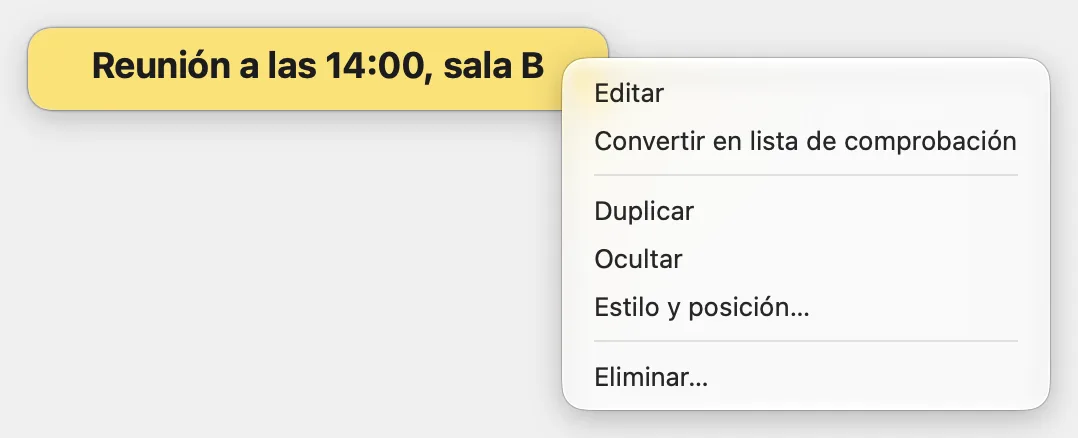
| Comando | Qué hace |
|---|---|
| Editar | Pone la nota en edición, como un doble clic. |
| Convertir en lista de comprobación o Convertir en texto | Consulta Las listas de comprobación. |
| Duplicar | Crea una copia de la nota (texto, estilo y marcas), un poco desplazada hacia la derecha y hacia abajo. |
| Ocultar | Oculta la nota; sigue en el menú de Pense-bête. |
| Estilo y posición… | Abre los ajustes de esta nota (consulta Los ajustes de una nota). |
| Eliminar… | Elimina la nota, con confirmación previa si no está vacía. |
Ocultar y mostrar
- Una sola nota: clic derecho › Ocultar, o desmarca su línea en el menú de Pense-bête. Vuelve a marcar la línea para recuperarla.
- Todas las notas: Ocultar todo en el menú, o ⌃⌥P. El mismo atajo, o Mostrar todo, las vuelve a mostrar todas.
Cuando solo una parte de las notas está oculta, ⌃⌥P oculta primero las demás; una segunda pulsación las muestra todas.
Eliminar
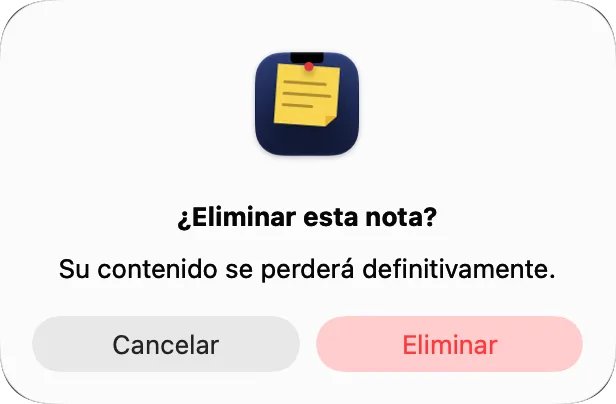
Clic derecho › Eliminar…, o el botón − debajo de la lista de notas de los ajustes. Si la nota tiene texto, Pense-bête pregunta ¿Eliminar esta nota?: Eliminar confirma y Cancelar lo deja como estaba. Una nota vacía se elimina sin preguntar.
Una nota eliminada no se puede recuperar: no hay papelera ni opción de deshacer. Para apartarla, mejor ocúltala.
Los ajustes de una nota
Cada nota tiene sus propios ajustes: contenido, colores, texto, forma y posición. Cualquier cambio se ve al instante en la propia nota.
Abrir los ajustes de una nota
Dos formas:
- clic derecho en la nota › Estilo y posición…: la ventana se abre directamente en esa nota;
- o menú de Pense-bête › Ajustes…, pestaña Notas, y elige la nota en la lista de la izquierda.
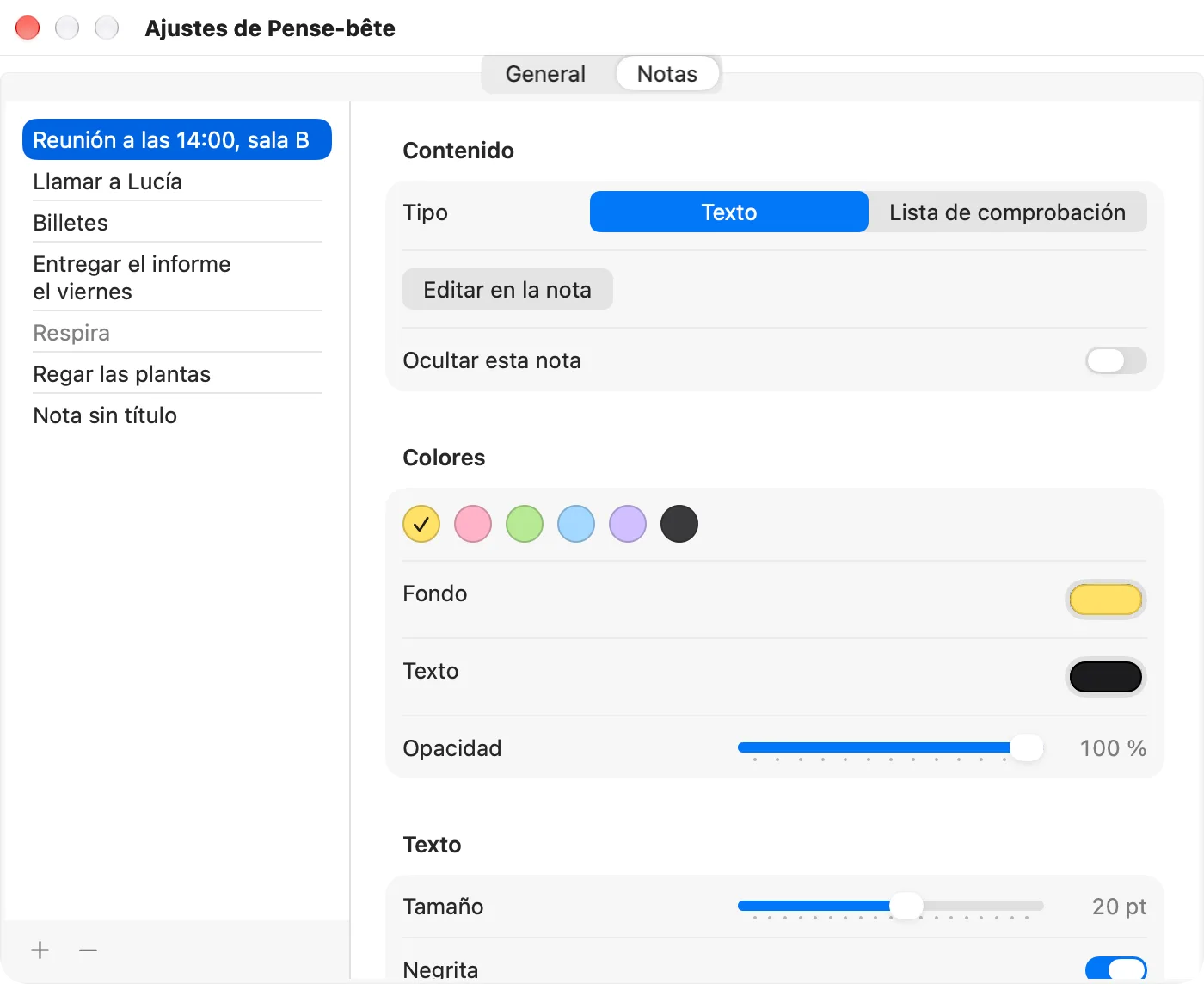
La lista de notas
Cada nota aparece con el nombre de su primera línea; una nota vacía se llama Nota sin título y una nota oculta aparece en gris. El botón + crea una nota y el botón − elimina la nota elegida (consulta Crear, duplicar, ocultar y eliminar). Si no hay ninguna nota elegida, la parte derecha muestra Elige una nota de la lista.
Contenido
- Tipo: Texto o Lista de comprobación, igual que con el clic derecho (consulta Las listas de comprobación);
- Editar en la nota: abre la nota en edición, aunque estuviera oculta (vuelve a aparecer). Al confirmar, el teclado vuelve a los Ajustes;
- Ocultar esta nota: la oculta o la vuelve a mostrar.
La ventana se cierra con su botón rojo o con ⌘W; el teclado vuelve entonces a la app en la que estabas.
Volver al índiceColores, texto y forma
En los ajustes de la nota, tres secciones cambian su aspecto. Desplaza la parte derecha de la ventana para verlas todas.
Colores
- Seis combinaciones: amarillo, rosa, verde, azul, violeta y grafito (texto claro sobre fondo oscuro). Haz clic en una muestra: el fondo y el texto cambian a la vez, y la muestra queda marcada.
- Fondo y Texto: tus propios colores, con el selector de colores de macOS. Entonces no queda marcada ninguna muestra.
- Opacidad: del 40 al 100 %. Por debajo del 100 %, lo que hay detrás de la nota se transparenta, difuminado.
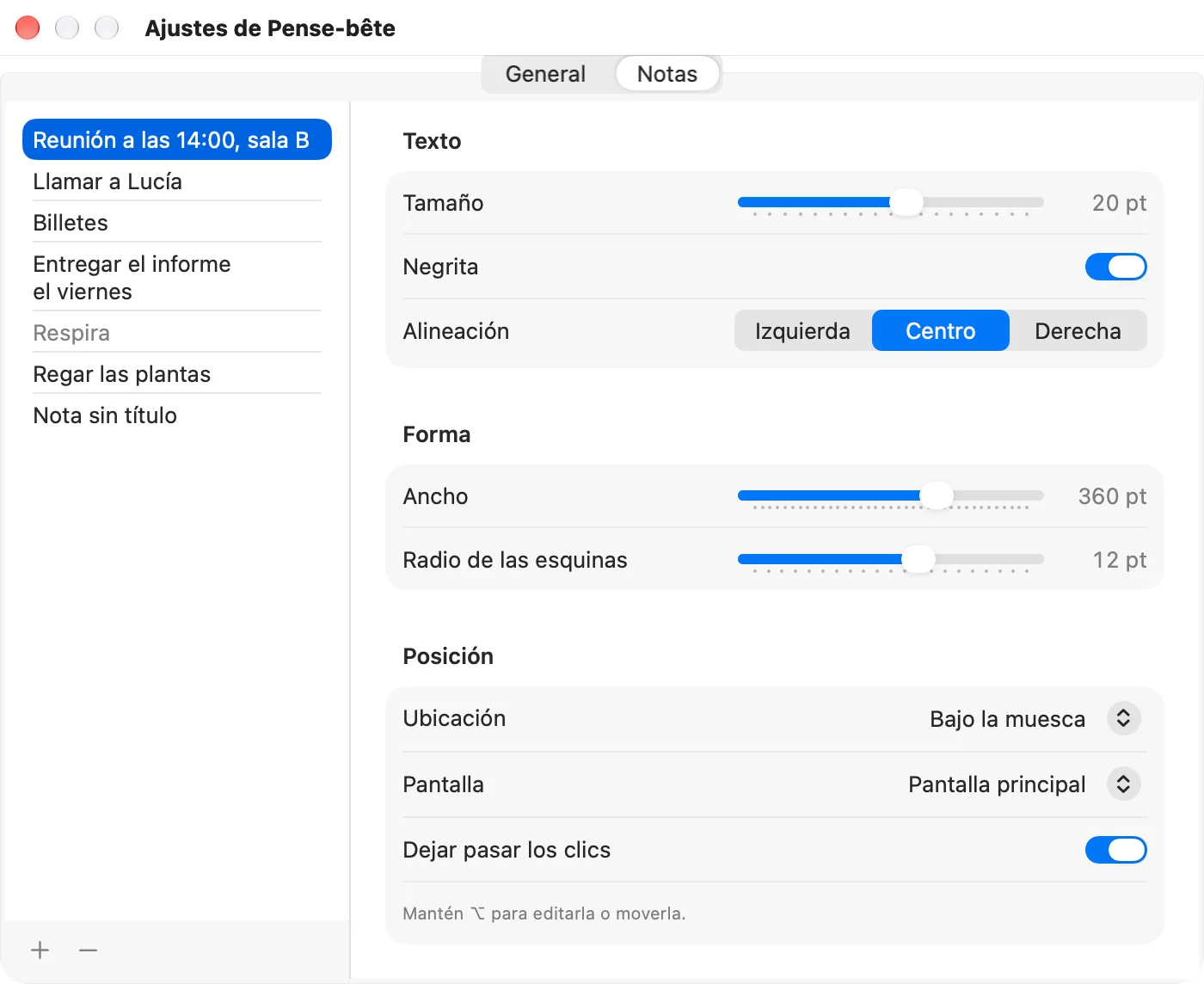
Texto
- Tamaño: de 10 a 28 pt;
- Negrita: texto en negrita o no;
- Alineación: Izquierda, Centro o Derecha.
Forma
- Ancho: de 120 a 480 pt, de 10 en 10;
- Radio de las esquinas: de 0 (esquinas rectas) a 20 pt.
La altura sigue al texto (consulta Escribir en una nota).
| Ajuste | Posibles valores | Nota nueva |
|---|---|---|
| Colores | 6 combinaciones o colores libres | Amarillo |
| Opacidad | del 40 al 100 %, de 5 en 5 | 95 % |
| Tamaño | de 10 a 28 pt | 13 pt |
| Negrita | sí o no | no |
| Alineación | Izquierda, Centro, Derecha | Centro |
| Ancho | de 120 a 480 pt | 220 pt |
| Radio de las esquinas | de 0 a 20 pt | 12 pt |
Una copia hecha con clic derecho › Duplicar conserva todo el estilo: práctico para varias notas a juego.
Colocar una nota
Una nota se coloca bajo la muesca, en una esquina o en cualquier sitio con el ratón, en la pantalla que elijas.
Con el ratón
Arrastra la nota adonde quieras. Su posición pasa a ser Libre (movida a mano), anclada por arriba: si el texto se alarga, la nota crece hacia abajo. A partir de ahora pertenece a la pantalla en la que la soltaste: el menú Pantalla de sus ajustes muestra el nombre de esa pantalla. Una nota en edición no se puede mover: confírmala primero.
En una posición concreta
En los ajustes de la nota, sección Posición, menú Ubicación:
- Bajo la muesca: centrada arriba, justo debajo de la muesca, o debajo de la barra de menús en una pantalla sin muesca;
- Arriba a la izquierda, Arriba a la derecha, Abajo a la izquierda, Abajo a la derecha: en la esquina, a 10 pt del borde, sin meterse nunca bajo la barra de menús ni bajo el Dock.
Esté donde esté, una nota siempre se ve entera: si cambia la resolución o se mueve el Dock, Pense-bête la devuelve a la zona visible.
Varias pantallas
El menú Pantalla ofrece Pantalla principal (la que tiene la barra de menús) y cada pantalla conectada, con el nombre que le da macOS. Si la pantalla elegida se desconecta, la nota pasa a la pantalla principal y el menú muestra Pantalla desconectada; vuelve a su pantalla en cuanto se conecta de nuevo. Las notas nuevas aparecen en la pantalla principal.
Volver al índiceDejar pasar los clics
Una nota colocada sobre un botón o sobre tu documento puede volverse transparente para el ratón: tus clics la atraviesan.
- Abre los ajustes de la nota: clic derecho › Estilo y posición….
- En la sección Posición, activa Dejar pasar los clics.
La nota sigue en pantalla, pero ya no reacciona al ratón. Para volver a manejarla, mantén pulsada ⌥: mientras la tecla esté pulsada, puedes hacer doble clic en ella, arrastrarla, marcar sus elementos y abrir su menú con el clic derecho, como cualquier otra nota. Soltar ⌥ en mitad de un arrastre no la deja caer: sigue al ratón hasta que sueltes el botón.
El botón Editar en la nota de los ajustes también abre la nota en edición, sin ⌥. Mientras escribes, la nota recibe los clics con normalidad.
Los atajos de teclado
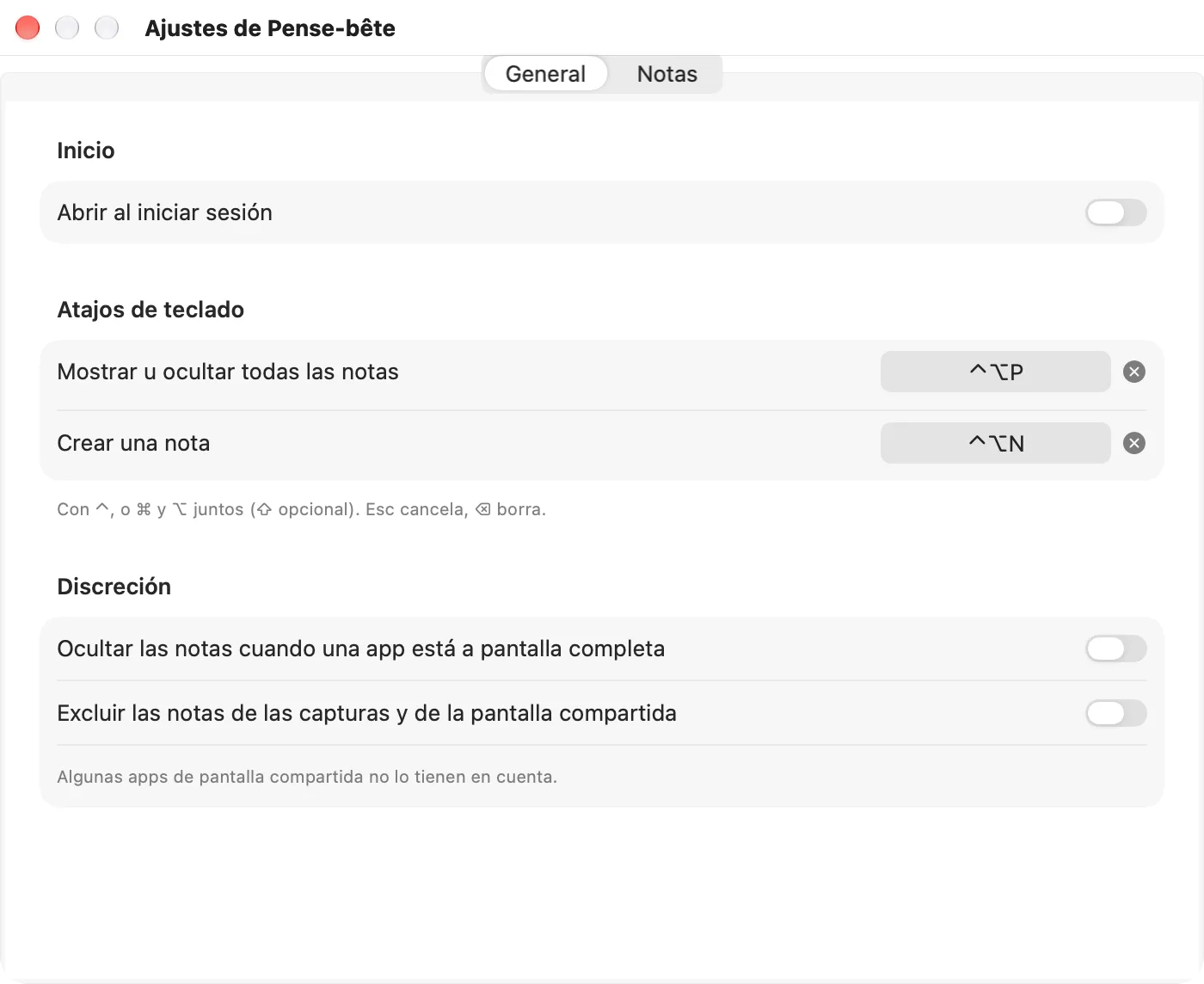
Dos atajos funcionan desde cualquier app, sin tener que conceder permiso de Accesibilidad.
| Atajo | Acción |
|---|---|
| ⌃⌥P | Mostrar u ocultar todas las notas |
| ⌃⌥N | Crear una nota: se abre en edición; ⌘↩ la confirma y te devuelve el teclado. |
Cambiar un atajo
- Abre Ajustes… › General, sección Atajos de teclado.
- Haz clic en el atajo: el botón muestra Pulsa el atajo…
- Pulsa la nueva combinación. Debe incluir ⌃, o bien ⌘ y ⌥ a la vez; puedes añadir ⇧. Si una combinación no se acepta, el Mac emite un pitido y Pense-bête espera la siguiente.
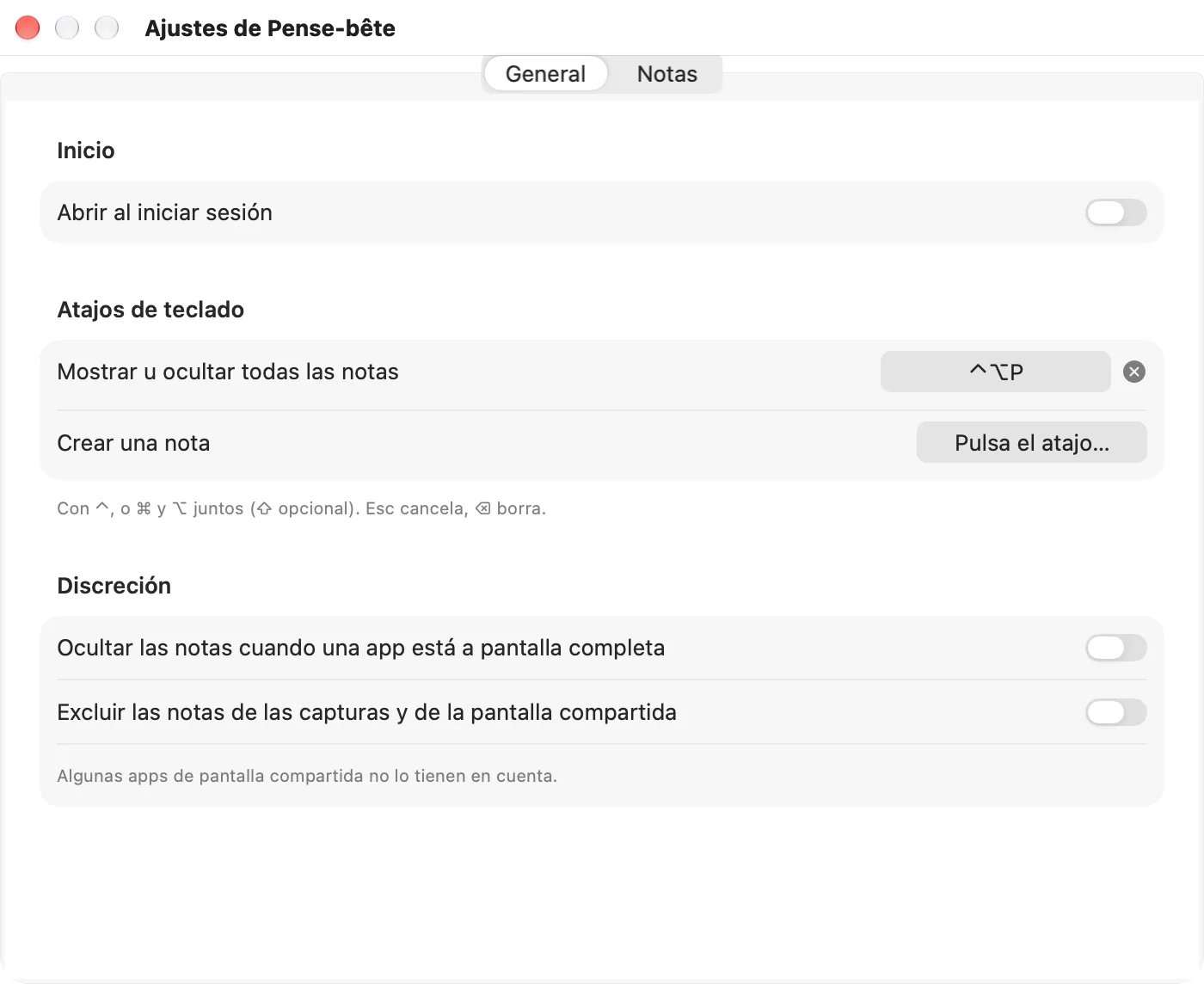
- Esc abandona sin cambiar nada;
- ⌫ borra el atajo: el botón muestra Ninguno. La pequeña cruz a la derecha del botón hace lo mismo;
- las dos acciones no pueden tener el mismo atajo: el Mac emite un pitido;
- casi cualquier tecla sirve: letras, cifras, signos de puntuación, teclas de función (F1 a F20), espacio, flechas, ↩, ⇥… siempre con ⌃, o con ⌘ y ⌥.
Mientras se graba un atajo, los atajos de Pense-bête quedan en pausa: pulsar el antiguo lo graba en lugar de activarlo. Volver a hacer clic en el botón, o pasar a otra ventana, detiene la grabación.
Atajo ya ocupado
Si la combinación ya la usa macOS, o si otra app se la ha reservado, Pense-bête lo indica en rojo debajo de la fila: Este atajo ya lo usa macOS: elige otro. o Este atajo ya lo usa otra app: elige otro. Una app que use la misma combinación sin reservarla no se puede detectar: si un atajo activa también otra cosa, cámbialo.
Mientras haya una alerta de Pense-bête abierta (por ejemplo, la confirmación antes de eliminar), sus atajos no hacen nada.
Abrir Pense-bête al iniciar sesión
Para encontrar tus notas en cuanto inicias sesión, deja que Pense-bête se abra solo.
- Abre Ajustes… › General.
- En la sección Inicio, activa Abrir al iniciar sesión.
Mientras este ajuste esté desactivado (lo está al principio, salvo que aceptaras la primera vez), Pense-bête solo se abre si lo abres tú.
macOS puede pedirte autorización. En ese caso, Pense-bête lo indica debajo del interruptor: macOS espera tu aprobación en Ajustes del Sistema. Haz clic en Abrir Ajustes del Sistema…: macOS muestra la lista de apps que se abren al iniciar sesión, donde puedes autorizar Pense-bête. Si macOS rechaza el cambio, aparece en rojo el mensaje No se pudo cambiar la apertura al iniciar sesión.
Volver al índiceDiscreción: pantalla completa y capturas
Dos ajustes de Ajustes… › General, sección Discreción, regulan la discreción de las notas.
A pantalla completa
De forma predeterminada, las notas siguen visibles por encima de las apps a pantalla completa (las que pasas a pantalla completa con su botón verde, por ejemplo). Para que se aparten, activa Ocultar las notas cuando una app está a pantalla completa.
- Se decide pantalla por pantalla: un vídeo a pantalla completa en una pantalla externa no oculta las notas del MacBook.
- Solo cuenta la pantalla completa: una ventana ampliada al máximo no oculta las notas.
- Las notas vuelven cuando la app sale de la pantalla completa. Pense-bête lo comprueba cada vez que cambias de app o de escritorio, y cada dos segundos: a veces hay un pequeño retraso.
- Una nota en edición sigue visible.
Capturas y pantalla compartida
Excluir las notas de las capturas y de la pantalla compartida pide a macOS que deje las notas fuera de las capturas de pantalla y de la pantalla compartida. Como indica la línea de debajo, Algunas apps de pantalla compartida no lo tienen en cuenta. Así que no hay garantía de que las notas queden fuera de la imagen.
Antes de una videollamada o de una captura que vayan a ver otras personas, haz una prueba con tu herramienta. Si aparece alguna nota, oculta todas las notas durante la sesión con ⌃⌥P.
Tus notas y su archivo
Tus notas se quedan en este Mac. Pense-bête no tiene cuenta ni sincronización con iCloud, y no se conecta a internet: ElpisIA no recibe nada de lo que escribes.
- Todo se guarda solo, como mucho medio segundo después de cada cambio, y al cerrar la app: no hay botón Guardar. Lo que estés escribiendo al salir se conserva.
- Las notas caben en un único archivo,
notes.json, guardado en la carpeta de la app:~/Library/Containers/com.elpisia.pensebete/Data/Library/Application Support/Pensebete/. Los ajustes de la pestaña General están en las preferencias de la app, salvo la apertura al iniciar sesión, que gestiona macOS. - No hay función de exportación. Para guardar una copia de tus notas, copia este archivo: en el Finder, menú Ir › Ir a la carpeta… (⇧⌘G), y pega la ruta anterior. Para recuperarla, sal de Pense-bête, vuelve a colocar el archivo y abre la app de nuevo.
Si hay un problema con el archivo
Pense-bête no pierde nada sin avisar: una alerta explica lo que ocurre, al abrir la app o la primera vez que falla un guardado.
| Mensaje | Qué ocurre |
|---|---|
| El archivo de notas era ilegible | El archivo dañado se aparta en la misma carpeta (su nombre empieza por notes.json.corrompu) y Pense-bête vuelve a empezar con una nota de ejemplo. Mostrar en Finder muestra la copia. |
| No se pudo leer el archivo de notas | Pense-bête muestra una nota de ejemplo y no toca tu archivo: no se guarda nada durante esta sesión, y tus cambios se perderán al salir. Mostrar en Finder muestra el archivo. |
| El archivo de notas viene de una versión más reciente | El archivo lo escribió una versión más reciente de Pense-bête: actualiza la app para recuperar tus notas. Mientras tanto, Pense-bête muestra una nota de ejemplo, no toca tu archivo y no guarda nada. |
| No se pudieron guardar las notas | Ha fallado un guardado (disco lleno, por ejemplo); se indica el motivo. Pense-bête lo vuelve a intentar con cada cambio. Esta alerta solo aparece una vez por sesión, cuando terminas de escribir. |
Todos los gestos y atajos
| Gesto o tecla | Qué hace |
|---|---|
| Doble clic en una nota | Editarla |
| ⌘↩ o Listo | Confirmar los cambios |
| Esc | Cancelar los cambios |
| ↩ mientras escribes | Pasar a la línea siguiente |
| Clic en un círculo | Marcar o desmarcar un elemento |
| Arrastrar una nota | Moverla (posición Libre (movida a mano)) |
| Clic derecho en una nota | Su menú: Editar, Convertir en lista de comprobación o Convertir en texto, Duplicar, Ocultar, Estilo y posición…, Eliminar… |
| Mantener ⌥ | Volver a manejar una nota que deja pasar los clics |
| ⌃⌥P | Mostrar u ocultar todas las notas, desde cualquier app |
| ⌃⌥N | Crear una nota, desde cualquier app |
| ⌘, y ⌘Q, con el menú de Pense-bête abierto | Ajustes… y Salir de Pense-bête |
| ⌘W | Cerrar la ventana de Ajustes |
Los dos atajos globales se cambian en Ajustes… › General (consulta Los atajos de teclado).
Volver al índiceSi algo falla
El icono de Pense-bête ha desaparecido de la barra de menús
Puede que lo tape la muesca. Si Pense-bête está abierto, vuelve a abrirlo desde la carpeta Aplicaciones o con Spotlight: se abren sus Ajustes. Si lo cerraste, ábrelo del mismo modo: el icono vuelve, con tus notas.
Mis notas ya no están en pantalla
- Puede que estén ocultas: ⌃⌥P, o Mostrar todo en el menú.
- Hay una app a pantalla completa y Ocultar las notas cuando una app está a pantalla completa está activado: volverán cuando salga de la pantalla completa.
- Se ha cerrado Pense-bête: vuelve a abrirlo (o activa la apertura al iniciar sesión).
- Se ha desconectado su pantalla: han pasado a la pantalla principal.
No puedo hacer clic en una nota
Deja pasar los clics: mantén pulsada ⌥ para manejarla, o desactiva Dejar pasar los clics en sus ajustes (consulta Dejar pasar los clics).
Un atajo no hace nada
Abre Ajustes… › General. Un mensaje en rojo debajo del atajo indica que ya está ocupado: elige otra combinación. Si el botón muestra Ninguno, el atajo se borró: haz clic en él y pulsa uno nuevo. Comprueba también que no se haya quedado abierta ninguna alerta de Pense-bête.
Una nota se desplaza en lugar de crecer
Ha llegado al 40 % de la altura de la pantalla. Hazla más ancha (Ancho), reduce el texto (Tamaño) o reparte el contenido en dos notas.
¿Tienes otra pregunta? Consulta las preguntas frecuentes o escríbenos desde la página de asistencia.