
Diese Anleitung führt Sie Einstellung für Einstellung durch Unformat: die automatische Bereinigung der Zwischenablage, die Modi für Groß- und Kleinbuchstaben, ausgeschlossene Apps, das Kopieren von Text aus einem Bildschirmbereich mit ⌃⌥C und den Verlauf dieser Texte. Jedes Kapitel zeigt, wo Sie klicken, mit Bildschirmfotos der App.
- Mac mit macOS 26 oder neuer
- 17 Kapitel
- Alles geschieht auf dem Mac
- Unformat 1.1, Oktober 2026
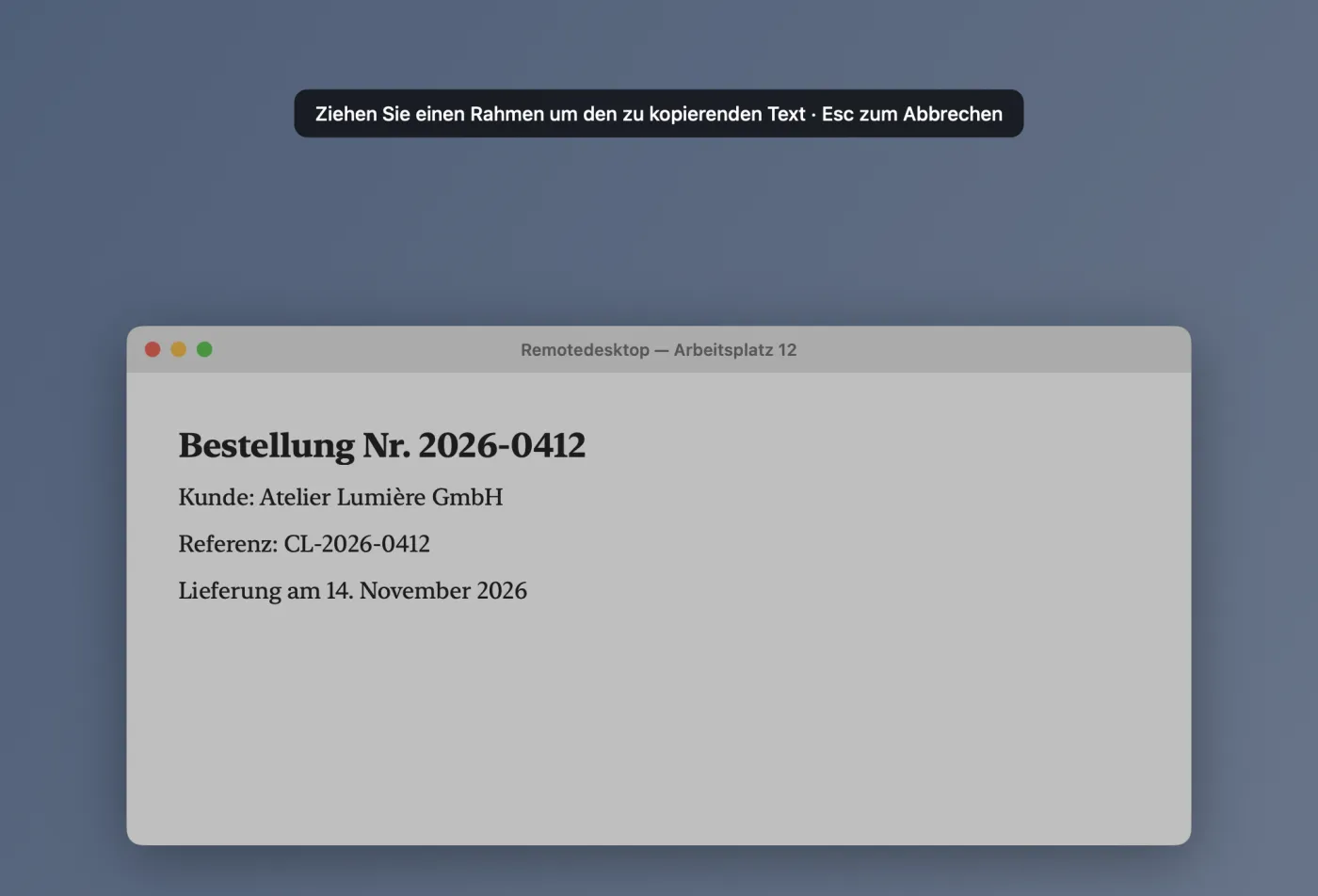
Die Bildschirmfotos zeigen erfundene Daten: einen Verlauf und ein Remotedesktop-Fenster, die für das Beispiel ausgedacht sind (Atelier Lumière GmbH, Aktenzeichen CL-2026-0412), sowie Demo-Statistiken.
Inhalt (17 Kapitel)
Bevor Sie beginnen
Unformat entfernt die Formatierung aus allem, was Sie kopieren: Fett, Farben, Schriften und Schriftgrößen verschwinden, und nur reiner Text kommt dort an, wo Sie einfügen. Die App sitzt in der Menüleiste und arbeitet direkt beim Kopieren.
Was Sie brauchen
- Einen Mac mit macOS 26 oder neuer.
- Unformat, kostenlos im Mac App Store. Sie brauchen kein Konto, und es gibt keine In-App-Käufe.
Unformat verbindet sich nie mit dem Internet: Was Sie kopieren, verlässt den Mac nicht, und auch die Texterkennung von ⌃⌥C läuft auf dem Mac.
Der grüne Punkt in der Menüleiste
Sobald Unformat geöffnet ist, erscheint es oben rechts auf dem Bildschirm in der Menüleiste, als kleiner Punkt:
- grün: Die Bereinigung ist aktiv, jede Kopie wird bereinigt.
- rot: Die Bereinigung ist ausgeschaltet, Kopien behalten ihre Formatierung.
Unformat hat kein Symbol im Dock (wie Sie eines einblenden, steht unter Start und Dock). Bewegen Sie den Zeiger über den Punkt: Der Tooltip zeigt „Unformat — Aktiv“ oder „Unformat — Inaktiv“.
Unformat erscheint beim ersten Start auf Französisch, egal in welcher Sprache Ihr Mac läuft. Zum Umstellen auf Deutsch, Englisch oder Spanisch wählen Sie im Menü von Unformat Einstellungen…, dann den Tab Oberfläche und das Menü Sprache; solange die App Französisch spricht, heißen sie „Paramètres…“, „Interface“ und „Langue“ (siehe Erscheinungsbild und Sprache).
In drei Schritten
- Kopieren Sie wie gewohnt (⌘C), aus einer Webseite, einer Textverarbeitung oder einer E-Mail.
- Unformat bemerkt die Kopie innerhalb einer Sekunde und ersetzt sie durch reinen Text.
- Fügen Sie ein (⌘V): Nur der Text kommt an, ohne die ursprüngliche Gestaltung.
Das Menü von Unformat
Ein Klick auf den Punkt in der Menüleiste öffnet das Menü von Unformat. Dort finden Sie alles, was Sie im Alltag brauchen.
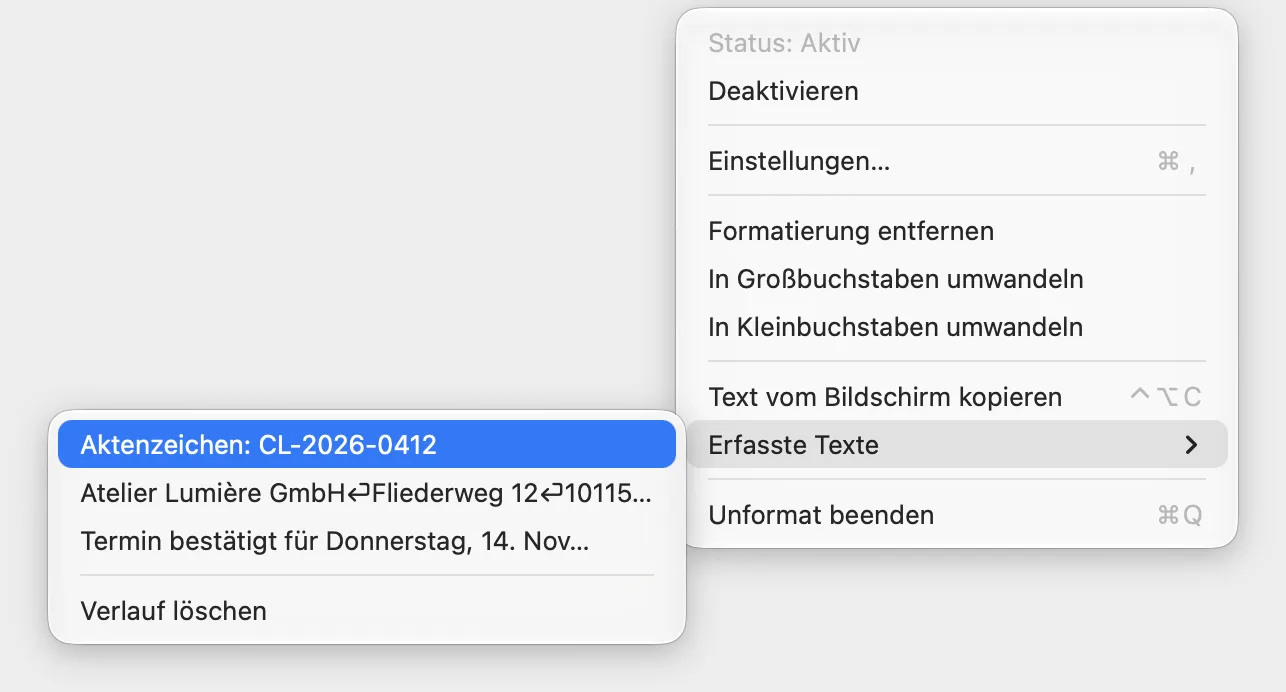
| Eintrag | Funktion |
|---|---|
| Status: Aktiv oder Status: Inaktiv | Zeigt, ob die Bereinigung läuft (ausgegraute Zeile, nicht anklickbar). |
| Deaktivieren oder Aktivieren | Schaltet die Bereinigung aus oder wieder ein; der Punkt wird rot bzw. grün. Wirkt wie ⌥⌘V. |
| Einstellungen… ⌘, | Öffnet das Fenster Einstellungen (siehe Das Einstellungsfenster). |
| Formatierung entfernen, In Großbuchstaben umwandeln, In Kleinbuchstaben umwandeln | Die Umwandlungsmodi, mit oder ohne Häkchen (siehe Groß-, Kleinbuchstaben und Leerzeichen). |
| Text vom Bildschirm kopieren ⌃⌥C | Kopiert den Text aus einem Bildschirmbereich, den Sie einrahmen (siehe Text vom Bildschirm kopieren). |
| Erfasste Texte | Die letzten zehn kopierten oder erfassten Texte (siehe Der Verlauf). |
| Unformat beenden ⌘Q | Beendet Unformat: Bis zum nächsten Öffnen wird nichts mehr bereinigt. |
So öffnen Sie Unformat wieder, nachdem Sie es beendet haben: über den Ordner „Programme“ oder über Spotlight (⌘Leertaste, dann „Unformat“ eingeben). Wie es bei jeder Anmeldung von selbst startet, steht unter Start und Dock.
Die automatische Bereinigung
Solange der Punkt grün ist, prüft Unformat die Zwischenablage in regelmäßigen Abständen (standardmäßig jede Sekunde). Enthält eine neue Kopie eine Formatierung, ersetzt Unformat sie durch reinen Text.
Was bereinigt wird
- Text, der mit RTF-Formatierung kopiert wurde: aus Textverarbeitungen, Notizen, Mail, TextEdit …
- Text, der mit HTML-Formatierung kopiert wurde: aus Webseiten, E-Mails, Web-Apps.
Beide Formate werden standardmäßig bereinigt; jedes lässt sich im Tab Überwachung einzeln ausschalten (siehe Formate und Leerzeichen). Text ohne Formatierung bleibt unverändert, es sei denn, ein Umwandlungsmodus ist abgehakt oder Leerzeichen und Zeilenumbrüche am Anfang und Ende entfernen ist eingeschaltet. Von einer Kopie, die formatierten Text und Bilder mischt, bleibt nur der Text.
Was nie angetastet wird
- im Finder kopierte Dateien und Ordner sowie Links
- ein allein kopiertes Bild (ohne Text)
- Passwörter aus einem Passwortmanager, der sie als vertraulich kennzeichnet
- alles, was Sie aus einer ausgeschlossenen App kopieren (siehe Apps ausschließen)
Die Bestätigung
Jede bereinigte Kopie meldet Unformat dreifach: mit der grünen Einblendung Kopiert, die anderthalb Sekunden in der Bildschirmmitte steht, mit einem dezenten Ton und mit der Benachrichtigung Zwischenablage bereinigt, die ihren eigenen Ton hat. Alle drei lassen sich im Tab Benachrichtigungen einstellen oder ausschalten (siehe Benachrichtigungen, Einblendung und Ton). Der Zähler Gesamt bereinigt steigt um eins.
Was Sie kopieren, während die Bereinigung ausgeschaltet ist, wird beim Wiedereinschalten nicht nachträglich bereinigt: Kopieren Sie es erneut.
Groß-, Kleinbuchstaben und Leerzeichen
Drei Modi, die Sie im Menü von Unformat abhaken, verändern den kopierten Text zusätzlich. Sie wirken nur, wenn die Bereinigung aktiv ist.
- In Großbuchstaben umwandeln: Jeder kopierte Text steht danach komplett in Großbuchstaben.
- In Kleinbuchstaben umwandeln: Jeder kopierte Text steht danach komplett in Kleinbuchstaben.
- Formatierung entfernen: Die Formatierung verschwindet auch dann, wenn ein Modus für Groß- oder Kleinschreibung abgehakt ist (siehe unten).
Groß- und Kleinbuchstaben schließen sich gegenseitig aus: Setzen Sie bei einem das Häkchen, verschwindet es beim anderen. Beide gelten für alle kopierten Texte, mit oder ohne Formatierung. Um zum Normalzustand zurückzukehren, entfernen Sie das Häkchen wieder.
Wozu dient „Formatierung entfernen“?
- Ohne Modus für Groß- oder Kleinschreibung wird die Formatierung ohnehin immer entfernt: Dieses Häkchen ändert nichts.
- Mit einem solchen Modus wird ein Text, den die Umwandlung verändert, sowieso zu reinem Text. Nur ein Text, der schon die passende Schreibung hat (etwa bereits komplett in Großbuchstaben), würde seine Formatierung behalten: Das Häkchen entfernt sie auch dort.
Überflüssige Leerzeichen entfernen
Schalten Sie unter Einstellungen…, Tab Überwachung, die Option Leerzeichen und Zeilenumbrüche am Anfang und Ende entfernen ein: Leerzeichen, Tabulatoren und Zeilenumbrüche am Anfang und Ende des kopierten Textes fallen weg. Praktisch für eine Nummer oder ein Wort, das mitsamt dem folgenden Leerzeichen kopiert wurde. Der Text dazwischen bleibt unverändert.
Zurück zum Inhalt⌥⌘V: Bereinigung aus- und einschalten
Soll eine Kopie ausnahmsweise ihre Formatierung behalten, schalten Sie die Bereinigung für das Kopieren und Einfügen aus und danach wieder ein.
- Drücken Sie ⌥⌘V, egal in welcher App: Der Punkt wird rot.
- Kopieren Sie Ihren Text und fügen Sie ihn ein: Er behält seine Formatierung.
- Drücken Sie erneut ⌥⌘V: Der Punkt wird wieder grün.
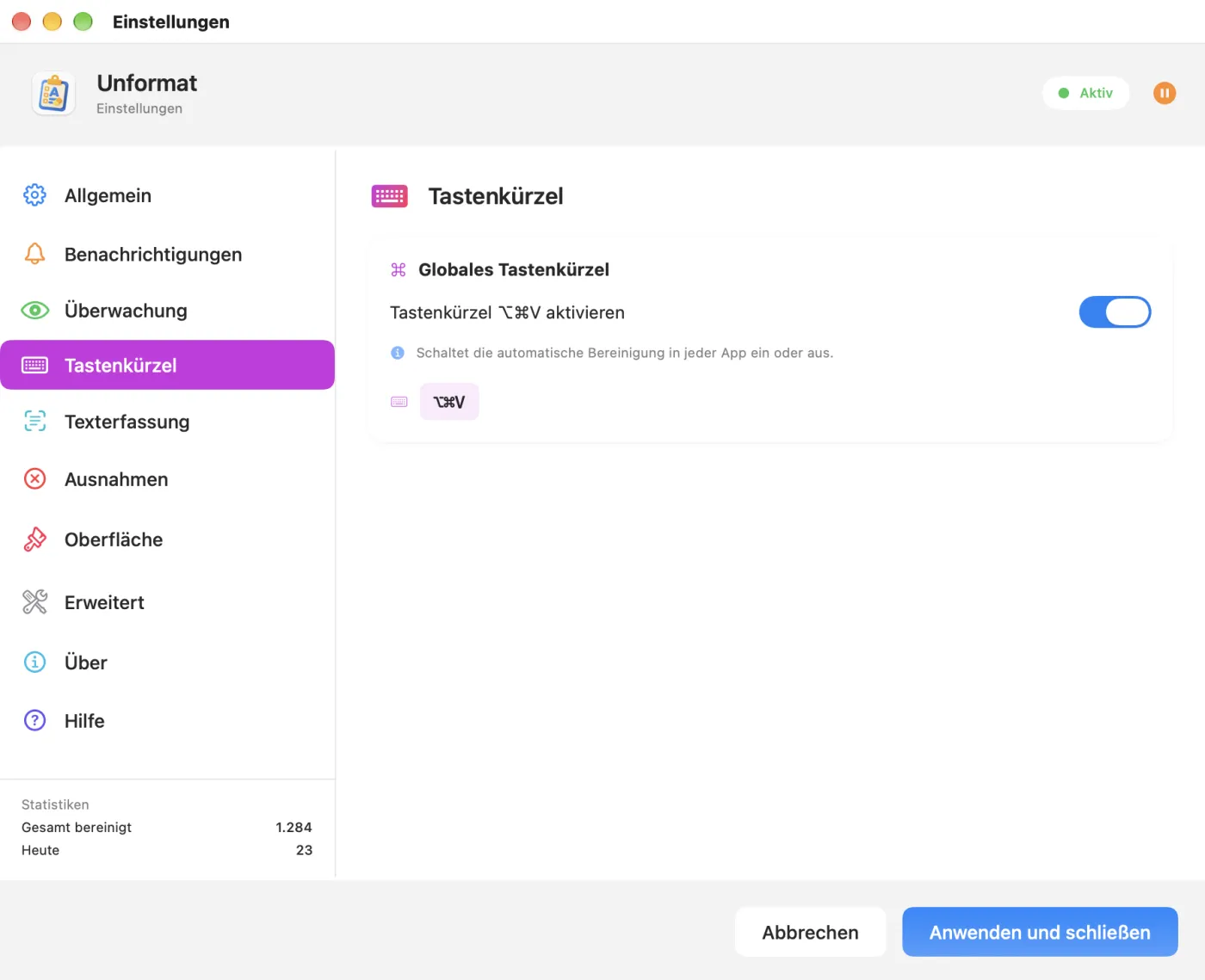
⌥⌘V fügt nichts ein, sondern schaltet nur die Bereinigung um. Der Menüeintrag Deaktivieren / Aktivieren tut dasselbe.
Solange dieses Tastenkürzel in Unformat aktiviert ist, fängt es ⌥⌘V ab, auch bei ausgeschalteter Bereinigung, und verdrängt so die gleiche Tastenkombination anderer Apps, zum Beispiel „Objekt hierher bewegen“ im Finder. Wenn Sie diese Funktion nutzen, schalten Sie das Kürzel von Unformat aus: Einstellungen…, Tab Tastenkürzel, Schalter Tastenkürzel ⌥⌘V aktivieren. Die Änderung gilt sofort.
Apps ausschließen
Was Sie aus einer ausgeschlossenen App kopieren, behält seine Formatierung, ohne dass Sie die Bereinigung ausschalten müssen. Nützlich etwa für einen Code-Editor oder ein Layoutprogramm.
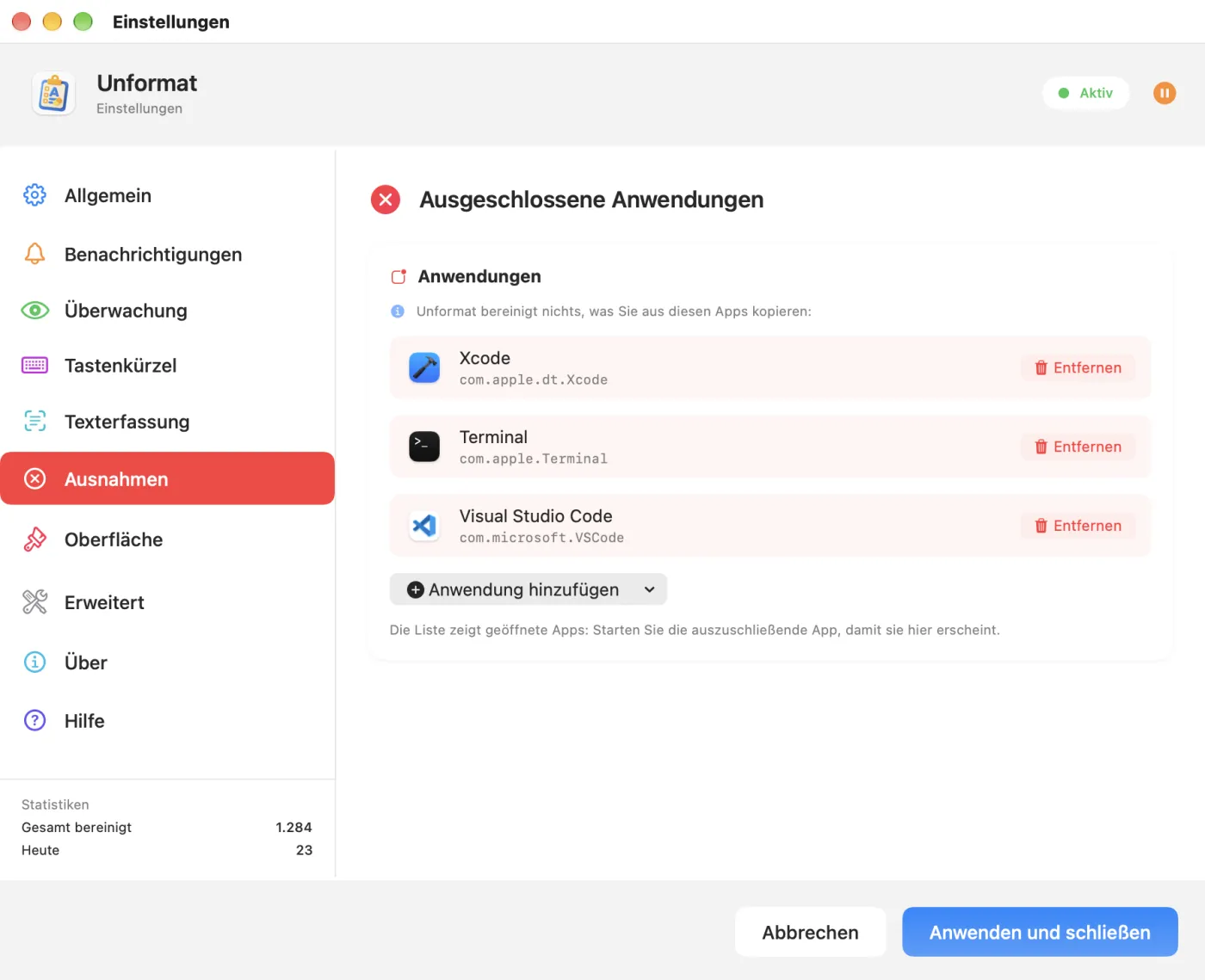
- Öffnen Sie zuerst die App, die Sie ausschließen möchten: Die Liste bietet nur geöffnete Apps mit einem Symbol im Dock an (eine App, die nur in der Menüleiste läuft, lässt sich nicht ausschließen).
- Klicken Sie unter Einstellungen…, Tab Ausnahmen, auf Anwendung hinzufügen.
- Wählen Sie die App im Menü: Sie erscheint in der Liste, mit Symbol, Name und Kennung.
Die Schaltfläche Entfernen einer Zeile nimmt die App wieder aus der Liste. Drei Apps sind von Anfang an ausgeschlossen: Xcode, Terminal und Visual Studio Code; entfernen Sie sie, wenn deren Kopien bereinigt werden sollen. Ausnahmen gelten sofort, ohne dass Sie etwas bestätigen müssen.
Unformat prüft, welche App im Vordergrund ist, wenn es die Kopie bemerkt. Bleiben Sie nach dem Kopieren noch eine Sekunde in der ausgeschlossenen App.
Text vom Bildschirm kopieren (⌃⌥C)
Mancher Text lässt sich nicht markieren: in einer Remotedesktop-Sitzung, einem Bild, einem Video oder einem Dialogfenster. Mit ⌃⌥C rahmen Sie den Bereich ein, Unformat erkennt den Text darin auf dem Mac und legt ihn in die Zwischenablage.
- Drücken Sie ⌃⌥C oder wählen Sie Text vom Bildschirm kopieren im Menü von Unformat.
- Der Bildschirm wird abgedunkelt, und der Zeiger wird zum Fadenkreuz. Es erscheint der Hinweis Ziehen Sie einen Rahmen um den zu kopierenden Text · Esc zum Abbrechen.
- Ziehen Sie ein Rechteck um den Text und lassen Sie dann los.
- Der erkannte Text liegt in der Zwischenablage: Fügen Sie ihn ein, wo Sie möchten. Sind Benachrichtigungen eingeschaltet, erscheint die Benachrichtigung Kopiert mit dem Anfang des Textes.
- Ein einfacher Klick ohne Ziehen wird ignoriert: Die Abdunkelung bleibt, ziehen Sie ein Rechteck auf.
- Esc oder ein Rechtsklick bricht ab, ohne etwas zu kopieren.
- Die Abdunkelung liegt über allen angeschlossenen Bildschirmen: Sie können auf jedem davon Text einrahmen.
- Wird im Bereich nichts gelesen, wird nichts kopiert (bei eingeschalteten Benachrichtigungen erscheint dann Kein Text erkannt): Versuchen Sie es mit einem größeren Rahmen oder mit größerem Text.
Beim ersten Mal: die Berechtigung von macOS
Um den eingerahmten Bereich zu lesen, braucht Unformat die macOS-Berechtigung Bildschirmaufnahme. Es ist die einzige Datenschutzberechtigung, die es anfragt (neben den optionalen Benachrichtigungen), und auch nur für ⌃⌥C.
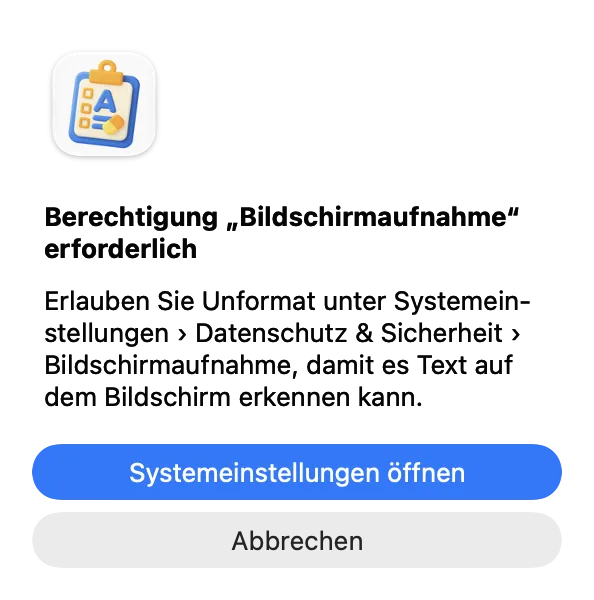
- Beim ersten ⌃⌥C zeigt macOS seine eigene Anfrage, und Unformat zeigt die Meldung Berechtigung „Bildschirmaufnahme“ erforderlich.
- Klicken Sie auf Systemeinstellungen öffnen.
- Öffnen Sie unter Systemeinstellungen › Datenschutz & Sicherheit den Bereich für die Bildschirmaufnahme (unter macOS 27: „Aufnahme von Bildschirm & Systemaudio“) und aktivieren Sie Unformat.
- macOS bietet oft an, Unformat zu beenden und neu zu öffnen: Stimmen Sie zu. Andernfalls, wenn ⌃⌥C weiterhin nicht funktioniert, beenden Sie Unformat und öffnen Sie es selbst wieder.
Direkt nach der Installation oder nach einem macOS-Update kann die allererste Erkennung etwa eine Minute dauern: macOS bereitet seine Erkennungsmodelle vor. Unformat stößt diese Vorbereitung gleich beim Öffnen an; danach dauert eine Erfassung etwa eine Sekunde.
Sprachen und Korrektur der Texterkennung
Im Tab Texterfassung der Einstellungen stellen Sie die Texterkennung und das Tastenkürzel ein und sehen den Status der Berechtigung.
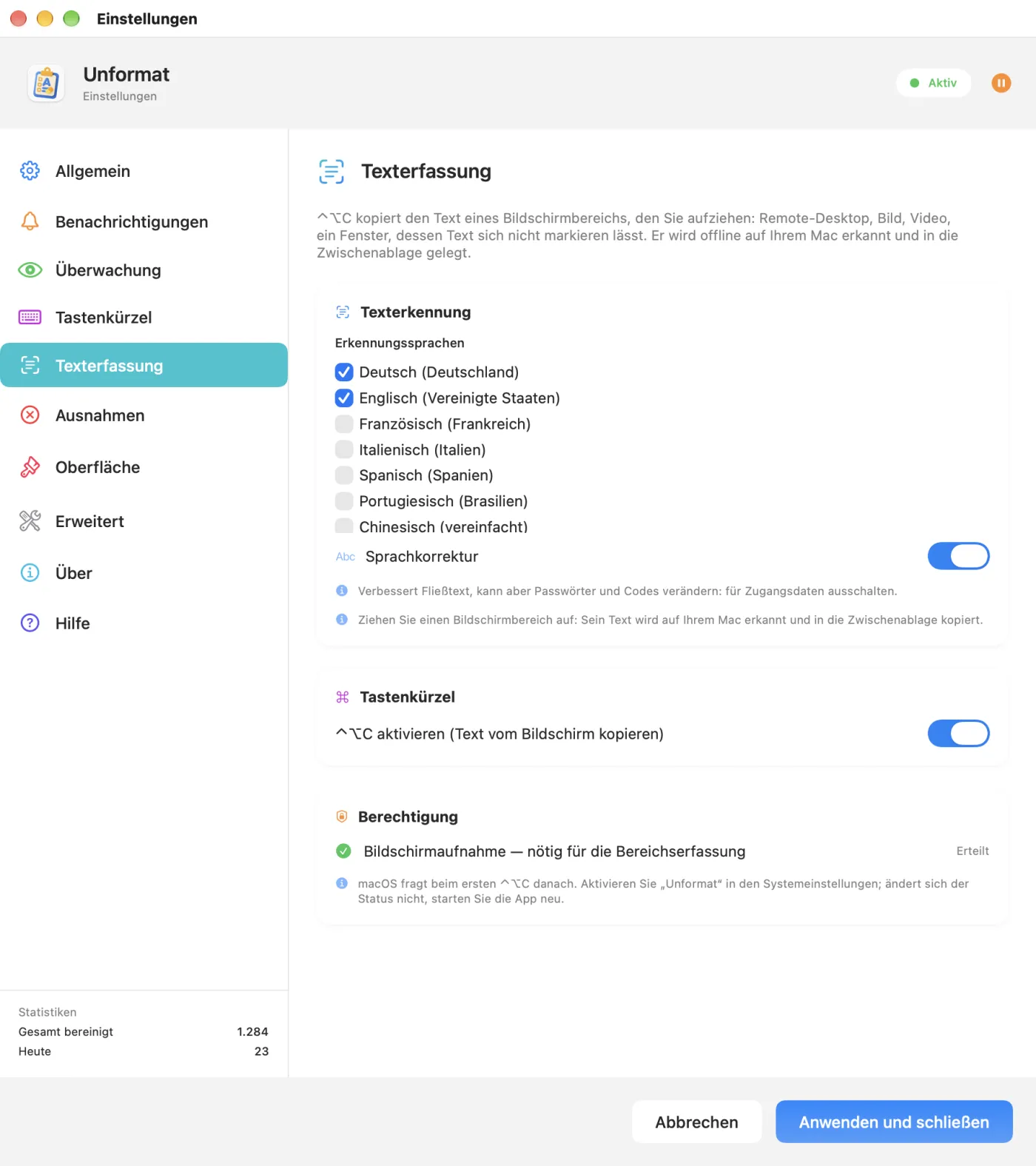
Texterkennung
- Erkennungssprachen: Haken Sie die Sprachen der Texte ab, die Sie erfassen. Abgehakte Sprachen rücken an den Anfang der Liste; standardmäßig sind es Französisch und Englisch. Mindestens eine Sprache bleibt abgehakt.
- Sprachkorrektur (standardmäßig eingeschaltet): verbessert die Erkennung von Fließtext, kann aber ein Passwort, einen Code oder eine Referenz verändern. Schalten Sie sie aus, bevor Sie Zugangsdaten erfassen.
Tastenkürzel und Berechtigung
- ⌃⌥C aktivieren (Text vom Bildschirm kopieren): Schalten Sie diese Option aus, wenn ⌃⌥C bereits in einer anderen App belegt ist. Der Menüeintrag bleibt verfügbar.
- Bildschirmaufnahme — nötig für die Bereichserfassung: Der Status, Erteilt oder Verweigert, wird jede Sekunde aktualisiert. Solange die Berechtigung verweigert ist, führt die Schaltfläche Systemeinstellungen öffnen direkt zur richtigen Seite.
Die Erkennung liest Zeile für Zeile von oben nach unten. Bei zweispaltigem Text geraten die Spalten durcheinander: Rahmen Sie jeweils nur eine Spalte ein.
Der Verlauf der erfassten Texte
Das Untermenü Erfasste Texte enthält die letzten zehn Texte, die durch die Zwischenablage gegangen sind: die mit ⌃⌥C erfassten, aber auch die normal kopierten, selbst bei ausgeschalteter Bereinigung (einschließlich des Namens einer im Finder kopierten Datei).
- Der neueste steht oben. Jede Zeile zeigt die ersten 40 Zeichen; ein Zeilenumbruch erscheint als „⏎“. Bewegen Sie den Zeiger über eine Zeile, um den ganzen Text zu lesen.
- Ein Klick legt diesen Text wieder in die Zwischenablage: Fügen Sie ihn dann ein, wo Sie möchten.
- Verlauf löschen unten im Untermenü leert den Verlauf. Ist er leer, steht dort Noch kein Text erfasst.
Der Verlauf liegt nur im Arbeitsspeicher, nie auf der Festplatte: Er verschwindet, wenn Sie Unformat beenden. Passwörter, die ein Passwortmanager als vertraulich kennzeichnet, gelangen nicht hinein.
Einstellungsfenster, Start und Dock
Einstellungen… im Menü (oder ⌘, bei geöffnetem Menü) öffnet das Fenster Einstellungen. Die Tabs stehen in der linken Spalte, die Statistiken unten in dieser Spalte.
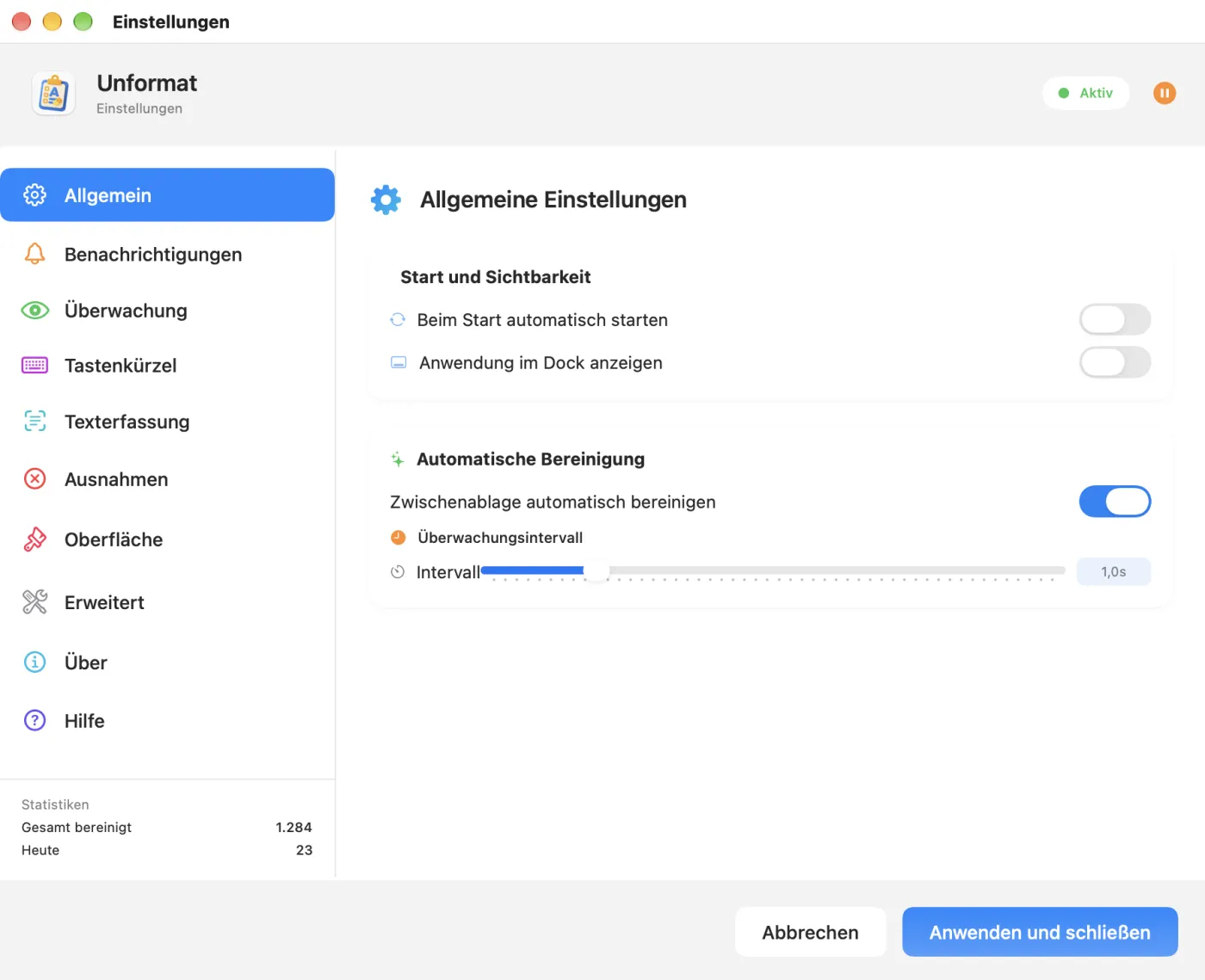
Oben rechts zeigt die Anzeige Aktiv oder Inaktiv den Status der Bereinigung; die runde Schaltfläche daneben schaltet sie aus (Pause) oder wieder ein (Wiedergabe), wie ⌥⌘V. Haben Sie diese Schaltfläche benutzt, schließen Sie das Fenster anschließend mit Abbrechen oder über den roten Knopf: Anwenden und schließen würde die Bereinigung auf den Stand beim Öffnen des Fensters zurücksetzen (übernommen wird der Wert aus dem Tab Allgemein).
Der Tab Allgemein
- Beim Start automatisch starten: Unformat startet bei jeder Anmeldung. macOS trägt es dann in den Systemeinstellungen bei den Anmeldeobjekten ein.
- Anwendung im Dock anzeigen: zeigt zusätzlich zum Punkt in der Menüleiste ein Unformat-Symbol im Dock.
- Zwischenablage automatisch bereinigen: der Hauptschalter, derselbe wie Aktivieren / Deaktivieren im Menü.
- Überwachungsintervall: die Zeit zwischen zwei Blicken von Unformat auf die Zwischenablage, von 0,1 bis 5 Sekunden (standardmäßig 1 Sekunde). Je kürzer sie ist, desto schneller folgt die Bereinigung auf das Kopieren; 1 Sekunde passt fast immer.
Die Einstellungen im Tab Allgemein gelten erst nach Anwenden und schließen. Abbrechen oder das Schließen des Fensters über den roten Knopf verwirft sie. Die anderen Tabs wirken dagegen sofort beim Klicken.
Benachrichtigungen, Einblendung und Ton
Im Tab Benachrichtigungen legen Sie fest, wie Unformat Ihnen jede bereinigte Kopie meldet: per macOS-Benachrichtigung, per Einblendung auf dem Bildschirm und per Ton. Anfangs ist alles eingeschaltet.
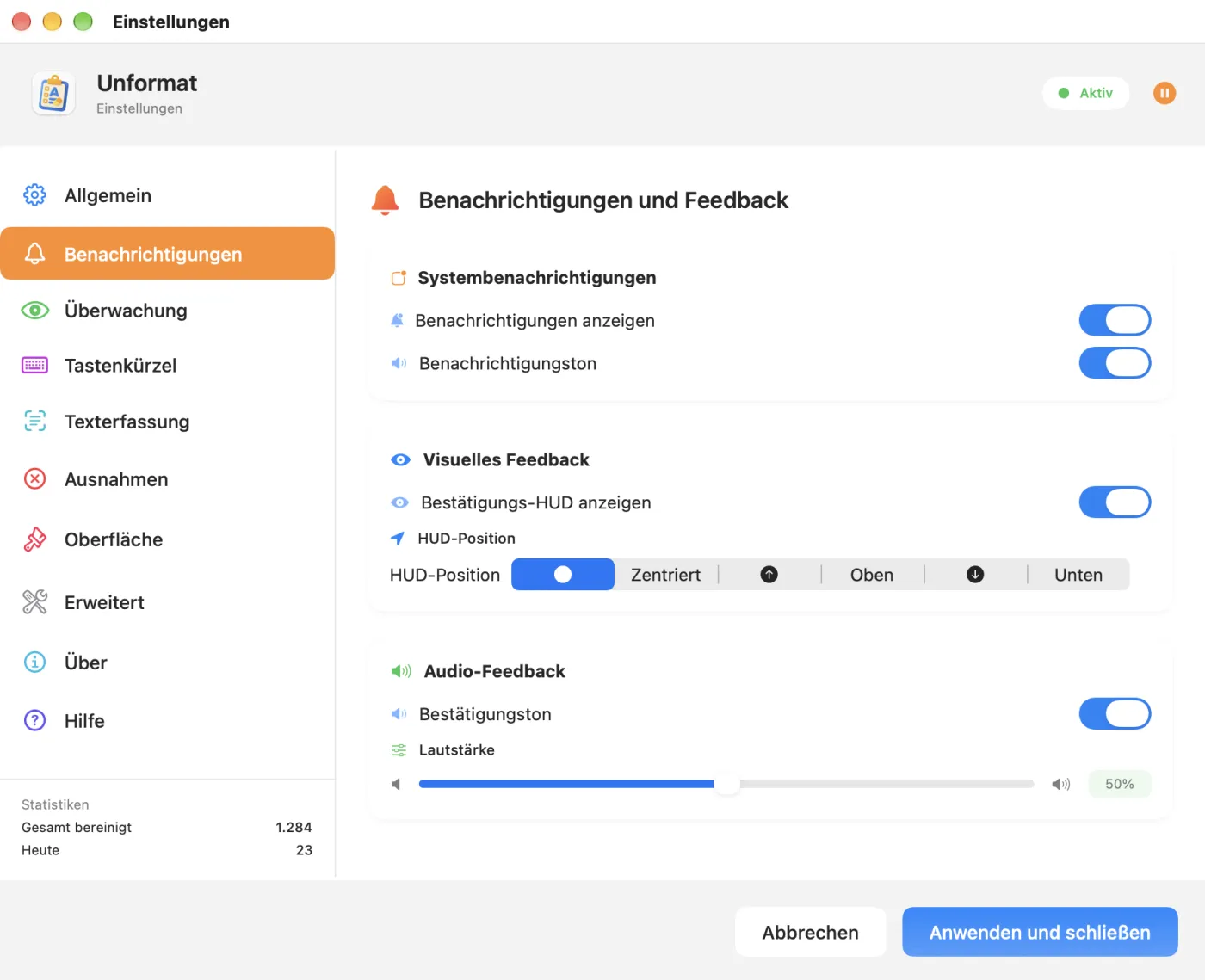
- Systembenachrichtigungen: Benachrichtigungen anzeigen („Zwischenablage bereinigt“ in der Mitteilungszentrale sowie die Meldungen von ⌃⌥C) und Benachrichtigungston (der Ton der Benachrichtigung „Zwischenablage bereinigt“). Bei der ersten bereinigten Kopie fragt macOS, ob es Benachrichtigungen von Unformat anzeigen darf.
- Visuelles Feedback: Bestätigungs-HUD anzeigen, die grüne Einblendung Kopiert, die anderthalb Sekunden lang erscheint; HUD-Position auf dem Bildschirm: Zentriert, Oben oder Unten.
- Audio-Feedback: Bestätigungston, ein dezentes „Tink“, und dessen Lautstärke (anfangs 50 %).
Soll die Bereinigung ganz ohne Rückmeldung ablaufen, schalten Sie Benachrichtigungen anzeigen, Bestätigungs-HUD anzeigen und Bestätigungston aus. Kommen keine Benachrichtigungen an, obwohl sie hier eingeschaltet sind, prüfen Sie Systemeinstellungen › Mitteilungen › Unformat.
Zurück zum InhaltFormate und Leerzeichen
Im Tab Überwachung legen Sie fest, was Unformat bereinigt.
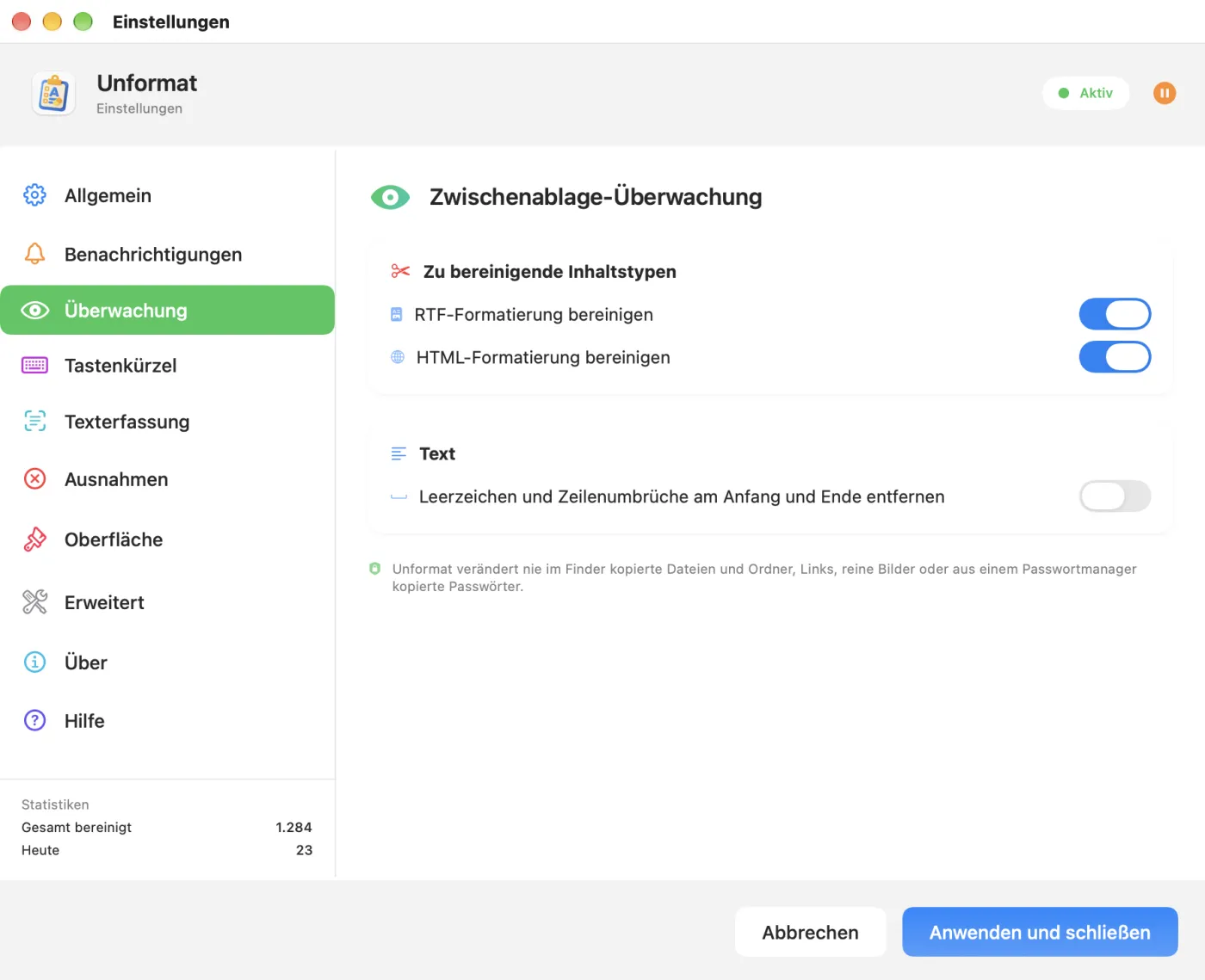
- Zu bereinigende Inhaltstypen: RTF-Formatierung bereinigen und HTML-Formatierung bereinigen, beide eingeschaltet. Eine Kopie wird bereinigt, sobald sie eines der eingeschalteten Formate enthält, und viele Apps kopieren beide gleichzeitig: Um die Formatierung einer bestimmten App zu behalten, schließen Sie diese besser aus (siehe Apps ausschließen).
- Text: Leerzeichen und Zeilenumbrüche am Anfang und Ende entfernen (siehe Groß-, Kleinbuchstaben und Leerzeichen).
Der Hinweis ganz unten nennt, was Unformat nie verändert: im Finder kopierte Dateien und Ordner, Links, reine Bilder und Passwörter aus einem Passwortmanager.
Zurück zum InhaltErscheinungsbild und Sprache
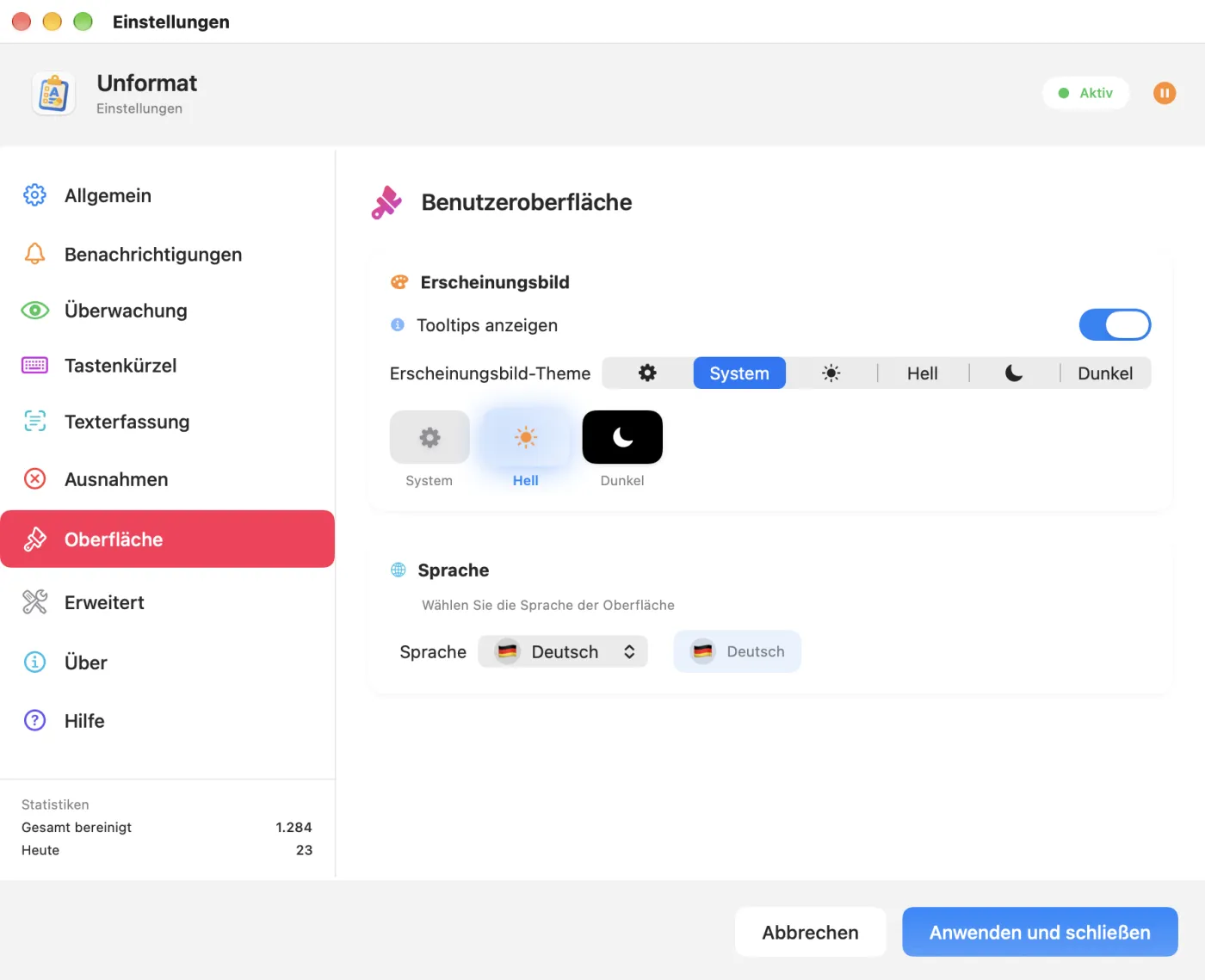
- Tooltips anzeigen: der Tooltip am Punkt in der Menüleiste.
- Erscheinungsbild-Theme: System, Hell oder Dunkel, für das Fenster Einstellungen.
- Sprache: Französisch (Français), Englisch (English), Spanisch (Español) oder Deutsch. Die Änderung gilt sofort, auch für das Menü, und hängt nicht von der Sprache des Mac ab.
Statistiken, „Über“ und „Hilfe“
Statistiken
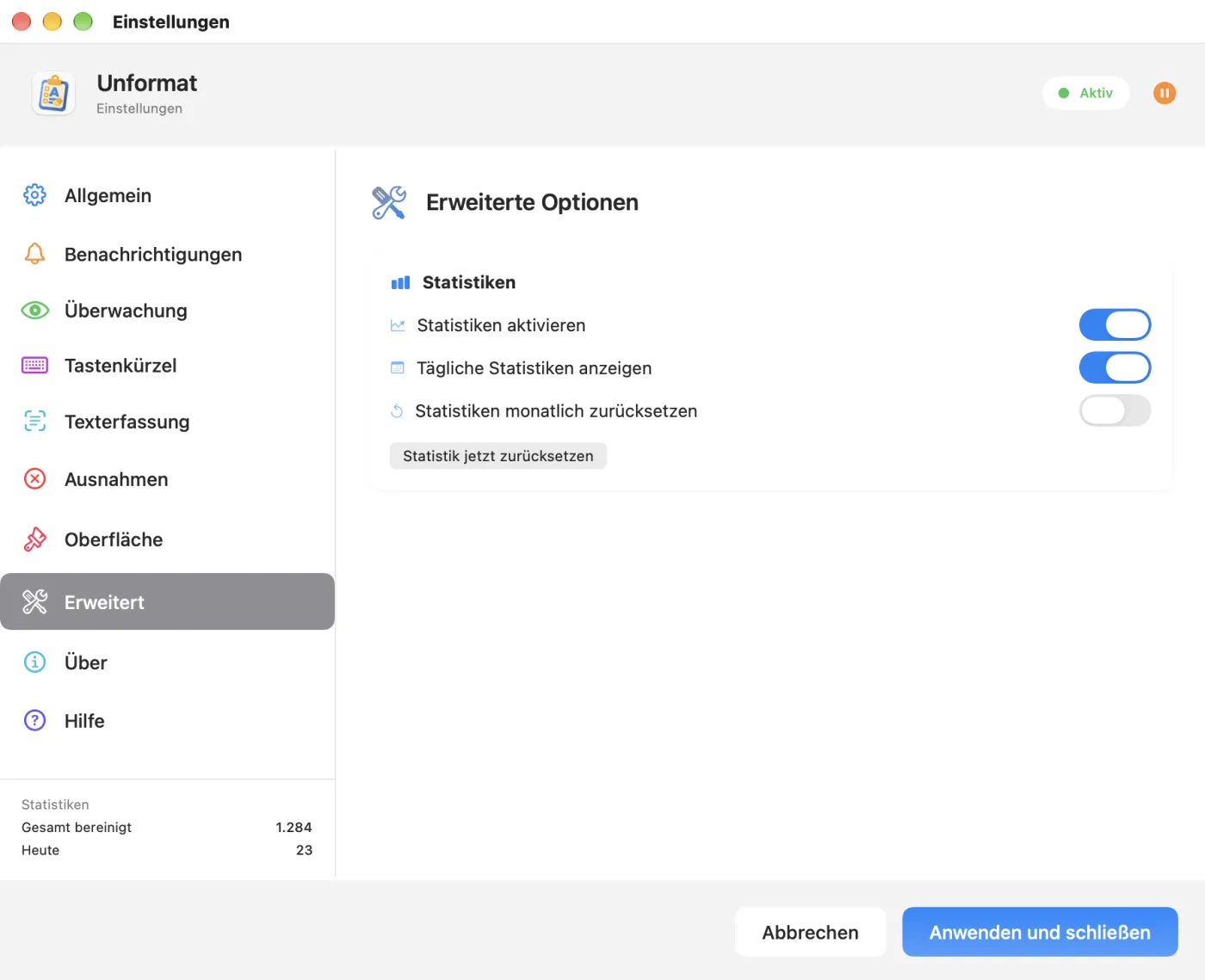
Unten in der linken Spalte zeigt Gesamt bereinigt die Zahl aller bereinigten Kopien und Heute die des laufenden Tages; dieser zweite Zähler beginnt jeden Tag bei null. Der Tab Erweitert steuert beide:
- Statistiken aktivieren: blendet die Zähler ein oder aus (ausgeblendet zählen sie weiter).
- Tägliche Statistiken anzeigen: die Zeile Heute.
- Statistiken monatlich zurücksetzen: Die Gesamtzahl beginnt zu jedem Monatsanfang wieder bei null.
- Statistik jetzt zurücksetzen: setzt beide Zähler sofort auf null, ohne Rückfrage.
„Über“ und „Hilfe“
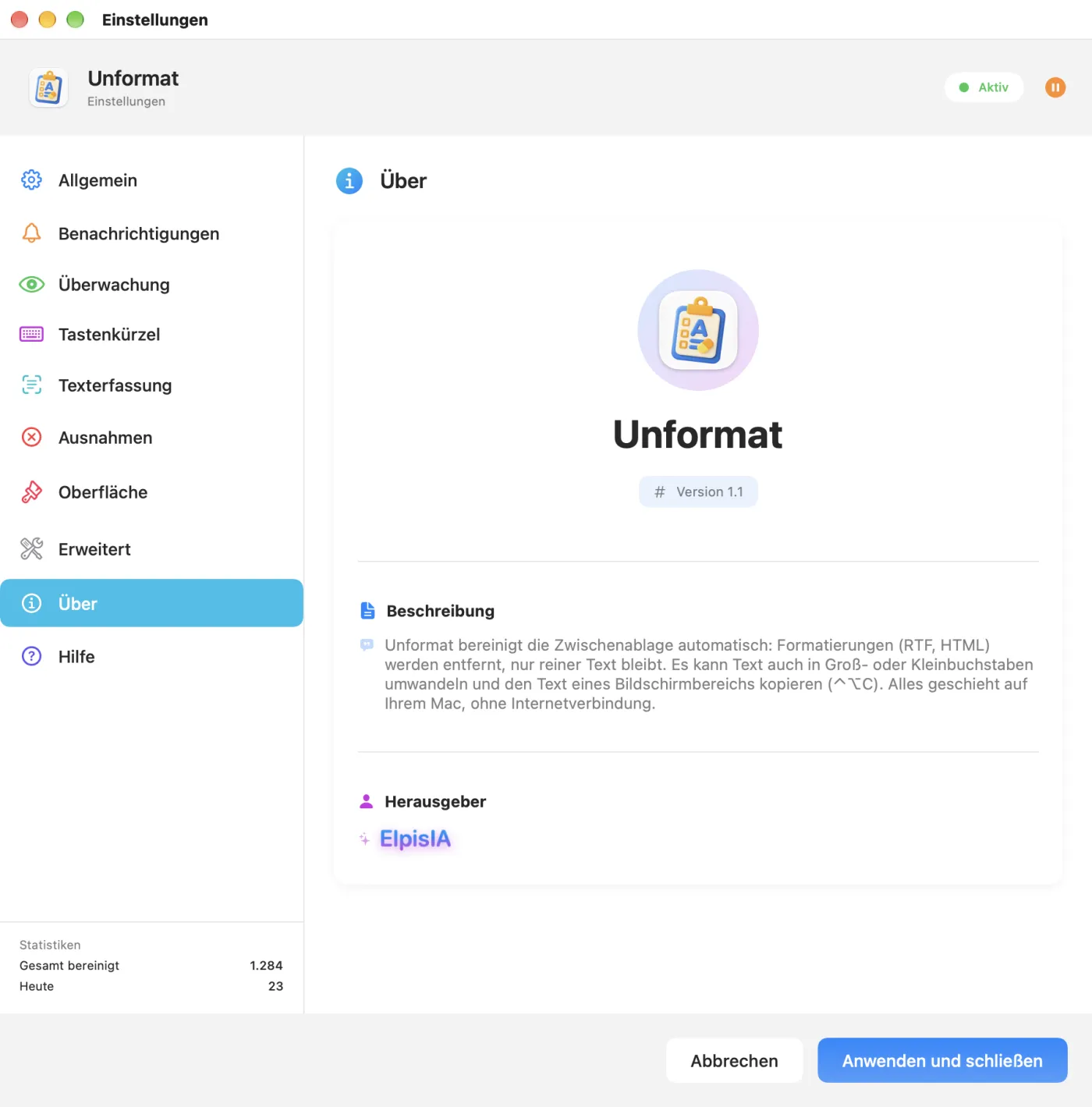
Der Tab Über zeigt die Version von Unformat (nützlich, wenn Sie uns schreiben) und den Herausgeber, ElpisIA. Der Tab Hilfe fasst Funktionsweise, Modi, Tastenkürzel, Texterfassung, Einstellungen und Fehlerbehebung kurz zusammen.
Ihre Daten und die Berechtigungen
- Keine Internetverbindung. ElpisIA erhält nichts von dem, was Sie kopieren oder erfassen.
- Was gespeichert wird: Ihre Einstellungen und die Zähler, in den Voreinstellungen der App auf dem Mac. Der Verlauf der erfassten Texte bleibt im Arbeitsspeicher und verschwindet beim Beenden.
- Texterkennung: Sie übernimmt macOS, auf dem Mac, und zwar nur im eingerahmten Bereich.
- Berechtigungen: Bildschirmaufnahme, nur für ⌃⌥C; Benachrichtigungen, optional. Die Bereinigung der Zwischenablage braucht keine Berechtigung. Beide lassen sich in den Systemeinstellungen widerrufen (Datenschutz & Sicherheit, Mitteilungen).
Fehlerbehebung
Eine Kopie behält ihre Formatierung
- Ist der Punkt grün? Das Menü muss Status: Aktiv anzeigen.
- Steht die App, aus der Sie kopieren, im Tab Ausnahmen? Xcode, Terminal und Visual Studio Code sind dort von Anfang an eingetragen.
- Ist das Format im Tab Überwachung eingeschaltet (RTF-Formatierung bereinigen, HTML-Formatierung bereinigen)?
- Haben Sie weniger als eine Sekunde nach dem Kopieren eingefügt? Lassen Sie Unformat beim Standardintervall eine Sekunde Zeit, oder verkürzen Sie das Überwachungsintervall.
- Ist Unformat geöffnet? Wurde es beendet, öffnen Sie es wieder über den Ordner „Programme“.
⌥⌘V tut in einer anderen App nicht mehr, was es früher tat
Das Tastenkürzel von Unformat fängt es ab: Schalten Sie es im Tab Tastenkürzel aus (siehe ⌥⌘V).
⌃⌥C tut nichts, oder die Berechtigungsmeldung erscheint immer wieder
- Prüfen Sie den Tab Texterfassung: Die Zeile zur Bildschirmaufnahme muss Erteilt anzeigen.
- Falls nicht, aktivieren Sie Unformat unter Systemeinstellungen › Datenschutz & Sicherheit im Bereich für die Bildschirmaufnahme, beenden Sie Unformat dann und öffnen Sie es neu.
- Prüfen Sie, ob ⌃⌥C aktivieren (Text vom Bildschirm kopieren) eingeschaltet ist, oder nutzen Sie den Menüeintrag. Vielleicht belegt bereits eine andere App ⌃⌥C, oder Unformat Pro ist gleichzeitig geöffnet.
- Die allererste Erfassung kann nach der Installation etwa eine Minute dauern: Warten Sie einen Moment.
Der erfasste Text enthält Fehler
- Haken Sie unter Erkennungssprachen die richtige Sprache ab.
- Schalten Sie für einen Code, eine Referenz oder ein Passwort die Sprachkorrektur aus.
- Rahmen Sie jeweils nur eine Textspalte ein, und vergrößern Sie kleinen Text auf dem Bildschirm.
Prüfen Sie einen erfassten Code, eine Nummer oder einen Betrag immer, bevor Sie ihn verwenden. Noch Fragen? Lesen Sie die FAQ oder schreiben Sie uns über das Formular unten.
Zurück zum InhaltUnd Unformat Pro?
Unformat Pro ist die Vollversion von Unformat. ElpisIA verkauft sie außerhalb des Mac App Store, mit einem kostenlosen Testzeitraum von 14 Tagen.
Unformat Pro kann alles, was Unformat kann, und bietet zusätzlich: das Tippen der Zwischenablage mit ⌃⌥V, wo Einfügen blockiert ist (Citrix, Remotedesktops, gesperrte Websites), das direkte Kopieren von markiertem Text mit ⌃⌥C, einen Verlauf, der den gewählten Text erneut eintippt, und das Einblenden unsichtbarer Dateien im Finder. Diese Funktionen brauchen die Berechtigung Bedienungshilfen, die der Mac App Store laut seinen Regeln Funktionen für die Barrierefreiheit vorbehält.
Lassen Sie nur eine der beiden Apps geöffnet: Zusammen würden sie jede Kopie zweimal bereinigen, und ihre Tastenkürzel kämen sich in die Quere. Alles Weitere erklärt die Anleitung zu Unformat Pro.
Zurück zum Inhalt