
Este tutorial recorre Unformat ajuste por ajuste: la limpieza automática del portapapeles, los modos de mayúsculas y minúsculas, las aplicaciones excluidas, la copia del texto de una zona de la pantalla con ⌃⌥C y su historial. Cada capítulo indica dónde hacer clic, con capturas de la app.
- Mac con macOS 26 o posterior
- 17 capítulos
- Todo ocurre en el Mac
- Unformat 1.1, octubre de 2026
Las capturas muestran datos ficticios: un historial y una ventana de escritorio remoto inventados para el ejemplo (Estudio Lumière S.L., expediente CL-2026-0412) y estadísticas de demostración.
Índice (17 capítulos)
Antes de empezar
Unformat quita el formato de lo que usted copia: las negritas, los colores, las fuentes y los tamaños desaparecen, y solo llega el texto sin formato allí donde pega. Vive en la barra de menús y actúa en el momento de copiar.
Qué necesita
- Un Mac con macOS 26 o posterior.
- Unformat, gratuito en el Mac App Store. No hay que crear ninguna cuenta ni hay compras dentro de la app.
Unformat nunca se conecta a Internet: lo que copia no sale del Mac, y el reconocimiento del texto de ⌃⌥C también se hace en el Mac.
El círculo verde de la barra de menús
Una vez abierto, Unformat se instala en la barra de menús, arriba a la derecha de la pantalla, en forma de pequeño círculo:
- verde: la limpieza está activa y cada copia se limpia;
- rojo: la limpieza está desactivada y las copias conservan su formato.
Unformat no tiene icono en el Dock (consulte Arranque y Dock para mostrar uno). Pase el puntero por encima del círculo: la etiqueta de ayuda indica «Unformat — Activo» o «Unformat — Inactivo».
Unformat aparece en francés la primera vez que se abre, sea cual sea el idioma del Mac. Para pasarlo a español, inglés o alemán: Preferencias…, pestaña Interfaz, menú Idioma (en francés: Paramètres…, Interface, Langue; consulte Apariencia e idioma).
Tres gestos
- Copie como de costumbre (⌘C) desde una página web, un procesador de textos o un correo electrónico.
- Unformat detecta la copia en menos de un segundo y la sustituye por su texto sin formato.
- Pegue (⌘V): solo llega el texto, sin el estilo original.
El menú de Unformat
Un clic en el círculo de la barra de menús abre el menú de Unformat. Ahí está todo lo que se usa a diario.
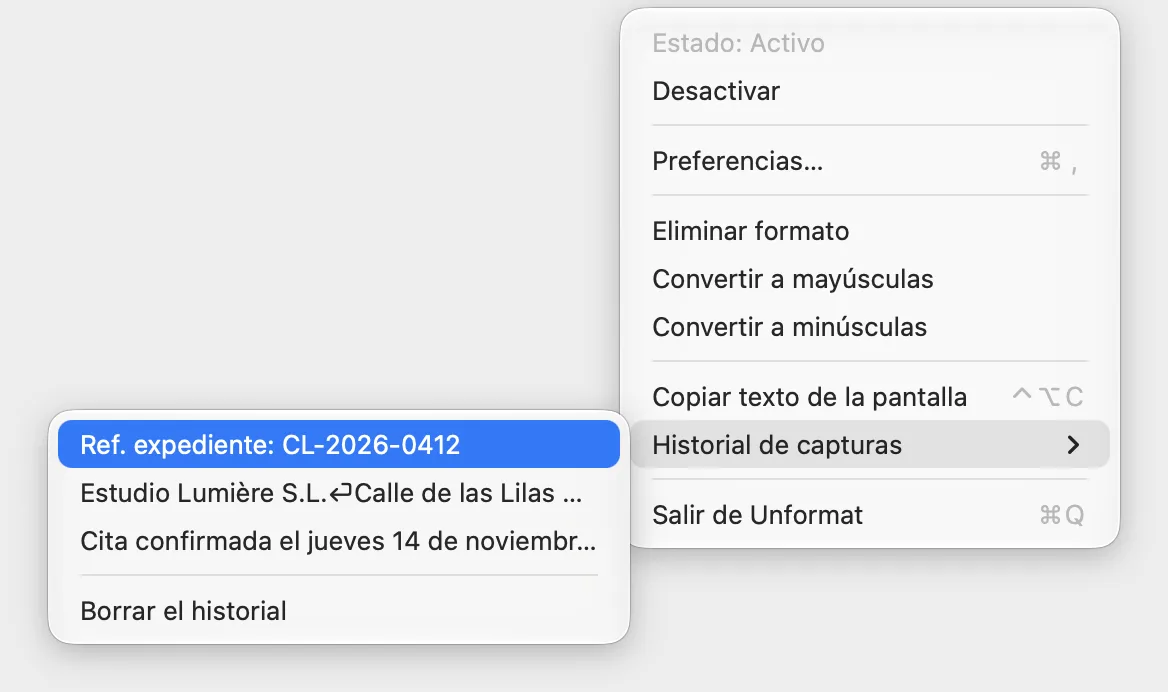
| Opción | Qué hace |
|---|---|
| Estado: Activo o Estado: Inactivo | Recuerda si la limpieza está en marcha (línea atenuada, no se puede hacer clic en ella). |
| Desactivar o Activar | Desactiva o reactiva la limpieza; el círculo se pone rojo o verde. Mismo efecto que ⌥⌘V. |
| Preferencias… ⌘, | Abre la ventana Preferencias (consulte La ventana Preferencias). |
| Eliminar formato, Convertir a mayúsculas, Convertir a minúsculas | Los modos de transformación, marcados o no (consulte Mayúsculas, minúsculas y espacios). |
| Copiar texto de la pantalla ⌃⌥C | Copia el texto de una zona de la pantalla que usted enmarca (consulte Copiar texto de la pantalla). |
| Historial de capturas | Los diez últimos textos copiados o capturados (consulte El historial). |
| Salir de Unformat ⌘Q | Cierra Unformat: no se limpia nada hasta que vuelva a abrirlo. |
Para volver a abrir Unformat después de salir: carpeta Aplicaciones o Spotlight (⌘Espacio y escriba «Unformat»). Para que se abra solo en cada inicio de sesión, consulte Arranque y Dock.
La limpieza automática
Mientras el círculo está verde, Unformat revisa el portapapeles a intervalos regulares (cada segundo, por defecto). Cuando una copia nueva lleva formato, la sustituye por su texto sin formato.
Qué se limpia
- el texto copiado con formato RTF: procesadores de textos, Notas, Mail, TextEdit…;
- el texto copiado con formato HTML: páginas web, correos electrónicos, aplicaciones web.
Los dos formatos se limpian por defecto; cada uno se desactiva en la pestaña Supervisión (consulte Formatos y espacios). Un texto copiado sin formato se queda tal cual, salvo si hay un modo de transformación marcado o si está activada la opción Quitar espacios y saltos de línea al principio y al final. Una copia que mezcla texto con formato e imágenes solo conserva el texto.
Qué no se toca nunca
- los archivos y carpetas copiados en el Finder, y los enlaces;
- una imagen copiada sola (sin texto);
- las contraseñas copiadas desde un gestor de contraseñas que las marca como confidenciales;
- lo que copie desde una aplicación excluida (consulte Excluir aplicaciones).
La confirmación
Cada vez que limpia una copia, Unformat lo indica: un recuadro verde Copiado en el centro de la pantalla durante segundo y medio, un sonido discreto y una notificación Portapapeles limpiado, que tiene su propio sonido. Los tres se ajustan o se desactivan en la pestaña Notificaciones (consulte Notificaciones, recuadro y sonido). El contador Total limpiado sube una unidad.
Lo que copie mientras la limpieza está desactivada no se limpia después, cuando la reactive: vuelva a copiarlo.
Mayúsculas, minúsculas y espacios
Tres modos, que se marcan desde el menú de Unformat, transforman además el texto copiado. Solo actúan si la limpieza está activa.
- Convertir a mayúsculas: todo el texto copiado pasa a mayúsculas;
- Convertir a minúsculas: todo el texto copiado pasa a minúsculas;
- Eliminar formato: quita el formato incluso cuando hay marcado un modo de mayúsculas o minúsculas (vea más abajo).
Mayúsculas y minúsculas se excluyen entre sí: marcar una desmarca la otra. Se aplican a todas las copias de texto, con o sin formato. Para volver a la normalidad, desmarque el modo.
¿Para qué sirve «Eliminar formato»?
- Sin modo de mayúsculas o minúsculas, el formato se quita siempre: esta opción no cambia nada.
- Con un modo de mayúsculas o minúsculas, un texto que la conversión modifica se convierte de todos modos en texto sin formato. Solo un texto que ya estuviera como debe (todo en mayúsculas, por ejemplo) conservaría su formato: la opción se lo quita también.
Quitar los espacios sobrantes
En Preferencias…, pestaña Supervisión, active Quitar espacios y saltos de línea al principio y al final: se quitan los espacios, las tabulaciones y los saltos de línea del principio y del final del texto copiado. Resulta práctico para un número o una palabra copiados con el espacio que les sigue. El texto de en medio no cambia.
Volver al índice⌥⌘V: desactivar y reactivar la limpieza
Para conservar excepcionalmente el formato de una copia, desactive la limpieza mientras copia y pega, y luego reactívela.
- Pulse ⌥⌘V desde cualquier aplicación: el círculo se pone rojo.
- Copie y pegue el texto: conserva su formato.
- Vuelva a pulsar ⌥⌘V: el círculo se pone verde de nuevo.
⌥⌘V no pega nada: solo activa o desactiva la limpieza. La opción Desactivar / Activar del menú hace lo mismo.
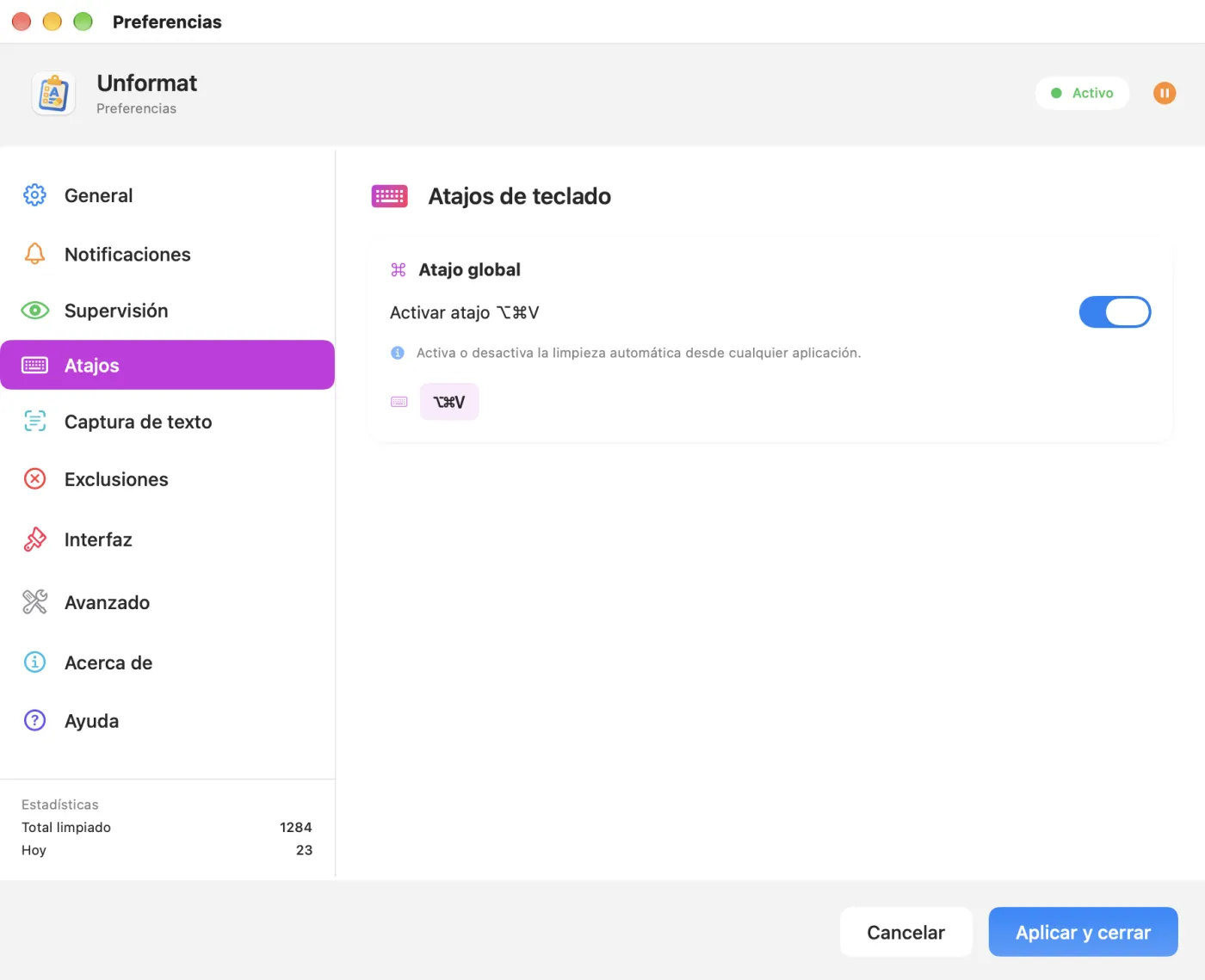
Mientras este atajo esté activado en Unformat, aunque la limpieza esté desactivada, sustituye al ⌥⌘V de las demás aplicaciones, por ejemplo «Mover ítem aquí» en el Finder. Si usa ese atajo, desactive el de Unformat: Preferencias…, pestaña Atajos, interruptor Activar atajo ⌥⌘V. El cambio se aplica al instante.
Excluir aplicaciones
Lo que copie desde una aplicación excluida conserva su formato, sin necesidad de desactivar la limpieza. Es útil para un editor de código o un programa de maquetación.
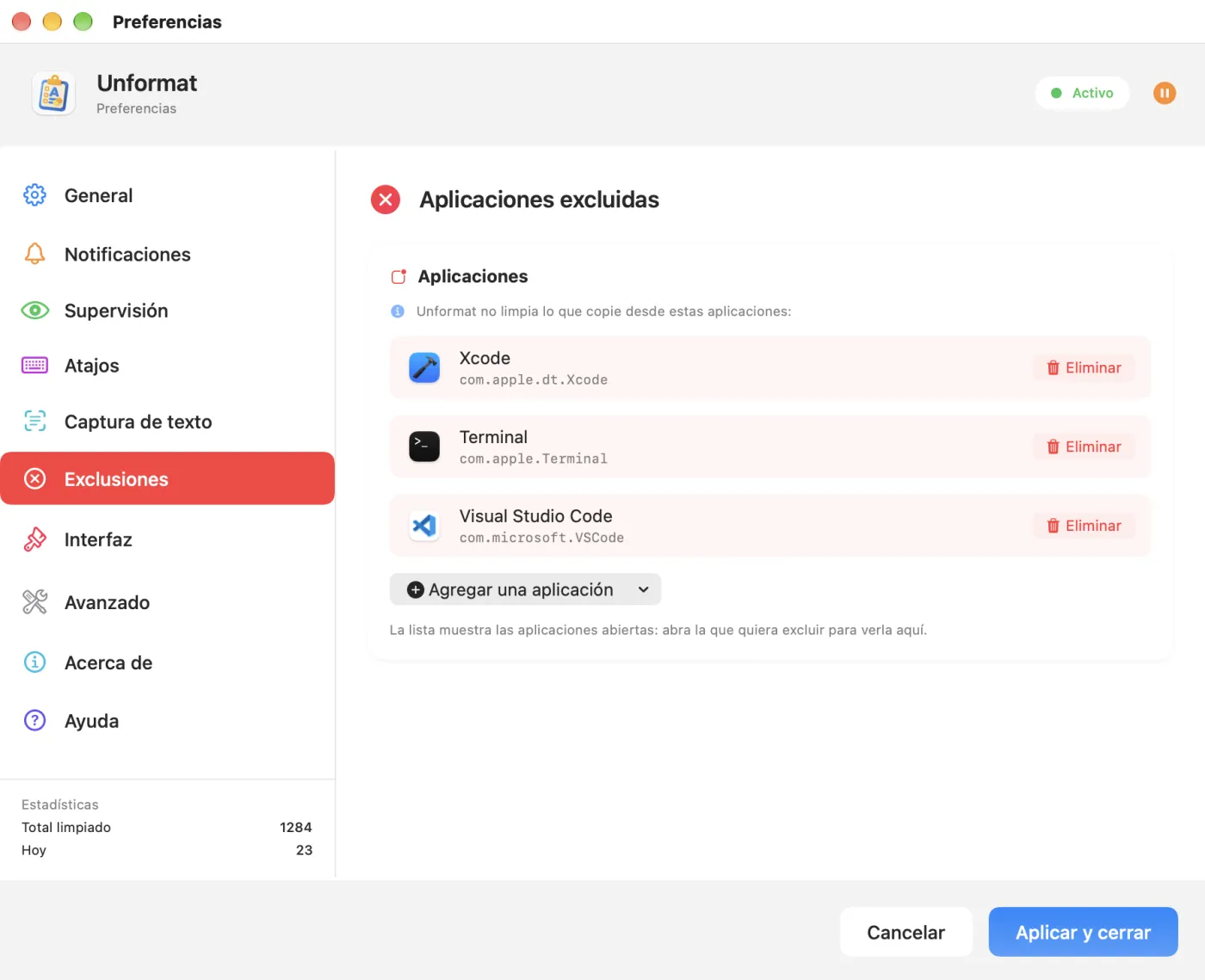
- Abra primero la aplicación que quiere excluir: la lista solo ofrece las aplicaciones abiertas que tienen icono en el Dock (una aplicación de la barra de menús no se puede excluir).
- En Preferencias…, pestaña Exclusiones, haga clic en Agregar una aplicación.
- Elija la aplicación en el menú: se añade a la lista, con su icono, su nombre y su identificador.
El botón Eliminar de una línea la quita de la lista. Hay tres aplicaciones excluidas de serie: Xcode, Terminal y Visual Studio Code; quítelas si quiere que sus copias se limpien. Las exclusiones se aplican al instante, sin ningún botón que confirmar.
Unformat mira qué aplicación está en primer plano en el momento en que detecta la copia. Quédese un segundo en la aplicación excluida después de copiar.
Copiar texto de la pantalla (⌃⌥C)
Algunos textos no se pueden seleccionar: una sesión de escritorio remoto, una imagen, un vídeo, un cuadro de diálogo. Con ⌃⌥C, usted enmarca la zona y Unformat reconoce su texto, en el Mac, y lo coloca en el portapapeles.
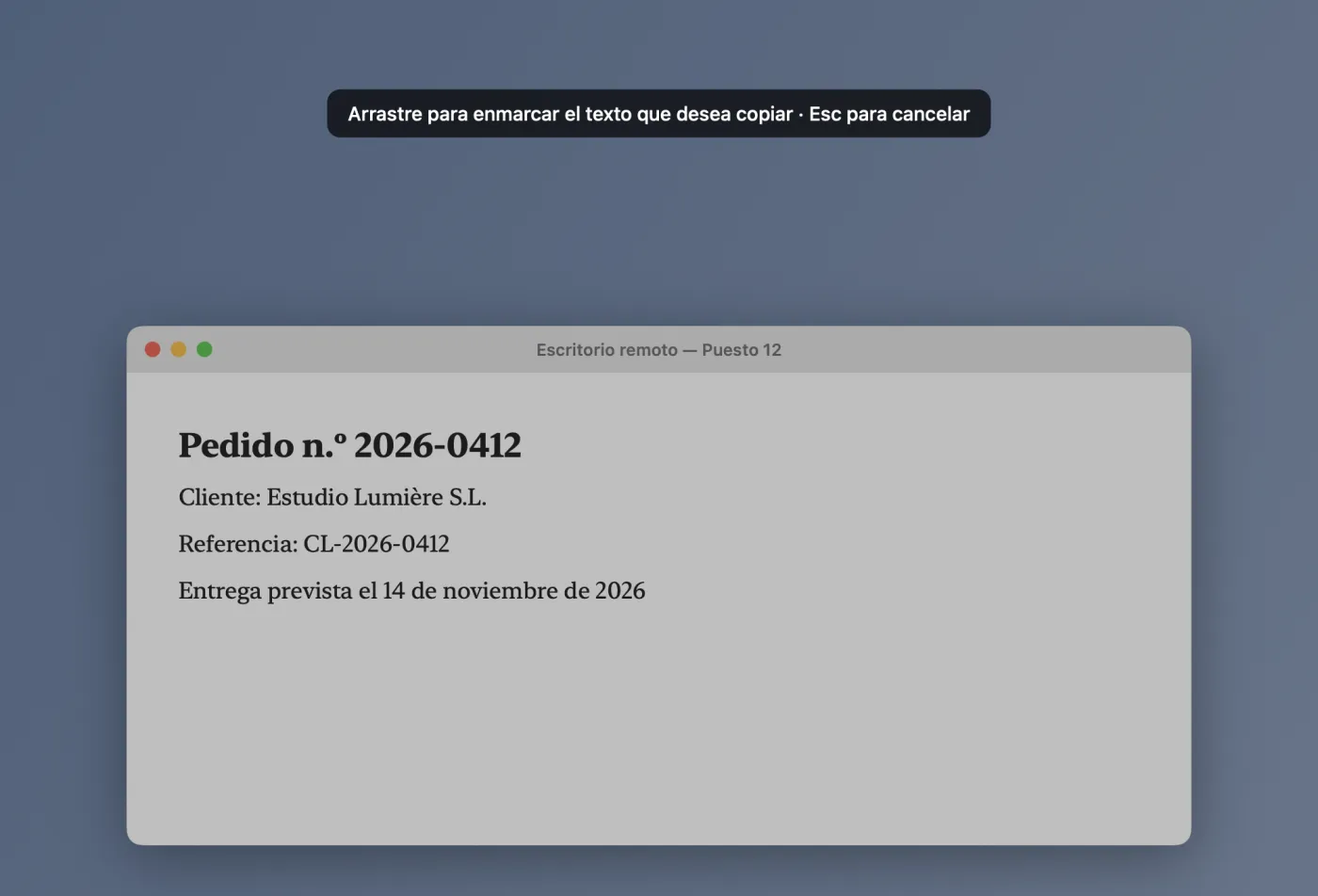
- Pulse ⌃⌥C o elija Copiar texto de la pantalla en el menú de Unformat.
- La pantalla se oscurece y el puntero se convierte en una cruz. Aparece la indicación Arrastre para enmarcar el texto que desea copiar · Esc para cancelar.
- Arrastre para trazar un rectángulo alrededor del texto y suelte.
- El texto reconocido ya está en el portapapeles: péguelo donde quiera. Si las notificaciones están activadas, una notificación Copiado muestra su comienzo.
- Un simple clic, sin arrastrar, se ignora: la pantalla sigue oscurecida; trace un rectángulo.
- Esc o un clic derecho cancela la captura sin copiar nada.
- El oscurecimiento cubre todas las pantallas conectadas: puede enmarcar un texto en cualquiera de ellas.
- Si no se lee nada en la zona, no se copia nada (con las notificaciones activadas, lo indica Ningún texto reconocido): vuelva a intentarlo con un recuadro más amplio o con un texto más grande.
La primera vez: el permiso de macOS
Para leer la zona que traza, Unformat necesita el permiso de Grabación de pantalla de macOS. Es el único permiso de privacidad que solicita (además de las notificaciones, opcionales), y solo para ⌃⌥C.
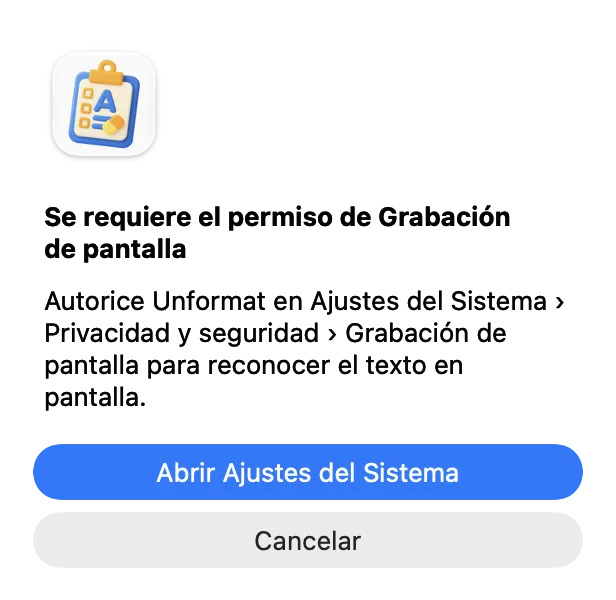
- La primera vez que pulsa ⌃⌥C, macOS muestra su propia solicitud y Unformat muestra el aviso Se requiere el permiso de Grabación de pantalla.
- Haga clic en Abrir Ajustes del Sistema.
- En Ajustes del Sistema › Privacidad y seguridad, abra la sección de grabación de pantalla (en macOS 27: «Grabación de pantalla y del audio del sistema») y active Unformat.
- macOS suele proponer salir de Unformat y volver a abrirlo: acepte. Si no lo propone y ⌃⌥C sigue sin funcionar, salga de Unformat y vuelva a abrirlo usted mismo.
Justo después de la instalación, o tras una actualización de macOS, el primer reconocimiento puede tardar alrededor de un minuto: macOS prepara sus modelos de lectura. Unformat inicia esta preparación en cuanto se abre; después, una captura tarda alrededor de un segundo.
Idiomas y corrección del reconocimiento
La pestaña Captura de texto de las Preferencias ajusta la lectura del texto y el atajo, y muestra el estado del permiso.
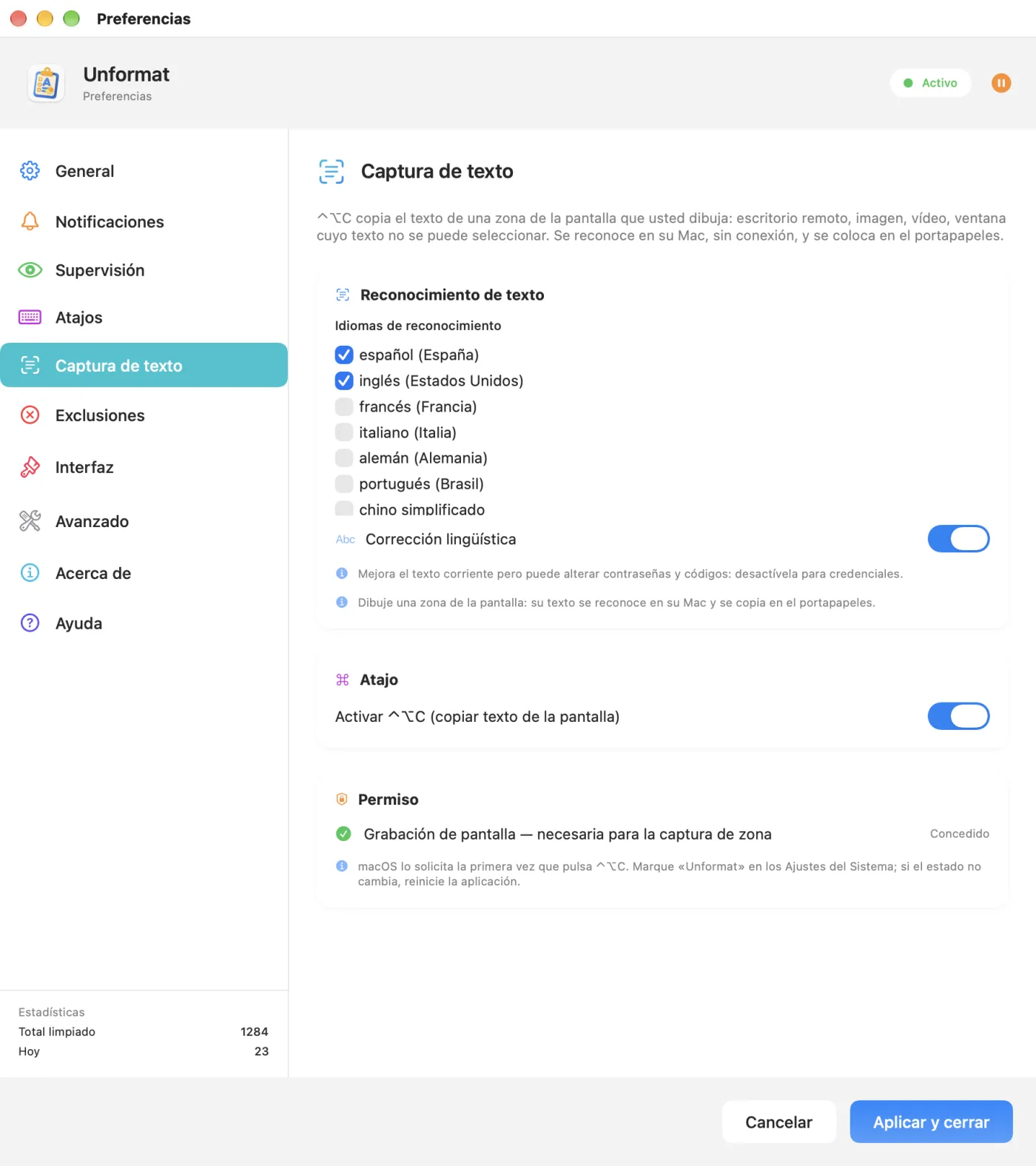
Reconocimiento del texto
- Idiomas de reconocimiento: marque los idiomas de los textos que captura. Los idiomas marcados suben al principio de la lista; por defecto, francés e inglés. Siempre queda al menos un idioma marcado.
- Corrección lingüística (activada por defecto): mejora la lectura de un texto corriente, pero puede alterar una contraseña, un código o una referencia. Desactívela antes de capturar credenciales.
Atajo y permiso
- Activar ⌃⌥C (copiar texto de la pantalla): desactívelo si ⌃⌥C ya se usa en otra aplicación. La opción del menú sigue disponible.
- Grabación de pantalla — necesaria para la captura de zona: el estado, Concedido o Denegado, se actualiza cada segundo. Mientras el permiso esté denegado, el botón Abrir Ajustes del Sistema lleva a la página correcta.
La lectura sigue las líneas de arriba abajo. En un texto a dos columnas, las columnas se mezclan: enmarque una sola columna cada vez.
El historial de capturas
El submenú Historial de capturas guarda los diez últimos textos que han pasado por el portapapeles: los que captura con ⌃⌥C, pero también los que copia normalmente, incluso con la limpieza desactivada (incluido el nombre de un archivo copiado en el Finder).
- El más reciente está arriba. Cada línea muestra los 40 primeros caracteres; un salto de línea aparece como «⏎». Pase el puntero por una línea para leer el texto completo.
- Un clic vuelve a poner ese texto en el portapapeles: después, péguelo donde quiera.
- Borrar el historial, al final del submenú, lo vacía. Cuando está vacío, muestra Ningún texto capturado.
El historial se queda en la memoria, nunca en el disco: desaparece al salir de Unformat. Las contraseñas que un gestor de contraseñas marca como confidenciales no entran en él.
La ventana Preferencias, el arranque y el Dock
Preferencias… en el menú (o ⌘, con el menú abierto) abre la ventana Preferencias. Las pestañas están en la columna de la izquierda; las estadísticas, al pie de esa columna.
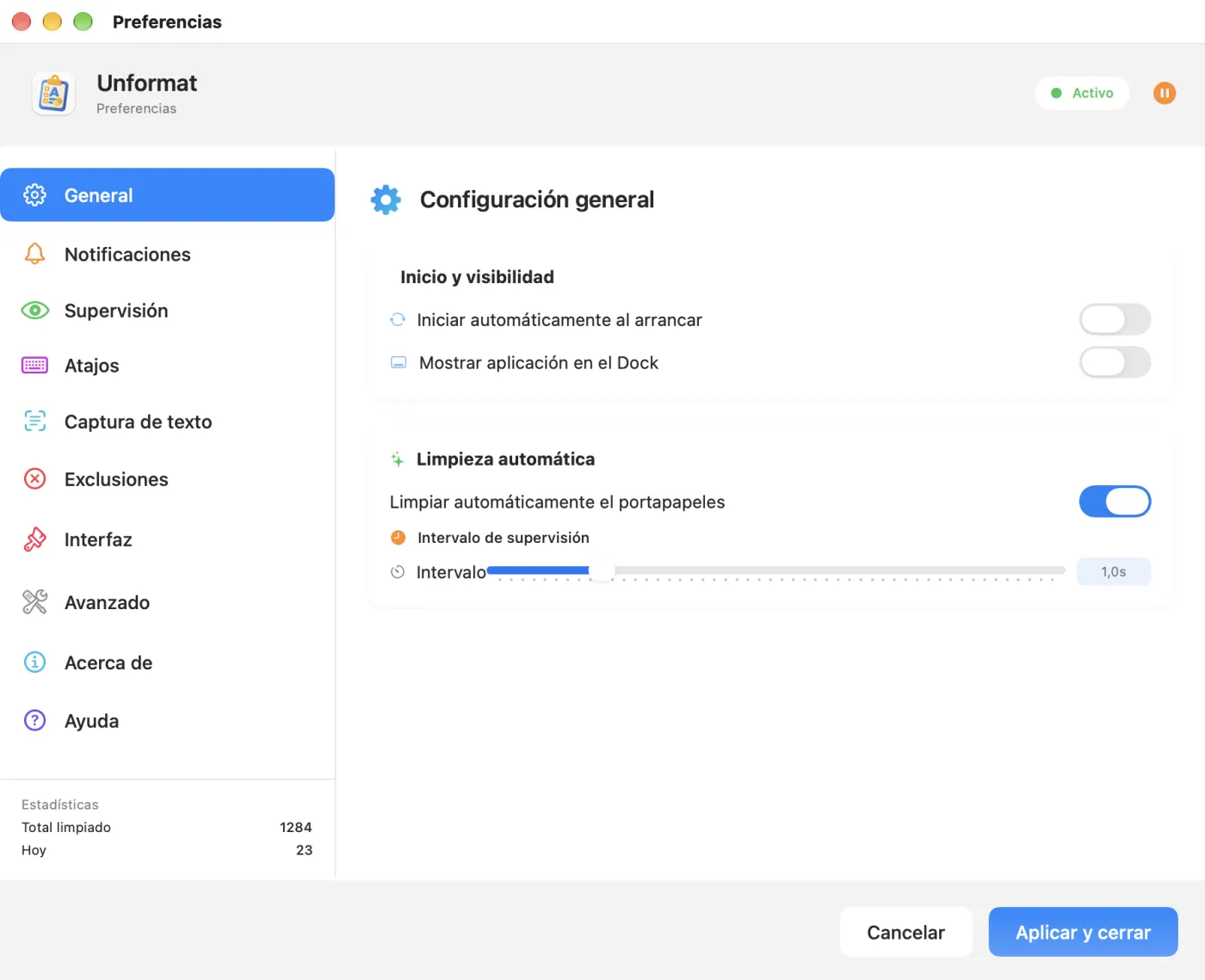
Arriba a la derecha, el indicador Activo o Inactivo recuerda el estado de la limpieza; el botón redondo de al lado la desactiva (pausa) o la reactiva (reproducir), como ⌥⌘V. Si ha usado este botón, cierre la ventana con Cancelar o con su botón rojo: Aplicar y cerrar devolvería la limpieza al estado que tenía al abrir la ventana (porque se aplica el valor de la pestaña General).
La pestaña General
- Iniciar automáticamente al arrancar: Unformat se abre en cada inicio de sesión. macOS lo añade entonces, en sus ajustes, a los ítems que se abren al iniciar sesión.
- Mostrar aplicación en el Dock: añade un icono de Unformat al Dock, además del círculo de la barra de menús.
- Limpiar automáticamente el portapapeles: el interruptor principal, el mismo que Activar / Desactivar en el menú.
- Intervalo de supervisión: el tiempo entre dos vistazos de Unformat al portapapeles, de 0,1 a 5 segundos (1 segundo por defecto). Cuanto más corto, antes llega la limpieza tras la copia; 1 segundo basta casi siempre.
Los ajustes de la pestaña General solo se aplican al pulsar Aplicar y cerrar. Cancelar o cerrar la ventana con su botón rojo los descarta. Las demás pestañas, en cambio, se aplican en cuanto hace clic.
Notificaciones, recuadro y sonido
En la pestaña Notificaciones se elige cómo le avisa Unformat de cada copia limpiada: notificación de macOS, recuadro en pantalla y sonido. Todo viene activado.
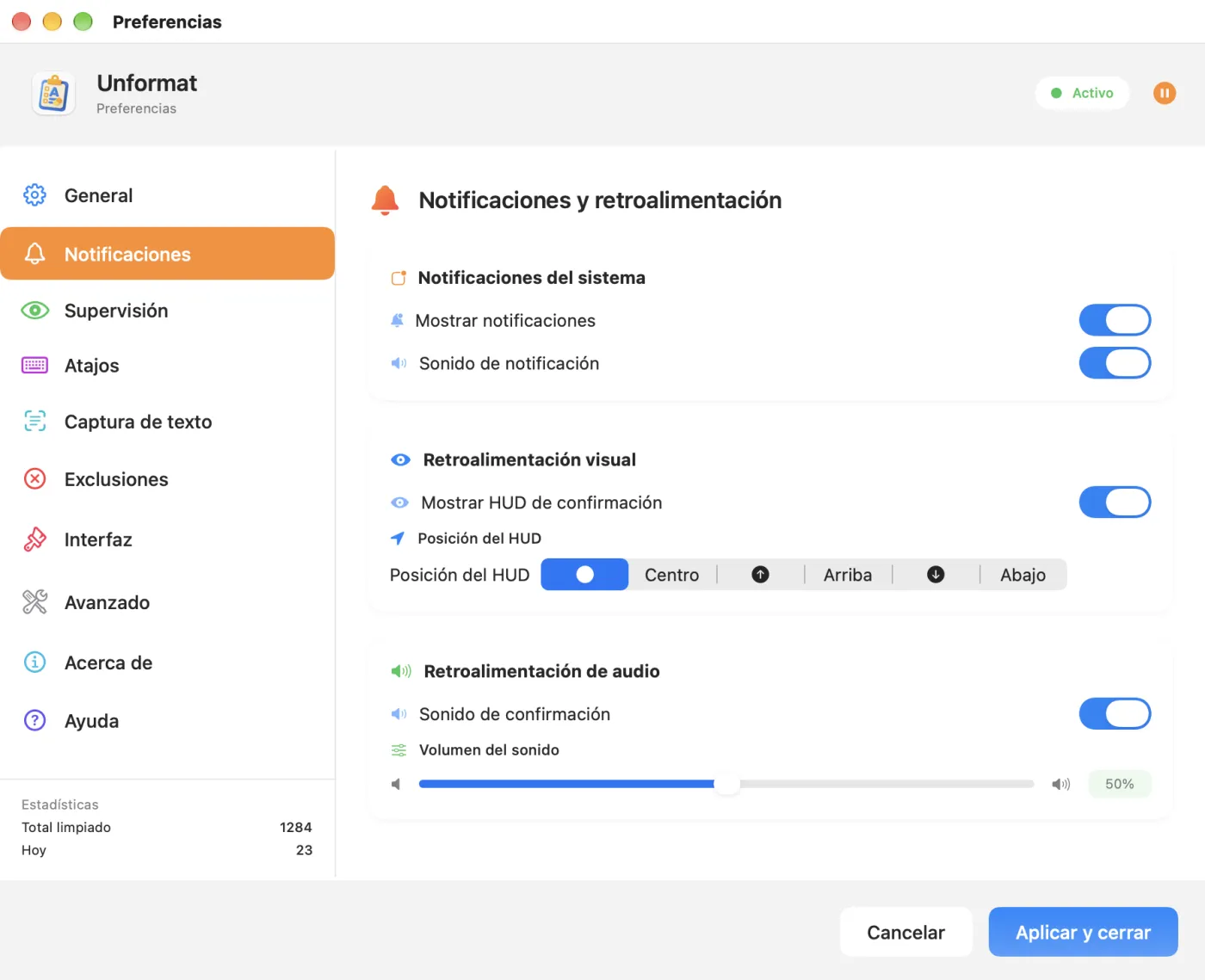
- Notificaciones del sistema: Mostrar notificaciones («Portapapeles limpiado» en el centro de notificaciones, y los mensajes de ⌃⌥C) y Sonido de notificación (el sonido de la notificación «Portapapeles limpiado»). La primera vez que se limpia una copia, macOS pregunta si puede mostrar las notificaciones de Unformat.
- Retroalimentación visual: Mostrar HUD de confirmación, el recuadro verde Copiado que aparece durante segundo y medio; Posición del HUD, en la pantalla: Centro, Arriba o Abajo.
- Retroalimentación de audio: Sonido de confirmación, un «tink» discreto, y su Volumen del sonido (50 % por defecto).
Para una limpieza silenciosa, desactive Mostrar notificaciones, Mostrar HUD de confirmación y Sonido de confirmación. Si las notificaciones no llegan aunque estén activadas aquí, revise Ajustes del Sistema › Notificaciones › Unformat.
Volver al índiceFormatos y espacios
En la pestaña Supervisión se elige qué limpia Unformat.
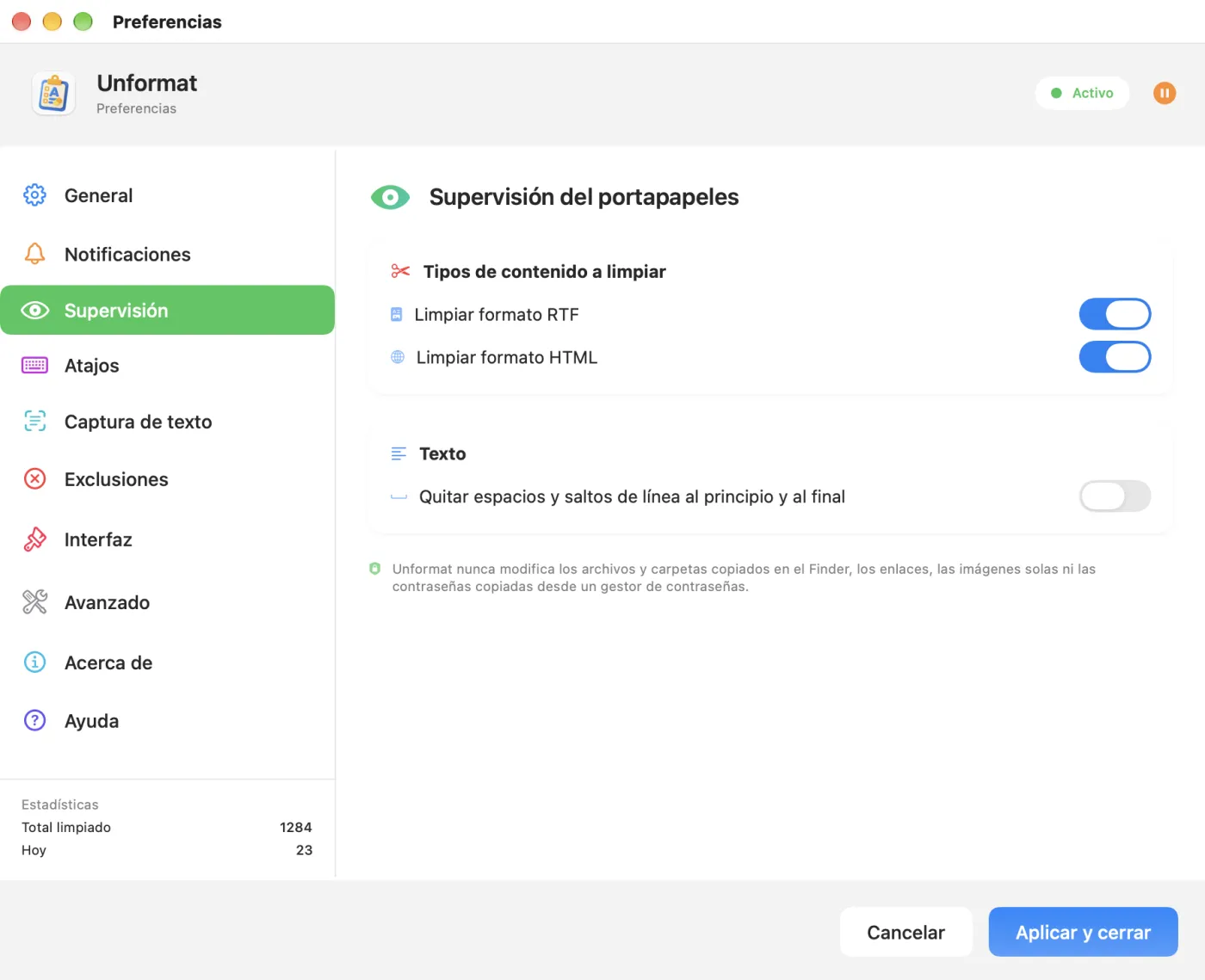
- Tipos de contenido a limpiar: Limpiar formato RTF y Limpiar formato HTML, ambos activados. Una copia se limpia en cuanto lleva uno de los formatos marcados, y muchas aplicaciones copian los dos a la vez: para conservar el formato de una aplicación concreta, es mejor excluirla (consulte Excluir aplicaciones).
- Texto: Quitar espacios y saltos de línea al principio y al final (consulte Mayúsculas, minúsculas y espacios).
La nota inferior recuerda lo que Unformat nunca modifica: archivos y carpetas copiados en el Finder, enlaces, imágenes solas y contraseñas procedentes de un gestor de contraseñas.
Volver al índiceApariencia e idioma
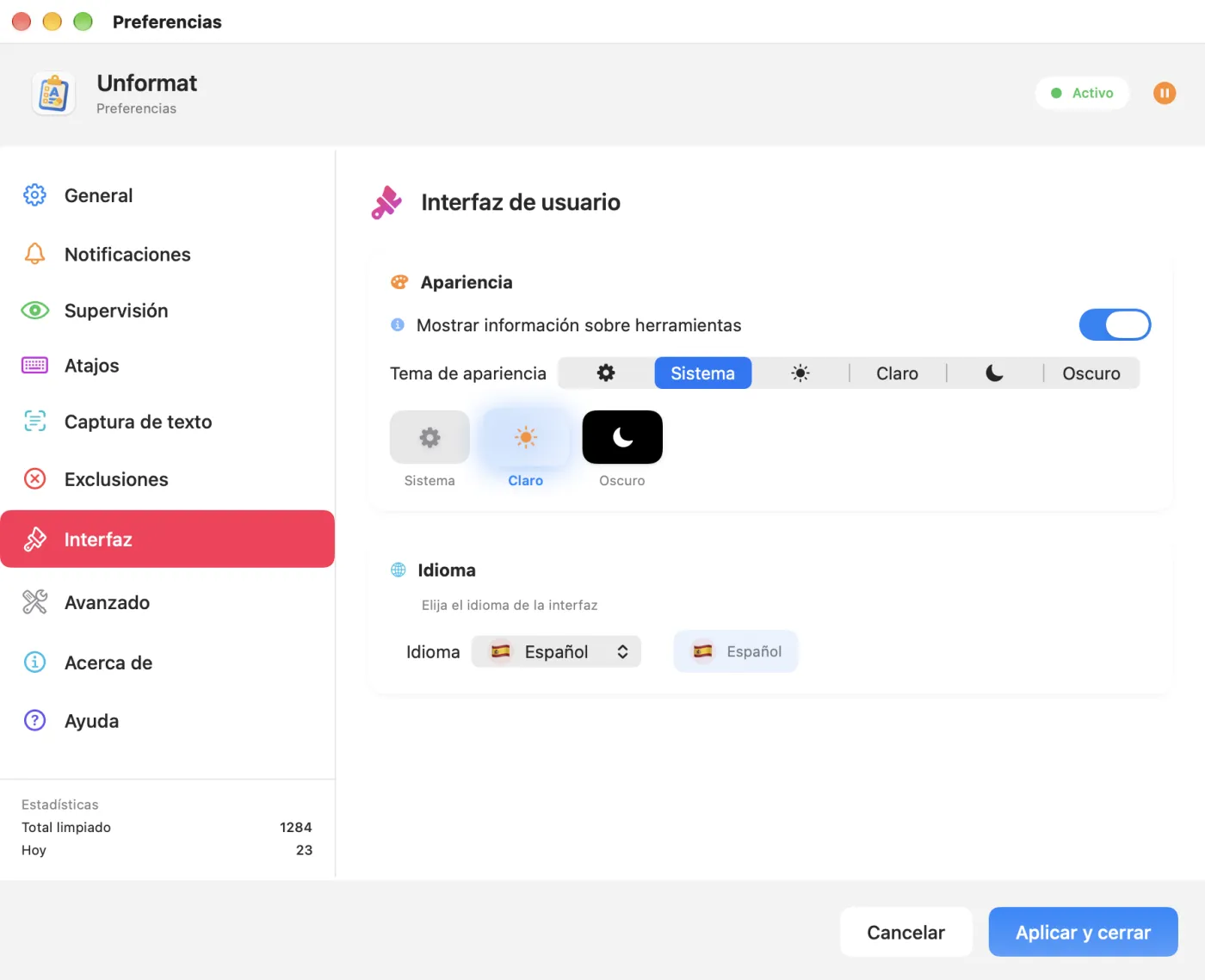
- Mostrar información sobre herramientas: la etiqueta de ayuda del círculo de la barra de menús.
- Tema de apariencia: Sistema, Claro u Oscuro, para la ventana Preferencias.
- Idioma: francés (Français), inglés (English), español (Español) o alemán (Deutsch). El cambio es inmediato, menú incluido, y no depende del idioma del Mac.
Estadísticas, Acerca de y Ayuda
Estadísticas
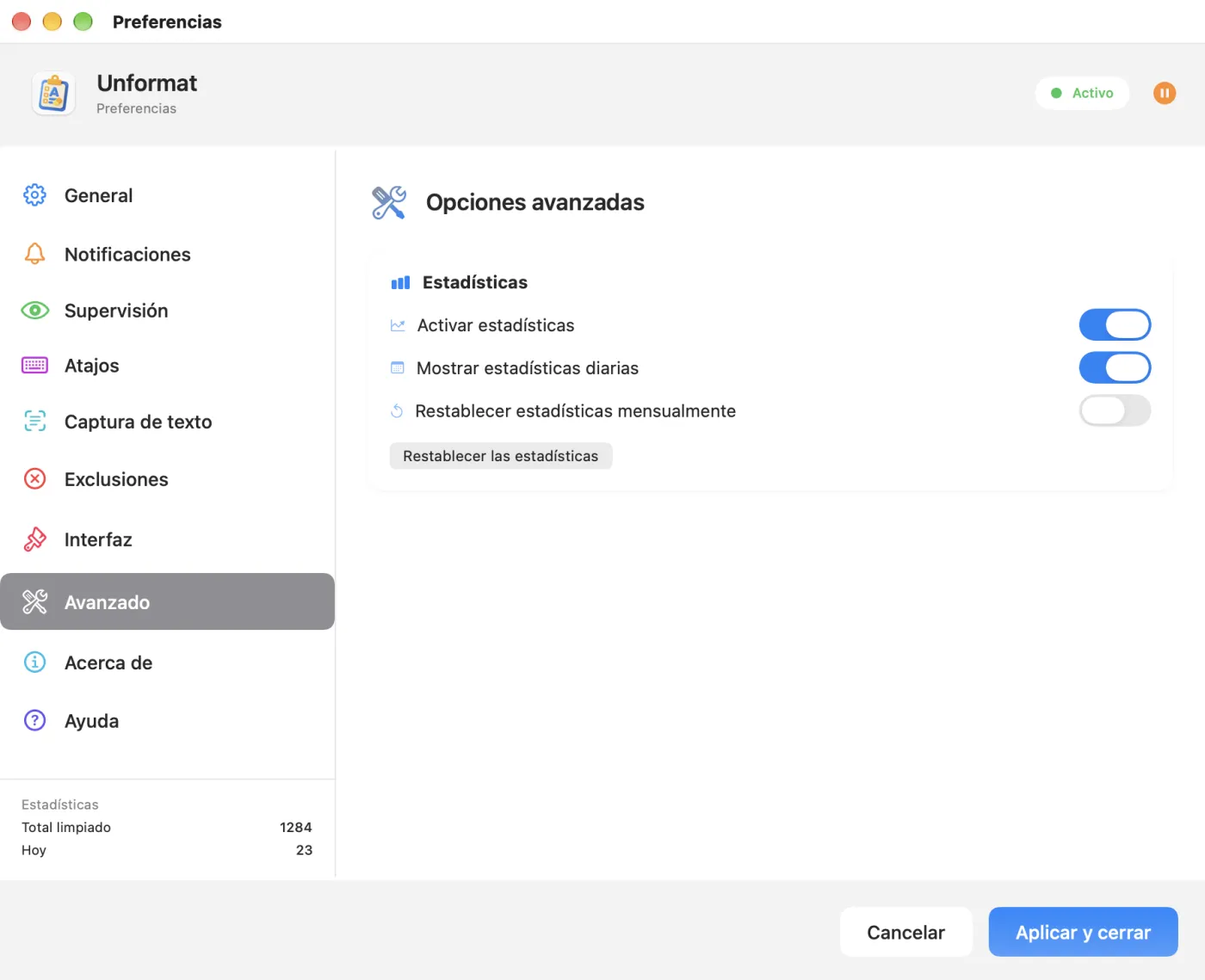
Al pie de la columna de la izquierda, Total limpiado cuenta las copias limpiadas y Hoy, las del día; este segundo contador vuelve a cero cada día. La pestaña Avanzado los ajusta:
- Activar estadísticas: muestra u oculta los contadores (ocultos, siguen contando);
- Mostrar estadísticas diarias: la línea Hoy;
- Restablecer estadísticas mensualmente: el total vuelve a cero al principio de cada mes;
- Restablecer las estadísticas: pone los dos contadores a cero al instante, sin pedir confirmación.
Acerca de y Ayuda
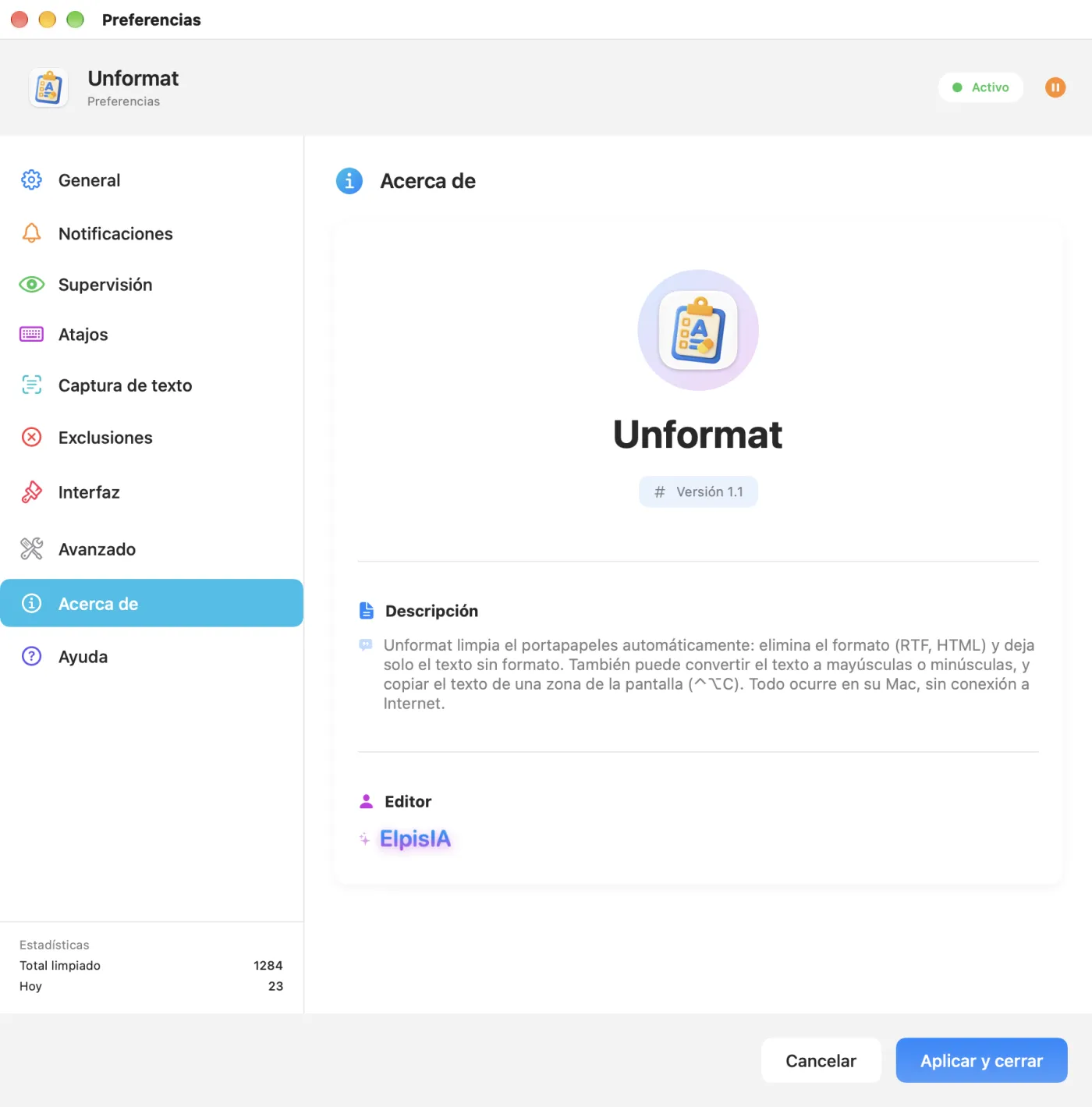
La pestaña Acerca de muestra la versión de Unformat (útil si nos escribe) y su editor, ElpisIA. La pestaña Ayuda resume el funcionamiento, los modos, los atajos, la captura de texto, los ajustes y la solución de problemas.
Sus datos y los permisos
- Ninguna conexión a Internet. ElpisIA no recibe nada de lo que usted copia o captura.
- Lo que se guarda: sus ajustes y los contadores, en las preferencias de la app, en el Mac. El historial de capturas se queda en la memoria y desaparece al cerrar la app.
- Reconocimiento del texto: lo hace macOS, en el Mac, y solo en la zona que usted traza.
- Permisos: Grabación de pantalla, solo para ⌃⌥C; las notificaciones, opcionales. La limpieza del portapapeles no necesita ningún permiso. Los dos se retiran en Ajustes del Sistema (Privacidad y seguridad, Notificaciones).
Solución de problemas
Una copia conserva su formato
- ¿Está verde el círculo? El menú debe mostrar Estado: Activo.
- ¿Está la aplicación desde la que copia en la pestaña Exclusiones? Xcode, Terminal y Visual Studio Code están ahí de serie.
- ¿Está marcado el formato en la pestaña Supervisión (Limpiar formato RTF, Limpiar formato HTML)?
- ¿Ha pegado menos de un segundo después de copiar? Con el intervalo por defecto, dele un segundo a Unformat o reduzca el Intervalo de supervisión.
- ¿Está abierto Unformat? Si ha salido de él, vuelva a abrirlo desde la carpeta Aplicaciones.
⌥⌘V ya no hace lo que hacía en otra aplicación
Es el atajo de Unformat el que lo ocupa: desactívelo en la pestaña Atajos (consulte ⌥⌘V).
⌃⌥C no hace nada, o el aviso de permiso vuelve a aparecer
- Revise la pestaña Captura de texto: la línea de Grabación de pantalla debe indicar Concedido.
- Si no es así, active Unformat en Ajustes del Sistema › Privacidad y seguridad, sección de grabación de pantalla, y luego salga de Unformat y vuelva a abrirlo.
- Compruebe que Activar ⌃⌥C (copiar texto de la pantalla) está activado, o use la opción del menú. Puede que otra aplicación, o Unformat Pro abierto a la vez, ya use ⌃⌥C.
- La primera captura puede tardar cerca de un minuto después de la instalación: espere.
El texto capturado contiene errores
- Marque el idioma correcto en Idiomas de reconocimiento.
- Para un código, una referencia o una contraseña, desactive la Corrección lingüística.
- Enmarque una sola columna de texto cada vez, y amplíe el texto en pantalla si es pequeño.
Revise siempre un código, un número o un importe capturado antes de usarlo. ¿Le queda alguna duda? Consulte las preguntas frecuentes o escríbanos con el formulario de abajo.
Volver al índice¿Y Unformat Pro?
Unformat Pro es la versión completa de Unformat, que ElpisIA vende fuera del Mac App Store, con una prueba gratuita de 14 días.
Hace todo lo que hace Unformat y añade: ⌃⌥V, que escribe el contenido del portapapeles donde el pegado está bloqueado (Citrix, escritorios remotos, sitios restringidos); la copia directa del texto seleccionado con ⌃⌥C; un historial que vuelve a teclear el texto elegido, y la opción de mostrar los archivos ocultos del Finder. Estas funciones requieren el permiso de Accesibilidad, que las normas del Mac App Store reservan a las funciones de accesibilidad.
Tenga abierta solo una de las dos: juntas, limpiarían cada copia dos veces y sus atajos entrarían en conflicto. Todo se explica en el tutorial de Unformat Pro.
Volver al índice