
Este tutorial recorre Unformat Pro desde la instalación hasta la licencia: ⌃⌥V, que escribe el portapapeles donde el pegado está bloqueado; ⌃⌥C, que copia la selección o una zona de la pantalla; el historial que vuelve a teclear; los archivos ocultos del Finder y, por último, toda la limpieza del portapapeles heredada de Unformat.
- Mac con macOS 26 o posterior
- 15 capítulos
- Prueba gratuita de 14 días
- Unformat Pro 1.2, octubre de 2026
Las capturas muestran datos ficticios: un historial y una ventana de escritorio remoto inventados para el ejemplo (Estudio Lumière S.L., expediente CL-2026-0412), estadísticas de demostración y una licencia en periodo de prueba, sin ninguna clave real.
Índice (15 capítulos)
Antes de empezar
Unformat Pro es la versión completa de Unformat. Quita el formato de lo que usted copia, como Unformat, y añade cuatro funciones que el Mac App Store no acepta porque usan el permiso de Accesibilidad de macOS.
| Función | Unformat (Mac App Store) | Unformat Pro |
|---|---|---|
| Limpieza del portapapeles, mayúsculas, minúsculas, exclusiones, ⌥⌘V | Sí | Sí |
| ⌃⌥C: texto de una zona de la pantalla | Sí | Sí |
| ⌃⌥C: texto seleccionado, copiado directamente | No | Sí |
| ⌃⌥V: escribir el portapapeles donde el pegado está bloqueado | No | Sí |
| Historial: un clic vuelve a teclear el texto | No (lo vuelve a copiar) | Sí |
| Mostrar u ocultar los archivos ocultos del Finder | No | Sí |
| Actualizaciones | Automáticas, a través del Mac App Store | Manuales, desde su página |
Qué necesita
- Un Mac con macOS 26 o posterior.
- Unformat Pro, descargado desde su página en apps.elpisia.com. Se puede probar gratis durante 14 días; después, la licencia se compra en la tienda ElpisIA (consulte Prueba y licencia).
No hay que crear ninguna cuenta. Sus textos se quedan en el Mac: la única conexión de Unformat Pro sirve para la licencia, para activarla y volver a comprobarla de vez en cuando (consulte Sus datos).
Este tutorial basta por sí solo. El tutorial de Unformat detalla además cada ajuste común a las dos versiones.
Instalar Unformat Pro
- En la página de Unformat Pro, haga clic en «Descargar»: el archivo UnformatPro-1.2.dmg llega a su carpeta Descargas.
- Ábralo y arrastre Unformat Pro a la carpeta Aplicaciones.
- Abra Unformat Pro desde la carpeta Aplicaciones. macOS le recuerda que procede de Internet: confirme la apertura. La aplicación está notarizada por Apple.
- Aparece un pequeño círculo verde en la barra de menús: Unformat Pro está activo. La prueba de 14 días empieza en este primer arranque.
Unformat Pro no tiene icono en el Dock: todo pasa por este círculo (una opción de la pestaña General añade uno). Su interfaz aparece en francés la primera vez que se abre, sea cual sea el idioma del Mac: el idioma se cambia en Preferencias…, pestaña Interfaz (en francés: Paramètres…, Interface).
Si Unformat también está abierto
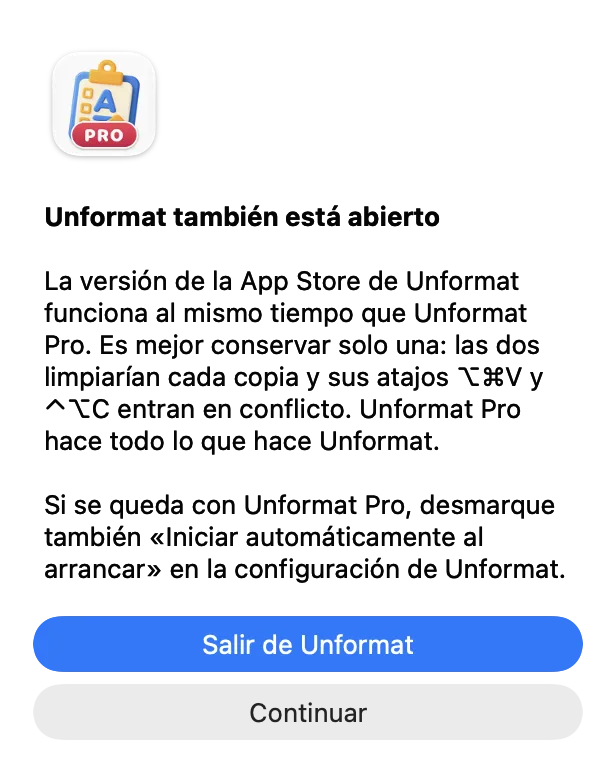
Si Unformat (la versión del Mac App Store) y Unformat Pro están abiertos a la vez, limpiarían cada copia dos veces y sus atajos ⌥⌘V y ⌃⌥C entrarían en conflicto. Unformat Pro lo detecta, al arrancar o si Unformat se abre después, y muestra el aviso Unformat también está abierto, una vez por arranque:
- Salir de Unformat: Unformat Pro lo cierra. La primera vez, macOS le pide que autorice a Unformat Pro a controlar Unformat: acepte. Si Unformat sigue abierto cinco segundos después, otro aviso le invita a salir de él desde su icono de la barra de menús;
- Continuar: los dos siguen abiertos.
Para quedarse solo con Unformat Pro, desmarque también Iniciar automáticamente al arrancar en los ajustes de Unformat, o lleve Unformat a la Papelera.
Unformat Pro no recupera ni los ajustes ni las exclusiones de Unformat: configúrelo una vez (consulte Los ajustes).
El menú de Unformat Pro
Un clic en el círculo de la barra de menús abre el menú. Las opciones propias de Pro son Mostrar/Ocultar archivos ocultos y Escribir el portapapeles.
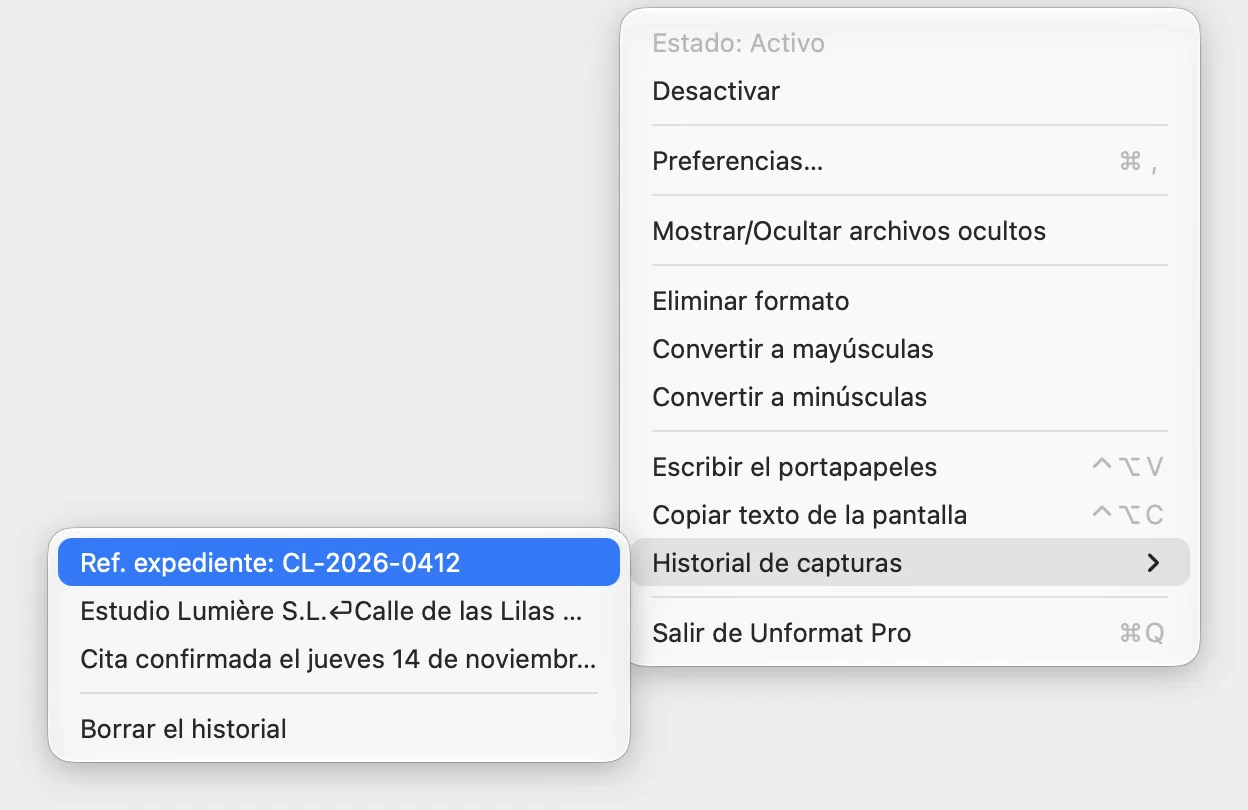
| Opción | Qué hace |
|---|---|
| Estado: Activo o Estado: Inactivo | Recuerda si la limpieza está en marcha (círculo verde o rojo). |
| Desactivar o Activar | Desactiva o reactiva la limpieza, como ⌥⌘V. |
| Preferencias… ⌘, | Abre la ventana Preferencias. |
| Mostrar/Ocultar archivos ocultos | Muestra u oculta los archivos ocultos del Finder (consulte Archivos ocultos). |
| Eliminar formato, Convertir a mayúsculas, Convertir a minúsculas | Los modos de transformación (consulte La limpieza). |
| Escribir el portapapeles ⌃⌥V | Escribe el texto copiado, tecla a tecla (consulte ⌃⌥V). |
| Copiar texto de la pantalla ⌃⌥C | Copia la selección o, si no la hay, el texto de una zona (consulte ⌃⌥C). |
| Historial de capturas | Los diez últimos textos; un clic vuelve a teclear el elegido (consulte El historial). |
| Salir de Unformat Pro ⌘Q | Cierra Unformat Pro. |
Escribir el portapapeles (⌃⌥V)
Citrix, un escritorio remoto o un sitio web que no deja pegar: Unformat Pro introduce su texto escribiéndolo carácter a carácter, como si usara el teclado. La aplicación de destino no ve un pegado, así que su bloqueo del pegado no se aplica.
- Copie el texto en su Mac.
- Haga clic en el campo de destino, en la sesión remota o en la página.
- Pulse ⌃⌥V: la escritura empieza de inmediato.
- Para detenerla a medias, pulse Esc: la notificación Escritura interrumpida lo confirma (la tecla Esc también llega a la aplicación de destino).
Los saltos de línea se escriben con la tecla Intro, y las tabulaciones, con Tab. Cada carácter se escribe con la tecla que lo produce en el teclado del Mac, y la sesión remota lee esas teclas con su propia distribución: elija la misma distribución de teclado en el Mac y en la sesión; si no, se intercambian letras y números (a y q, z y w…). Los caracteres que no están en el teclado del Mac o que requieren una tecla muerta (ô, ê, ë… en un teclado francés), así como los emojis, se envían de otra forma y pueden no llegar a una sesión remota.
Velocidad y retardo
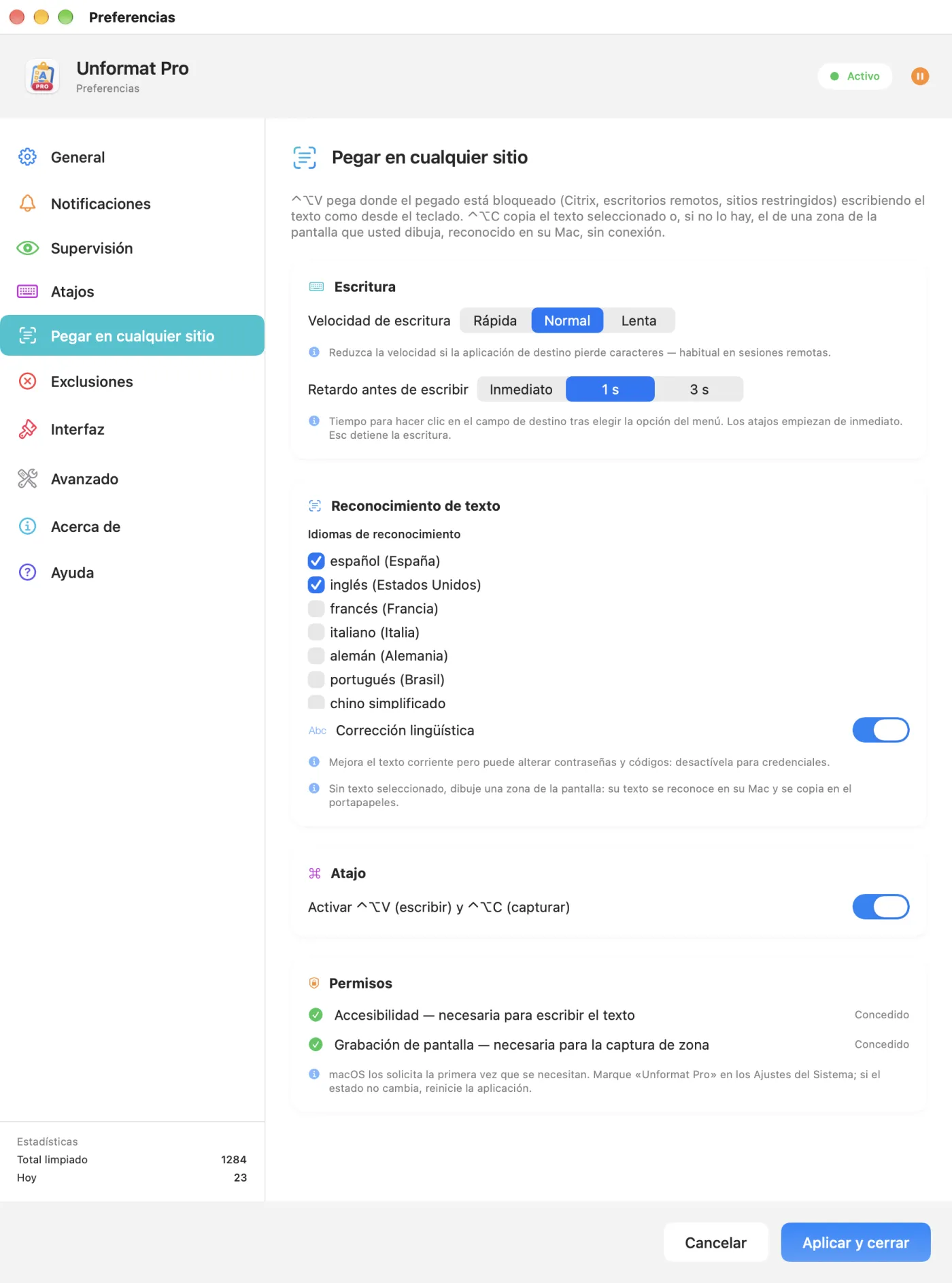
En Preferencias…, pestaña Pegar en cualquier sitio, grupo Escritura:
- Velocidad de escritura: Rápida, Normal (por defecto) o Lenta. Elija Lenta si faltan caracteres: es frecuente con las sesiones remotas.
- Retardo antes de escribir: Inmediato, 1 s (por defecto) o 3 s. Se aplica cuando usa la opción Escribir el portapapeles del menú o el historial, para darle tiempo a hacer clic en el campo correcto. El atajo ⌃⌥V, en cambio, siempre empieza de inmediato.
Mensajes posibles
Los dos primeros aparecen como notificación, si las notificaciones están activadas; el tercero es un aviso.
- Nada que escribir: el portapapeles no contiene texto.
- Escritura ya en curso: hay una escritura sin terminar; espere o deténgala con Esc.
- Se requiere el permiso de Accesibilidad: consulte Los permisos.
Algunas organizaciones bloquean el pegado a propósito en sus escritorios remotos: compruebe que está permitido introducir texto de este modo. Revise siempre un identificador, un código o un importe antes de validarlo.
⌃⌥C: copiar la selección o una zona
Con Unformat Pro, ⌃⌥C mira primero si hay texto seleccionado en la aplicación en primer plano. Si lo hay, lo copia directamente; si no, pasa al selector de zona.
Con una selección
- Seleccione texto en una aplicación.
- Pulse ⌃⌥C (o elija Copiar texto de la pantalla en el menú).
- El texto queda en el portapapeles y en el historial; si las notificaciones están activadas, una notificación Copiado muestra su comienzo.
Leer la selección requiere el permiso de Accesibilidad. Sin él, o si la aplicación no facilita su selección (una sesión de Citrix no es más que una imagen), ⌃⌥C pasa directamente a la zona.
Sin selección: la zona de la pantalla
- La pantalla se oscurece y aparece la indicación Arrastre para enmarcar el texto que desea copiar · Esc para cancelar.
- Arrastre para trazar un rectángulo alrededor del texto y suelte: el texto se reconoce en el Mac y se copia.
- Esc o un clic derecho cancela; un simple clic, sin arrastrar, se ignora.
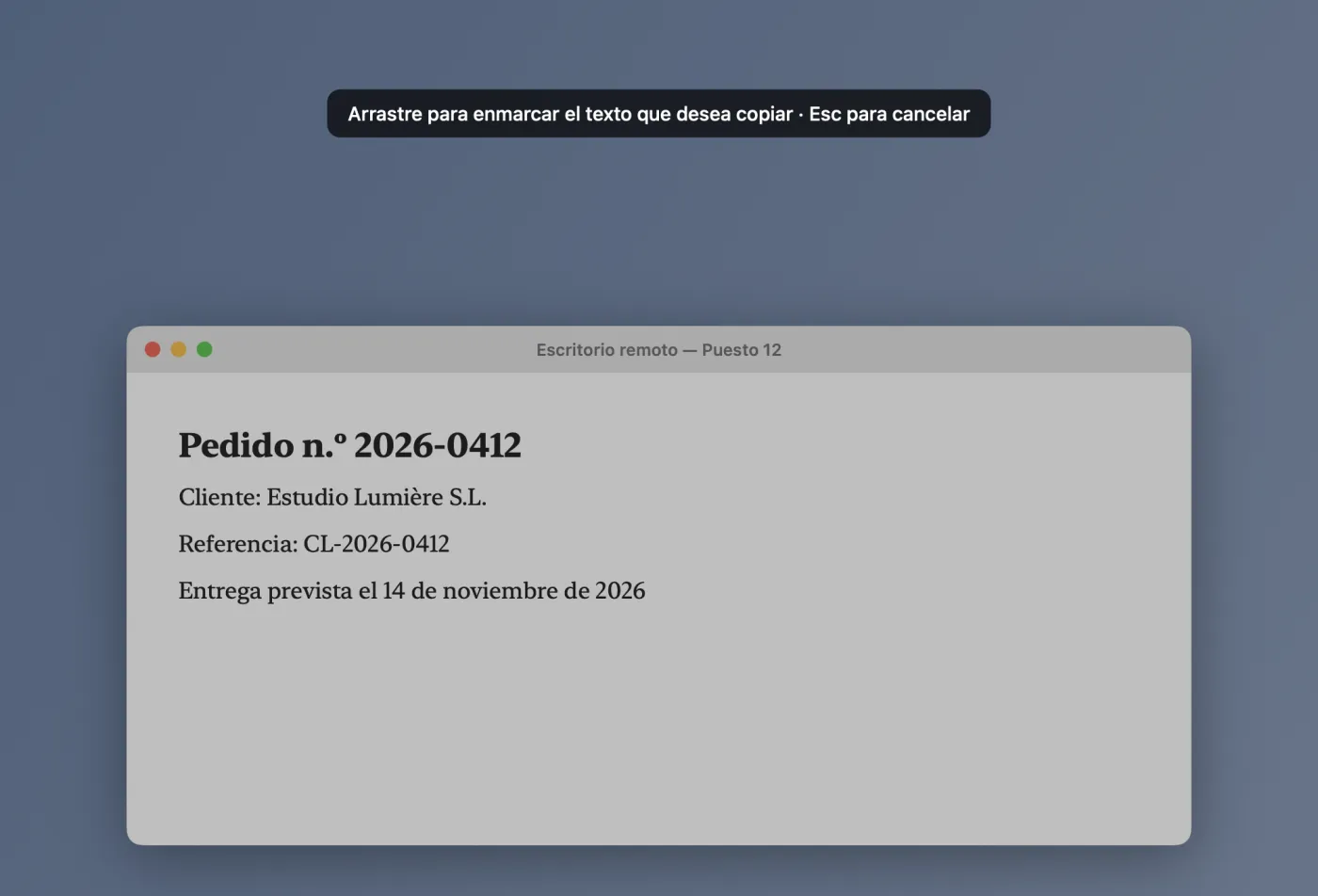
La zona requiere el permiso de Grabación de pantalla (su estado aparece en la pestaña Pegar en cualquier sitio, grupo Permisos); la lectura se ajusta en el grupo Reconocimiento de texto (consulte El reconocimiento de texto). Justo después de la instalación, el primer reconocimiento puede tardar alrededor de un minuto.
Mientras haya texto seleccionado, ⌃⌥C lo copia y no ofrece la zona: para capturar una zona, haga clic antes en otro sitio para anular la selección.
El historial que vuelve a teclear
El submenú Historial de capturas guarda los diez últimos textos que han pasado por el portapapeles, copiados normalmente o capturados con ⌃⌥C. En Unformat Pro, un clic en uno de ellos lo teclea en la aplicación en primer plano.
- Haga clic en el campo donde debe llegar el texto.
- Abra el menú de Unformat Pro, Historial de capturas, y elija el texto.
- La escritura empieza tras el Retardo antes de escribir configurado (1 segundo por defecto), a la Velocidad de escritura elegida. Esc la detiene.
- Cada línea muestra los 40 primeros caracteres («⏎» para un salto de línea); pase el puntero por encima para leer el texto completo.
- Borrar el historial lo vacía; cuando está vacío, muestra Ningún texto capturado.
- El historial se queda en la memoria, nunca en el disco, y desaparece al salir de Unformat Pro. Las contraseñas que un gestor marca como confidenciales no entran en él.
Sin licencia, una vez terminada la prueba, el clic vuelve a poner el texto en el portapapeles en lugar de teclearlo.
Mostrar u ocultar los archivos ocultos
Los archivos y carpetas ocultos del Finder (aquellos cuyo nombre empieza por un punto, la carpeta Biblioteca…) se muestran o se ocultan con un clic.
- En el menú de Unformat Pro, elija Mostrar/Ocultar archivos ocultos.
- Unformat Pro pasa al Finder y le envía su atajo ⇧⌘.: los elementos ocultos aparecen atenuados.
- Elija la misma opción para volver a ocultarlos.
El atajo se envía con la tecla del punto de su distribución de teclado: también funciona con «Francés – Teclado numérico», donde el punto está en una tecla distinta de la del teclado inglés. Esta función requiere el permiso de Accesibilidad; sin él, el aviso Permiso requerido lleva a los ajustes.
Volver al índiceLos permisos
La limpieza del portapapeles no requiere ningún permiso (macOS solo propone mostrar las notificaciones la primera vez que se limpia una copia). Los demás permisos se solicitan la primera vez que usa la función que los necesita.
| Permiso | Para | Dónde concederlo |
|---|---|---|
| Accesibilidad | ⌃⌥V, la lectura de la selección con ⌃⌥C, el historial que vuelve a teclear, los archivos ocultos | Ajustes del Sistema › Privacidad y seguridad › Accesibilidad (en macOS 27: «Control de dispositivos y acceso a datos») |
| Grabación de pantalla | La zona de ⌃⌥C | Ajustes del Sistema › Privacidad y seguridad, sección de grabación de pantalla (en macOS 27: «Grabación de pantalla y del audio del sistema») |
| Automatización | Salir de Unformat desde el aviso de convivencia | Se solicita una vez, cuando hace clic en Salir de Unformat |
| Notificaciones | Las confirmaciones (Copiado, Portapapeles limpiado…), opcionales | Ajustes del Sistema › Notificaciones |
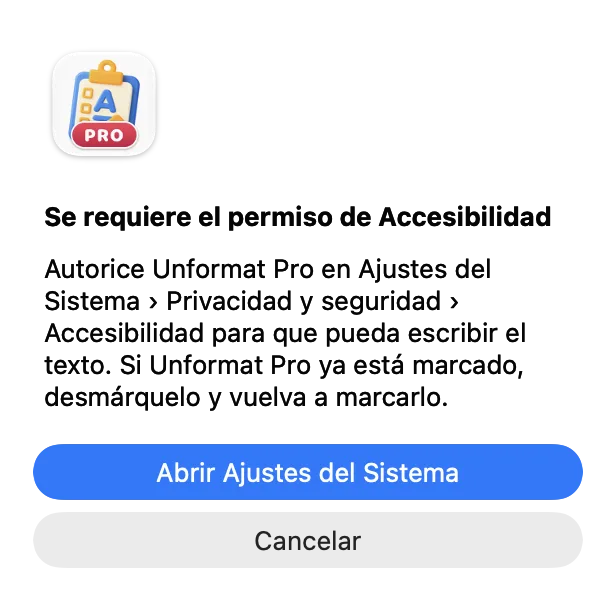
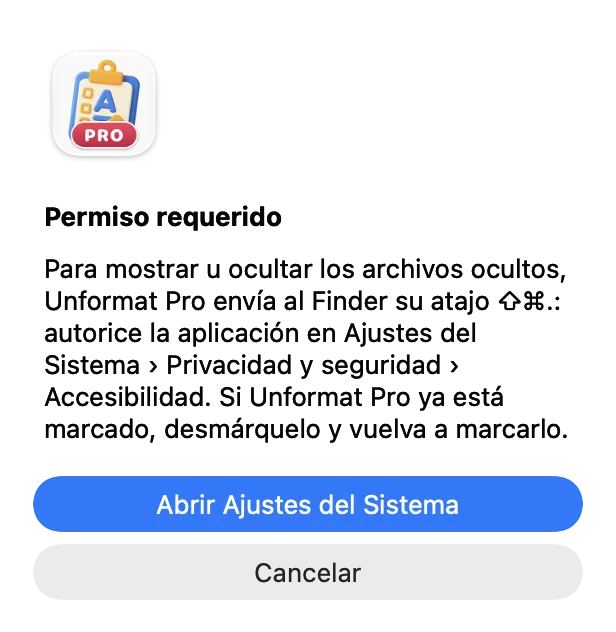
La pestaña Pegar en cualquier sitio, grupo Permisos, muestra el estado de los dos primeros: Accesibilidad — necesaria para escribir el texto y Grabación de pantalla — necesaria para la captura de zona, cada uno Concedido o Denegado, con el botón Abrir Ajustes del Sistema mientras esté denegado.
¿Unformat Pro está marcado en los ajustes pero no pasa nada? Desmárquelo y vuelva a marcarlo, y reinicie Unformat Pro si el estado no cambia.
La limpieza del portapapeles
Mientras el círculo está verde, Unformat Pro revisa el portapapeles cada segundo (intervalo ajustable). Cuando una copia nueva lleva formato RTF o HTML, la sustituye por su texto sin formato: al pegar, solo llega el texto.
Qué no se toca nunca
- los archivos y carpetas copiados en el Finder, y los enlaces;
- una imagen copiada sola;
- las contraseñas copiadas desde un gestor de contraseñas que las marca como confidenciales;
- lo que copie en una aplicación excluida.
Lo que se copió mientras la limpieza estaba desactivada no se limpia después. Cada vez que se limpia una copia, lo confirman un recuadro verde Copiado, un sonido y una notificación (pestaña Notificaciones).
Los modos del menú
- Convertir a mayúsculas o Convertir a minúsculas (marcar uno desmarca el otro): todas las copias de texto pasan a mayúsculas o a minúsculas, con o sin formato.
- Eliminar formato: solo sirve con un modo de mayúsculas o minúsculas, para quitar también el formato de un texto que ya está como debe. Sin ese modo, el formato se quita siempre.
⌥⌘V: desactivar y reactivar
⌥⌘V activa o desactiva la limpieza desde cualquier aplicación: desactívela para conservar un formato y luego reactívela. Mientras está activado, este atajo sustituye al ⌥⌘V de las demás aplicaciones («Mover ítem aquí» en el Finder): se desactiva en la pestaña Atajos, interruptor Activar atajo ⌥⌘V.
Excluir aplicaciones
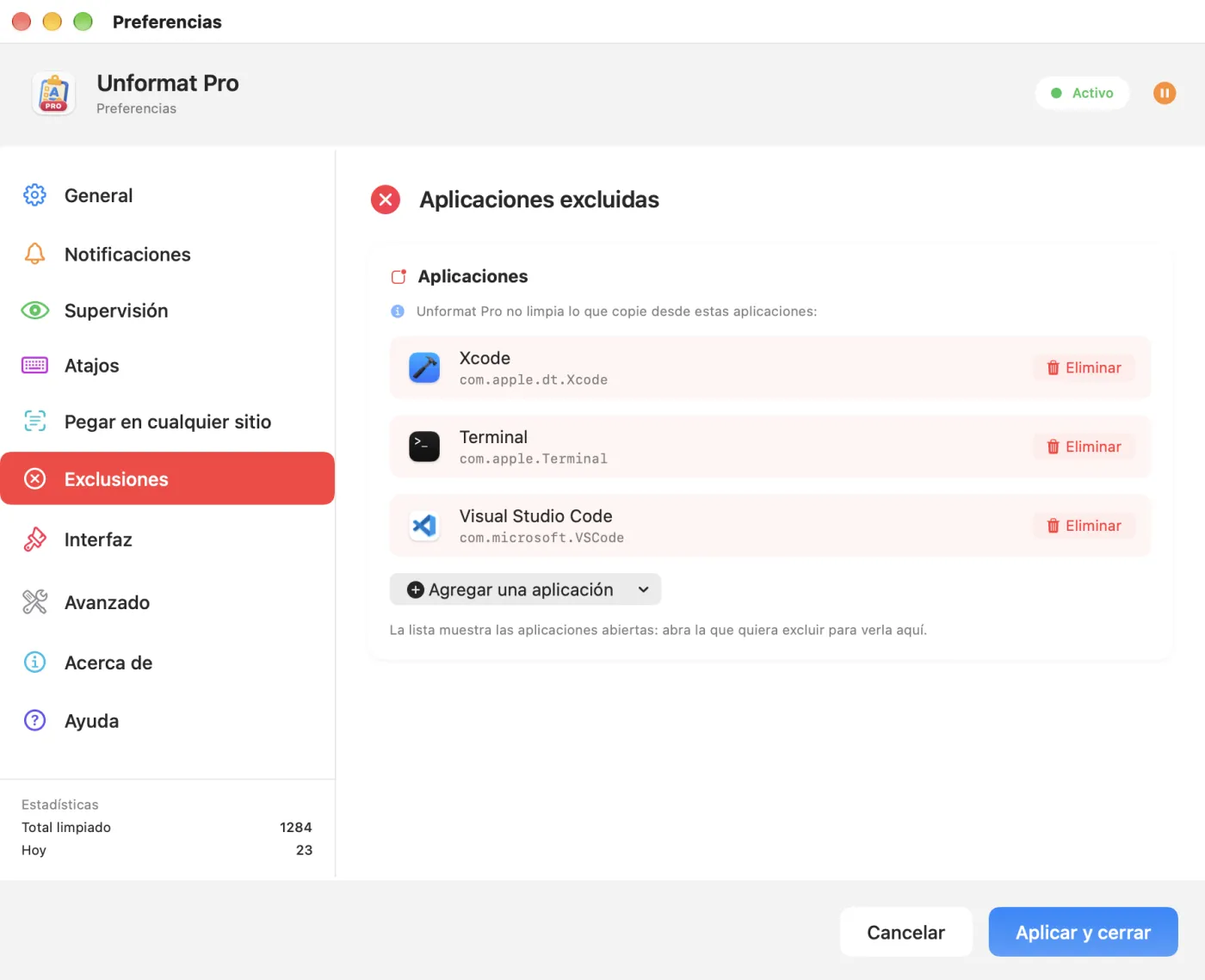
- Abra la aplicación que quiere excluir (la lista solo ofrece las aplicaciones abiertas).
- Preferencias…, pestaña Exclusiones, Agregar una aplicación, y elíjala.
Lo que copie en ella conserva su formato. Eliminar quita una aplicación de la lista. Xcode, Terminal y Visual Studio Code vienen excluidas de serie.
Volver al índiceEl reconocimiento de texto
El grupo Reconocimiento de texto de la pestaña Pegar en cualquier sitio ajusta la lectura de una zona de la pantalla con ⌃⌥C.
- Idiomas de reconocimiento: marque los idiomas de los textos que captura; los idiomas marcados suben al principio de la lista (francés e inglés por defecto). Siempre queda al menos uno marcado.
- Corrección lingüística (activada por defecto): mejora un texto corriente, pero puede alterar una contraseña, un código o una referencia. Desactívela para las credenciales.
- En el grupo Atajo, Activar ⌃⌥V (escribir) y ⌃⌥C (capturar): un único interruptor para los dos atajos; las opciones del menú siguen disponibles.
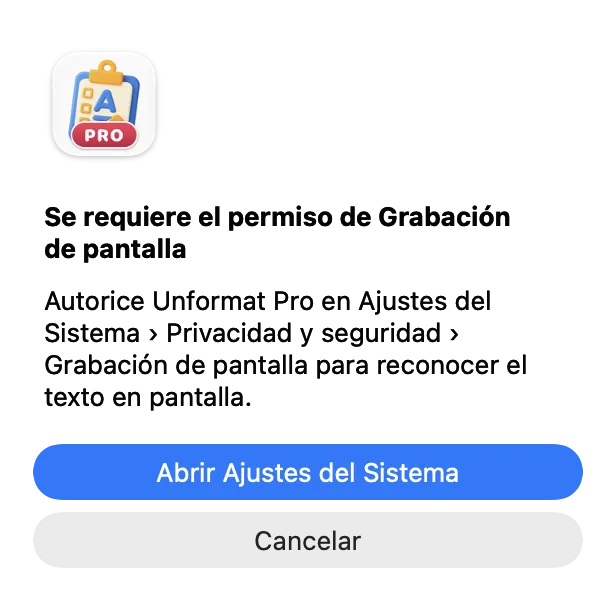
La primera vez que pulsa ⌃⌥C sin selección, macOS solicita el permiso de Grabación de pantalla y Unformat Pro muestra el aviso Se requiere el permiso de Grabación de pantalla. Haga clic en Abrir Ajustes del Sistema, active Unformat Pro y, si el estado no cambia, salga de Unformat Pro y vuelva a abrirlo.
La lectura sigue las líneas de arriba abajo: en un texto a dos columnas, enmarque una sola columna cada vez. Revise siempre un código o un importe capturado.
Los ajustes
Preferencias… abre la ventana Preferencias de Unformat Pro. Sus ajustes son propios de Unformat Pro: no se recuperan los de Unformat.
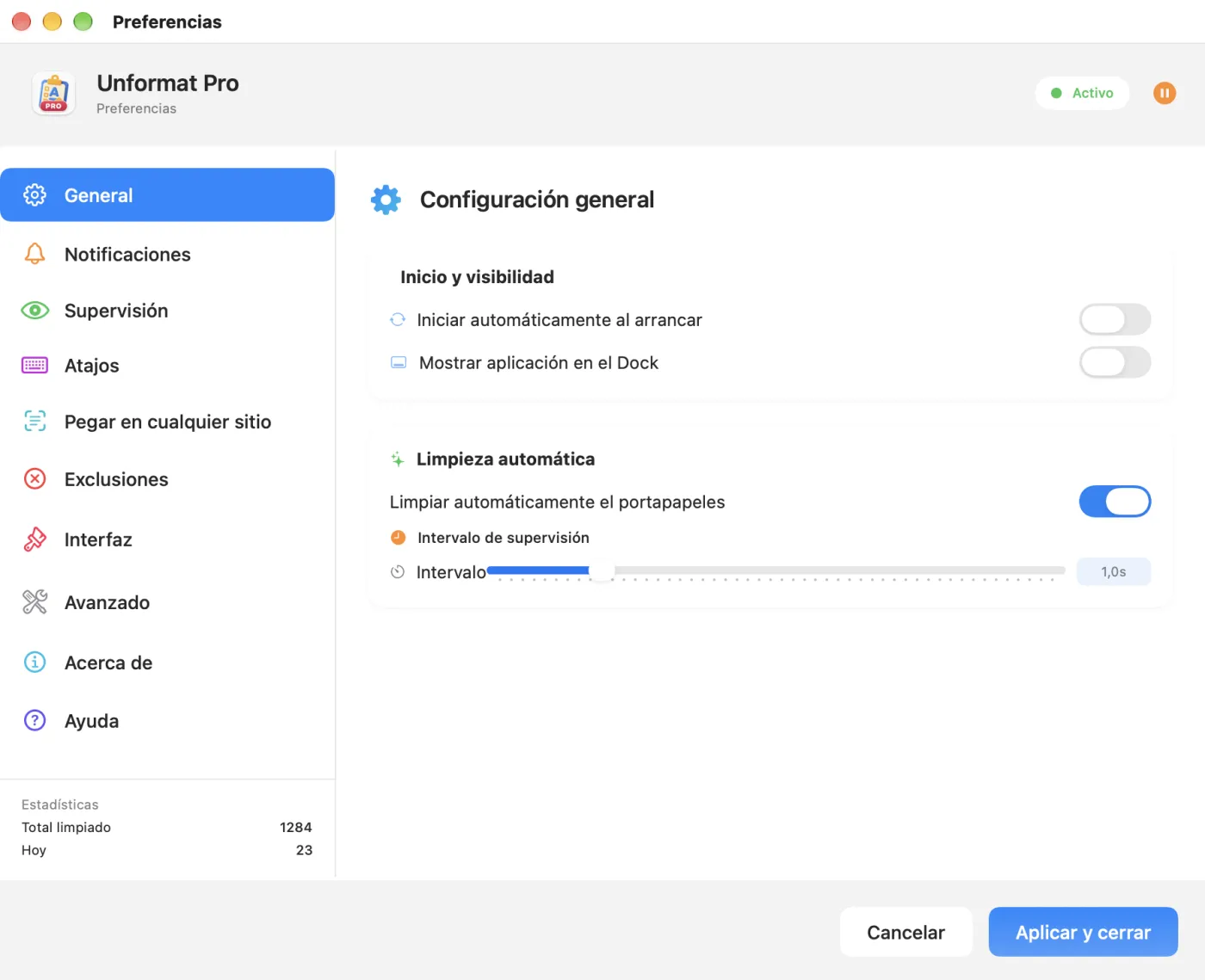
| Pestaña | Qué se ajusta |
|---|---|
| General | Iniciar automáticamente al arrancar, Mostrar aplicación en el Dock, Limpiar automáticamente el portapapeles, Intervalo de supervisión (de 0,1 a 5 s; 1 s por defecto) |
| Notificaciones | Notificación Portapapeles limpiado y su sonido, recuadro Copiado (en el centro, arriba o abajo de la pantalla), sonido de confirmación y volumen |
| Supervisión | Limpiar formato RTF, Limpiar formato HTML, Quitar espacios y saltos de línea al principio y al final |
| Atajos | Activar atajo ⌥⌘V |
| Pegar en cualquier sitio | Escritura con ⌃⌥V, reconocimiento de texto, atajos ⌃⌥V y ⌃⌥C, permisos |
| Exclusiones | Las aplicaciones cuyas copias no se limpian |
| Interfaz | Mostrar información sobre herramientas, Tema de apariencia de la ventana, Idioma (francés, inglés, español, alemán) |
| Avanzado | Estadísticas: Total limpiado y Hoy, puesta a cero mensual o inmediata |
| Acerca de | Versión, licencia, actualizaciones |
| Ayuda | Resumen del funcionamiento y solución de problemas |
Los ajustes de la pestaña General solo se aplican al pulsar Aplicar y cerrar; Cancelar o cerrar la ventana los descarta. Las demás pestañas se aplican en cuanto hace clic. Si desactiva o reactiva la limpieza con la ventana abierta (botón redondo de arriba a la derecha, o ⌥⌘V), ciérrela después con Cancelar: Aplicar y cerrar la devolvería al estado que tenía al abrir la ventana.
Prueba y licencia
Unformat Pro se puede probar gratis durante 14 días, con todas sus funciones, desde el primer arranque. Después, una licencia de por vida, válida en dos Mac, mantiene las funciones Pro.
¿Cuánto queda de prueba?
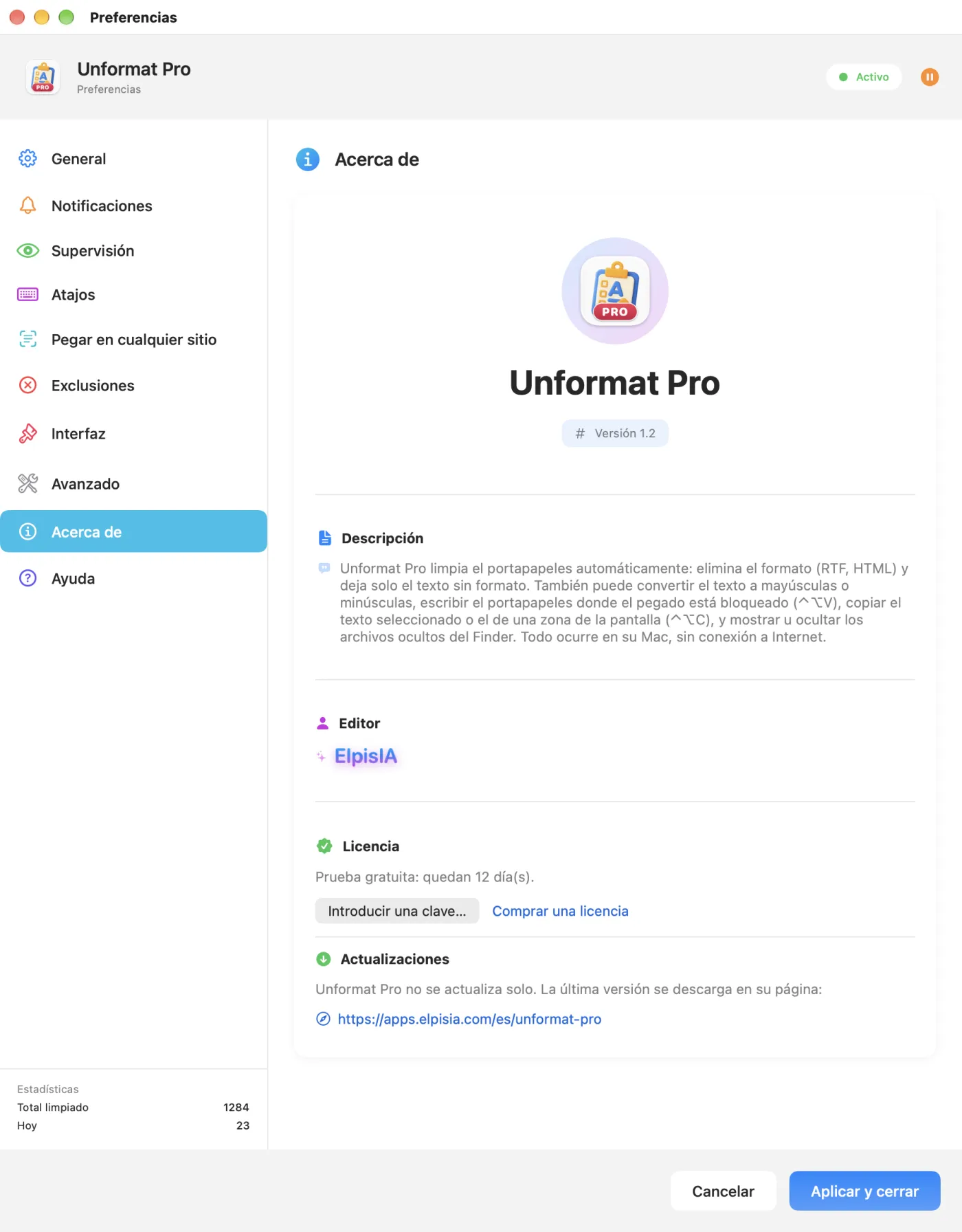
En Preferencias…, pestaña Acerca de, la sección Licencia indica, por ejemplo, «Prueba gratuita: quedan 12 día(s)». Con una licencia, la línea pasa a ser «Licencia activada en este Mac», con el número de Mac utilizados.
Activar una licencia
- Compre una licencia en la tienda ElpisIA: el enlace Comprar una licencia abre la ficha del producto en su idioma. La clave llega por correo electrónico.
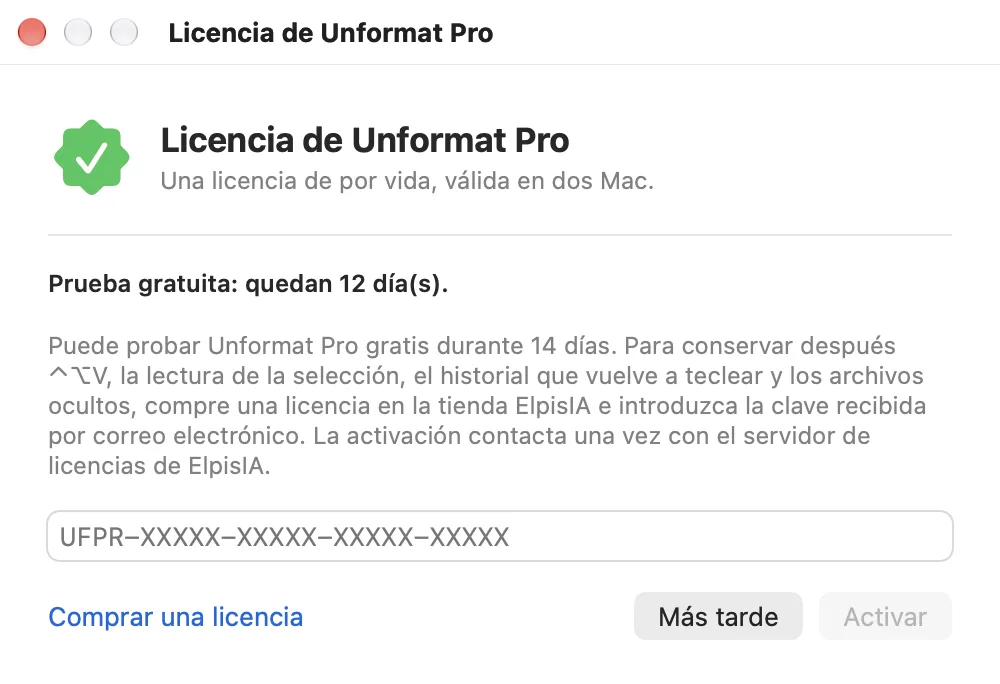
- En la pestaña Acerca de, haga clic en Introducir una clave…: se abre la ventana Licencia de Unformat Pro.
- Pegue la clave en el campo, donde el ejemplo atenuado UFPR-XXXXX-XXXXX-XXXXX-XXXXX muestra su formato.
- Haga clic en Activar (o pulse Intro). Para este paso, el Mac debe estar conectado a Internet.
Si la activación se realiza correctamente, la ventana se cierra y la pestaña Acerca de muestra, por ejemplo, «Licencia activada en este Mac (1 de 2 Mac)». Más tarde cierra la ventana sin cambiar nada; si se vuelve a abrir con una licencia activa, ofrece Cerrar en su lugar. En su segundo Mac, introduzca la misma clave.
Si la activación falla
| Mensaje | Qué hacer |
|---|---|
| Clave desconocida o servidor de licencias inaccesible. Compruebe la clave y su conexión a Internet. | Vuelva a copiar la clave desde el correo (sin espacios de más) y compruebe la conexión. |
| Esta clave ya está activada en el número máximo de Mac. | La clave ya se usa en dos Mac: escríbanos con el formulario de abajo. |
| Este Mac ya no está registrado para esta clave: introdúzcala de nuevo. | Vuelva a introducir la clave. |
| Esta clave no desbloquea Unformat Pro. | Es la clave de otro producto: revise el correo recibido. |
| Esta licencia ha sido desactivada. o Esta licencia ha caducado. | Escríbanos. |
| Un mensaje de macOS sobre la conexión a Internet | El Mac no ha podido contactar con el servidor de licencias: compruebe la conexión y vuelva a intentarlo. |
Tras la prueba, sin licencia
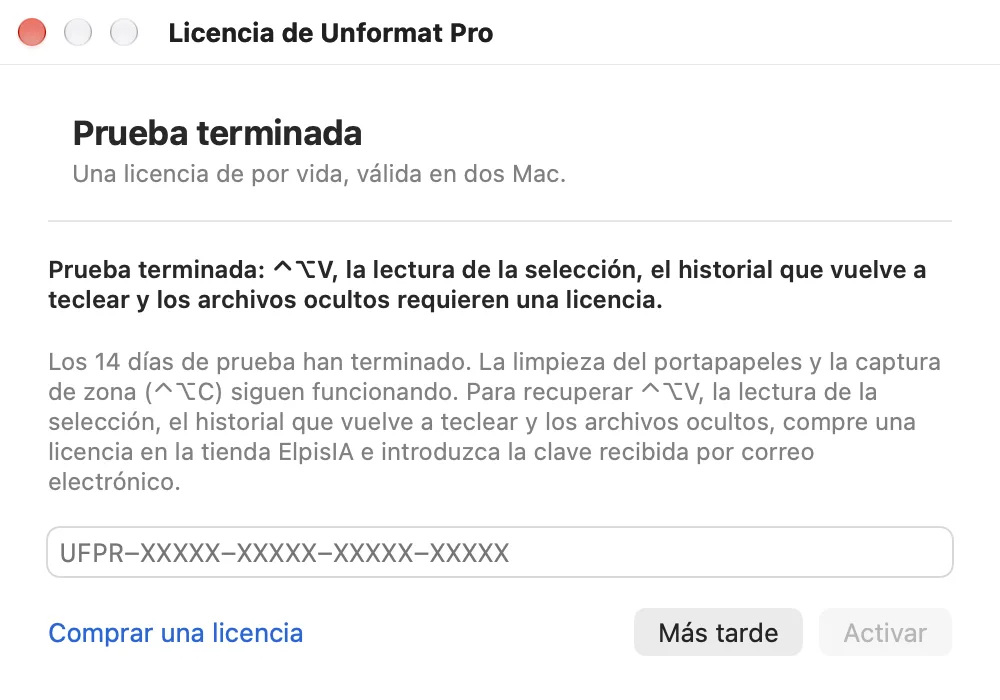
En el primer arranque después de que termine la prueba, la ventana de licencia se abre una vez; su encabezado dice Prueba terminada. El resto de Unformat Pro sigue funcionando:
- siguen funcionando: la limpieza del portapapeles, los modos, ⌥⌘V, las exclusiones y la captura de una zona con ⌃⌥C;
- requieren la licencia: ⌃⌥V y los archivos ocultos (en su lugar se abre la ventana de licencia), la lectura de la selección con ⌃⌥C (la zona toma el relevo) y el historial que vuelve a teclear (se limita a copiar el texto en el portapapeles).
Actualizar o desinstalar
Unformat Pro no se actualiza solo ni busca actualizaciones en línea. La última versión está siempre en su página.
- En la pestaña Acerca de, anote la versión y haga clic en el enlace de la sección Actualizaciones: abre la página de Unformat Pro en su idioma.
- Si la página ofrece una versión más reciente, descargue el nuevo archivo .dmg.
- Salga de Unformat Pro (Salir de Unformat Pro) y arrastre la nueva versión a la carpeta Aplicaciones para sustituir la anterior.
Sus ajustes y su licencia no se guardan dentro de la aplicación: se conservan tras la sustitución.
Desinstalar
Desmarque primero Iniciar automáticamente al arrancar si lo había activado; después, salga de Unformat Pro y llévelo a la Papelera. Sus ajustes permanecen en las preferencias de macOS, y su licencia y la fecha de la prueba, en el llavero: por eso, reinstalarlo no reinicia la prueba. Unformat Pro no utiliza ninguna cuenta; su página «Eliminación de cuenta» explica cómo borrar esos ajustes.
Volver al índiceSus datos
- Sus textos no salen del Mac. Unformat Pro no transmite nada de lo que usted copia, escribe o captura; el reconocimiento de texto se hace en el Mac.
- Una sola conexión, al servidor de licencias de ElpisIA: para activar la clave y, después, para volver a comprobarla en segundo plano cuando caduca el token de licencia guardado, como mucho una vez al día. Envía la clave, el producto y una huella del Mac: un hash de un identificador de hardware, nunca su nombre. Sin conexión, Unformat Pro sigue funcionando con la licencia ya activada; si el servidor responde que la licencia está desactivada, caducada o es desconocida, se retira de este Mac.
- Lo que se guarda: sus ajustes, los contadores, la clave de licencia y una copia de la fecha de la prueba en las preferencias de macOS; la fecha de la prueba y el token de licencia, en el llavero. El historial se queda en la memoria.
Solución de problemas
⌃⌥V no escribe nada, o escribe caracteres equivocados
- Compruebe el permiso de Accesibilidad en la pestaña Pegar en cualquier sitio; si Unformat Pro está marcado en Ajustes del Sistema pero no pasa nada, desmárquelo y vuelva a marcarlo.
- Haga clic primero en el campo de destino: la escritura va a la aplicación en primer plano.
- ¿Faltan caracteres en una sesión remota? Ponga la Velocidad de escritura en Lenta.
- ¿Ha terminado la prueba? Se abre la ventana de licencia en lugar de empezar la escritura (consulte Prueba y licencia).
Una copia conserva su formato
- El menú debe mostrar Estado: Activo; la aplicación desde la que copia no debe estar en Exclusiones.
- ¿Está marcado el formato en la pestaña Supervisión (Limpiar formato RTF, Limpiar formato HTML)?
- ¿Ha pegado menos de un segundo después de copiar? Dele un segundo a Unformat Pro o reduzca el Intervalo de supervisión.
El formato desaparece aunque la limpieza está desactivada
Seguramente Unformat (la versión del Mac App Store) también está abierto y limpia por su cuenta: salga de él (consulte Si Unformat también está abierto).
⌃⌥C no hace nada
- Para una zona, el permiso de Grabación de pantalla debe figurar como Concedido (pestaña Pegar en cualquier sitio); después de concederlo, salga de Unformat Pro y vuelva a abrirlo.
- El primer reconocimiento tras la instalación puede tardar alrededor de un minuto.
- ¿Está activado el atajo (Activar ⌃⌥V (escribir) y ⌃⌥C (capturar))? Unformat, si está abierto a la vez, también puede ocuparlo.
¿Le queda alguna duda? Consulte las preguntas frecuentes o escríbanos con el formulario de abajo.
Volver al índice