
Ce tutoriel montre Unformat Pro de l'installation à la licence : la frappe du presse-papiers avec ⌃⌥V là où le collage est bloqué, la copie de la sélection ou d'une zone de l'écran avec ⌃⌥C, l'historique qui retape, les fichiers invisibles du Finder, puis tout le nettoyage du presse-papiers hérité d'Unformat.
- Mac, macOS 26 ou plus récent
- 15 chapitres
- Essai gratuit de 14 jours
- Unformat Pro 1.2, octobre 2026
Les captures montrent des données fictives : un historique et une fenêtre de bureau à distance inventés pour l'exemple (Atelier Lumière SARL, dossier CL-2026-0412), des statistiques de démonstration, et une licence en période d'essai, sans aucune clé réelle.
Sommaire (15 chapitres)
Avant de commencer
Unformat Pro est la version complète d'Unformat. Il retire la mise en forme de ce que vous copiez, comme Unformat, et ajoute quatre fonctions que le Mac App Store n'accepte pas, car elles passent par l'autorisation Accessibilité de macOS.
| Fonction | Unformat (Mac App Store) | Unformat Pro |
|---|---|---|
| Nettoyage du presse-papiers, majuscules, minuscules, exclusions, ⌥⌘V | Oui | Oui |
| ⌃⌥C : texte d'une zone de l'écran | Oui | Oui |
| ⌃⌥C : texte sélectionné, copié directement | Non | Oui |
| ⌃⌥V : taper le presse-papiers là où le collage est bloqué | Non | Oui |
| Historique : un clic retape le texte | Non (il le recopie) | Oui |
| Afficher ou masquer les fichiers invisibles du Finder | Non | Oui |
| Mises à jour | Automatiques, par le Mac App Store | À la main, depuis sa page |
Ce qu'il faut
- Un Mac avec macOS 26 ou plus récent.
- Unformat Pro, téléchargé depuis sa page sur apps.elpisia.com. Il s'essaie gratuitement 14 jours ; une licence se prend ensuite sur la boutique ElpisIA (voir Essai et licence).
Il n'y a pas de compte à créer. Vos textes restent sur le Mac : la seule connexion d'Unformat Pro sert à la licence, pour l'activer puis la revérifier de temps en temps (voir Vos données).
Ce tutoriel se suffit à lui-même. Le tutoriel d'Unformat détaille en plus chaque réglage commun aux deux versions.
Installer Unformat Pro
- Sur la page d'Unformat Pro, cliquez sur « Télécharger » : le fichier UnformatPro-1.2.dmg arrive dans vos Téléchargements.
- Ouvrez-le et faites glisser Unformat Pro sur le dossier Applications.
- Ouvrez Unformat Pro depuis le dossier Applications. macOS rappelle qu'il vient d'Internet : confirmez l'ouverture. L'application est notarisée par Apple.
- Un petit disque vert apparaît dans la barre des menus : Unformat Pro est actif. L'essai de 14 jours commence à ce premier lancement.
Unformat Pro n'a pas d'icône dans le Dock : tout passe par ce disque (une option de l'onglet Général en ajoute une). Il s'affiche en français au premier lancement, quelle que soit la langue du Mac : la langue se change dans Paramètres…, onglet Interface.
Si Unformat est aussi ouvert
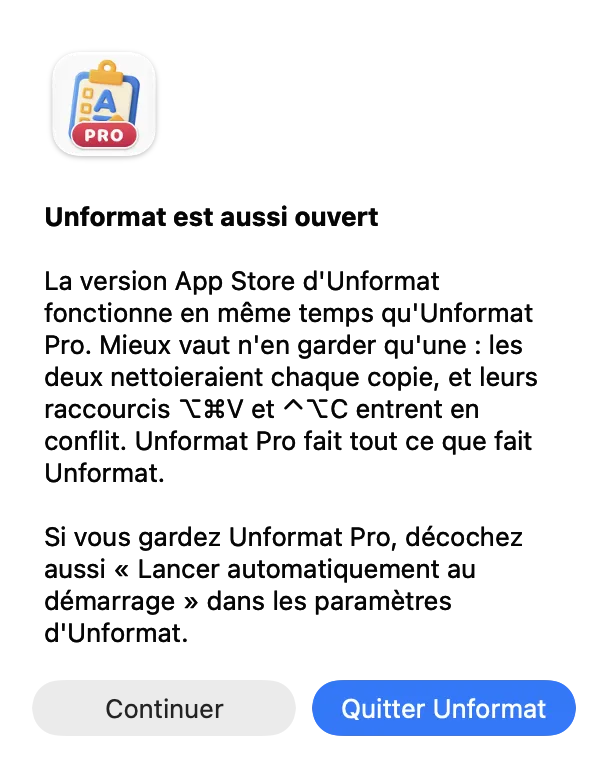
Unformat (la version du Mac App Store) et Unformat Pro ouverts ensemble nettoieraient chaque copie deux fois, et leurs raccourcis ⌥⌘V et ⌃⌥C se gêneraient. Unformat Pro le remarque, au lancement ou si Unformat s'ouvre ensuite, et affiche l'alerte Unformat est aussi ouvert, une fois par lancement :
- Quitter Unformat : Unformat Pro le ferme. La première fois, macOS vous demande d'autoriser Unformat Pro à contrôler Unformat : acceptez. Si Unformat est toujours ouvert cinq secondes plus tard, une alerte vous invite à le quitter depuis son icône de la barre des menus ;
- Continuer : les deux restent ouverts.
Pour ne garder qu'Unformat Pro, décochez aussi Lancer automatiquement au démarrage dans les réglages d'Unformat, ou placez Unformat dans la Corbeille.
Unformat Pro ne reprend ni les réglages ni les exclusions d'Unformat : réglez-le une fois (voir Les réglages).
Le menu d'Unformat Pro
Un clic sur le disque de la barre des menus ouvre le menu. Les entrées propres à Pro sont Afficher/Masquer fichiers invisibles et Taper le presse-papiers.
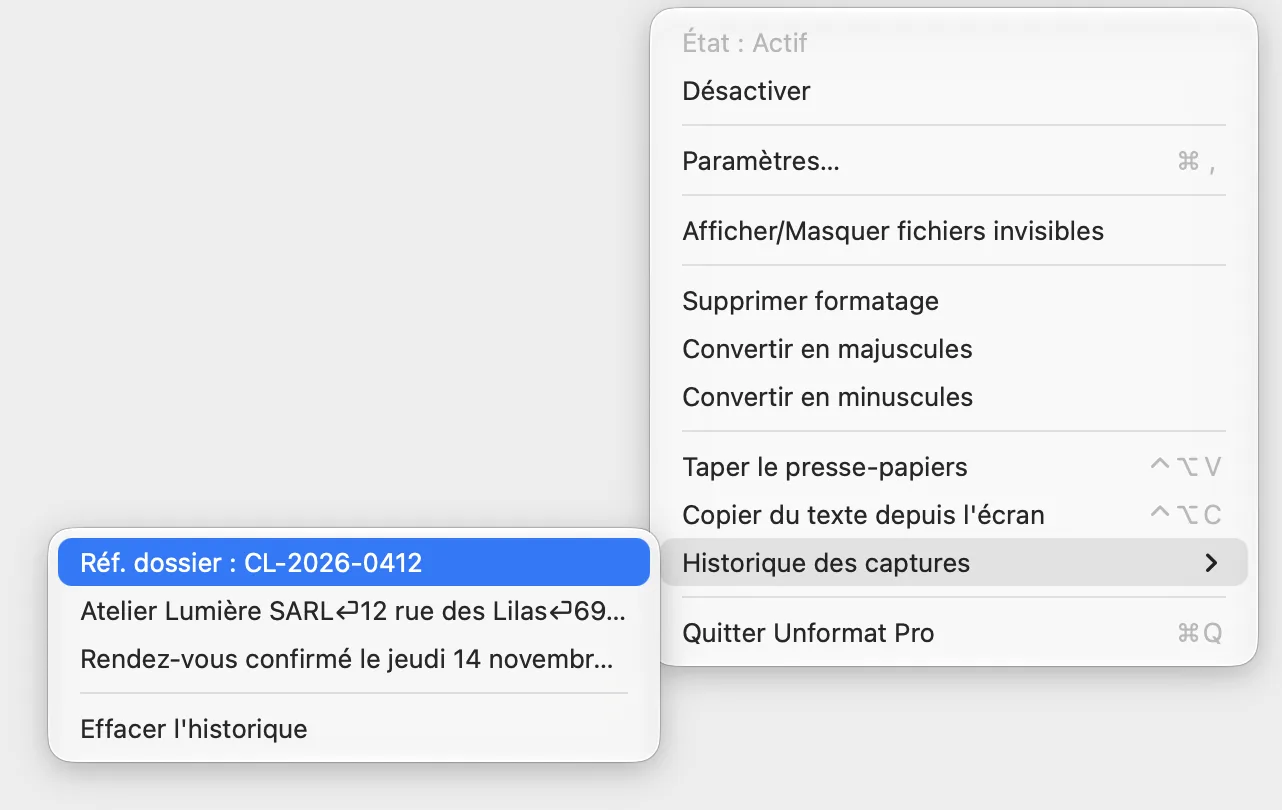
| Entrée | Ce qu'elle fait |
|---|---|
| État : Actif ou État : Inactif | Rappelle si le nettoyage est en marche (disque vert ou rouge). |
| Désactiver ou Activer | Coupe ou relance le nettoyage, comme ⌥⌘V. |
| Paramètres… ⌘, | Ouvre la fenêtre Préférences. |
| Afficher/Masquer fichiers invisibles | Montre ou cache les fichiers cachés du Finder (voir Fichiers invisibles). |
| Supprimer formatage, Convertir en majuscules, Convertir en minuscules | Les modes de transformation (voir Le nettoyage). |
| Taper le presse-papiers ⌃⌥V | Tape le texte copié, touche après touche (voir ⌃⌥V). |
| Copier du texte depuis l'écran ⌃⌥C | Copie la sélection, sinon le texte d'une zone (voir ⌃⌥C). |
| Historique des captures | Les dix derniers textes ; un clic retape celui choisi (voir L'historique). |
| Quitter Unformat Pro ⌘Q | Ferme Unformat Pro. |
Taper le presse-papiers (⌃⌥V)
Citrix, un bureau à distance ou un site qui refuse le collage : Unformat Pro y fait entrer votre texte en le tapant caractère par caractère, comme au clavier. L'application en face ne voit pas un collage : son blocage du collage ne s'applique pas.
- Copiez le texte sur votre Mac.
- Cliquez dans le champ de destination, dans la session distante ou la page.
- Appuyez sur ⌃⌥V : la frappe commence aussitôt.
- Pour l'arrêter en cours de route, appuyez sur Échap : la notification Frappe interrompue le confirme (la touche Échap arrive aussi dans l'application en face).
Les retours à la ligne sont tapés avec la touche Retour, les tabulations avec Tab. Chaque caractère est tapé avec la touche qui le produit sur le clavier du Mac, et la session distante lit ces touches avec sa propre disposition : choisissez la même disposition de clavier sur le Mac et dans la session, sinon des lettres et des chiffres sont échangés (a et q, z et w…). Les caractères absents du clavier du Mac, ou qui demandent une touche morte (ô, ê, ë… sur un clavier français), et les émojis sont envoyés autrement et peuvent ne pas arriver dans une session distante.
Vitesse et délai
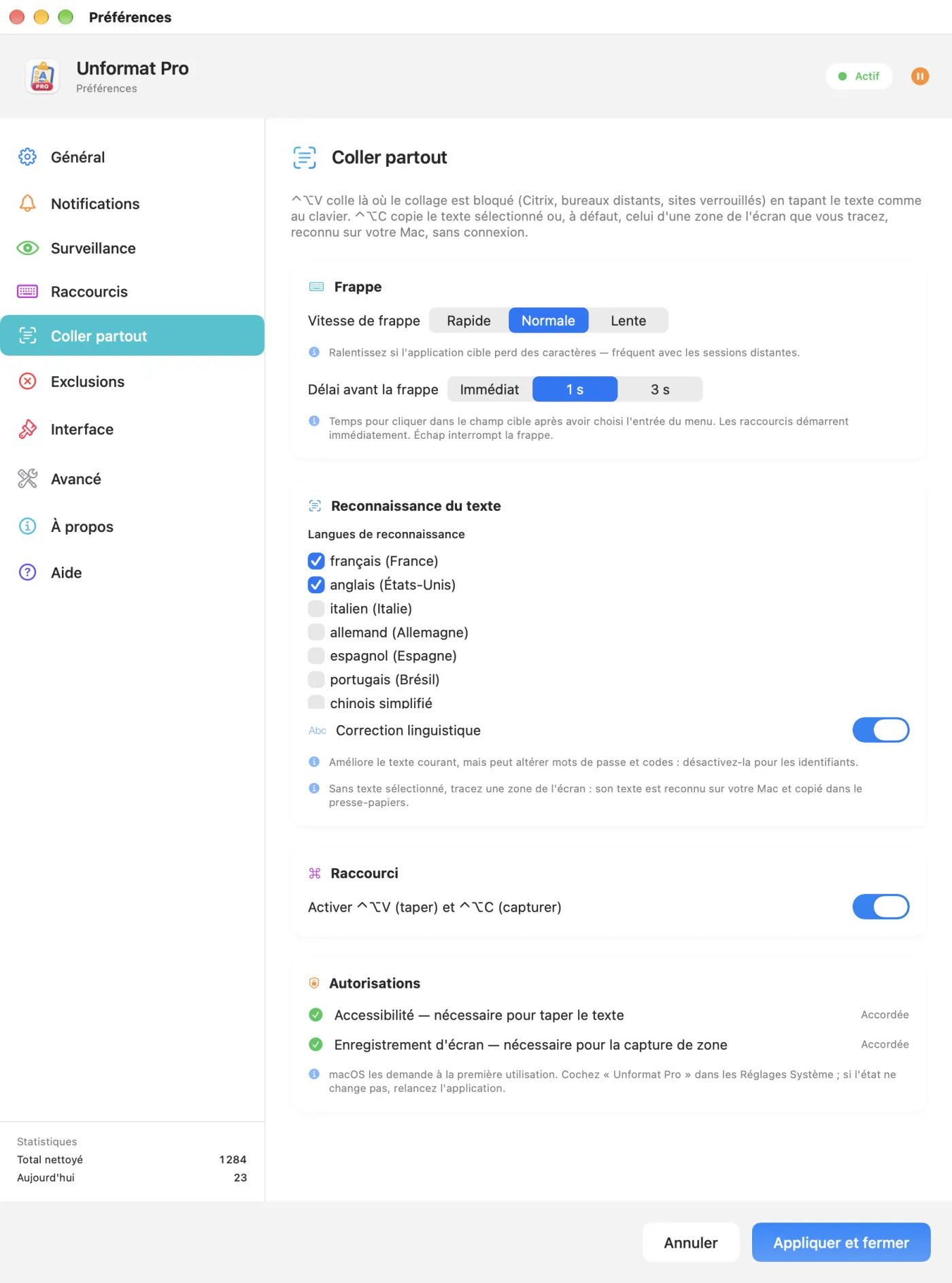
Dans Paramètres…, onglet Coller partout, groupe Frappe :
- Vitesse de frappe : Rapide, Normale (au départ) ou Lente. Passez en Lente si des caractères manquent : c'est fréquent avec les sessions distantes.
- Délai avant la frappe : Immédiat, 1 s (au départ) ou 3 s. Il vaut quand vous passez par l'entrée Taper le presse-papiers du menu ou par l'historique : le temps de cliquer dans le bon champ. Le raccourci ⌃⌥V, lui, part toujours tout de suite.
Messages possibles
Les deux premiers s'affichent en notification, si les notifications sont activées ; le troisième est une alerte.
- Rien à taper : le presse-papiers ne contient pas de texte.
- Frappe déjà en cours : une frappe n'est pas finie ; attendez, ou arrêtez-la avec Échap.
- Autorisation Accessibilité requise : voir Les autorisations.
Certaines organisations bloquent le collage exprès dans leurs bureaux à distance : vérifiez que la saisie ainsi tapée est permise. Relisez toujours un identifiant, un code ou un montant avant de le valider.
⌃⌥C : copier la sélection, ou une zone
Avec Unformat Pro, ⌃⌥C regarde d'abord s'il y a du texte sélectionné dans l'application au premier plan. S'il y en a, il le copie directement ; sinon, il passe au sélecteur de zone.
Avec une sélection
- Sélectionnez du texte dans une application.
- Appuyez sur ⌃⌥C (ou Copier du texte depuis l'écran dans le menu).
- Le texte est dans le presse-papiers et dans l'historique ; si les notifications sont activées, une notification Copié montre son début.
La lecture de la sélection demande l'autorisation Accessibilité. Sans elle, ou si l'application ne donne pas sa sélection (une session Citrix n'est qu'une image), ⌃⌥C passe directement à la zone.
Sans sélection : la zone de l'écran
- L'écran s'assombrit et la consigne Faites glisser pour encadrer le texte à copier · Échap pour annuler s'affiche.
- Faites glisser pour tracer un rectangle autour du texte, puis relâchez : le texte est reconnu sur le Mac et copié.
- Échap ou un clic droit annule ; un simple clic, sans glisser, est ignoré.
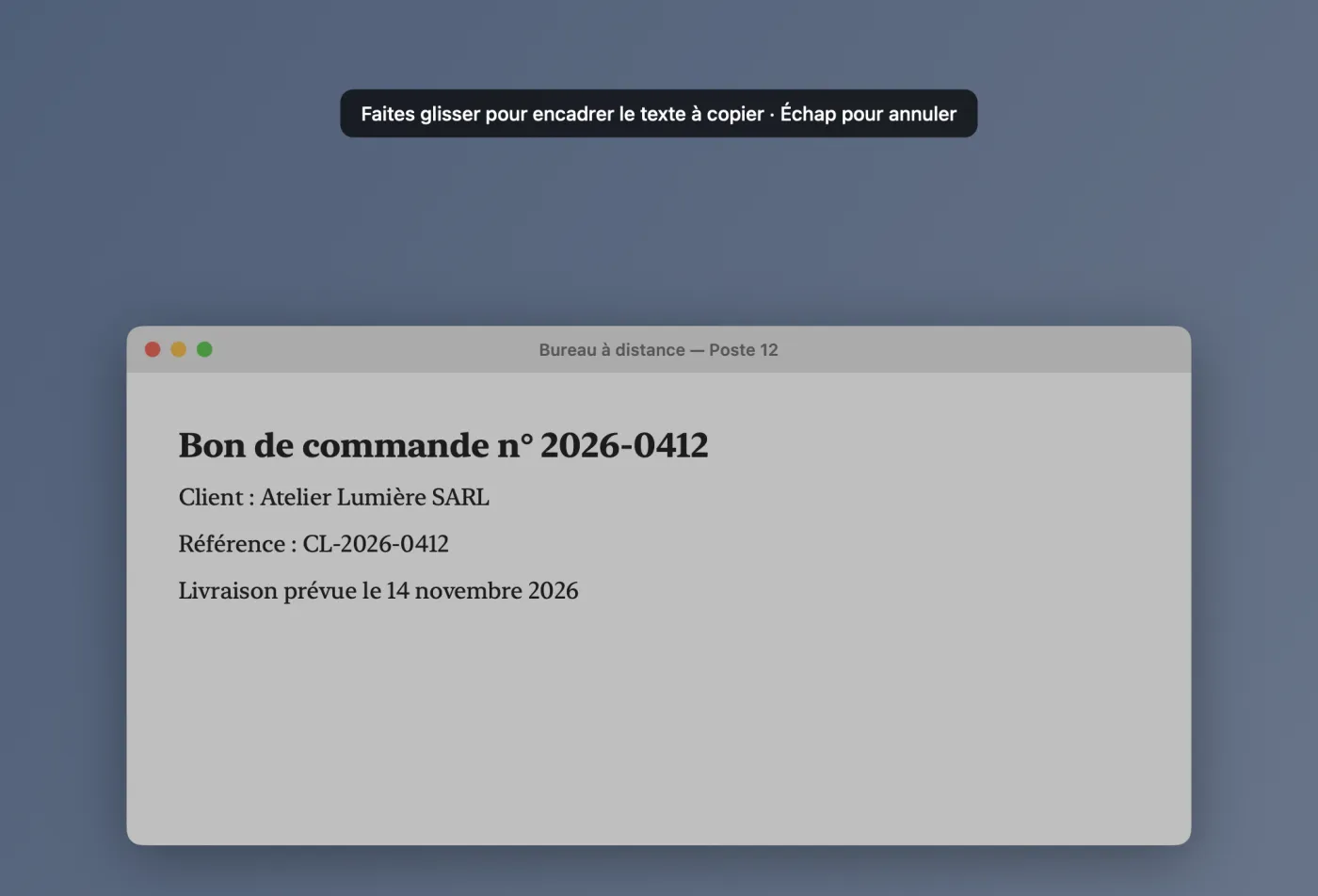
La zone demande l'autorisation Enregistrement d'écran (son état est dans l'onglet Coller partout, groupe Autorisations) ; la lecture se règle dans le groupe Reconnaissance du texte (voir La reconnaissance du texte). Juste après l'installation, la toute première reconnaissance peut prendre environ une minute.
Tant que du texte est sélectionné, ⌃⌥C le copie et ne propose pas la zone : pour capturer une zone, cliquez d'abord ailleurs pour désélectionner.
L'historique qui retape
Le sous-menu Historique des captures garde les dix derniers textes passés par le presse-papiers, copiés normalement ou capturés avec ⌃⌥C. Dans Unformat Pro, un clic sur l'un d'eux le tape dans l'application au premier plan.
- Cliquez dans le champ où le texte doit arriver.
- Ouvrez le menu d'Unformat Pro, Historique des captures, et choisissez le texte.
- La frappe part après le Délai avant la frappe réglé (1 seconde au départ), à la Vitesse de frappe choisie. Échap l'arrête.
- Chaque ligne montre les 40 premiers caractères (« ⏎ » pour un retour à la ligne) ; survolez-la pour lire le texte entier.
- Effacer l'historique le vide ; vide, il affiche Aucun texte capturé.
- L'historique reste en mémoire, jamais sur le disque, et disparaît quand vous quittez Unformat Pro. Les mots de passe qu'un gestionnaire marque comme confidentiels n'y entrent pas.
Sans licence, une fois l'essai fini, le clic remet le texte dans le presse-papiers au lieu de le taper.
Afficher ou masquer les fichiers invisibles
Les fichiers et dossiers cachés du Finder (ceux dont le nom commence par un point, la bibliothèque…) s'affichent ou se cachent d'un clic.
- Dans le menu d'Unformat Pro, choisissez Afficher/Masquer fichiers invisibles.
- Unformat Pro passe au Finder et lui envoie son raccourci ⇧⌘. : les éléments invisibles apparaissent, en grisé.
- Choisissez la même entrée pour les cacher de nouveau.
Le raccourci est envoyé avec la touche du point de votre disposition de clavier : il fonctionne aussi en « Français – Numérique », où le point est sur une autre touche qu'en anglais. Cette fonction demande l'autorisation Accessibilité ; sans elle, l'alerte Autorisation requise mène aux réglages.
Retour au sommaireLes autorisations
Le nettoyage du presse-papiers ne demande aucune autorisation (macOS propose seulement d'afficher les notifications, à la première copie nettoyée). Les autres autorisations sont demandées la première fois que vous utilisez la fonction qui en a besoin.
| Autorisation | Pour | Où la donner |
|---|---|---|
| Accessibilité | ⌃⌥V, la lecture de la sélection par ⌃⌥C, l'historique qui retape, les fichiers invisibles | Réglages Système › Confidentialité et sécurité › Accessibilité (sur macOS 27 : « Contrôle de l'appareil et accès aux données ») |
| Enregistrement d'écran | La zone de ⌃⌥C | Réglages Système › Confidentialité et sécurité, rubrique de l'enregistrement de l'écran (sur macOS 27 : « Enregistrement de l'écran et des sons du système ») |
| Automatisation | Quitter Unformat depuis l'alerte de cohabitation | Demandée une fois, quand vous cliquez sur Quitter Unformat |
| Notifications | Les confirmations (Copié, Presse-papier nettoyé…), facultatives | Réglages Système › Notifications |
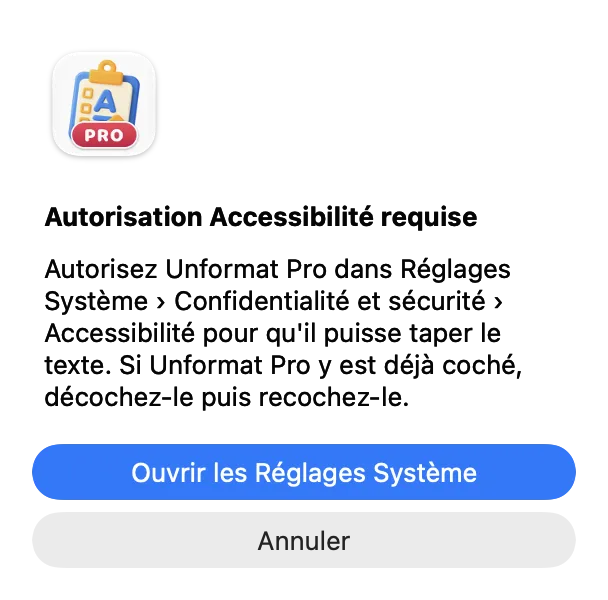
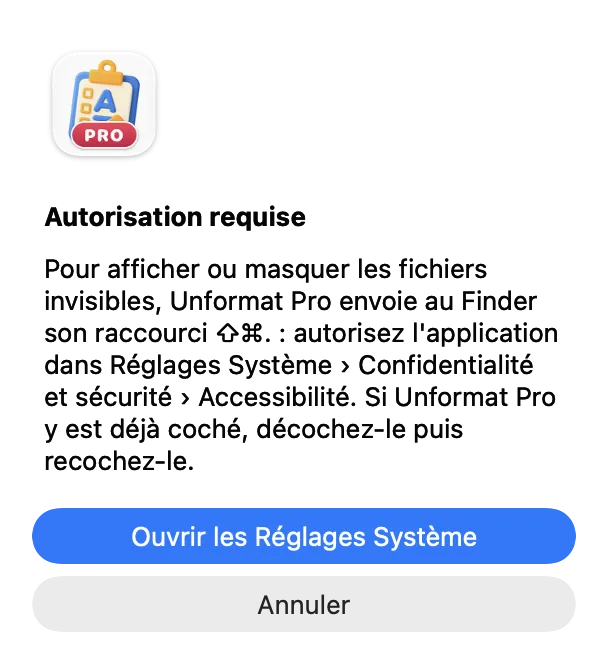
L'onglet Coller partout, groupe Autorisations, montre l'état des deux premières : Accessibilité — nécessaire pour taper le texte et Enregistrement d'écran — nécessaire pour la capture de zone, chacune Accordée ou Refusée, avec le bouton Ouvrir les Réglages Système tant qu'elle est refusée.
Unformat Pro est coché dans les réglages mais rien ne se passe ? Décochez-le puis recochez-le, et relancez Unformat Pro si l'état ne change pas.
Le nettoyage du presse-papiers
Tant que le disque est vert, Unformat Pro regarde le presse-papiers chaque seconde (intervalle réglable). Quand une nouvelle copie porte une mise en forme RTF ou HTML, il la remplace par son texte brut : collez, seul le texte arrive.
Ce qui n'est jamais touché
- les fichiers et dossiers copiés dans le Finder, et les liens ;
- une image copiée seule ;
- les mots de passe copiés depuis un gestionnaire de mots de passe qui les marque comme confidentiels ;
- ce que vous copiez dans une application exclue.
Ce qui a été copié pendant que le nettoyage était coupé n'est pas nettoyé après coup. À chaque copie nettoyée, une pastille verte Copié, un son et une notification le confirment (onglet Notifications).
Les modes du menu
- Convertir en majuscules ou Convertir en minuscules (l'une décoche l'autre) : toutes les copies de texte changent de casse, avec ou sans mise en forme.
- Supprimer formatage : ne sert qu'avec un mode de casse, pour retirer aussi la mise en forme d'un texte déjà dans la bonne casse. Sans mode de casse, la mise en forme est toujours retirée.
⌥⌘V : couper et relancer
⌥⌘V bascule le nettoyage, depuis n'importe quelle application : coupez-le pour garder une mise en forme, puis relancez-le. Tant qu'il est actif, il prend la place du ⌥⌘V des autres applications (« Déplacer l'élément ici » dans le Finder) : il se coupe dans l'onglet Raccourcis, interrupteur Activer le raccourci ⌥⌘V.
Exclure des applications
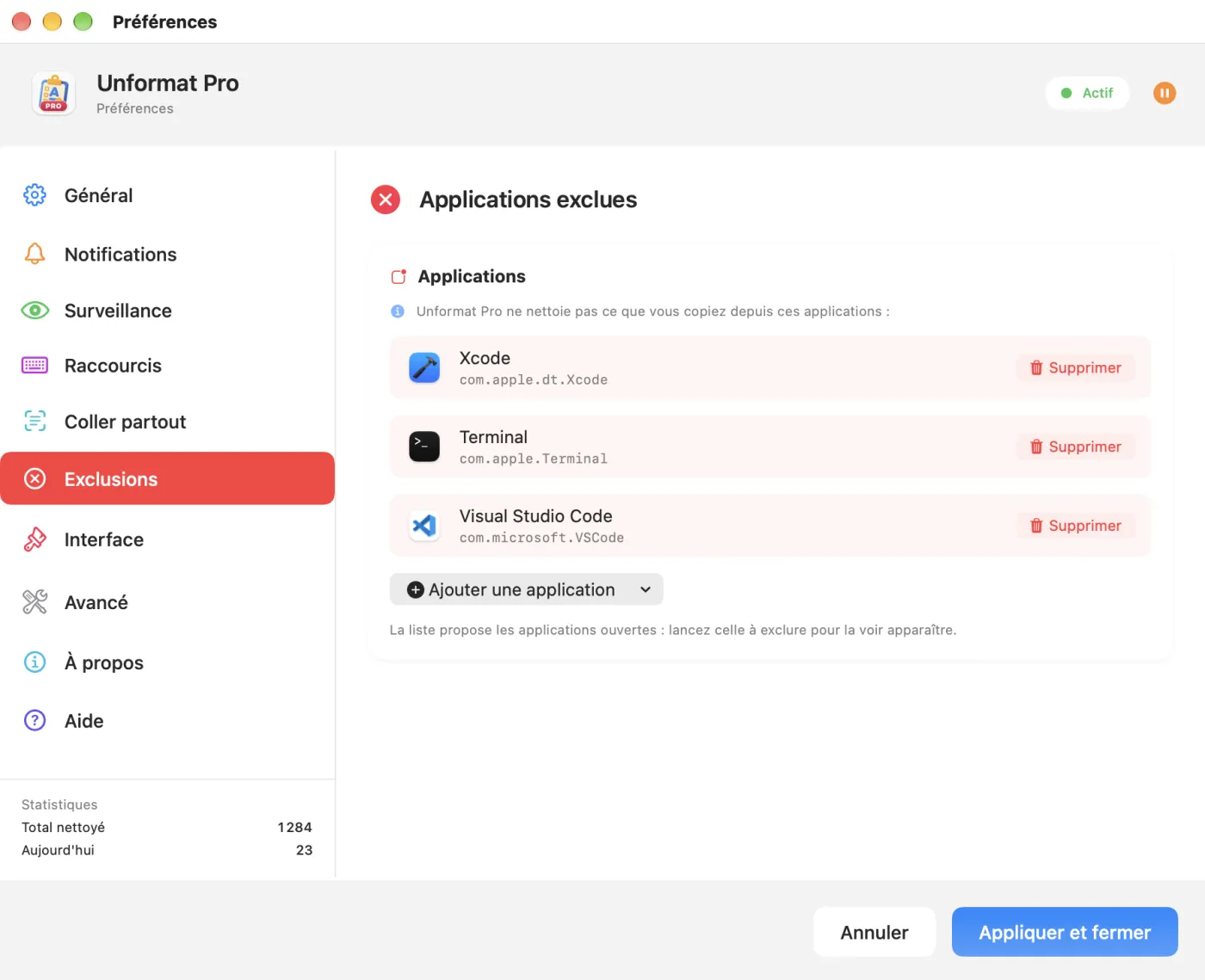
- Ouvrez l'application à exclure (la liste ne propose que les applications ouvertes).
- Paramètres…, onglet Exclusions, Ajouter une application, puis choisissez-la.
Ce que vous y copiez garde sa mise en forme. Supprimer retire une application de la liste. Xcode, Terminal et Visual Studio Code sont exclus d'office.
Retour au sommaireLa reconnaissance du texte
Le groupe Reconnaissance du texte de l'onglet Coller partout règle la lecture d'une zone de l'écran par ⌃⌥C.
- Langues de reconnaissance : cochez les langues des textes que vous capturez ; les langues cochées remontent en haut de la liste (français et anglais au départ). Au moins une reste cochée.
- Correction linguistique (activée au départ) : améliore un texte courant, mais peut changer un mot de passe, un code ou une référence. Coupez-la pour les identifiants.
- Dans le groupe Raccourci, Activer ⌃⌥V (taper) et ⌃⌥C (capturer) : un seul interrupteur pour les deux raccourcis ; les entrées du menu restent disponibles.
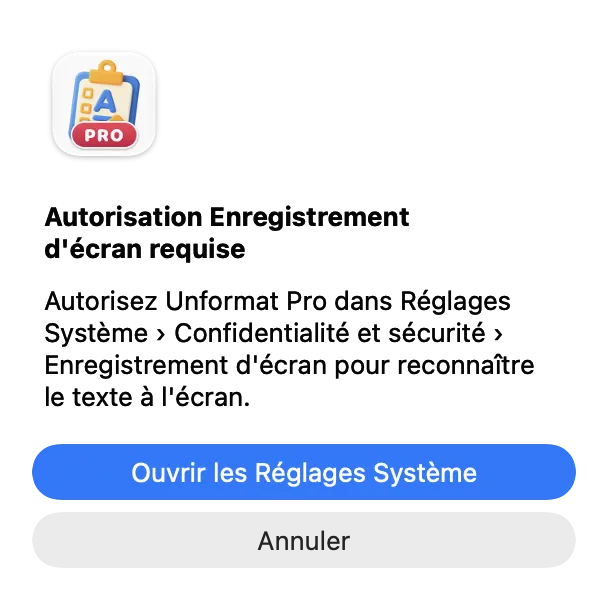
Au premier ⌃⌥C sans sélection, macOS demande l'autorisation Enregistrement d'écran et Unformat Pro affiche l'alerte Autorisation Enregistrement d'écran requise. Cliquez sur Ouvrir les Réglages Système, activez Unformat Pro, puis quittez et rouvrez-le si l'état ne change pas.
La lecture suit les lignes de haut en bas : sur un texte en deux colonnes, encadrez une colonne à la fois. Relisez toujours un code ou un montant capturé.
Les réglages
Paramètres… ouvre la fenêtre Préférences d'Unformat Pro. Ses réglages sont propres à Unformat Pro : ceux d'Unformat ne sont pas repris.
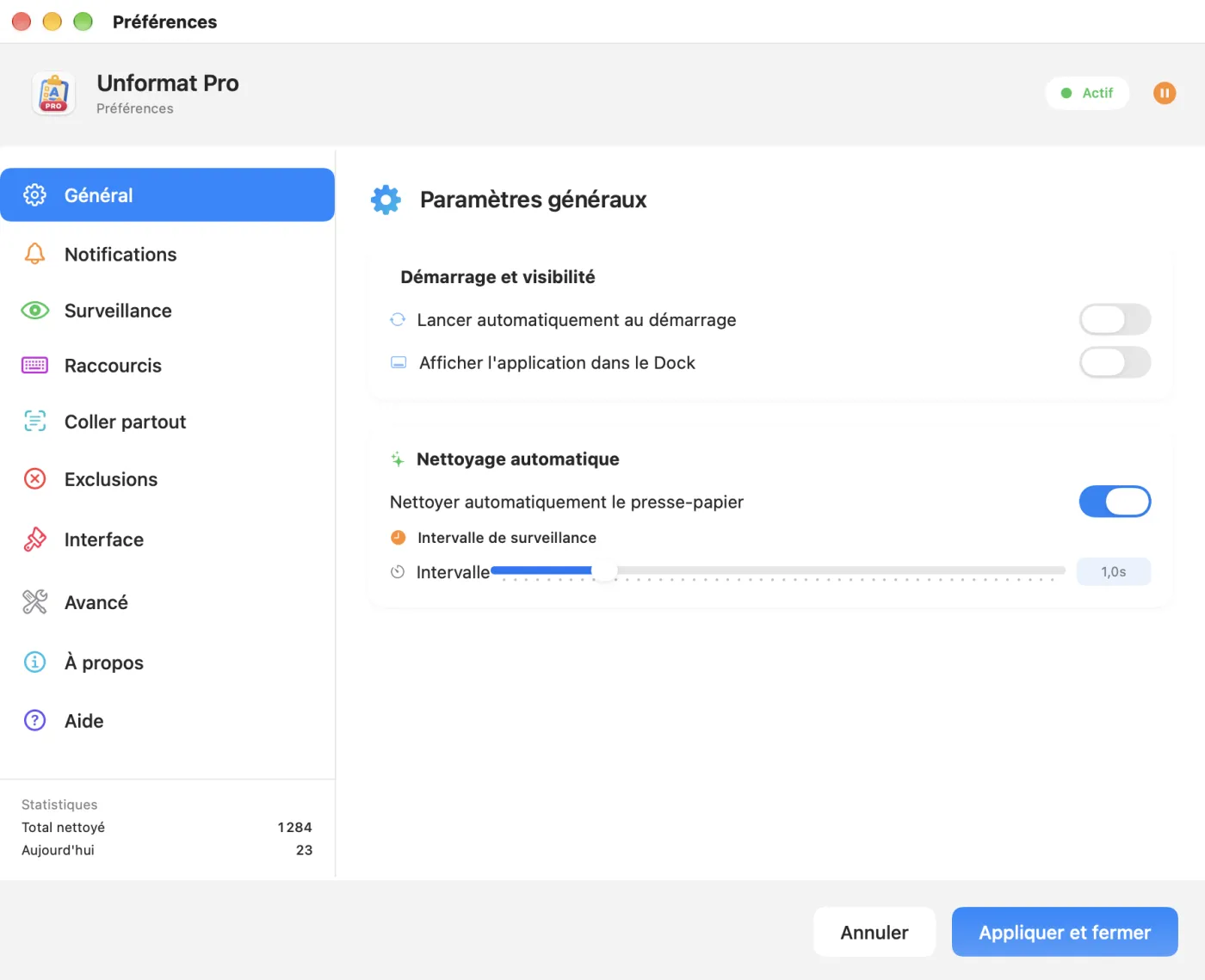
| Onglet | Ce qu'on y règle |
|---|---|
| Général | Lancer automatiquement au démarrage, Afficher l'application dans le Dock, Nettoyer automatiquement le presse-papier, Intervalle de surveillance (0,1 à 5 s, 1 s au départ) |
| Notifications | Notification Presse-papier nettoyé et son son, pastille Copié (au centre, en haut ou en bas de l'écran), son de confirmation et volume |
| Surveillance | Nettoyer le formatage RTF, Nettoyer le formatage HTML, Retirer les espaces et retours à la ligne en début et en fin |
| Raccourcis | Activer le raccourci ⌥⌘V |
| Coller partout | Frappe de ⌃⌥V, reconnaissance du texte, raccourcis ⌃⌥V et ⌃⌥C, autorisations |
| Exclusions | Les applications dont les copies ne sont pas nettoyées |
| Interface | Afficher les info-bulles, Thème d'apparence de la fenêtre, Langue (français, anglais, espagnol, allemand) |
| Avancé | Statistiques : Total nettoyé et Aujourd'hui, remise à zéro mensuelle ou immédiate |
| À propos | Version, licence, mises à jour |
| Aide | Résumé du fonctionnement et dépannage |
Les réglages de l'onglet Général ne comptent qu'après Appliquer et fermer ; Annuler ou la fermeture de la fenêtre les abandonne. Les autres onglets s'appliquent dès le clic. Si vous coupez ou relancez le nettoyage fenêtre ouverte (bouton rond en haut à droite, ou ⌥⌘V), fermez ensuite par Annuler : Appliquer et fermer le remettrait dans l'état où il était à l'ouverture.
Essai et licence
Unformat Pro s'essaie gratuitement pendant 14 jours, toutes fonctions comprises, à partir du premier lancement. Une licence à vie, valable sur deux Mac, garde ensuite les fonctions Pro.
Où en est l'essai ?
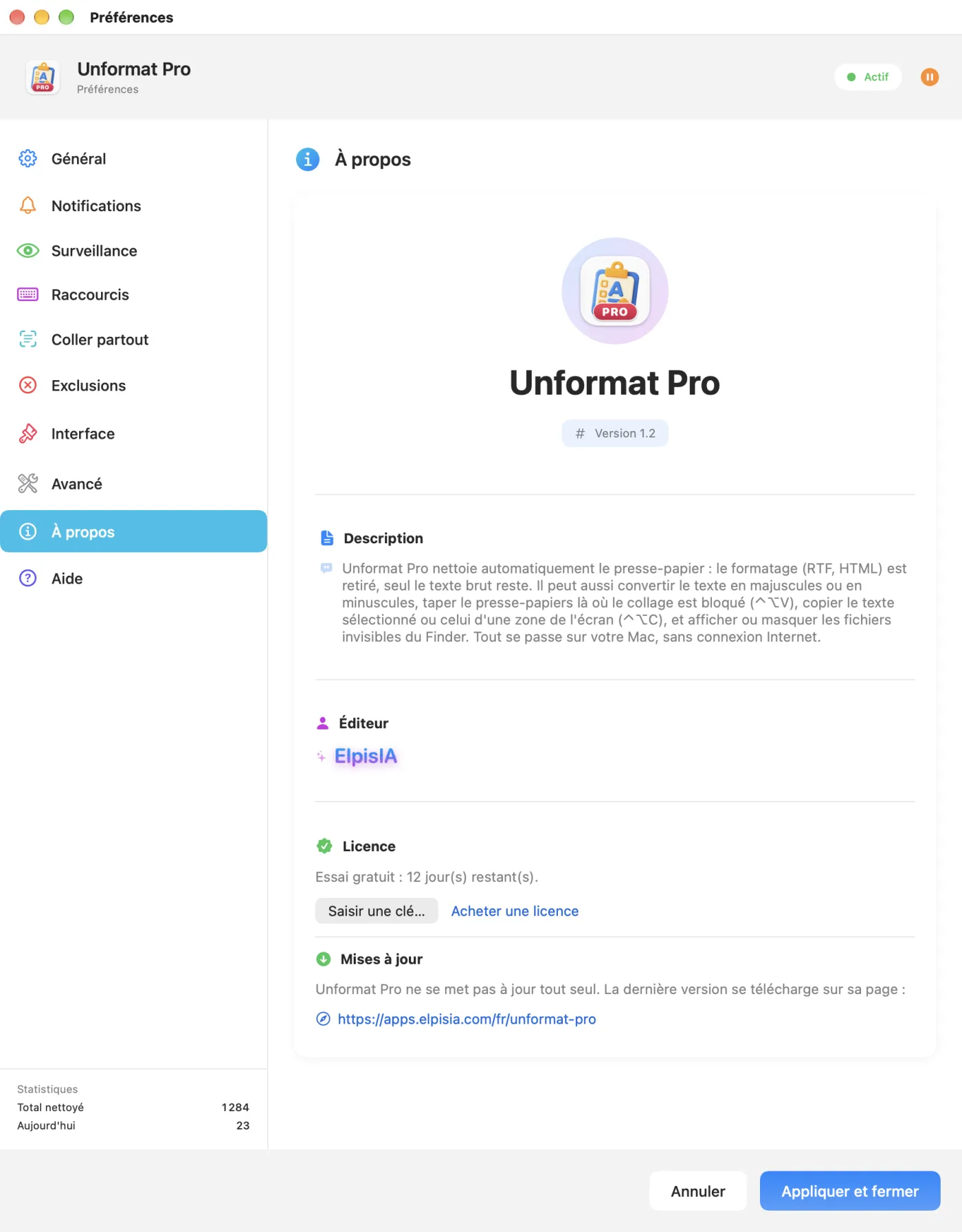
Paramètres…, onglet À propos, section Licence : « Essai gratuit : 12 jour(s) restant(s). », par exemple. Avec une licence, la ligne devient « Licence activée sur ce Mac » avec le nombre de Mac utilisés.
Activer une licence
- Achetez une licence sur la boutique ElpisIA : le lien Acheter une licence ouvre sa fiche dans votre langue. La clé arrive par e-mail.
- Dans l'onglet À propos, cliquez sur Saisir une clé… : la fenêtre Licence d'Unformat Pro s'ouvre.
- Collez la clé dans le champ, où l'exemple grisé UFPR-XXXXX-XXXXX-XXXXX-XXXXX montre sa forme.
- Cliquez sur Activer (ou appuyez sur Entrée). Le Mac doit être connecté à Internet pour cette étape.
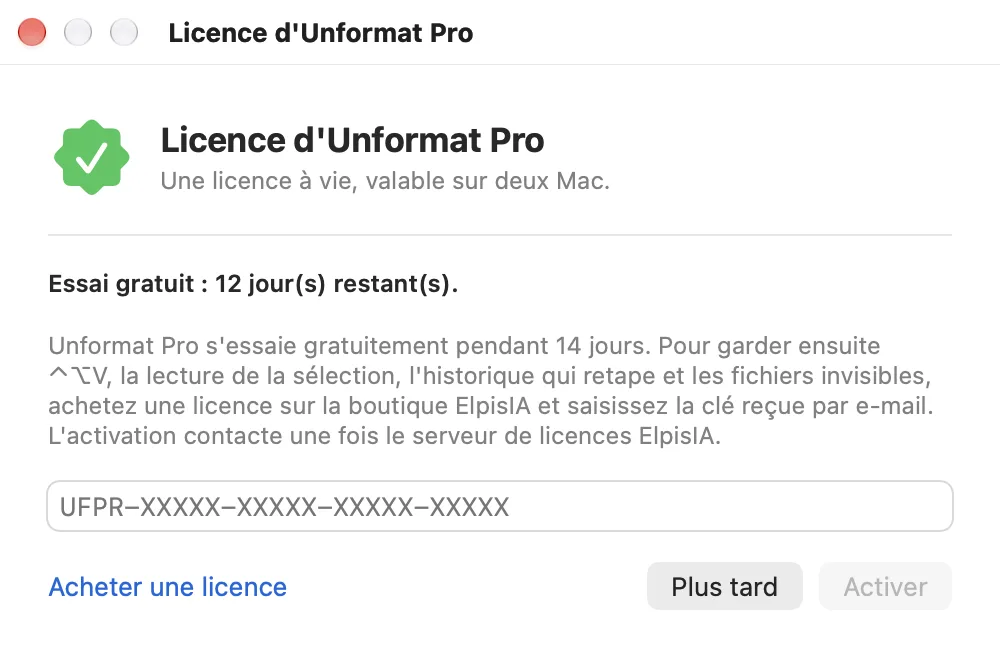
Une activation réussie ferme la fenêtre, et l'onglet À propos affiche par exemple « Licence activée sur ce Mac (1 Mac sur 2). ». Plus tard ferme la fenêtre sans rien changer ; rouverte avec une licence active, elle propose Fermer à sa place. Sur votre second Mac, saisissez la même clé.
Si l'activation échoue
| Message | Que faire |
|---|---|
| Clé inconnue, ou serveur de licences injoignable. Vérifiez la clé et votre connexion à Internet. | Recopiez la clé depuis l'e-mail (sans espace en trop) et vérifiez la connexion. |
| Cette clé est déjà activée sur le nombre maximal de Mac. | La clé sert déjà sur deux Mac : écrivez-nous avec le formulaire ci-dessous. |
| Ce Mac n'est plus enregistré pour cette clé : saisissez-la de nouveau. | Saisissez la clé une nouvelle fois. |
| Cette clé n'ouvre pas Unformat Pro. | C'est la clé d'un autre produit : vérifiez l'e-mail reçu. |
| Cette licence a été désactivée. ou Cette licence a expiré. | Écrivez-nous. |
| Un message de macOS sur la connexion à Internet | Le Mac n'a pas joint le serveur de licences : vérifiez la connexion et réessayez. |
Après l'essai, sans licence
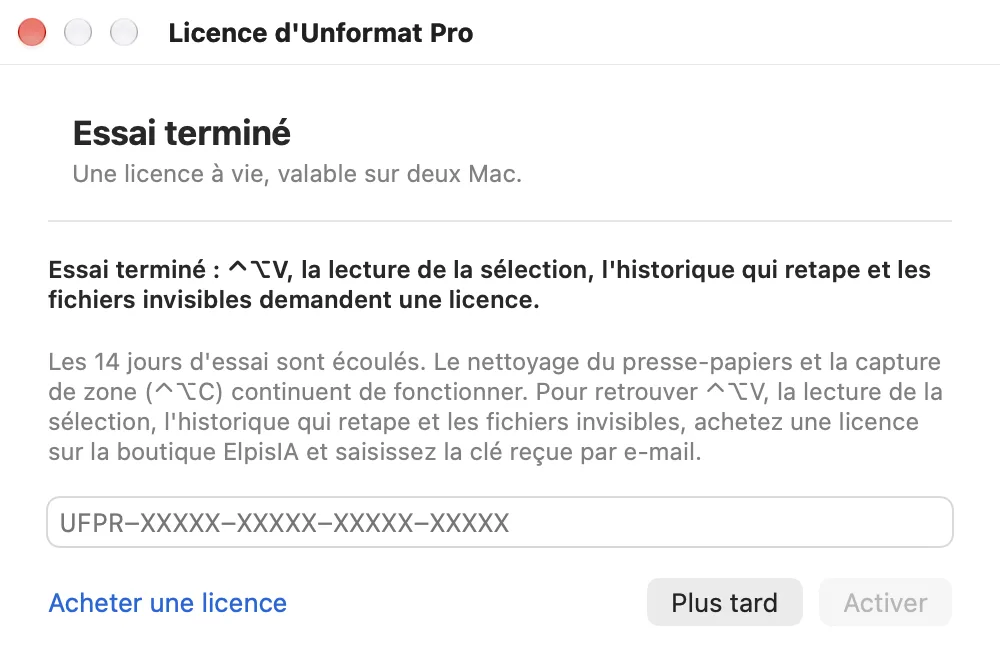
Au premier lancement qui suit la fin de l'essai, la fenêtre de licence s'ouvre une fois ; son en-tête dit Essai terminé. Le reste d'Unformat Pro continue de marcher :
- continuent : le nettoyage du presse-papiers, les modes, ⌥⌘V, les exclusions et la capture d'une zone avec ⌃⌥C ;
- demandent la licence : ⌃⌥V et les fichiers invisibles (la fenêtre de licence s'ouvre à la place), la lecture de la sélection par ⌃⌥C (la zone prend le relais) et l'historique qui retape (il recopie le texte dans le presse-papiers).
Mettre à jour ou désinstaller
Unformat Pro ne se met pas à jour tout seul et ne cherche aucune mise à jour en ligne. La dernière version est toujours sur sa page.
- Dans l'onglet À propos, notez la version, puis cliquez sur le lien de la section Mises à jour : il ouvre la page d'Unformat Pro dans votre langue.
- Si la page propose une version plus récente, téléchargez le nouveau fichier .dmg.
- Quittez Unformat Pro (Quitter Unformat Pro), puis faites glisser la nouvelle version sur le dossier Applications en remplaçant l'ancienne.
Vos réglages et votre licence ne sont pas rangés dans l'application : ils restent après le remplacement.
Désinstaller
Décochez d'abord Lancer automatiquement au démarrage si vous l'aviez activé, puis quittez Unformat Pro et placez-le dans la Corbeille. Ses réglages restent dans les préférences de macOS, et sa licence et la date d'essai dans le trousseau : une réinstallation ne relance donc pas l'essai. Unformat Pro n'a pas de compte ; sa page « Suppression de compte » explique comment effacer ces réglages.
Retour au sommaireVos données
- Vos textes ne quittent pas le Mac. Unformat Pro ne transmet rien de ce que vous copiez, tapez ou capturez ; la reconnaissance du texte se fait sur le Mac.
- Une seule connexion, vers le serveur de licences ElpisIA : pour activer la clé, puis pour la revérifier en arrière-plan quand le jeton de licence enregistré arrive à échéance, au plus une fois par jour. Elle envoie la clé, le produit et une empreinte du Mac : un identifiant matériel haché, jamais son nom. Sans connexion, Unformat Pro continue de marcher avec la licence déjà activée ; si le serveur répond que la licence est désactivée, expirée ou inconnue, elle est retirée de ce Mac.
- Ce qui est gardé : vos réglages, les compteurs, la clé de licence et une copie de la date d'essai dans les préférences de macOS ; la date d'essai et le jeton de licence dans le trousseau. L'historique reste en mémoire.
Dépannage
⌃⌥V ne tape rien, ou tape n'importe quoi
- Vérifiez l'autorisation Accessibilité dans l'onglet Coller partout ; si Unformat Pro est coché dans Réglages Système mais que rien ne se passe, décochez-le puis recochez-le.
- Cliquez d'abord dans le champ de destination : la frappe part dans l'application au premier plan.
- Des caractères manquent dans une session distante : passez la Vitesse de frappe sur Lente.
- L'essai est fini ? La fenêtre de licence s'ouvre à la place de la frappe (voir Essai et licence).
Une copie garde sa mise en forme
- Le menu doit afficher État : Actif ; l'application d'où vous copiez ne doit pas être dans Exclusions.
- Le format est-il coché dans l'onglet Surveillance (Nettoyer le formatage RTF, Nettoyer le formatage HTML) ?
- Avez-vous collé moins d'une seconde après avoir copié ? Laissez une seconde à Unformat Pro, ou réduisez l'Intervalle de surveillance.
La mise en forme disparaît alors que le nettoyage est coupé
Unformat (la version du Mac App Store) est sans doute ouvert aussi et nettoie de son côté : quittez-le (voir Si Unformat est aussi ouvert).
⌃⌥C ne fait rien
- Pour une zone, l'autorisation Enregistrement d'écran doit être Accordée (onglet Coller partout) ; quittez et rouvrez Unformat Pro après l'avoir donnée.
- La toute première reconnaissance après l'installation peut prendre environ une minute.
- Le raccourci est-il activé (Activer ⌃⌥V (taper) et ⌃⌥C (capturer)) ? Unformat, ouvert en même temps, peut aussi le prendre.
Encore une question ? Voyez la FAQ ou écrivez-nous avec le formulaire ci-dessous.
Retour au sommaire