
Ce tutoriel montre Unformat réglage par réglage : le nettoyage automatique du presse-papiers, les modes majuscules et minuscules, les applications exclues, la copie du texte d'une zone de l'écran avec ⌃⌥C et son historique. Chaque chapitre dit où cliquer, avec des captures de l'app.
- Mac, macOS 26 ou plus récent
- 17 chapitres
- Tout se passe sur le Mac
- Unformat 1.1, octobre 2026
Les captures montrent des données fictives : un historique et une fenêtre de bureau à distance inventés pour l'exemple (Atelier Lumière SARL, dossier CL-2026-0412), et des statistiques de démonstration.
Sommaire (17 chapitres)
Avant de commencer
Unformat retire la mise en forme de ce que vous copiez : gras, couleurs, polices et tailles disparaissent, seul le texte brut arrive là où vous collez. Il vit dans la barre des menus et travaille au moment de la copie.
Ce qu'il faut
- Un Mac avec macOS 26 ou plus récent.
- Unformat, gratuit sur le Mac App Store. Il n'y a ni compte à créer, ni achat intégré.
Unformat ne se connecte jamais à Internet : vos copies ne quittent pas le Mac, et la reconnaissance du texte de ⌃⌥C se fait elle aussi sur le Mac.
Le point vert de la barre des menus
Une fois ouvert, Unformat s'installe dans la barre des menus, en haut à droite de l'écran, sous la forme d'un petit disque :
- vert : le nettoyage est actif, chaque copie est nettoyée ;
- rouge : le nettoyage est coupé, les copies gardent leur mise en forme.
Unformat n'a pas d'icône dans le Dock (voir Démarrage et Dock pour en afficher une). Survolez le disque : l'info-bulle indique « Unformat — Actif » ou « Unformat — Inactif ».
Unformat s'affiche en français au premier lancement, quelle que soit la langue du Mac. Pour passer en anglais, en espagnol ou en allemand : Paramètres…, onglet Interface, menu Langue (voir Apparence et langue).
Trois gestes
- Copiez comme d'habitude (⌘C), depuis une page web, un traitement de texte ou un e-mail.
- Unformat remarque la copie dans la seconde et la remplace par son texte brut.
- Collez (⌘V) : seul le texte arrive, sans le style d'origine.
Le menu d'Unformat
Un clic sur le disque de la barre des menus ouvre le menu d'Unformat. Tout ce qui sert au quotidien y est.
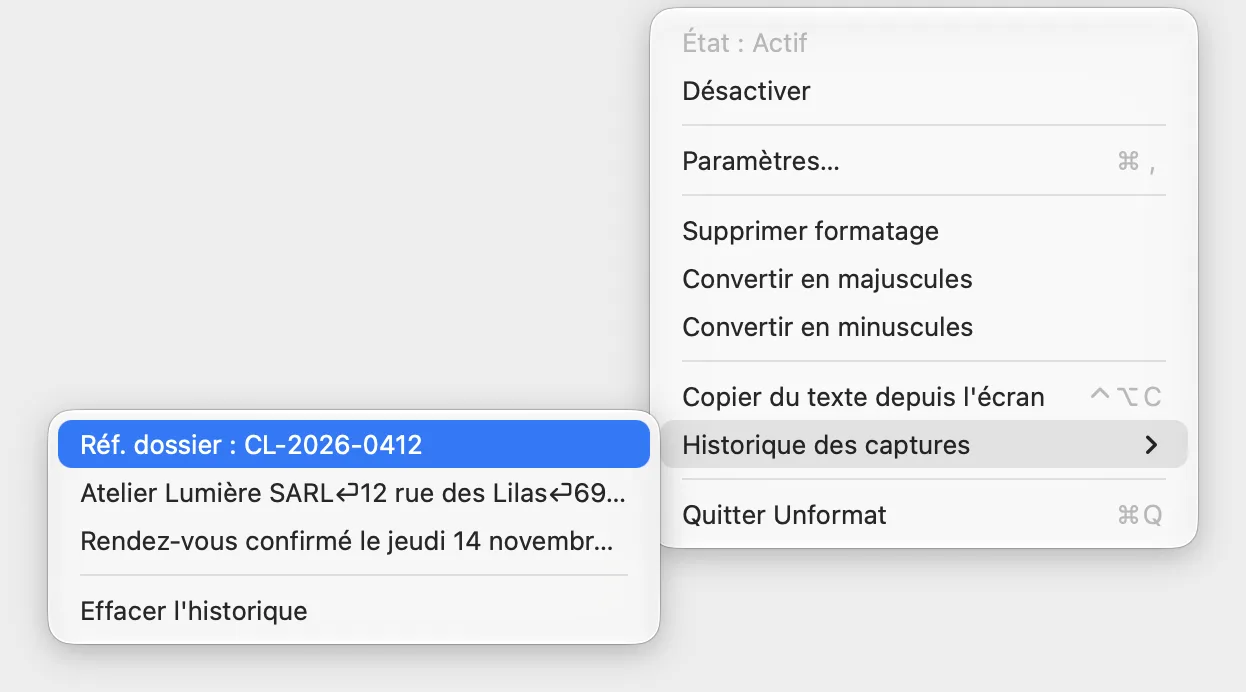
| Entrée | Ce qu'elle fait |
|---|---|
| État : Actif ou État : Inactif | Rappelle si le nettoyage est en marche (ligne grisée, on ne clique pas dessus). |
| Désactiver ou Activer | Coupe ou relance le nettoyage ; le disque passe au rouge ou au vert. Même effet que ⌥⌘V. |
| Paramètres… ⌘, | Ouvre la fenêtre Préférences (voir La fenêtre Préférences). |
| Supprimer formatage, Convertir en majuscules, Convertir en minuscules | Les modes de transformation, cochés ou non (voir Majuscules, minuscules et espaces). |
| Copier du texte depuis l'écran ⌃⌥C | Copie le texte d'une zone de l'écran que vous encadrez (voir Copier du texte depuis l'écran). |
| Historique des captures | Les dix derniers textes copiés ou capturés (voir L'historique). |
| Quitter Unformat ⌘Q | Ferme Unformat : plus rien n'est nettoyé jusqu'à sa prochaine ouverture. |
Pour rouvrir Unformat après l'avoir quitté : dossier Applications, ou Spotlight (⌘Espace, tapez « Unformat »). Pour qu'il s'ouvre tout seul à chaque session, voir Démarrage et Dock.
Le nettoyage automatique
Tant que le disque est vert, Unformat regarde le presse-papiers à intervalle régulier (toutes les secondes par défaut). Quand une nouvelle copie porte une mise en forme, il la remplace par son texte brut.
Ce qui est nettoyé
- le texte copié avec une mise en forme RTF : traitements de texte, Notes, Mail, TextEdit… ;
- le texte copié avec une mise en forme HTML : pages web, e-mails, applications web.
Les deux formats sont nettoyés par défaut ; chacun se coupe dans l'onglet Surveillance (voir Formats et espaces). Un texte copié sans mise en forme reste tel quel, sauf si un mode de transformation est coché ou si Retirer les espaces et retours à la ligne en début et en fin est activé. Une copie qui mêle texte mis en forme et images ne garde que le texte.
Ce qui n'est jamais touché
- les fichiers et dossiers copiés dans le Finder, et les liens ;
- une image copiée seule (sans texte) ;
- les mots de passe copiés depuis un gestionnaire de mots de passe qui les marque comme confidentiels ;
- ce que vous copiez depuis une application exclue (voir Exclure des applications).
La confirmation
À chaque copie nettoyée, Unformat le signale : une pastille verte Copié au centre de l'écran pendant une seconde et demie, un son discret et une notification Presse-papier nettoyé, qui a son propre son. Les trois se règlent ou se coupent dans l'onglet Notifications (voir Notifications, pastille et son). Le compteur Total nettoyé avance d'une unité.
Ce que vous copiez pendant que le nettoyage est coupé n'est pas nettoyé après coup quand vous le relancez : copiez de nouveau.
Majuscules, minuscules et espaces
Trois modes, cochés depuis le menu d'Unformat, transforment en plus le texte copié. Ils ne jouent que si le nettoyage est actif.
- Convertir en majuscules : tout le texte copié passe en majuscules ;
- Convertir en minuscules : tout le texte copié passe en minuscules ;
- Supprimer formatage : retire la mise en forme même quand un mode de casse est coché (voir plus bas).
Majuscules et minuscules s'excluent : cocher l'une décoche l'autre. Elles s'appliquent à toutes les copies de texte, avec ou sans mise en forme. Pour revenir à la normale, décochez le mode.
À quoi sert Supprimer formatage ?
- Sans mode de casse, la mise en forme est toujours retirée : cette coche ne change rien.
- Avec un mode de casse, un texte que la conversion modifie devient de toute façon du texte brut. Seul un texte déjà dans la bonne casse (déjà tout en majuscules, par exemple) garderait sa mise en forme : la coche la retire aussi.
Retirer les espaces en trop
Dans Paramètres…, onglet Surveillance, activez Retirer les espaces et retours à la ligne en début et en fin : les espaces, tabulations et retours à la ligne au début et à la fin du texte copié sont retirés. Pratique pour un numéro ou un mot copié avec l'espace qui le suit. Le texte à l'intérieur ne change pas.
Retour au sommaire⌥⌘V : couper et relancer le nettoyage
Pour garder exceptionnellement la mise en forme d'une copie, coupez le nettoyage le temps de copier et de coller, puis relancez-le.
- Appuyez sur ⌥⌘V, depuis n'importe quelle application : le disque passe au rouge.
- Copiez et collez votre texte : il garde sa mise en forme.
- Appuyez de nouveau sur ⌥⌘V : le disque redevient vert.
⌥⌘V ne colle rien : il bascule seulement le nettoyage. L'entrée Désactiver / Activer du menu fait la même chose.
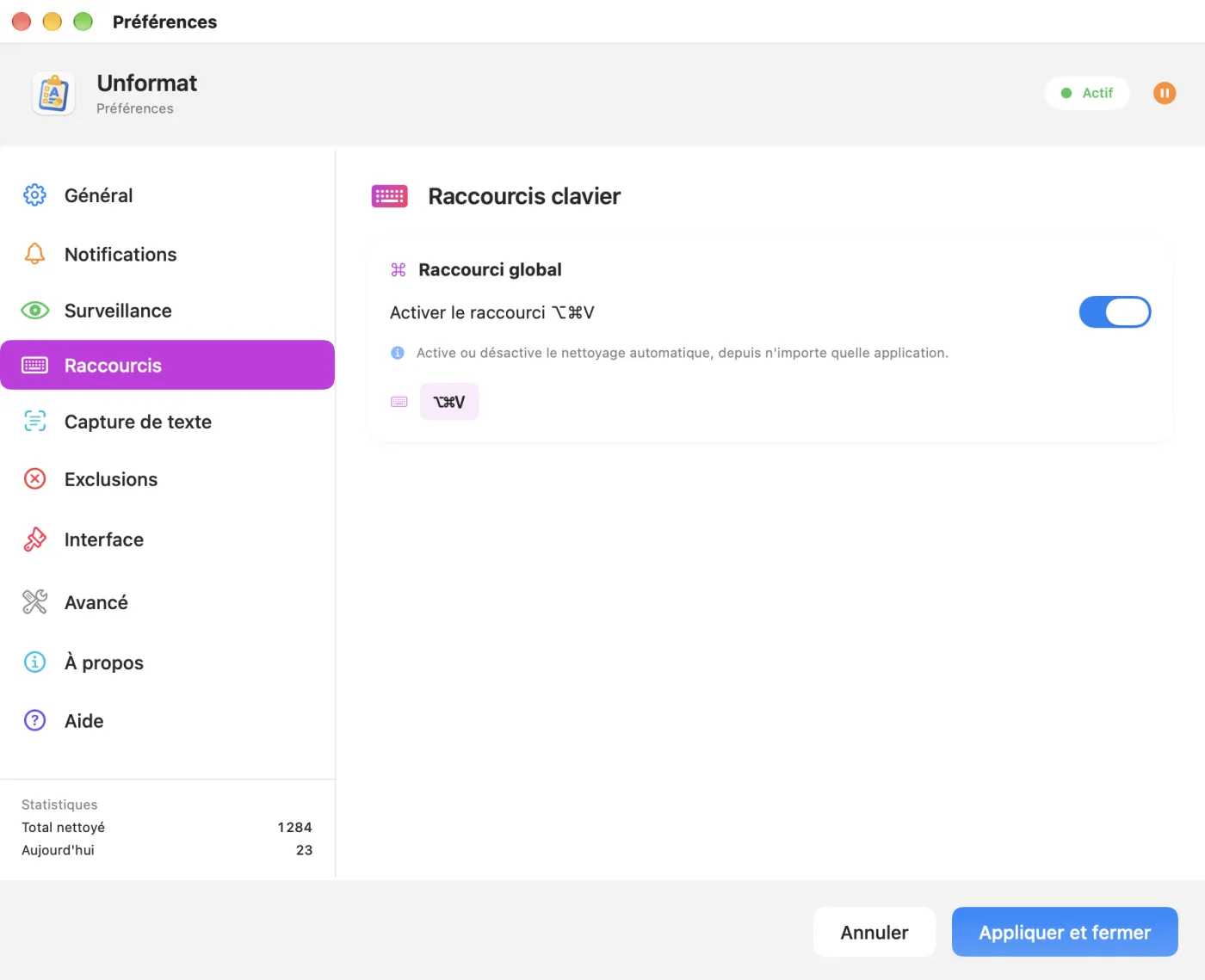
Tant que ce raccourci est activé dans Unformat, même nettoyage coupé, il prend la place du ⌥⌘V des autres applications, par exemple « Déplacer l'élément ici » dans le Finder. Si vous vous en servez, coupez le raccourci d'Unformat : Paramètres…, onglet Raccourcis, interrupteur Activer le raccourci ⌥⌘V. Le changement compte tout de suite.
Exclure des applications
Ce que vous copiez depuis une application exclue garde sa mise en forme, sans avoir à couper le nettoyage. Utile pour un éditeur de code ou un logiciel de mise en page.
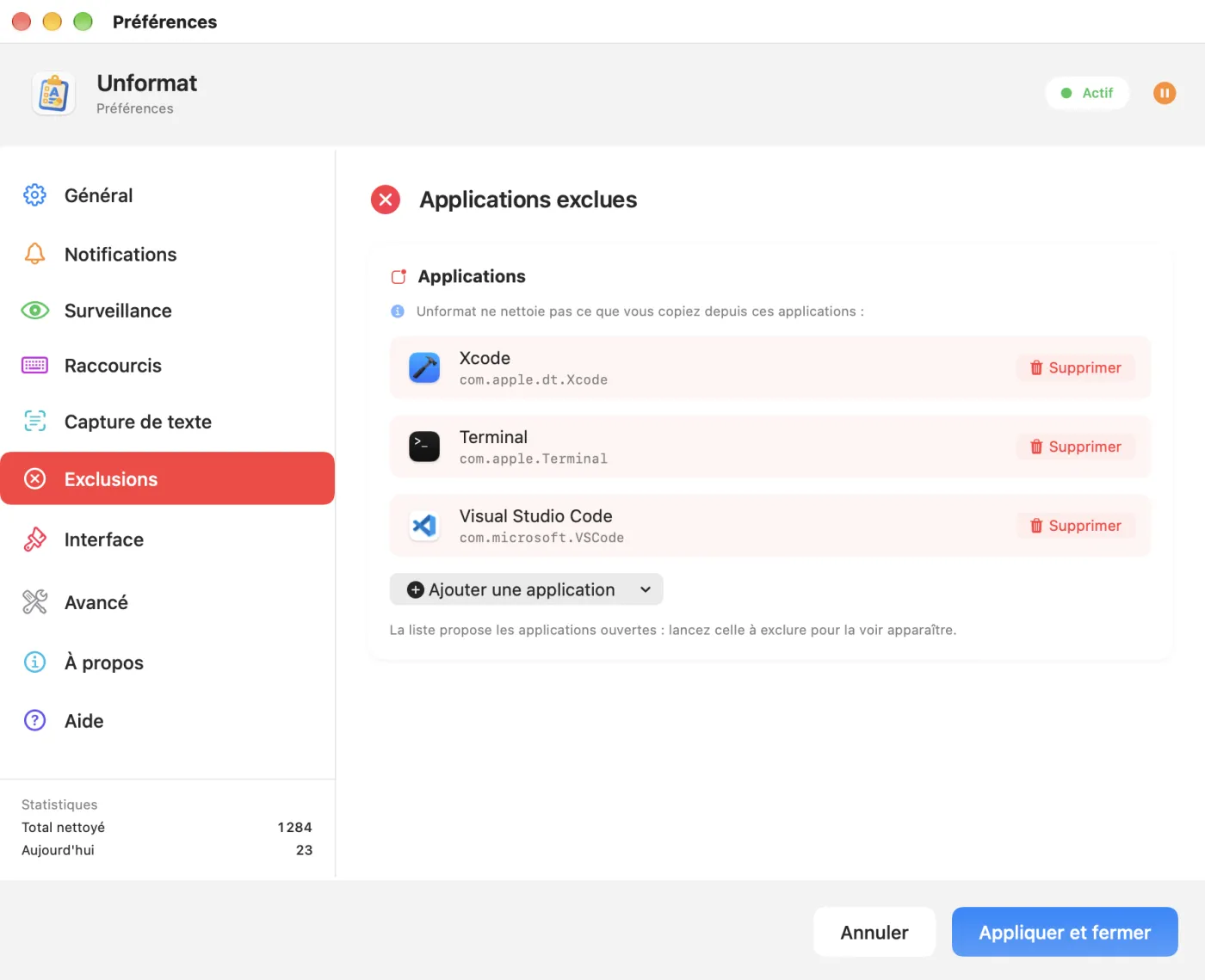
- Ouvrez d'abord l'application à exclure : la liste ne propose que les applications ouvertes qui ont une icône dans le Dock (une application de la barre des menus ne peut pas être exclue).
- Dans Paramètres…, onglet Exclusions, cliquez sur Ajouter une application.
- Choisissez l'application dans le menu : elle s'ajoute à la liste, avec son icône, son nom et son identifiant.
Le bouton Supprimer d'une ligne la retire de la liste. Trois applications sont exclues d'office : Xcode, Terminal et Visual Studio Code ; retirez-les si vous voulez que leurs copies soient nettoyées. Les exclusions comptent tout de suite, sans bouton à valider.
Unformat regarde quelle application est au premier plan au moment où il remarque la copie. Restez dans l'application exclue une seconde après avoir copié.
Copier du texte depuis l'écran (⌃⌥C)
Certains textes ne se sélectionnent pas : une session de bureau à distance, une image, une vidéo, une boîte de dialogue. Avec ⌃⌥C, vous encadrez la zone et Unformat en reconnaît le texte, sur le Mac, puis le place dans le presse-papiers.
- Appuyez sur ⌃⌥C, ou choisissez Copier du texte depuis l'écran dans le menu d'Unformat.
- L'écran s'assombrit et le pointeur devient une croix. La consigne Faites glisser pour encadrer le texte à copier · Échap pour annuler s'affiche.
- Faites glisser pour tracer un rectangle autour du texte, puis relâchez.
- Le texte reconnu est dans le presse-papiers : collez-le où vous voulez. Si les notifications sont activées, une notification Copié montre son début.
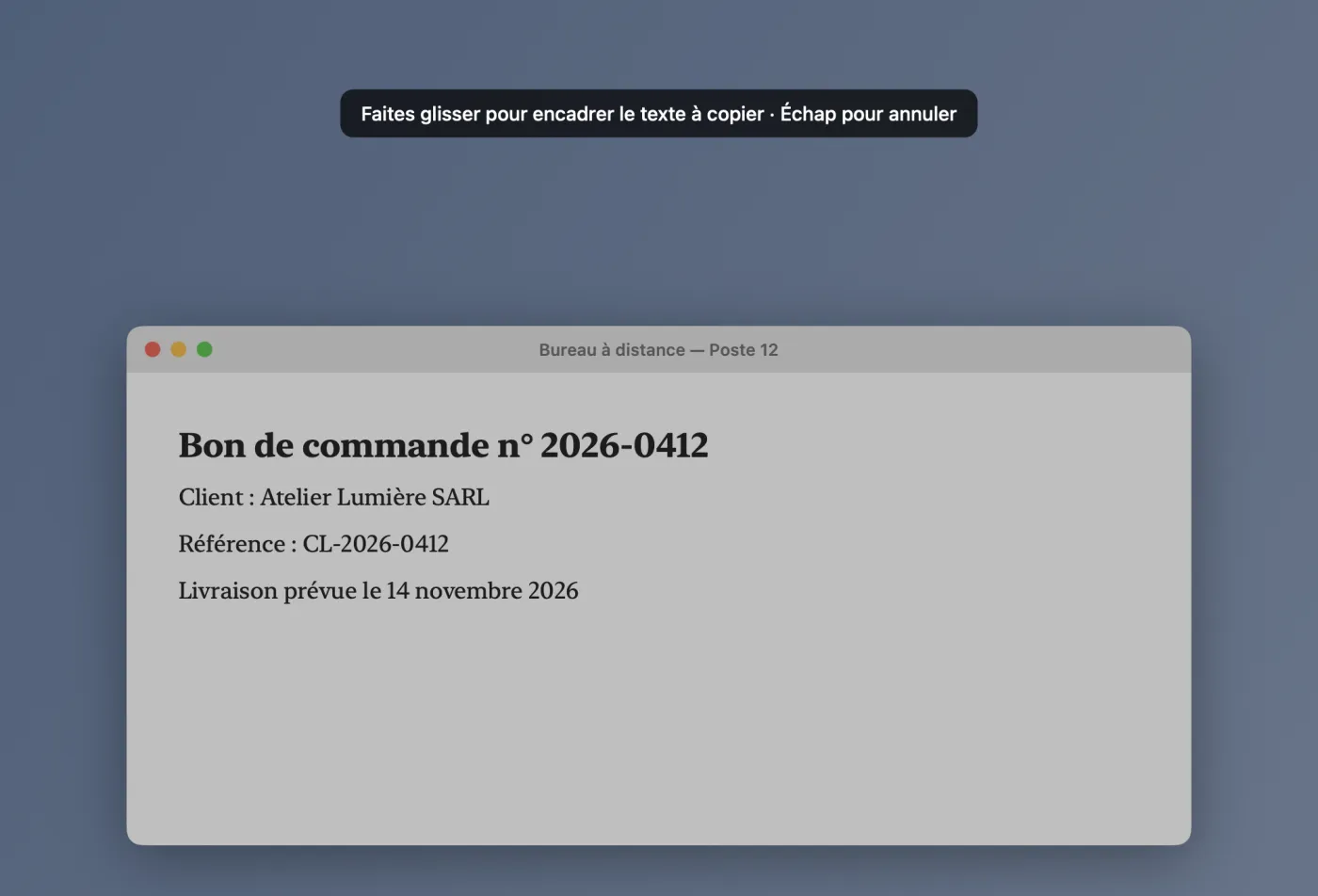
- Un simple clic, sans glisser, est ignoré : le voile reste en place, tracez un rectangle.
- Échap ou un clic droit annule, sans rien copier.
- Le voile couvre tous les écrans branchés : vous pouvez encadrer un texte sur n'importe lequel.
- Si rien n'est lu dans la zone, rien n'est copié (avec les notifications activées, Aucun texte reconnu le signale) : recommencez en encadrant plus large, ou un texte plus grand.
La première fois : l'autorisation de macOS
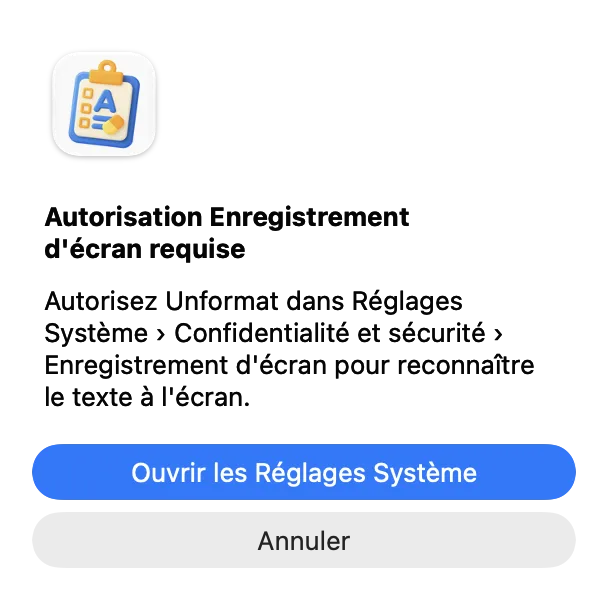
Pour lire la zone que vous tracez, Unformat a besoin de l'autorisation Enregistrement d'écran de macOS. C'est la seule autorisation de confidentialité qu'il demande (avec les notifications, facultatives), et seulement pour ⌃⌥C.
- Au premier ⌃⌥C, macOS affiche sa propre demande, et Unformat affiche l'alerte Autorisation Enregistrement d'écran requise.
- Cliquez sur Ouvrir les Réglages Système.
- Dans Réglages Système › Confidentialité et sécurité, ouvrez la rubrique de l'enregistrement de l'écran (sur macOS 27 : « Enregistrement de l'écran et des sons du système ») et activez Unformat.
- macOS propose souvent de quitter et de rouvrir Unformat : acceptez. Sinon, si ⌃⌥C ne marche toujours pas, quittez Unformat et rouvrez-le vous-même.
Juste après l'installation, ou après une mise à jour de macOS, la toute première reconnaissance peut prendre environ une minute : macOS prépare ses modèles de lecture. Unformat lance cette préparation dès son ouverture ; ensuite, une capture prend environ une seconde.
Langues et correction de la reconnaissance
L'onglet Capture de texte des Préférences règle la lecture du texte et le raccourci, et montre l'état de l'autorisation.
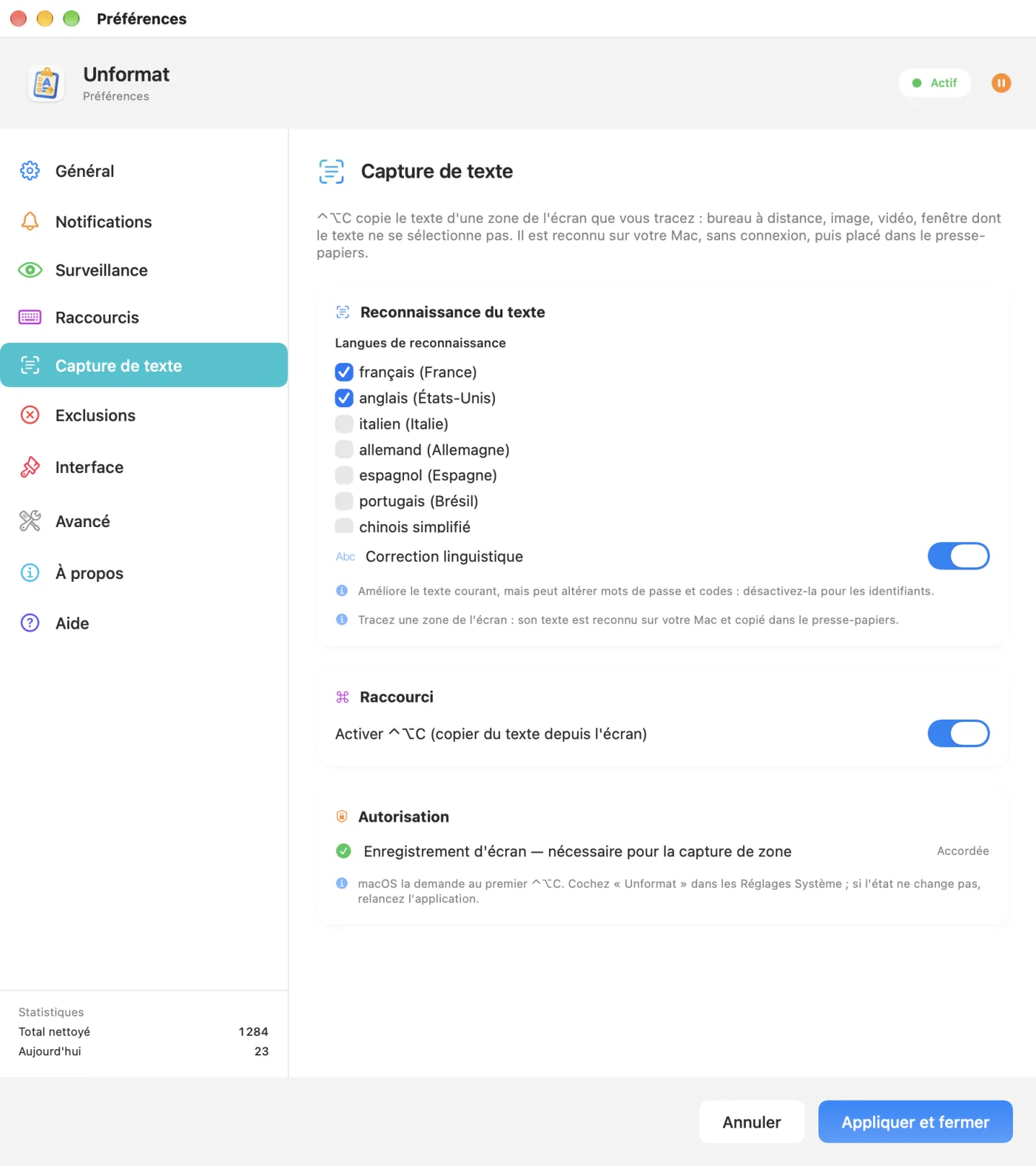
Reconnaissance du texte
- Langues de reconnaissance : cochez les langues des textes que vous capturez. Les langues cochées remontent en haut de la liste ; par défaut, le français et l'anglais. Au moins une langue reste cochée.
- Correction linguistique (activée par défaut) : améliore la lecture d'un texte courant, mais peut changer un mot de passe, un code ou une référence. Coupez-la avant de capturer des identifiants.
Raccourci et autorisation
- Activer ⌃⌥C (copier du texte depuis l'écran) : coupez-le si ⌃⌥C sert déjà dans une autre application. L'entrée du menu reste disponible.
- Enregistrement d'écran — nécessaire pour la capture de zone : l'état, Accordée ou Refusée, se met à jour chaque seconde. Tant que l'autorisation est refusée, le bouton Ouvrir les Réglages Système mène à la bonne page.
La lecture suit les lignes de haut en bas. Sur un texte en deux colonnes, les colonnes se mélangent : encadrez une colonne à la fois.
L'historique des captures
Le sous-menu Historique des captures garde les dix derniers textes passés par le presse-papiers : ceux que vous capturez avec ⌃⌥C, mais aussi ceux que vous copiez normalement, même nettoyage coupé (y compris le nom d'un fichier copié dans le Finder).
- Le plus récent est en haut. Chaque ligne montre les 40 premiers caractères ; un retour à la ligne s'affiche « ⏎ ». Survolez une ligne pour lire le texte entier.
- Un clic remet ce texte dans le presse-papiers : collez-le ensuite où vous voulez.
- Effacer l'historique, en bas du sous-menu, le vide. Vide, il affiche Aucun texte capturé.
L'historique reste en mémoire, jamais sur le disque : il disparaît quand vous quittez Unformat. Les mots de passe qu'un gestionnaire de mots de passe marque comme confidentiels n'y entrent pas.
La fenêtre Préférences, démarrage et Dock
Paramètres… dans le menu (ou ⌘, quand le menu est ouvert) ouvre la fenêtre Préférences. Les onglets sont dans la colonne de gauche ; les statistiques sont en bas de cette colonne.
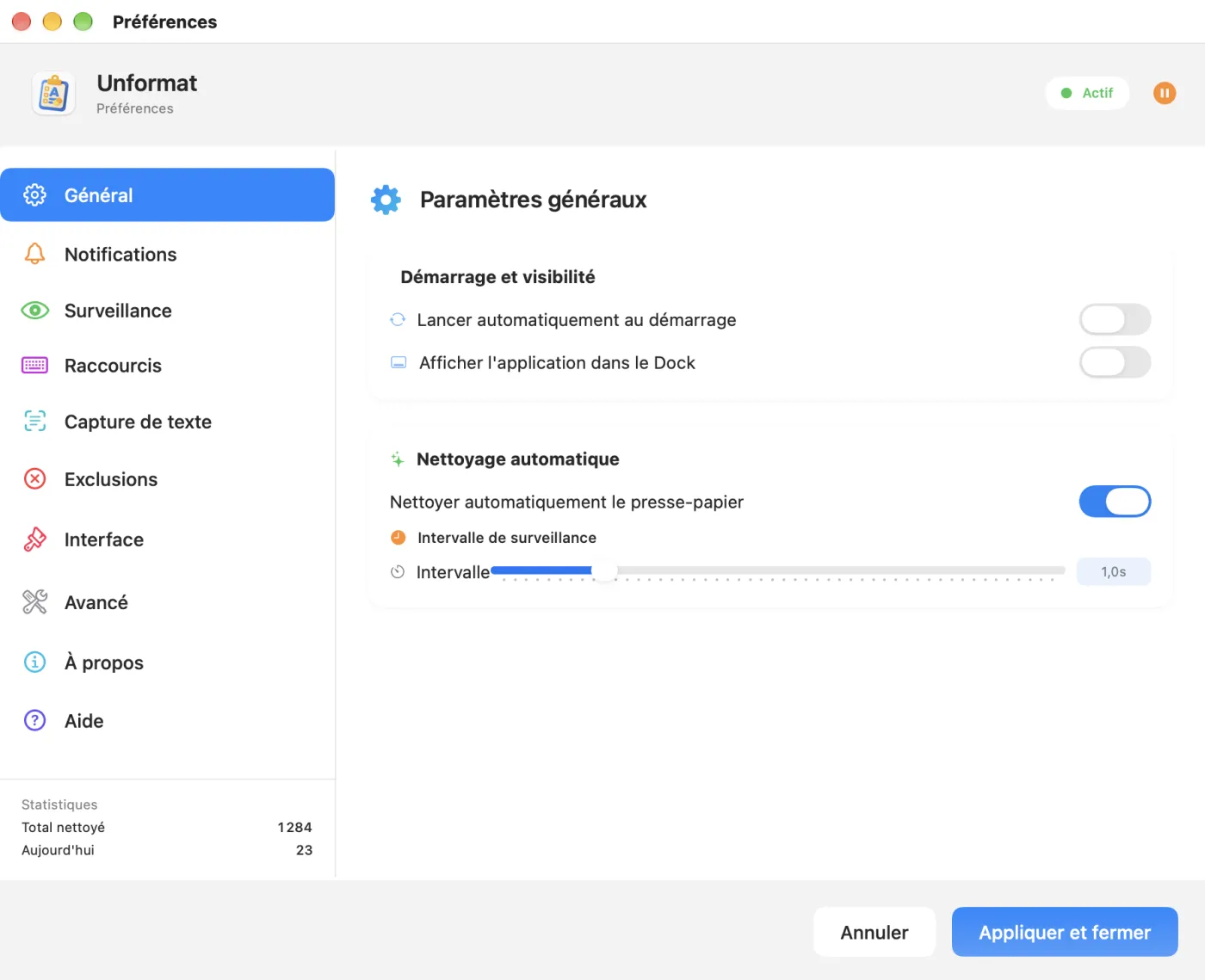
En haut à droite, la pastille Actif ou Inactif rappelle l'état du nettoyage ; le bouton rond à côté le coupe (pause) ou le relance (lecture), comme ⌥⌘V. Après ce bouton, fermez la fenêtre par Annuler ou par son bouton rouge : Appliquer et fermer remettrait le nettoyage dans l'état où il était à l'ouverture de la fenêtre (c'est la valeur de l'onglet Général qui est appliquée).
L'onglet Général
- Lancer automatiquement au démarrage : Unformat s'ouvre à chaque ouverture de session. macOS l'inscrit alors parmi les éléments ouverts à la connexion, dans ses réglages.
- Afficher l'application dans le Dock : ajoute une icône d'Unformat dans le Dock, en plus du disque de la barre des menus.
- Nettoyer automatiquement le presse-papier : l'interrupteur principal, le même que Activer / Désactiver du menu.
- Intervalle de surveillance : le délai entre deux coups d'œil d'Unformat au presse-papiers, de 0,1 à 5 secondes (1 seconde par défaut). Plus il est court, plus le nettoyage suit vite la copie ; 1 seconde convient presque toujours.
Les réglages de l'onglet Général ne comptent qu'après Appliquer et fermer. Annuler ou la fermeture de la fenêtre par son bouton rouge les abandonne. Les autres onglets, eux, s'appliquent dès le clic.
Notifications, pastille et son
L'onglet Notifications choisit comment Unformat vous signale chaque copie nettoyée : notification de macOS, pastille à l'écran, son. Tout est activé au départ.
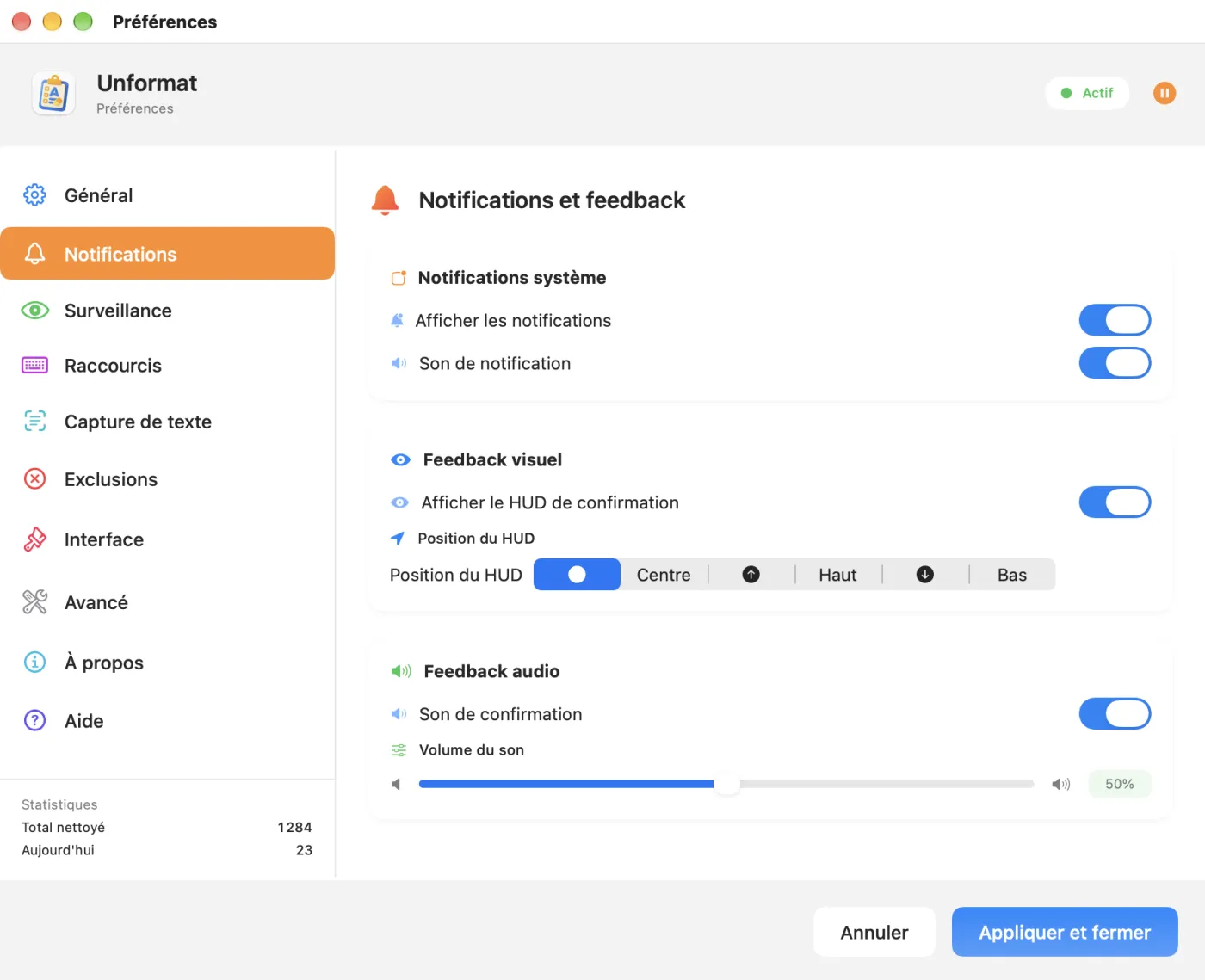
- Notifications système : Afficher les notifications (« Presse-papier nettoyé » dans le centre de notifications, et les messages de ⌃⌥C) et Son de notification (le son de la notification « Presse-papier nettoyé »). À la première copie nettoyée, macOS demande s'il peut afficher les notifications d'Unformat.
- Feedback visuel : Afficher le HUD de confirmation, la pastille verte Copié qui s'affiche une seconde et demie ; Position du HUD : Centre, Haut ou Bas de l'écran.
- Feedback audio : Son de confirmation, un « tink » discret, et son Volume du son (50 % au départ).
Pour un nettoyage silencieux, coupez Afficher les notifications, Afficher le HUD de confirmation et Son de confirmation. Si les notifications n'arrivent pas alors qu'elles sont activées ici, vérifiez Réglages Système › Notifications › Unformat.
Retour au sommaireFormats et espaces
L'onglet Surveillance choisit ce qu'Unformat nettoie.
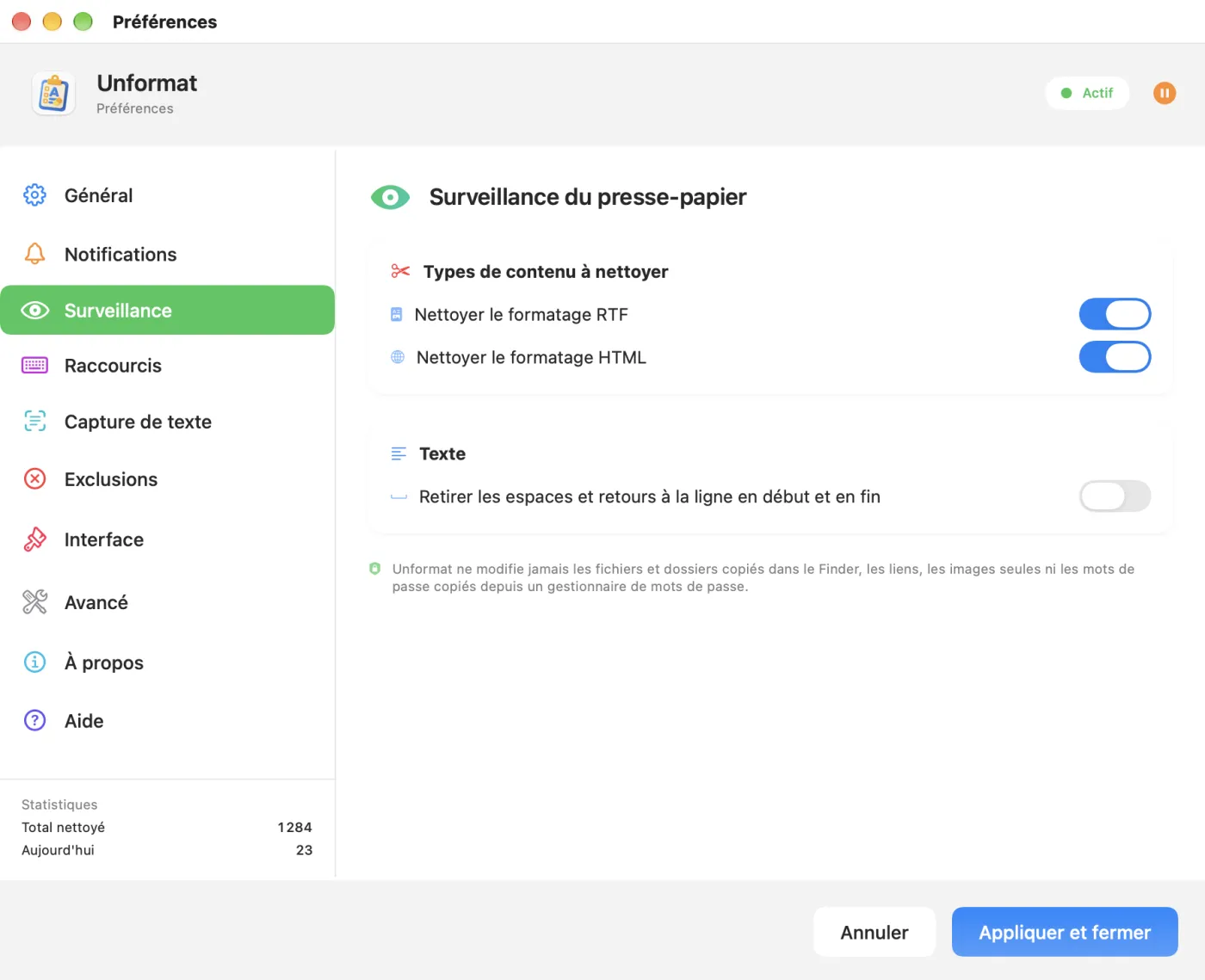
- Types de contenu à nettoyer : Nettoyer le formatage RTF et Nettoyer le formatage HTML, tous deux activés. Une copie est nettoyée dès qu'elle porte l'un des formats cochés, et beaucoup d'applications copient les deux à la fois : pour garder la mise en forme d'une application précise, excluez-la plutôt (voir Exclure des applications).
- Texte : Retirer les espaces et retours à la ligne en début et en fin (voir Majuscules, minuscules et espaces).
La note du bas rappelle ce qu'Unformat ne modifie jamais : fichiers et dossiers copiés dans le Finder, liens, images seules et mots de passe venus d'un gestionnaire de mots de passe.
Retour au sommaireApparence et langue
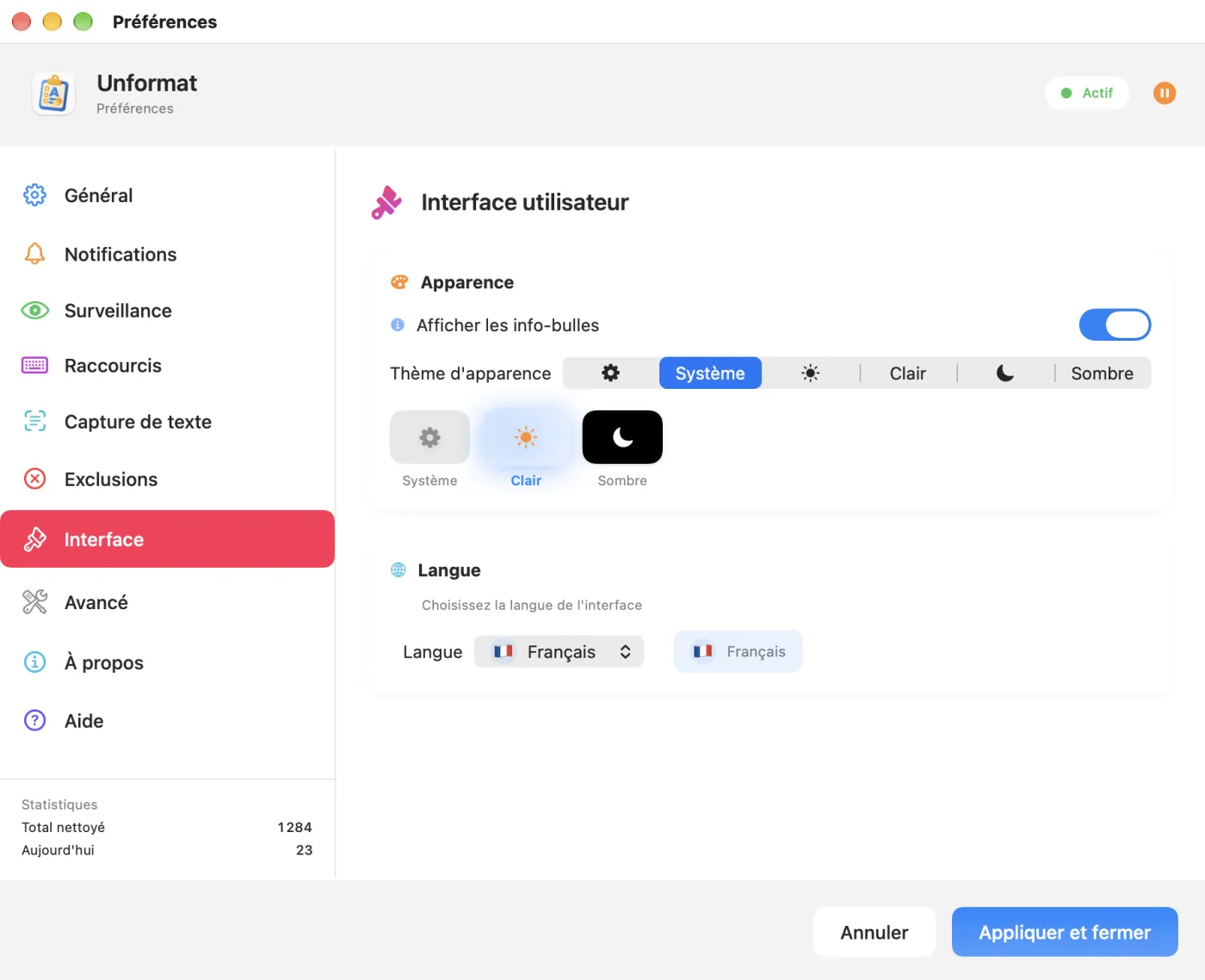
- Afficher les info-bulles : l'info-bulle du disque de la barre des menus.
- Thème d'apparence : Système, Clair ou Sombre, pour la fenêtre Préférences.
- Langue : français, anglais (English), espagnol (Español) ou allemand (Deutsch). Le changement est immédiat, menu compris, et ne dépend pas de la langue du Mac.
Statistiques, À propos et Aide
Statistiques
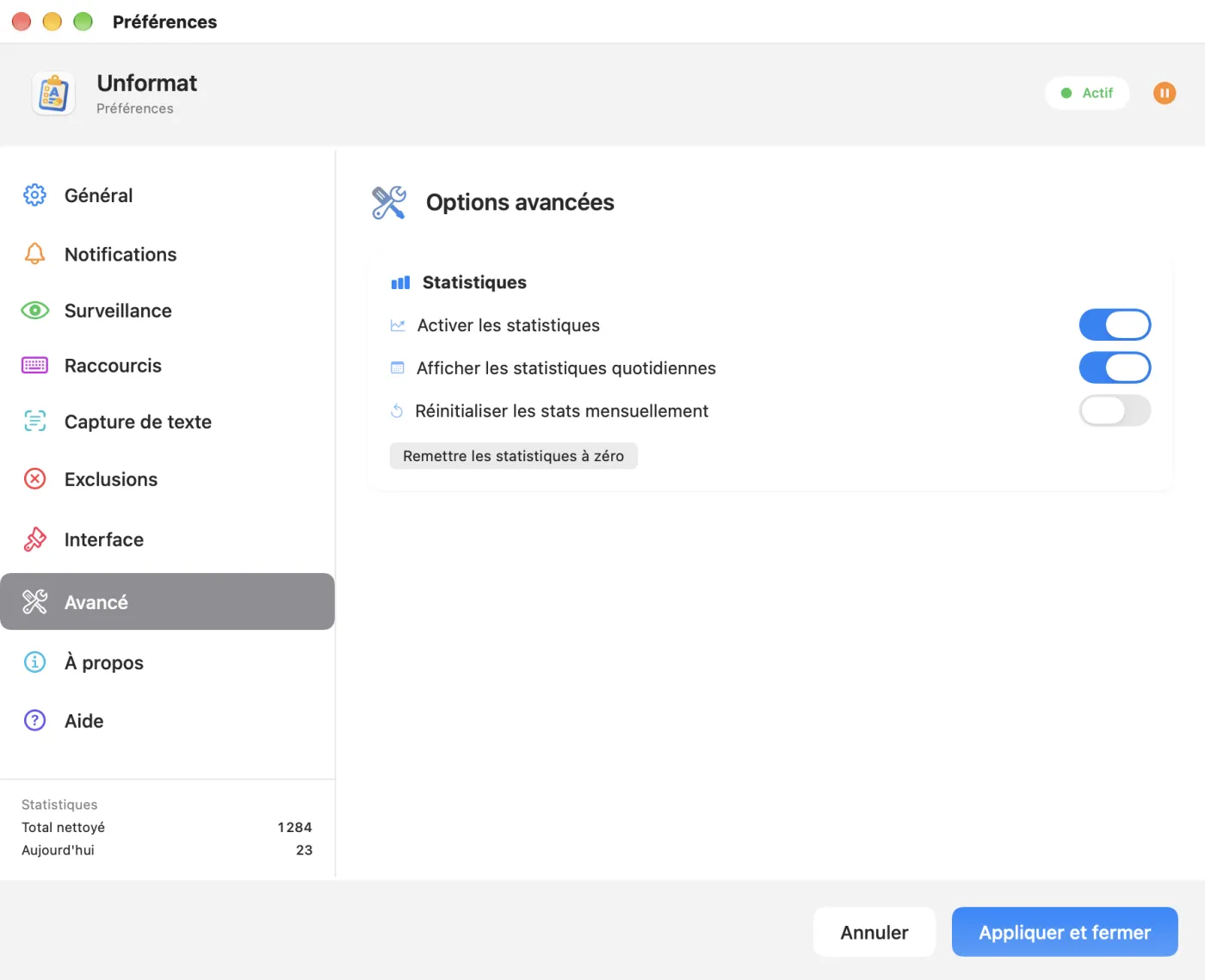
En bas de la colonne de gauche, Total nettoyé compte les copies nettoyées et Aujourd'hui celles du jour ; ce second compteur repart de zéro chaque jour. L'onglet Avancé les règle :
- Activer les statistiques : affiche ou masque les compteurs (masqués, ils continuent de compter) ;
- Afficher les statistiques quotidiennes : la ligne Aujourd'hui ;
- Réinitialiser les stats mensuellement : le total repart de zéro au début de chaque mois ;
- Remettre les statistiques à zéro : remet les deux compteurs à zéro tout de suite, sans demander de confirmation.
À propos et Aide
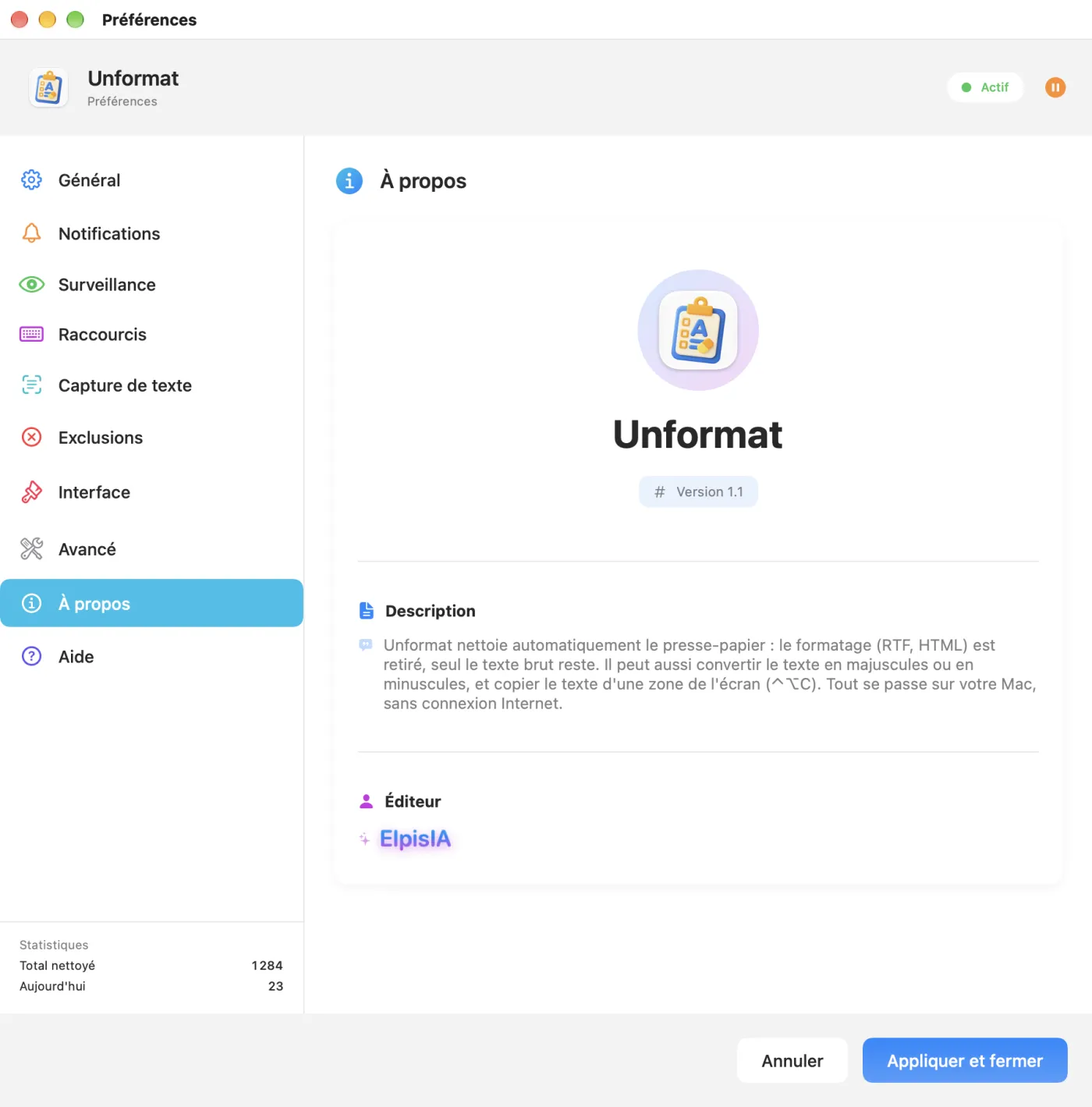
L'onglet À propos affiche la version d'Unformat (utile si vous nous écrivez) et son éditeur, ElpisIA. L'onglet Aide résume le fonctionnement, les modes, les raccourcis, la capture de texte, les réglages et le dépannage.
Vos données et les autorisations
- Aucune connexion Internet. ElpisIA ne reçoit rien de ce que vous copiez ou capturez.
- Ce qui est gardé : vos réglages et les compteurs, dans les préférences de l'app, sur le Mac. L'historique des captures reste en mémoire et disparaît à la fermeture.
- Reconnaissance du texte : faite par macOS, sur le Mac, dans la zone que vous tracez seulement.
- Autorisations : l'Enregistrement d'écran, pour ⌃⌥C uniquement ; les notifications, facultatives. Le nettoyage du presse-papiers n'a besoin d'aucune autorisation. Les deux se retirent dans Réglages Système (Confidentialité et sécurité, Notifications).
Dépannage
Une copie garde sa mise en forme
- Le disque est-il vert ? Le menu doit afficher État : Actif.
- L'application d'où vous copiez est-elle dans l'onglet Exclusions ? Xcode, Terminal et Visual Studio Code y sont d'office.
- Le format est-il coché dans l'onglet Surveillance (Nettoyer le formatage RTF, Nettoyer le formatage HTML) ?
- Avez-vous collé moins d'une seconde après avoir copié ? Avec l'intervalle par défaut, laissez une seconde à Unformat, ou réduisez l'Intervalle de surveillance.
- Unformat est-il ouvert ? S'il a été quitté, rouvrez-le depuis le dossier Applications.
⌥⌘V ne fait plus ce qu'il faisait dans une autre application
C'est le raccourci d'Unformat qui le prend : coupez-le dans Raccourcis (voir ⌥⌘V).
⌃⌥C ne fait rien, ou l'alerte d'autorisation revient
- Vérifiez l'onglet Capture de texte : la ligne de l'Enregistrement d'écran doit dire Accordée.
- Sinon, activez Unformat dans Réglages Système › Confidentialité et sécurité, rubrique de l'enregistrement de l'écran, puis quittez et rouvrez Unformat.
- Vérifiez que Activer ⌃⌥C (copier du texte depuis l'écran) est activé, ou passez par l'entrée du menu. Une autre application, ou Unformat Pro ouvert en même temps, utilise peut-être déjà ⌃⌥C.
- La toute première capture peut prendre une minute environ après l'installation : patientez.
Le texte capturé contient des erreurs
- Cochez la bonne langue dans Langues de reconnaissance.
- Pour un code, une référence ou un mot de passe, coupez la Correction linguistique.
- Encadrez une seule colonne de texte à la fois, et agrandissez le texte à l'écran s'il est petit.
Relisez toujours un code, un numéro ou un montant capturé avant de l'utiliser. Encore une question ? Voyez la FAQ ou écrivez-nous avec le formulaire ci-dessous.
Retour au sommaireEt Unformat Pro ?
Unformat Pro est la version complète d'Unformat, vendue par ElpisIA en dehors du Mac App Store, avec un essai gratuit de 14 jours.
Il fait tout ce que fait Unformat et ajoute : la frappe du presse-papiers là où le collage est bloqué (Citrix, bureaux à distance, sites verrouillés) avec ⌃⌥V, la copie directe du texte sélectionné avec ⌃⌥C, un historique qui retape le texte choisi et l'affichage des fichiers invisibles du Finder. Ces fonctions demandent l'autorisation Accessibilité, que les règles du Mac App Store réservent aux fonctions d'accessibilité.
Gardez une seule des deux ouverte : ensemble, elles nettoieraient chaque copie deux fois et leurs raccourcis se gêneraient. Tout est expliqué dans le tutoriel d'Unformat Pro.
Retour au sommaire