
Diese Anleitung zeigt Unformat Pro von der Installation bis zur Lizenz: das Tippen der Zwischenablage mit ⌃⌥V, wo Einfügen blockiert ist, das Kopieren der Auswahl oder eines Bildschirmbereichs mit ⌃⌥C, den Verlauf, der Text erneut eintippt, die unsichtbaren Dateien im Finder und schließlich die gesamte Bereinigung der Zwischenablage, die von Unformat stammt.
- Mac mit macOS 26 oder neuer
- 15 Kapitel
- 14 Tage kostenlos testen
- Unformat Pro 1.2, Oktober 2026
Die Bildschirmfotos zeigen erfundene Daten: einen Verlauf und ein Remotedesktop-Fenster, die für das Beispiel ausgedacht sind (Atelier Lumière GmbH, Aktenzeichen CL-2026-0412), Demo-Statistiken und eine Lizenz im Testzeitraum, ganz ohne echten Schlüssel.
Inhalt (15 Kapitel)
Bevor Sie beginnen
Unformat Pro ist die Vollversion von Unformat. Wie Unformat entfernt es die Formatierung aus allem, was Sie kopieren, und bietet zusätzlich vier Funktionen, die der Mac App Store nicht zulässt, weil sie die macOS-Berechtigung Bedienungshilfen nutzen.
| Funktion | Unformat (Mac App Store) | Unformat Pro |
|---|---|---|
| Bereinigung der Zwischenablage, Groß- und Kleinbuchstaben, Ausnahmen, ⌥⌘V | Ja | Ja |
| ⌃⌥C: Text aus einem Bildschirmbereich | Ja | Ja |
| ⌃⌥C: markierten Text direkt kopieren | Nein | Ja |
| ⌃⌥V: Zwischenablage tippen, wo Einfügen blockiert ist | Nein | Ja |
| Verlauf: Ein Klick tippt den Text erneut ein | Nein (legt ihn nur wieder in die Zwischenablage) | Ja |
| Unsichtbare Dateien im Finder ein- oder ausblenden | Nein | Ja |
| Aktualisierungen | Automatisch über den Mac App Store | Von Hand, über die Produktseite |
Was Sie brauchen
- Einen Mac mit macOS 26 oder neuer.
- Unformat Pro, heruntergeladen von seiner Seite auf apps.elpisia.com. Sie können es 14 Tage lang kostenlos testen; eine Lizenz erhalten Sie danach im ElpisIA-Shop (siehe Test und Lizenz).
Sie brauchen kein Konto. Ihre Texte bleiben auf dem Mac: Unformat Pro verbindet sich nur für die Lizenz mit dem Internet, um sie zu aktivieren und danach gelegentlich erneut zu prüfen (siehe Ihre Daten).
Diese Anleitung ist in sich vollständig. Die Anleitung zu Unformat erklärt zusätzlich jede Einstellung, die beide Versionen gemeinsam haben, im Detail.
Unformat Pro installieren
- Klicken Sie auf der Seite von Unformat Pro auf „Herunterladen“: Die Datei UnformatPro-1.2.dmg landet in Ihrem Ordner „Downloads“.
- Öffnen Sie sie und ziehen Sie Unformat Pro auf den Ordner „Programme“.
- Öffnen Sie Unformat Pro aus dem Ordner „Programme“. macOS weist darauf hin, dass die App aus dem Internet stammt: Bestätigen Sie das Öffnen. Die App ist von Apple notarisiert.
- Ein kleiner grüner Punkt erscheint in der Menüleiste: Unformat Pro ist aktiv. Der 14-tägige Testzeitraum beginnt mit diesem ersten Start.
Unformat Pro hat kein Symbol im Dock: Alles läuft über diesen Punkt (eine Option im Tab Allgemein fügt eines hinzu). Beim ersten Start erscheint es auf Französisch, egal in welcher Sprache Ihr Mac läuft: Die Sprache ändern Sie unter Einstellungen…, Tab Oberfläche – solange die App Französisch spricht, heißen sie „Paramètres…“ und „Interface“, das Menü dort „Langue“.
Wenn Unformat ebenfalls geöffnet ist
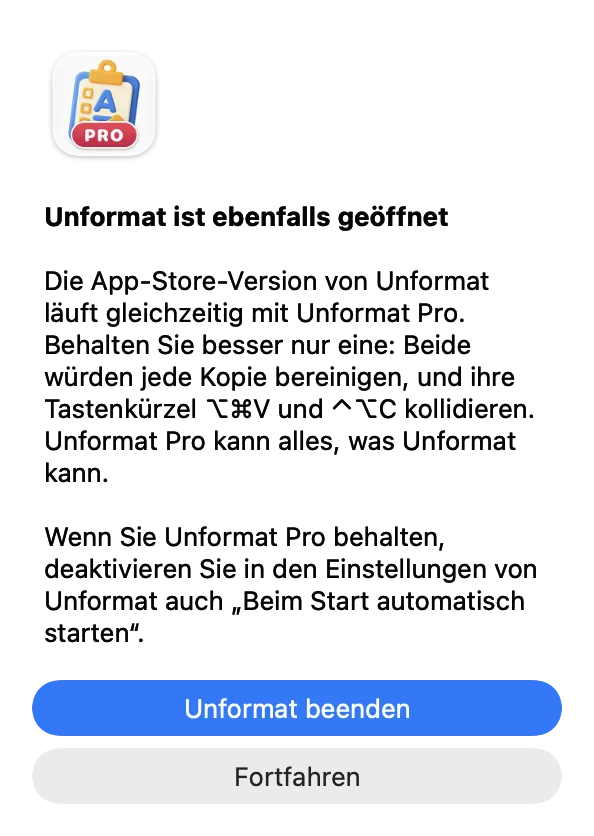
Sind Unformat (die Version aus dem Mac App Store) und Unformat Pro gleichzeitig geöffnet, würden sie jede Kopie zweimal bereinigen, und ihre Tastenkürzel ⌥⌘V und ⌃⌥C kämen sich in die Quere. Unformat Pro bemerkt das beim Start oder wenn Unformat danach geöffnet wird, und zeigt einmal pro Start die Meldung Unformat ist ebenfalls geöffnet:
- Unformat beenden: Unformat Pro beendet es. Beim ersten Mal fragt macOS, ob Unformat Pro Unformat steuern darf: Erlauben Sie es. Ist Unformat fünf Sekunden später noch geöffnet, bittet eine Meldung Sie, es über sein Symbol in der Menüleiste zu beenden.
- Fortfahren: Beide bleiben geöffnet.
Wenn Sie nur Unformat Pro behalten möchten, deaktivieren Sie außerdem in den Einstellungen von Unformat die Option Beim Start automatisch starten oder legen Sie Unformat in den Papierkorb.
Unformat Pro übernimmt weder die Einstellungen noch die Ausnahmen von Unformat: Richten Sie es einmal selbst ein (siehe Die Einstellungen).
Das Menü von Unformat Pro
Ein Klick auf den Punkt in der Menüleiste öffnet das Menü. Nur in Pro gibt es die Einträge Versteckte Dateien anzeigen/ausblenden und Zwischenablage tippen.
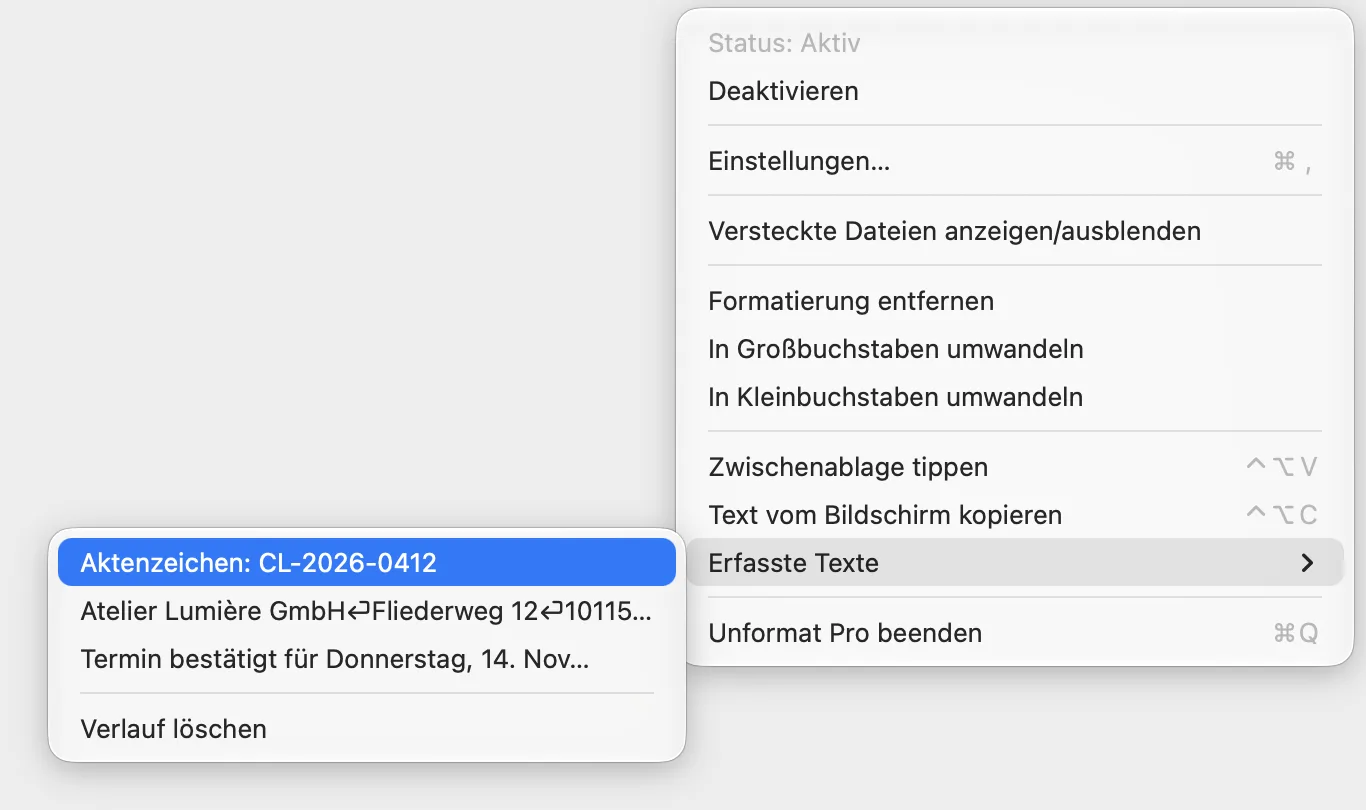
| Eintrag | Funktion |
|---|---|
| Status: Aktiv oder Status: Inaktiv | Zeigt, ob die Bereinigung läuft (grüner oder roter Punkt). |
| Deaktivieren oder Aktivieren | Schaltet die Bereinigung aus oder wieder ein, wie ⌥⌘V. |
| Einstellungen… ⌘, | Öffnet das Fenster Einstellungen. |
| Versteckte Dateien anzeigen/ausblenden | Blendet die versteckten Dateien im Finder ein oder aus (siehe Unsichtbare Dateien). |
| Formatierung entfernen, In Großbuchstaben umwandeln, In Kleinbuchstaben umwandeln | Die Umwandlungsmodi (siehe Die Bereinigung). |
| Zwischenablage tippen ⌃⌥V | Tippt den kopierten Text Taste für Taste ein (siehe ⌃⌥V). |
| Text vom Bildschirm kopieren ⌃⌥C | Kopiert die Auswahl, sonst den Text eines Bereichs (siehe ⌃⌥C). |
| Erfasste Texte | Die letzten zehn Texte; ein Klick tippt den gewählten erneut ein (siehe Der Verlauf). |
| Unformat Pro beenden ⌘Q | Beendet Unformat Pro. |
Zwischenablage tippen (⌃⌥V)
Citrix, ein Remotedesktop oder eine Website, die Einfügen verweigert: Unformat Pro bringt Ihren Text trotzdem hinein, indem es ihn Zeichen für Zeichen tippt, wie über die Tastatur. Die Ziel-App sieht kein Einfügen, also greift ihre Einfügesperre nicht.
- Kopieren Sie den Text auf Ihrem Mac.
- Klicken Sie in das Zielfeld, in der Remote-Sitzung oder auf der Seite.
- Drücken Sie ⌃⌥V: Das Tippen beginnt sofort.
- Um es mittendrin zu stoppen, drücken Sie Esc: Die Benachrichtigung Tippen abgebrochen bestätigt es (die Esc-Taste kommt auch in der Ziel-App an).
Zeilenumbrüche werden mit der Eingabetaste getippt, Tabulatoren mit der Tabulatortaste. Jedes Zeichen wird mit der Taste getippt, die es auf der Tastatur des Mac erzeugt, und die Remote-Sitzung liest diese Tasten mit ihrem eigenen Tastaturlayout: Wählen Sie auf dem Mac und in der Sitzung dasselbe Tastaturlayout, sonst werden Buchstaben und Ziffern vertauscht (y und z, a und q …). Zeichen, die es auf der Mac-Tastatur nicht gibt oder die eine Tottaste brauchen (ô, ê, ë … auf einer französischen Tastatur), sowie Emojis werden auf anderem Weg gesendet und kommen in einer Remote-Sitzung womöglich nicht an.
Geschwindigkeit und Verzögerung
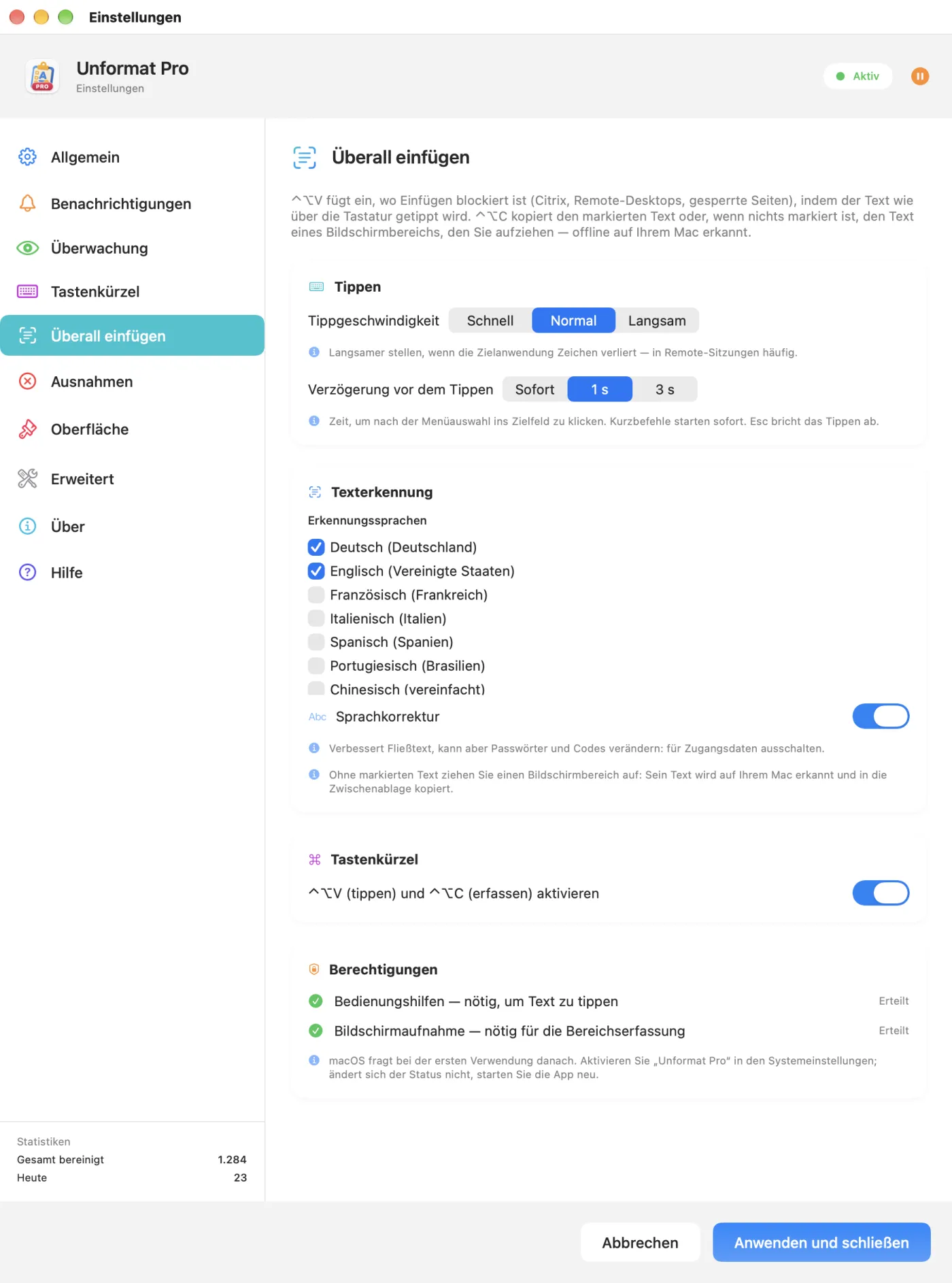
Unter Einstellungen…, Tab Überall einfügen, Gruppe Tippen:
- Tippgeschwindigkeit: Schnell, Normal (Standard) oder Langsam. Wechseln Sie zu Langsam, wenn Zeichen fehlen: Das kommt bei Remote-Sitzungen häufig vor.
- Verzögerung vor dem Tippen: Sofort, 1 s (Standard) oder 3 s. Die Verzögerung gilt, wenn Sie den Menüeintrag Zwischenablage tippen oder den Verlauf verwenden: So bleibt Zeit, in das richtige Feld zu klicken. Das Tastenkürzel ⌃⌥V startet dagegen immer sofort.
Mögliche Meldungen
Die ersten beiden erscheinen als Benachrichtigung, sofern Benachrichtigungen eingeschaltet sind; die dritte erscheint als Dialog.
- Nichts zu tippen: Die Zwischenablage enthält keinen Text.
- Tippen läuft bereits: Ein Tippvorgang ist noch nicht beendet; warten Sie oder stoppen Sie ihn mit Esc.
- Berechtigung „Bedienungshilfen“ erforderlich: siehe Die Berechtigungen.
Manche Organisationen sperren das Einfügen in ihren Remotedesktops absichtlich: Klären Sie, ob eine so getippte Eingabe erlaubt ist. Prüfen Sie Zugangsdaten, Codes und Beträge immer, bevor Sie sie bestätigen.
⌃⌥C: Auswahl oder Bereich kopieren
In Unformat Pro prüft ⌃⌥C zuerst, ob in der App im Vordergrund Text markiert ist. Wenn ja, kopiert es ihn direkt; wenn nicht, wechselt es zur Bereichsauswahl.
Mit Auswahl
- Markieren Sie Text in einer App.
- Drücken Sie ⌃⌥C (oder wählen Sie Text vom Bildschirm kopieren im Menü).
- Der Text liegt in der Zwischenablage und im Verlauf; sind Benachrichtigungen eingeschaltet, erscheint die Benachrichtigung Kopiert mit dem Anfang des Textes.
Zum Lesen der Auswahl ist die Berechtigung Bedienungshilfen nötig. Ohne sie, oder wenn die App ihre Auswahl nicht herausgibt (eine Citrix-Sitzung ist nur ein Bild), geht ⌃⌥C direkt zur Bereichsauswahl über.
Ohne Auswahl: der Bildschirmbereich
- Der Bildschirm wird abgedunkelt, und es erscheint der Hinweis Ziehen Sie einen Rahmen um den zu kopierenden Text · Esc zum Abbrechen.
- Ziehen Sie ein Rechteck um den Text und lassen Sie los: Der Text wird auf dem Mac erkannt und kopiert.
- Esc oder ein Rechtsklick bricht ab; ein einfacher Klick ohne Ziehen wird ignoriert.
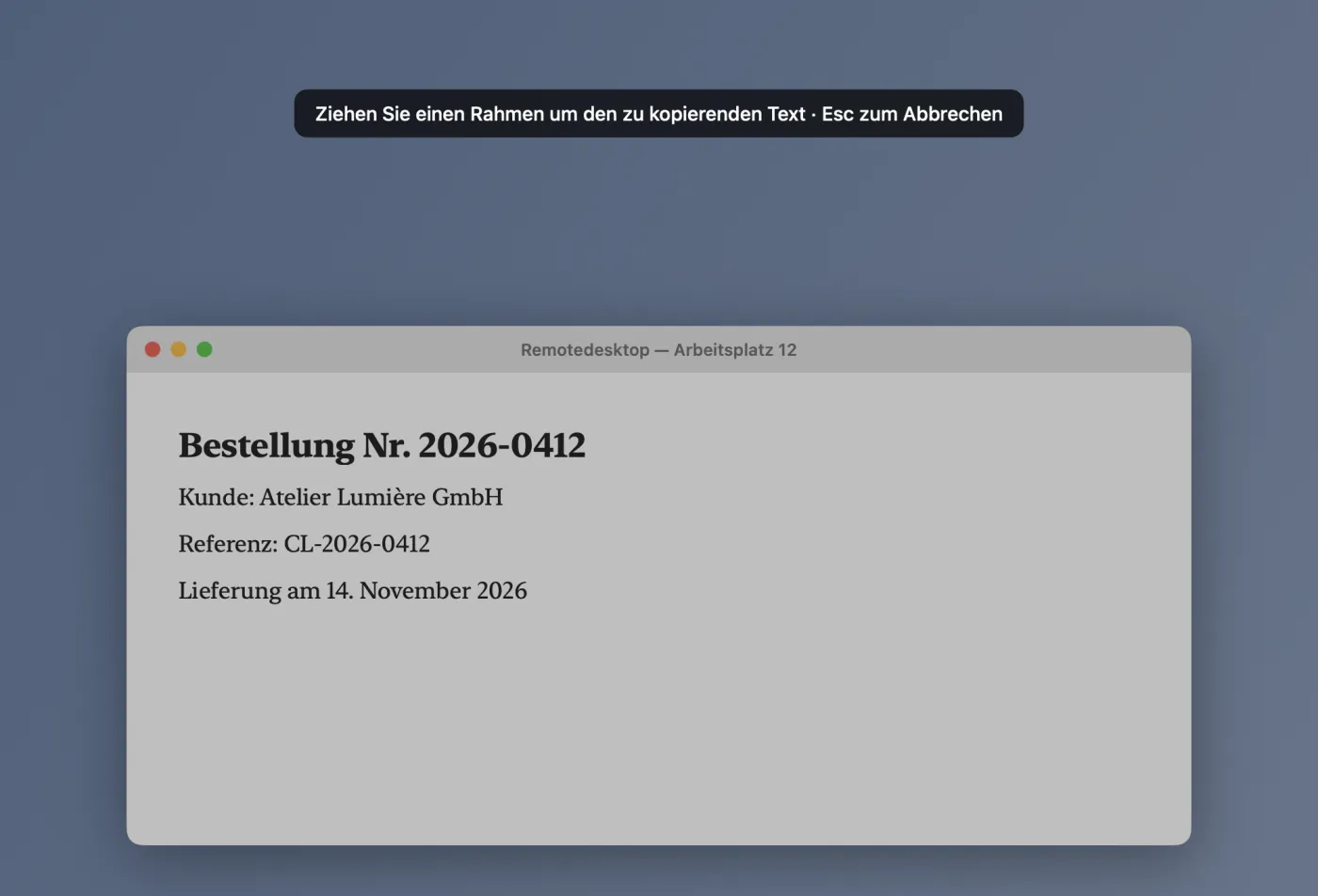
Für die Bereichserfassung ist die Berechtigung Bildschirmaufnahme nötig (ihr Status steht im Tab Überall einfügen, Gruppe Berechtigungen); die Erkennung stellen Sie in der Gruppe Texterkennung ein (siehe Die Texterkennung). Direkt nach der Installation kann die allererste Erkennung etwa eine Minute dauern.
Solange Text markiert ist, kopiert ⌃⌥C diesen und bietet keinen Bereich an: Um einen Bereich zu erfassen, klicken Sie zuerst woanders hin und heben so die Markierung auf.
Erneut eintippen aus dem Verlauf
Das Untermenü Erfasste Texte enthält die letzten zehn Texte, die durch die Zwischenablage gegangen sind, ob normal kopiert oder mit ⌃⌥C erfasst. In Unformat Pro tippt ein Klick auf einen davon den Text in die App im Vordergrund.
- Klicken Sie in das Feld, in dem der Text landen soll.
- Öffnen Sie im Menü von Unformat Pro das Untermenü Erfasste Texte und wählen Sie den Text.
- Nach Ablauf der eingestellten Verzögerung vor dem Tippen (anfangs 1 Sekunde) startet die Eingabe, mit der gewählten Tippgeschwindigkeit. Esc stoppt sie.
- Jede Zeile zeigt die ersten 40 Zeichen („⏎“ für einen Zeilenumbruch); bewegen Sie den Zeiger darüber, um den ganzen Text zu lesen.
- Verlauf löschen leert den Verlauf; ist er leer, steht dort Noch kein Text erfasst.
- Der Verlauf liegt nur im Arbeitsspeicher, nie auf der Festplatte, und verschwindet, wenn Sie Unformat Pro beenden. Passwörter, die ein Passwortmanager als vertraulich kennzeichnet, gelangen nicht hinein.
Ohne Lizenz legt der Klick den Text nach Ende des Testzeitraums nur wieder in die Zwischenablage, statt ihn zu tippen.
Unsichtbare Dateien ein- und ausblenden
Versteckte Dateien und Ordner im Finder (deren Name mit einem Punkt beginnt, die Library …) blenden Sie mit einem Klick ein oder aus.
- Wählen Sie im Menü von Unformat Pro Versteckte Dateien anzeigen/ausblenden.
- Unformat Pro wechselt zum Finder und sendet ihm dessen Tastenkürzel ⇧⌘.: Die unsichtbaren Objekte erscheinen ausgegraut.
- Wählen Sie denselben Eintrag erneut, um sie wieder auszublenden.
Das Tastenkürzel wird mit der Punkt-Taste Ihres Tastaturlayouts gesendet: Es funktioniert also auch mit „Französisch – Numerisch“, wo der Punkt auf einer anderen Taste liegt als im englischen Layout. Diese Funktion braucht die Berechtigung Bedienungshilfen; ohne sie führt die Meldung Berechtigung erforderlich zu den Einstellungen.
Zurück zum InhaltDie Berechtigungen
Die Bereinigung der Zwischenablage braucht keine Berechtigung (macOS bietet bei der ersten bereinigten Kopie nur an, Benachrichtigungen anzuzeigen). Die anderen Berechtigungen werden abgefragt, wenn Sie die Funktion, die sie benötigt, zum ersten Mal verwenden.
| Berechtigung | Wofür | Wo erteilen |
|---|---|---|
| Bedienungshilfen | ⌃⌥V, das Lesen der Auswahl mit ⌃⌥C, das erneute Eintippen aus dem Verlauf, die unsichtbaren Dateien | Systemeinstellungen › Datenschutz & Sicherheit › Bedienungshilfen (unter macOS 27: „Gerätesteuerung und Datenzugriff“) |
| Bildschirmaufnahme | Die Bereichserfassung mit ⌃⌥C | Systemeinstellungen › Datenschutz & Sicherheit, Bereich für die Bildschirmaufnahme (unter macOS 27: „Aufnahme von Bildschirm & Systemaudio“) |
| Automation | Unformat aus der Meldung „Unformat ist ebenfalls geöffnet“ heraus beenden | Wird einmal abgefragt, wenn Sie auf Unformat beenden klicken |
| Benachrichtigungen | Die Bestätigungen (Kopiert, Zwischenablage bereinigt …), optional | Systemeinstellungen › Mitteilungen |
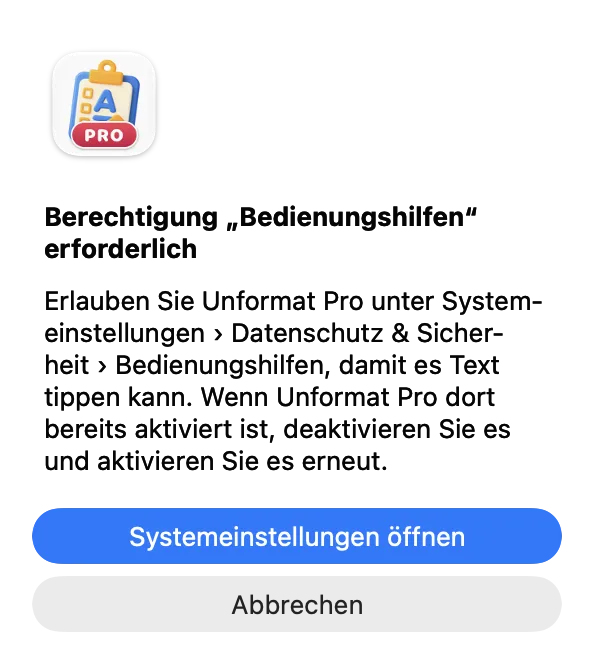
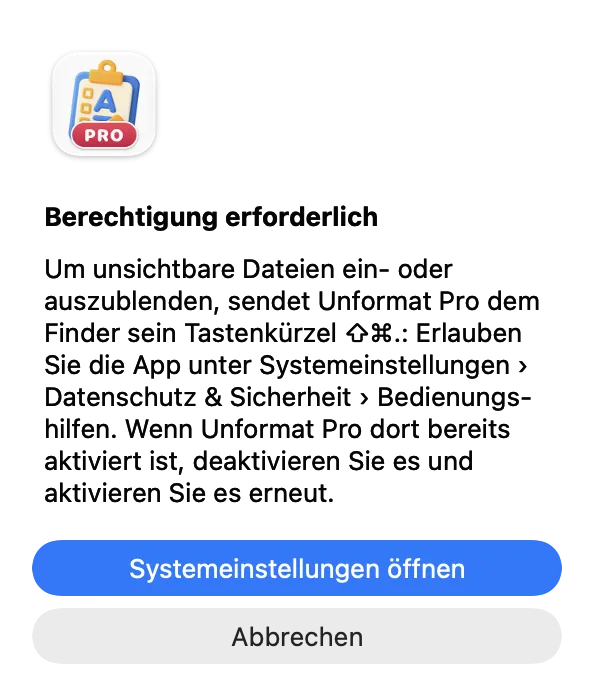
Der Tab Überall einfügen, Gruppe Berechtigungen, zeigt den Status der ersten beiden: Bedienungshilfen — nötig, um Text zu tippen und Bildschirmaufnahme — nötig für die Bereichserfassung, jeweils Erteilt oder Verweigert, mit der Schaltfläche Systemeinstellungen öffnen, solange die Berechtigung verweigert ist.
Unformat Pro ist in den Systemeinstellungen aktiviert, aber nichts passiert? Deaktivieren Sie es und aktivieren Sie es erneut; starten Sie Unformat Pro neu, wenn sich der Status nicht ändert.
Die Bereinigung der Zwischenablage
Solange der Punkt grün ist, prüft Unformat Pro die Zwischenablage jede Sekunde (das Intervall ist einstellbar). Enthält eine neue Kopie RTF- oder HTML-Formatierung, ersetzt es sie durch reinen Text: Fügen Sie ein, und nur der Text kommt an.
Was nie angetastet wird
- im Finder kopierte Dateien und Ordner sowie Links
- ein allein kopiertes Bild
- Passwörter aus einem Passwortmanager, der sie als vertraulich kennzeichnet
- alles, was Sie in einer ausgeschlossenen App kopieren
Was kopiert wurde, während die Bereinigung ausgeschaltet war, wird nicht nachträglich bereinigt. Jede bereinigte Kopie bestätigen eine grüne Einblendung Kopiert, ein Ton und eine Benachrichtigung (Tab Benachrichtigungen).
Die Modi im Menü
- In Großbuchstaben umwandeln oder In Kleinbuchstaben umwandeln (der eine hebt den anderen auf): Alle kopierten Texte werden umgewandelt, mit oder ohne Formatierung.
- Formatierung entfernen: nur zusammen mit einem dieser beiden Modi sinnvoll, um auch die Formatierung eines Textes zu entfernen, der schon die passende Schreibung hat. Ohne einen solchen Modus wird die Formatierung ohnehin immer entfernt.
⌥⌘V: aus- und wieder einschalten
⌥⌘V schaltet die Bereinigung um, egal in welcher App: Schalten Sie sie aus, um eine Formatierung zu behalten, und danach wieder ein. Solange das Kürzel aktiv ist, verdrängt es das ⌥⌘V anderer Apps („Objekt hierher bewegen“ im Finder): Sie schalten es im Tab Tastenkürzel mit dem Schalter Tastenkürzel ⌥⌘V aktivieren aus.
Apps ausschließen
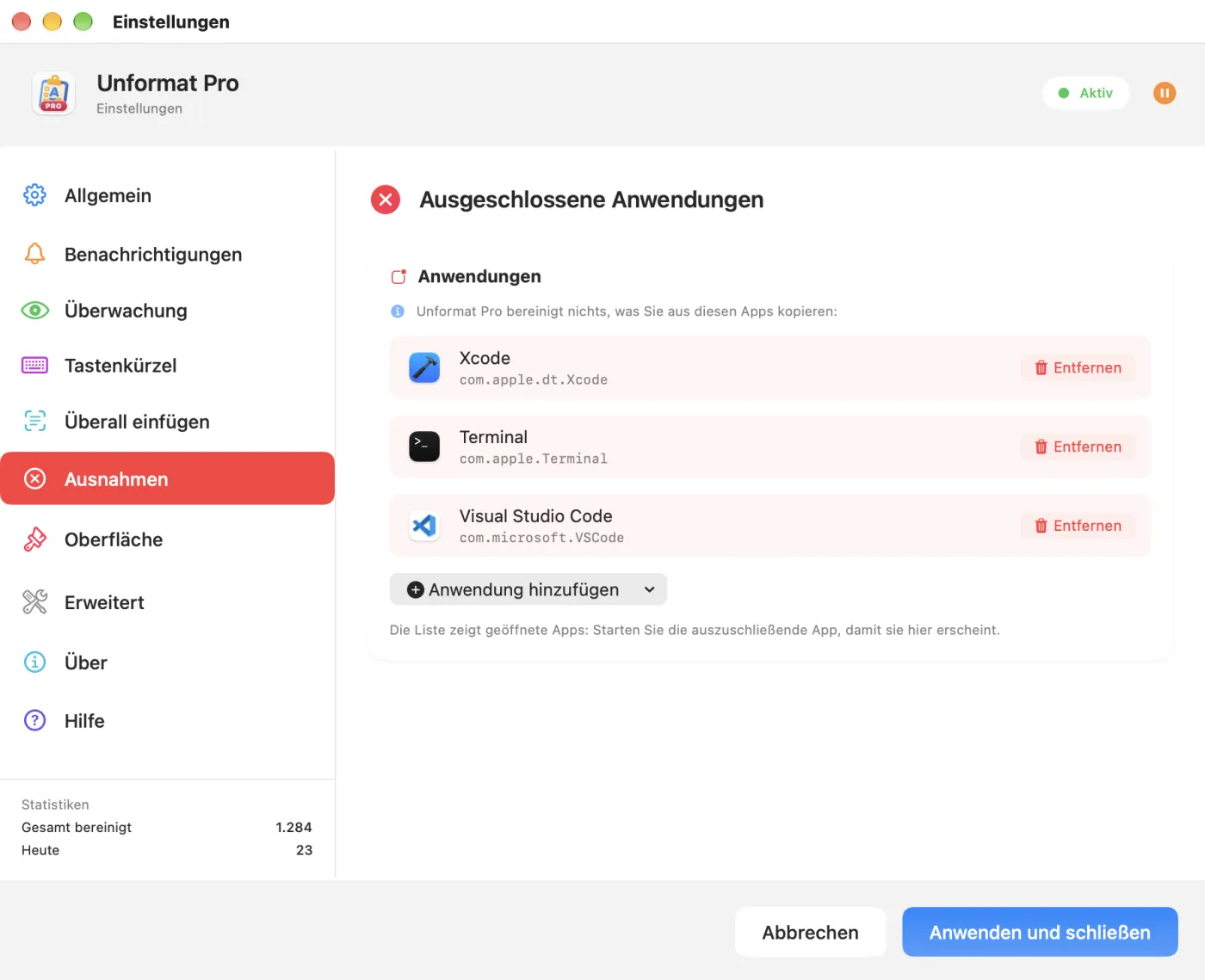
- Öffnen Sie die App, die Sie ausschließen möchten (die Liste bietet nur geöffnete Apps an).
- Klicken Sie unter Einstellungen…, Tab Ausnahmen, auf Anwendung hinzufügen und wählen Sie die App.
Was Sie dort kopieren, behält seine Formatierung. Entfernen nimmt eine App wieder aus der Liste. Xcode, Terminal und Visual Studio Code sind von Anfang an ausgeschlossen.
Zurück zum InhaltDie Texterkennung
Die Gruppe Texterkennung im Tab Überall einfügen steuert, wie ⌃⌥C einen Bildschirmbereich liest.
- Erkennungssprachen: Haken Sie die Sprachen der Texte ab, die Sie erfassen; abgehakte Sprachen rücken an den Anfang der Liste (anfangs Französisch und Englisch). Mindestens eine bleibt abgehakt.
- Sprachkorrektur (anfangs eingeschaltet): verbessert Fließtext, kann aber ein Passwort, einen Code oder eine Referenz verändern. Schalten Sie sie für Zugangsdaten aus.
- In der Gruppe Tastenkürzel: ⌃⌥V (tippen) und ⌃⌥C (erfassen) aktivieren, ein einziger Schalter für beide Tastenkürzel; die Menüeinträge bleiben verfügbar.
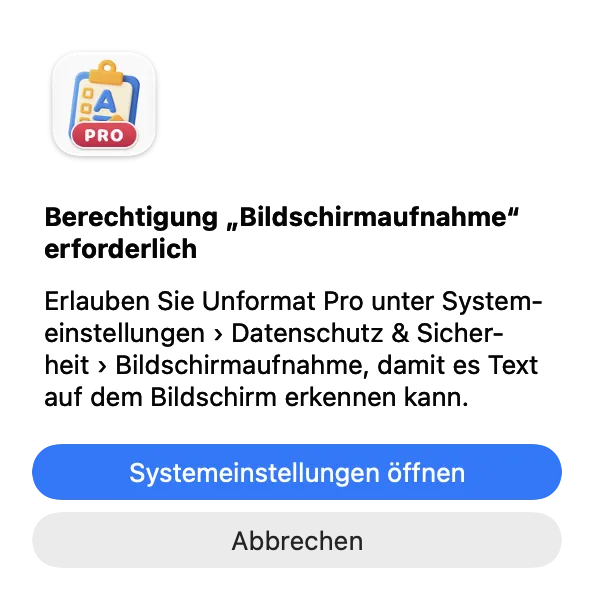
Beim ersten ⌃⌥C ohne Auswahl fragt macOS nach der Berechtigung Bildschirmaufnahme, und Unformat Pro zeigt die Meldung Berechtigung „Bildschirmaufnahme“ erforderlich. Klicken Sie auf Systemeinstellungen öffnen, aktivieren Sie Unformat Pro und beenden und öffnen Sie es neu, falls sich der Status nicht ändert.
Die Erkennung liest Zeile für Zeile von oben nach unten: Rahmen Sie bei zweispaltigem Text jeweils eine Spalte ein. Prüfen Sie einen erfassten Code oder Betrag immer.
Die Einstellungen
Einstellungen… öffnet das Fenster Einstellungen von Unformat Pro. Diese Einstellungen gelten nur für Unformat Pro: Die von Unformat werden nicht übernommen.
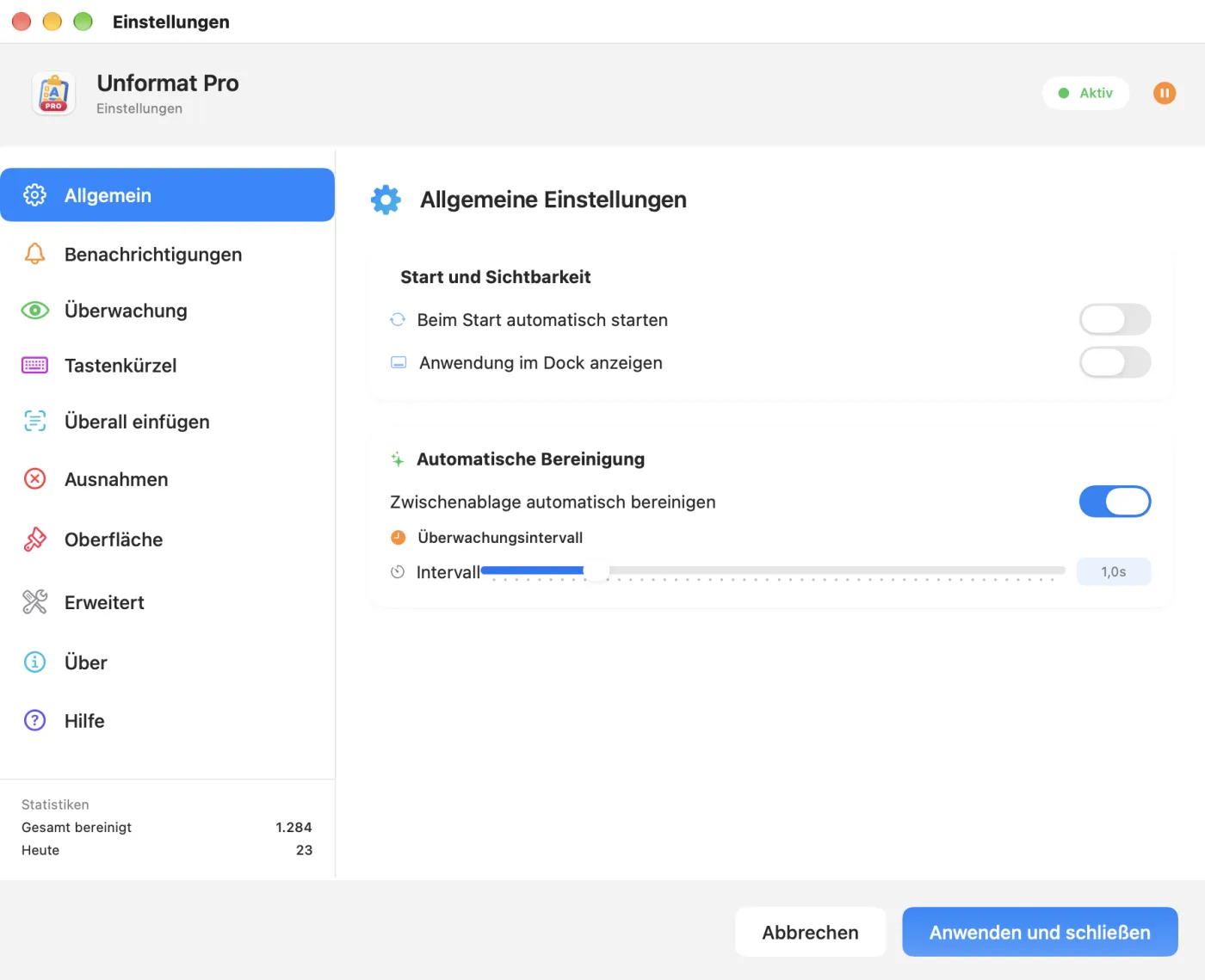
| Tab | Was Sie dort einstellen |
|---|---|
| Allgemein | Beim Start automatisch starten, Anwendung im Dock anzeigen, Zwischenablage automatisch bereinigen, Überwachungsintervall (0,1 bis 5 s, anfangs 1 s) |
| Benachrichtigungen | Benachrichtigung Zwischenablage bereinigt und ihr Ton, Einblendung Kopiert (Mitte, oben oder unten auf dem Bildschirm), Bestätigungston und Lautstärke |
| Überwachung | RTF-Formatierung bereinigen, HTML-Formatierung bereinigen, Leerzeichen und Zeilenumbrüche am Anfang und Ende entfernen |
| Tastenkürzel | Tastenkürzel ⌥⌘V aktivieren |
| Überall einfügen | Tippen mit ⌃⌥V, Texterkennung, Tastenkürzel ⌃⌥V und ⌃⌥C, Berechtigungen |
| Ausnahmen | Die Apps, deren Kopien nicht bereinigt werden |
| Oberfläche | Tooltips anzeigen, Erscheinungsbild-Theme des Fensters, Sprache (Französisch, Englisch, Spanisch, Deutsch) |
| Erweitert | Statistiken: Gesamt bereinigt und Heute, monatlich oder sofort zurücksetzen |
| Über | Version, Lizenz, Aktualisierungen |
| Hilfe | Kurzüberblick über die Funktionsweise und Fehlerbehebung |
Die Einstellungen im Tab Allgemein gelten erst nach Anwenden und schließen; Abbrechen oder das Schließen des Fensters verwirft sie. Die anderen Tabs wirken sofort beim Klicken. Wenn Sie die Bereinigung bei geöffnetem Fenster aus- oder einschalten (runde Schaltfläche oben rechts oder ⌥⌘V), schließen Sie danach mit Abbrechen: Anwenden und schließen würde sie auf den Stand beim Öffnen zurücksetzen.
Test und Lizenz
Unformat Pro lässt sich ab dem ersten Start 14 Tage lang kostenlos testen, mit allen Funktionen. Eine unbefristete Lizenz für zwei Macs sichert Ihnen danach die Pro-Funktionen.
Wie lange läuft der Test noch?
Einstellungen…, Tab Über, Abschnitt Lizenz: Dort steht zum Beispiel „Kostenloser Test: noch 12 Tag(e).“ Mit einer Lizenz lautet die Zeile „Lizenz auf diesem Mac aktiviert“, mit der Anzahl der genutzten Macs.
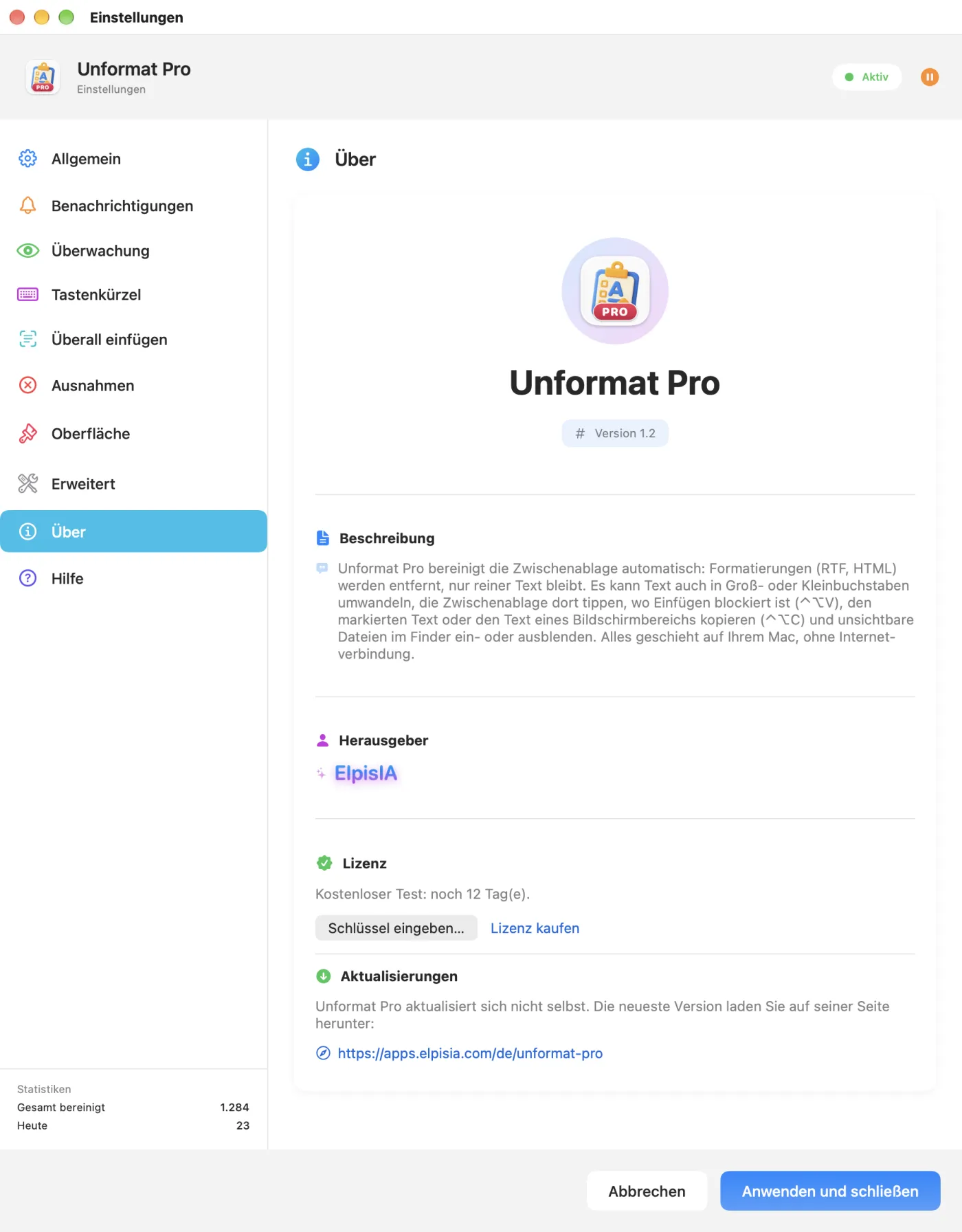
Eine Lizenz aktivieren
- Kaufen Sie eine Lizenz im ElpisIA-Shop: Der Link Lizenz kaufen öffnet die Produktseite in Ihrer Sprache. Der Schlüssel kommt per E-Mail.
- Klicken Sie im Tab Über auf Schlüssel eingeben…: Das Fenster Lizenz für Unformat Pro öffnet sich.
- Fügen Sie den Schlüssel in das Feld ein; das graue Beispiel UFPR-XXXXX-XXXXX-XXXXX-XXXXX zeigt sein Format.
- Klicken Sie auf Aktivieren (oder drücken Sie die Eingabetaste). Für diesen Schritt muss der Mac mit dem Internet verbunden sein.
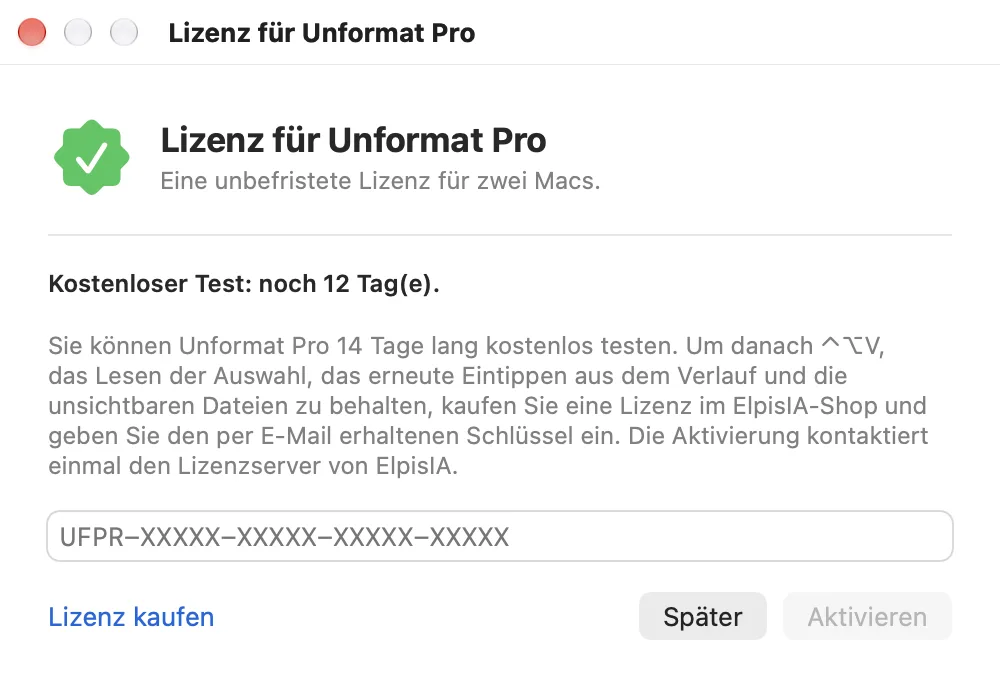
Nach erfolgreicher Aktivierung schließt sich das Fenster, und der Tab Über zeigt zum Beispiel „Lizenz auf diesem Mac aktiviert (1 von 2 Macs).“ Später schließt das Fenster, ohne etwas zu ändern; öffnen Sie es bei aktiver Lizenz erneut, steht dort stattdessen Schließen. Auf Ihrem zweiten Mac geben Sie denselben Schlüssel ein.
Wenn die Aktivierung scheitert
| Meldung | Was tun? |
|---|---|
| Unbekannter Schlüssel oder Lizenzserver nicht erreichbar. Prüfen Sie den Schlüssel und Ihre Internetverbindung. | Kopieren Sie den Schlüssel erneut aus der E-Mail (ohne überflüssige Leerzeichen) und prüfen Sie die Verbindung. |
| Dieser Schlüssel ist bereits auf der maximalen Anzahl von Macs aktiviert. | Der Schlüssel wird bereits auf zwei Macs verwendet: Schreiben Sie uns über das Formular unten. |
| Dieser Mac ist für diesen Schlüssel nicht mehr registriert: Geben Sie ihn bitte erneut ein. | Geben Sie den Schlüssel noch einmal ein. |
| Dieser Schlüssel schaltet Unformat Pro nicht frei. | Das ist der Schlüssel für ein anderes Produkt: Prüfen Sie die erhaltene E-Mail. |
| Diese Lizenz wurde deaktiviert. oder Diese Lizenz ist abgelaufen. | Schreiben Sie uns. |
| Eine Meldung von macOS zur Internetverbindung | Der Mac hat den Lizenzserver nicht erreicht: Prüfen Sie die Verbindung und versuchen Sie es erneut. |
Nach dem Test, ohne Lizenz
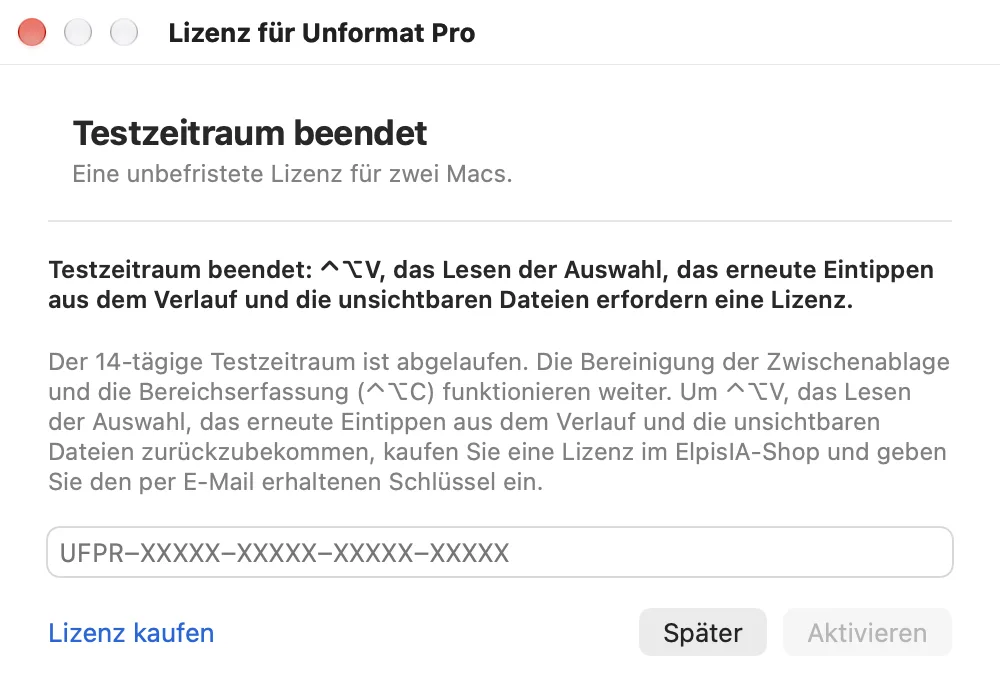
Beim ersten Start nach Ende des Testzeitraums öffnet sich einmal das Lizenzfenster; seine Überschrift lautet Testzeitraum beendet. Unformat Pro funktioniert im Übrigen weiter:
- weiterhin verfügbar: die Bereinigung der Zwischenablage, die Modi, ⌥⌘V, die Ausnahmen und die Erfassung eines Bereichs mit ⌃⌥C;
- nur mit Lizenz: ⌃⌥V und die unsichtbaren Dateien (stattdessen öffnet sich das Lizenzfenster), das Lesen der Auswahl mit ⌃⌥C (der Bereich springt ein) und das erneute Eintippen aus dem Verlauf (der Text wird nur in die Zwischenablage kopiert).
Aktualisieren oder deinstallieren
Unformat Pro aktualisiert sich nicht selbst und sucht auch nicht online nach Updates. Die neueste Version finden Sie immer auf seiner Seite.
- Notieren Sie im Tab Über die Version und klicken Sie dann auf den Link im Abschnitt Aktualisierungen: Er öffnet die Seite von Unformat Pro in Ihrer Sprache.
- Bietet die Seite eine neuere Version an, laden Sie die neue .dmg-Datei herunter.
- Beenden Sie Unformat Pro (Unformat Pro beenden) und ziehen Sie die neue Version auf den Ordner „Programme“, sodass sie die alte ersetzt.
Ihre Einstellungen und Ihre Lizenz sind nicht in der App gespeichert: Sie bleiben beim Ersetzen erhalten.
Deinstallieren
Deaktivieren Sie zuerst die Option Beim Start automatisch starten, falls Sie sie eingeschaltet hatten, beenden Sie dann Unformat Pro und legen Sie es in den Papierkorb. Seine Einstellungen bleiben in den macOS-Voreinstellungen erhalten, Lizenz und Startdatum des Tests im Schlüsselbund: Eine Neuinstallation startet den Testzeitraum also nicht von vorn. Unformat Pro hat kein Konto; seine Seite „Kontolöschung“ erklärt, wie Sie diese Einstellungen löschen.
Zurück zum InhaltIhre Daten
- Ihre Texte verlassen den Mac nicht. Unformat Pro überträgt nichts von dem, was Sie kopieren, tippen oder erfassen; die Texterkennung läuft auf dem Mac.
- Eine einzige Verbindung, zum Lizenzserver von ElpisIA: um den Schlüssel zu aktivieren und ihn danach im Hintergrund erneut zu prüfen, wenn das gespeicherte Lizenz-Token abläuft, höchstens einmal am Tag. Dabei werden der Schlüssel, das Produkt und ein Fingerabdruck des Mac gesendet: eine gehashte Hardwarekennung, nie sein Name. Ohne Verbindung funktioniert Unformat Pro mit der bereits aktivierten Lizenz weiter; meldet der Server, dass die Lizenz deaktiviert, abgelaufen oder unbekannt ist, wird sie von diesem Mac entfernt.
- Was gespeichert wird: Ihre Einstellungen, die Zähler, der Lizenzschlüssel und eine Kopie des Startdatums des Tests in den macOS-Voreinstellungen; das Startdatum des Tests und das Lizenz-Token im Schlüsselbund. Der Verlauf bleibt im Arbeitsspeicher.
Fehlerbehebung
⌃⌥V tippt nichts oder Unsinn
- Prüfen Sie die Berechtigung Bedienungshilfen im Tab Überall einfügen; ist Unformat Pro in den Systemeinstellungen aktiviert, passiert aber nichts, deaktivieren Sie es und aktivieren Sie es erneut.
- Klicken Sie zuerst in das Zielfeld: Getippt wird in die App im Vordergrund.
- In einer Remote-Sitzung fehlen Zeichen: Stellen Sie die Tippgeschwindigkeit auf Langsam.
- Ist der Testzeitraum abgelaufen? Dann öffnet sich statt des Tippens das Lizenzfenster (siehe Test und Lizenz).
Eine Kopie behält ihre Formatierung
- Das Menü muss Status: Aktiv anzeigen; die App, aus der Sie kopieren, darf nicht unter Ausnahmen stehen.
- Ist das Format im Tab Überwachung eingeschaltet (RTF-Formatierung bereinigen, HTML-Formatierung bereinigen)?
- Haben Sie weniger als eine Sekunde nach dem Kopieren eingefügt? Lassen Sie Unformat Pro eine Sekunde Zeit, oder verkürzen Sie das Überwachungsintervall.
Die Formatierung verschwindet, obwohl die Bereinigung ausgeschaltet ist
Wahrscheinlich ist auch Unformat (die Version aus dem Mac App Store) geöffnet und bereinigt seinerseits: Beenden Sie es (siehe Wenn Unformat ebenfalls geöffnet ist).
⌃⌥C tut nichts
- Für einen Bereich muss die Berechtigung Bildschirmaufnahme den Status Erteilt haben (Tab Überall einfügen); beenden und öffnen Sie Unformat Pro neu, nachdem Sie sie erteilt haben.
- Die allererste Erkennung nach der Installation kann etwa eine Minute dauern.
- Ist das Tastenkürzel eingeschaltet (⌃⌥V (tippen) und ⌃⌥C (erfassen) aktivieren)? Auch Unformat kann es abfangen, wenn es gleichzeitig geöffnet ist.
Noch Fragen? Lesen Sie die FAQ oder schreiben Sie uns über das Formular unten.
Zurück zum Inhalt